Обзор робота-пылесоса Redmond RV-R630S с возможностью влажной уборки
Робот-пылесос Redmond RV-R630S — довольно простой и относительно недорогой прибор, способный производить как сухую, так и влажную уборку. В качестве достоинств модели отметим наличие дистанционного управления (с помощью пульта либо мобильного приложения), а также элегантный внешний вид.
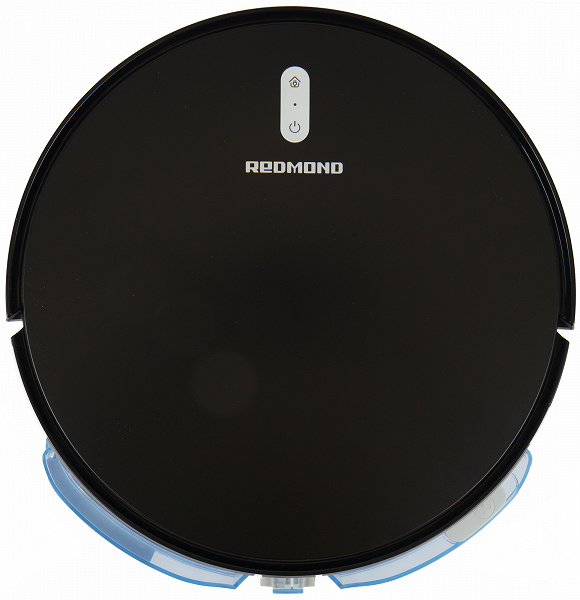
В ходе тестирования мы проверим, как он очищает полы, сколько времени ему требуется для зарядки и насколько хорошо он объезжает мебель. С учетом относительно невысокой цены, эффективность прибора мы будем сравнивать с устройствами из той же ценовой категории.
Характеристики
Комплектация
Прибор попал к нам на тестирование упакованным в картонную коробку с хорошо узнаваемым логотипом Redmond. Размер коробки оказался стандартным для роботов-пылесосов. На внешних плоскостях можно увидеть изображения самого робота, а также ознакомиться с его основными особенностями и характеристиками. Для защиты и фиксации содержимого применяются формы из прессованного картона и пластиковые пакеты. Коробка оснащена пластиковой ручкой, поэтому донести покупку до дома (либо перевезти пылесос на новое место жительства будет нетрудно)
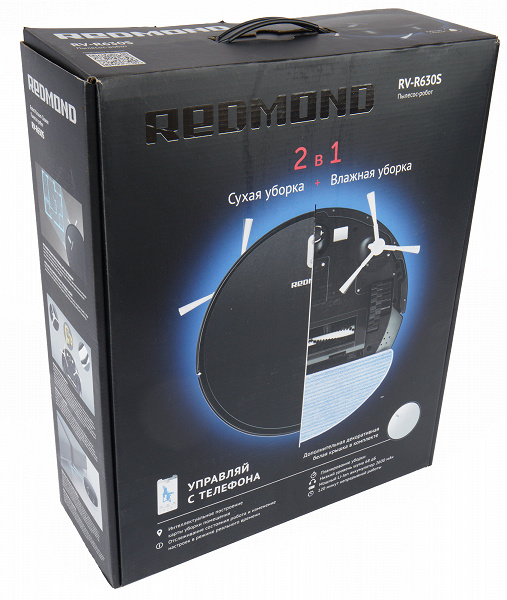
Внутри мы обнаружили:
- сам пылесос с электрощеткой, пылесборником и HEPA-фильтром
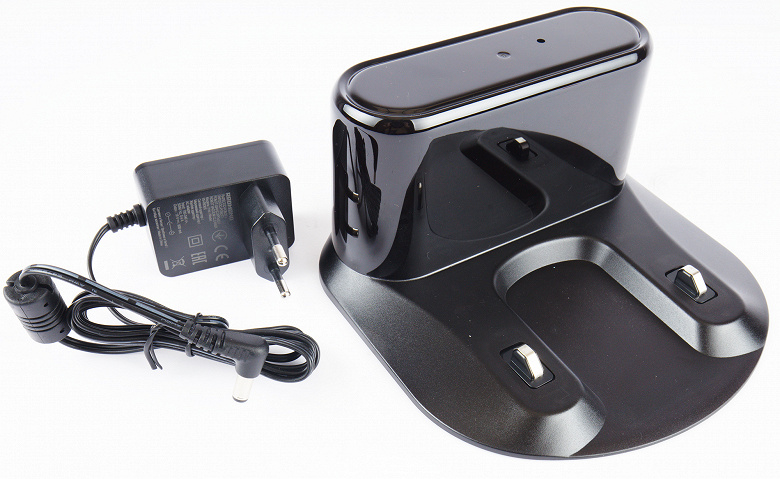
- базу для зарядки
- адаптер питания базы
- два комплекта боковых щеток
- контейнер для влажной уборки с микрофибровой тряпкой
- запасную тряпку
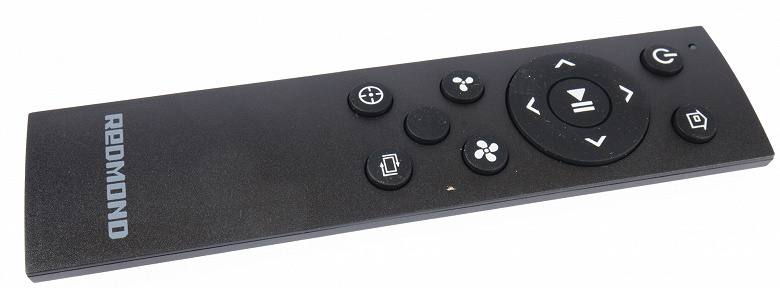
- пульт дистанционного управления
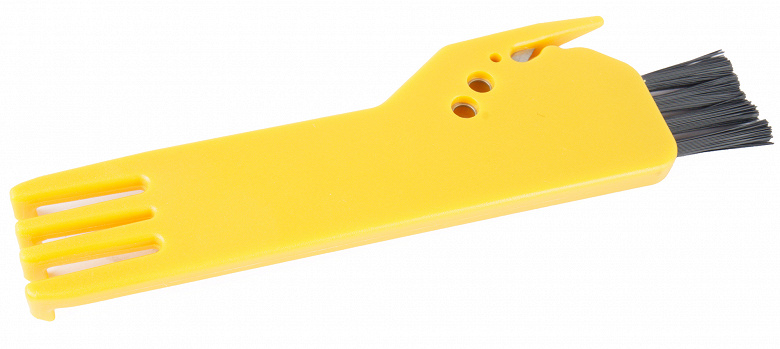
- щетку для очистки устройства
- запасной HЕРА-фильтр
- сменную пластиковую панель
- руководство по эксплуатации
- гарантийный талон
- рекламные материалы
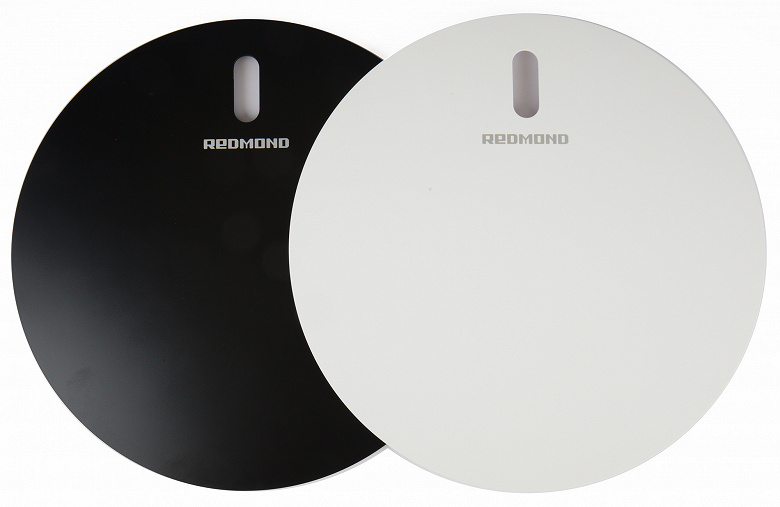
Запасные части и расходные материалы в комплекте поставки, таким образом, оказались представлены запасным HEPA-фильтром, вторым комплектом боковых щеточек (первый комплект пользователь устанавливает сразу), сменной тряпкой (насадкой) для влажной уборки и запасной пластиковой панелью, с помощью которой пылесос может сменить окраску и превратиться из черного в белый.
На первый взгляд
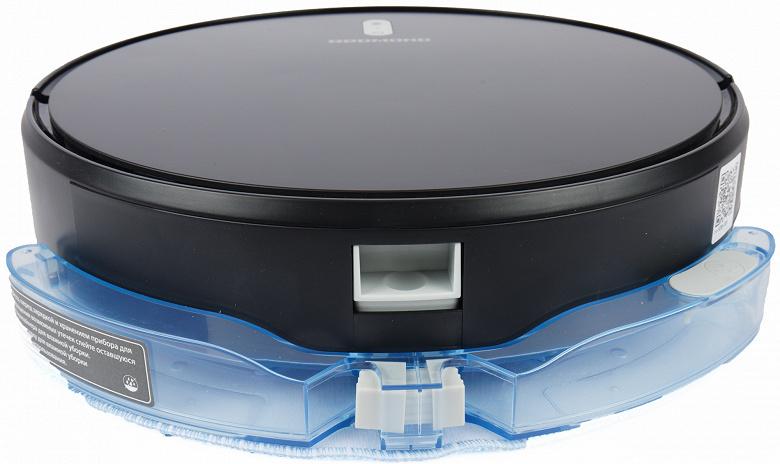
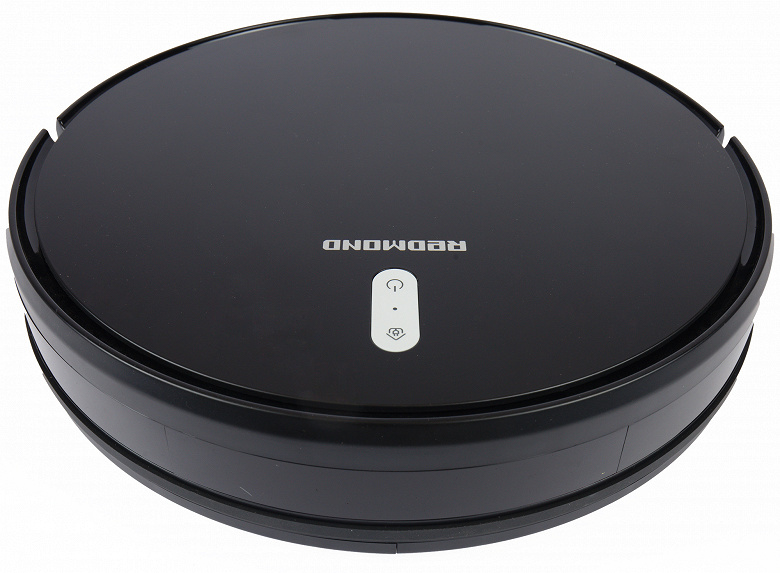
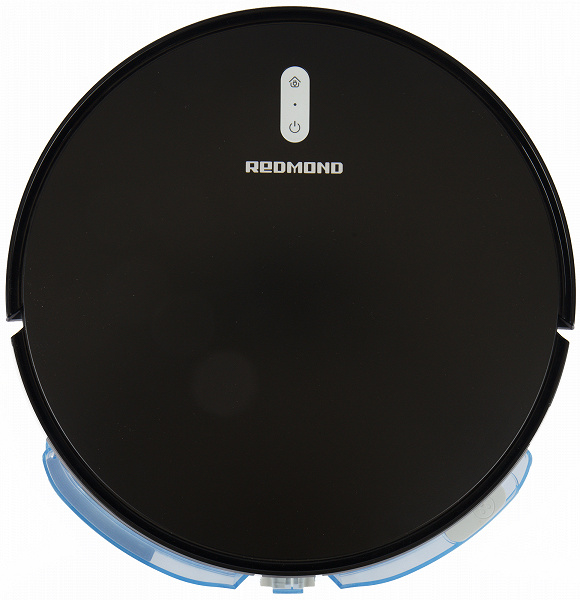
Визуально наш робот-пылесос выглядит вполне стандартно. Корпус у прибора пластиковый, матовый. Выглядит он строго и «серьезно». Особое внимание привлекает, разве что, контейнер для воды, который выступает за основные габариты устройства.
Также сразу упомянем о наличии дополнительной декоративной крышки, с помощью которой можно изменить внешний вид устройства. Запасная крышка также может пригодиться в случае, если основная будет поцарапана или повреждена. Крепится крышка на десять небольших пластиковых защелок.
Давайте теперь рассмотрим устройство повнимательнее.
На верхней панели мы видим логотип компании и миниатюрную панель управления со светодиодной подсветкой. Смотрится вся конструкция прочно, надежно и убедительно.
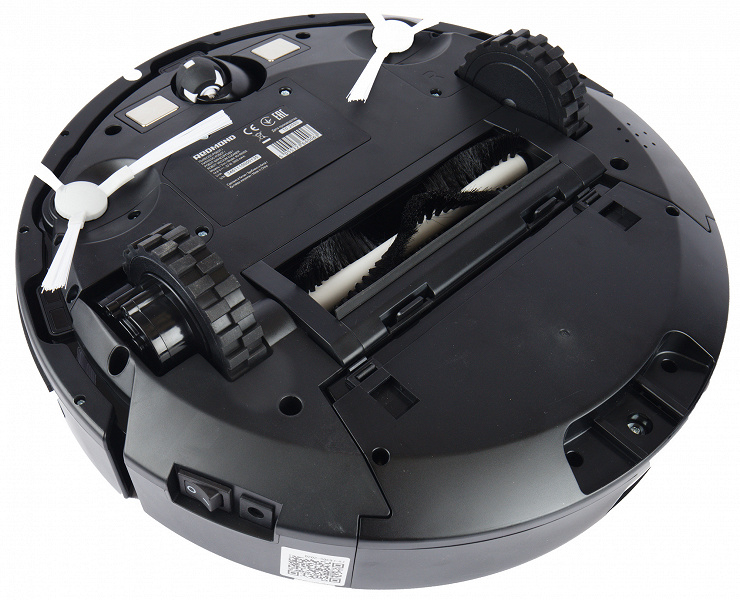
Как водится, корпус опирается на три колеса: два ведущих и одно направляющее. Ведущие колеса снабжены резиновыми протекторами с выраженными «грунтозацепами», цель которых — не допустить проскальзывания на гладком полу и улучшить проходимость на ковровых покрытиях. Подпружиненная подвеска имеет ход в 25 мм.
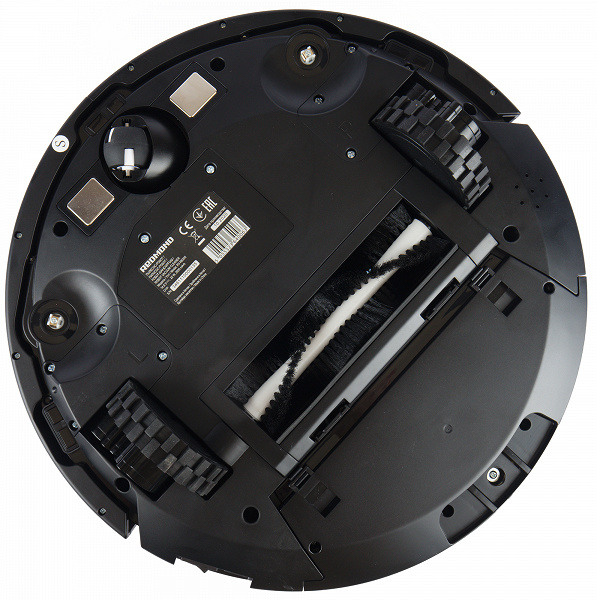
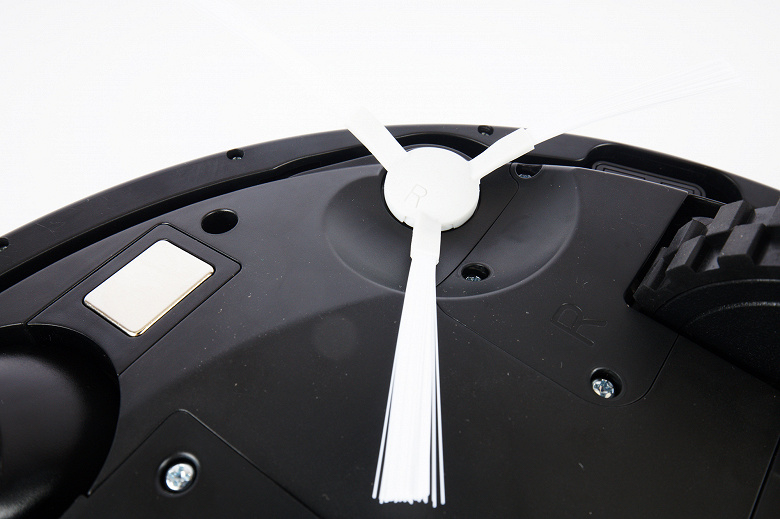
Направляющее колесо пластиковое. Оно заключено в пластиковую же сферу, допускающую свободное вращение на 360°. По обе стороны от колеса размещаются контакты для зарядки на базе. Также в передней части корпуса можно увидеть гнезда для крепления боковых щеток, а по центру и по бокам — окошки оптических (инфракрасных) датчиков поверхности.
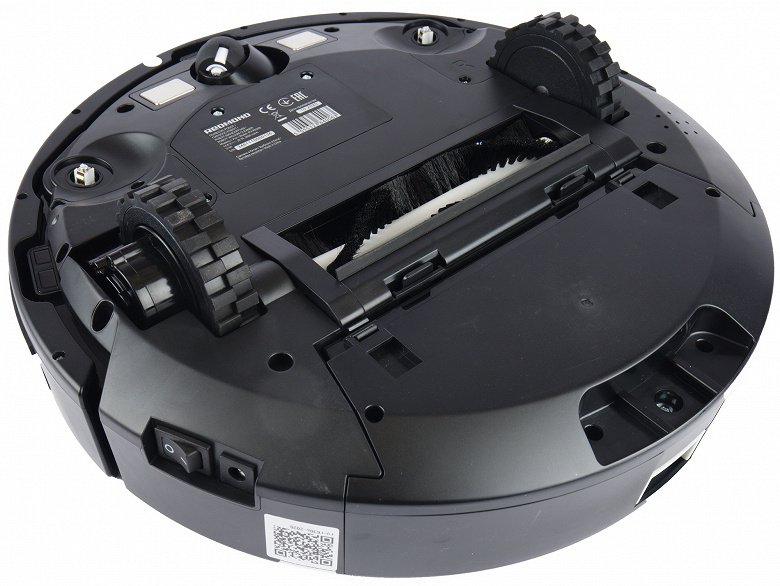
В центре нижней панели расположена основная электрощетка с V-образными резиновыми ламелями, чередующимися с рядами синтетической щетины. Фиксируется она обычной пластиковой рамкой с двумя защелками.
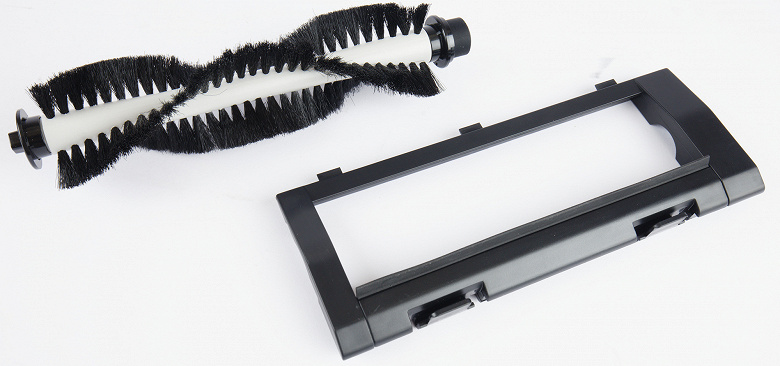
Какой-либо защиты от наматывания проводов (типа перемычек в рамке) у нашей модели не предусмотрено.
Левая ось щетки опирается на круглый подшипник, правая — вставляется в четырехугольное отверстие привода. Таким образом, установить щетку в пылесос можно единственным способом (правильным).
Рядом с контактами для зарядки на базе находится крышка аккумуляторного отсека, закрывающаяся на два винта. Блок питания представляет собой сборку из четырех аккумуляторов форм-фактора 18650. Номинальная емкость аккумулятора — 2600 мА·ч.
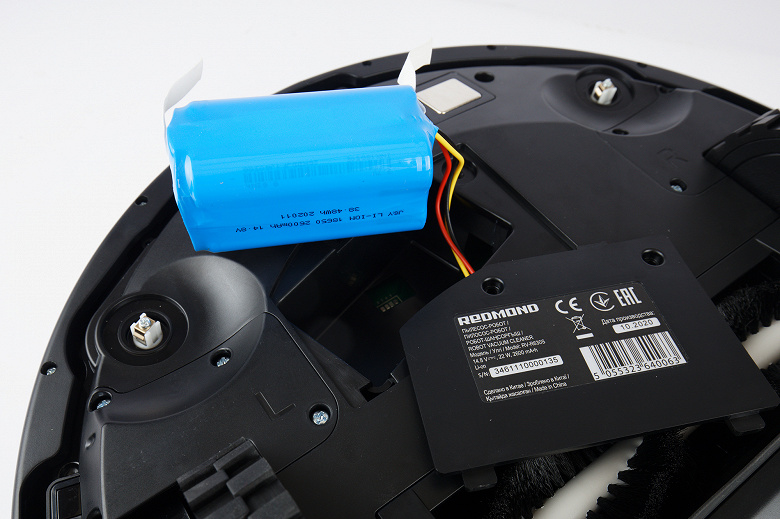
Мы всегда отмечаем использование для питания пылесоса сборки из аккумуляторов одного из стандартных форм-факторов: даже если производитель через некоторое время прекратит выпуск готовых сборок для данной модели из-за ее устаревания, всегда можно починить выработанную батарею своими руками.
В задней части корпуса находится место для установки пылесборника.
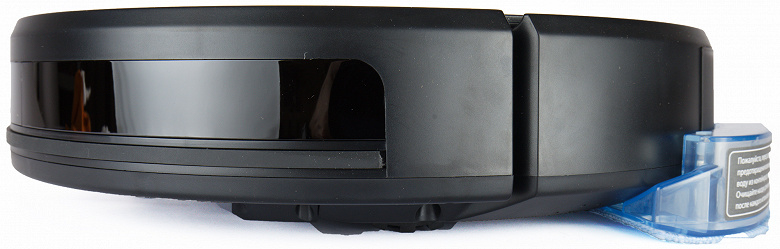
Переднюю половину боковой стороны устройства занимает подвижный подпружиненный бампер с ходом в 4-5 мм. Его нажатие вызывает срабатывание механических датчиков приближения. За затемненным стеклом бампера размещаются ИК-датчики, позволяющие пылесосу обнаруживать препятствия, находить базу и принимать сигналы пульта управления.
Модуль сухой уборки устанавливается на свое место с легким щелчком и фиксируется с помощью защелки-кнопки.
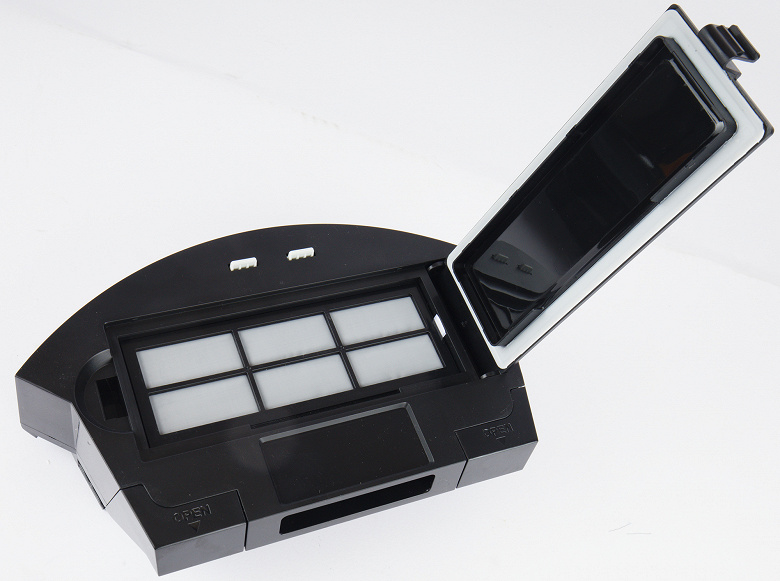
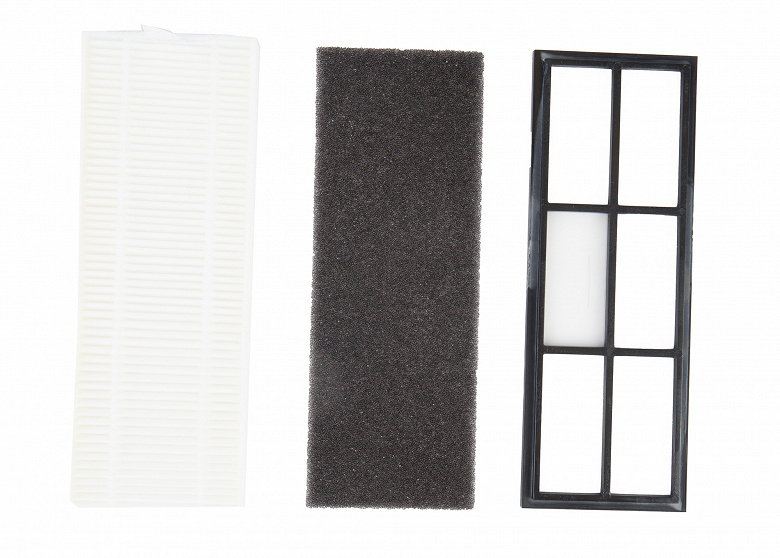
У него предусмотрена откидная крышка, под которой расположены съемный фильтр грубой очистки из синтетического материала, поролоновый фильтр и HEPA-фильтр.
Так выглядит модуль с другой стороны.
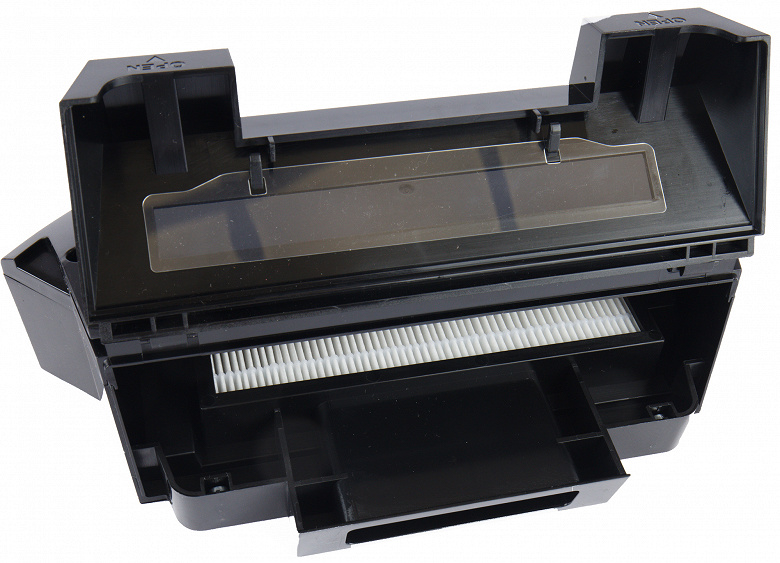
Откидная крышка фиксируется на магните.
На контейнере можно найти наклейку-подсказку с правилами очистки пылесборника, так что заглядывать в инструкцию лишний раз не придется.
Модуль для влажной уборки «пристегивается» к пылесосу сзади и фиксируется с помощью защелки-кнопки
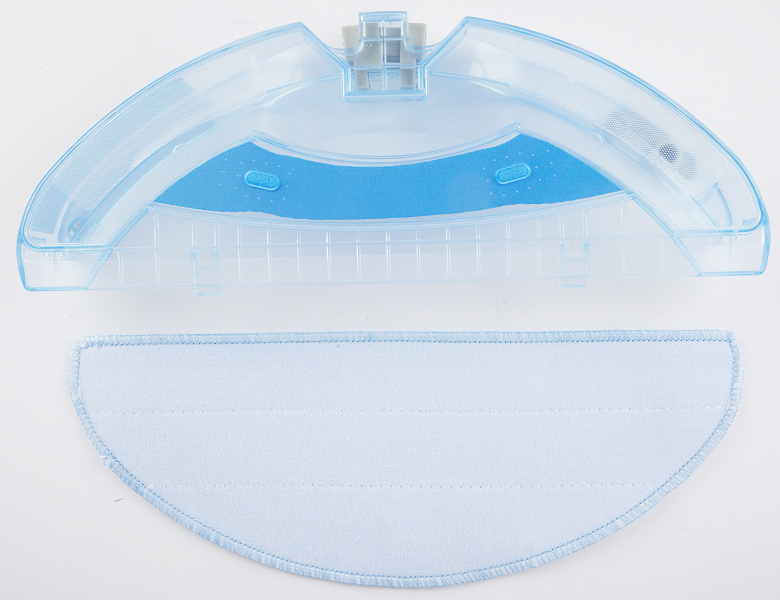
Отверстие для наполнения находится сбоку и закрыто резиновой пробкой. Микрофибровая тряпка фиксируется на модуле при помощи трех довольно больших «липучек»-велкро. Отметим, что у нашего экземпляра две из трех липучек оказались наклеены на сам модуль мимо предусмотренных для них углублений, из-за чего по краю уже начали постепенно отклеиваться.
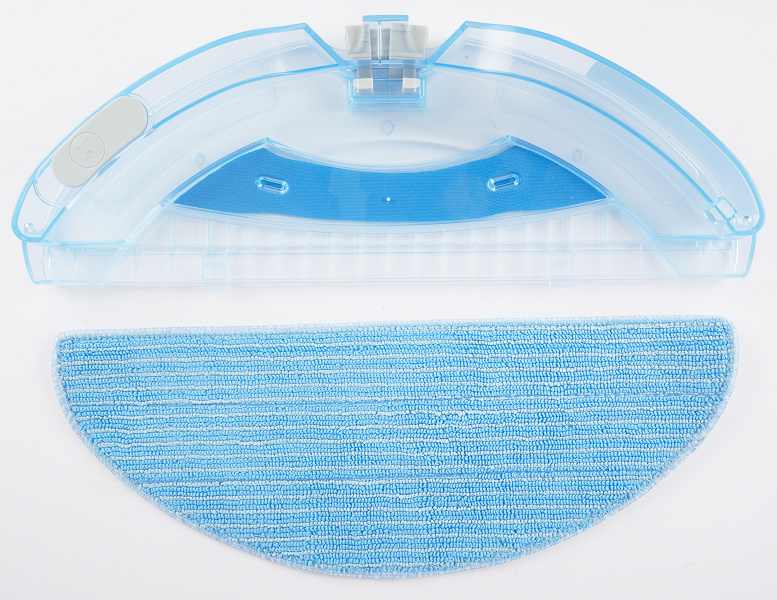
Вода, увлажняющая тряпку, поступает из бака через пару отверстий, проложенных внутри корпуса несъемным тканевым материалом.
Выключатель устройства расположен на боковой грани, рядом с разъемом для подключения зарядного устройства в обход базы, напрямую.
Верхняя часть пластиковой базы выполнена из ИК-прозрачного пластика, под которым стоят датчики, обеспечивающие позиционирование робота при возвращении на зарядку. У базы есть светодиод, сигнализирующий о ходе заряда батареи. Контакты подпружинены и имеют ход около 3 мм.
Инфракрасный пульт дистанционного управления питается от двух батареек типа ААА. Сам пульт сделан из пластика, по форм-фактору и расположению кнопок напоминает хорошо известный пульт от Xiaomi. Пластик матовый и это хорошо: пульт не поцарапается при падении или неаккуратном обращении.
Съемные боковые щетки делятся на «левые» и «правые». Маркировка присутствует как на самих щетках, так и на корпусе пылесоса, поэтому перепутать их при установке можно разве что намеренно. В комплекте с устройством идут две пары щеток.
В коробке с пылесосом также можно найти запасную тряпку, запасной HEPA-фильтр и специальную пластиковую щетку с ножом для очистки всех элементов прибора.
Подводим итог визуальному осмотру: перед нами вполне стандартный недорогой прибор со стандартным же качеством сборки и используемых материалов. Претензий у нас практически не нашлось, за исключением качества наклейки липучек-велкро.
Из необычного — еще раз отметим наличие запасной панели, позволяющей сменить внешний вид устройства с черного на белый.
Инструкция
Руководство пользователя представляет собой компактную брошюру, отпечатанную на качественной матовой бумаге. На долю русского языка в брошюре приходится 17 страниц (включая иллюстрации). Содержание инструкции стандартное: технические характеристики, комплектация, сборка и использование, выбор режима работы и управление уход за прибором и т. п.

Как принято у разработчиков роботов-пылесосов, все необходимые действия и манипуляции, с которыми предстоит столкнуться в ходе использования прибора, проиллюстрированы черно-белыми изображениями, благодаря чему разобраться с правилами эксплуатации и ухода за пылесосом будет легко и просто. Теоретически можно почти всему научиться «по картинкам».
Текста в инструкции немного, все исключительно по делу. Качество брошюры и текста — высокое, как это принято у Redmond.
Управление
Робот-пылесос управляется с помощью двух кнопок, размещенных на верхней панели. Одна из кнопок отвечает за запуск прибора в режиме автоматической уборки (либо влажной уборки, если установлен соответствующий контейнер).
Вторая — возвращает прибор на базу для подзарядки.
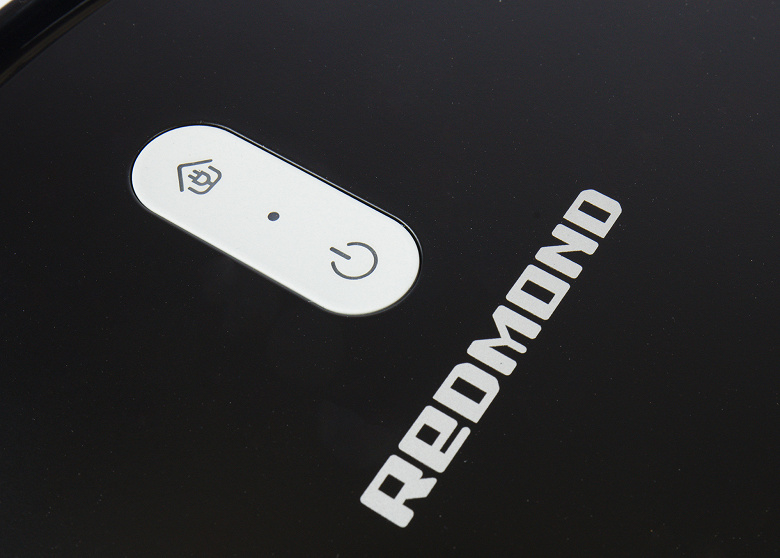
Кнопка запуска уборки также служит для постановки робота на паузу. Пылесос, находящийся на паузе в течении длительного времени, переходит в спящий режим.
Светодиодная подсветка подсказывает пользователю о том, в каком статусе находится робот в данный момент.
| Состояние прибора | Цвет индикатора |
|---|---|
| Индикатор зарядки горит зеленым | пылесос полностью заряжен |
| Индикатор зарядки мигает желтым | пылесос заряжается |
| Кнопка включения горит зеленым | пылесос готов к работе |
| Отключен/В спящем режиме | не светится |
Включение и выключение прибора осуществляется при помощи клавиши на на боковой части устройства панели, расположенной рядом с разъемом для подключения зарядного устройства.
Дистанционное управление
Пульт устройства питается от двух батареек ААА и имеет двенадцать кнопок.
Наверху расположена кнопка включения устройства и кнопка возвращения на базу, ниже — кнопки для запуска и остановки уборки и кнопки для ручного управления прибором.
Под ними — кнопки уменьшения либо увеличения мощности всасывания (всего доступно три режима), а ниже — кнопки для запуска специальных программ:
- уборка фиксированной области (прибор движется по спирали, постепенно расширяя территорию)
- режим уборки углов (пылесос движется вдоль стен по периметру помещения)
Управление со смартфона
Робот-пылесос допускает возможность дистанционного управления — при наличии в доме сети Wi-Fi, а на смартфоне пользователя — специального приложения Redmond Robot.
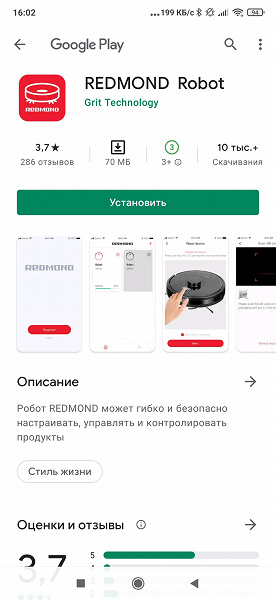
После установки приложение попросит привязать устройство.
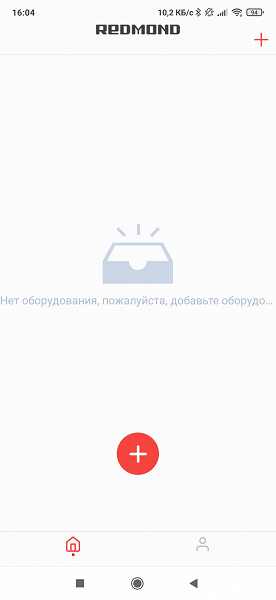
Как водится, для работы потребуется сеть Wi-Fi, работающая на частоте 2,4 ГГц. Более быстрые и современные сети 5 ГГц не поддерживаются.

Сопряжение с устройством потребует от пользователя нажать кнопку на устройстве.

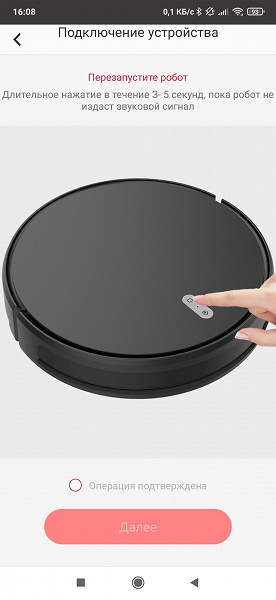
После первоначальной настройки произошло обновление прошивки робота.
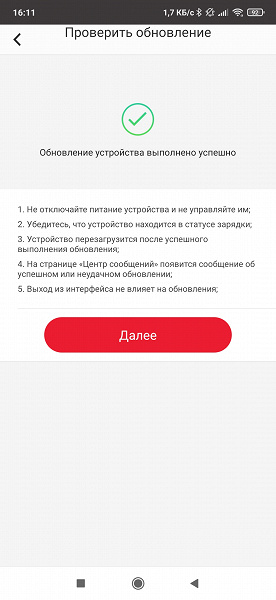
Все описанные выше операции прошли без каких-либо проблем или сложностей. Пылесос уверенно определился и привязался к смартфону, после чего мы получили доступ к его настройкам.
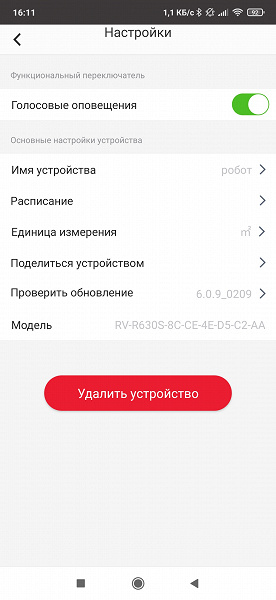
Тут мы можем включить, либо отключить голосовые оповещения, настроить уборку по расписанию, установить единицы измерения убранной площади, а также поделиться доступом к пылесосу с другими пользователями.
Допускается создание нескольких расписаний уборки, каждое из которых можно включать или отключать независимо друг от друга.


На основном экране мы видим основную информацию об устройстве — убранную площадь, оставшийся заряд и время, которое прошло с начала текущей уборки.
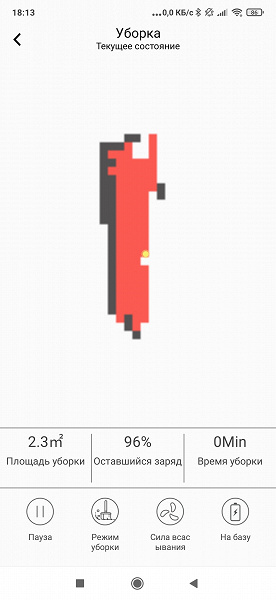
В нижней части экрана расположены кнопки управления, позволяющие поставить прибор на паузу, переключить режим уборки, изменить силу всасывания или отправить пылесос на подзарядку.
По центру экрана располагается карта, которую робот строит в процессе уборки.
Глядя на нее, мы в очередной раз задаемся вопросом — а нужно ли отображать такую карту? Очевидно, что робот сбивается и путается даже в нашем простом тестовом помещении — прямоугольной комнате с минимумом препятствий.
Вот какой она представляется в сознании робота:

Почему так происходит? Судя по всему, прибор неправильно фиксирует собственные повороты (неправильно замеряет угол, на который он повернулся). Из-за этого прямые углы в сознании робота становятся острыми (или тупыми), и стенки на карте «съезжают».
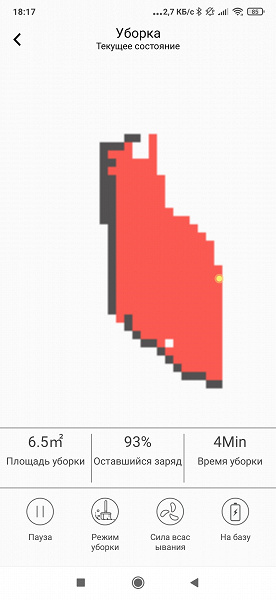
На скриншоте выше типичный пример такой ситуации: на третьей минуте уборки робот обнаружил прямой угол, но ошибся и нарисовал его на карте как тупой.
Управление с помощью Алисы
Помимо управления со специального приложения, наш робот допускает управление с помощью Алисы Яндекса.
Настройка прибора оказалась вполне стандартной. Сначала указываем комнату, в которой находится робот.
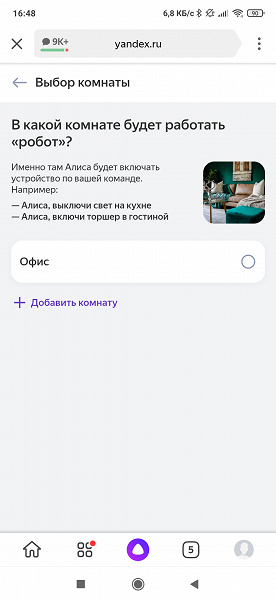
Потом убеждаемся, что приложение «видит» нашего робота.
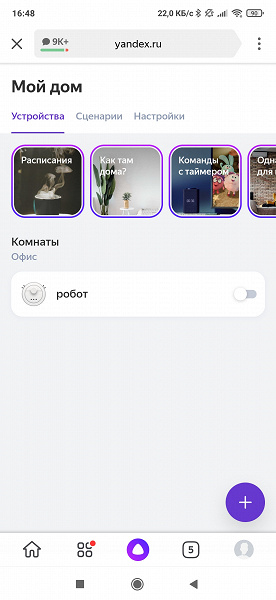
И, наконец, получаем доступ к голосовым командам, список которых приведен на скриншотах ниже.
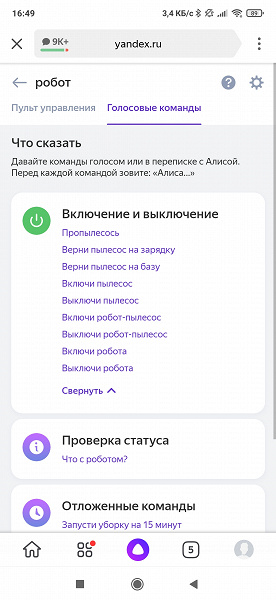

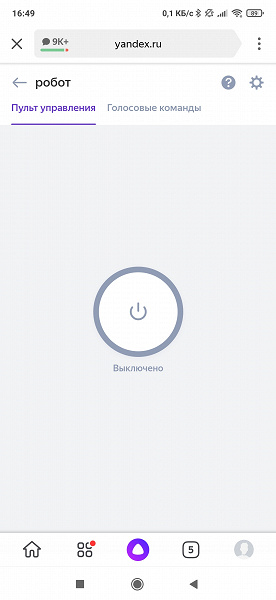
Ручного управления роботом не предусмотрено. «Пульт» позволяет лишь включить либо отключить устройство.
Эксплуатация
Перед началом эксплуатации пылесос необходимо освободить от всех упаковочных материалов, включая транспортировочные прокладки между корпусом и бампером устройства.
Боковые щетки необходимо установить на посадочные места, базу — подключить к адаптеру питания.
Перед первым использованием рекомендуется полностью зарядить аккумулятор (а еще лучше — оставить его заряжаться на 12 часов).
Разместив базу на полу, мы полностью зарядили аккумулятор пылесоса — на это ушло около трех часов (при том, что полностью разряженный аккумулятор заряжается до 5 часов). Аккумулятор также можно зарядить напрямую, не подключая робота к базе.
Робот без проблем «подружился» и с мобильным приложением Redmond (его можно загрузить с помощью специального QR-кода, либо просто найдя в магазине приложений), и с Алисой Яндекса.
После первого запуска мы обнаружили, что все действия и полученные команды робот сопровождает голосовыми сообщениями.
Судя по тому, как робот начинает обходить помещение, он пытается построить карту помещения и последовательно обойти его «змейкой». Сразу скажем, что получается это у него далеко не всегда.
В режиме влажной уборки эта модель равномерно, без разводов и капель, протирает поверхность.
Уборку в автоматическом режиме робот продолжает до тех пор, пока уровень заряда не падает до минимума, необходимого для возвращения на подзарядку.
В режиме уборки вдоль стен прибор обходит помещение по периметру, а при запуске сценария локальной уборки пылесос двигается концентрически от места старта (расширяя, а потом сужая область) и обрабатывает площадь диаметром приблизительно в 1 метр.
При влажной уборке пылесос не только всасывает пыль, но и протирает полы. При мытье полов робот оставляет за собой равномерно влажный — без разводов, капель и подтеков — след, который довольно быстро высыхает. Оставлять пылесос на зарядке с модулем влажной уборки прямо запрещено инструкцией, да и в принципе рекомендуется присматривать за роботом во время влажной уборки: если он застрянет, то вытекающая вода запросто может повредить паркет или ламинат.
Практически все указания по уходу за пылесосом приведены в виде картинок-комиксов.
Изучив их, мы узнаем, что пластиковые части прибора можно протирать влажной отжатой тканевой салфеткой или тканью. Пылесборник устройства рекомендуется очищать после каждой уборки, не допуская его переполнения, мыть пылесборник или погружать его в воду запрещается. HEPA-фильтр можно, согласно инструкции, очищать с помощью щеточки, которая прилагается к пылесосу, промывать его запрещается прямым текстом.
Центральную щетку также следует чистить после каждой уборки. Волосы и нитки также можно срезать с помощью ножа на входящей в комплекте универсальной чистящей щётке. Все элементы требуется тщательно просушить после очистки.
Щетка прибора, насадка и контейнер для влажной уборки могут быть очищены в проточной воде. Остальные элементы придется протирать вручную с помощью влажной ткани.
Контейнер для влажной уборки следует опорожнить по завершении уборки.
Тряпки для протирки пола рекомендуют промывать под проточной водой. Допускается использование моющего средства. Сушку следует производить в естественном режиме. Можно ли пользоваться стиральной машиной — не уточняется.
Датчики и контакты прибора следует очищать сухой мягкой тканью без механического воздействия.
Наши измерения
Мы представляем результаты тестирования устройства по нашей методике, подробно описанной в отдельной статье.
Видео ниже снято с одной точки с полным охватом убираемой территории, при обработке часть видеоряда ускорена в шестнадцать раз. В течение всей уборки пылесос был включен в автоматическом режиме.
За первые 10 минут наш робот обошел практически всю тестовую площадку и почти добрался до «ловушки» (на это ему не хватило времени). Отметим, что несмотря на странное построение карты, пылесос честно пытается пройти все помещение «змейкой», что, надо сказать, поначалу ему неплохо удается.
За первые 10 минут собрано было 53,9% мусора.
Однако в начале второй десятиминутки что-то пошло не так: робот почти зашел в «ловушку», но передумал и взялся путешествовать по уже пройденным участкам, снова стараясь пройти их «змейкой» (в частности, вернулся в ближний правый угол площадки).
Тем не менее, пробег оказался вполне результативен: вес собранного риса увеличился на 25,7 граммов, что в сумме (за 20 минут) составило 79,6%.
На третьем десятке минут мусор на тестовой площадке остался в непосредственной близости от базы и в «ловушке». Тут робот снова ходил «змейкой», но на этот раз преимущественно «поперек», а не «вдоль» тестового помещения, заново проходя уже очищенные участки. И до ловушки он снова не добрался!
Результат более чем скромный — 0,4 грамма.
Итого за полчаса робот смог собрать 80% мусора.
Четвертый этап тестирования — 30-минутная уборка в автоматическом режиме. За это время количество убранного увеличилось еще на 11,8%. Видеофиксация этого этапа не велась.
Результаты такой уборки мы оцениваем, как средние. За первые 20 минут робот собрал без малого 80% мусора, после чего эффективность его работы резко снизилась, и в итоге он справился с примерно 92% рассыпанного нами риса.
Напомним, что, согласно инструкции по эксплуатации, база должна быть установлена на расстоянии не менее 1-2 метров от возможных препятствий, поэтому мы ожидали, что зона около базы окажется убрана плохо.
| Интервал | Общее время уборки, мин. | % (суммарный) |
|---|---|---|
| Первые 10 минут | 10 | 53,9 |
| Вторые 10 минут | 20 | 79,6 |
| Третьи 10 минут | 30 | 80 |
| Продолжение | 60 | 91,8 |
Что помешало роботу выступить более эффективно? На наш взгляд — виновата система построения карты, ошибки в которой привели к тому, что робот не смог добраться до некоторых участков помещения (а ведь если бы он ездил в случайном направлении, то рано или поздно пропылесосил бы и там, куда не дошел в силу своего большого ума!)
Прибор, вставший на базу по окончании работы в автоматическом режиме, заряжается в течение приблизительно 4 часов 45 минут. В это время база потребляет примерно 13,4 Вт, в режиме ожидания ее энергопотребление меньше 0,1 Вт. На полный заряд устройства требуется в среднем 0,049 кВт·ч электроэнергии. За один час робот можно успеть зарядить примерно на 20% (это потребует около 0,013 кВт·ч электроэнергии).
Вес пылесоса с установленным пылесборником составил, по нашим измерениям, 2450 г. Блок пылесборника весит 274 г, контейнер для воды — 171 г.
Что касается режима влажной уборки, то он в нашем случае оказался вполне стандартным (несмотря на несколько необычный вид контейнера для воды). Воды в пылесос получится залить совсем немного — около 0,2 л, а следовательно речь тут может идти лишь о том, чтобы слегка протереть пол, а не полноценно его вымыть.
Уровень шума на стандартном режиме в непосредственной близости (на расстоянии около 1 метра) от пылесоса достигает до 63 дБ, на режиме усиленного всасывания — до 66 дБ, что чуть ниже заявленных характеристик.
Выводы
Робот-пылесос Redmond RV-R630S WiFi произвел на нас противоречивое впечатление. С одной стороны, перед нами предстал по всем признакам приличный и серьезный прибор: система построения карты, управления с мобильного приложения и через Алису, пульт ДУ — казалось бы, разработчик предусмотрел почти все. Однако на практике робот умудрился заблудиться в даже относительно несложном помещении и пропустить некоторые участки нашего тестового полигона. При этом свободное пространство и те участки, до которых он добрался, были убраны практически идеально.
Выводы получаются довольно очевидные: наличие системы построения карты не гарантирует, что робот будет действовать эффективнее, чем конструктивно схожая модель без такой опции. Тестирование подтверждает наши догадки: либо робот умеет строить карту с высокой точностью, либо эта опция практически не влияет на качество уборки в сравнении с приборами, которые перемещаются случайным образом.
Если же не зацикливаться на построении карты, то модель получалась, на наш взгляд, вполне удачная. Пользоваться роботом оказалось просто и приятно. Отметим также наличие специальных программ для уборки загрязненных областей и возможность запустить робота вдоль стен, если в процессе автоматической уборки он вдруг пропылесосил там недостаточно хорошо.
Что делать если робот-пылесос Редмонд не подключается к телефону
Робот-пылесос Redmond — это удобное и инновационное устройство, которое может значительно облегчить процесс уборки дома. Однако, иногда возникают проблемы с его подключением к телефону. В этой статье мы рассмотрим возможные решения для таких ситуаций.
Почему телефон не находит робот-пылесос
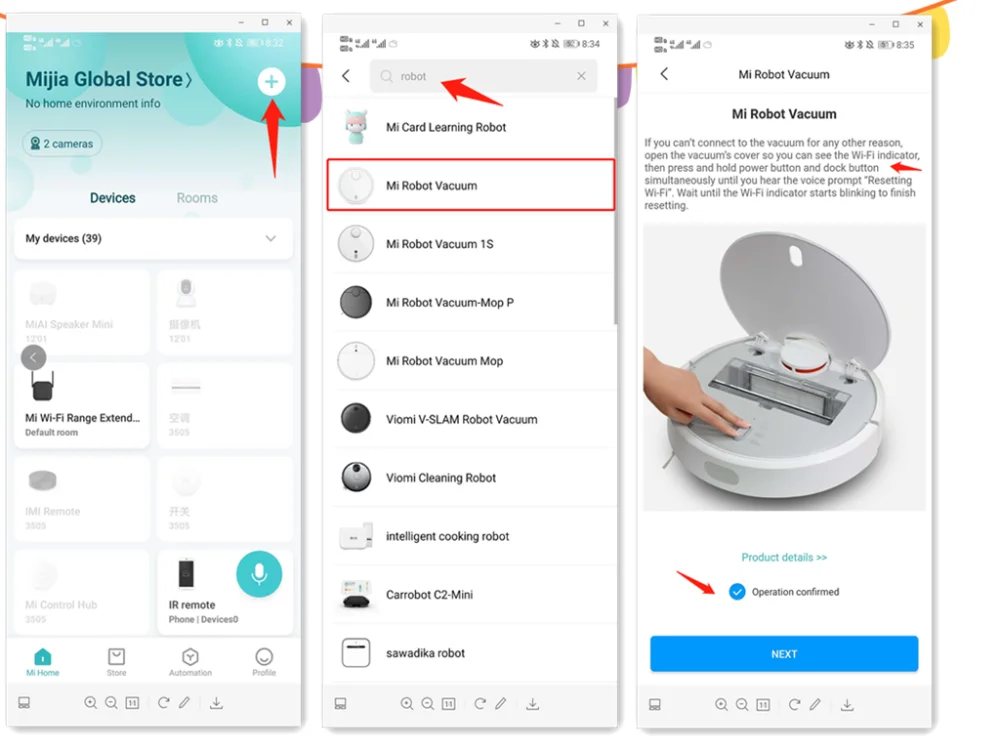
Одной из распространенных причин, по которой приложение не может обнаружить робот-пылесос Redmond, является нестабильная связь Wi-Fi. К счастью, данная проблема обычно легко решается путем сброса настроек. Для этого достаточно одновременно нажать кнопки «Выключение» и «Домой» на роботе-пылесосе.
Что делать, если робот-пылесос не подключается
Если у вас возникли проблемы с подключением робота-пылесоса к Wi-Fi, следуйте данным шагам:
- Убедитесь, что робот-пылесос и зарядное устройство находятся в зоне покрытия Wi-Fi сети.
- Проверьте состояние индикатора Wi-Fi на корпусе робота-пылесоса. Если индикатор не мигает или горит красным, это может указывать на проблемы с подключением.
- Запустите приложение на своем смартфоне и следуйте инструкциям, предоставленным системой, для настройки подключения.
- Если проблема все еще не решена, попробуйте перезагрузить робота-пылесоса, телефон и роутер.
- Проверьте настройки беспроводной сети на вашем роутере. Убедитесь, что функция Wi-Fi включена и никакие ограничения доступа не установлены.
Как подключить робот-пылесос Redmond к телефону
Для успешного подключения робота-пылесоса Redmond к своему телефону, выполните следующие действия:
- Зайдите в приложение Mi Home с помощью вашего логина и пароля.
- Нажмите на значок «+» в правом верхнем углу экрана.
- В открывшемся окне выберите вкладку «Бытовая техника».
- Найдите модель робота-пылесоса Redmond в списке доступных устройств и нажмите на нее.
- Следуйте инструкциям на экране, чтобы робот успешно подключился к Wi-Fi сети.
Как правильно использовать робот-пылесос Redmond
Чтобы запустить уборку с помощью робота-пылесоса Redmond, выполните следующие шаги:
- Убедитесь, что робот-пылесос находится в зарядном устройстве и подключен к электропитанию.
- Нажмите и удерживайте кнопку включения на роботе-пылесосе, чтобы включить устройство. После включения индикатор начнет мигать.
- Расположите робота-пылесоса в нужной комнате и нажмите кнопку «Старт» на приложении на вашем телефоне.
- Робот-пылесос автоматически начнет уборку, следуя запрограммированному маршруту.
- По завершению уборки, нажмите и удерживайте кнопку выключения на роботе-пылесосе, чтобы выключить его.
Полезные советы и выводы
- Если у вас возникли проблемы с подключением робота-пылесоса Redmond к телефону, попробуйте перезагрузить все устройства и проверить настройки Wi-Fi сети.
- Обратитесь к производителю или технической поддержке Redmond, если проблема не решается.
- Важно следовать инструкциям по настройке подключения робота-пылесоса к телефону, которые предоставляются в приложении Mi Home.
- Регулярно очищайте фильтры и щетки робота-пылесоса для поддержания его эффективной работы.
- Имейте в виду, что стабильное подключение к Wi-Fi сети обеспечит более качественную и надежную работу робота-пылесоса Redmond.
Вывод: Подключение робота-пылесоса Redmond к телефону может вызвать некоторые сложности, но с помощью данного руководства вы сможете успешно преодолеть возникающие проблемы и наслаждаться удобством и функциональностью этого современного устройства.
Как подключить Роборок Q7 Max к Алисе
Для подключения робота-пылесоса Roborock Q7 Max к Алисе вам необходимо выполнить несколько шагов. Прежде всего, зарегистрируйтесь или войдите в вашу учетную запись Roborock с помощью приложения для установки пылесосов Roborock. Затем откройте раздел «Умный дом» в приложении Яндекс и синхронизируйте его с вашей учетной записью Roborock. Это позволит связать робота-пылесоса Roborock с Алисой. После успешной синхронизации у вас появится возможность управлять роботом-пылесосом голосом. Просто произнесите команду Алисе, чтобы она запустила или остановила пылесос, установила режимы уборки или выполнить другие функции. Теперь вы можете наслаждаться удобством управления роботом-пылесосом Roborock Q7 Max через Алису.
Как подключить робот пылесос Enchen
Для дальнейшей настройки робота-пылесоса Enchen открываем приложение на смартфоне, ищем раздел «Добавить устройство» и выбираем робот-пылесос Enchen из списка доступных устройств. Вводим пароль от Wi-Fi сети, с которой будет сопряжаться робот, и нажимаем «Подключить». После этого ждем, пока робот-пылесос установит соединение с Wi-Fi.
Когда соединение установлено, на экране появится информация о подключении. Можно выбрать имя для робота-пылесоса и настроить необходимые параметры, такие как время работы, расписание уборки и т.д.
После всех настроек робот-пылесос Enchen готов к использованию. Он будет автоматически выполнять уборку в заданное время, а также можно использовать приложение для управления роботом-пылесосом вручную.
Таким образом, подключение робота-пылесоса Enchen к смартфону и настройка его работы не составляет большого труда и доступно для каждого пользователя.
Какие подшипники стоят в пылесосе ракета
В пылесосе Ракета стоят универсальные подшипники аналогичные ГОСТ 6010. Эти подшипники имеют размеры 10 мм на 28 мм на 8 мм. Они идеально подходят для пылесоса Ракета, а также для других отечественных моделей пылесосов. Подшипник представляет собой элемент механизма, который служит для обеспечения плавного вращения движущихся частей, таких как вращающиеся кисти или вентиляторы. Применение подшипников в пылесосе Ракета позволяет уменьшить трение и износ, повысить эффективность работы устройства и продлить его срок службы. Важно следить за состоянием подшипников и при необходимости своевременно их заменять, чтобы пылесос продолжал работать без сбоев.
Почему у робота-пылесоса сбивается карта
Также, возможно, робот не правильно определяет своё местоположение и не может правильно построить карту комнаты. В этом случае рекомендуется провести повторную настройку робота с помощью специального приложения или пульта управления. Также стоит обратить внимание на состояние датчиков и щеток у робота, так как их неправильная работа или загрязнение может привести к неверной работе робота. Робот-пылесос также может сбрасывать карту, если в процессе работы возникают препятствия, например, перегородки или предметы на полу. В таком случае, рекомендуется проверить помещение на наличие препятствий и убрать их перед началом работы робота.
Если вы не можете подключить робот-пылесос Redmond к своему телефону, есть несколько шагов, которые можно предпринять. Во-первых, попробуйте перезагрузить робота-пылесоса и ваш телефон. Затем проверьте, что у вас стабильное подключение Wi-Fi и правильно введены данные для подключения к сети. Если проблема сохраняется, возможно, вам потребуется обратиться к производителю или технической поддержке Redmond. Они смогут предоставить дополнительную информацию и помощь по решению проблемы. Важно помнить, что каждая модель робота-пылесоса может иметь свои особенности подключения, поэтому рекомендуется обратиться к инструкции пользователя или руководству по подключению для получения дополнительной информации. Следуя этим шагам, вы увеличите шансы на успешное подключение робота-пылесоса к вашему телефону и удобное использование его функций.
Как запустить робот пылесос redmond

Современные электронные помощники самостоятельны, но для раскрытия всего потенциала аппаратов необходимы дополнительные настройки. Для некоторых моделей понадобится узнать, как подключить робот-пылесос к телефону по вайфаю. WiFi-синхронизация со смартфоном расширяет функционал прибора. Через приложение можно просматривать составленный план комнат, менять режимы уборки.
Установка зарядной базы
Для начала следует полностью зарядить аккумулятор девайса. На это уйдет в среднем 7-9 часов. Зарядка происходит с помощью док-станции или при подсоединении сетевого адаптера напрямую к корпусу. Гаджет самостоятельно вернется на базу после уборки или при падении уровня питания.

Следует правильно установить док-станцию робота-пылесоса:
- свободное пространство перед базой должно составлять не менее одного метра;
- по бокам – от 50 см;
- неиспользуемый сетевой шнур зарядного устройства не должен мешать передвижению аппарата.
Для пополнения заряда роботизированный помощник устанавливается на контактные площадки док-станции. Об уровне заряда сообщит световая индикация. Расшифровка ее значения, а также информация о том, как управлять роботом-пылесосом с телефона, находится в инструкции по эксплуатации. После полной зарядки батареи можно приступать к подключению роботехники к ВайФай.
Синхронизация с телефоном
Порядок подключения прибора к телефону мало чем отличается у разных компаний-изготовителей. Для телефонов на Android и iOS последовательность действий также одинакова. Покупателей часто интересует, как настроить робот-пылесос через приложение. Рассмотрим общий алгоритм синхронизации.
Порядок действий
Для начала необходимо включить пылесос, убедиться в стабильности сигнала сети. На корпусе прибора должен гореть световой индикатор WiFi.

Затем последовательно выполнить необходимые шаги:
- Скачать приложение для iOS в AppStore, для Android – в Play Market.
- Запустить программу, открыть доступ ко всем опциям.
- Зарегистрировать аккаунт или авторизоваться в уже существующем.
- Выяснить, для какой страны произведен аппарат, исходя из этого, указать территорию подключения. Если надпись на упаковке на русском – выбирайте РФ, на английском – любую страну Европы, на коробке напечатаны иероглифы – отметьте Китай.
- На главной странице приложения нажать значок «+» или «внести устройство». После этого найти нужную модель в открывшемся списке (до окончания привязки к телефону, аппарат раздает Вай-Фай как роутер).
- Кликнуть на нужное название. После того, как откроется новое окно, сбросить настройки сети на роботе длительным нажатием одновременно кнопок «старт» и «home» (точное сочетание указано в руководстве по эксплуатации).
- Нажать в приложении «далее», выбрать домашнюю WiFi-сеть из списка открывшихся, настроить доступ.
- Возвратиться в приложение.
Ярлык устройства закрепится на главном экране. Через мобильную программу можно полностью управлять прибором. С помощью интуитивно понятного интерфейса несложно разобраться, как настроить время уборки робота-пылесоса, запустить и остановить его, выбрать интенсивность подачи воды на салфетку.
Особенности подключения
При синхронизации с iPhone иногда возникает проблема: смартфон отказывается распознавать роботизированный девайс, несмотря на многократную перезагрузку прибора и сетевого подключения.
Внимание! В этом случае необходимо изменить выбранную в аккаунте страну на Индию или Китай.
Действие производится в настройках профиля, во вкладке «регион». Учитывайте эту особенность, и у вас не возникнет вопрос, как подключить робот-пылесос к Айфону через Вай-Фай.
Еще одна часто возникающая сложность – недоступность серверов, через которые выполняется подключение. Проблема решается повторными попытками синхронизации спустя несколько часов или на другой день.
Перед первым запуском аппарата, его подключением и настройкой рекомендуем внимательно изучить руководство пользователя. В нем указаны правила эксплуатации и технические моменты, касающиеся приобретенной модели, а также информация, как настроить робот-пылесос на русский язык.
Робот-пылесос Redmond RV-R350 — отзыв

Убирает, как младший брат, спустя рукава. Расскажу, как получить скидку в 6 тысяч. Жалею ли я о покупке?
Всем привет!
Я приобрела робот-пылесос около 5 месяцев назад. За это время я успела потестировать его в разных условиях и, наконец, сформировать точное впечатление.
Робот-пылесос Redmond RV-R350 успел и порадовать меня, и разочаровать. Однако, данная модель вполне имеет право на жизнь, поэтому я расскажу подробно о всех её минусах и плюсах.

В этом отзыве вы узнаете:
- Что на самом деле может и не может делать робот-пылесос,
- Как сэкономить 6 тысяч на покупке данной модели,
- Стоит ли приобретать Redmond, или лучше отдать предпочтение его конкурентам,
- И жалею ли я о покупке.
Я приобрела этот вид техники, когда въехала в однокомнатную квартиру вместе с пушистой кошкой. Животное постоянно наводило беспорядок и сильно линяло, а я работала из дома, и лишнего времени на уборку у меня не было.

Было решено купить робот-пылесос, причем главным фактором в выборе было то, что в сети магазинов Лента стартовала масштабная акция — Redmond RV-R350 можно было приобрести по карте магазина всего за 4 тысячи рублей вместо 10 тысяч.
К слову, данная акция действует до января 2020 года, но товар раскупают как горячие пирожки, и даже в моем небольшом городе пришлось повозиться, чтобы отыскать пылесос в наличии.

Так я сэкономила 6 тысяч рублей на покупке, и могу сказать сразу, после тщательного проведенного мной тест-драйва и сравнения с другими моделями, за полную стоимость приобретать умный гаджет я крайне не рекомендую.
УПАКОВКА:
Робот-пылесос продается в картонной коробке с ручкой для удобства переноски. Коробка довольно маленькая и лёгкая, это удивило меня с самого начала — я ожидала увидеть более внушительные габариты.

На ней есть все основные характеристики гаджета, его мощность, время работы от аккумулятора, технические свойства, и так далее. В целом, для того, чтобы составить четкую картину работы, этого достаточно.

Внутри есть защитные уголки их пенопласта, которые отвечают за сохранность техники, а также вся необходимая документация, в том числе инструкция к применению.
Гарантия на пылесос от магазина составляла всего 2 недели.

ХАРАКТЕРИСТИКИ:
Всю основную информацию можно увидеть на фото в цитате. Поскольку к выбору я подходила с точки зрения обычного человека, не очень сведущего в технике, опишу только те пункты, которые были для меня наиболее важны.
- Время работы пылесоса от аккумулятора составляет 60-80 минут,
- Время зарядки составляет 4 часа.
- Есть дополнительная защита от перегрева.
- Объем контейнера для пыли составляет 0,22 л. Мне сразу показалось, что это довольно мало, особенно в сравнении с обычным пылесосом. С какими трудностями я столкнулась в этом пункте, расскажу чуть ниже.

ПРИМЕНЕНИЕ:
У робота есть 2 основные функции — сухая и влажная уборка. Для удобства перемещения он оснащен 3 подвижными колёсиками, а для удобства сбора мусора — двумя вращающимися насадками с усиками, которые помогают пыли попасть в контейнер.

ВЛАЖНАЯ УБОРКА:
Сначала про влажную, так как она меня больше всего разочаровала. Для того, чтобы помыть полы, у пылесоса есть специальная насадка с тряпочкой из микрофибры. Её нужно намочить, прикрепить, и запустить пылесос. Всё.

Скажу честно, влажную уборку даже после покупки пылесоса я делала сама. Очевидно, что тряпки не хватит даже на то, чтобы помыть полы в одной комнате. Она просто высохнет, или забьется пылью, и станет растаскивать ее по дому.
Постоянно отлавливать пылесос, мать тряпку и запускать его снова нет смысла, мне легче и быстрее помыть полы самой.
Итого, первый минус — очень сырая, простите за каламбур, функция влажной уборки.
СУХАЯ УБОРКА:
Теперь к основной функции гаджета. С сухой уборкой он, справляется, несомненно лучше. Напомню, пылесос я приобрела для того, чтобы убирать шерсть кошки и экономить время на уборке в квартире.

Сначала о плюсах. Конечно, я пришла в полный восторг, когда запустила робот-пылесос впервые. Я могла работать, готовить, или заниматься другими делами, пока он сам убирает всю пыль с пола. Время действительно экономилось.

Очень удобно запустить пылесос и уйти по своим делам, а по возвращении увидеть уже чистую квартиру. Но этот вариант возможен только при этих условиях:
- У вас в квартире нет порожков.
- Вы предварительно убрали все стулья, ковры, кошачьи миски и другие предметы с пола, которые могут стать препятствием на пути робота-пылесоса.
- Квартира достаточно маленькая, потому что убраться полностью в большой зарядки гаджету не хватит.
При иных обстоятельствах, скорее всего, ничего подобного не выйдет.

Итого, из плюсов — да, данный гаджет действительно экономит время, самостоятельно убирается. НО. Полностью делегировать ему сбор соринок с пола не получится по ряду причин.
Из этого пункта плавно перетекаем к большому количеству минусов, с самых существенных, до менее важных.
- Пылесос очень плохо убирается в углах. Чаще всего, его усики загоняют пыль именно туда, и там она и остается, потому что никаких приспособлений, позволяющих качественно выметать углы, у робота нет.
- Этот же пункт касается и мебели на низких ножках — заехать под нее гаджет не в состоянии, однако, пыль там остаётся хорошо видна, и убрать её можно только вручную — на этом полномочия пылесоса тоже заканчиваются.

Исходя из этих двух минусов получается что-то вроде "доверяй, но проверяй", а результат сродни уборке, доверенной младшему брату. Пропылесосил там, где видно, а если не видно — значит ничего нет.
После того, как гаджет прошёлся по комнате, полы лучше мыть самостоятельно, заодно вытаскивая крошки из-под дивана и гостиной, иначе какой-то процент грязи всё-таки останется.

- Пылесос имеет странную систему навигации. Так как у этой модели нет пункта в комплекте, он ездит по рандомной траектории, иногда выходит так, что он три раза объехал половину комнаты, а во второй ещё не побывал. Ну, и выезжать из комнаты прежде чем убраться до конца он тоже любит.
- Определитель опасности прямо по курсу — специальная подвижная пластиковая дуга. Она реагирует на касание и направляет пылесос в другую сторону, так как впереди препятствие. Эта дуга очень громко стучит, даже громче, чем работает сам пылесос. Мне кажется, соседи думали, что в квартире идёт ремонт, когда я запускала технику.

- Ввиду отсутствия пульта выбрать конкретный участок для уборки — где что-то рассыпалось, например, не получится. Пылесос будет ездить по свободной траектории.
- Станции для подзарядки в комплекте тоже нет, соответственно, за этим приходится следить. Конечно, это не самый явный минус, но я довольно часто забывала о том, что пылесос разряжен, когда планировала уборку.
- Ещё один очень весомый минус — робот-пылесос не сможет пропылесосить диван и кресла, в отличие от стандартного пылесоса. Для меня это тоже довольно важно, но здесь уже вопрос личного выбора каждого.
Получается, что пылесос справляется примитивной функцией уборки, но и это делает спустя рукава. В процессе за ним приходится следить, чтобы результат уборки был более заметен.
- Хочу отметить ещё также небольшой объём контейнера, который забивается шерстью, и не отключается, в случае полного заполнения ёмкости, а продолжает тянуть за собой колтуны, уже не вмещающиеся внутрь.

Пылесосу могу поставить только 3/5 за цену и то, что справляется с основной работой. Однако, за полную сумму эту модель я бы не купила, так как позже наблюдала роботы-пылесосы в ценовой категории
10 тысяч рублей, которые имели в комплекте пульт и станцию для подзарядки.
За 4 тысячи данная покупка вполне оправдана, однако, я бы с удовольствием отдала сумму побольше за более функциональный гаджет.
REDMOND RV-R650S WiFi робот пылесос с картографией и УФ-лампой
REDMOND RV-R650S WiFi – один из трёх роботов с поддержкой Wi-Fi управления в линейке REDMOND. При стоимости в 18 тыс. руб. RV-R650S может похвастать сухой уборкой с турбощёткой, отдельным баком для воды на 300 мл и картографией на базе гироскопа. Подробнее о конструктивных и функциональных особенностях русско-китайского робота-пылесоса я расскажу далее в обзоре.
Комплектация

Комплектация для робота такого класса достаточно богатая. Кроме самого робота-пылесоса, в коробке находим:
- классическую зарядную станцию L-образного типа и адаптер к ней;
- пульт управления;
- 2 пары щёточек (одна пара ставится под днище, вторая – запасная);
- модуль для влажной уборки с двумя салфетками;
- пылесборник (его нужно установить в корпус пылесоса);
- запасной НЕРА-фильтр;
- сопроводительную документацию.
Внешний вид

REDMOND RV-R650S WiFi выполнен в форме «таблетки» высотой 77 мм и диаметром 330 мм. Цвета подобраны практично – чёрные бока и серая лицевая панель. На лицевой панели – только пара кнопок и логотип компании.

Сзади по принципу выдвижного ящика в корпус вставляется пылесборник либо модуль с баком. К слову, мотор у этой модели встроен прямо в контейнер, поэтому промыть водой его не получится, а удалять скопившуюся пыль придётся тряпкой на кончиках пальцев.

С фронтальной стороны корпус огибает С-образный бампер с тонированным стеклом, которое прячет ИК-датчики. На боку предусмотрена панель с рубильником и гнездом для подключения адаптера напрямую.

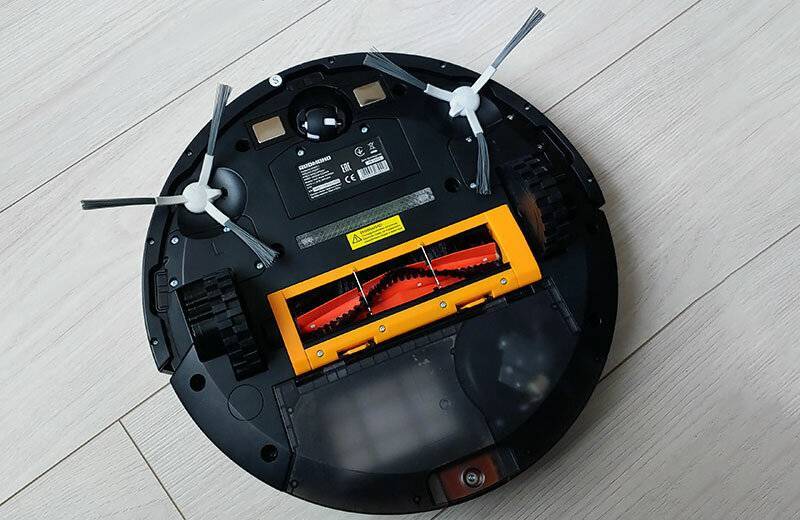
Под днищем REDMOND RV-R650S WiFi установлены:
- ведущие колёса с глубоким протектором;
- торцевые щётки с короткими поводками и разрезателями волос;
- поворотный ролик и зарядные клеммы;
- УФ-лампа шириной 100 мм;
- рабочий блок с лепестково-щетинистой турбощёткой (рамка фиксированная);
- 3 датчика падения.
Характеристики
Навигация

REDMOND RV-R650S WiFi укомплектован гироскопом, поэтому умеет перемещаться по комнате зигзагами. В процессе движения робот рисует карту – на ней отображаются обработанные участки, конфигурация которых примерно соответствует планировке квартиры, но не отображается положение зарядной станции. Поэтому эта карта служит скорее отчётом о проделанной работе, на прокладывание маршрута она не влияет.
За распознавание препятствий отвечают ИК и тактильные датчики бампера. А также под днищем REDMOND RV-R650S WiFi имеются датчики падения, предотвращающие выезд на лестницу. Кстати, эти датчики воспринимают чёрный рисунок на полу как непреодолимую пропасть, поэтому есть вероятность, что датчики придётся заклеить пластырем.
Средняя скорость уборки – 1 кв. м. за 2 минуты, это нормальный показатель для роботов такого типа.
Производительность
Литий-ионного аккумулятора ёмкостью 2600 мАч хватает на 140 мин по заверениям производителя. За это время он успеет обработать площадь до 70 кв. м., после чего перейдёт в режим поиска базы. Во время влажной уборки энергопотребление снижается (центральный мотор остаётся в пылесборнике), поэтому производительность возрастает до 100 кв. м.
Сухая уборка
Механизм сухой уборки стандартный, трёхступенчатый:
- торцевые щётки забрасывают мусор под рабочий блок;
- турбощётка вычёсывает ковры и выметает соринки из щелей до 2 мм;
- вакуумное всасывания втягивает грязь в пылесборник.
Двигателя мощностью 22 Вт хватает для качественной обработки гладких покрытий и поверхностной очистки ковра с низким ворсом.
Характеристики УФ-лампы неизвестны, поэтому судить о её эффективности сложно.
Влажная уборка
К влажной уборке REDMOND RV-R650S WiFi может приступить после замены пылесборника на контейнер с баком объёмом 300 мл. Вода на салфетку подаётся под давлением электронасоса, а обильность подачи регулируется через приложение.
Алгоритм работы такой же, как при сухой уборке, – зигзагообразные движения. За один проход робот собирает поверхностную пыль, за 2–3 прохода оттирает собачьи следы.
Управление и функции

Управлять роботом можно с помощью пульта или через фирменное приложение REDMOND. Кнопками на пульте можно переключать режимы (зигзаг, вдоль стен и спираль), запускать и прерывать уборку, отправлять робота на базу, корректировать направление движения, регулировать силу всасывания (3 положения).
В приложении, помимо указанных функций, можно просматривать карту, регулировать подачу воды на салфетку, планировать работу по дням недели, включать/отключать голосовые оповещения. Кроме того, REDMOND RV-R650S WiFi поддерживает управление через Яндекс-Алису.
Преимущества и недостатки
- богатая комплектация;
- две торцевые щётки;
- картография;
- большой бак для воды;
- контроль смачивания салфетки;
- УФ-лампа.
- нет комплексной уборки;
- устаревшая конструкция щёток;
- высокий ценник.
Вывод
Сам по себе REDMOND RV-R650S WiFi – неплохая бюджетная модель с широким спектром применения: робот и шерсть с ковров соберёт, и линолеум тщательно вычистит, и полы помоет. Но проблема заключается в стоимости: за свои 18 тыс. руб. REDMOND RV-R650S WiFi в функциональном плане соответствует Xiaomi Mijia 1G за 13 тыс. руб. (но Xiaomi может пылесосить и мыть пол одновременно, плюс конструкция рабочего блока у него более современная). За 16 тыс. руб. можно взять Roborock E4 с топовым аккумулятором и силиконовой щёткой, а за 18 тысяч с учётом недавних скидок можно взять даже 360 S7 с лазерным дальномером. Поэтому на текущий момент предложение REDMOND может быть актуально только для поклонников этого бренда, остальным покупателям есть смысл изучить рынок или подождать скидок.

Мне 29 лет, последние 8 лет работаю продавцом техники в крупной розничной сети mvideo. Большой опыт в выборе товара и консультировании покупателей.
Два года назад столкнулся с роботами пылесосами и мне очень понравилось это направление. В один день понял, что хочу создать личный сайт, где буду помогать читателям с выбором роботов пылесосов. Это мое хобби. Все материалы этого сайта написаны лично мной. За консультаницей обращайтесь на мою страницу Вконтакте.
Подробная инструкция по запуску робота пылесоса Редмонд
Роботы-пылесосы становятся все популярнее и востребованнее в современном мире. Они являются незаменимыми помощниками в поддержании чистоты и порядка в доме. Одним из самых популярных и удобных брендов роботов-пылесосов является Редмонд.
Запуск робота пылесоса Редмонд невероятно прост и удобен. Для начала, убедитесь, что ваш пылесос заряжен и включен. Поставьте робота на зарядную станцию и удостоверьтесь, что он заряжается. Это важно, чтобы пылесос мог полностью закончить уборку и вернуться на зарядную базу.
После того как пылесос полностью заряжен, вы можете приступить к его запуску. Для этого достаточно нажать на кнопку включения либо на самом пылесосе, либо на пульте управления. Затем выберите режим работы и нажмите кнопку “Старт”. Робот-пылесос Редмонд автоматически начнет работу и будет самостоятельно перемещаться по всему помещению, собирая пыль и мусор.
Помните, что перед запуском робота-пылесоса Редмонд необходимо убрать все крупные предметы и преграды с пола. Это поможет избежать повреждений пылесоса и обеспечит более эффективную уборку. Также регулярно очищайте контейнер с пылью и заменяйте фильтры, чтобы пылесос всегда работал на максимальной производительности.
Запустить робот-пылесос Редмонд не сложно, и он справится с уборкой в вашем доме или квартире. Пользуйтесь им регулярно, чтобы поддерживать идеальную чистоту без лишних усилий.
Как правильно запустить робот-пылесос Redmond?
Робот-пылесос Redmond является удобным и эффективным помощником в быту. Он способен автоматически очищать полы в вашем доме, сэкономив ваше время и силы. Для того чтобы правильно запустить робот-пылесос Redmond, следуйте следующим шагам:
1. Подготовка робота
- Убедитесь, что робот-пылесос Redmond полностью заряжен.
- Проверьте, что щетка и резервный щетки установлены правильно.
- Очистите контейнер для пыли и замените фильтр, если необходимо.
2. Подготовка помещения
- Уберите все предметы, которые могут помешать движению робота-пылесоса.
- Убедитесь, что полностью закрыты двери и окна, чтобы робот не пытался покинуть помещение.
3. Настройка параметров
С помощью пульта управления или приложения на смартфоне настройте следующие параметры:
- Режим работы – выберите подходящий режим для очистки пола (авто, ручной, углы или другие).
- График работы – установите время, когда робот должен начать очистку.
- Частота очистки – задайте, как часто робот-пылесос будет работать.
4. Запуск робота-пылесоса
- Установите робот-пылесос в начальную точку очистки, желательно в центр комнаты.
- Нажмите кнопку “Старт” на пульте управления или в приложении на смартфоне.
- Дайте роботу-пылесосу время на выполнение очистки.
- После завершения работы робота-пылесоса, очистите контейнер для пыли и проверьте его фильтр.
Следуя этим простым шагам, вы сможете правильно запустить робот-пылесос Redmond и наслаждаться чистыми полами в своем доме без лишних усилий.
Выбор места для работы
Перед тем, как запустить робот-пылесос Redmond, необходимо выбрать подходящее место для его работы. Это позволит оптимизировать процесс уборки и обеспечить максимальную эффективность пылесоса.
Шаг 1: Рассмотрите площадь помещения
Перед покупкой или запуском робота-пылесоса Redmond необходимо оценить размеры помещения, в котором он будет работать. Это поможет вам выбрать модель, способную справиться с очисткой всей площади без необходимости дополнительной подзарядки или перемещения пылесоса на другую зону.
Шаг 2: Учтите особенности помещения
Перед запуском робота-пылесоса Redmond важно учесть особенности вашего помещения. Например, наличие ковровых покрытий, порогов, мебели и других препятствий может повлиять на способность пылесоса покрыть всю площадь уборки. Учитывайте эти особенности при выборе модели робота-пылесоса.
Шаг 3: Обеспечьте доступность зарядки
Робот-пылесос Redmond требует регулярной зарядки. Убедитесь, что в выбранном месте для работы есть доступ к электричеству, чтобы пылесос мог подзарядиться после каждого цикла уборки. Также учтите, что зарядка может занимать некоторое время, поэтому место для подзарядки должно быть достаточно просторным.
Шаг 4: Обратите внимание на препятствия
Перед запуском робота-пылесоса Redmond необходимо убедиться, что в выбранном месте для работы отсутствуют препятствия, которые могут помешать пылесосу свободно передвигаться. Убедитесь, что пол и рабочая зона пылесоса свободны от предметов, проводов, игрушек и других преград, которые могут помешать нормальной работе робота-пылесоса.
Следуя этим рекомендациям, вы сможете выбрать подходящее место для работы робота-пылесоса Redmond и обеспечить эффективную уборку помещения.
Подключение к электрической сети
Проверьте напряжение
Перед подключением робота-пылесоса Редмонд к электрической сети, обязательно проверьте напряжение в вашем доме. Редмонд работает от стандартной сети переменного тока с напряжением 220-240 В.
Выберите подходящую розетку
Для подключения робота-пылесоса Редмонд вам необходима стандартная розетка переменного тока с заземлением. Убедитесь, что розетка соответствует требуемым параметрам и совместима с штепселем робота.
Подключите шнур питания
Возьмите шнур питания, который поставляется в комплекте с роботом-пылесосом Редмонд. Подключите один конец шнура к роботу, а другой вставьте в соответствующую розетку на стене.
Проверьте индикатор питания

После подключения шнура питания, проверьте, что индикатор питания робота загорелся. Это означает, что робот готов к работе и подключен к электрической сети.
Убедитесь в запитке электроэнергии
Если после подключения робот-пылесос Редмонд не работает, убедитесь, что в вашем доме есть электроэнергия. Проверьте автоматические выключатели и предохранители в электрической щитовой. Если необходимо, обратитесь к электрику.
Поставьте робот-пылесос на зарядную станцию
Робот-пылесос Редмонд имеет функцию автоматической зарядки. После подключения к электрической сети, поставьте робота на зарядную станцию. Робот самостоятельно зарядится и будет готов к следующей уборке.
Безопасность
- Перед подключением робота к электрической сети, убедитесь, что розетка и кабель питания не повреждены.
- Не подключайте робот-пылесос к сети с напряжением, отличным от 220-240 В.
- Соблюдайте правила безопасности при работе с электрической сетью.
Подключение к электрической сети завершено!
Теперь вы можете наслаждаться удобством и эффективностью робота-пылесоса Редмонд. Подключение к электрической сети обеспечит роботу необходимую энергию для работы.
Настройка времени работы

Для запуска робота-пылесоса Redmond необходимо правильно настроить время его работы. Это позволит вам автоматически установить время, когда робот начнет работу и закончит ее. Время работы может быть задано как однократно, так и повторно каждый день.
Настройка однократного времени работы
- Откройте приложение управления роботом Redmond на вашем смартфоне или планшете;
- Подключите устройство к Wi-Fi и авторизуйтесь в приложении;
- В главном меню выберите настройки робота;
- Выберите пункт “Время работы”;
- В разделе “Однократная работа” установите время начала и окончания работы робота;
- Сохраните настройки.
Теперь робот-пылесос Redmond будет работать только в указанный период времени однократно.
Настройка повторяющегося времени работы
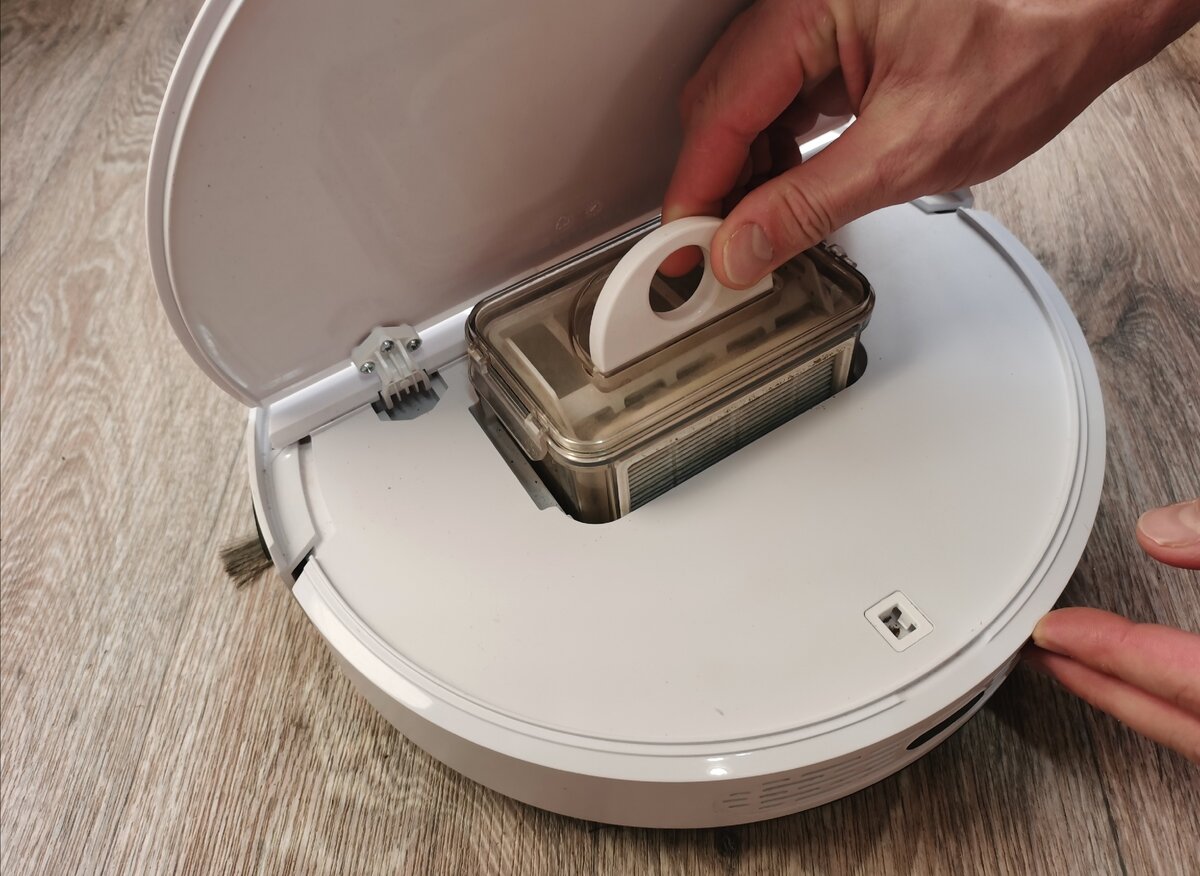
- Откройте приложение управления роботом Redmond на вашем смартфоне или планшете;
- Подключите устройство к Wi-Fi и авторизуйтесь в приложении;
- В главном меню выберите настройки робота;
- Выберите пункт “Время работы”;
- В разделе “Повторяющаяся работа” выберите дни недели, когда робот должен работать и установите время начала и окончания работы;
- Сохраните настройки.
Теперь робот-пылесос Redmond будет работать каждый выбранный день недели в указанный период времени.
Обратите внимание!
Перед настройкой времени работы робота-пылесоса Redmond убедитесь, что у вас правильно установлено текущее время на смартфоне или планшете, с которого вы будете управлять устройством.
Подготовка помещения
Перед запуском робота-пылесоса Редмонд рекомендуется выполнить несколько простых шагов для подготовки помещения, чтобы обеспечить оптимальную работу устройства и избежать возможных проблем.
Шаг 1: Убрать препятствия
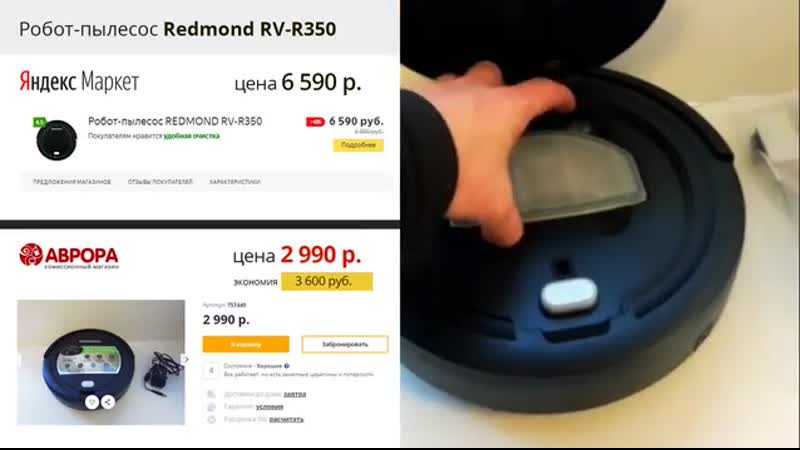
Перед запуском робота-пылесоса необходимо убрать все мебельные предметы и другие препятствия с пола, чтобы робот мог свободно перемещаться по помещению. Это позволит ему достичь наилучших результатов при уборке.
Шаг 2: Проверить ковры и коврики
Если в помещении есть ковры или коврики, рекомендуется проверить их совместимость с роботом-пылесосом. Некоторые модели могут иметь проблемы с уборкой высоконаполненных ковров или ковриков со специальным покрытием. В таком случае, возможно, потребуется удалить или поднять ковры перед запуском робота.
Шаг 3: Подготовить зарядную станцию
Перед первым запуском робота-пылесоса Редмонд необходимо установить и подготовить зарядную станцию. Убедитесь, что она находится в непосредственной близости от розетки и свободна от препятствий. Также убедитесь, что зарядная станция включена в сеть.
Шаг 4: Передвинуть мебель
Если в помещении есть крупные предметы мебели, которые нельзя убрать, рекомендуется передвинуть их, чтобы обеспечить роботу свободный доступ к всему полу. В этом случае робот сможет более эффективно и качественно производить уборку.
Шаг 5: Проверить сенсоры и щетки
Перед запуском робота-пылесоса Редмонд рекомендуется проверить состояние его сенсоров и щеток. Убедитесь, что все сенсоры чисты и не засорены, чтобы они могли правильно функционировать. Также проверьте состояние щеток и очистите их от волос или других загрязнений.
Следуя этим простым рекомендациям по подготовке помещения, вы обеспечите успешную работу робота-пылесоса Редмонд и получите отличный результат уборки.
Запуск и управление устройством
Для запуска и управления роботом-пылесосом Redmond вам понадобятся несколько простых шагов:
- Подготовка устройства
- Установка приложения
- Подключение к Wi-Fi
- Регистрация аккаунта
- Управление через приложение
1. Подготовка устройства
Перед запуском робота-пылесоса Redmond необходимо убедиться, что устройство полностью заряжено. Для этого подключите робота к сети при помощи зарядной станции. Приблизительно через 4-6 часов робот будет полностью заряжен и готов к работе.
2. Установка приложения
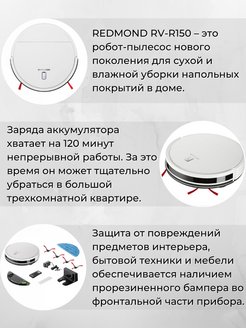
Для управления роботом-пылесосом Redmond вам понадобится мобильное приложение. Вы можете скачать его из официального магазина приложений на своем смартфоне или планшете. Приложение доступно для операционных систем Android и iOS.
3. Подключение к Wi-Fi
После установки приложения и запуска его на вашем устройстве, следуйте инструкциям на экране для настройки Wi-Fi подключения робота-пылесоса Redmond. Убедитесь, что ваш смартфон или планшет находятся в пределах действия Wi-Fi сети и правильно введите данные для подключения.
4. Регистрация аккаунта
Для доступа ко всем функциям приложения необходимо зарегистрировать аккаунт. Введите свою электронную почту и пароль, затем следуйте инструкциям для завершения регистрации аккаунта. Аккаунт позволит вам сохранить настройки и управлять роботом-пылесосом удаленно через Интернет.
5. Управление через приложение
После успешной регистрации и подключения к Wi-Fi, вы сможете управлять роботом-пылесосом Redmond через приложение на своем устройстве. В приложении вы найдете все необходимые функции, такие как планирование уборки, выбор режима работы, контроль над роботом и др.
| Примеры команд управления | Описание |
|---|---|
| Пуск | Запуск процесса уборки |
| Стоп | Остановка робота |
| Зарядка | Возвращение на базу для зарядки |
| Планирование | Установка времени начала уборки |
С помощью приложения вы также сможете получать уведомления о статусе работы робота-пылесоса и просматривать сведения о выполненной уборке.
Теперь вы готовы к запуску и управлению роботом-пылесосом Redmond. Наслаждайтесь автоматической уборкой без лишних хлопот!