How can you save Blender materials as image files?
How can I change my object material to an image texture? I want to be able to export a blender material applied to an object as (for example) a .png file. Is this possible ?

2 Answers 2
One way to do this is if you are using the default internal render engine is to generate a UV Map from an object hosting the material and then bake the texture to an image.
Open the UV/Image Editor and create a new image (you can set the output resolution from here), next select the object, Tab into Edit mode and press U to generate a uv map, for very simple models you can use the default Unwrap or Project from View (for more complicated objects it’s also best if you use a simple object with the material on it as opposed to unwrapping a detailed mesh) go to the Render tab and under Bake, you can set the Bake Mode to Textures (if you are using a custom texture) or just use Full Render.
In the image below, I created a simple green material and added a wood texture to it and the did a Full Render bake, the result is shown in the Image Editor on the left. After that, use the Image menu to save it.
Как сохранить текстуру в Blender 3D
Блендер 3D — это мощное программное обеспечение для создания трехмерных моделей, анимаций и визуализаций. Одной из ключевых характеристик трехмерных моделей является текстура, которая придает объектам внешний вид и реализм.
Когда вы работаете с текстурами в Blender, вы хотите сохранить их, чтобы они сохранялись вместе с моделью и могли быть использованы в других проектах. В этой статье мы расскажем вам, как сохранять текстуры в Blender 3D.
Шаг 1: Создание текстуры
Прежде чем сохранять текстуры, вы должны создать или импортировать их в Blender. Есть несколько способов создания текстур, например, вы можете использовать инструменты рисования Blender для создания текстур на объекте или импортировать готовые текстуры из внешнего файла.
Шаг 2: Назначение текстуры объекту
После того, как текстура создана или импортирована, вы должны назначить ее объекту в Blender. Чтобы сделать это, выберите объект, к которому вы хотите применить текстуру, перейдите в раздел "Свойства" на панели инструментов и выберите вкладку "Материалы". Затем нажмите на кнопку "Добавить новый материал" и выберите текстуру, которую вы хотите применить.
Шаг 3: Открытие редактора текстур
После назначения текстуры объекту, откройте редактор текстур в Blender. Это можно сделать, перейдя на вкладку "Текстуры" на панели инструментов. В редакторе текстур вы сможете настроить параметры текстуры, такие как масштабирование, поворот и смещение.
Шаг 4: Сохранение текстуры
Когда вы настроили текстуру в редакторе текстур, вы готовы сохранить ее. Чтобы сохранить текстуру, выберите настройки сохранения, такие как формат файла и путь сохранения, и нажмите кнопку "Сохранить текстуру". Мы рекомендуем выбирать форматы файлов, которые поддерживают сохранение текстур, такие как PNG или JPEG.
Шаг 5: Проверка сохраненной текстуры
После сохранения текстуры в Blender, проверьте, что она сохранена правильно. Вы можете это сделать, убедившись, что текстура отображается на объекте и воспроизводится визуально так, как вы задумывали.
Заключение
Сохранение текстур в Blender 3D — это важный шаг в сохранении ваших проектов и обеспечении их переносимости. При использовании текстур в Blender следуйте шагам выше, чтобы сохранить текстурные файлы, и получите желаемый результат в вашей работе.
Упаковка текстур в файл при экспорте в FBX из Blender
Формат .FBX поддерживает упаковку текстур внутрь файла. Для того чтобы встроить текстуры внутрь файла .fbx при экспорте из Blender, нужно в параметрах экспорта указать значение параметра Path Mode равное Copy и включить переключатель Embed Textures.
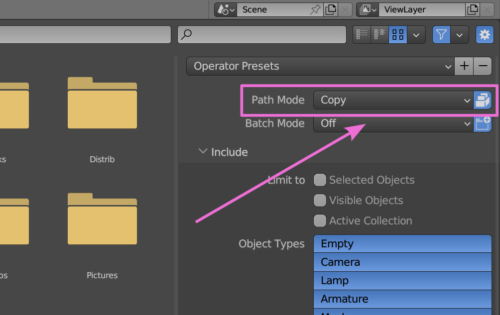
 .blend file on Patreon
Важно отметить, что нода с текстурой Image Texture в материале должна подсоединяться к ноду Principled BSDF. Если используются другой тип нод, например Diffuse BSDF, текстура не будет сохранена в файл .fbx при экспорте.
Если экспорт в формат FBX производится при помощи Blender Python API, для того чтобы упаковать текстуры в файл нужно выставить те же самые параметры в коде:
Как экспортировать FBX из блендера с материалами?
Перейдите в меню «Файл»> «Экспорт»> «FBX» и установите флажок «Выбрать объекты», чтобы экспортировать только выбранные объекты. 3. Измените параметр «Режим контура» на «Копировать» и нажмите кнопку «Вставить текстуры» справа от раскрывающегося меню «Режим контура».
Могут ли у FBX быть материалы?
Только основные материалы поддерживаются для импорта с конвейером FBX. Типы материалов, которые можно переносить: Поверхность. Анизотропный.
Как экспортировать материалы из Blender?
Blender (2.7) – Как экспортировать 3D-модели
- Сохраните файл Blender (.blend) в той же папке, что и ваш файл . obj, если вы еще этого не сделали.
- Нажмите Файл/Внешние данные/Упаковать все в . смешивать.
- Щелкните Файл/Внешние данные/Распаковать все в файлы.
- Выберите «Использовать файлы в текущем каталоге (создавать при необходимости)».
Как экспортировать модель с материалами из Blender в Unity?
- Блендер корректно установлен в системе.
- Поместите . blend файлы в папке Assets проекта Unity (или подпапке внутри Assets). Вы можете открыть их для редактирования, дважды щелкнув файл в Unity. …
- Поместите все файлы текстур в подпапку с именем Textures в той же папке, что и файл . смешанный файл.
Как экспортировать шейдер в Blender?
Выберите объект с шейдером, который вы хотите экспортировать, затем перейдите в File -> Export -> Cycles for Max Shader (.shader). Затем этот файл шейдера можно загрузить в материал Cycles Shader Graph в Max. Обратите внимание, что этот аддон в настоящее время поддерживает большинство узлов шейдера циклов, но не все из них.
Как экспортировать текстуры FBX?
Чтобы экспортировать как FBX из Blender, сначала выберите объекты, которые вы хотите экспортировать, затем перейдите в «Файл»> «Экспорт»> «FBX». В появившемся файловом браузере установите параметры так, чтобы +Y была вверху, а +Z — вперед, затем определите, хотите ли вы экспортировать параметры, материалы и т. д.
Можно ли экспортировать узлы в Blender?
Специально для экспорта из материалов Blender система узлов должна соответствовать некоторым строгим требованиям. В настоящее время этот метод используется только надстройками OBJ и FBX IO. Формат glTF использует более детальное преобразование в узлы шейдера и обратно.
Как экспортировать FBX из Blender в Unity?
Импорт файла FBX в Unity
- Перейдите в «Файл > Экспорт > FBX (.fbx)».
- В окне экспорта включите «Применить преобразование», установив флажок. Это заставит систему координат модели работать с системой Unity.
- Нажмите «Экспорт FBX» в правом верхнем углу.
Как использовать экспортер FBX в Unity?
Используйте Экспорт в FBX (меню: GameObject > Экспорт в FBX), чтобы вручную экспортировать иерархии GameObject в файл FBX. Экспортер FBX экспортирует выбранные объекты и их потомков в один файл FBX.