Водяной знак и личная подпись на Xiaomi — как добавить и убрать
Водяной знак, специальную подпись можно добавить на фотографию в фотошопе, приложениях для смартфона и ПК. Это возможность защитить своё творчество от незаконного использования и указать своё авторство. Но на части телефонов Xiaomi водяной знак можно добавить сразу во время съёмки. Как добавить и как убрать вотермарку и подпись с фото Xiaomi, рассказываем в этом материале.
 Фото с водяным знаком. Фото: portal.mi-room.ru
Как убрать вотермарку с фото на Xiaomi
Настройки камеры
Есть несколько способов, позволяющих убрать надпись с фото на телефоне Xiaomi (Redmi). Этот самый простой. Настройка применится ко всем последующим фотографиям, которые будут сделаны с этого смартфона. Для отключения водяного знака нужно:
- зайти в приложение «Камера»;
- в правом верхнем углу зайти в меню «Режимы» (три горизонтальные полоски);
- выбрать в открывшемся меню «Настройки» (значок шестеренка);
- в категории «Съёмка фото» найти пункт «Водяной знак устройства»;
- нажать на этот пункт;
- переместить тумблер в положение «Выкл (OFF)».
 Выключить автоматическое подставление водяного знака можно в настройках камеры. Фото: fan-android.com
Можно ли так убрать вотермарку со старых фото?
Нет, указанный метод поможет убрать надпись только с тех фотографий, которые будут сделаны после изменения настроек. Убрать знак со старых фото с помощью настроек камеры или телефона невозможно. Но для этого можно воспользоваться другими методами.
Как убрать надпись на фото Redmi (Редми) с помощью «Ластика»
Если на фото есть надпись или знак, который нужно убрать, можно воспользоваться «Ластиком». Это функция встроена в самом редакторе. «Ластик» убирает пиксели с изображения, заменяя их на близкие по цвету к окружающим пикселям. Но делает он это не идеально. Если нужно удалить большой объект на ярком, не однотонном фоне, то итоговое качество работы будет не очень высоким.
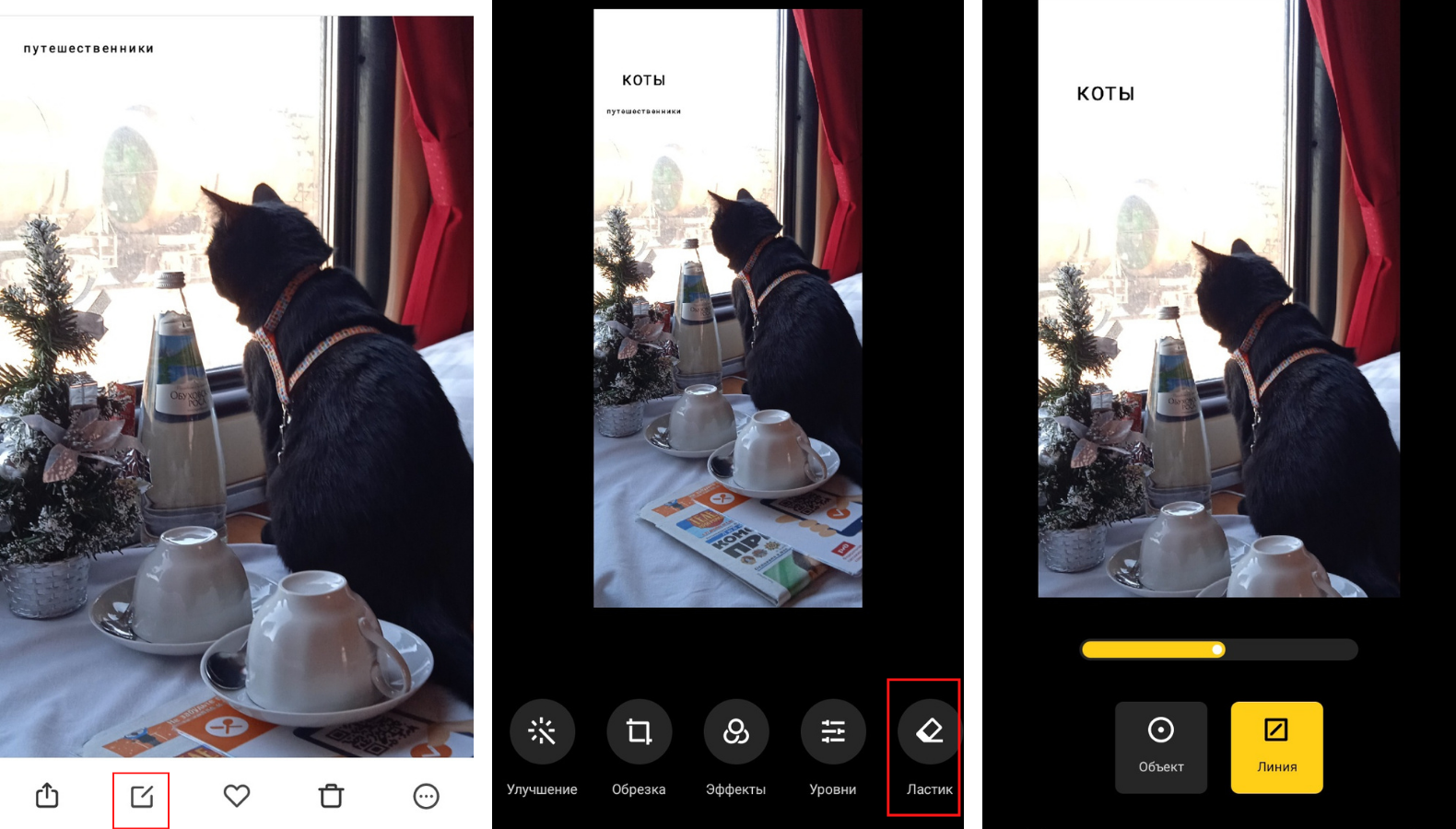 С помощью «Ластика» можно легко убрать надпись на светлом фоне. Фото автора
Оптимально, чтобы надпись была сделана на однотонном фоне. Тогда её можно легко убрать. Для удаления надписи или объекта нужно:
- зайти в «Галерею»;
- открыть нужную фотографию;
- в нижнем меню выбрать «Редактирование»;
- в открывшимся горизонтальном меню выбрать «Ластик»;
- выбрать режим «Объект» или «Линия»;
- выделить надпись, которую нужно убрать.
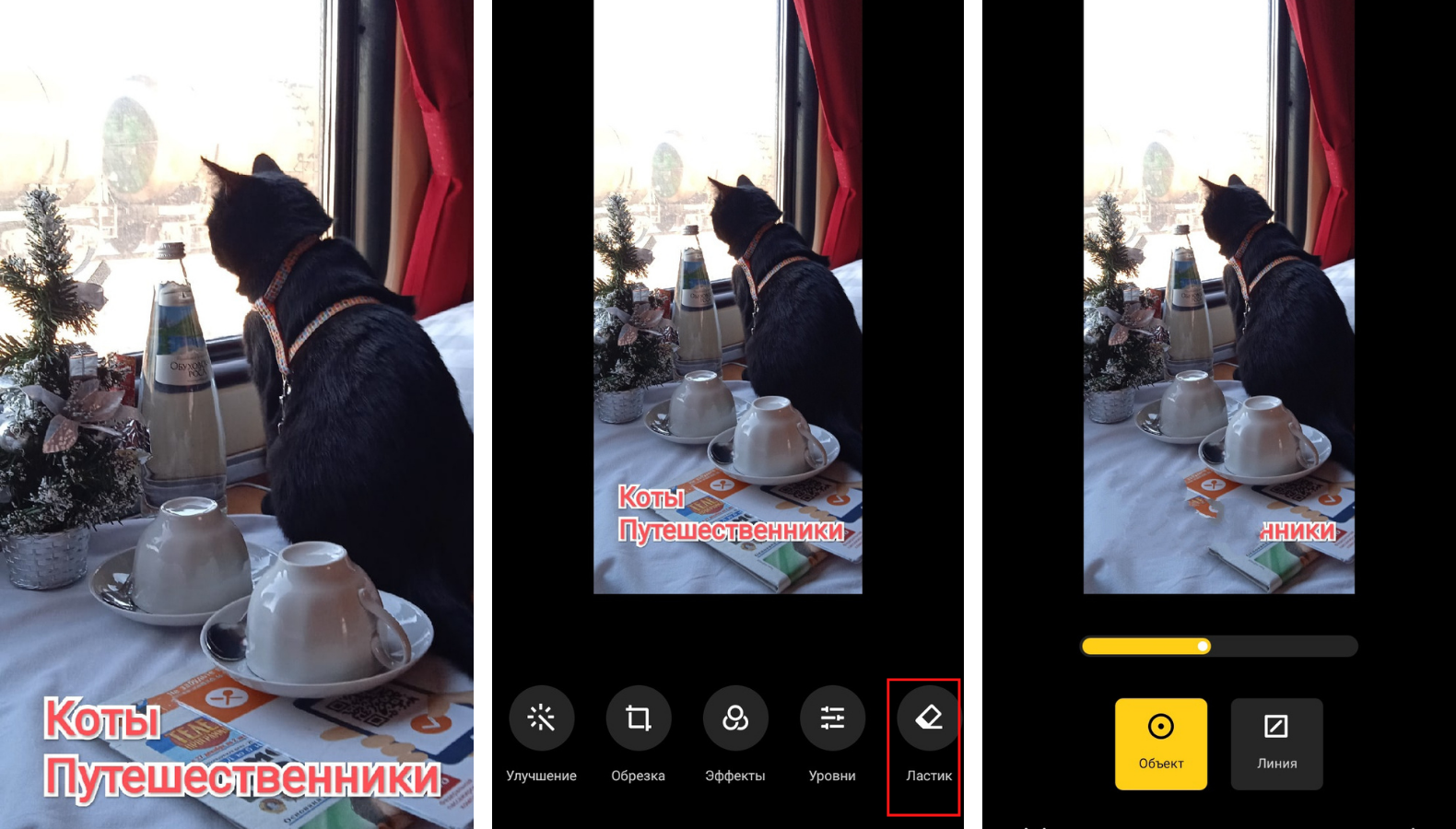 А вот надпись на объектах убирается вместе с этими объектами. Фото автора
В нашем примере на засвеченном однотонном, белом участке надпись убралась без проблем с помощью режима «Линия». Но идеально убрать надпись на газете не получилось. В нашем случае проще обрезать часть фотографии.
Как убрать вотермарку с фото онлайн с помощью приложений
О лучших программах для обработки фото на смартфоне мы уже говорили в одной из статей. В таких приложениях обычно есть встроенная функция удаления объектов. Сейчас рассмотрим несколько таких программ, с помощью которых можно бесплатно убрать надпись с фото онлайн.
Snapseed
- открыть фото;
- выбрать вкладку «Инструменты»;
- выбрать «Точечно»;
- выделить область, которую нужно удалить.
Как и со встроенным редактором — хорошо справляется с надписями и водяными знаками на однотонных поверхностях. Но на цветном фоне останется смазанное пятно.
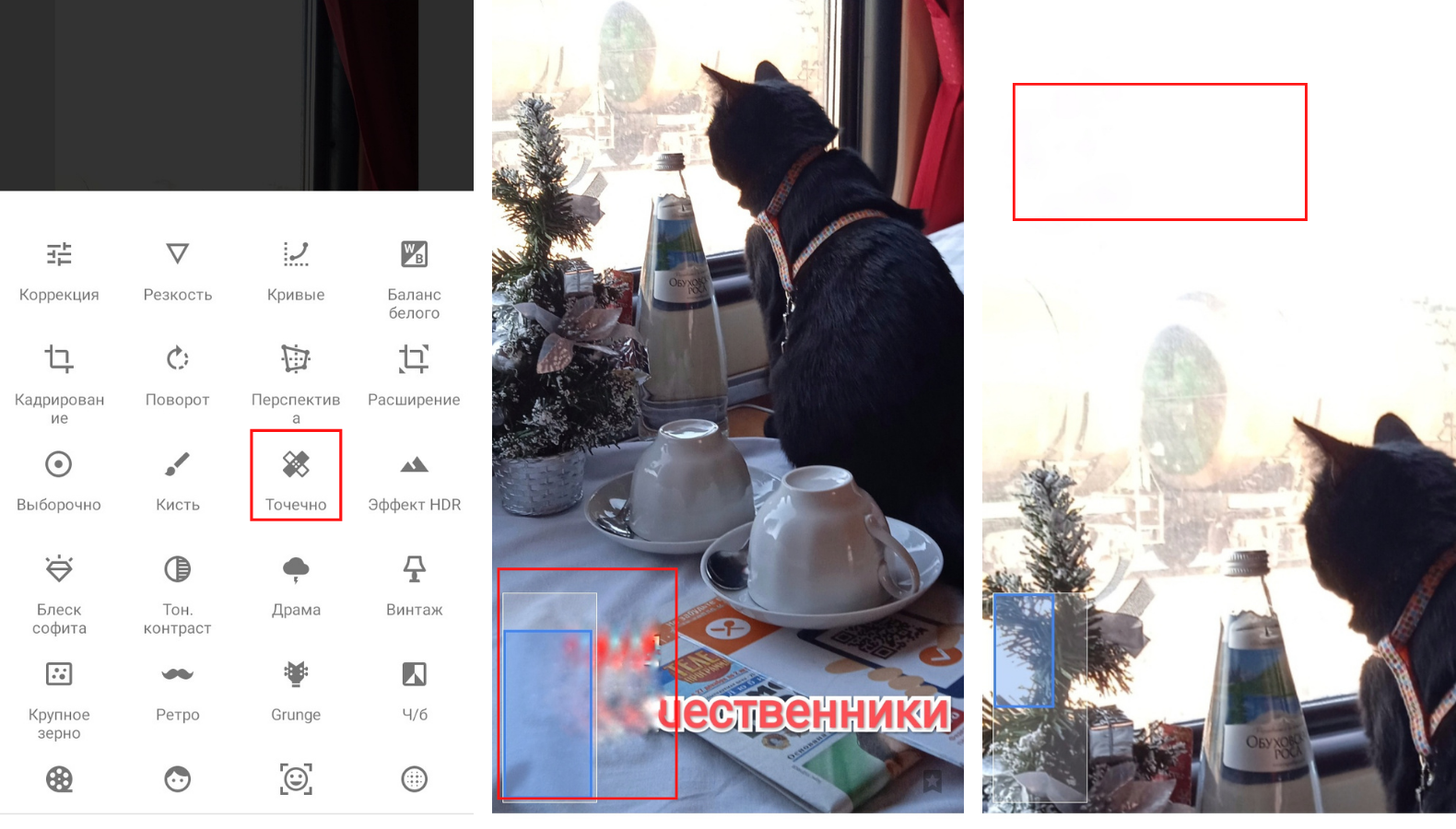 Надпись на светлом фоне убралась легко, а вот на газете снова остались смазанные цвета. Фото автора
BG Studio Remove Unwanted Object
- есть реклама в верхней части экрана;
- не везде корректно переведено на русский язык. Например: ошибки в согласовании слов в предложении, не переведены названия инструментов в обучении.
- приложение бесплатное;
- всё интуитивно понятно, в первом использовании есть обучение;
- полностью удаляет фразы, объекты, рисунки с однотонных поверхностей (с разноцветных поверхностей убирает менее качественно, как и другие подобные приложения).
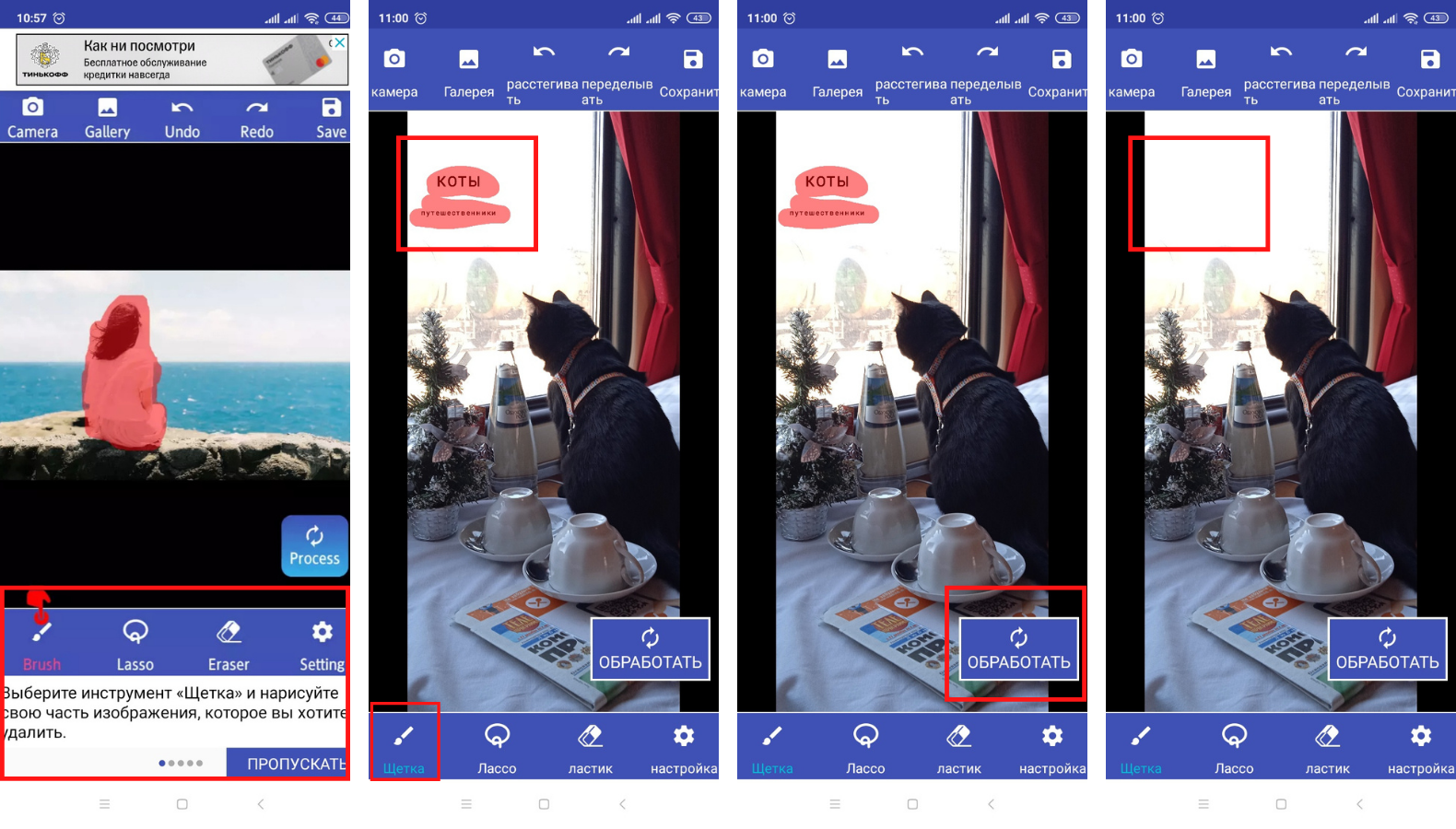 Приложение предлагает быстрое обучение, которое можно пропустить. С помощью «Щётки» или «Лассо» можно выбрать нужный объект и «обработать» его. Фото автора
Для работы достаточно:
- открыть приложение;
- выбрать фото из галереи;
- выбрать инструмент («Щётка» или «Лассо»);
- нажать «Обработать»;
- если результат устраивает, нужно нажать на кнопку «Сохранить».
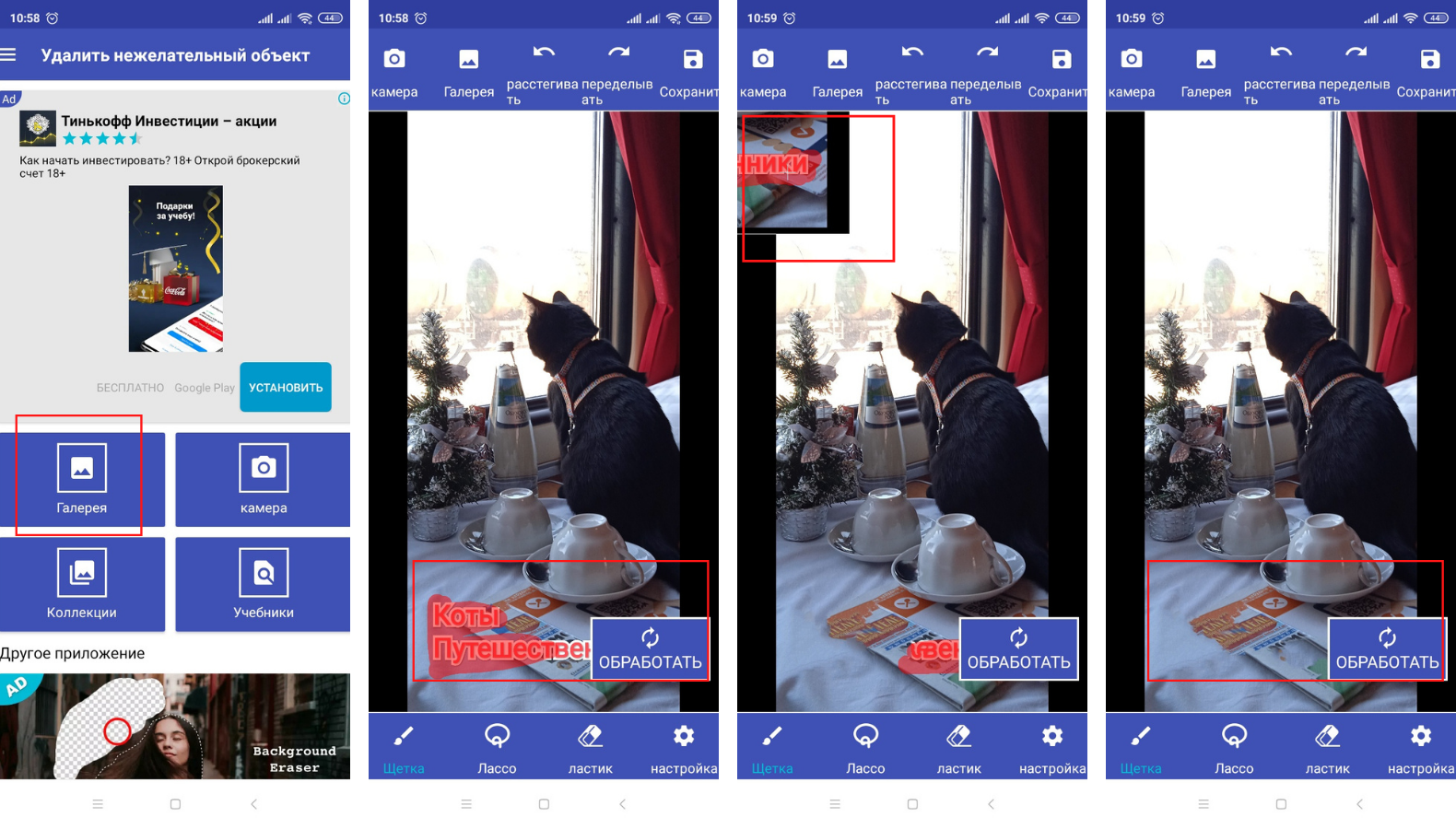 Кнопка «Обработать» не передвигается. Поэтому за действиями в правом нижнем углу можно следить через окошко в левом верхнем углу. Результат получается хуже, чем на однотонном фоне. Фото автора
Как добавить вотермарку на фото Xiaomi
Настройки камеры
Для включения функции нужно:
- войти в приложение «Камера»;
- в правом верхнем углу выбрать «Режимы» (три горизонтальные полоски);
- выбрать в открывшемся меню «Настройки» (значок шестерёнка);
- в категории «Съёмка фото» выбрать «Водяной знак устройства»;
- нажать на этот пункт;
- перевести тумблер в положение «Вкл (ON)».
Если хочется, чтобы на фото отображалась не стандартная подпись смартфона, а уникальная, личная, то нужно:
- выбрать под тумблером, включающим водяной знак устройства, пункт «Пользовательский водяной знак». В нём можно ввести до 18 символов или до 14 иероглифов;
- ввести текст;
- нажать на кнопку «Сохранить».
Теперь в нижней части фото будет отображаться личная подпись.
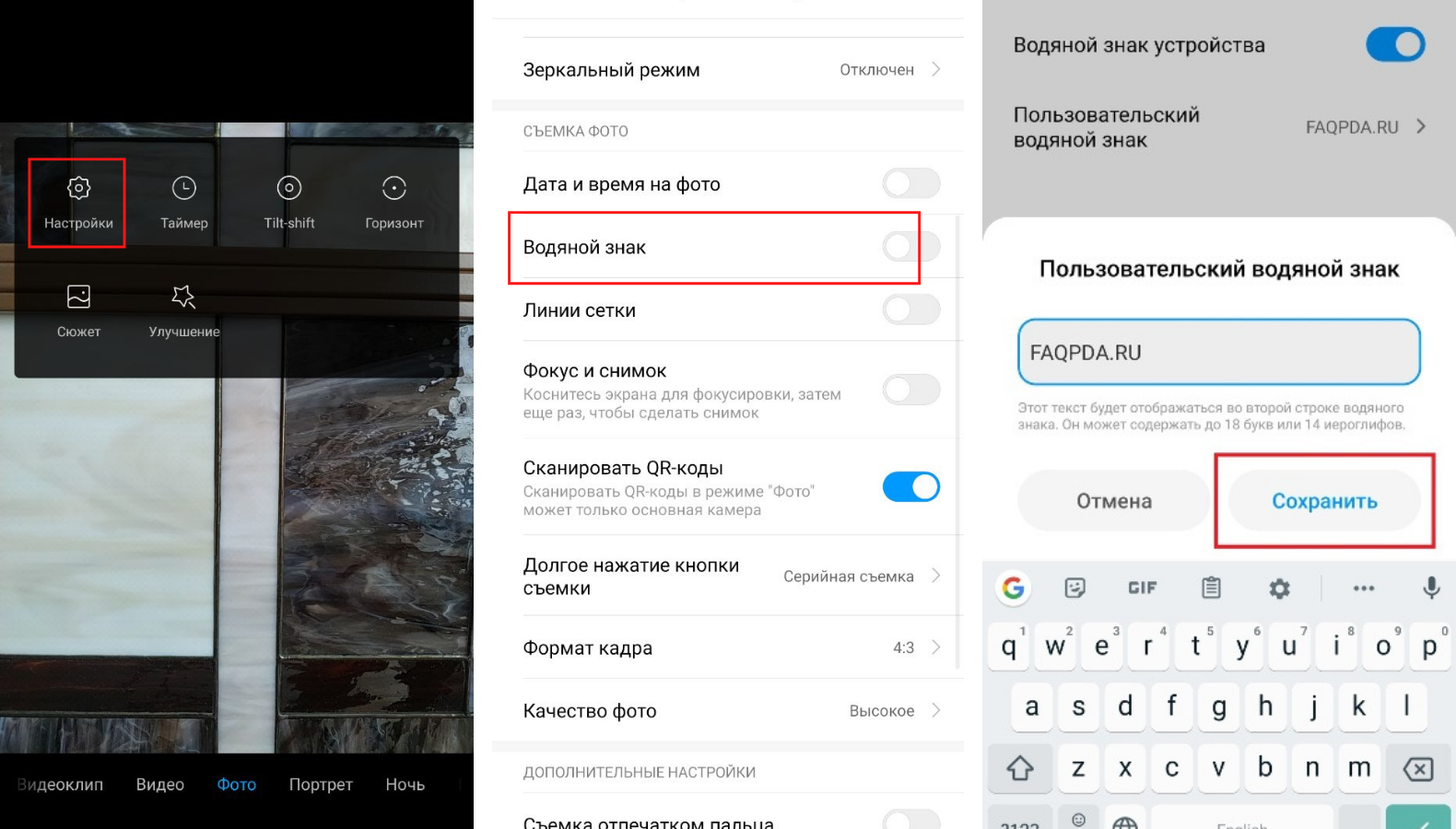 Добавить водяной знак на фото можно за пару кликов. Фото: fan-android.com и faqpda.ru
Важно: в некоторых смартфонах Xiaomi такой функции нет.
Автоматически на фото можно добавить дату и время, но не вотермарку. Но в редакторе можно добавить надпись на фото, которая будет говорить об авторстве.
Как добавить свою надпись на фото онлайн
Для этого нужно:
- зайти в «Галерею» и выбрать нужное фото;
- на панели инструментов выбрать «Редактирование»;
- в нижнем меню выбрать «Текст». Откроется больше 10 вариантов оформления;
- изменить текст, цвет, жирность, контур можно нажав на карандаш около текста;
- последний шаг — сохранить изменённое фото.
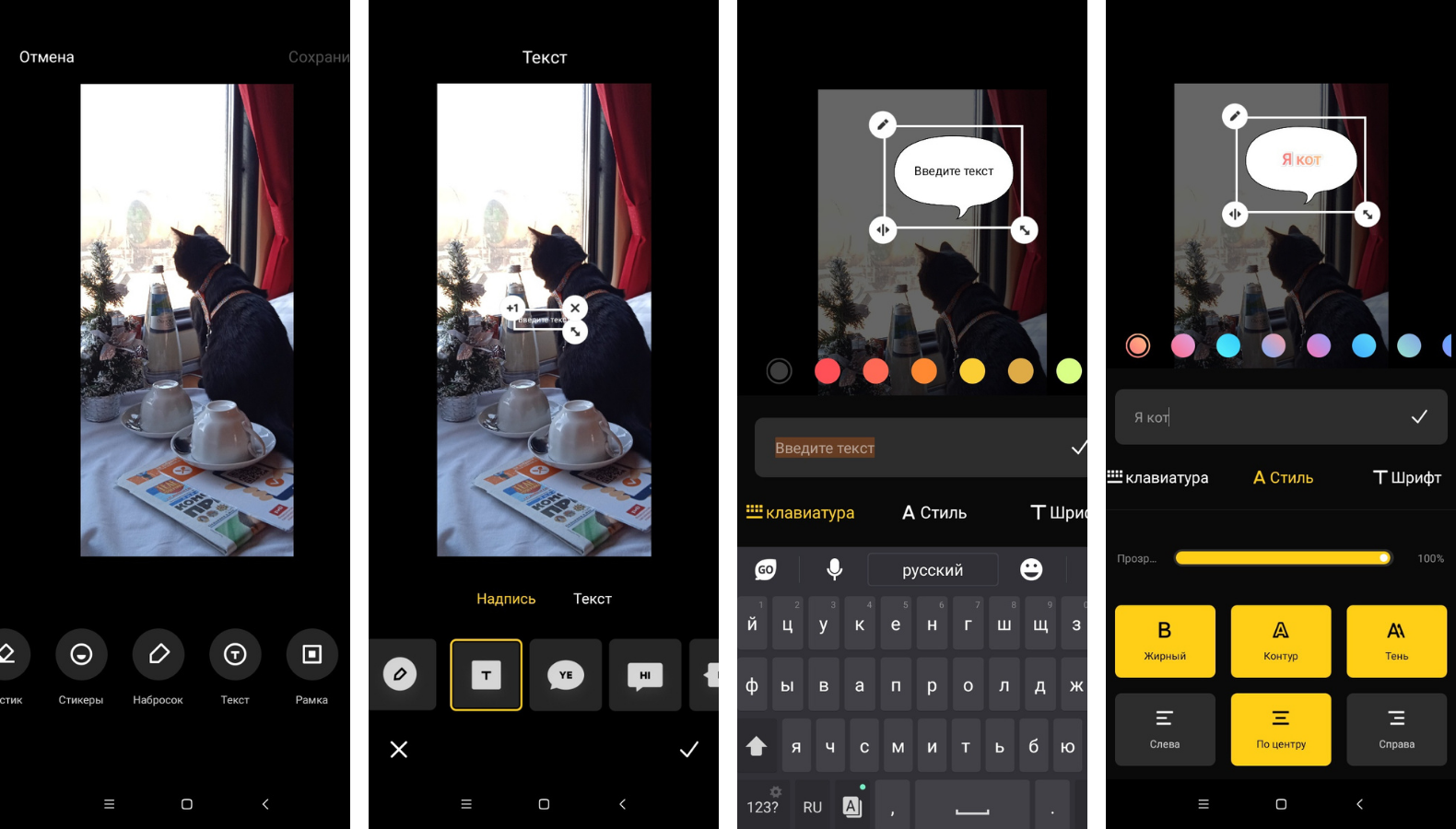 В настройках можно выбрать подходящий дизайн для текста. Фото автора
Уникальная подпись MIUI 12
В MIUI 12 (пользовательский интерфейс, оболочка для смартфонов Xiaomi) появилась возможность подписывать свои работы. Это не вотермарка и не стандартный набор текста, которые мы рассмотрели выше. А настоящая подпись.
Для этого нужно:
- зайти в «Галерею» и выбрать нужное фото;
- на панели инструментов выбрать «Редактирование»;
- в нижнем меню выбрать «Текст». Открыть первую вкладку с карандашом;
- приложение предложит расписаться в выделенной области. Можно выбрать один из предложенных цветов;
- после этого нужно сохранить подпись;
- при последующих открытиях этого меню видны готовые варианты подписей;
- любую можно выбрать и разместить на фото как водяной знак.
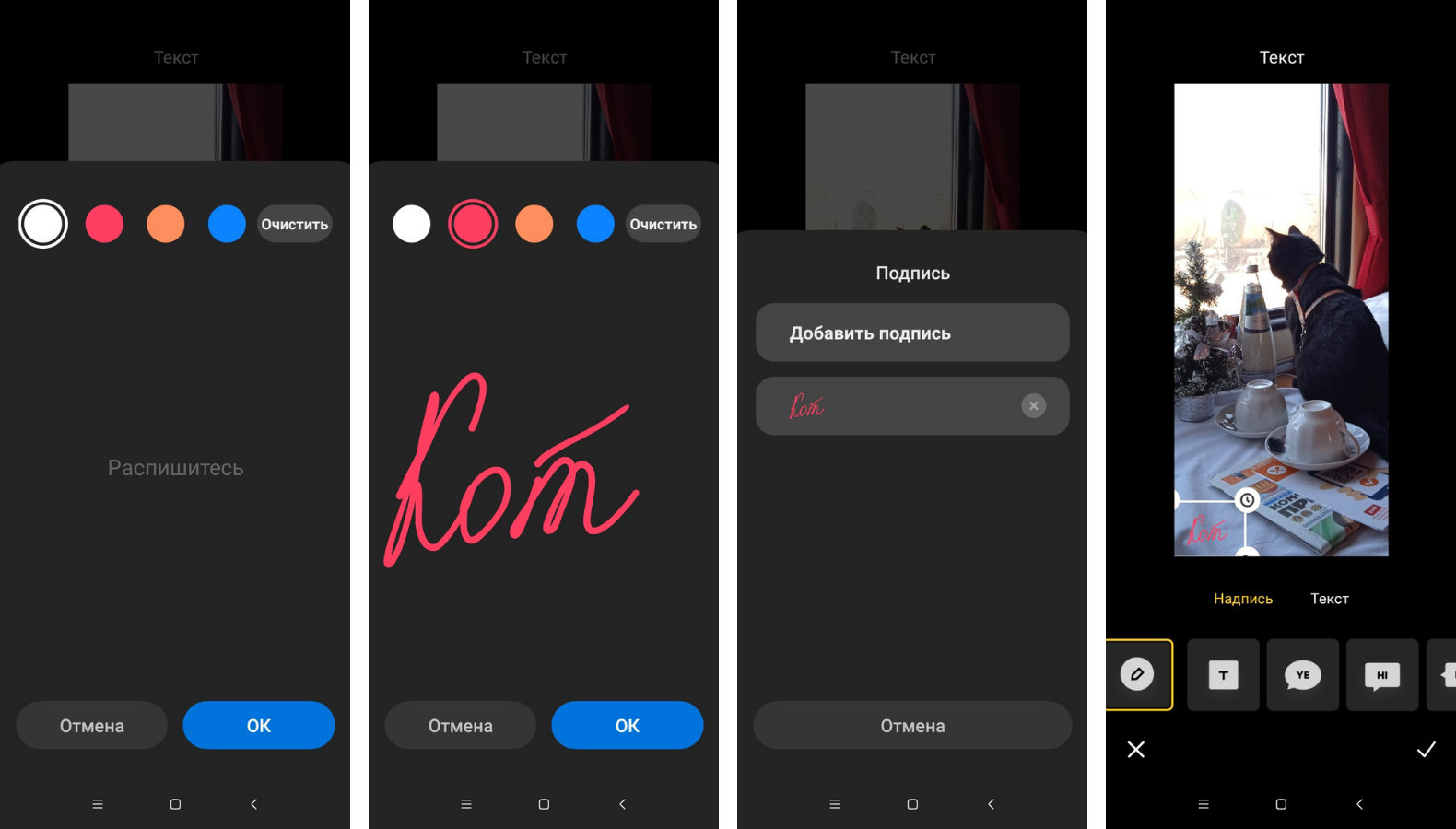 Сначала нужно создать подпись. А потом её в любой момент можно будет вставить на готовое изображение. Фото автора
Как добавить надпись и вотермарку на фото онлайн через другие приложения
iWatermark Free
Бесплатное приложение. Есть немного рекламы, но от неё можно избавиться, купив платную версию за 159 рублей.
Можно сделать надпись на уже готовом изображении или сначала сфотографировать что-то (через iWatermark Free) и после этого добавить знак, подпись.
Меню очень простое. Нужно:
- нажать на «Выберите фото»;
- далее есть 3 варианта: «Watermark фото» — добавить вотермарку из коллекции, «Создать текстовый водяной знак» или «Создать графический водяной знак» — тут можно сделать свои водяные знаки;
- внести изменения (сделать свою вотермарку или добавить готовую);
- нажать на «Сохранить»;
- ввести название картинки;
- нажать «Сохранить и выйти».
Это простой способ добавить вотермарку онлайн на фото. Готовое изображение сохраняется в Галерее.
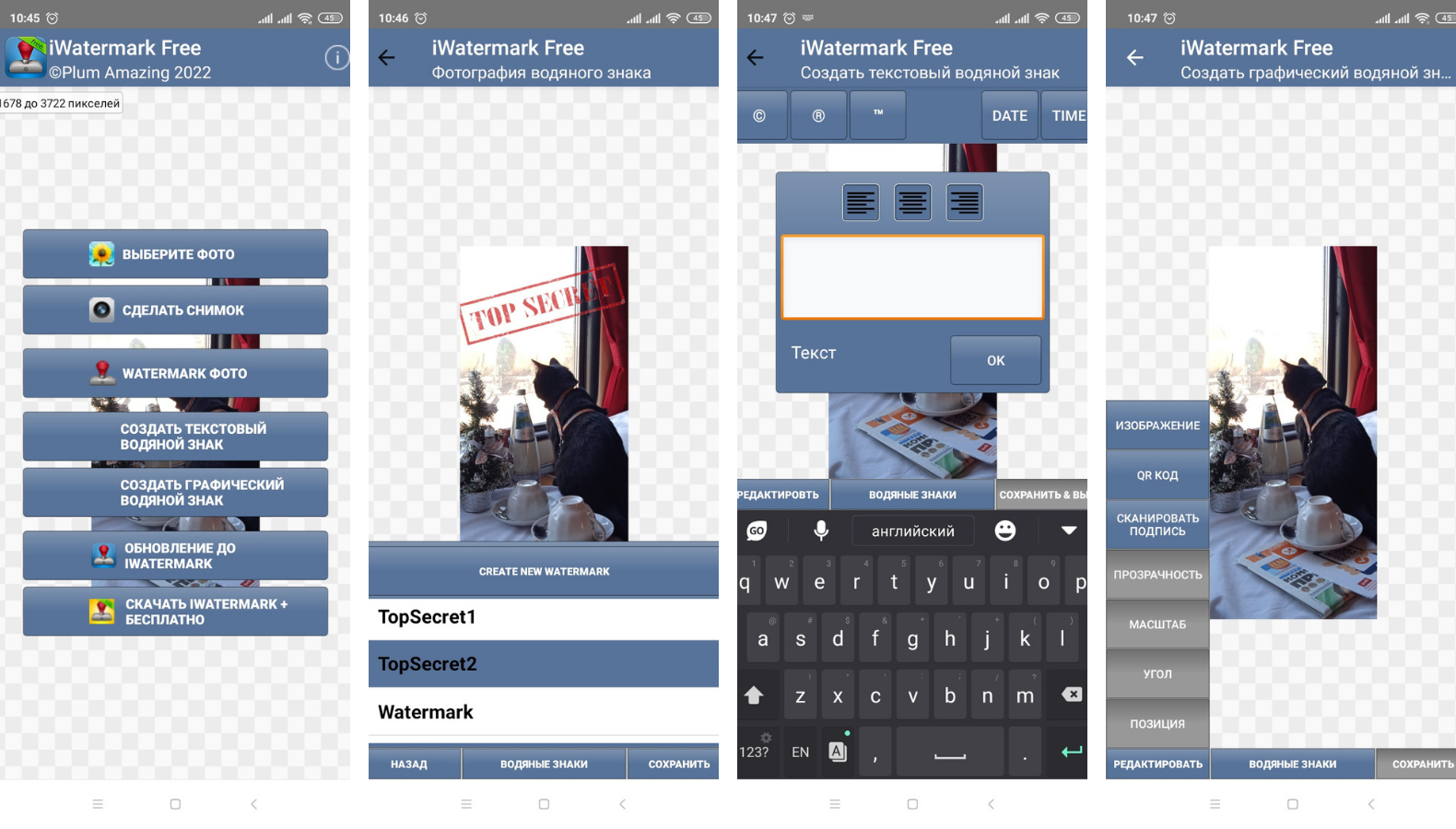 В приложении iWatermark Free можно установить готовые вотермарки или сделать свои. Фото автора
Приложение от Simply Entertaining
- реклама в верхней части экрана;
- местами корявый перевод. Например, при выборе градиента кнопка «Сохранить» названа «Идти»;
- не всё доступно в бесплатной версии.
Платная версия от 239 рублей в месяц (или 790 за год, при оплате сразу за 12 месяцев). Отличия от бесплатной:
- доступ к облаку, куда загружаются фотографии (Google Photo);
- все премиум-арты доступны (готовые надписи «Сoming soon», «Failed» и т. д.);
- водяной знак можно сохранить в png (бесплатно водяной знак отдельно не сохраняется, сохранить его можно только вместе с фото);
- отсутствие рекламы.
Чтобы создать и разместить знак на фото нужно:Позволяет создать свой, уникальный водяной знак. Для этого есть редактор. В нём можно выбрать форму, фон, текстуру, цвет, добавить готовые элементы.
- открыть приложение и выбрать «Создать водяной знак». Откроется редактор с формами, шрифтами, цветами и другими опциями. Здесь можно создать свой водяной знак;
- применить к фото, видео или сохранить в png (последнее доступно только для платной версии);
- сохранить готовое изображение.
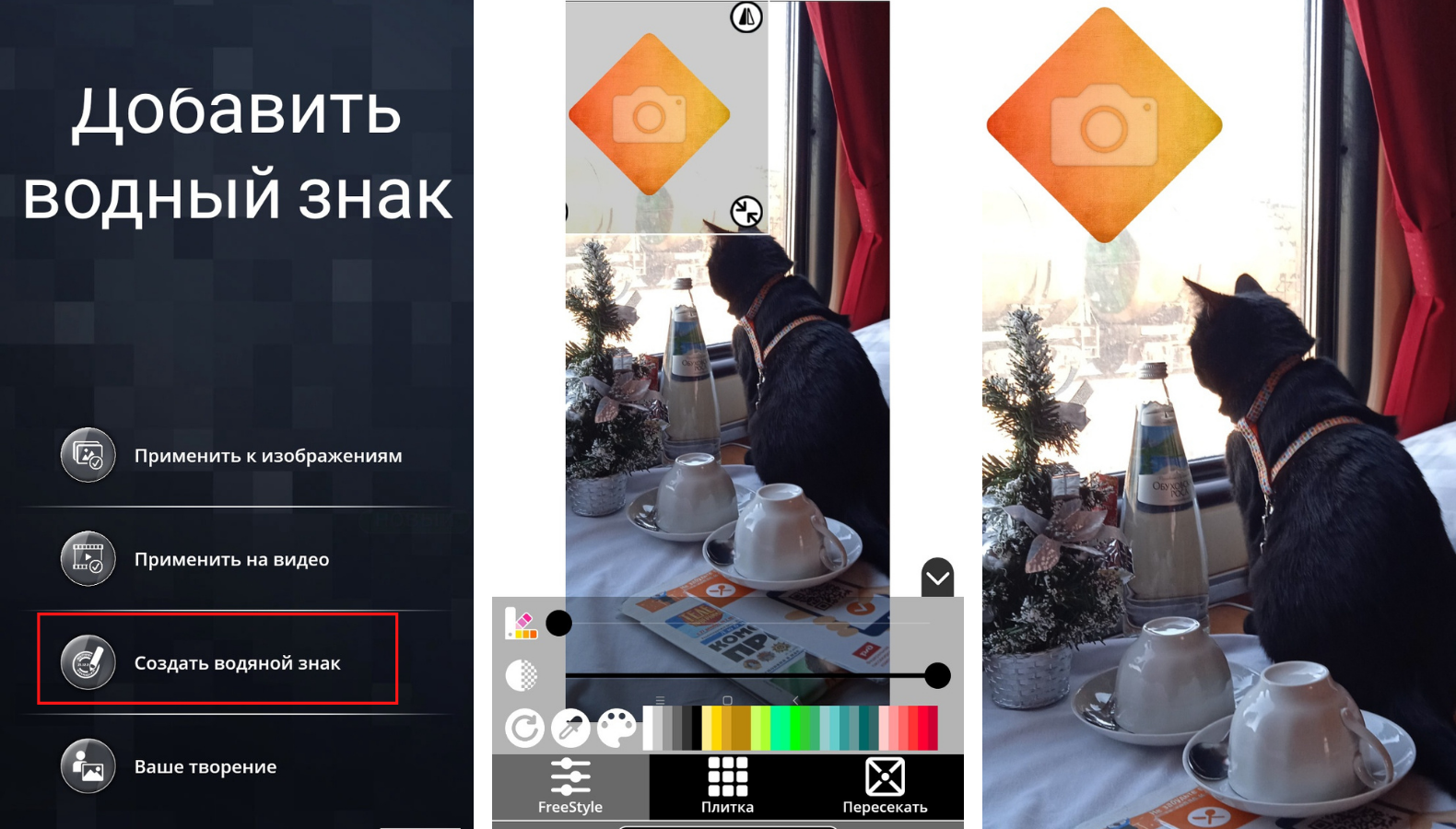 Приложение с огромным количеством настроек, поможет создать уникальный дизайн водяного знака. Разместить его можно не только в одном углу, но и размножить по всей фотографии. Фото автора
Такие способы помогут быстро добавить водяной знак, подпись на фото или убрать его. Чем более однотонный фон, тем качественней можно убрать надпись. Но если сделать это аккуратно не получается, лучше воспользоваться профессиональными приложениями для ретуши для ПК (например, Photoshop).
Как убрать подпись на фото Xiaomi или Redmi
При съемке фотографии на телефон Xiaomi или Redmi пользователь может обнаружить водяной знак в углу фотографии. Обычно в тексте указана модель телефона, на который сделан снимок. Например, на изображении могут появляться надписи «Redmi K40 Xiaomi UI», «Redmi Note 8 AI Quad Camera», «Снято на Mi 8 UD AI Dual Camera», «Снято на Redmi 7 AI Dual Camera» и так далее. Водяной знак — это текст или изображение, которое появляется на фотографии после ее съемки. Этот значок может отображать информацию о модели телефона и типе камеры, с помощью которой была сделана фотография. Некоторых пользователей такой водяной знак может беспокоить. Некоторые пользователи связывают появление водяного знака с ошибкой камеры, но это не так. Причем надпись появляется не на всех смартфонах Xiaomi: чаще ее можно увидеть на флагманах и топовых моделях среднего ценового сегмента. Удалить надпись на изображении Xiaomi проще простого.
Отключение надписи в настройках камеры
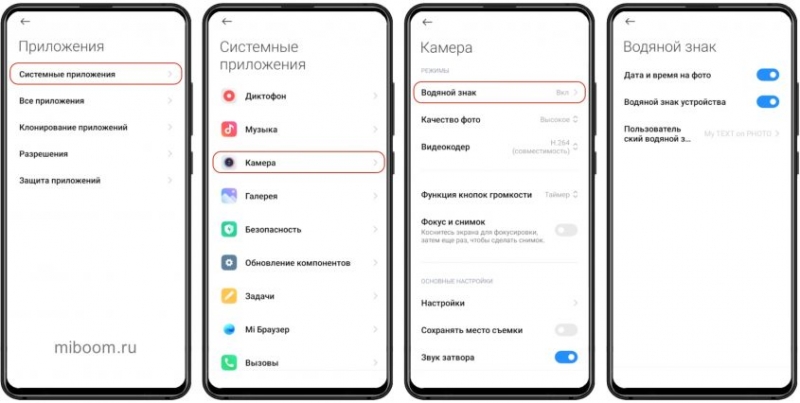
Во-первых, нужно отключить появление водяного знака по умолчанию в приложении камеры через настройки. Алгоритм простой, так как нужный пункт меню находится не очень далеко, но может немного отличаться в зависимости от версии MIUI на смартфоне. Как удалить водяной знак с фотографии Xiaomi:
- Запустите приложение «Камера» со значка на рабочем столе, нажмите кнопку с тремя горизонтальными линиями в правом верхнем углу экрана и нажмите значок «Настройки» (это шестеренка).
- Или откройте приложение «Настройки» → «Системные приложения» → «Камера».
- Найдите раздел «Водяной знак» и нажмите на название.
- Переместите ползунок «Водяной знак устройства» в положение «Выкл».
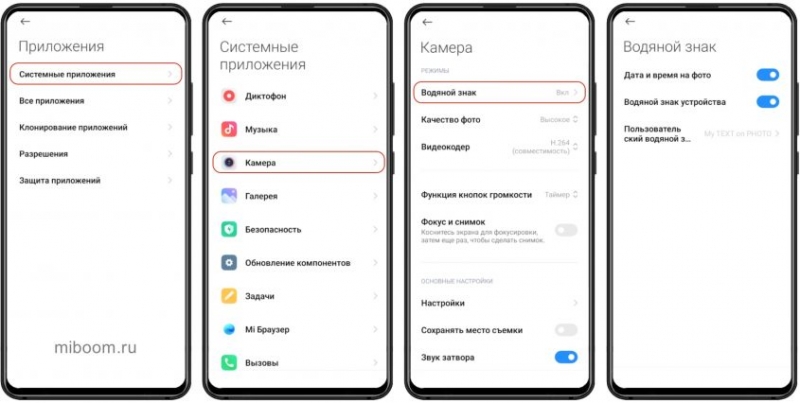 Здесь же можно отключить отображение даты и времени на изображениях. После выполнения этих действий камера больше не будет добавлять водяной знак к готовым фотографиям. Если вы хотите вернуть эту функцию, выполните все действия, описанные выше, но переведите ползунок в положение «Вкл». Интересно, что в этом же разделе вы можете настроить любой текст, который будет отображаться в водяном знаке. То есть логотип отключать не надо, можно создать что-то как свой собственный бренд. Для редактирования текста нужно просто тапнуть по тексту надписи в этом же разделе. https://www.youtube.com/watch?v=EYx8umtcY28
Как убрать логотип с готовой фотографии
Чтобы убрать подпись с уже готовой фотографии, вы можете воспользоваться стандартной галереей Xiaomi. Однако функция скрытия логотипа есть не на всех телефонах Xiaomi (например, в Redmi 8 нет возможности убрать надпись). Как убрать подпись на фото Xiaomi:
- откройте приложение галереи, используя соответствующий значок.
- Выберите нужное изображение и нажмите на него.
- В нижней строке нажмите иконку «Редактировать».
- Прокрутите панель инструментов и выберите «Удалить водяной знак».
- Выберите логотип на изображении и нажмите на галочку.
Надпись будет немедленно удалена с изображения. Осталось сохранить готовое изображение как новое или заменить им старое. Сохранение происходит по стандартному алгоритму MIUI, рассматривать его отдельно нет смысла.
В зависимости от версии MIUI кнопка удаления логотипа может находиться в правом верхнем углу нужного изображения.
Если камера вашего смартфона накладывает водяной знак, но в галерее нет инструментов для его удаления, вам следует обновить приложение галереи. Только в последней версии программы есть такая интересная опция.
Лучшие приложения для удаления вотермарков
Если в приложении галереи нет функции удаления водяных знаков или если вы хотите отредактировать чужую фотографию, есть несколько вариантов. По большей части это полноценные мобильные фоторедакторы, но в них присутствует необходимый функционал, позволяющий использовать их для удаления подписей с фотографий.
Snapseed
Мощный бесплатный фоторедактор для Android-смартфонов от разработчиков Google. Имеет огромный набор инструментов, внушительное количество фильтров, эффектов. Водяные знаки удаляются довольно быстро и эффективно с помощью специального инструмента под названием «Точечная коррекция». 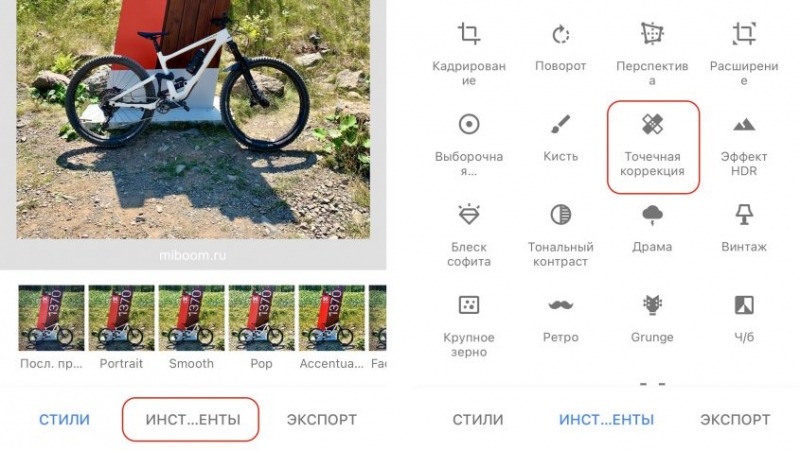 Снэпсид в Google Play Другие приложения включают в себя:
Как убрать надпись на фото Xiaomi Redmi
Многие пользователи, со временем обращают внимание на то, что все снимки сделанные телефоном Xiaomi, имеют надпись.
Которая содержит в себе модель смартфона, а также строчку AI QUAD CAMERA. Это водяной знак устройства.
По умолчанию он включен, но при желании его можно с лёгкостью отключить через настройки камеры, а делается это следующим образом.
Как убрать водяной знак с фото Xiaomi Redmi
1. Жмём на иконку камеры.
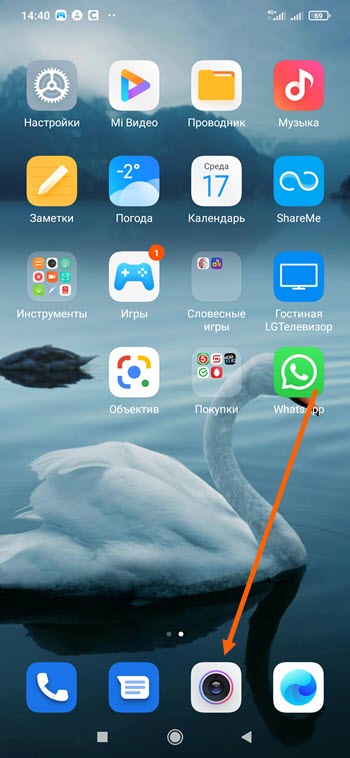 2. Далее открываем «Меню».
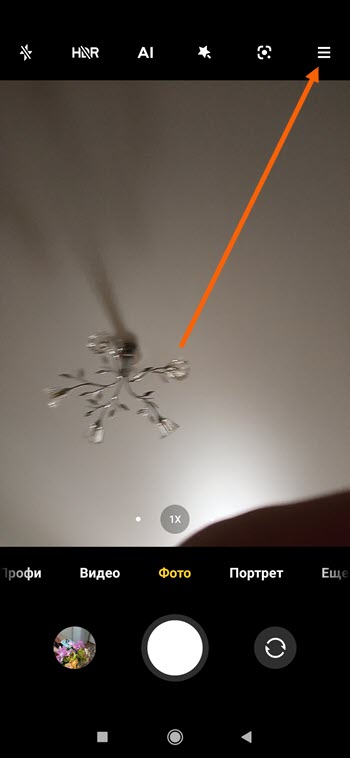
3. Переходим в настройки, нажав на значок «Шестерёнка».
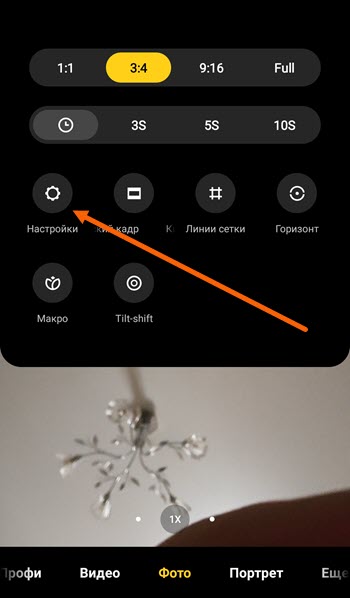 4. В самом верху настроек, находится строчка «Водяной знак», жмём на неё.
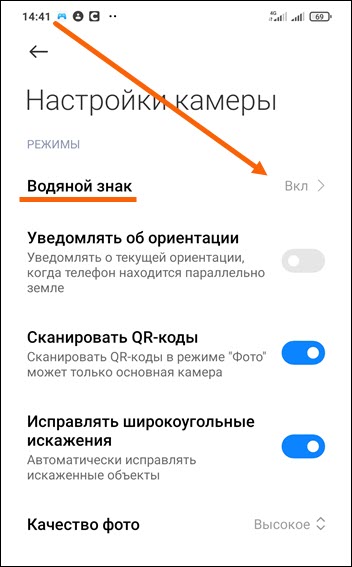 5. Деактивируем соответствующий пункт.
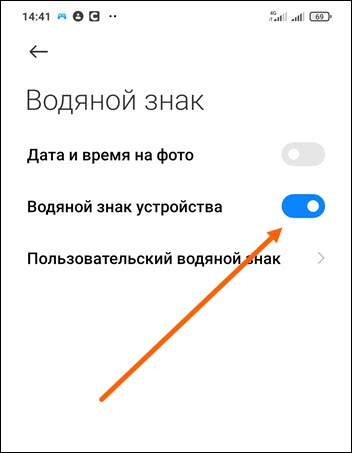 После выполненных действий, на вновь сделанных фото надписи не будет.
�� Как убрать водяной знак с фото на смартфонах Xiaomi

Водяной знак на фото может быть полезной функцией. Но мало сценариев, когда он может понадобиться. Хотя часто на смартфонах на Андроид ОС эта возможность активирована автоматически. Если этот функционал для вас неактуален, то читайте инструкцию, где мы расскажем как отключить ненужное и наслаждаться фотографиями без незапланированных знаков на ваших снимках.

Откройте стандартное приложение «Камера» на своем Сяоми.

Нажмите на кнопку с тремя горизонтальными линиями в правом верхнем углу.

Далее вам понадобится кнопка «Настройки» в меню.

Теперь в разделе «Настройки камеры» перейдите в пункт «Водяной знак».

Отключите все видимые функции в данном разделе.

Готово! Но есть ситуации, когда вам все-таки нужно указать авторство и стандартный вариант не подходит. Чтобы самостоятельно создать индивидуальный дизайн и нанести водяной знак на снимок, вы можете прочесть нашу инструкцию о том, как разместить его на фото через смартфон.
Автор: Романович Андрей









Ксистор Бай – первый фирменный магазин умных устройств в Беларуси
OOO «Новотрэнд»
УНП 193498963
Зарегистрировано 25/01/2021
Минским городским исполнительным комитетом
В Торговом реестре с 08/02/2021
Юр. Адрес: 220040, Республика Беларусь
г. Минск, ул.Максима Богдановича, д.155, помещение 301А