Как прошить Xiaomi Redmi 5 Plus . Обновляемся до Android 13, 12, 11, 10, 9 Pie

Кто сказал что нельзя прошить Xiaomi Redmi 5 Plus ? Что за вздор! Ещё как можно, при этом при минимальных трудозатратах, если использовать заранее подготовленную нами инструкцию.
Надо ли обновлять прошивку и тратить время

Основной смысл обновлений в том, чтобы искоренить баги, проблемы и косяки, коих в операционной системе Android предостаточно:
- Например, зависание или краш системных приложений.
- Замыленные углы снимков при хорошей камере.
- Смартфон не включается совсем.
- Смартфон уходит в бесконечную перезагрузку.
- При включении Wi-Fi батарея садится за пару часов — проблема с энергопотреблением.
- Глюков может быть масса, бывают случаи когда телефон сам начинает звонить на первый номер из телефонной книги. Вряд ли кто доволен таким поведением.
Однако есть и те, кто просто хочет установить всё самое новое чтобы получить новые функции и возможности, так сказать начать менять что-то в своей жизни с малого.
Инструкция как установить прошивку на Xiaomi Redmi 5 Plus
Используя инструкцию вы соглашаетесь с данным документом. На всякий случай сделайте бэкап файлов, которые вам дороги!
- Зарядите телефон не менее чем на 40%. Это важно.
- Для того чтобы прошить устройство скачаем приложение TWRP Manager, загрузить его можно самостоятельно или взять в архиве с прошивкой, которую вы выберете ниже.
- Устанавливаем TWRP Manager на Android (установка такая же простая как и у любого приложения)
- Теперь скачайте файл прошивки, поместив его на карту памяти смартфона. Сам файл находится внизу статьи, для начала можете дочитать инструкцию.
- Запускаем TWRP recovery mode — выключаем телефон, потом зажимаем одновременно кнопку включения и кнопку громкости вверх, в скором времени на экране вы увидите надпись «recovery» и появится меню как на скриншоте ниже.


Всё! Теперь у вас новенькая прошивка и новые возможности.
Скачать прошивку
Дело хозяйское, однако мы бы порекомендовали, устанавливать Android не ниже семёрки, потому что всё что ниже уже морально устарело.
- Android 9.0 или просто пирог — новая ступень в развитии мобильных операционных систем, верх гениальности заморских программистов! URL: yourtopfile.info/android9pie
- 8.1 Орео — бывший верх гениальности тех же самых заморских программистов. URL: yourtopfile.info/android8oreo
- Семёрка Нуга (Nougat) — хорошая операционная система для среднего или бюджетного класса железа. URL: yourtopfile.info/android7nougat
- Шестёрка Маршмеллов — установить можно только в случае ностальгии по шестому Андроиду, в ином случае не надо, то же самое можно сказать и про пятую версию. URL: yourtopfile.info/android6
- Android 10 Q 2019. URL: yourtopfile.info/android10
- Android 11 2020. URL: yourtopfile.info/android11
- Android 12 2021. URL: yourtopfile.info/android12
- Android 13 2022. URL: yourtopfile.info/android13
Как получить root права
В сфере получения root прав есть две универсальные программы, (универсальные потому что поддерживают очень много устройств), получающие root за 1 клик, это ZYKURoot 2.2 — (сайт zykuroot.info), может версия есть и более новая, это на сайте надо смотреть


Инструкции к ним в общем то и не нужны, всё как обычно, подсоединяем телефон к компьютеру и нажимаем Root. Дальше сидим и ждём что скажет программа.
Как прошить редми 5 плюс
 Все фото
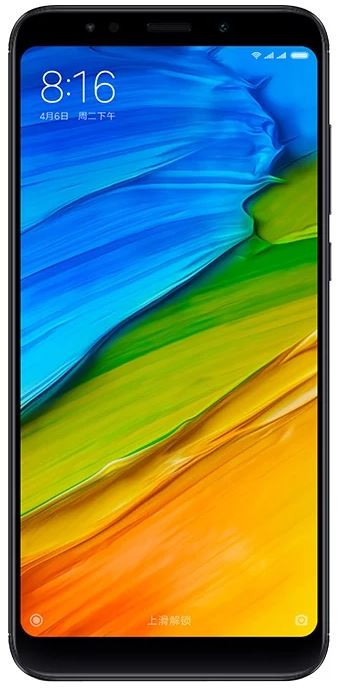
- 180 г, 8.05 мм
- Android 7.1
Qualcomm Snapdragon 625 MSM8953
Популярные гаджеты
- Информация
- Отзывы 5
- Прошивки
Установка официальной прошивки | MiFlash
Описание
Подробная инструкция по установке официальной прошивки на Xiaomi Redmi 5 Plus (Vince) через приложение MiFlash с разблокированным загрузчиком.
Для установки официальной прошивки через Fastboot, на устройстве необходим разблокированный загрузчик.
Ни администрация PDALIFE.info, ни автор инструкции не несут ответственности за ваши действия и результаты. Всё, что вы делаете — вы делаете только на свой страх и риск.
Инструкция по установке
Сделать резервные копии всех необходимых данных и файлов и сохранить их на компьютер, съёмный носитель или облако.
Создать в корне диска С:\ папку с именем «Android».
Отключить проверку подлинности драйверов.
Windows 7
Во время включения компьютера, после загрузки BIOS, необходимо нажать клавишу F8. В появившимся меню «Дополнительные варианты загрузки» выбрать «Отключение обязательной подписи драйверов». Данный способ может сработать не с первого раза, поэтому следует повторить действие либо открыть командную строку от имени администратора и ввести две команды:
«bcdedit.exe /set loadoptions DDISABLE_INTEGRITY_CHECKS»
«bcdedit.exe /set TESTSIGNING ON»
Windows 8
Нужно нажать сочетание клавиш Win+I, зажать клавишу Shift и выбрать пункт «Выключение» > «Перезагрузка». При включении компьютера выбрать «Диагностика» > «Дополнительные параметры» > «Параметры загрузки» > «Перезагрузить». При загрузке выбрать режим «Отключить обязательную проверку подписи драйверов», нажав клавишу F7.
Windows 10
Необходимо зажать клавишу Shift и выбрать меню «Пуск» > «Выключение» > «Перезагрузка». После загрузки выбрать «Поиск и устранение неисправностей» > «Дополнительные параметры» > «Параметры загрузки» > «Перезагрузить». Затем выбрать пункт «Отключить обязательную проверку подписи драйверов», нажав клавишу F7.
Скачать и установить приложение MiFlash.
Скачать архив adb-fastboot.zip и распаковать все файлы в папку «Android».
Скачать официальную прошивку для установки через Fastboot и распаковать архив в любую папку.
Рекомендуется использовать путь к папке без кириллических символов. Например, «C:\Android\имя_прошивки».
Активировать пункты «Заводская разблокировка», «Отладка по USB» и «Режим Fastboot» на смартфоне.
Сделать это можно в разделе «Для разработчиков». Как его открыть, можно узнать здесь.
Подключить телефон к компьютеру по USB-кабелю.
Рекомендуется использовать оригинальный или кабель хорошего качества, а также порт USB 2.0, расположенный на материнской плате (для ПК).
Открыть командную строку и перейти в созданную папку Android командой «cd c:\Android\» (команды пишутся без кавычек).
Убедиться, что компьютер находит устройство по ADB.
Для этого необходимо ввести «adb devices» в командную строку. На появившейся запрос на телефоне о разрешении об отладке по ADB на данном компьютере необходимо нажать «Ok», при этом выбрав пункт «Всегда разрешать с этого компьютера». Если устройство видно, то выведется текст «List of devices attached» и список всех устройств (например,xxxxxxx device). Если же вместо «device» будет написано «offline» либо список окажется пустым, то необходимо обновить ADB, проверить драйвера/шнур, поменять порт USB/компьютер.
Перезагрузить смартфон в режим Fastboot.
Для этого необходимо в командной строке ввести «adb reboot bootloader» либо выключить его, затем включить с зажатой клавишей Уменьшения Громкости. На экране должен отобразиться заяц в шапке-ушанке.
Убедиться, что компьютер находит устройство в режиме Fastboot.
Для этого необходимо ввести команду «fastboot devices». Если в ответ выведется «xxxxxxx fastboot» значит телефон подключён верно. Если же выводится «waiting for device» или же вообще ничего — необходимо проверить состояние USB-подключения либо переустановить драйвера.
Запустить утилиту MiFlash. Затем нажать кнопку «Refresh», затем «Browse. » и указать путь к папке с прошивкой. В нижней части экрана выбрать пункт «Flash all except storage» для сохранения файлов в памяти устройства либо «Flash all» для форматирования внутренней памяти и нажать кнопку «Flash». Начнётся процесс установки прошивки.
После окончания операции телефон должен сам перезагрузиться.
Если этого не произошло, необходимо в командной строке ввести «fastboot reboot» либо зажать кнопку Питания секунд на 10 до появления логотипа Mi. Теперь кабель можно отсоединить. Через несколько минут устройство загрузится и будет готово к дальнейшей работе.
Как прошить редми 5 плюс
Прошивка Xiaomi Redmi 5 Plus. Восстановление из кирпича
Прошивка Xiaomi Redmi 5 Plus. Восстановление из кирпича.

И так все началось с того что мне принесли на прошивку вот такой вот телефончик Xiaomi Redmi 5 Plus с циклической перезагрузкой. И в конце всех перезапусков останавливался вот на такой картинке:
 То есть заходил в рекавери (Recovery) и писал (Mi-Recovery 3.0 Wipe Data | reboot | Connect with MIAssistant) «This MIUI version can’t be installed on this device». Через какое то время снова перезагружался. И так первое что нужно проверить заблокирован ли Ваш загрузчик . Для этого достаточно установить программу MiFlashPro и установить:
— MiFlashPro скачать После установки запускаем MiFlashPro нажимаем на вкладку:
 Вводим данные своего Mi account или просто регистрируемся. Затем подключаем наш телефон в режиме Fastboot как это сделать? выключаем телефон если конечно выключается. Если нет нажимаем все три кнопки + — и кнопку питания и держим как только выключился от пускаем кнопку плюс кнопку — и питание держим пока не появится китайских зайчик в шапке)))

 Затем подсоединяем micro-USB кабель к телефону и компьютеру и переходим во вкладку Recovery и смотрим если напишет что загрузчик заблокирован, а если он у вас новый то по любому тогда мы сможем поставить ток официальную версию прошивки. И самое главное нам придется разбирать телефон)) Как разбирать внизу будет видео-инструкция! Но будьте очень внимательны.
Если не разбирали не разу . То не лезьте. испортите телефон.

— Дравера Скачать файл: qualcomm_usb_driver_v1_0.zip [10.99 Mb] (cкачиваний: 1899)
Как прошить редми 5 плюс
Xiaomi Redmi 5 Plus — Прошивки MIUI
 Xiaomi Redmi 5 Plus / HM5Plus, Xiaomi Redmi Note 5 India / HMNote5Global, vince
Описание | Обсуждение » | Покупка » | Аксессуары » | Брак и ремонт » | Энергопотребление (автономность) » | Каталог тем для MIUI » | Обсуждение камеры » | Модификации и украшательства » | Разблокировка загрузчиков XIAOMI » | Mi Аккаунт » | Клуб Xiaomi Redmi 5 Plus » | Magisk » | Настройка уведомлений » | FAQ общих инструкций и рекомендаций для устройств Xiaomi » | Неофициальные прошивки » | Прошивки MIUI »
ЛЮБАЯ русскоязычная прошивка на заблокированном китайском устройстве — это вьетнамка и, не зависимо от ее версии, единственный путь — разблокировка загрузчика
Global version (коробка на английском, БЕЗ иероглифов) — можно обновлять по ОТА, без разблокировки загрузчика
China version (коробка с иероглифами) — обновлять на Global ROM нельзя, нужно разблокировать загрузчик
- Телефоны произведённые под китайский рынок — не могут быть прошиты под Global прошивку
- Телефоны произведенные под Глобальный рынок — не могут быть прошиты под China прошивку
Qualcomm_USB_Driver_V1.0.
4PDA | Platform-tools (adb/fastboot) | r.29.0.1 | Windows
4PDA | Platform-tools (adb/fastboot) | r.23.1.0 | Windows — поддержка XP
HashTab — утилита для проверки контрольной суммы файла
USBDeview — список всех USB-устройств с возможностью их удаления из системы
Обновление по OTA есть на следующих прошивках:
Официальные — China/Global (Stable/Developer)
Xiaomi.eu — Stable/Developer
SuperSU
SuperSU | Инструмент управления root-доступом
На данный момент почему-то не ставится приложение для управления правами Root, поэтому после/до установки архива желательно поставить приложение для управления правами SuperSU
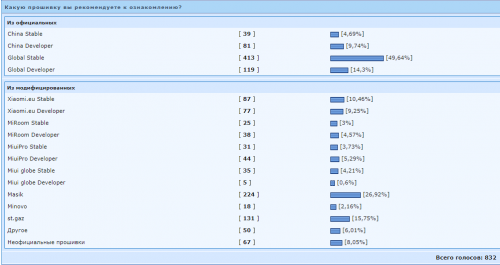
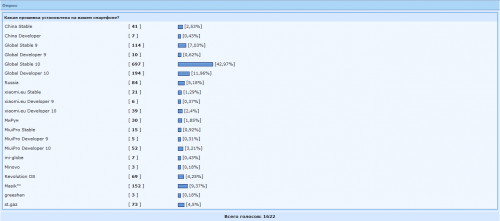
В теме нет куратора. Если в теме есть пользователь, желающий стать Куратором и соответствующий Требованиям для кандидатов, он может подать заявку, создав новую тему в разделе Хочу стать Куратором (предварительно изучив Правила и рекомендации для Кураторов).
До назначения куратора, по вопросам наполнения шапки, обращайтесь к модераторам раздела через кнопку под сообщениями, на которые необходимо добавить ссылки.
Сообщение отредактировал -=©DRU987=- — 11.11.22, 20:06
Комплект прошивок и инструкций
Redmi 5 Plus
vince
Все инструкции написаны под разблокированный загрузчик!
r30.0.5
r29.0.6 Рекомендуется к использованию
r23.1 Поддержка XP
HashTab — утилита для проверки контрольной суммы файла
Прошивки с предустановленными GApps. Из языков — китайский, английский, русский, украинский и множество буржуйских.
Прошивки с предустановленными GApps. Из языков — китайский, английский, русский, украинский и множество буржуйских. Основное отличие от Global — предустановленный софт для локального рынка (Яндекс и т.п.) и более редкие обновления.
Прошивки с предустановленными китайскими приложениями и сервисами. Из языков — китайский и английский, русского нет.
«Конструктор» на базе сборок xiaomi.eu.
Выбираем необходимые параметры сборки и нажимаем Create ROM
Инструкции не пошаговые! Используем ту или иную в зависимости от потребностей, например:
* Загрузчик разблокирован, установлена прошивка через fastboot, нужно установить только рекавери — 3.1.1
* Загрузчик разблокирован, установлена прошивка через fastboot, нужно установить Magisk — 7.1.1
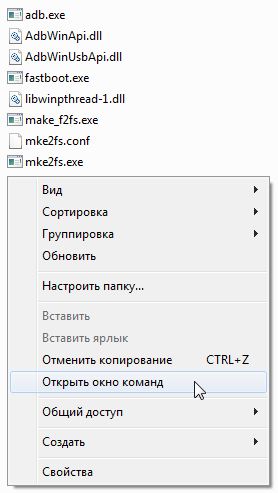
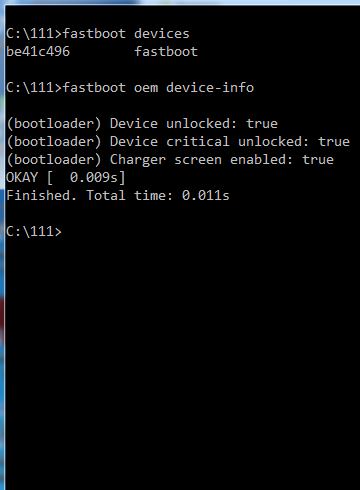
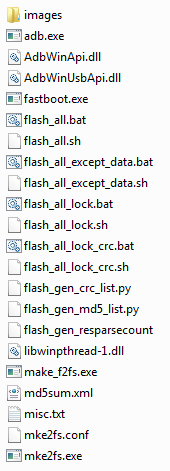
3. Переводим смартфон в режим fastboot (выключаем, зажимаем кнопки включения и громкости минус, после вибрации отпускаем кнопку включения и ждём появления картинки с зайцем). Подключаем его к ПК/ноутбуку
4. В папке с файлами adb/fastboot запускаем flash_all.bat
Использовать батник flash_all_lock.bat («прошить и заблокировать загрузчик») нельзя при установке официальной (Global/Russia) прошивки на китайскую версию смартфона
Использовать батник flash_all_lock.bat («прошить и заблокировать загрузчик») можно при переходе между официальными (Global/Russia) прошивками на глобальной версии смартфона
1. Качаем Platform-tools (adb/fastboot) (спойлер Утилиты и приложения ) и распаковываем содержимое архива в пустую папку на ПК/ноутбуке. Папку рекомендуется создать в корне локального диска и задать простое имя (например, 111)
2. Качаем архив и распаковываем его содержимое в папку с файлами adb/fastboot
При желании берём любое другое рекавери в формате .img из обновляемого списка, переименовываем в twrp.img и копируем с заменой в папку
3. Переводим смартфон в режим fastboot (выключаем, зажимаем кнопки включения и громкости минус, после вибрации отпускаем кнопку включения и ждём появления картинки с зайцем). Подключаем его к ПК/ноутбуку
4. В папке с файлами adb/fastboot запускаем flash_twrp.bat и дожидаемся запуска TWRP
Разрешаем модифицировать System, если об этом спрашивается при запуске TWRP!
5. Вводим пароль блокировки экрана для дешифрования данных и доступа ко внутренней памяти. Если пароль не был установлен в системе или рекавери не поддерживает дешифрование — используем MicroSD/USB Flash через OTG для дальнейших операций
6. Копируем в корень внутренней памяти (для удобства поиска в TWRP) Dm-Verity & ForceEncrypt Disabler и отсоединяем смартфон
7. Install ➞ выбираем Dm-Verity & ForceEncrypt Disabler ➞ ставим галочку на перезагрузку после установки ➞ ждём окончания процесса