Как включить Вай-Фай на компьютере: подробная инструкция

Если вы пользуетесь ПК давно, то вопрос как включить Вай Фай на компьютере может вызвать улыбку. Однако очень часто возникают нюансы, которые озадачивают и новичков, и профи. Я сам сталкивался с проблемой, что работавший ранее способ не помог (это произошло при переустановке Виндовс). Поэтому я считаю, что и «чайникам», и «уверенным пользователям» важно знать все методы, как настроить Вай Фай на компьютере: ПК или ноутбуке. Ниже я опишу «штатные» методы подключения, а затем – решение проблем и неполадок.
Wi-Fi на Виндовс 7
Ответ на вопрос, как включить Вай Фай на компьютере с Windows 7, достаточно прост. В правом углу системного трея есть значок беспроводного подключения. Необходимо его нажать, выбрать нужную сеть и подсоединиться к ней, используя пароль.

Конечно же, стоит знать меры предосторожности перед тем, как найти сеть Вай Фай на компьютере.
Не подключайтесь к незнакомым открытым сетям, а в кафе и гостиницах не передавайте через интернет важные и конфиденциальные данные. Они могут быть видны владельцу роутера, а иногда это и вовсе специальная техника злоумышленников.
Если вы видите красный крестик на иконке в трее, то это означает, что либо нет сетей для подключения, либо проблема в вашем адаптере. Нужно его включить, а для этого стоит знать, где найти Вай Фай на компьютере с Виндовс 7.

- Шаг 1 . Нажмите правой кнопкой на иконку беспроводных сетей и затем – на нижнюю надпись.
- Шаг 2 . В появившемся окне слева – на «Изменить настройки адаптера» .

- Шаг 3 . Кликните правой кнопкой по « Беспроводному сетевому подключению» , и в меню выберите «Включить» .
В большинстве случаев это и есть ответ на вопрос как включить Вай Фай на компьютере. Можно использовать «Диспетчер устройств» , но это будет то же самое действие по включению/выключению адаптера. Значок в трее изменится, и произойдёт подключение: либо автоматически, либо при вашей помощи.
Как правило, никаких трудностей возникнуть не должно. Но если вдруг компьютер не видит модем или возникают какие-то другие ошибки, придется покопаться в настройках.
Включение Wi-Fi в Виндовс 8 и 10
На Win 8 и Win 10 немного легче решить вопрос, где включить WiFi на компьютере (ПК это или ноутбук не важно). Вай-Фай включен по умолчанию. В десятой Виндовс все настройки и драйверы обновляются автоматически.
Итак, чтобы настроить WiFi на компьютере с Windows 8 и 8.1, нужно через поиск найти пункт «Включение или выключение беспроводных устройств» . Далее можно переключить режим «В самолёте» , а также Блютуз и сам Вай-Фай.

Для «десятки», на компьютере открыть Вай Фай можно через «Настройки» – раздел «Сеть» – «Интернет» . Там можно переключить Вай-Фай, а также соединиться с нужной сетью. Также проверьте «Центр уведомлений» в углу. Прямо там можно переключить режим «в самолёте» или отключить беспроводные сети.

Как подключить беспроводной интернет к компьютеру
Мне часто приходится объяснять, что Вай Фай и интернет – разные понятия. У вас может быть сеть Вай-Фай с отличным сигналом, но при этом не быть подключения к интернету. Чтобы на компьютере настроить беспроводной интернет через Вай Фай, придётся зайти в настройки адаптера или роутера. Хотя в большинстве случаев всё должно работать автоматически. Если же этого не произошло, то можно проделать такие действия:
- Перезагрузить роутер (отключить его от электричества и включить через 1 минуту).

- Если интернет не заработает, то связаться с провайдером.
- Можно также выполнить следующие шаги, если система была переустановлена или в настройках недавно кто-то «рылся»:

- Открыть Пуск и через поиск перейти в «Сетевые подключения» – туда, где находится в компьютере Вай Фай.
- Вызвать меню на «Беспроводном адаптере» и перейти в окно свойств.
- Выбрать протокол интернета v.4 и также нажать «Свойства» .
- Проверьте, чтобы в появившемся окне стояла отметка «Получать адрес автоматически» .

В большинстве случаев эта инструкция решает вопрос, как включить Вай Фай на компьютере. Однако бывают и другие ситуации, а том числе и та, с которой столкнулся я. Поэтому необходимо знать все нюансы, где ещё можно включить Вай Фай.
Решение проблем при подключении Вай-Фая
Итак, если обычные способы не помогают, проверьте такие пункты:
- Включить модуль Вай Фай кнопкой или «горячими клавишами». На ноутбуках иногда есть специальные переключатели, которые могут физически отключить адаптер. Проверьте все поверхности ноутбука или прочтите документацию. Также комбинация Fn + F (одна из кнопок) может включать и выключать Вай-Фай. Найдите кнопку, где изображена сеть, самолёт, радиоволны и т.п.

- Нажмите Win + X и проверьте, включен ли Вай Фай там. Иногда в трее есть значок «Беспроводная консоль» , проверьте беспроводную сеть и там. Иногда производители компьютеров переносят настройки сетей в это меню.
- Обновление драйвера.
Именно с этой проблемой столкнулся я. Программы, которые должны были автоматически установить драйвера, со своей задачей не справились. Даже поиск на сайте производителя показал мне только 64-разрядную версию драйвера, хотя нужна была 32-разрядная. Однако я решил запустить ту, которая была – и настройка ВайФая на компьютере была завершена сразу после её установки.
В общих случаях, зайдите на сайт бренда своего ноутбука и поищите драйвер там. Если у вас стационарный ПК, то через Пуск найдите в поиске «Диспетчер устройств» , а там, в свойствах сетевого адаптера – скопируйте ИД оборудования. С помощью поиска в Интернете вы найдёте нужный драйвер. Скачайте его с официального сайта.

Когда все действия проделаны и сеть включена, не составит труда поймать Вай Фай на компьютере. Один раз проделав нужные действия, вы получите постоянно работающую сеть, а ещё будете знать, как решить любые неисправности.
Настройка беспроводной сети в Windows
С помощью домашней беспроводной сети можно получить доступ к Интернету в разных местах вашего дома. В этой статье описаны основные действия по настройке беспроводной сети и началу ее использования.
Приобретение необходимого оборудования
Чтобы создать собственную беспроводную сеть, необходимы указанные ниже компоненты.
Широкополосное подключение к Интернету и модем. Широкополосное подключение к Интернету — это высокоскоростное подключение. Наиболее распространены следующие типы широкополосного подключения: с помощью технологии DSL и с помощью кабеля. Чтобы получить услуги широкополосного подключения, обратитесь к поставщику услуг Интернета. Обычно технологию DSL используют телефонные компании, а подключение с помощью кабеля — компании кабельного телевидения. Часто поставщики услуг Интернета предлагают широкополосные модемы. Кроме того, в дополнение к модемам некоторые поставщики услуг Интернета предлагают беспроводные маршрутизаторы. Вы также можете найти это оборудование в магазинах электроники и компьютерной техники или в интернет-магазинах.
Беспроводной маршрутизатор. Маршрутизатор пересылает данные между вашей сетью и Интернетом. При использовании беспроводного маршрутизатора вы можете подключить компьютеры к своей сети, используя радиосвязь вместо проводов. Существует несколько типов технологий беспроводной сети, в том числе 802.11a, 802.11b, 802.11g, 802.11n, 802.11ac и 802.11ax.
Беспроводной сетевой адаптер. Беспроводной сетевой адаптер — это устройство, с помощью которого ваш компьютер подключается к беспроводной сети. Чтобы подключить портативный или настольный компьютер к беспроводной сети, он должен быть оснащен беспроводным сетевым адаптером. Многие ноутбуки и планшеты, а также некоторые настольные компьютеры поставляются с беспроводными сетевыми адаптерами.
Чтобы проверить, оснащен ли ваш компьютер беспроводным сетевым адаптером, выполните указанные ниже действия.
Выберите Начните , введите диспетчер устройств в поле поиска, а затем выберите Диспетчер устройств.
Разверните узел Сетевые адаптеры.
Найдите необходимый сетевой адаптер. В его имени может встречаться слово беспроводной.
Настройка модема и подключения к Интернету
После того как у вас будет в наличии все необходимое оборудование, вам потребуется настроить модем и подключение к Интернету. Если модем не настроен поставщиком услуг Интернета, самостоятельно подключите модем к компьютеру и Интернету, выполнив инструкции, поставляемые в комплекте с модемом. Если в модеме используется технология DSL, подключите его к телефонной розетке. Если вы используете кабель, подключите модем к разъему.
Размещение беспроводного маршрутизатора
Разместите беспроводной маршрутизатор в месте, в котором уровень его сигнала будет максимальным, а уровень помех — минимальным. Для достижения наилучших результатов следуйте указанным ниже советам.
Разместите беспроводной маршрутизатор в центре дома или квартиры. Разместите маршрутизатор как можно ближе к центру дома или квартиры, чтобы его радиосигнал равномерно охватывал все уголки дома.
Разместите беспроводной маршрутизатор над полом вдали от стен и металлических объектов, например от металлических шкафов. Чем меньше физических препятствий между компьютером и беспроводным маршрутизатором, тем сильнее будет его сигнал.
Уменьшите уровень помех. Некоторое сетевое оборудование использует радиоканал с частотой 2,4 ГГц. Эту же частоту использует большая часть микроволновых печей и многие беспроводные телефоны. Если вы включите микроволновую печь или вам позвонят на беспроводный телефон, то сигнал беспроводного маршрутизатора может быть временно прерван. Вы можете избежать большей части таких проблем, используя беспроводный телефон, работающий на более высокой частоте, например на частоте 5,8 ГГц.
Обеспечение безопасности беспроводной сети
Безопасность сети всегда важна. При использовании беспроводной сети этот вопрос становится еще более актуальным, так как сигнал вашей сети может выходить за пределы дома. Если вы не обезопасите свою сеть, посторонние люди с компьютерами могут получить доступ к вашим подключенным к сети компьютерам и воспользоваться вашим подключением к Интернету.
Чтобы повысить безопасность своей сети, выполните указанные ниже действия.
Измените имя пользователя и пароль по умолчанию.Это помогает защитить маршрутизатор. Большинство изготовителей маршрутизаторов указывают на маршрутизаторах имя пользователя, пароль и имя сети (SSID), используемые по умолчанию. Посторонние могут воспользоваться этой информацией для доступа к вашему маршрутизатору втайне от вас. Чтобы избежать этого, измените имя пользователя и пароль для доступа к маршрутизатору, используемые по умолчанию. Инструкции можно найти в документации по эксплуатации устройства.
Настройте ключ безопасности (пароль) беспроводной сети. В беспроводных сетях используются ключи безопасности сети, позволяющие защитить сети от несанкционированного доступа. Рекомендуем использовать Wi-Fi защищенного Access 3 (WPA3), если маршрутизатор и компьютер поддерживают его. Дополнительные сведения, в том числе о поддерживаемых типах безопасности и их настройках, см. в документации маршрутизатора.
Некоторые маршрутизаторы поддерживают протокол WPS. Если ваш маршрутизатор поддерживает протокол WPS и подключен к сети, выполните следующие действия, чтобы настроить ключ безопасности сети:
В зависимости от того, какая версия Windows установлена на вашем компьютере, выполните одно из следующих действий.
В Windows 7 или Windows 8.1 нажмите кнопку Пуск, начните вводить Центр управления сетями и общим доступом, а затем выберите его в списке.
В Windows 10 выберите Начните , а затем выберите Параметры> Сетевой & > Состояние > Сети и общий доступ.
В Windows 11 выберите Начните ,введите панель управления ,а затем выберите Панель управления > Сеть и Интернет > Сети и общий доступ.
Выберите Настройка нового подключения или сети.
Выберите Создание и настройка новой сети, а затем нажмите кнопку Далее.
Мастер поможет вам создать имя сети и ключ безопасности. Если маршрутизатор поддерживает его, мастер по умолчанию будет поддерживать защиту Wi-Fi Protected Access (WPA2 или WPA3). Мы рекомендуем использовать WPA3, если это возможно, так как оно обеспечивает более безопасную информацию, чем WPA2, WPA или Wired Equivalent Privacy (WEP). С помощью WPA3, WPA2 или WPA также можно использовать passphrase, так что вам не нужно запоминать зашифрованную последовательность букв и цифр.
Запишите ключ безопасности и храните его в надежном месте. Кроме того, вы можете сохранить ключ безопасности на USB-устройстве флэш-памяти, выполнив инструкции мастера. (Сохранение ключа безопасности на USB-устройстве флэш-памяти доступно в Windows 8 и Windows 7, но не в Windows 10 или Windows 11).)
Используйте брандмауэр. Брандмауэр — это оборудование или программное обеспечение, защищающее ваш компьютер от несанкционированного доступа и вредоносного программного обеспечения (вредоносных программ). Если на каждом компьютере в вашей сети работает брандмауэр, вы можете контролировать распространение вредоносного программного обеспечения в сети и защитить свои компьютеры при доступе в Интернет. Брандмауэр Windows включен в состав данной версии Windows.
Подключение компьютера к беспроводной сети
В области уведомлений выберите значок Сеть или Wi-Fi.
В списке сетей выберите сеть, к которой необходимо подключиться, а затем — пункт Подключиться.
Введите ключ безопасности (часто называемый паролем).
Следуйте всем дополнительным инструкциям, если они появятся.
Если у вас возникли проблемы с сетью Wi-Fi при использовании Windows 10, см. Wi-Fi проблемы в Windows дополнительные сведения об устранении неполадок.
Выберите значок Сеть в области уведомлений, а затем> значок рядом с быстрым параметром Wi-Fi, чтобы увидеть список доступных сетей.
Выберите сеть, к которую вы хотите подключиться, и выберите Подключение.
Введите ключ безопасности (часто называемый паролем).
Следуйте всем дополнительным инструкциям, если они появятся.
Если при использовании Windows 11 у вас возникли проблемы с сетью Wi-Fi, см. Wi-Fi проблемы в Windows дополнительные сведения об устранении неполадок.
Как подключить компьютер к Wi-Fi: простой и доступный способ
Wi-Fi настолько удобен, что мы уже даже не знаем, как раньше обходились без него. Сегодня иметь дома лишь одно устройство с выходом в интернет – моветон.
Практически все современные устройства, будь то ноутбуки, смартфоны или планшеты, имеют встроенный Wi-Fi модуль. Это позволяет этим устройствам без проблем подключаться к доступной сети без дополнительных адаптеров. Однако как подключить к Wi-Fi ваш стационарный ПК, который таким модулем не оборудован? WirelessCover.ru поможет вам разобраться с проблемой!
Покупаем модуль
Если в вашем ПК не хватает какого-то модуля – купите его! Модули подключения Wi-Fi бывают внутренние и внешние.
- Внутренние модули подключаются к компьютеру непосредственно через материнскую плату, поэтому перед покупкой внутреннего модуля проверьте, свободен ли слот PCI/PCI-E на вашей материнской плате. Для установки внутреннего модуля понадобятся инструменты, плюс некоторая сноровка.
- Внешние модули требуют свободный USB-порт для установки, и ничего больше. Установка внешнего модуля ничем не отличается от установки USB-накопителя.
Что касается стоимости, то внутренний модуль доступен по цене от 400 рублей, а внешний – от 200.
Что дальше?
Итак, у вас есть модуль, Wi-Fi-роутер с подключением к интернету и стационарный ПК. Можно приступать к делу.
Без предварительной установки специального программного обеспечения, ваш ПК не распознает модуль, подключенный к нему. Обычно это ПО (драйвер) поставляется в комплекте с устройством на диске. Если же диска в комплекте не было, то зайдите на официальный сайт производителя и поищите нужное ПО там. Предварительно узнайте точное название вашей модели. Разделы с драйверами обозначаются словами Downloads или Drivers. Скачав файл, запустите его и следуйте инструкции мастера установки.
После того, как система установит ПО, и устройство будет опознано, можно подключать компьютер к интернету. Для этого откройте «Панель управления» и перейдите в «Центр управления сетями». В списке подключений вы найдёте «Беспроводное сетевое соединение». Если оно неактивно, нажмите правой кнопкой мыши на него, и из выпадающего списка выберите «Включить». После этого на панели задач появится значок беспроводных сетей. Нажмите на него, найдите вашу сеть, и подключайтесь.
Як увімкнути WI-FI на ноутбуці з Windows: 4 простих кроків
Ключова перевага ноутбуків перед стаціонарними ПК — це мобільність. Лептоп зручно брати з собою у відрядження, переміщати по квартирі тощо. При виході в інтернет основний акцент робиться на бездротовому з’єднанні, в компактних моделях може зовсім не бути роз’єму LAN під кабель. Тому так важливо, щоб вай-фай працював.
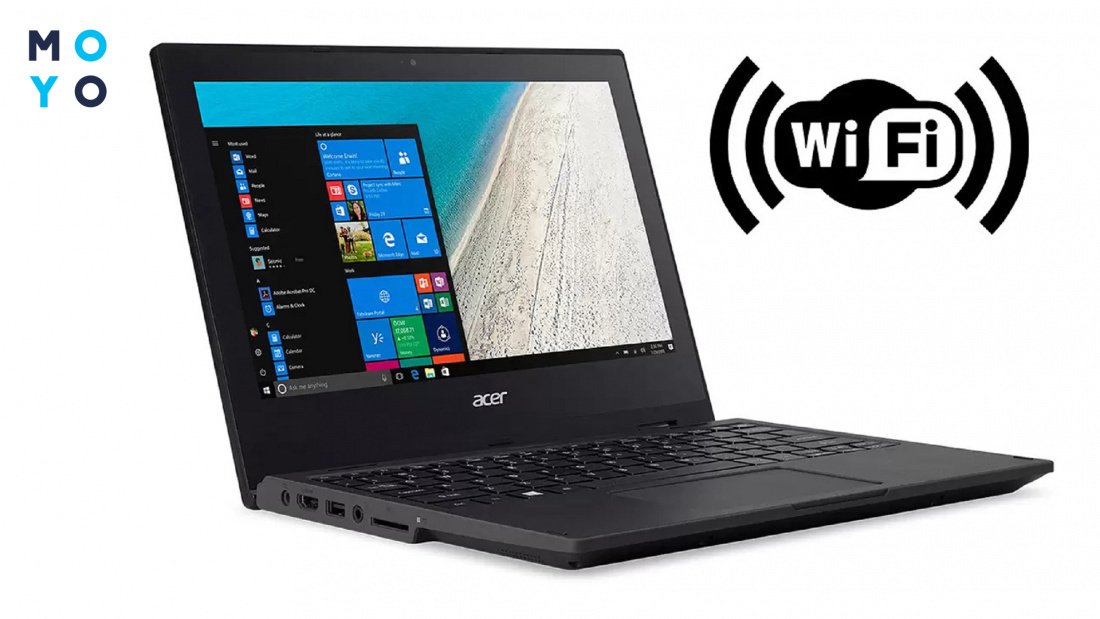
Як увімкнути Wi-Fi у ноутбуці
Загалом для бездротового підключення потрібно пройтися по 4 пунктах:
- Знайдіть у треї значок з монітором, драбинкою, що розходяться від точки радіохвилями або земною кулею. Якщо нічого подібного там немає — налаштуйте область сповіщення. У Windows 10 для відображення прихованих піктограм потрібно натиснути перевернуту галочку.
- Виберіть роутер. Натисніть кнопку «Увімкнути».
- Обережно введіть пароль.
- Якщо домашній комп’ютер буде споріднюватися з іншими пристроями, на запитання про вибір мережі дайте відповідь «Так».
Якщо інтернет не з’явився, почніть з малого. Перезавантажте обладнання: вимкніть роутер і ноут, зачекайте хвилину та увімкніть у тому ж порядку. Перевірте утиліту виробника, яка пов’язана з роботою бездротового адаптера, якщо така встановлена: чи запущена вона, чи включений до неї вай-фай.
Якими кнопками включити Вай-фай на ноутбуці
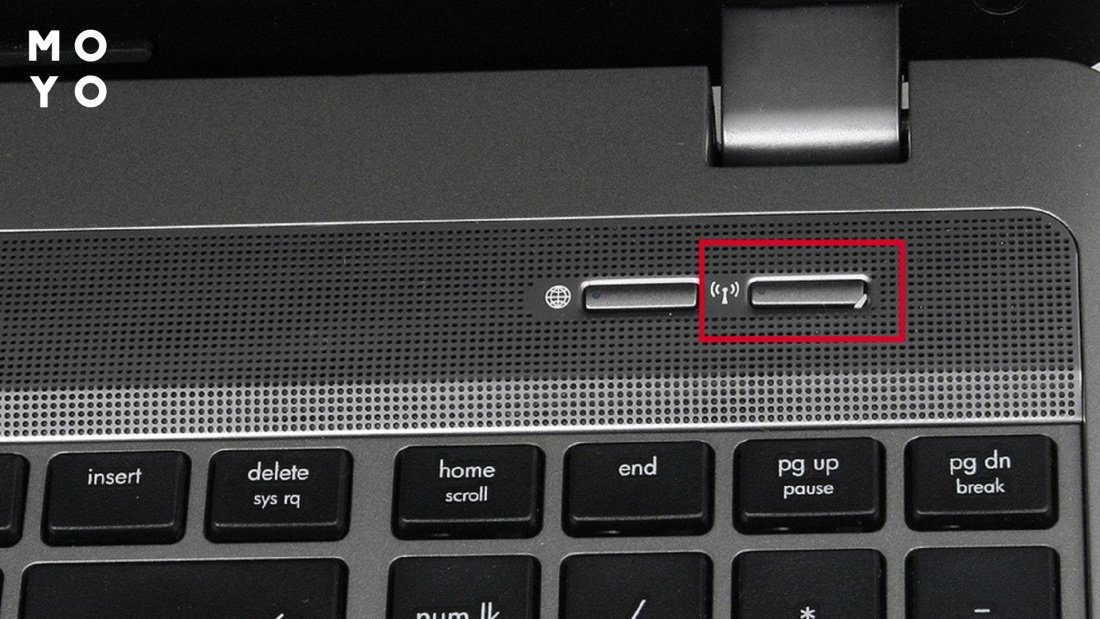
Виробники лептопів дбають про можливість швидкої зміни параметрів роботи ноутів. На F-кнопки навішують функціонал управління яскравістю екрана, підсвічуванням, звуком, Вай-фаєм та інше. Регулювання зазвичай здійснюють шляхом натискання клавіші F в тандемі з Fn. Чарівна кнопка для увімкнення/вимкнення Вай-фаю в залежності від виробника:
Зрідка трапляються моделі з апаратним перемикачем на корпусі.
Перевірка та встановлення драйверів на Wi-Fi
Бувають ситуації, за яких все начебто включено, але Вай-фай відмовляється функціонувати. Найчастіше так відбувається після перевстановлення Windows. Система не може знайти дрова або ставить майкрософтівські, які не зовсім підходять для вашого ноута.
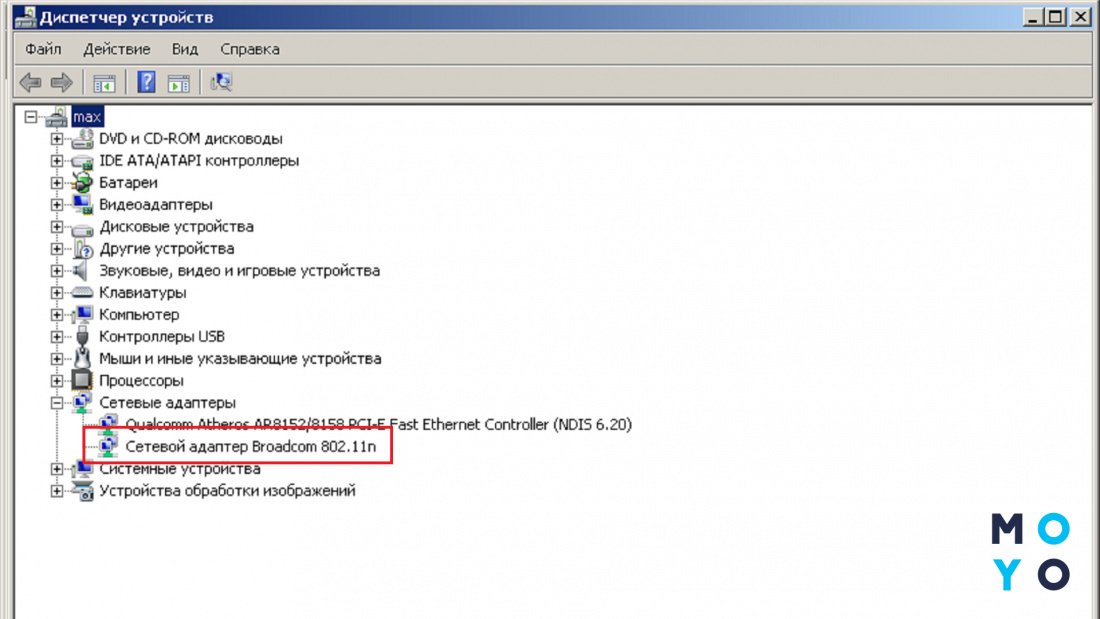
Перевірити дрова можна у «Диспетчері пристроїв»:
- Відкриваємо папку «Мережеві адаптери».
- Шукаємо рядок зі словом Wireless, WLAN або 802, розкриваємо подвійним кліком, переходимо на вкладку «Драйвер».
- Дивимося хто постачальник. Якщо Microsoft — є хороший привід перевстановити дрова.
Для оновлення софту йдемо на сайт виробника лептопа. Вай-фай не працює, тому використовуємо обхідний варіант: дротове підключення, інший ПК, смартфон тощо.
На сайті виробника вводимо модель свого ноута та завантажуємо дрова, які підходять для встановленої Windows з урахуванням розрядності. Іноді складно зорієнтуватись серед численних драйверів. Так буває, коли у виробника кілька комплектацій однієї моделі та вони відрізняються комплектуючими. У цьому випадку завантажуємо варіанти, які можуть підійти, орієнтуючись на наявність слів Wireless або WLAN.
Після звантаження встановлюємо дрова на ноут. Перевіряємо, що там змінилося у «Диспетчері пристроїв». Якщо замість Microsoft з’явився рідний постачальник, то шанси на успіх з Вай-фаєм значно зросли.
Включаємо Wi-Fi програмно
Іноді, щоб Вай-фай запрацював, потрібно лише включити бездротовий модуль. Зробити це можна через «Мережеві підключення» або «Диспетчер пристроїв». Нижче розписані ці 2 основні варіанти. Крім цього, ще можна переглянути стан «Служби автоналаштування WLAN». Нескладно здогадатися, що вона перебуває у службах системи. Якщо вимкнена, увімкніть її та виберіть автоматичний тип запуску.
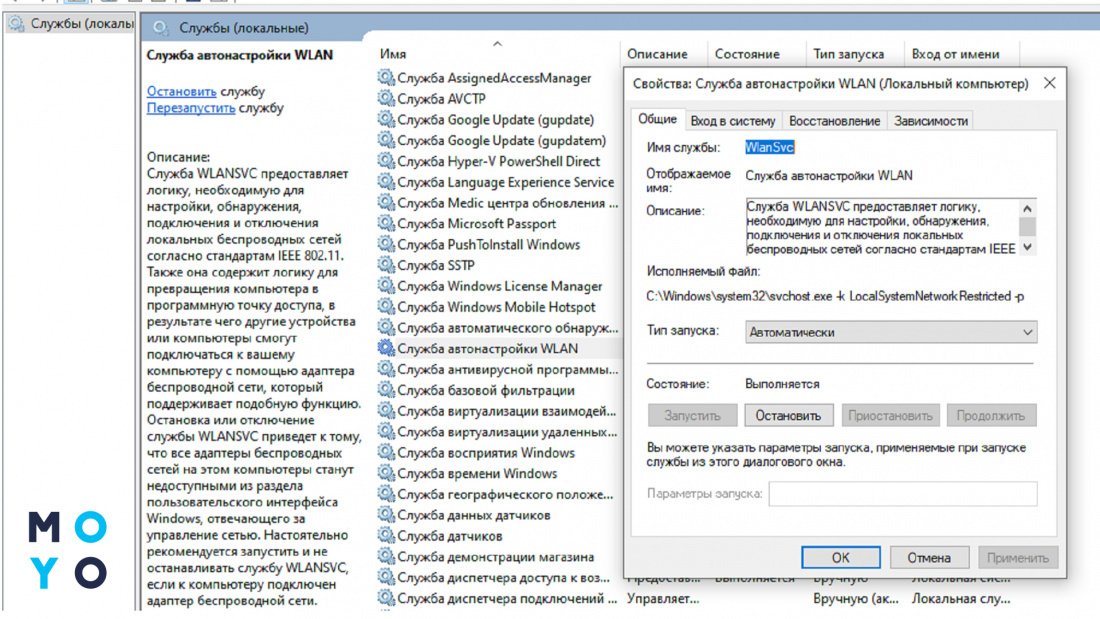
Метод 1
Привести до тями Вай-фай часто допомагає тека «Мережеві підключення». У будь-якій Windows легко дістатися до неї за допомогою ncpa.cpl. Ввести чарівне поєднання літер можна через Win+R або «Пуск».
У «Мережевих підключеннях» буде видно всі інтерфейси виходу у зовнішній цифровий світ, як дротяні, так і бездротові. Нам потрібен вайфаївський адаптер зі словом Wireless. Зверніть увагу, як він виглядає:
- Безбарвна іконка без червоного хрестика і тривожного знака оклику говорить про те, що адаптер живий-здоровий, але вимкнений. Привести його до тями можна, клацнувши правою і вибравши «Включить».
- Кольорова іконка, позначена знаком оклику або червоним хрестиком, виглядає не настільки обнадійливо. Спробувати пожвавити її можна, вибравши в меню «Підключення».
При позитивному результаті реанімаційних заходів піктограма стане кольоровою. Після цього виберіть роутер у треї та під’єднайтесь.
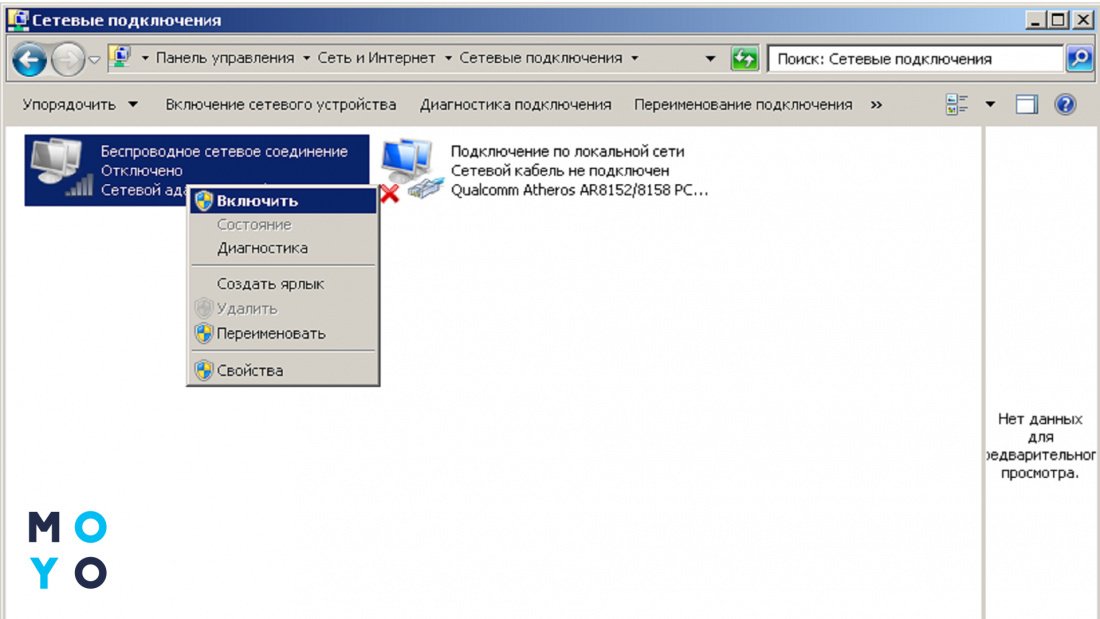
Метод 2
Загляньте в «Диспетчер пристроїв» та подивіться, що там з вайфаєвським адаптером. Якщо рядок з ним виглядає нормально, він уже включений. У будь-якому випадку можлива проблема з дровами. Як із нею розібратися, описано вище. Найчастіше при невідповідних драйверах Windows показує адаптер з тривожним жовтим знаком оклику. У такій ситуації потрібно встановити потрібні дрова.
Інша справа, коли немає знака оклику, але є стрілка вниз. Така підказка говорить про те, що адаптер вимкнено. Щоб увімкнути, клацніть по ньому правою та виберіть «Залучити».
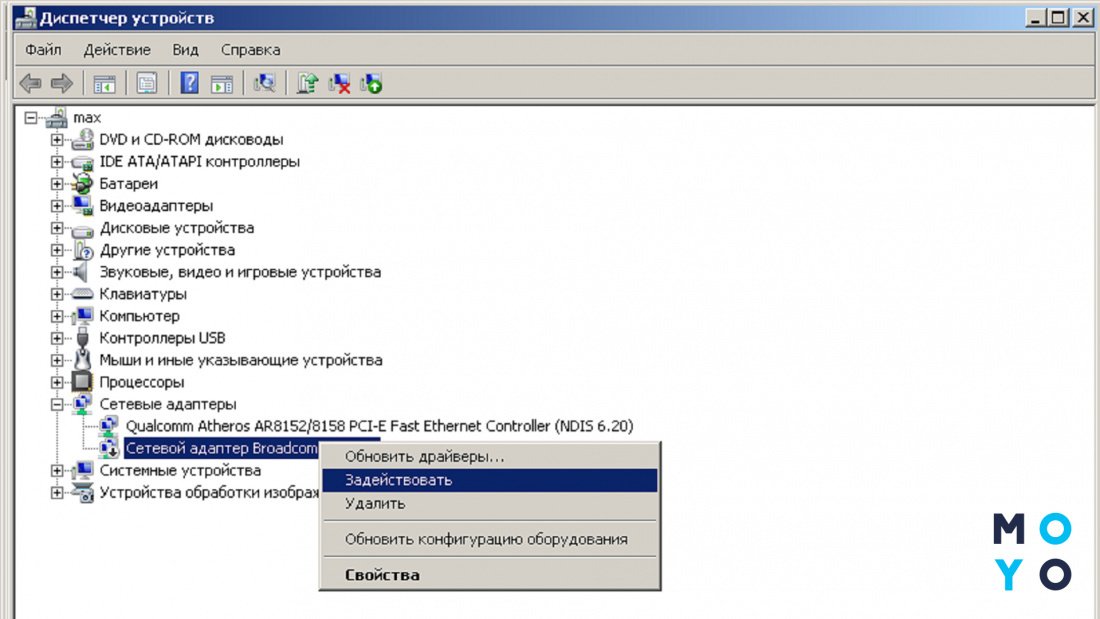
Найсумніший варіант — відсутність бездротового модуля в «Мережевих адаптерах». Можливі причини: не встановлені відповідні драйвери, модуль вимкнено в БІОС або несправний.
Налаштування Wi-Fi на ноуті з Windows 10
Якщо вайфаївський модуль живий-здоровий та з драйверами порядок — у системному треї красується іконка, що символізує бездротовий зв’язок. За наявності можливих підключень у куточку піктограми висвічується зірочка. Алгоритм дій:
- Клацаємо по значку та бачимо список пристроїв, з якими можна спробувати законектитися.
- Вибираємо свій роутер. Там буде галочка, відповідальна за автопідключення. Якщо її прибрати, потрібно буде щоразу вводити пароль.
- Тиснемо «Увімкнутися».
- Вводимо пароль з урахуванням мови та регістру.
- Windows поцікавиться, чи потрібно дозволити іншим ПК домашньої мережі виявляти ваш ноут. Якщо плануєте користуватися домашньою локалкою, дайте відповідь «Так».
Після підключення при виборі роутера з’явиться кнопка для розриву з’єднання.
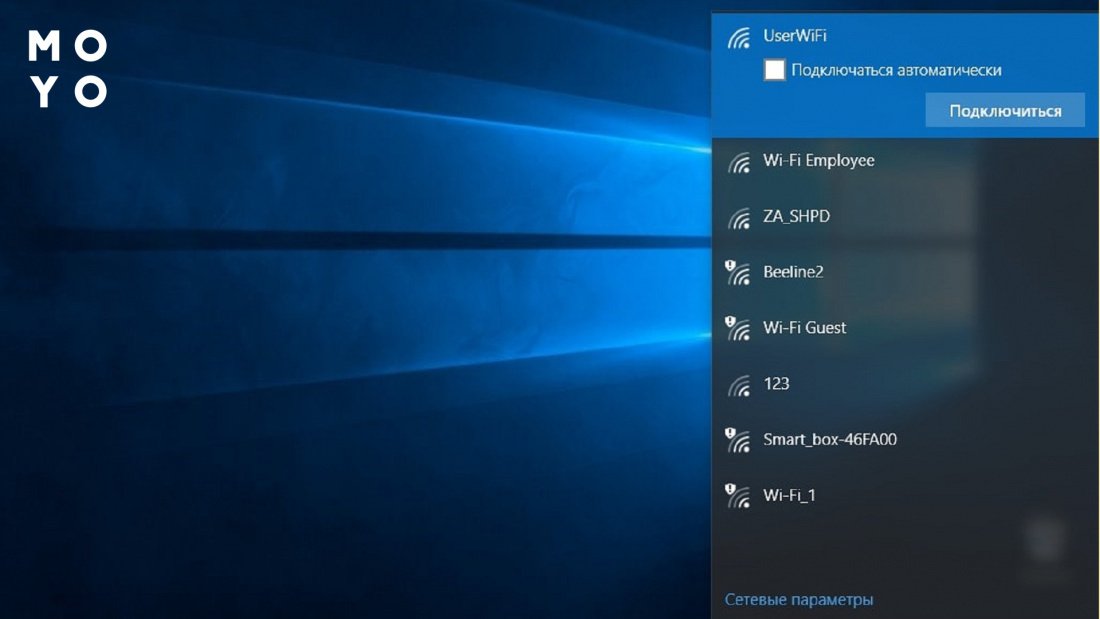
Налаштування підключення можна переглянути через папочку «Мережа та інтернет», яка знаходиться в «Параметрах». З корисного у функціоналі варто виділити можливість забути поточну точку доступу. Для цього потрібно перейти за посиланням Керування параметрами, знайти внизу своє підключення, а потім клацнути «Забути». При наступному підключенні до роутера Windows запросить пароль.
Налаштовуємо Wi-Fi на Windows 8-8.1
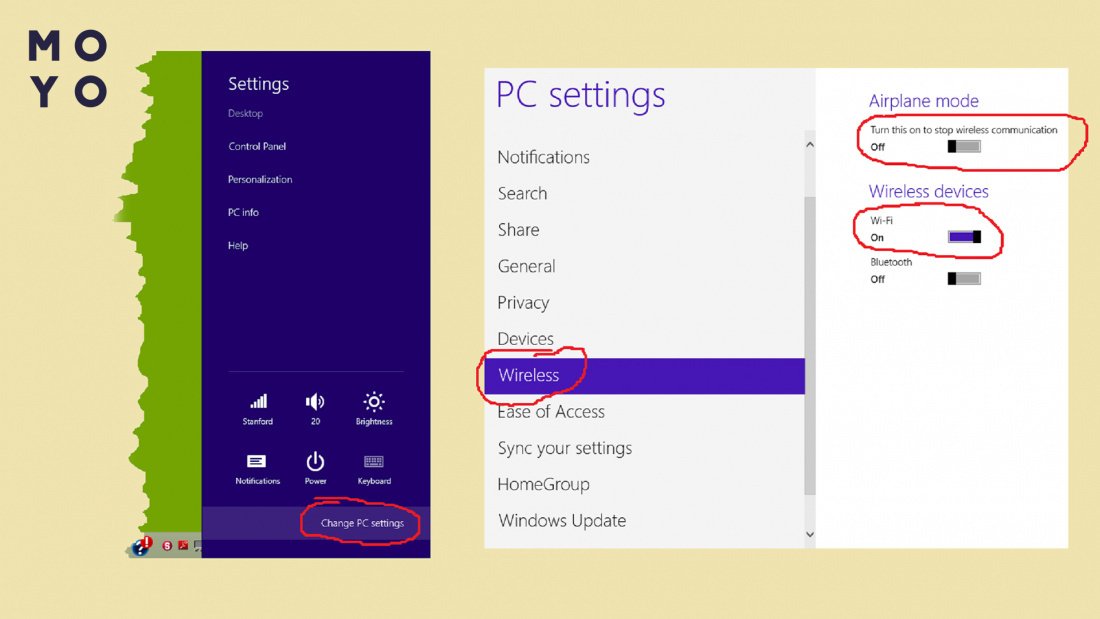
Якщо ноут готовий законектитися з роутером, на іконі мережі буде зірочка. Після натискання на значок з’явиться панель підключення з двома повзунками. Встановіть їх так, щоб авіарежим було вимкнено, а бездротова мережа — увімкнено. Виберіть потрібний роутер у списку доступних пристроїв і натисніть кнопку «Під’єднатися». Перед цим можете поставити галочку, відповідальну за автопідключення. Введіть пароль для авторизації. За відсутності будь-яких проблем бездротова мережа почне працювати.
Змінюємо показники
Затримка з підключенням у Windows 8 може статися вже на першому етапі після кліка по мережній піктограмі. Розглянемо ситуацію, при якій на панелі, що з’явилася, замість двох повзунків висвічується повідомлення про відсутність доступних підключень. У цьому випадку потрібно увімкнути бездротовий адаптер, як це описано в розділі статті про програмне включення Вай-фаю.
Налаштування WI-FI на ноутбуці з Windows 7
Тут теж взагалі нічого складного. Класичний спосіб — пряма аналогія з Windows 10. «Центральний» метод пов’язаний з Центром управління мережами.
Класичний спосіб
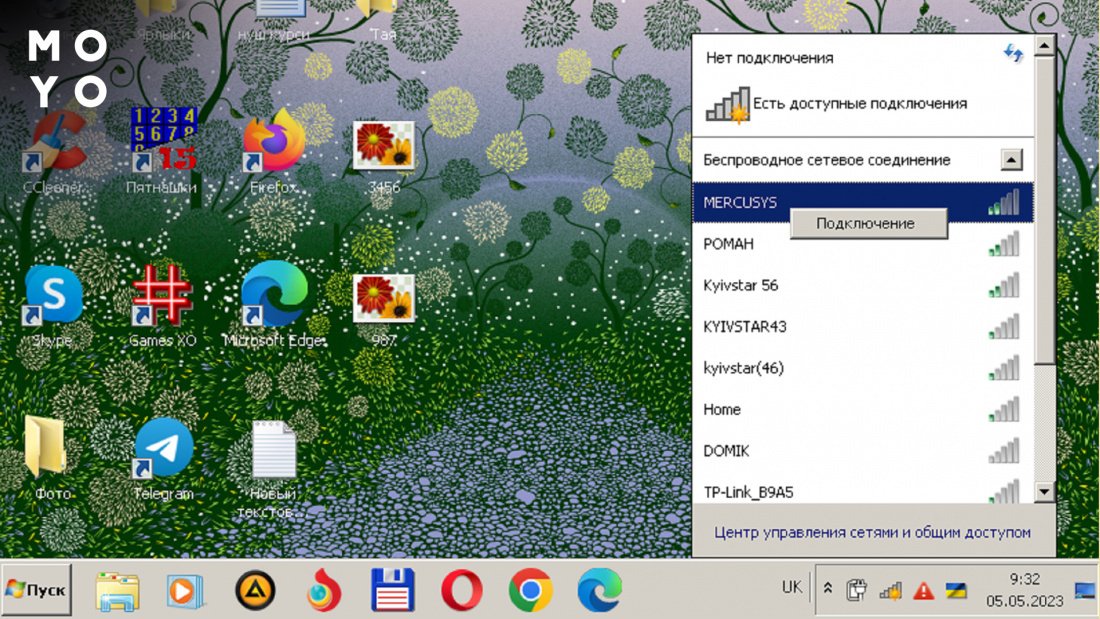
Клацаємо на драбинку із зірочкою в треї, вибираємо роутер, підключаємося, вводимо пароль, і насолоджуємося результатом. Такий алгоритм спрацьовує за включеного адаптера. Якщо він з якоїсь причини відключений, потрібно насамперед привести його до тями, а потім уже клацати по іконці в треї.
«Центральний» метод
В окремих випадках для налаштування взаємодії ноута та роутера потрібно вручну змінити параметри мережевого протоколу. Для цього:
- Через ncpa.cpl відкриваємо «Мережеві підключення».
- Клацаємо правою по бездротовому підключенню, вибираємо «Властивості».
- Відкриваємо властивості протоколу TCP версії 4. Вводимо IP-адресу, зазвичай вона починається з 192.168. У наступному рядку вбиваємо маску підмережі, перші числа зазвичай 255.255. Вносимо циферки до шлюзу, а також до одного-двох DNS-серверів. Що саме вводити дивимося в документації до роутера або в інструкції інтернет-провайдера.
- Ставимо галочку Підтвердити параметри, натискаємо ОК.
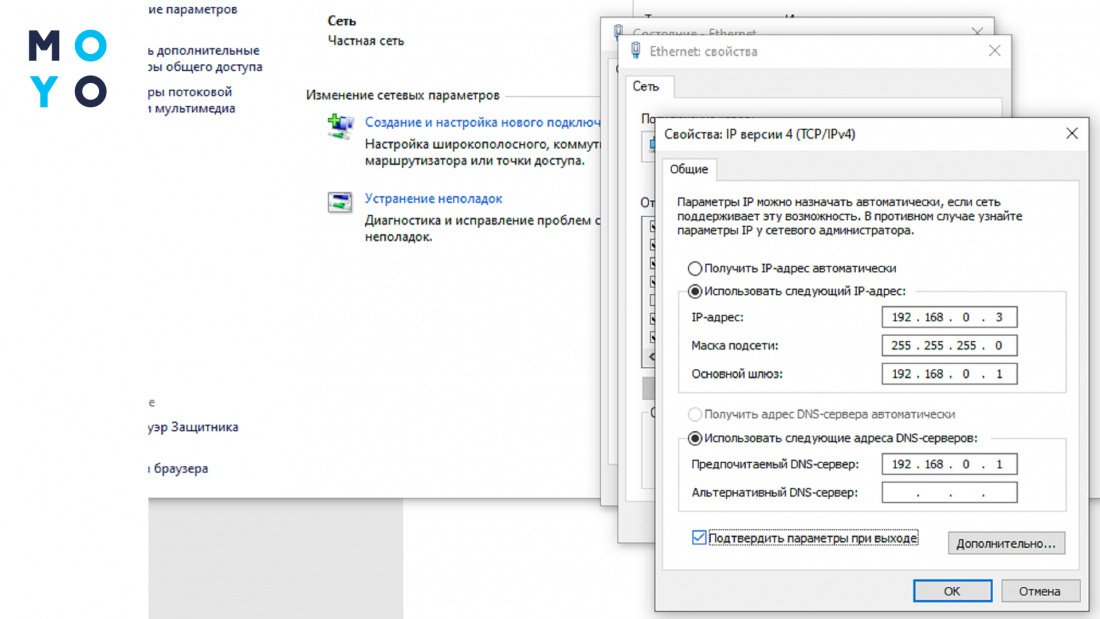
Якщо у квартирі два лептопи, їх IP-адреси повинні відрізнятись останнім числом. У разі повного збігу налаштувань роутер не взаємодіятиме з другим ноутом, коли підключений перший.
Насамкінець — кілька слів про причини відсутності інтернету, для усунення яких перераховані вище способи не допоможуть. Якщо перед обривом зв’язку із зовнішнім світом ви не змінювали жодних налаштувань, не встановлювали Windows, у квартирі не відключали світло тощо, то Вай-фай міг зникнути через неполадки у провайдера або відсутність оплати за послугу. Перед тим як встановлювати драйвер заново, зателефонуйте постачальнику послуги, переконайтеся, що проблема не пов’язана з ним.