Как найти человека в почтовом сервисе Mail.ru по электронному адресу?
Существует множество причин, по которым нам может потребоваться найти человека по его электронному адресу. Будь то старый друг, потерянный контакт или чей-то новый адрес, почтовый сервис Mail.ru предлагает ряд способов, с помощью которых можно осуществить поиск.
1. Поиск в контактах почтового сервиса Mail.ru
Первым шагом для поиска человека по его электронному адресу вам следует проверить свои контакты на почтовом сервисе Mail.ru. Для этого выполните следующие действия:
- Войдите в свой почтовый ящик на Mail.ru.
- Откройте раздел "Контакты" или "Адресная книга".
- Введите электронный адрес в поле поиска.
- Если такой адрес присутствует в ваших контактах, он появится в списке.
2. Поиск в почтовых папках
Если адрес не найден в ваших контактах, вы можете проверить почтовые папки на наличие сообщений от этого адреса. Следуйте этим шагам:
- Снова войдите в свой почтовый ящик на Mail.ru.
- Откройте раздел "Входящие".
- Введите адрес в поле поиска.
- Если находится хотя бы одно письмо от этого адреса, оно будет отображено в списке писем.
3. Поиск в социальных сетях
Если вы не нашли нужного человека с помощью предыдущих методов, можно попытаться найти его в социальных сетях, связанных с почтовым сервисом Mail.ru, таких как "Мой мир", "Агент Mail.ru" и других.
- Зайдите в соответствующую социальную сеть.
- В поисковой строке введите электронный адрес.
- Если этот адрес привязан к профилю пользователя, вы увидите информацию о нем.
4. Воспользоваться онлайн-сервисами для поиска информации
В Интернете существуют различные онлайн-сервисы, предоставляющие возможность найти информацию о человеке по его электронному адресу. С помощью данных сервисов можно узнать более подробную информацию о пользователе, включая имя, фамилию, место жительства и другие данные.
Некоторые из таких сервисов включают "Почтовые сервера", "Поиск почтового адреса" и "Reverse Email Lookup".
5. Обратитесь к службе поддержки Mail.ru
Если все остальные способы не помогли найти нужного человека, то вы можете обратиться к службе поддержки Mail.ru с запросом на информацию о конкретном адресе. Они могут предоставить вам дополнительные данные или помочь установить контакт с этим человеком.
Важно помнить, что поиск человека по его электронному адресу может быть ограничен доступностью публичной информации и настройками конфиденциальности.
Как можно найти человека по электронной почте?
Содержание: Как найти человека по электронной почте? Как вычислить электронную почту по IP в email? Как найти человека по адресу проживания бесплатно в .
Как найти человека по почте Gmail?
Войдите в консоль администратора Google. Войдите в аккаунт администратора (он не заканчивается на @gmail.com). В окне поиска введите имя или адрес электронной почты пользователя. В появившемся списке выберите нужный аккаунт и нажмите на него, чтобы перейти на соответствующую страницу.
Как узнать чей адрес электронной почты?
Способ №2. Заходим в сервис «Google Контакты» по ссылке из под своего аккаунта в сервисе; Вводим адрес электронной почты в поиск; Получаем имя и фамилию владельца этой почты.
Как найти человека в соцсетях по электронной почте?
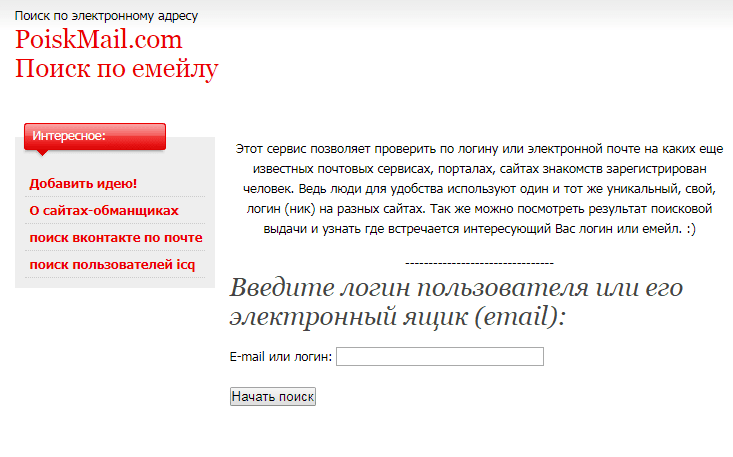
7 способов найти информацию о человеке по адресу электронной почтыPipl.com. Этот сайт умеет искать аккаунты человека на разных сервисах по имени, адресу электронной почты или телефону. . Knowem.com. . EmailSherlock. . PeekYou. . PoiskMail.com. . Lullar.com. . Поиск на Facebook.Dec 8, 2016
Как узнать IP адрес по электронной почте?
Как найти IP адрес через служебный заголовок письма.Открываете сомнительное письмо, адрес которого нужно проверить.Пересылаете его на специальный адрес: [email protected].Через несколько секунд вносите электронный адрес подозрительного отправителя в окно нашего сервиса.Нажимаете кнопку «Проверить»:Jun 6, 2019
Как найти человека по адресу электронной почты?
Думаю, Вам знакома ситуация, когда Вы в очередной раз просматриваете свою электронную почту и с удивлением обнаруживаете письмо от неизвестного отправителя. И не важно, что написано в теме письма: «Вы выиграли миллион» или «Приглашение на собеседование», перед тем, как открыть письмо и отправить ответ, важно правильно идентифицировать человека (или робота), связанного с этой электронной почтой.
В этой статье я перечислила 6 советов, которые можно использовать, чтобы пробить человека по адресу электронной почты.
Как найти человека по электронной почте?
1. Гуглите!
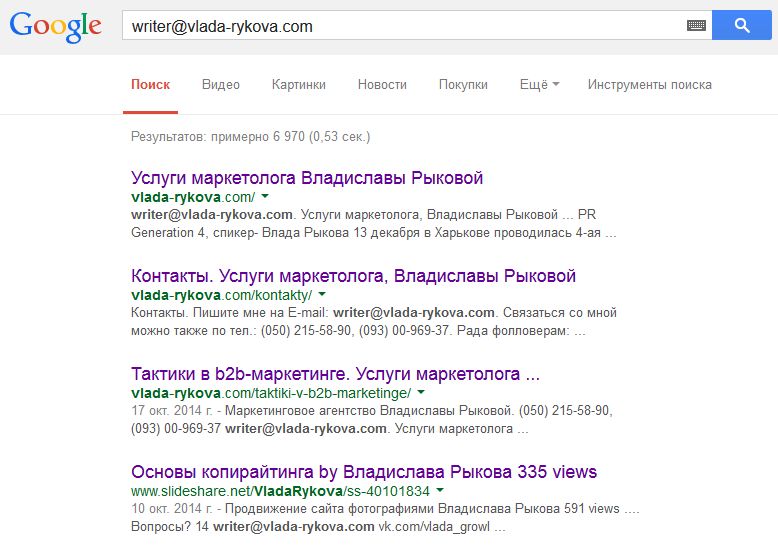
Самый простой и верный способ узнать о человеке – просто поискать его в Google. Как говорится, жизнь нужно прожить так, чтобы об этом знал Google, но главное чтоб об этом не узнал YouTube! Т.е. копируем e-mail адрес и вставляем его в строку поиска. Наслаждаемся результатами. Если вы не нашли информацию об этом адресе в Google, то перейдите к советам, описанным ниже.
2. Определяем спам и мошенничество
Если Вы подозреваете, что отправитель спамщик или мошенник, то об этом могут свидетельствовать следующие признаки:
- Адрес электронной почты отправителя не соответствует адресу сайта организации. Например, сайт vlada-rykova.com, а письмо отправлено с rykova@site.ru.
- Письмо отправлено c бесплатного почтового сервиса.
- Ваше имя либо не используется в теме письма, либо искажено.
- Письмо содержит информацию о срочном ответе адресату.
- Письмо содержит ссылку на сайт, на который нужно обязательно перейти. Эта ссылка может быть подделана или похожа на соответствующий адрес какого-либо официального сайта, где Вас просят ввести такую личную информацию, как имя пользователя, пароли и пр.
3. Используйте Facebook, чтобы подтвердить личность человека
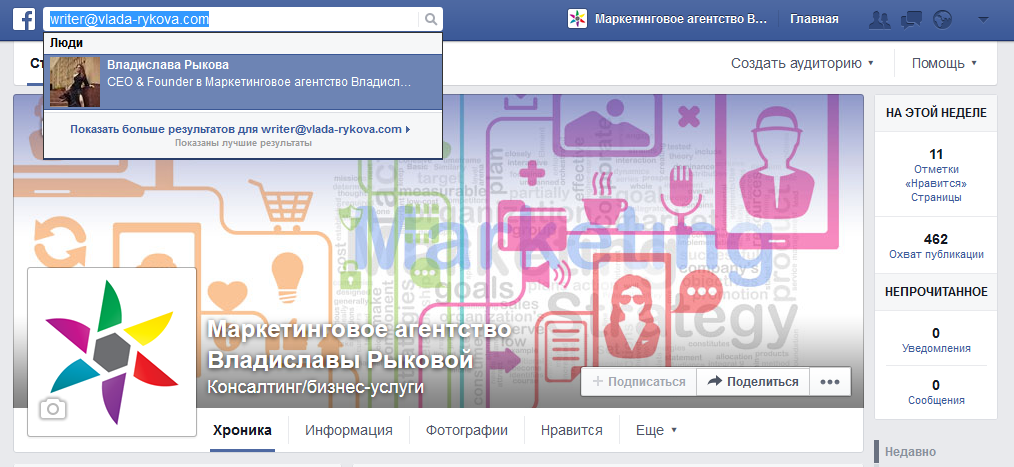
Для того, чтобы зарегистрироваться в социальной сети, нужно оставить свой адрес электронной почты. Таким образом, существует большая вероятность, что вы сможете найти (пробить) владельца e-mail через Facebook. Просто скопируйте и вставьте адрес электронной почты отправителя в строке поиска Facebook.
4. Поиск с помощью специальных сервисов
Помимо Facebook есть еще огромное количество социальных сетей, в которых можно проверить e-mail-адрес отправителя, но поверьте, на это Вы потратите очень-очень много времени. Чтоб как-то автоматизировать процесс, предлагаю воспользоваться специальными сервисами. Они помогут вам в поисках на популярных соц. сетях и блогах по имени, адресу электронной почты, никнейму, номеру телефона.
1. Pipl – зарубежный сервис, поэтому данные по адресам из СНГ ищутся не всегда корректно.
2. Spokeo – платный сервис. Стоимость полугодовой подписки 3,95 долл. в месяц.
3. EmailSherlock — бесплатные сервис, который проверяет привязку email к социальным сетям, но и он не всегда корректно ищет.
4. PeekYou – находит людей из разных соц сетей по имени, email, номеру телефона, местоположению.
5. Vebidoo – немецкий сервис поиска людей.
6. Spysee – японский сервис поиска людей (закрылся)
7. ZabaSearch — американский сервис поиска людей (поиск по номеру телефона или имени).
8. WhitePages.com — еще один американский сервис поиска людей (ищет по имени, номеру телефона и физическому адресу проживания).
9. AddressSearch.com — сервис по поиску людей в США. Есть возможность искать только по email или адресу проживания.
10. CriminalSearches.com — интересный сервис, заточенный на поиск информации о людях в США, которые совершали какие-то преступления (поиск к сожалению только по имени).
11. FindPeopleSearch — еще один сервис под Америку. Поиск по имени и email. Кроме стандартного функционала Вы также можете отправить им электронное письмо, удалить их информацию и настроить уведомления для получения дополнительной информации о человеке.
12. MyLife — поиск исключительно по людям из США и только по имени и городу, к тому же, чтоб получить результаты поиска, нужно быть обязательно зарегистрированным пользователем.
13. BeenVerified — международный платный сервис. Ищет по email, имени, номеру телефона, адресу проживания.
14. Lullar — поиск человека по имени, email или нику, заточен в первую очередь для поиска людей в социальных сетях: Facebook, Google Plus, Twitter, YouTube, Instagram, Pinteres и др. Как по мне, то поиск не очень качественный.
15. Infobel — международный поиск людей по компаниям в которых они работают. Т.е. сначала выбираем страну, потом вводим имя и город, потом получаем информацию, в какой компании работает данный человек. Ну и качество поиска для стран СНГ оставляет желать лучшего.
16. Yasni.com — очень качественный поиск людей по имени, нику, профессии с русским интерфейсом.
17. PersonLookUp — неудобный для пользователя интерфейс этого сервиса в целом позволяет искать людей по разным параметрам: имени, адресу, email. Качество поиска также мягко говоря «не очень».
Также есть специальные расширения для браузеров, которые помогут Вам в поисках людей в социальных сетях по email, например, Rapportive (для Firefox и Chrome). Cервис работает только для Gmail.
Воспользуйтесь также специальным мобильным приложением для быстрого поиска человека по номеру телефона — Intelius (для Android) и Charlie (для iOS).
5. Как вычислить электронную почту по IP в email? Узнаем IP-адрес e-mail отправителя
Каждое электронное письмо содержит в себе информацию, которую не видно на первый взгляд. Это IP-адрес отправителя, по которому Вы можете узнать страну и город, откуда к Вам пришло это письмо, т.е. можно пробить местоположение по почтовому ящику.
Чтобы найти IP-адрес письма полученного на Mail.ru, следуйте следующему алгоритму:
- Откройте письмо отправителя.
- Нажмите кнопку «Еще» и в выпадающем списке нажмите «Служебные заголовки».
- Воспользовавшись поиском по странице (Ctrl+F) найдите «Received: from». То, что будет в квадратных скобках и есть интересующий нас IP-адрес.
Если Вы пользуетесь почтовым сервисом от Яндекса, то проделайте следующее:
- Открываем письмо отправителя.
- Нажимаем на ссылку «Подробнее» и дальше выбираем «Свойства письма».
- По аналогии с предыдущим почтовым сервисом ищем «Received: from». В квадратных скобках — IP-адрес отправителя.
P.S. Сейчас Яндекс сам подтягивает информацию о человеке в почтовый интерфейс. Подробнее можно почитать здесь.
Для Gmail мануал такой:
- Открываем письмо.
- Нажимаем в правом верхнем углу на стрелочку и в выпадающем меню выбираем «Показать оригинал».
- Последний пункт идентичный 2 предыдущим почтовым сервисам. Ищем «Received: from».
Узнать IP отправителя на rambler.ru
- Открываем письмо.
- Нажимаем на кнопку «Другие действия», выбираем «Код письма».
- Ищем строку: Received: from [134.1.1.0], где вместо 134.1.1.0 будет IP-адрес отправителя.
Чтобы узнать точное географическое положение полученного IP-адреса, используйте один из сервисов: Speed-Tester.info или 2ip.ru.
Обращаю внимание, что данные могут быть далеко не точные, особенно, если отправитель пользуется бесплатными почтовыми сервисами. Но такой метод прекрасно работает в b2b-маркетинге, когда Вам нужно знать из какого региона к Вам обратился потенциальный покупатель и сразу предлагать ему товар или услугу в зависимости от локации.
6. Ищем человека по фотографии
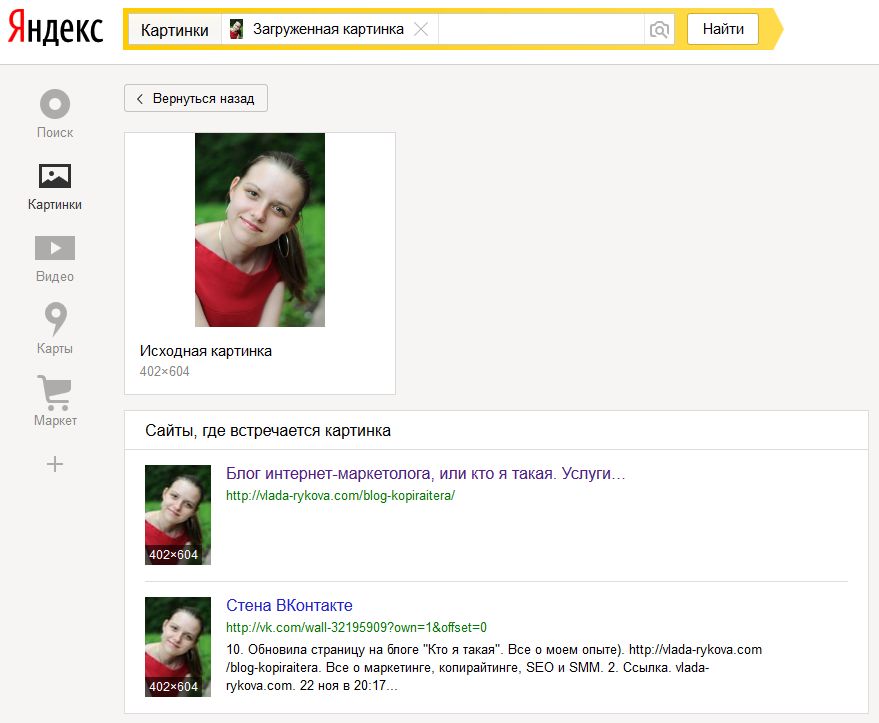
Если Вы нашли фотографию человека любым из перечисленных выше способов, Вы сможете найти больше информации о нем в Интернете использовав такие инструменты, как Google Images или Яндекс.Картинки. Для этого загрузите фотографию с помощью иконки фотоаппарата справа в строке поиска и нажмите «найти». Поисковая система выдаст Вам ряд сайтов, на которых использовалась эта картинка.
Как найти человека в Интернете? Что можно вычислить по email?
Актуальной темой для обсуждений является поиск людей в интернете. Как это сделать и какой информацией необходимо обладать для этого, мы расскажем в этой статье.
Как найти человека по адресу проживания бесплатно в интернете?
Сразу же следует заметить, что чем больше информации у вас есть о человеке, тем быстрее и легче будет его найти. Вам могут пригодиться следующие данные:
- Телефон, email и другая контактная информация;
- Адрес проживания и прописки;
- Фотографии;
- Номер паспорта, ИНН;
- Профили в соцсетях.
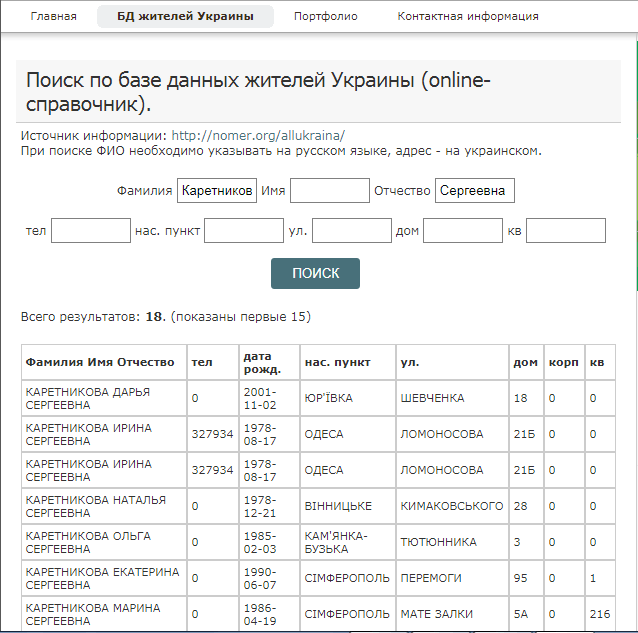
Базы данных. Они являются одним из самых распространенных видов поиска, однако надежность полученной информации – сомнительна. Имейте в виду, что под такими поисковыми сервисами часто скрываются мошенники, поэтому если вас просят перевести куда-либо деньги, отправить смс, лучше откажитесь от их услуг. Вы можете искать людей по следующим базам данным:
- На данном портале можно найти человека, зная фамилию, имя, отчество, адрес проживания (Украина).
- Более специализированные поисковики Вы можете найти, перейдя по данной ссылке (Украина).
- Поиск по нику в базах данных социальных сетей.
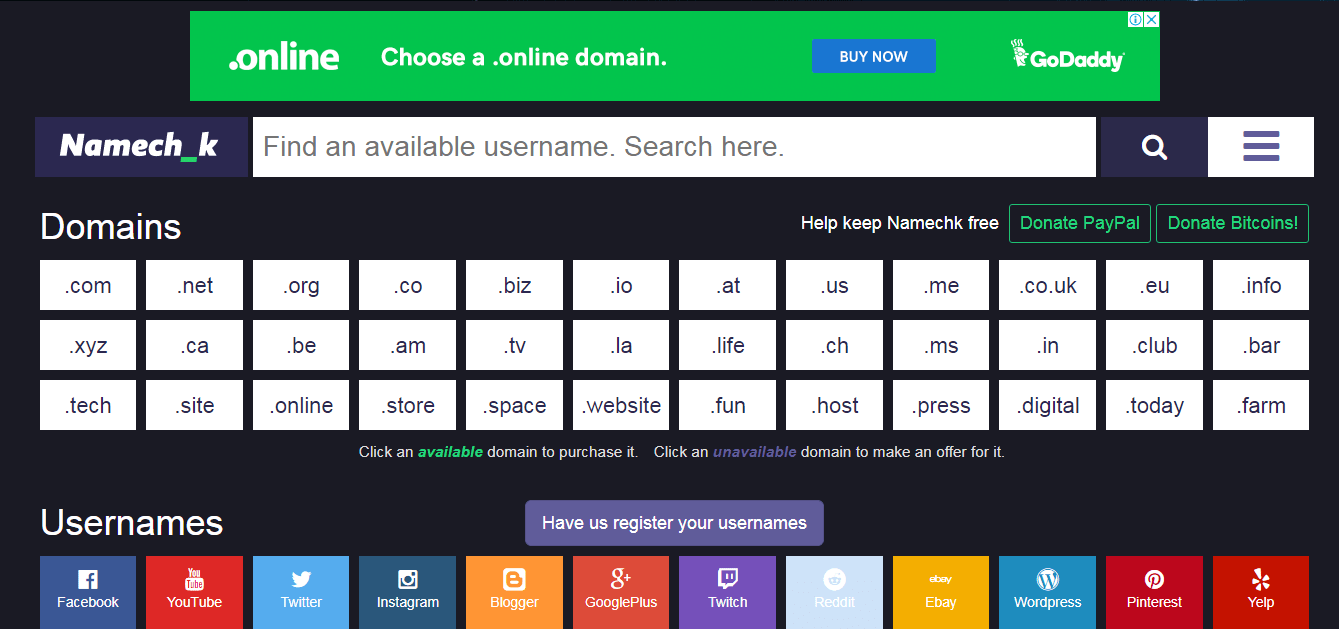
Общедоступная информация. К ней относится вся публикуемая Вами информация на различных сайтах. В основном это касается соцсетей, поскольку именно там указывается информация, по которой можно найти человека в интернете. Также к общедоступной информации относятся справочные бюро, телефонные и адресные книги, ГИБДД (только Россия).
ФМС (Россия) – это довольно легкий способ найти человека по прописке. Для получения информации, нужно:
- прийти в местную миграционную службу;
- предоставить свой паспорт;
- заполнить заявление, указав информацию о человеке;
- получить результаты поисков.
Полиция. Обращение в полицию – еще один вариант поиска человека, однако нет никаких гарантий, что служащий скажет нужную Вам информацию. Это уже зависит от связей и его расположения к Вам.
Услуги частного детектива. Данный вид поиска является наиболее эффективным, поскольку детектив может выяснить необходимую информацию о человеке, а также проследить за ним в случае необходимости. Следует заметить, что его услуги не всем могут оказаться по карману.
Как найти человека по адресу прописки в интернете?
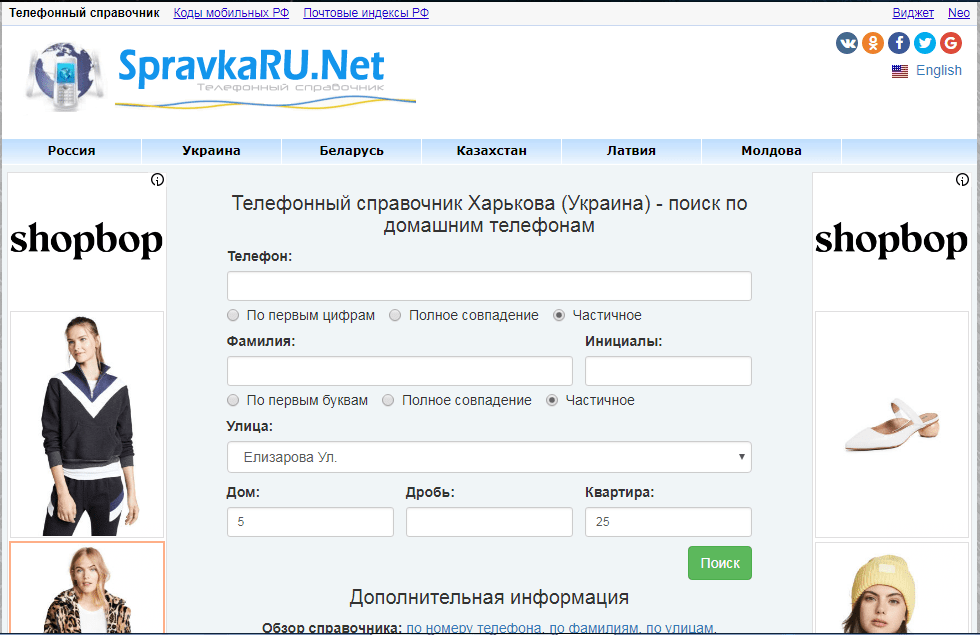
Это возможно осуществить, сделав электронный запрос в интернете, введя в него паспортные данные искомого человека. А также с помощью данного сервиса (поддерживает практически все страны СНГ).
Как найти человека во Вконтакте или других соцсетях?
Поиск в соцсетях – один из самых удобных и легких видов поиска. Большинство людей сейчас спокойно предоставляют такую информацию как: ФИО, дата рождения, место проживания, семейное положение, номер телефона и т.д. Также большинство ресурсов поддерживает функцию геоданных. То есть, публикуя какое-либо фото, человек указывает свое точное местонахождение, что помогает его найти.
Одними из самых популярных соцсетей являются: Вконтакте, Твиттер, Фейсбук, Инстаграм. Рассмотрим каждую соцсеть подробнее, а про Фейсбук смотрите выше.
- Вконтакте. Для того чтобы найти человека в ВКонтакте, нужно выполнить следующие действия:
- Зарегистрироваться или авторизоваться, если у Вас уже есть аккаунт.
- Перейти во вкладку «поиск людей». Слева отобразиться окошко с параметрами поиска, где нужно ввести всю информацию, которой Вы обладаете о человеке. Следует заметить, что некоторые регистрируются под фейковыми (выдуманными) именами. Это может несколько усложнить поиск.
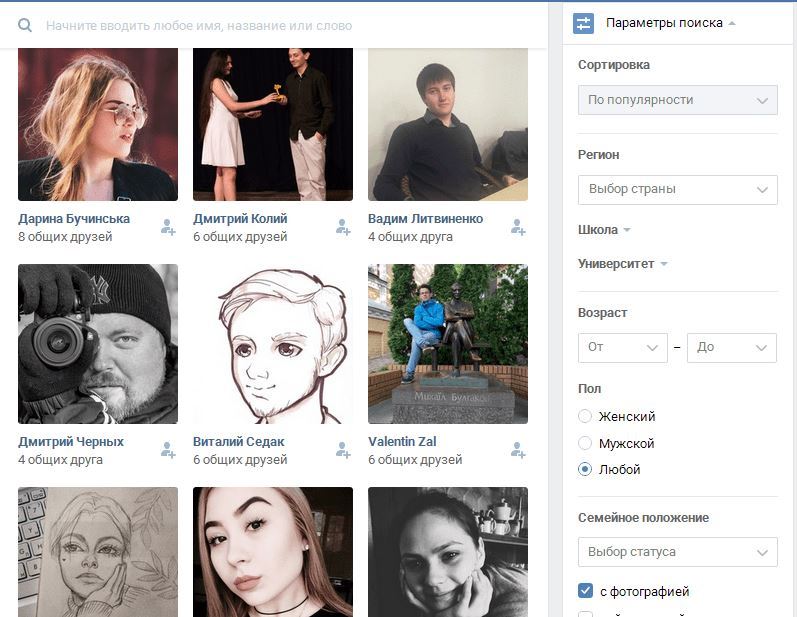
- Еще один способ поиска в ВКонтакте – поиск через общих друзей. Сеть предлагает варианты возможных знакомых, основываясь на персональных данных и ваших друзьях.
- Также можно поместить объявление о поиске человека в местных группах города. Возможно, кто-то из его родственников и друзей поможет с ним связаться.
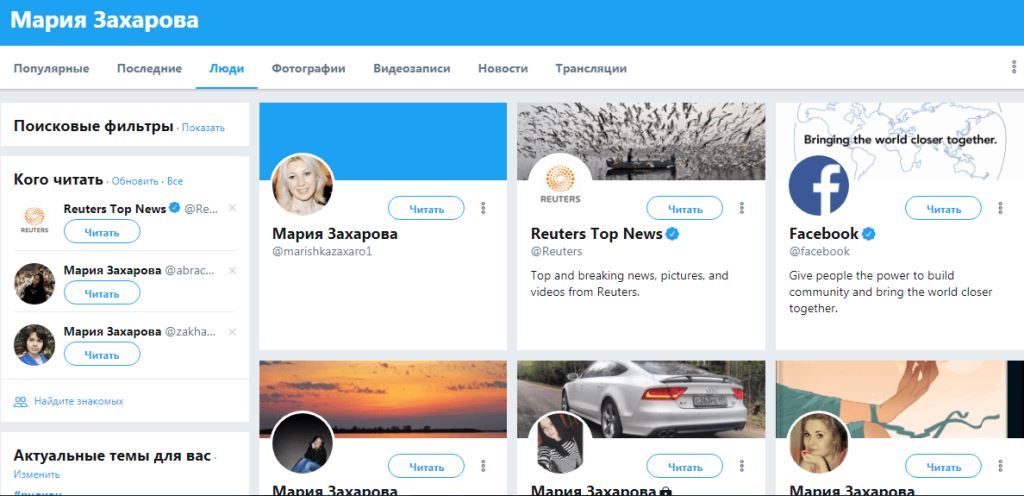
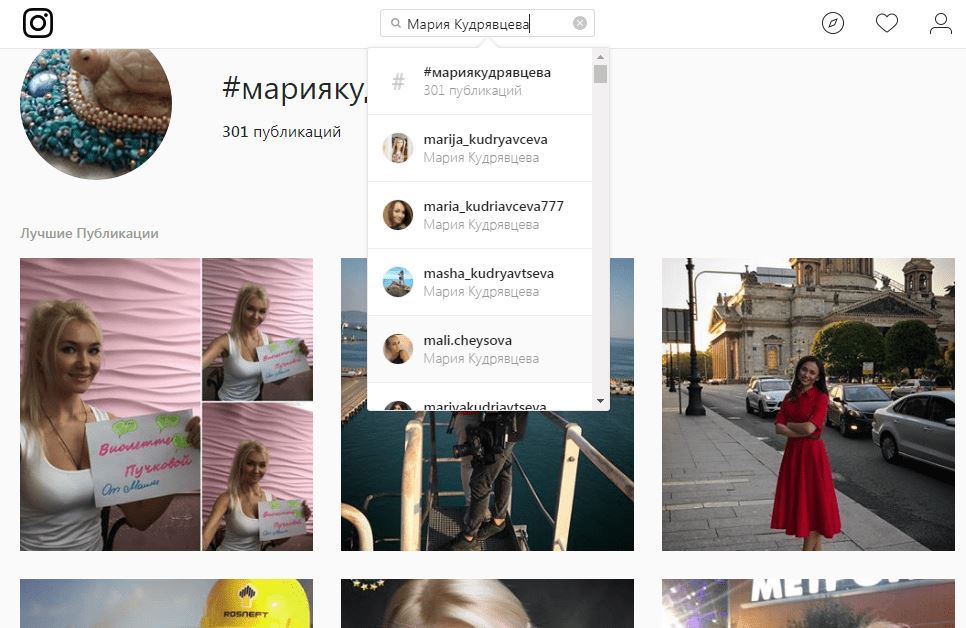
- Найти человека в твиттере и инстаграм можно, зная имя пользователя, под которым он зарегистрирован. Для этого нужно в поисковике ввести имя и посмотреть результаты поиска.
Как «пробить» организации и компании по email?
- Вбить email в поисковик и посмотреть результаты поиска;
- Воспользоваться сервисом poiskmail.com.
- В поиске людей Google контакты, Facebook, Мой Мир вбить адрес электронной почты и получить данные аккаунта с именем и фамилией.
Что делать, если не могу найти человека?
В таком случае откройте страницы Ваших общих знакомых и «в друзьях» попытайтесь найти этого человека по фото. Имейте в виду, что он может быть зарегистрирован под фейковым именем, если же это девушка, она могла сменить фамилию, выйдя замуж.
Как понять, что Вы столкнулись с мошенником в социальных сетях?
Как же отличить мошенников? Ниже представлены признаки, которые помогут его выявить:
- Если к Вам добавился «в друзья» человек, у которого очень мало информации и фотографий на странице, при этом он с Вами очень общителен.
- Новый знакомый проявляет странный интерес к работе, количеству времени, которое Вы проводите на ней, интересуется, куда ходите по вечерам и уезжаете ли на выходных.
- Много общих интересов и совпадений.
- Расспрашивает Вас о жизни, ничего не рассказывая о себе взамен.
- Много общих друзей, однако, никто о нем не знает.
Ответственность и наказание
Приступая к поискам человека, не забывайте о действующей Конституции. Согласно закону любой человек имеет право на частную жизнь и неразглашение персональной информации. За нарушение личной неприкосновенности предусматривается уголовная ответственность.
Как найти контакты в почтовом ящике: полезные советы
Современная эпоха информационных технологий заставляет нас постоянно искать новые способы обмена информацией между людьми. Одним из самых популярных средств для этого остаются электронные письма. Ведь письма позволяют не только быстро и легко передать любую информацию, но и могут содержать контакты для связи с автором.
Но что делать, если вы не можете найти эти контакты в письме? Не стоит паниковать! Обычно контакты можно найти разными способами прямо в вашей почте.
В этой статье мы рассмотрим несколько методов поиска контактов в вашей электронной почте, которые помогут вам найти нужную информацию быстро и легко. Мы рассмотрим, как найти контакты отправителя, получателя, а также контакты, которые были включены в шапку письма.
Как найти контакты в почте
Если вы хотите найти контакты в своей электронной почте, то есть несколько способов для этого.
Первый шаг – открыть свою почту и убедиться, что вы входите в свой аккаунт. Затем приступайте к поиску контактов.
Способы поиска контактов в почте:
- Воспользоваться поисковой строкой – в большинстве почтовых сервисов есть функция поиска, которая позволяет быстро находить нужную информацию. Чтобы найти контакты, наберите в поисковой строке ключевые слова, такие как имя контакта или его электронный адрес.
- Открыть папку контактов – многие почтовые сервисы имеют отдельную папку для контактов. Если вы создавали контакты на протяжении использования своей электронной почты, то просто перейдите в эту папку и найдите нужные контакты.
- Использовать фильтры – некоторые почтовые сервисы позволяют фильтровать сообщения по разным параметрам, например, автору или теме сообщения. Используя фильтры, вы можете найти сообщения, содержащие нужные контакты.
Если вы не можете найти контакты в своей почте, то возможно вы их не создавали ранее. В этом случае, необходимо создать новый контакт и сохранить его в своей папке контактов.
Как найти адресную книгу на почте
Если вы хотите найти адресную книгу на почте, то вам нужно зайти в свой почтовый ящик. Для этого вы можете воспользоваться своим логином и паролем или вашей электронной подписью, если вы ее использовали при регистрации на почте.
После того, как вы вошли в свой ящик, вам нужно найти раздел «Контакты». Обычно он находится ниже списка входящих и исходящих писем. Если вы его не видите, то можете воспользоваться поиском, который находится вверху страницы.
Как только вы нашли раздел «Контакты», вам будет доступна адресная книга, в которой вы можете хранить контакты своих друзей, коллег и близких. Здесь вы также можете добавлять новые контакты, редактировать их данные и удалять.
Вы можете использовать адресную книгу на почте для удобной отправки писем. В случае, если вы не можете найти адресную книгу на почте или у вас возникли другие проблемы, связанные с почтой, вы можете обратиться в службу поддержки пользователей.
Как зайти в адресную книгу в Gmail
Адресная книга в Gmail — это удобный инструмент для хранения контактов, организации списков рассылки и быстрого доступа к информации о своих контактах. Чтобы зайти в адресную книгу в Gmail, нужно выполнить следующие действия:
- Откройте свой аккаунт Gmail и войдите в него, используя свой логин и пароль.
- В правом верхнем углу экрана нажмите на иконку Google Apps.
- В выпадающем меню выберите пункт «Контакты».
После этого вы попадете в раздел «Контакты» в Gmail, где сможете управлять своей адресной книгой. В левой части экрана расположено меню, позволяющее добавлять новые контакты, создавать группы контактов, редактировать существующие контакты и многое другое.
Если вы хотите быстро найти определенный контакт, воспользуйтесь строкой поиска на верхней панели. Также можно использовать фильтры для отображения контактов по группам, по типу информации, которую они содержат, и т.д.
В целом, адресная книга в Gmail очень удобна и функциональна, и может пригодиться в повседневной работе с электронной почтой. Будьте организованными и удобно храните свои контакты в Gmail!
Как добавить контакты из почты
Добавление контактов в список адресатов почты позволяет значительно снизить время и усилия при отправке сообщений на одни и те же адреса. Для этого необходимо выполнить несколько простых шагов:
- Откройте почтовый ящик и авторизуйтесь в нем
- Выберите нужное письмо, в котором содержится e-mail адрес отправителя
- Нажмите на адрес и удерживайте его левой кнопкой мыши до тех пор, пока не откроется контекстное меню
- В контекстном меню выберите пункт “Добавить в адресную книгу”
- Заполните необходимые поля (имя, фамилия, компания, телефон и т.д.), чтобы контакт был полным и информативным
- Нажмите кнопку “Сохранить” и новый контакт будет добавлен в Вашу адресную книгу
Теперь Вы сможете быстро и легко находить требуемые адреса электронной почты и отправлять сообщения на любое количество адресов одним действием. При этом Вам не понадобится вводить адрес вручную или использовать поисковые механизмы.
Как найти контакты на почтовом сайте
Контакты на почтовом сайте могут находиться на разных страницах и в разных разделах. Чаще всего их можно найти в верхнем или нижнем меню сайта.
Если вам нужно связаться с поддержкой пользователей, то обычно ссылка на контакты находится в разделе «Помощь» или «Поддержка». Также может быть ссылка «Написать нам» или «Обратная связь».
Если вы хотите найти адреса отделений или время работы почтовых отделений, то обратите внимание на разделы «Отделения» или «Контакты». Обычно там можно найти карту и список отделений с указанием адреса и часов работы.
Кроме того, на некоторых почтовых сайтах есть разделы с дополнительной информацией, например, условиями доставки или тарифами. Если вы не можете найти нужные вам контакты, обратитесь к разделу «Справка» или «FAQ», возможно, там есть ответ на ваш вопрос.
Некоторые почтовые компании также предоставляют контакты на своих страницах в социальных сетях, таких как Facebook, Twitter или ВКонтакте.
Как открыть контакты в почтовом сервисе?
Почтовый сервис предоставляет возможность пользователям создавать свои списки контактов. Это делается для более удобного и быстрого общения с друзьями, коллегами и родственниками. Чтобы открыть контакты в почтовом сервисе, следуйте инструкции:
- Зайдите в свой почтовый ящик
- Перейдите во вкладку «Контакты» или нажмите на иконку «Контакты» на главной странице
- Вам откроется список контактов, которые вы создали. Здесь вы можете добавлять и удалять контакты, редактировать информацию о них и группировать их в различные категории.
- Также в списке контактов можно выбрать нужный контакт и отправить ему сообщение или письмо. Для этого нажмите на иконку «Написать сообщение» или «Отправить письмо», которые находятся рядом с именем контакта.
Открытие списка контактов в почтовом сервисе это легко и удобно. Вы можете хранить все свои контакты в одном месте и легко находить нужный контакт, когда вам это нужно.
Где хранятся контакты в Outlook
Outlook — один из самых популярных почтовых клиентов, который используется миллионами людей по всему миру. Для удобства пользователей в этом приложении предусмотрена функция хранения контактов, которая позволяет быстро и легко найти нужный контакт.
Контакты в Outlook хранятся в специальной папке, которая называется «Контакты». Чтобы перейти к этой папке, необходимо выбрать «Контакты» в разделе «Навигация» слева от главного окна приложения.
Внутри этой папки пользователь может создавать новые контакты, форматировать их, добавлять фотографии, указывать данные о работе и многое другое. Кроме того, в Outlook предусмотрена возможность импорта и экспорта контактов, благодаря чему возможно перенести контакты с одного устройства на другое.
Для того чтобы быстро найти нужный контакт в Outlook, необходимо использовать функцию поиска. Для этого достаточно ввести имя, фамилию или другие данные о контакте в строку поиска в правом верхнем углу приложения.
Итак, контакты в Outlook хранятся в специальной папке «Контакты», которую можно найти в разделе «Навигация». Здесь пользователь может создавать, форматировать и управлять своими контактами, а также быстро найти нужный контакт с помощью функции поиска.
Как удалить ненужные контакты из электронной почты
Почта — это не только средство обмена сообщений, но и хранилище контактов. Однако с течением времени список контактов может перегружаться, и становится трудно найти нужный адрес электронной почты. Чтобы не засорять свою почту лишними контактами, нужно периодически производить их удаление.
Перед тем как начать процедуру удаления контактов, следует определить, какие именно контакты необходимо удалить. Можете рассматривать те контакты, которые не активировались во время последних трех месяцев или те, которые не отвечают на ваши сообщения долгое время.
Чтобы удалить контакт из списка, найдите его в списке контактов, перейдя в раздел «Контакты». Выберите необходимый контакт и нажмите «Удалить». Кроме этого, можно открыть карточку контакта и выбрать опцию «Удалить».
Если вы хотите удалить несколько контактов одновременно, выберите все необходимые контакты и выполните команду «Удалить». Вы также можете воспользоваться функцией «Экспорт» и сохранить нужные контакты на локальный диск перед удалением.
Помните, что удаленные контакты нельзя будет восстановить. Поэтому будьте внимательны при выполнении этой операции. Также рекомендуется регулярно очищать список контактов, чтобы избежать его перегрузки и сохранить порядок в почтовом ящике.
Как найти контакты в Яндекс почте
В Яндекс почте можно легко найти свои контакты и добавить новые. Для этого в верхней панели нажмите на значок «Контакты».
Откроется страница со списком ваших контактов. Здесь вы можете просмотреть информацию о каждом контакте, такую как имя, фамилию, адрес электронной почты и телефон. Также вы можете отредактировать или удалить контакт.
Если вы хотите добавить новый контакт, нажмите на кнопку «Создать контакт» в правом верхнем углу. Затем заполните форму, указав имя, фамилию, адрес электронной почты и телефон вашего нового контакта.
Если вы хотите добавить несколько контактов за один раз, нажмите на кнопку «Импортировать контакты» и выберите файл с контактами в формате CSV или VCF. Яндекс почта автоматически добавит все контакты из этого файла в ваш список контактов.
Теперь вы знаете, как найти и управлять своими контактами в Яндекс почте. Это удобно и поможет вам быстро находить нужный адрес электронной почты или номер телефона.
Как найти контакты в Gmail
1. Контактная книга
Для поиска контактов в Gmail можно воспользоваться встроенной в почтовый сервис контактной книгой. Для этого необходимо выбрать соответствующую опцию в верхней панели меню и ввести имя, фамилию, адрес электронной почты или название компании, чтобы найти нужный контакт.
2. Поиск по сообщениям
Если нужный контакт был общим собеседником в каком-то сообщении, можно ввести его адрес электронной почты или имя в поле поиска вверху экрана и указать, что необходимо искать именно по email-адресам. Таким образом, можно быстро найти историю переписки и найти нужный контакт.
3. Фильтр «Контакты»
Для быстрого и удобного поиска контактов существует специальный фильтр «Контакты». Чтобы воспользоваться им, нужно выбрать эту опцию в левом верхнем углу экрана и ввести ключевые слова, связанные с именем, фамилией или адресом электронной почты конкретного контакта.
4. Импорт контактов
Для удобства возможно импортировать все контакты из других почтовых сервисов, социальных сетей или устройств. Для этого нужно выбрать соответствующую опцию в верхней панели меню и следовать инструкциям.
Как загрузить контакты в Gmail
Gmail — популярная почтовая служба, которую используют миллионы людей по всему миру. Чтобы максимально упростить работу с этой почтовой службой, многие пользователи загружают свои контакты в свой аккаунт Gmail. Это позволяет легко и быстро находить нужные контакты и переписываться с ними.
Существует несколько способов загрузки контактов в Gmail.
- Первый способ — использовать файл CSV. Для этого необходимо создать файл CSV со списком контактов, импортировать его в Gmail и настроить поля так, чтобы они соответствовали полям Gmail.
- Второй способ заключается в использовании сервиса Google Contacts. С помощью него можно легко и быстро добавлять новые контакты и редактировать существующие.
- Третий способ — использовать специальное приложение или программу, которая позволяет загружать контакты в Gmail. Такие приложения доступны в интернете и могут существенно упростить процесс импорта контактов.
Чтобы загрузить контакты в Gmail, необходимо выбрать наиболее удобный и простой для себя способ и следовать инструкциям. В результате вы сможете легко управлять своими контактами и быстро находить нужные контакты в своей почтовой службе.
Как добавить контакт в почте?
Если вы хотите добавить новый контакт в почте, следуйте простым шагам:
- Откройте почтовый ящик;
- Перейдите в раздел «Контакты»;
- Нажмите на кнопку «Добавить контакт»;
- Введите имя, фамилию и адрес электронной почты контакта;
- Нажмите на кнопку «Сохранить».
Теперь вы можете легко отправлять сообщения и делиться файлами с этим контактом.
Кроме того, вы можете добавить дополнительную информацию о контакте, такую как телефон, адрес и дату рождения, нажав на кнопку «Редактировать» в карточке контакта.
Если вы хотите добавить несколько контактов одновременно, вы можете воспользоваться функцией импорта. Для этого необходимо создать файл в формате CSV со списком контактов и загрузить его в раздел «Импорт контактов».
Способы сохранения контактов с почты
1. Экспорт в файл
Сохраните контакты с почты в удобном формате, например в CSV или VCF файл. Это позволит иметь доступ к контактам вне почты и не потерять их при смене почтового сервиса. Чтобы сохранить контакты, зайдите в раздел «Контакты», выберите нужные контакты и нажмите кнопку «Экспортировать».
2. Сохранение в Google Контакты
Если у вас есть аккаунт в Google, вы можете сохранить контакты с почты в Google Контакты. Таким образом, контакты будут синхронизироваться между вашими устройствами и всегда будут под рукой. Чтобы сохранить контакты, зайдите в раздел «Контакты», выберите нужные контакты и нажмите кнопку «Экспортировать». Затем выберите опцию «Импортировать в Google Контакты».
3. Сохранение на устройство
Для сохранения контактов на устройство существует несколько способов. Если у вас смартфон на Android, вы можете синхронизировать контакты с почты с контактами на устройстве. Для этого необходимо открыть раздел «Аккаунты» в настройках телефона, выбрать почтовый сервис и настроить синхронизацию контактов. Если у вас iPhone, вы можете использовать приложение «Контакты» для сохранения контактов из почты на устройство. Для этого откройте приложение «Контакты», нажмите на кнопку «Добавить» и выберите «Добавить контакт из почты».
Вывод: сохранение контактов с почты может быть полезным в случае смены почтового сервиса или для удобного доступа к контактам на устройствах. Существует несколько способов сохранения: экспорт в файл, сохранение в Google Контактах и сохранение на устройстве. Выберите наиболее удобный для вас способ.
Как сохранить контакты на почту
Сохранение контактов на почте может быть полезным при переходе на новый компьютер или мобильное устройство. Для этого необходимо следовать нескольким простым шагам.
Шаг 1: Открыть список контактов
В большинстве почтовых сервисов список контактов расположен на главной странице. Обычно он находится в верхней части экрана и имеет иконку книги или адресной книги.
Шаг 2: Выбрать контакты
Перед сохранением контактов на почту нужно выбрать нужные записи. Для этого можно использовать функцию поиска или просто прокрутить список вручную.
Шаг 3: Сохранение контактов
После выбора нужных контактов необходимо нажать на кнопку сохранить. Обычно это значок дискеты или кнопка «Сохранить». В некоторых почтовых сервисах также есть возможность сохранения на компьютере в формате vCard или CSV.
В результате выполнения этих простых шагов, контакты сохранятся на почте и будут доступны в любое время и с любого устройства при авторизации в почтовом сервисе.
Как починить утерянные контакты в почте
Нет ничего хуже, чем случайно удалить свои контакты из почты или потерять их из-за сбоя в системе. В таких случаях нужно быстро восстановить свои контакты, чтобы не потерять связь с важными людьми. В этой статье мы расскажем, как восстановить контакты из почты Google.
Способ 1: Восстановить контакты через Google Contacts
Google Contacts — удобный инструмент для управления контактами, который поможет быстро восстановить утерянные данные. Вам нужно всего лишь зайти в свой аккаунт Google и перейти на страницу Google Contacts.
- Шаг 1: Войдите в свой аккаунт Google;
- Шаг 2: Нажмите на значок Google Apps в правом верхнем углу и выберите «Контакты»;
- Шаг 3: Нажмите на три точки в правом верхнем углу и выберите «Восстановление контактов»;
- Шаг 4: Выберите версию контактов, которую нужно восстановить, и нажмите на кнопку «Восстановить».
После этого все контакты будут восстановлены.
Способ 2: Использовать кэш-файлы браузера
Если контакты были недавно утеряны, то их можно попытаться восстановить с помощью кэш-файлов браузера. Кэш-файлы хранят временную копию страницы в Интернете и могут помочь восстановить данные. А вот как это сделать:
- Шаг 1: Откройте браузер и перейдите на страницу Google Contacts;
- Шаг 2: Нажмите на клавишу F12, чтобы открыть DevTools;
- Шаг 3: Перейдите на вкладку Network и выберите «Disable cache»;
- Шаг 4: Обновите страницу (нажмите F5 или кликните на кнопку «Обновить»);
- Шаг 5: В списке файлов найдите файл «contacts»;
- Шаг 6: Правой кнопкой мыши нажмите на этот файл и выберите «Copy link address»;
- Шаг 7: Откройте новую вкладку и вставьте адрес в строку браузера;
- Шаг 8: Копируйте контакты и вставляйте их в свою почту.
С помощью этих двух способов можно быстро восстановить утерянные контакты в почте Google. Следует помнить, что лучшая защита — это регулярно создавать резервные копии своих данных.
Экспорт контактов из почты Mail.ru
1. Шаг 1: Вход в почту
Для экспорта контактов из почты Mail.ru, необходимо сначала зайти в свой почтовый ящик. Для этого нужно перейти на главную страницу почты и ввести свой логин и пароль.
2. Шаг 2: Открытие контактной книги
После того, как вы войдете в свой почтовый ящик, вам нужно открыть контактную книгу Mail.ru. Для этого в верхнем меню выберите вкладку «Контакты».
3. Шаг 3: Экспорт контактов
Чтобы экспортировать контакты, выберите необходимые контакты, выделите их, а затем нажмите на кнопку «Экспорт». Выберите необходимый формат экспорта, например, CSV или VCF, и сохраните файл на компьютер.
Теперь у вас есть файл с экспортированными контактами, который можно использовать для импорта в другую программу для управления контактами или переноса на другой почтовый сервис.
Как управлять адресной книгой в электронной почте
Добавление контакта
Чтобы добавить новый контакт в адресную книгу, откройте раздел «Контакты» и нажмите на кнопку «Добавить контакт». Заполните необходимые поля, включая фамилию, имя, адрес электронной почты и номер телефона. Вы также можете указать дополнительные данные, такие как организация и рабочая должность.
Редактирование контакта
Если вам нужно внести изменения в ранее сохраненный контакт, найдите его в адресной книге и откройте карточку контакта. Нажмите на кнопку «Редактировать» и внесите необходимые изменения. Обязательно сохраните изменения, нажав на кнопку «Сохранить».
Удаление контакта
Если контакт больше не нужен, вы можете его удалить. Найдите нужный контакт в адресной книге и откройте карточку контакта. Нажмите на кнопку «Удалить» и подтвердите удаление.
Группирование контактов
Чтобы легче управлять большим количеством контактов, вы можете группировать их по категориям. Для этого создайте новую группу, выбрав соответствующую опцию в меню «Контакты». После этого вы сможете добавлять контакты в новую группу и легко находить нужные контакты по категориям.
Экспорт и импорт контактов
Если вы хотите сохранить копию ваших контактов в отдельном файле или импортировать контакты из другого источника, воспользуйтесь функцией экспорта и импорта. Для экспорта контактов выберите опцию «Экспорт» в меню «Контакты». Для импорта контактов используйте опцию «Импорт» и следуйте инструкциям.
Автоматическое заполнение адресата
Чтобы быстро вставлять адресата в сообщение, можно воспользоваться автоматическим заполнением адресата. Просто начните вводить адрес электронной почты или имя контакта в поле «Кому» при написании нового сообщения, и система автоматически предложит вам доступные варианты.
Адресная книга: основные ее функции
Адресная книга – это неотъемлемая часть электронной почты. Она предназначена для удобного хранения контактной информации о пользователях, с которыми вы часто общаетесь. В адресной книге можно сохранить не только имена и электронные адреса, но и телефоны, адреса, даты рождения и другие данные.
Одной из основных функций адресной книги является быстрый доступ ко всей необходимой информации. Вы можете легко находить и редактировать нужные контакты, отправлять им сообщения, создавать рассылки и группы для совместного использования.
Кроме того, адресная книга позволяет сэкономить время на вводе контактной информации вручную. Вы можете импортировать контакты из других приложений или файлов, а также автоматически сохранять контакты, с которыми вы общаетесь.
Важный момент: для безопасности лучше использовать сложный пароль для доступа к адресной книге, так как она хранит важную личную информацию.
- Записывайте контакты, которые пригодятся в будущем.
- Создавайте группы для более удобного управления контактами.
- Не забывайте редактировать адресную книгу, чтобы всегда иметь актуальную информацию.
Как открыть адресную книгу в Outlook
Шаг 1: Откройте Outlook.
Шаг 2: Наведите курсор на вкладку «Адресная книга» в верхнем меню.
Шаг 3: Нажмите на вкладку «Адресная книга».
Шаг 4: Выберите нужную адресную книгу в раскрывающемся списке «Показать имя службы» слева вверху экрана.
Шаг 5: Щелкните на контакте, чтобы увидеть их информацию.
Шаг 6: Для добавления новых контактов нажмите на вкладку «Новый контакт» в адресной книге.
Вы также можете использовать горячую клавишу «Ctrl + Shift + B» на клавиатуре для открытия адресной книги в Outlook.
Открыв адресную книгу в Outlook вы можете управлять контактами, создавать новых рассылки и определять доступ к контактам других пользователей компании.
Как получить копию списка контактов Gmail
Список контактов Gmail — это важная часть ваших электронных контактов. Что же делать, если вы хотите иметь резервную копию этого списка? Можно получить файл, содержащий список контактов с помощью нескольких простых шагов.
Шаг 1: Загрузите ваши контакты в Google
Перед тем, как получить копию списка контактов, убедитесь, что все они сохранены в Google. Если вы используете какой-то другой сервис для хранения контактов, сначала импортируйте их в Google.
- Войдите в свою учетную запись Google и перейдите на страницу «Контакты».
- Откройте меню «More» в верхнем левом углу и выберите «Import».
- Следуйте инструкциям на экране для выбора файла с контактами и его импорта в Google.
Шаг 2: Получите копию списка контактов
После того, как все ваши контакты были загружены в Google, вы можете получить их копию в формате CSV. Для этого выполните следующие действия:
- Откройте меню «More» в верхнем левом углу и выберите «Export».
- Выберите формат CSV и нажмите кнопку «Export».
- Скачайте файл с контактами на свой компьютер.
Таким образом, вы получили копию списка контактов Gmail. Сохраните этот файл в безопасном месте, чтобы в случае необходимости можно было восстановить ваши контакты.
Добавление контакта в адресную книгу почты
Чтобы добавить новый контакт в адресную книгу, необходимо перейти на страницу почты и выбрать вкладку «Контакты». На этой странице вы увидите список всех ранее добавленных контактов и кнопку «Создать новый контакт».
После нажатия на кнопку «Создать новый контакт» вы увидите форму, в которую нужно внести информацию о контакте. Введите имя, фамилию и электронный адрес контакта. При необходимости, вы можете также добавить другую контактную информацию, такую как номер телефона или адрес.
После того, как вы внесли всю необходимую информацию, нажмите кнопку «Сохранить». Ваш новый контакт будет добавлен в адресную книгу почты и появится в списке всех контактов. Вы можете повторить этот процесс для добавления любого количества контактов в свою адресную книгу.
Важно помнить, что кроме создания контактов вручную, вы можете также импортировать их из других источников, таких как Adress Book или Google Contacts. Это поможет сэкономить время и избежать ошибок при вводе информации о контакте.
Как синхронизировать контакты на почту
Синхронизация контактов на почте — это процесс сопоставления контактов в вашей электронной почте с контактами на других устройствах. Это позволяет иметь доступ к контактам и использовать их на любом из ваших устройств.
Синхронизация контактов на Gmail
Если вы используете Gmail, то контакты синхронизируются автоматически, если у вас включена такая настройка в вашем аккаунте. Для этого нужно зайти в настройки Gmail и включить синхронизацию контактов.
Чтобы выполнить синхронизацию вручную, зайдите в раздел «Контакты» на Gmail и нажмите на значок «Обновить». Это обновит ваши контакты на сайте с теми, которые хранятся на других устройствах.
Синхронизация контактов на Яндекс.Почте
Если вы пользуетесь Яндекс.Почтой, то контакты также синхронизируются автоматически. Если вы хотите обновить контакты вручную, то зайдите в раздел «Контакты» на Яндекс.Почте и нажмите на значок «Обновить».
Если вы хотите импортировать контакты из другой почтовой службы, то перейдите на страницу «Импорт контактов» и выберите нужный сервис. При помощи этого инструмента вы можете легко передать контакты на Яндекс.Почту.
Синхронизация контактов на Mail.ru Почте
На Mail.ru Почте контакты синхронизируются автоматически. Чтобы обновить их вручную, нужно зайти в раздел «Контакты» и нажать на значок «Обновить» или на значок настройки и выбрать «Синхронизировать».
Если вам нужно импортировать контакты из другой почтовой службы, перейдите в раздел «Импорт контактов» и выберите нужный сервис. Это позволит легко передать контакты на почту Mail.ru.
Как загрузить все контакты
Способ 1:
Перейдите на страницу вашей почты и выберите вкладку «Контакты». Нажмите на ссылку «Экспортировать» и выберите формат, в котором вы хотите сохранить свои контакты. Скачайте файл и сохраните его на своем компьютере.
Способ 2:
Если вы используете почтовый клиент на своем компьютере, вы можете загрузить все контакты в вашу программу. Откройте почтовый клиент и выберите вкладку «Контакты». Нажмите на ссылку «Импортировать» и выберите файл с вашими контактами. Контакты будут загружены в вашу программу.
Способ 3:
Если вы хотите импортировать контакты в другую почтовую службу, такую как Gmail или Yahoo, вы можете экспортировать свои контакты в формате CSV. Затем откройте почтовую службу, в которую вы хотите импортировать контакты, и выберите ссылку «Импортировать контакты». Загрузите файл с вашими контактами и импортируйте их в вашу службу.
Важно помнить, что если вы добавили новые контакты в свою почту после последней загрузки, вам нужно будет загрузить свои контакты еще раз, чтобы обновить их.
Как перенести контакты с почты на телефон
В наше время, когда сотовые телефоны заменили собой многие функции компьютера, мы всегда хотим иметь удобный доступ к своим контактам. Чтобы не терять драгоценное время на ввод номеров телефонов, мы можем легко перенести информацию о контактах с нашей электронной почты на мобильное устройство.
Для этого необходимо:
- Зайти в свою почту
- Открыть вкладку «Контакты»
- Выбрать все нужные контакты, отметив соответствующий чекбокс
- Нажать кнопку «Экспорт»
- Выбрать формат файла и сохранить его на компьютере
- Отправить полученный файл на свой сотовый телефон через Bluetooth или по электронной почте
- На телефоне открыть файл и импортировать контакты в адресную книгу
Таким образом, вы можете перенести контакты с почты на телефон всего за несколько простых шагов. Это позволит вам иметь доступ к необходимым контактам в любое время и в любом месте, а также исключить ошибки при вводе номеров телефонов вручную.
Как перенести контакты в Outlook
Большинство из нас хранят контакты на своих телефонах, планшетах или компьютерах, но иногда возникает необходимость перенести эти контакты в другое место, например, в Outlook.
Существует несколько способов перенести контакты в Outlook:
- Использование функции экспорта/импорта в Outlook. Для этого нужно выбрать нужные контакты и экспортировать их в формате CSV или Excel, затем импортировать этот файл в Outlook.
- Синхронизация контактов с другими устройствами. Если вы храните свои контакты в облаке или на устройстве, которое поддерживает синхронизацию с Outlook, то контакты будут автоматически появляться в Outlook.
- Добавление контактов вручную. Если у вас небольшой список контактов, то можно добавить их вручную в Outlook.
Перенесите свои контакты в Outlook и наслаждайтесь работой с почтой!
Адресная книга в Аутлуке: где ее найти
Адресная книга в Аутлуке – неотъемлемый элемент почтового клиента, который позволяет хранить контакты и быстро находить нужный адрес. Если вы никогда не пользовались этой функцией, но хотите узнать, где ее найти, то прочтите дальше.
Для того чтобы открыть адресную книгу в Аутлуке, откройте вкладку «Контакты». Она находится в верхней части экрана и представляет собой маленький пиктограмму книги.
Открыв вкладку «Контакты», вы увидите на экране список всех сохраненных контактов. Если у вас есть много разных контактов и вам нужно быстро найти нужный адрес, воспользуйтесь поиском. Для этого просто введите в соответствующее поле имя, фамилию или адрес человека, которого вы ищете.
Также в Аутлуке можно создавать группы контактов. Группы позволяют объединить какие-то конкретные контакты в одном месте, чтобы было проще работать с ними. Для создания группы контактов откройте вкладку «Группы» и нажмите на кнопку «Новая группа».
Как добавить контакты в адресную книгу Outlook
Для удобства и быстрого доступа к контактам вам необходимо добавить их в адресную книгу в Outlook. Это позволит вам найти нужный контакт всего за несколько кликов и быстро отправить ему сообщение или пригласить на встречу.
Добавление контакта в адресную книгу
Для добавления контакта в адресную книгу вам потребуется выполнить несколько простых шагов:
- Откройте Outlook.
- Выберите вкладку «Контакты».
- Нажмите на кнопку «Новый контакт».
- Заполните необходимые поля: имя, фамилия, адрес электронной почты и т.д.
- Нажмите на кнопку «Сохранить и закрыть».
Теперь добавленный контакт появится в адресной книге Outlook, и вы сможете быстро найти его, набрав его имя или фамилию в поисковой строке.
Импорт контактов в Outlook
Если у вас уже есть список контактов в другом приложении или файле, вы можете импортировать их в адресную книгу Outlook. Для этого выполните следующие действия:
- Откройте Outlook.
- Выберите вкладку «Файл» и нажмите на «Открыть и экспортировать».
- Выберите «Импорт/экспорт».
- Выберите «Из другой программы или файла» и нажмите на «Далее».
- Выберите формат файла (например, CSV) и нажмите на «Далее».
- Укажите расположение файла с контактами и нажмите на «Далее».
- Выберите папку «Контакты» и нажмите на «Далее».
- Проверьте настройки импорта и нажмите на «Готово».
- Добавленные контакты появятся в адресной книге Outlook.
Как экспортировать адресную книгу из почтового сервиса?
Сохраненные контакты – это важная информация, которую необходимо резервировать. Экспорт адресной книги может быть выполнен в нескольких форматах, в зависимости от почтового сервиса.
- Для экспорта контактов из Gmail, нужно открыть раздел «Контакты», выбрать вкладку «Все контакты», нажать на кнопку «Экспорт» и выбрать формат файла — CSV или vCard. После выбора формата файла, необходимо сохранить его на компьютере.
- В Yahoo Mail, для экспорта контактов, нужно открыть раздел «Контакты», выбрать опцию «Импорт/Экспорт» и выбрать формат экспортируемого файла — CSV или vCard. Сохранить файл можно на компьютере или на внешнем устройстве.
- Для Outlook Live и Hotmail, экспортируемый файл будет формата CSV. Необходимо зайти в раздел «Контакты», выбрать опцию «Экспорт» и сохранить файл на компьютере.
После экспорта адресной книги в удобном формате, её можно использовать для импорта в другой почтовый сервис или программу для управления контактами.
- Для импорта контактов в Gmail, нужно открыть раздел «Контакты», выбрать вкладку «Импорт», загрузить файл с сохраненной адресной книгой и выбрать формат файла.
- В Yahoo Mail, импорт контактов осуществляется аналогично экспорту. Необходимо открыть раздел «Контакты», выбрать опцию «Импорт/Экспорт», загрузить файл с сохраненной адресной книгой и выбрать формат файла.
- В Outlook Live и Hotmail, импортировать контакты можно, выбрав опцию «Импорт» в разделе «Контакты».
Важно помнить, что процедура экспорта и импорта контактов может отличаться в различных почтовых сервисах. Всегда проверяйте инструкции на сайте сервиса.
Как импортировать контакты в почтовом сервисе Mail.ru
Чтобы импортировать контакты в почтовый сервис Mail.ru, есть несколько способов. Рассмотрим самый простой и быстрый из них.
1. Зайдите в свой почтовый ящик на сайте Mail.ru
2. В правом верхнем углу найдите кнопку «Контакты» и нажмите на нее
3. В меню слева выберите пункт «Импорт/экспорт»
4. В появившемся окне выберите из списка сервис, откуда хотите импортировать контакты. Например, «Google»
5. Авторизуйтесь в выбранном сервисе и дайте согласие на передачу контактов
6. После этого на странице появятся все контакты, которые удалось импортировать. Отметьте нужные контакты и нажмите на кнопку «Добавить в контакты».
7. Готово! Ваши новые контакты отображаются в списке контактов в вашей почте Mail.ru
Также можно импортировать контакты через файл. Для этого необходимо сделать следующее:
- Создать файл формата CSV или VCF со списком контактов в соответствии с требованиями Mail.ru.
- Зайти в раздел «Контакты» в почтовом ящике Mail.ru и выбрать «Импорт/экспорт».
- Выбрать файл, составленный ранее, и загрузить его в форму.
- Откорректировать информацию о контактах, если это необходимо.
- Сохранить изменения.
Теперь у вас на почте Mail.ru есть все необходимые контакты, и вы можете не беспокоиться о том, что можете их случайно потерять или забыть. Удачи!
Как переместить и настроить контакты в Outlook?
Шаг 1. Для начала откройте клиент почтового сервиса Microsoft Outlook.
Шаг 2. Выберите «Контакты» внизу левой панели навигации экрана.
Шаг 3. Чтобы переместить контакты в Outlook, нажмите на кнопку «Импорт/Экспорт» в меню на верхней панели. Выберите «Экспорт в файл» и нажмите «Далее».
Шаг 4. В разделе «Экспорт в файл» выберите «Данные контактов Microsoft Excel» и нажмите «Далее».
Шаг 5. Следуйте инструкции на экране, чтобы выбрать место хранения файла или создать новый. Нажмите «Далее» и «Готово», чтобы экспортировать контакты в Excel.
Шаг 6. Чтобы импортировать контакты из Excel, выберите «Импорт/Экспорт» и нажмите «Импортировать из других программ или файлов». В разделе «Импорт файлов» выберите «Данные контактов Microsoft Excel».
Шаг 7. Нажмите «Далее» и выберите файл Excel, содержащий контакты. Нажмите «Далее» и следуйте инструкции на экране, чтобы настроить сопоставление данных.
Шаг 8. После сопоставления данных нажмите «Готово», и контакты из файла Excel будут импортированы в Outlook.
Шаг 9. Настройте контакты в Outlook для удобства использования. Вы можете создавать группы контактов, изменять параметры отображения и добавлять новые поля.
Шаг 10. Нажмите на пункт «Файл» на верхней панели навигации и выберите «Настройки». Настройте параметры отображения контактов в соответствии с вашими потребностями.
Шаг 11. Добавьте новые поля контактов, которые особенно важны для вас. Нажмите «+», чтобы добавить новое поле, и выберите его из списка.
Шаг 12. Создайте группы контактов, чтобы организовать их в соответствии с вашей системой. Выберите «Группы контактов» в левой панели, нажмите «+», чтобы создать новую группу, и назовите ее.
Как экспортировать контакты из почты?
В современных почтовых сервисах, экспорт контактов происходит путем создания и экспортирования файла в специальном формате. Обычно это формат CSV, который может быть открыт во многих программах для работы с таблицами, включая Excel и Google Таблицы.
Для экспорта контактов в почте Яндекс или Gmail, необходимо зайти в раздел «Контакты». Далее нажать кнопку «Экспорт» и выбрать формат, в котором вы хотите сохранить свои контакты. Также вам может быть предложено выбрать группы контактов, которые необходимо экспортировать.
Если вы используете другой почтовый сервис, то скорее всего там тоже есть возможность экспорта контактов. Обычно это можно найти в разделе «Контакты» или «Адресная книга». Если же вы не можете найти эту функцию, то рекомендуется обратиться к справке почтового сервиса или обратиться к службе поддержки.
Не забывайте регулярно экспортировать свои контакты, чтобы не потерять их в случае сбоя в работе почты или при переходе на другой сервис!
Где находятся Контакты в Gmail
Если вы ищете контакты в Gmail, то есть несколько способов их найти:
- Кнопка «Контакты»: на главной странице почтового ящика в левой колонке расположена кнопка «Контакты», если вы на нее нажмете, то увидите список всех сохраненных контактов.
- В разделе «Меню»: для поиска контактов вы также можете воспользоваться меню Gmail. Находится оно в правом верхнем углу страницы и содержит различные пункты, среди которых «Контакты». Перейдя в этот раздел, вы сможете просмотреть, редактировать и добавлять новые контакты.
- Встроенный поиск: если вы забыли где находится кнопка «Контакты» и не хотите что-то искать в меню, то можете воспользоваться встроенной функцией поиска. Просто введите имя или адрес контакта в строку поиска и нажмите Enter. Gmail выдаст все контакты, которые соответствуют вашему запросу.
Таким образом, вы можете воспользоваться любым из этих способов для поиска и управления своими контактами в Gmail, который в нашей верхней таблице позиционируется как самый популярный email-сервис в мире.
Как получить Контакты из Gmail?
Иногда мы хотим получить Контакты с нашего Gmail-аккаунта для использования в других программах или сервисах. Но как это сделать? Есть несколько способов:
- Скачать Контакты в формате CSV. Этот способ позволяет получить все контакты из Gmail в формате CSV, который может быть открыт в Microsoft Excel или Google Sheets. Для этого нужно выбрать «Контакты» в верхнем меню Gmail, затем нажать на три точки в правом верхнем углу, выбрать «Выгрузить» и выбрать формат CSV.
- Использовать приложения сторонних разработчиков. Некоторые приложения, такие как «Gmail Контакты Sync», позволяют автоматически синхронизировать Контакты Gmail с другими службами, такими как Google Контакты или Salesforce.
- Использовать API Gmail. Если у вас есть опыт в программировании, вы можете использовать API Gmail для получения Контактов из своего аккаунта. Это позволяет получить более точный и гибкий доступ к данным, чем другие способы.
Независимо от выбранного способа, важно помнить о безопасности и сохранять Контакты в защищенном месте. Также стоит проверить права доступа, которые вы даете приложениям и сервисам, которые используют ваши Контакты.
Где находятся хранилища контактов в Outlook
Контакты в папке «Люди»
В Microsoft Outlook контакты могут храниться в разных местах, в зависимости от версии программы и настроек пользователя. В версии Outlook 2013 и новее контакты по умолчанию находятся в папке «Люди». В этой папке можно добавлять новые контакты и редактировать существующие. Также можно создавать группы контактов для более удобного управления списком адресатов.
Контакты в файлах .pst и .ost
Другое место хранения контактов — это файлы .pst и .ost, которые являются локальными хранилищами данных Outlook. В этих файлах можно сохранять все электронные письма, календарь, задачи и контакты. Файлы .pst и .ost можно создать и настроить в соответствующем разделе настроек Outlook.
Контакты в облачных хранилищах
Современные версии Outlook также предоставляют возможность хранения контактов в облачных хранилищах. Так, в Outlook 365 можно использовать сервис Outlook.com для синхронизации списка адресатов между различными устройствами и програмными пакетами. А в Outlook 2016 и 2023 есть возможность подключить аккаунты к социальным сетям, таким как LinkedIn и Facebook, для импорта контактов в программу.
Вывод
Таким образом, контакты в Outlook могут находиться в разных местах, в зависимости от версии программы и настроек пользователя. Но в любом случае, это надежный и удобный способ хранения списка адресатов для электронных писем и другого типа коммуникации.
Как найти человека в майле по электронной почте
Возможно, вам пришло письмо от незнакомого человека и вы хотите узнать, кто же это написал? В Майле есть несколько способов найти человека по электронной почте.
1. Поиск по всем полям письма:
Первый способ — это воспользоваться поиском в Майле. Просто нажмите на значок поиска в правом верхнем углу и введите адрес электронной почты в строку поиска. Майл покажет все письма, в которых встречается этот адрес.
2. Поиск по контактам:
Второй способ — это найти контакт по адресу электронной почты. Для этого перейдите в раздел «Контакты» и введите адрес в строке поиска. Если адрес есть в вашей адресной книге, то вы сможете увидеть соответствующий контакт.
3. Поиск в соцсетях или других источниках:
Третий способ — это воспользоваться сторонними сервисами для поиска людей по электронной почте. Некоторые социальные сети, такие как Facebook или LinkedIn, предлагают поиск по электронной почте. Также есть онлайн-каталоги, например, Pipl.com или Spokeo.com, которые могут помочь найти человека по его емейлу.
В любом случае, обращайте внимание на то, что информация в Интернете может быть неактуальной или недостоверной. Используйте результаты поиска с осторожностью и проверяйте информацию на других источниках.