Как из пиксельной фотографии сделать четкую
На данную почту придут инструкции по восстановлению пароля
Сообщение
Поделиться пресетом
Ссылка на пресет:
Удаление пресета
Подтвердите удаление пресета
Рамка
Сохранить пресет
Попробуйте новый фоторедактор по ссылке ниже:
Новый фоторедактор поддерживает пакетную обработку изображений.
Переместите изображения сюда
или выберите файлы
(поддерживаются JPG, PNG, GIF, WEBP)
Очередь обработки
Здесь будет очередь обработки изображений. Добавляйте новые фильтры (снизу)
Улучшить резкость (четкость) фото онлайн
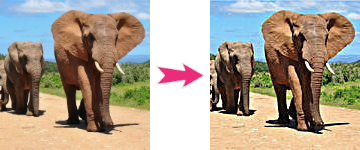
Чтобы улучшить резкость фото загрузите необходимые файлы и нажмите кнопку «Скачать». После этого дождитесь окончания процесса и скачайте обработанные изображения.
Также вы можете задать настройки резкости с помощью параметров «Радиус» и «Сигма».
Улучшение изображений бесплатно онлайн — SnapEdit
Лучший онлайн-инструмент для улучшения фотографий с технологией искусственного интеллекта.
Или просто скинь сюда
Ctrl + V для вставки изображения
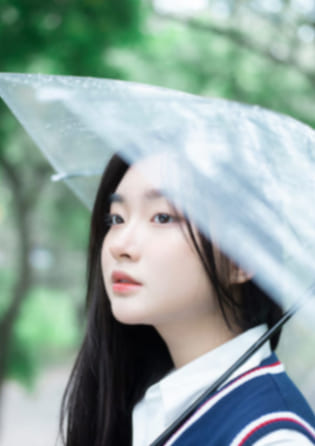
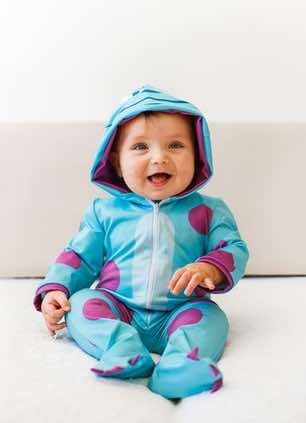
Нет изображения? Попробуйте один из этих


Как улучшить фото с помощью SnapEdit?
Вы можете использовать Улучшитель фото онлайн с SnapEdit, чтобы улучшить качество показов любого изображения всего за 3 простые шаги:
3 3.Загрузить и поделиться:
Настройте размер увеличенных изображений и загрузите их. Красиво, быстро и бесплатно!
1 1. Загрузите фото в SnapEdit
Нажмите ЗАГРУЗИТЬ ИЗОБРАЖЕНИЕ или перетащите нужную фотографию в раздел загрузки.
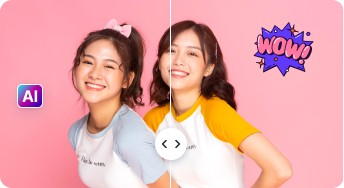
2 2. Сравнить и настроить:
Сравните до и после, настройте улучшенное фото, чтобы получить лучшее фото.
3 3.Загрузить и поделиться:
Настройте размер увеличенных изображений и загрузите их. Красиво, быстро и бесплатно!
1 1. Загрузите фото в SnapEdit
Нажмите ЗАГРУЗИТЬ ИЗОБРАЖЕНИЕ или перетащите нужную фотографию в раздел загрузки.
2 2. Сравнить и настроить:
Сравните до и после, настройте улучшенное фото, чтобы получить лучшее фото.
3 3.Загрузить и поделиться:
Настройте размер увеличенных изображений и загрузите их. Красиво, быстро и бесплатно!
- 1
- 2
- 3
Получить мобильное приложение SnapEdit
Приложение SnapEdit доступно в Apple Store и Google Play Store. Пользователи по всему миру используют наше приложение для повышения резкости фотографий.
Универсальный ИИ Наборы для улучшения фотографий
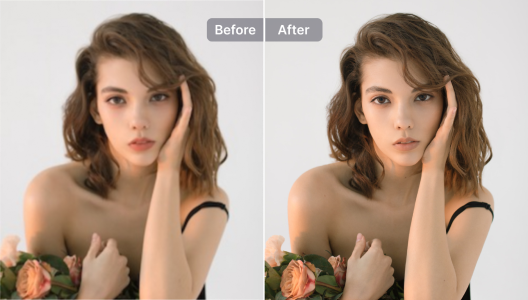
Редактирование человеческих фотографий с помощью технологии ИИ
Увеличьте резкость и уточните размытие на вашем изображении, чтобы сделать его более четким и выделяющимся.
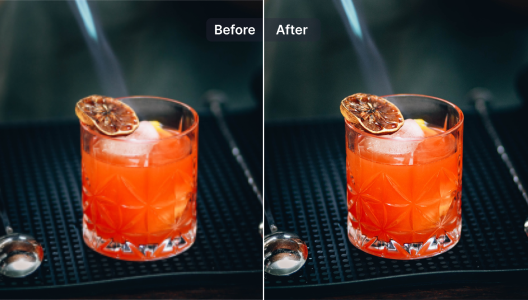
Редактировать изображение товара:
Увеличивайте резкость изображений продуктов за считанные секунды, делая их более привлекательными и получая значительное преимущество перед конкурентами.
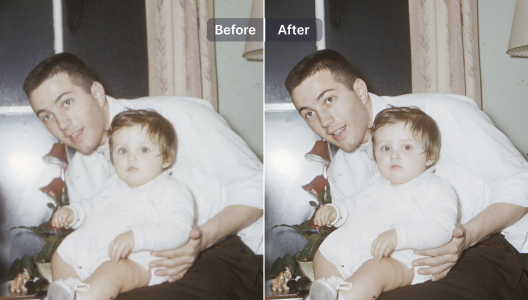
Denoise & Fix Old Photos
Simple and quick operation to restore old photos like they were taken yesterday.

Бесплатно
SnapEdit можно использовать бесплатно. Вам не нужно ничего платить, чтобы повысить резкость изображений с нами.
Умноженное веселье
Мы автоматически повышаем резкость изображений, чтобы создать несколько окончательных вариантов. Выберите то, что лучше всего подходит для вас!
Быстро и просто
Молниеносно просматривайте, редактируйте, изменяйте размер и загружайте свои фотографии.
Совместимо со всеми устройствами
SnapEdit доступен в магазинах iOS и Android. Наше приложение без проблем работает на мобильных, настольных и планшетных устройствах.
Upscales.ai — улучшайте фото с
Как улучшить качество фотографий с помощью Upscales.ai
Вы можете использовать онлайн-редактор фотографий Upscales.ai для улучшения любой фотографии всего за 3 простых шага:
3 Download upscaled image
Once completed, you can choose between various image sizes to download and save directly on your mobile or desktop devices.
1 Upload image for upscaling
Click on Upload or drag your desired image for upscale
2 Compare results
Upscales.ai will automatically take your image and upscale the quality up to 8x the original resolution. Our tool automatically focuses on the main object in the photo and refine the details.
3 Download upscaled image
Once completed, you can choose between various image sizes to download and save directly on your mobile or desktop devices.
1 Upload image for upscaling
Click on Upload or drag your desired image for upscale
2 Compare results
Upscales.ai will automatically take your image and upscale the quality up to 8x the original resolution. Our tool automatically focuses on the main object in the photo and refine the details.
3 Download upscaled image
Once completed, you can choose between various image sizes to download and save directly on your mobile or desktop devices.
- 1
- 2
- 3
Получить мобильное приложение Upscales.ai
Приложение Upscales.ai доступно в Apple Store и Google Play Store. Наше приложение используется для улучшения фотографий пользователями по всему миру.
Универсальные наборы для улучшения фотографий с искусственным интеллектом
С помощью Upscales.ai пользователи могут легко улучшить качество своих фотографий с помощью нашей технологии обработки изображений на основе искусственного интеллекта.
AI Photo Sharpener
Повышайте резкость и устраняйте размытие на фотографиях, чтобы объекты выделялись с большей детализацией и яркостью.
Ретушь изображений продуктов:
Улучшайте фотографии продуктов за считанные секунды, делая их более привлекательными и получая значительное преимущество перед конкурентами.
Удаление шума и восстановление старых фотографий
Простое и быстрое ретуширование, которое помогает восстановить старые фотографии так, будто они были сделаны вчера.
What our AI Image Upscaler offers users:

Бесплатно
Upscales.ai можно использовать бесплатно. Вам не нужно ничего платить, чтобы улучшить фото с нами.
Умноженное удовольствие
Мы автоматически улучшаем изображение, чтобы создать несколько финальных образов. Выберите то, что работает лучше всего для вас!
Быстро и легко
Улучшайте, ретушируйте, изменяйте размер и загружайте свои фотографии молниеносно.
Как сохранить качество пиксельных изображений и увеличить их [Исправлено]
Что вы должны сделать, чтобы сохранить пиксельные изображения? Независимо от того, сделали ли вы несколько фотографий в условиях низкой освещенности или отсканировали старые изображения в формате фотографии, необходимо увеличить разрешение, чтобы сделать пиксельные изображения четкими. Конечно, Photoshop — самый популярный фоторедактор для улучшения качества фотографий. Но есть ли легкая альтернатива? Просто узнайте больше о том, как убрать пиксели с изображения из статьи.
Часть 1: Простой метод исправления пиксельного изображения с помощью ИИ
AnyRec AI Масштабирование изображений может улучшить разрешение изображения и исправить пиксельные изображения с помощью самой передовой технологии искусственного интеллекта. Он автоматически обнаружит и исправит размытое пространство с большей детализацией, что уменьшит шум изображения, улучшит цвет/контрастность, ретуширует лицо и увеличит размер и разрешение изображения онлайн одним щелчком мыши.
- 1. Масштабируйте изображения онлайн без ущерба для качества с помощью технологии искусственного интеллекта.
- 2. Увеличивайте и улучшайте небольшие изображения в 2, 4, 6 и 8 раз.
- 3. Восстановите изображение с пикселями, цветами, текстурами и деталями.
- 4. Поддержка большинства форматов изображений, включая JPG, JPEG, PNG и TIFF.
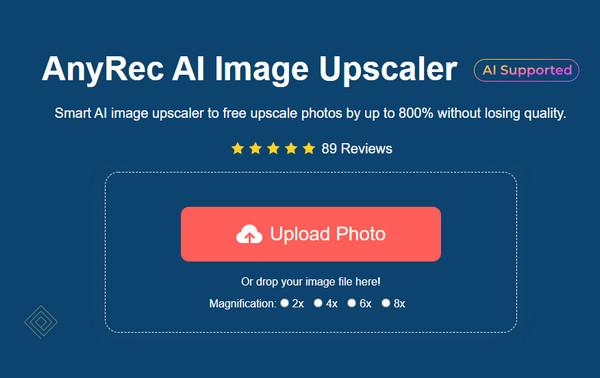
Шаг 1. Перейти на официальный сайт AnyRec AI Масштабирование изображений и щелкните Загрузить фото кнопку, чтобы импортировать нужную фотографию с вашего компьютера. Кроме того, вы можете перетащить файл изображения в онлайн-апскейлер фотографий.
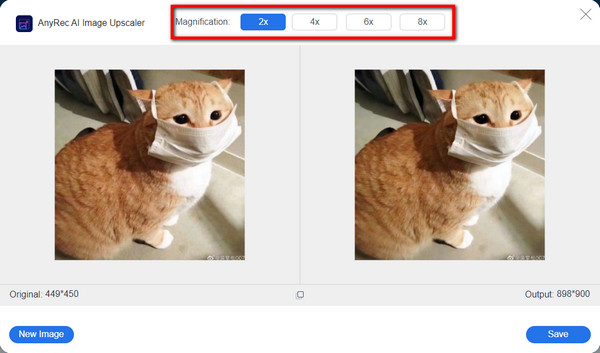
Шаг 2. Выберите уровень увеличения для депикселизации изображения, включая 2x, 4x, 6x и 8x. Вы можете предварительно просмотреть сравнение фотографий и детали изображения до и после увеличения.
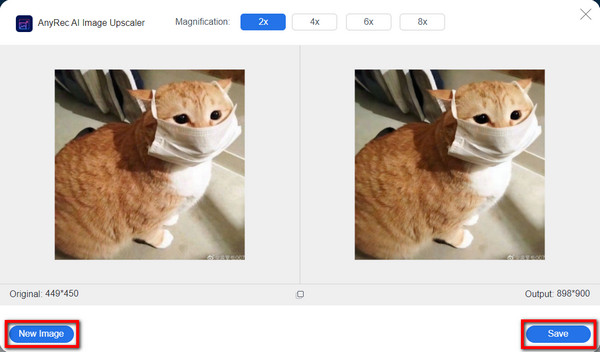
Шаг 3. Если вас устраивает улучшенное изображение, нажмите кнопку Сохранить кнопку в правом нижнем углу окна, чтобы сохранить новое изображение. Вы также можете нажать кнопку Новое изображение кнопку, чтобы исправить другое пикселизированное изображение.
Часть 2: Как увеличить качество изображений с помощью Photoshop
Photoshop — мощный фоторедактор для сохранения качества увеличенных изображений. Если вам нужно исправить пиксельные изображения и улучшить качество, вы можете найти множество дополнительных функций и утилит. Следуйте приведенным ниже инструкциям, чтобы узнать, как восстановить фотографии плохого качества в Photoshop.
Шаг 1. Запустите Photoshop на своем компьютере и откройте изображение, нажав кнопку Файл Кнопка в левом верхнем углу программы. Затем нажмите кнопку Открытым кнопку из раскрывающегося списка, чтобы импортировать фотографии.
Шаг 2. Щелкните значок Фильтр кнопку, а затем Резкость Кнопка для устранения размытия изображения по слоям. Применить Заострить края Функция для определения изменений в шаблонах пикселей и компенсации большей контрастности более темных тонов.
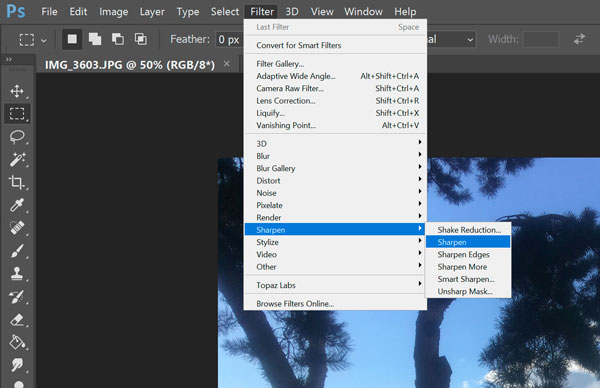
Шаг 3. Щелкните значок Умная резкость кнопку из фильтров и нажмите кнопку Передовой кнопку, чтобы отрегулировать тени или блики, чтобы убрать пиксели изображения. Это отличный способ размыть черты лица на изображениях.
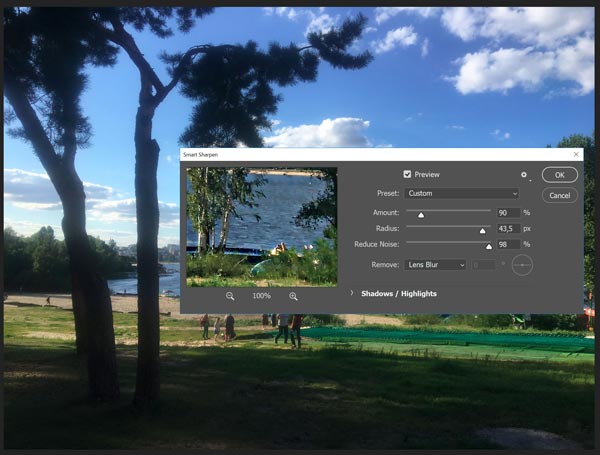
Вы можете перейти к Фильтр меню и щелкните Удаление пятен кнопка из Шум параметр, который вы можете настроить на подходящий уровень, чтобы исправить пиксельные изображения. Найдите уровень яркости и контрастности, который вы предпочитаете, и, наконец, сохраните изображение.
Часть 3: Как сделать пикселизированное изображение четким с помощью Paint NET
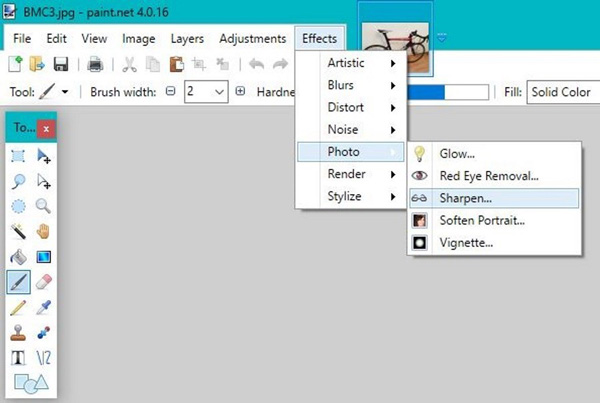
Краска NET — программа для редактирования графики и фотографий, созданная в качестве замены Microsoft Paint. Он имеет значительно более полный набор функций, включая исправление пиксельного изображения. Он может улучшить нечеткую фотографию, повысить резкость размытой фотографии и восстановить края, чтобы улучшить качество изображения в соответствии с вашими требованиями.
Шаг 1. Дважды щелкните приложение Paint Net на вашем компьютере, чтобы открыть эту программу. нажмите Ctrl а также О клавиши на клавиатуре, а затем выберите фотографию, которую нужно исправить.
Шаг 2. Щелкните значок Изображение кнопка и Изменить размер кнопка, которая откроет окно прямо под ним. Затем нажмите кнопку пикселей/дюйм кнопку из выпадающего списка разрешение .
Шаг 3. Введите более высокое значение, чтобы увеличить разрешение фотографии. После этого вы можете нажать кнопку Ok кнопку, чтобы увеличить разрешение и соответствующим образом исправить размытые фотографии на вашем компьютере.
Часть 4: Как улучшить изображения и убрать пиксели онлайн
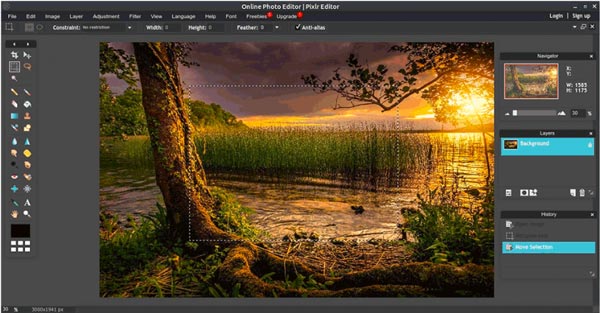
Пиксель это больше, чем де-пиксельатор фотографий, он также позволяет редактировать фотографии и применять потрясающий эффект. Тем не менее, это все же стоит попробовать, потому что это может помочь вам восстановить фрагментированные фотографии, увеличив резкость или размыв небольшую их часть.
Шаг 1. Перейдите к Pixlr в веб-браузере. Нажмите на Пиксельный редактор кнопка посередине веб-страницы. После этого вы можете загрузить нужные фотографии, которые хотите улучшить или обрезать GIF-файлы.
Шаг 2. Онлайн-редактор фотографий предоставляет кисть и возможность рисования для повышения резкости или применения эффекта боке к различным областям, чтобы исправить размытые фотографии онлайн.
Шаг 3. Просто улучшите фотографии с помощью ползунка и параметров радиуса. Это обеспечивает контроль над резкостью по краям. После того, как вы закончите редактирование, вы можете нажать кнопку Файл кнопку для сохранения изображения.
Часть 5: 2 лучших приложения для изображений без пикселей на Android и iOS
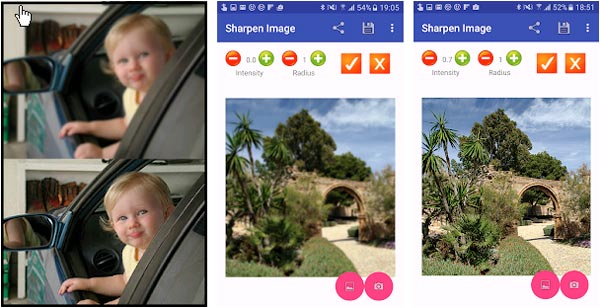
Повышение резкости изображения
Как и название приложения, Повышение резкости изображения позволяет повысить резкость вашей галереи или фотопленки. Он основан на методе обработки изображения нерезкой маски для исправления пикселизированных изображений. Он обеспечивает радиус и интенсивность, чтобы сделать фотографии более четкими. Кроме того, вы также можете сохранить фотографию с резкостью или поделиться ею через Facebook, WhatsApp, Gmail и т. д.
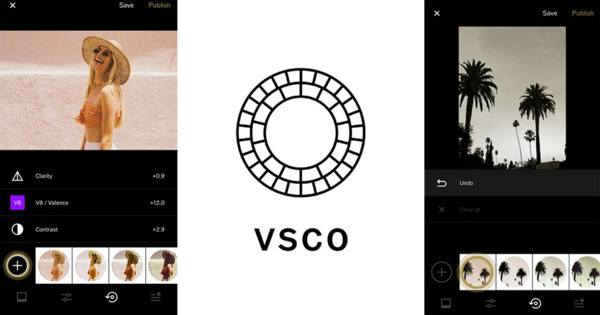
ВСКО — один из самых популярных фоторедакторов, который не только удаляет пиксели с изображений, но и применяет предустановки, которые воспроизводят реальные изображения с пленочных фотографий. Инструмент повышения резкости относительно эффективен и может настроить размытое изображение, чтобы добавить резкости. Если вам нужно отредактировать фотографии прямо на вашем телефоне Android или iPhone, это должно быть хорошим выбором, который вы не должны пропустить.
Часть 6. Часто задаваемые вопросы о том, как исправить пикселизированное изображение
Можно ли восстановить старые и пиксельные изображения?
Да. Когда вам нужно восстановить старые и пиксельные изображения, Colorize предоставляет несколько отличных инструментов, основанных на технологии искусственного интеллекта, для удаления царапин и восстановления поврежденных фотографий. Просто выберите нужную функцию, чтобы исправить пикселизированное изображение и легко получить нужные файлы.
Как избежать пикселизации выходного изображения?
Установите камеру на максимальное количество мегапикселей, когда делаете фотографии. Когда вы загружаете фотографии в социальные сети, используйте исходные файлы с самым высоким разрешением. Если вам нужно использовать большие фотографии для своего веб-сайта, выберите Photoshop или другие программы, чтобы сделать пиксельные изображения четкими.
Являются ли размытые фотографии такими же, как пиксельные?
Не то же самое. Вы получаете размытые фотографии, когда камера не в фокусе или когда изображение увеличено. Пикселизация возникает, когда фотографии с низким разрешением увеличиваются с помощью основного метода масштабирования. Выберите нужный депикселтор фотографий в зависимости от ваших требований.