Как настроить flylinkdc через роутер

| Настраиваем FlylinkDC++ через wifi роутер. |
|
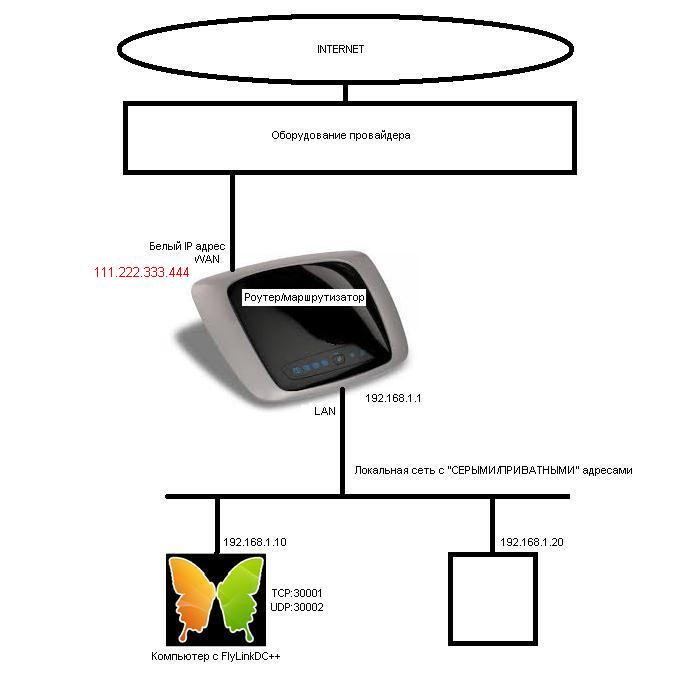
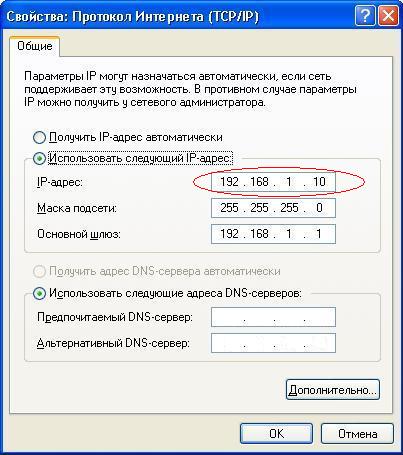
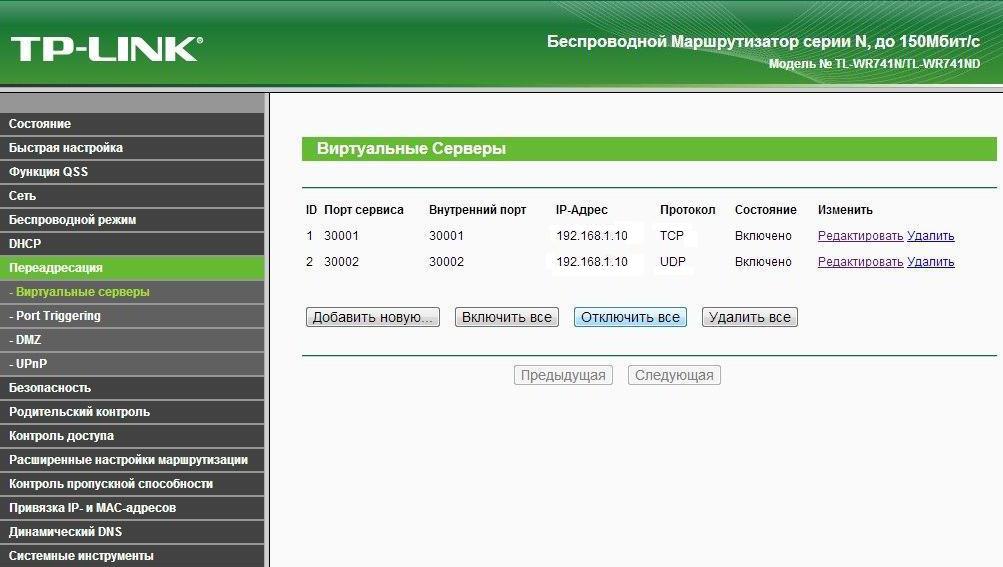
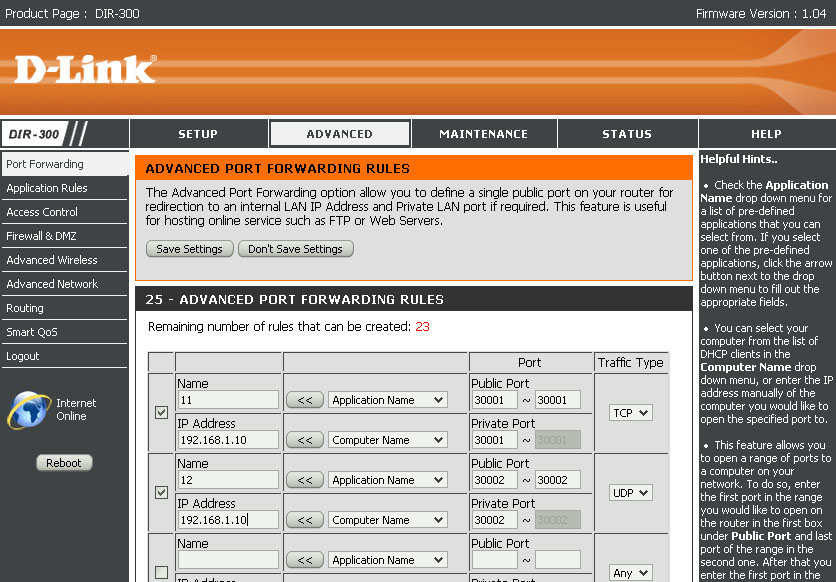
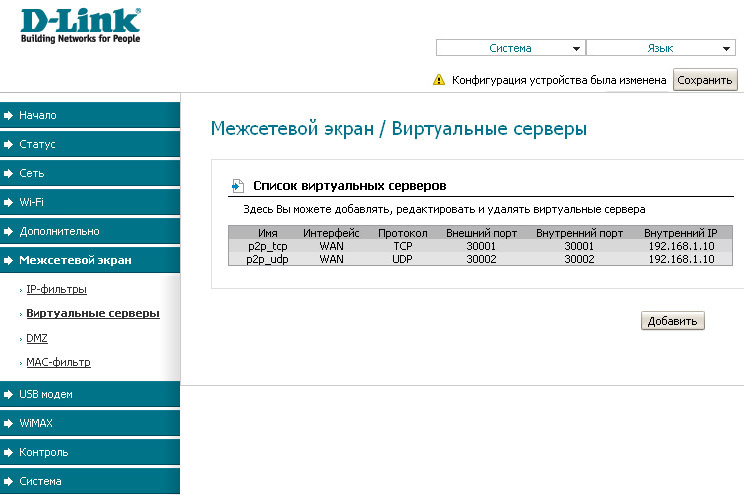
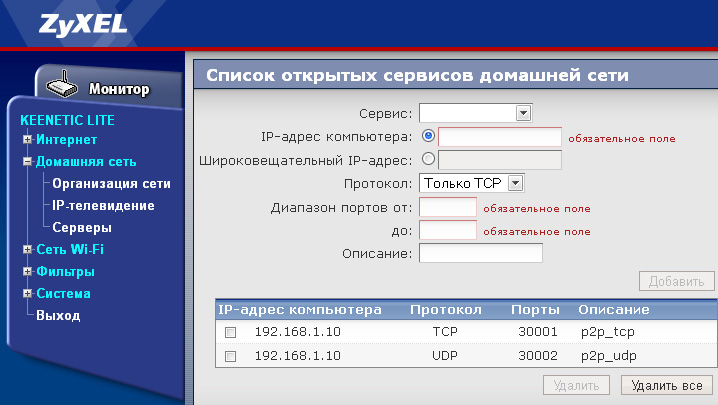
Настраиваем FlylinkDC++ через wifi роутер. На примере D-link DIR-300. Шаг 1: Настраиваем роутер. Вводим в адресной строке вашего браузера ip который указан в вашем договоре: Шаг 2: Вводим логин и пароль, заходим во вкладку ADVANCED . Шаг 3: Настраиваем. 1. Вводим имя -> DC 2. В графе Traffic Type выбираем TCP В поле IP Address (внутренний адрес вашего компьютера, пример — 192.168.0.5). 3. Вводим порты присвоенные DC. Можно посмотреть в настройках FlylinkDC++ (File -> settings -> connection settings или Файл -> настройки -> настройки соединения). Проделываем ту же операцию по UDP портам. Незабываем прописывать внутренний IP Address. Проброс портов в маршрутизаторе для правильной работы FlylinkDC++ в активном режимеЕсли вы установили роутер/маршрутизатор/интернет центр, то для правильной работы FlylinkDC++ в активном режиме, На компьютере с FlylinkDC++ назначен СТАТИЧЕСКИЙ «серый» адрес,
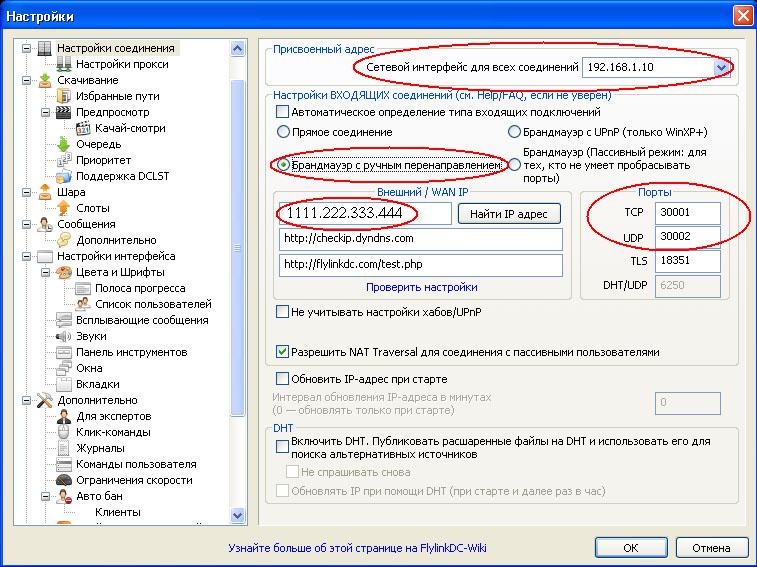
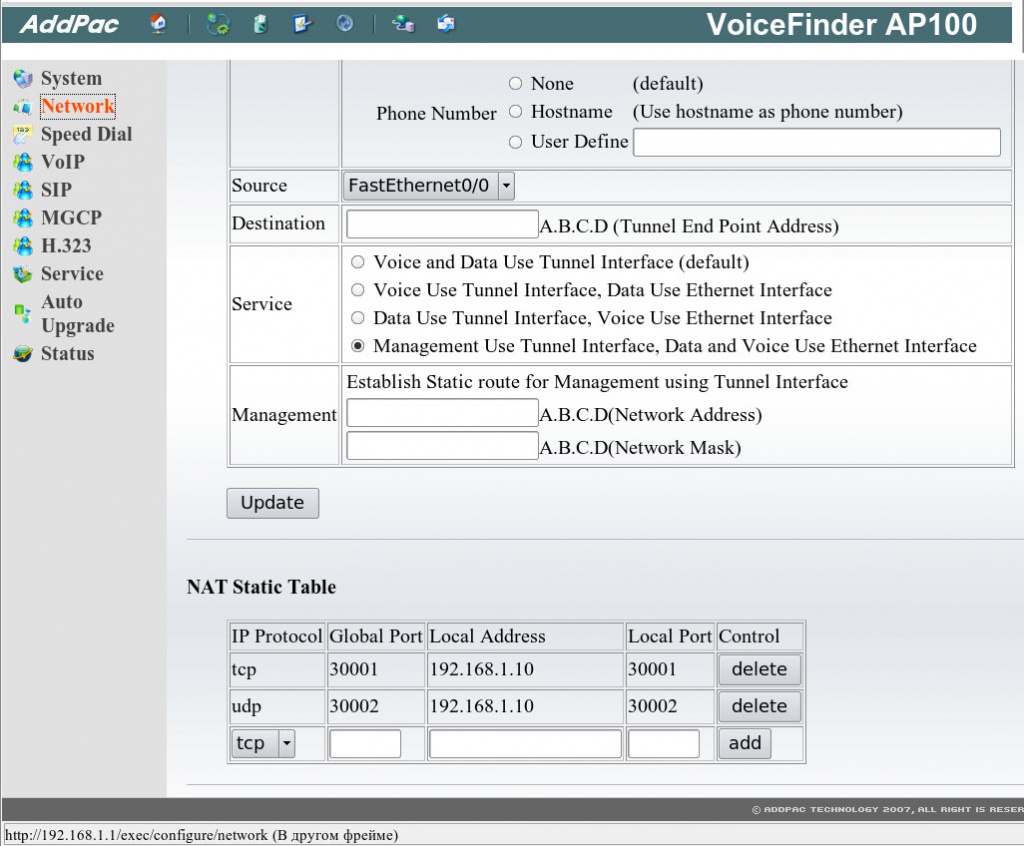
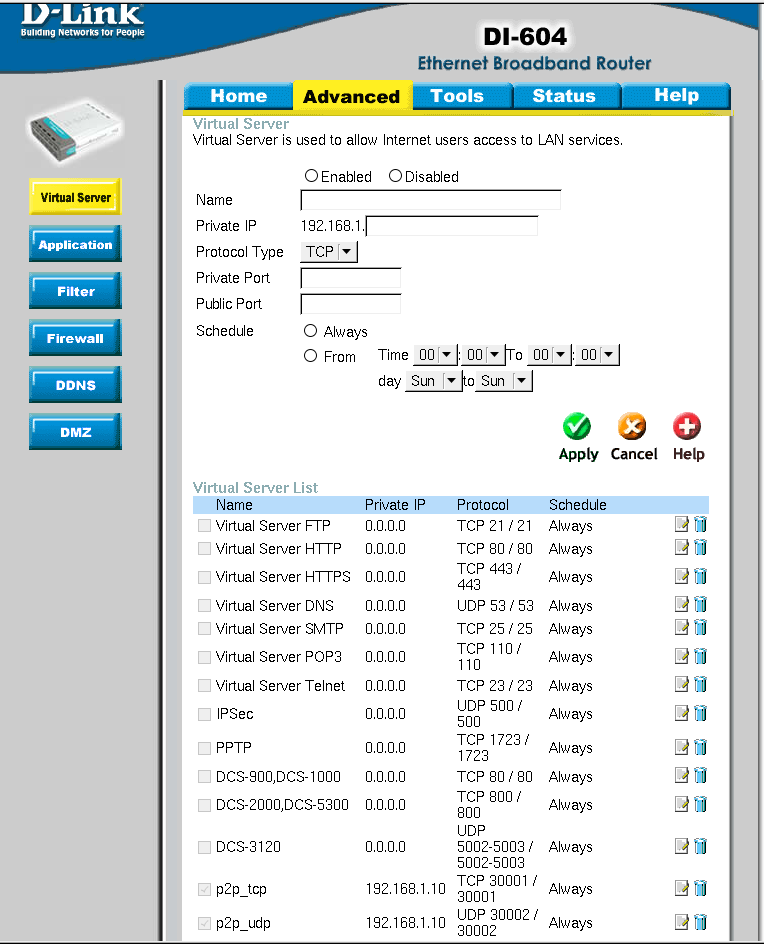
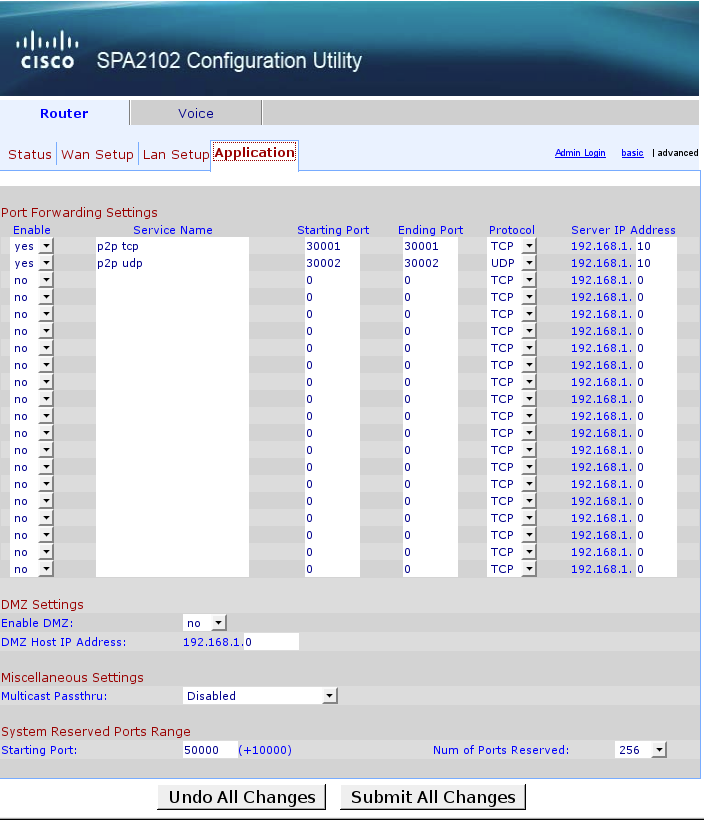
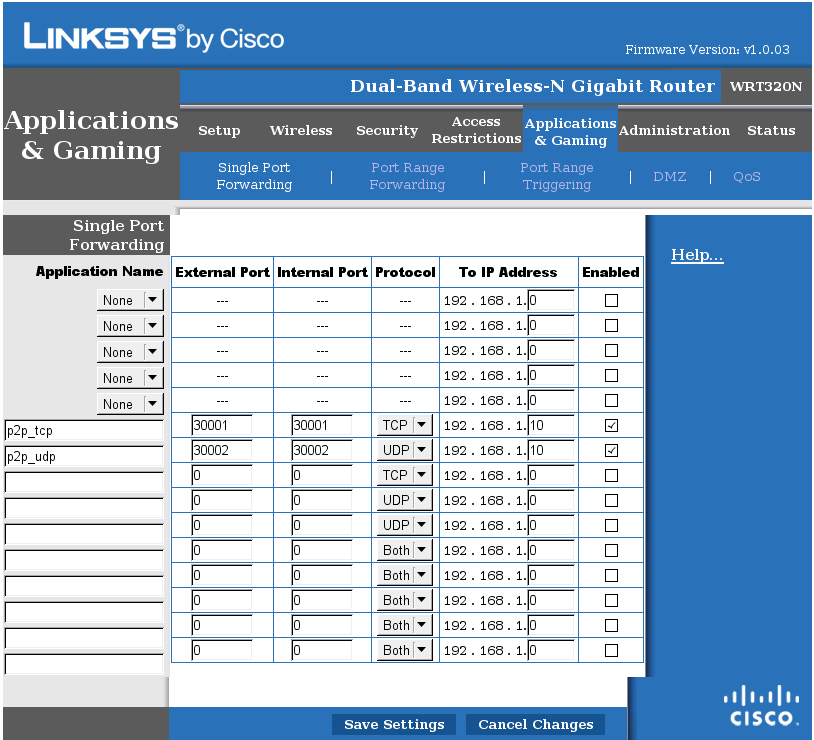
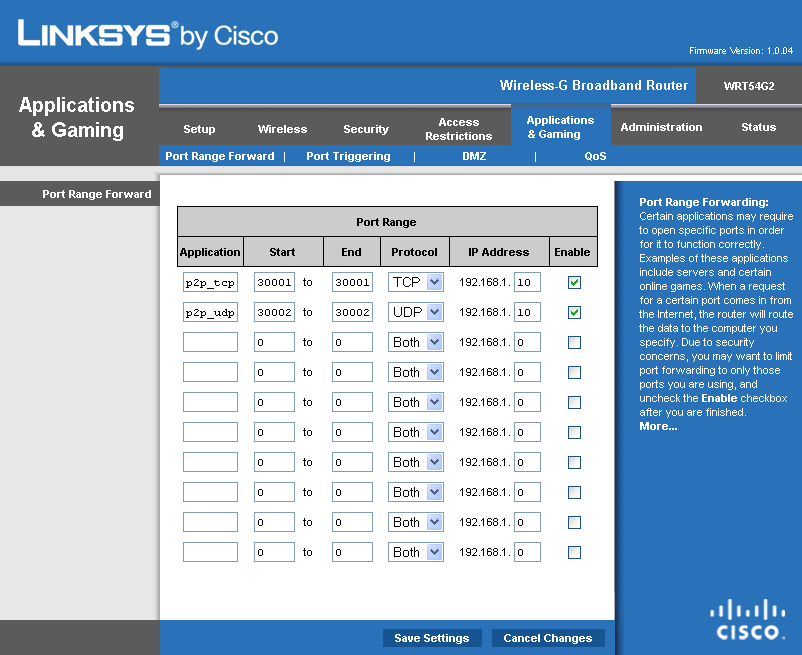
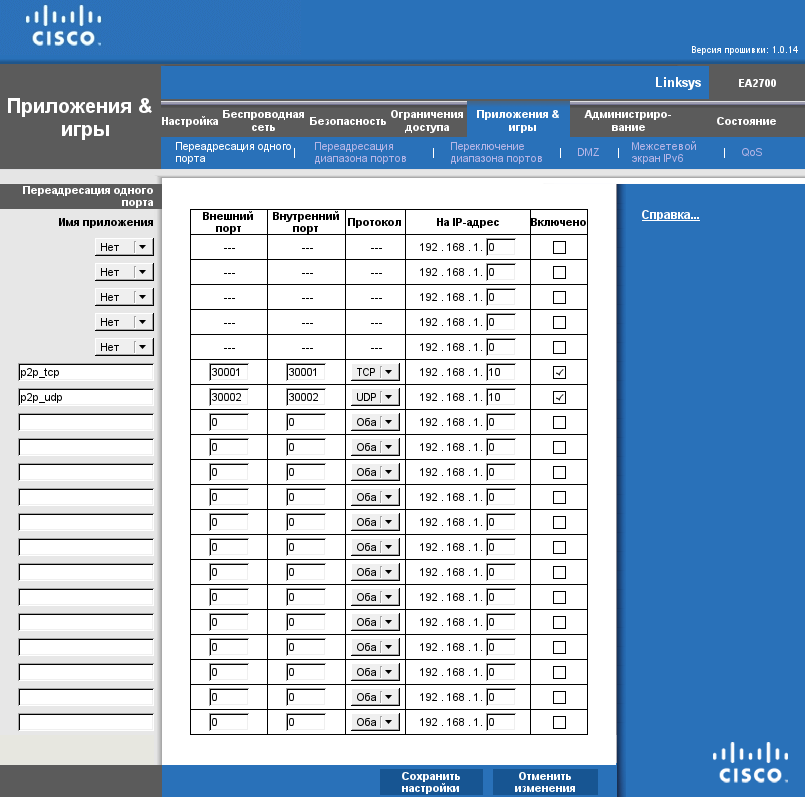
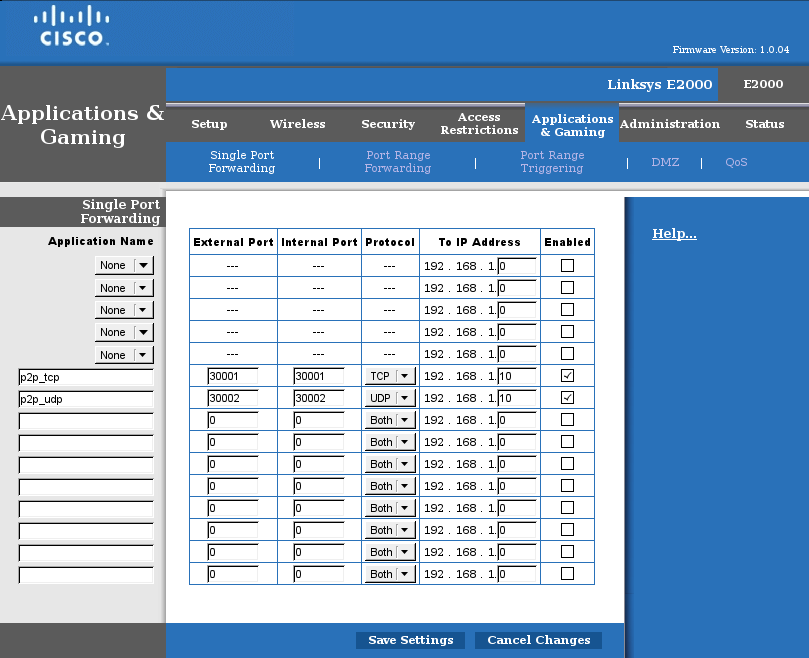
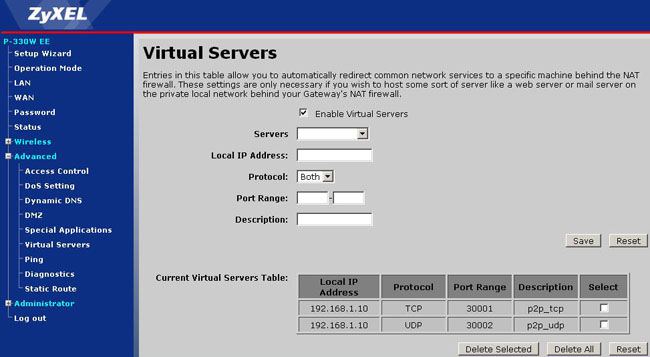
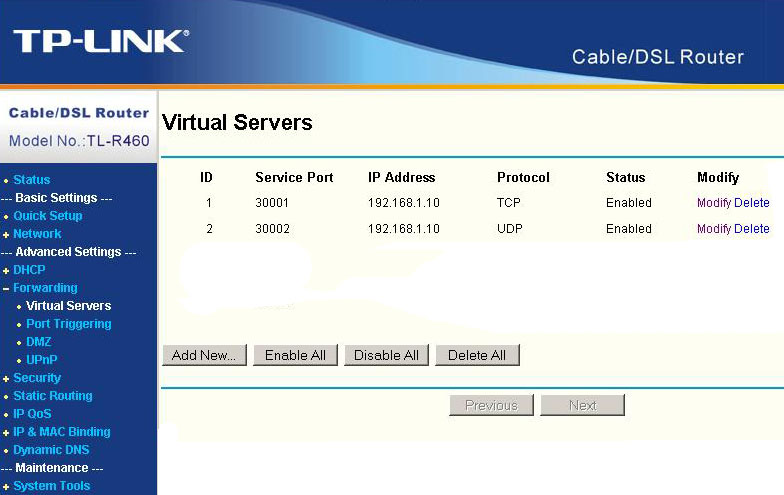
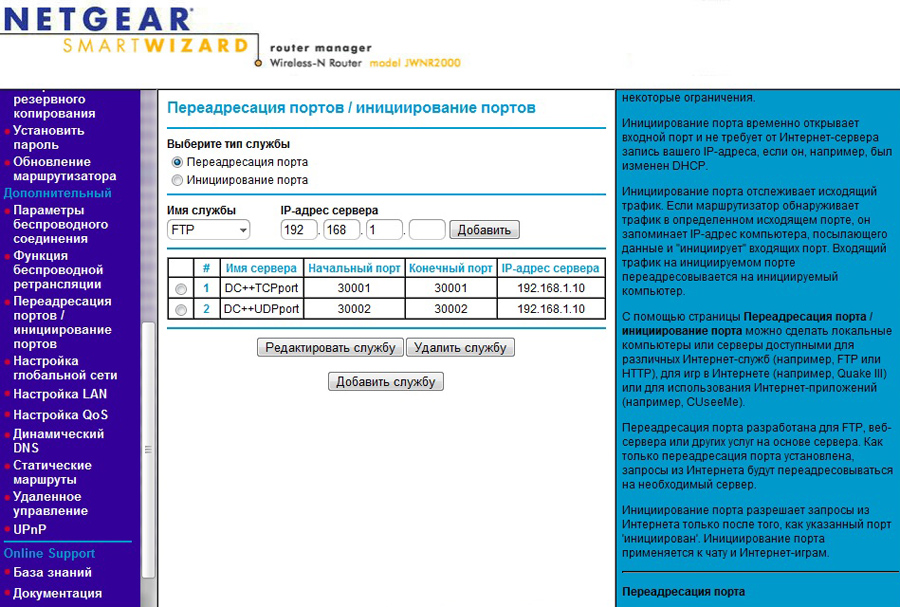
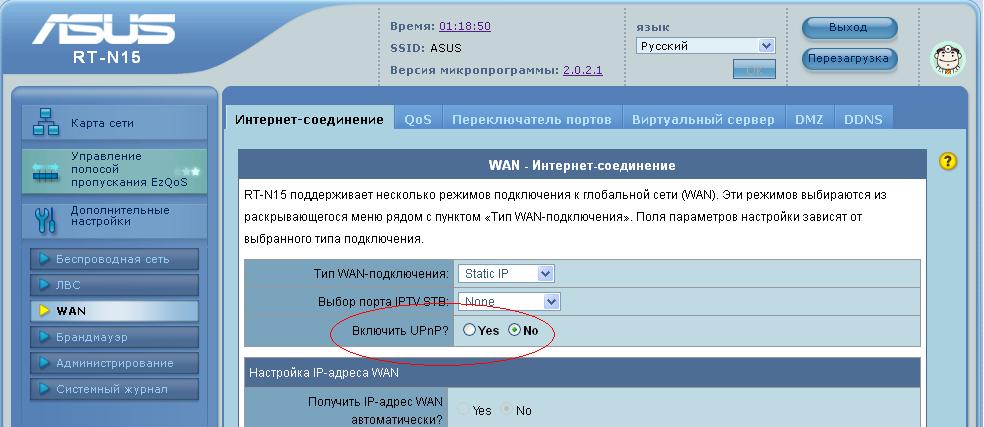
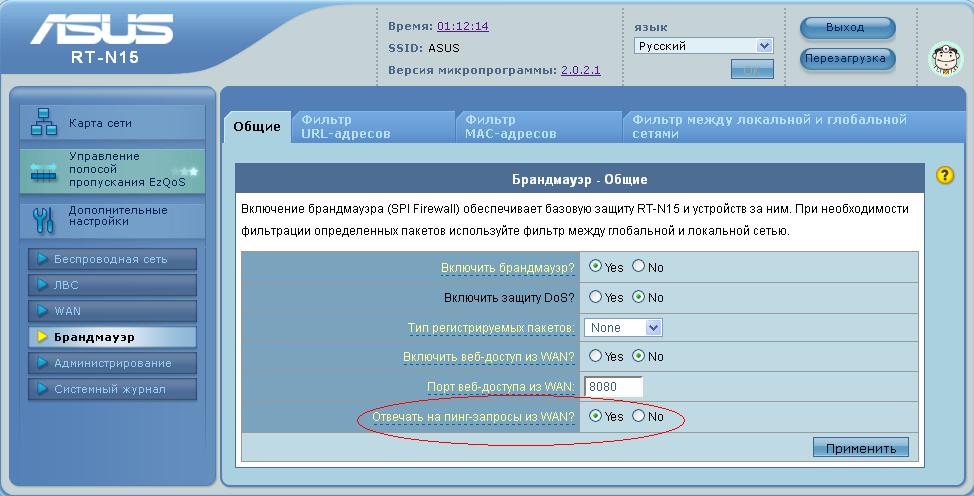
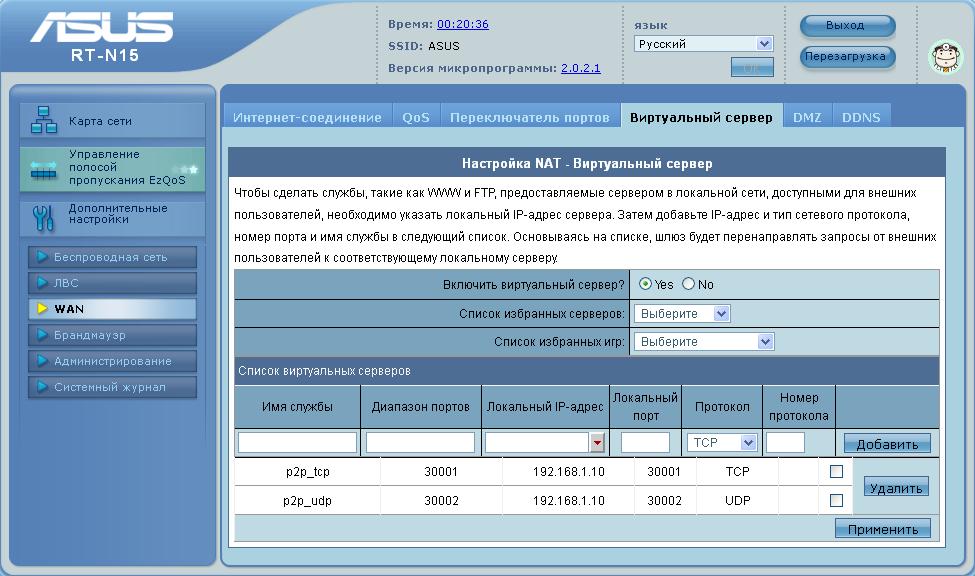
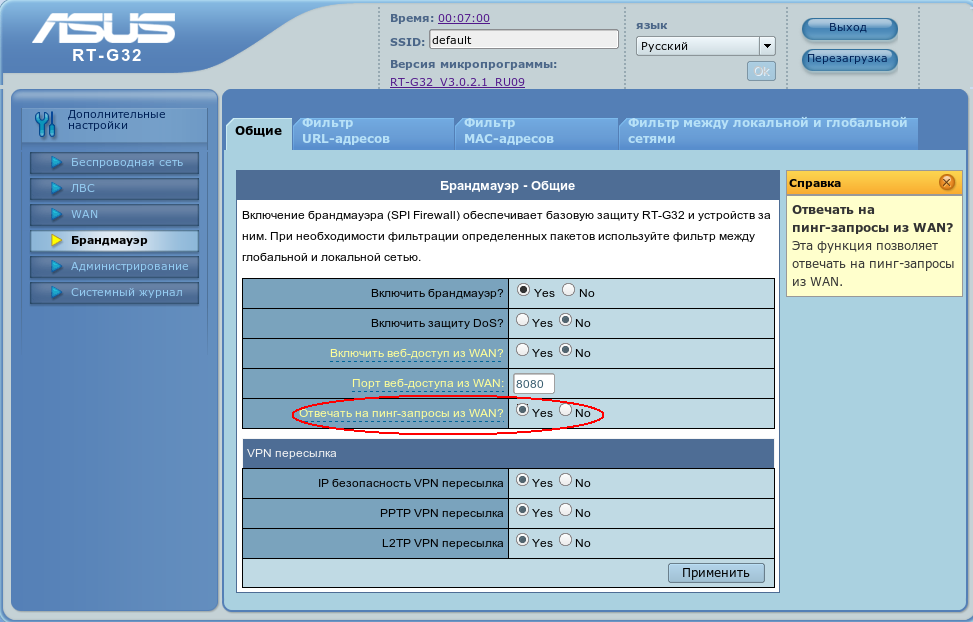
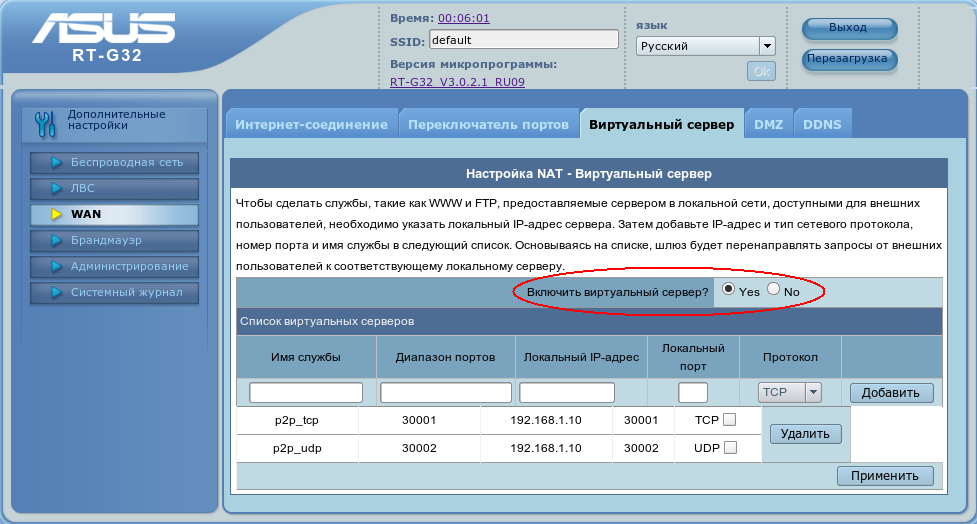
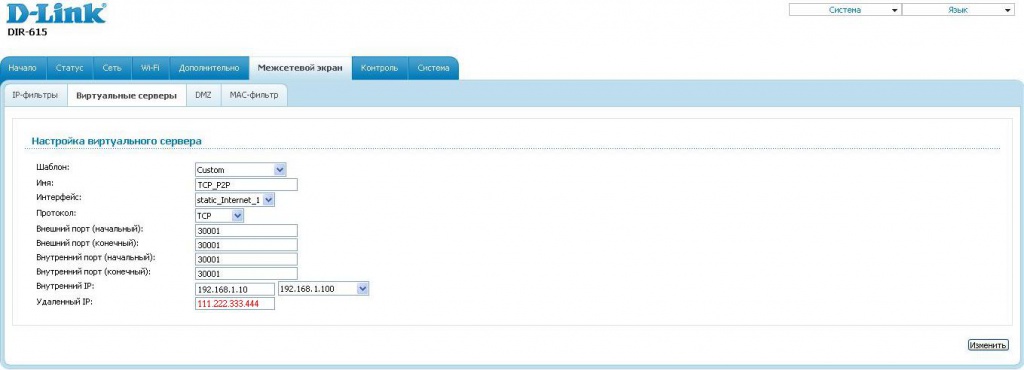
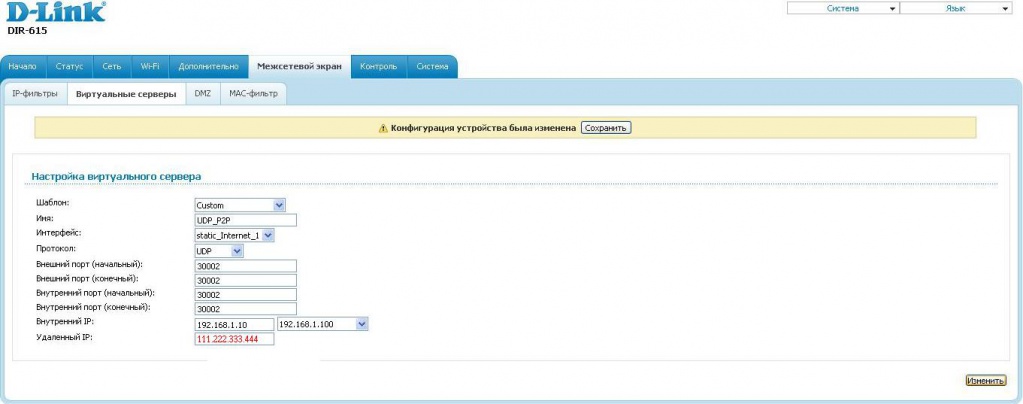
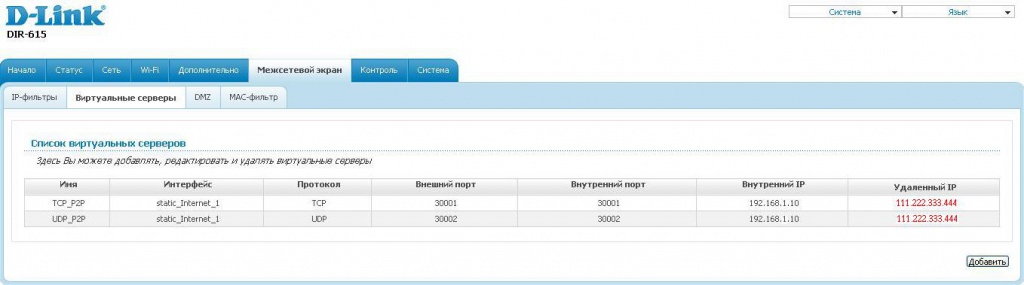
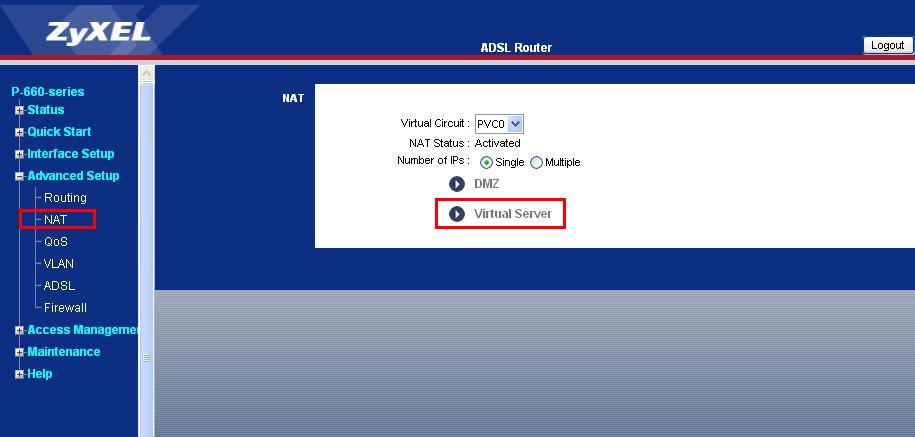
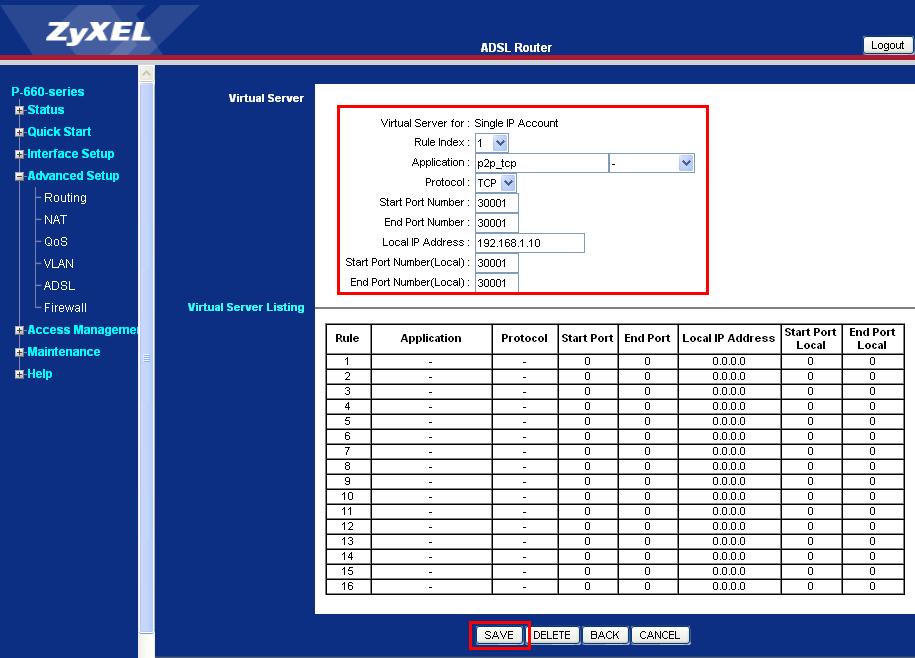
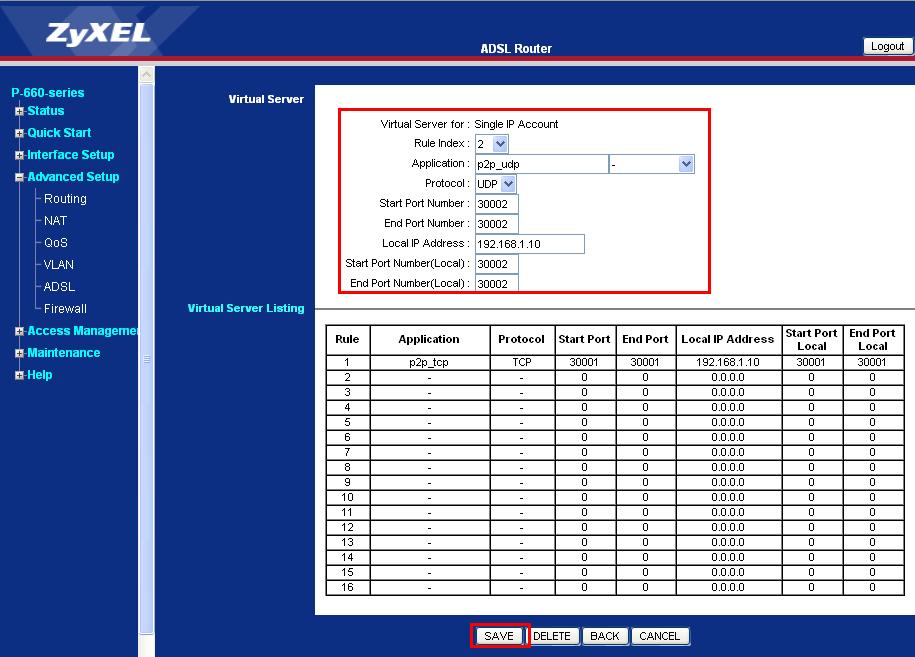
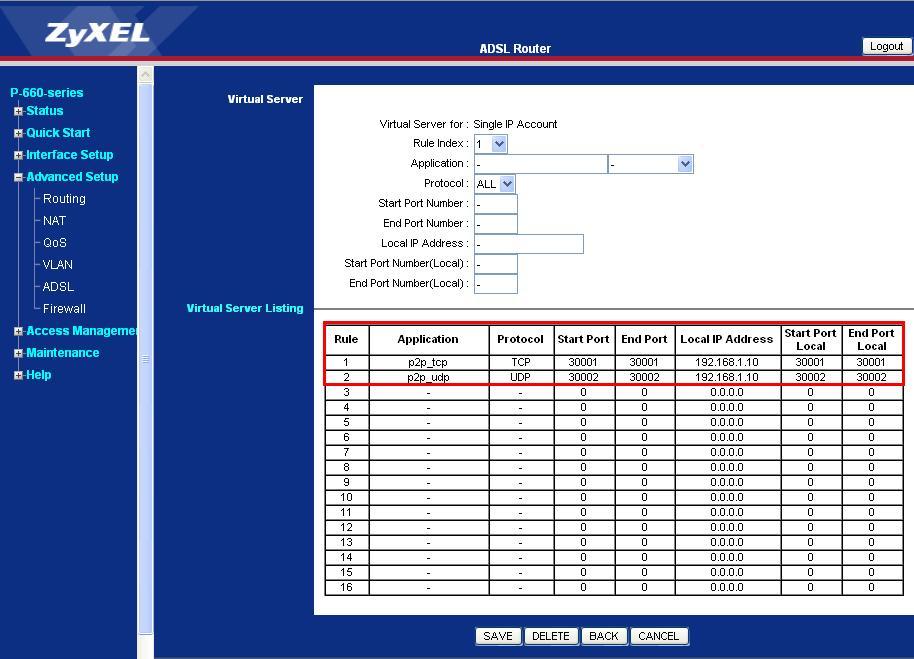
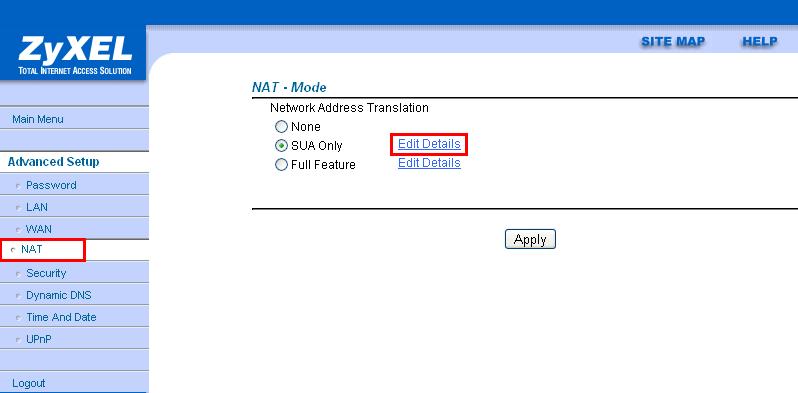
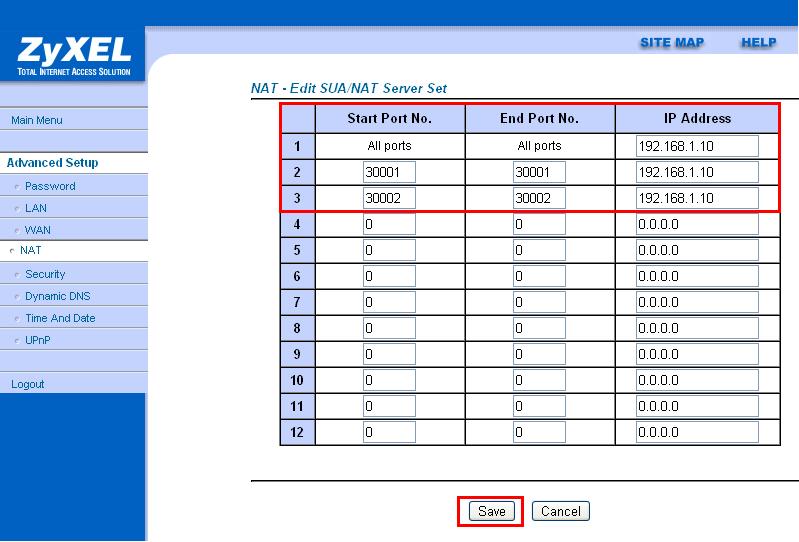
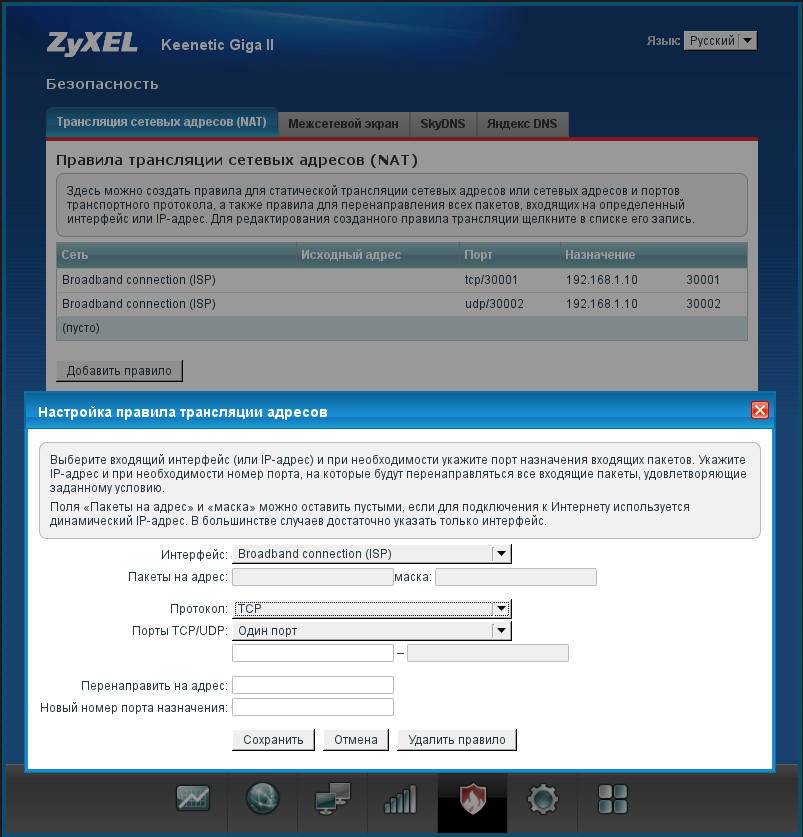
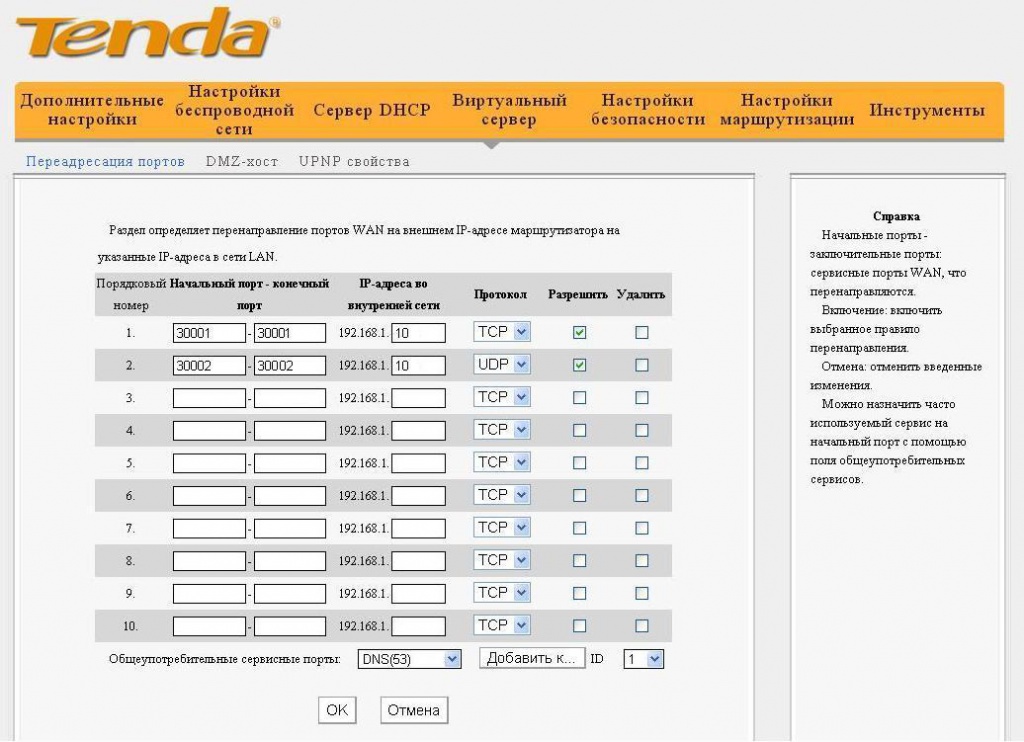
В программе FlylinkDC++ откройте Файл->Настройки->Настройки соединения Замените в окне Сетевой интерфейс для всех соединений 192.168.1.10 на IP-адрес компьютера, на котором запущен клиент. Так же стоит отключить DHCP в устройстве и присвоить компьютеру конкретный IP-адрес. Можно закрепить/зарезервировать выбранный адрес в настройках DHCP маршрутизатора за этим компьютером . Замените в окне Внешний / WAN IP 111.222.333.444 на Ваш «белый» IP-адрес , выданый Вам провайдером при подключении. TCP/UDP порты — это те порты, на которые ваш роутер перенаправляет соединения. Предполагается, что у компьютера на котором запущен клиент настроен IP-адрес 192.168.1.10 Далее, примеры проброса, на некоторых возможных моделях оборудования (список примеров будет дополняться): Пример настройки ADDPAC AP100 Пример настройки D-Link DI-604 , DI-704P Пример настройки Linksys-SPA2102 Пример настройки Linksys-WRT320N Пример настройки Linksys-WRT54G2 Пример настройки Linksys-EA2700 Пример настройки Linksys-E2000 Пример настройки Zyxel P-330W EE Пример настройки TP-LINK TL-R460 Пример настройки TP-LINK TL-WR741N Пример настройки D-Link Dir-300 Пример настройки D-Link Dir-620 Пример настройки ZyXEL Keenetic Пример настройки NETGEAR JWNR2000 Пример настройки ASUS RT-N15 Пример настройки ASUS RT-G32 Пример настройки D-Link Dir-615 Пример настройки ZyXEL P-660-RT3 Пример настройки ZyXEL OMNI ADSL LAN Пример настройки ZyXEL Keenetic Giga 2 Пример настройки Tenda Если Вы не нашли в примерах свой модем/маршрутизатор, то посмотрите здесь Как настроить flylinkdc через роутерСамостоятельная настройка роутеров под DC++ FlylinkНастройку связки «роутер + клиент DC на компьютере» можно разбить на две части. Первая – это настройка, собственно, роутера. Мы рассмотрим, как настроить флайлинк через роутер, и если не будет проблем на данном этапе, перенастроим программу. В любом случае, надо сначала узнать IP-адрес компьютера, а затем – и внешний IP роутера. Все это в нашем обзоре рассматривается по порядку. Во-первых, отметим одну деталь. Адрес IP, назначаемый пользователю провайдером, может быть как статическим, постоянным, так и изменяемым, динамическим. Обычно, услуга выделения статического IP – платная. А теперь – самое главное, с использованием чего, как оказывается, можно настроить DC++. Если в договоре указан «динамический адрес», его значение на самом деле меняется редко. Редко на столько, что даже при желании сменить его – не получается. Можно отключать и подключать проводное соединение хоть каждую минуту. В случае с динамическим IP-адресом, его значение должно обновляться. Но почему-то оно остается тем же. Используя данное свойство, мы настроим программу Flylink.
А прежде, нужно правильно настроить роутер. Точнее, добавить правило проброса портов. Необходимо уметь:
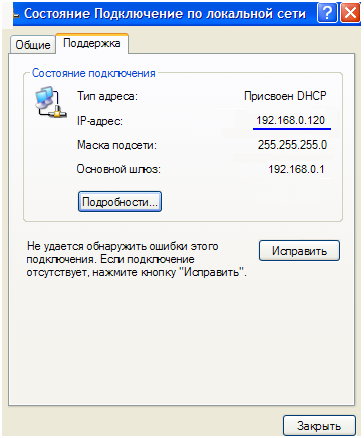
Но перед настройкой роутера – надо еще кое-что выяснить. Если компьютер подключен к сети при помощи кабеля, узнайте его IP-адрес (значение адреса в локальной сети). Здесь это – самое простое действие:
Пример – на картинке:
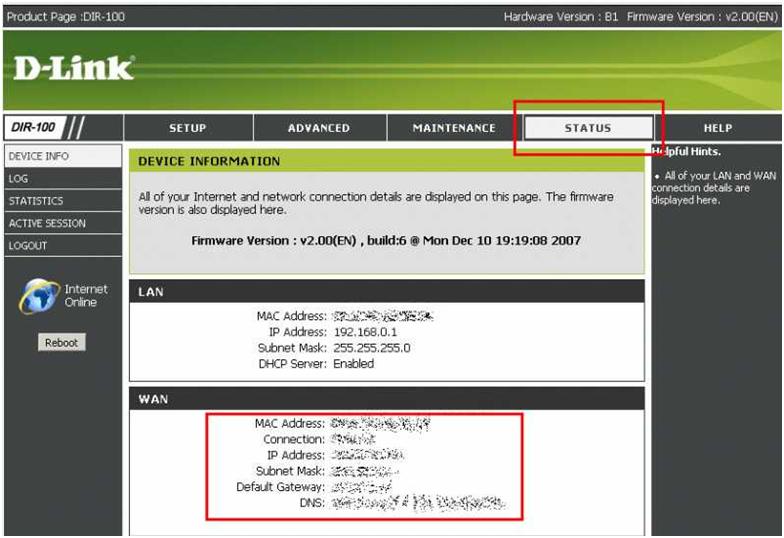
Если значение – получено, нажмите «Подробности». И запишите MAC-адрес. Переходим к настройке роутера. Самый простой вариант – роутер D-Link dir-100 (его мы возьмем для примера). Настройка DC++ внутри роутераВкладка статуса роутераОткрыв web-интерфейс для настройки (в нашем примере – перейдя к адресу 192.168.0.1), надо зайти на вкладку статуса. Для dir-100 она называется «Status» -> «Device Info»:
На данной вкладке надо найти раздел WAN и записать на листик только одно значение – «IPадрес». Больше ничего не понадобится (ни маска, ни DNS). Этот адрес, разумеется, будет 100% не похож на «локальный» (который мы смотрели в компьютере). Результат: на листике сейчас записано два разных адреса IP и один MAC. Резервация DHCPПроброс портов подразумевает, что «локальный IP» – меняться не будет. Необходимо указать роутеру на это (в настройках DHCP–сервера).
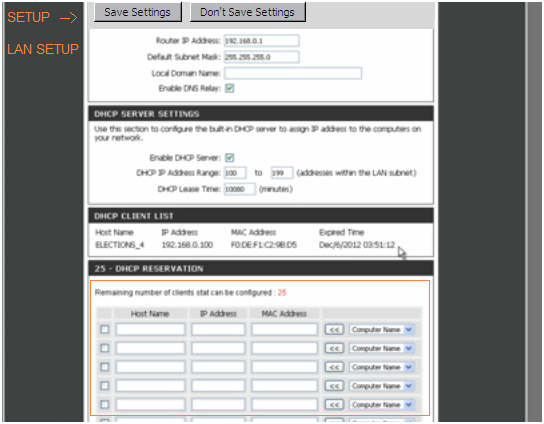
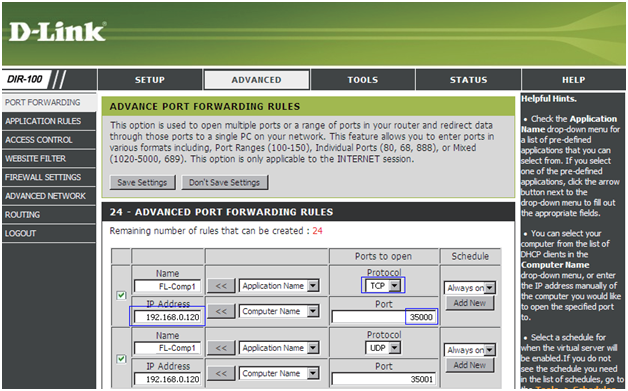
В роутере dir-100 – идем к вкладке «Setup» -> «LAN Setup». В блоке «Client List» должен отображаться список ПК (подключенных сейчас к роутеру). Для каждого, где будет Flylink, в нижнем блоке – выбираем имя ПК в списке «Computer Name» и нажимаем кнопку « Настройка проброса портов В интерфейсе роутера – нужно перейти к вкладке «Advanced» -> «Port Forwarding»:
Настраивать проброс портов будем так:
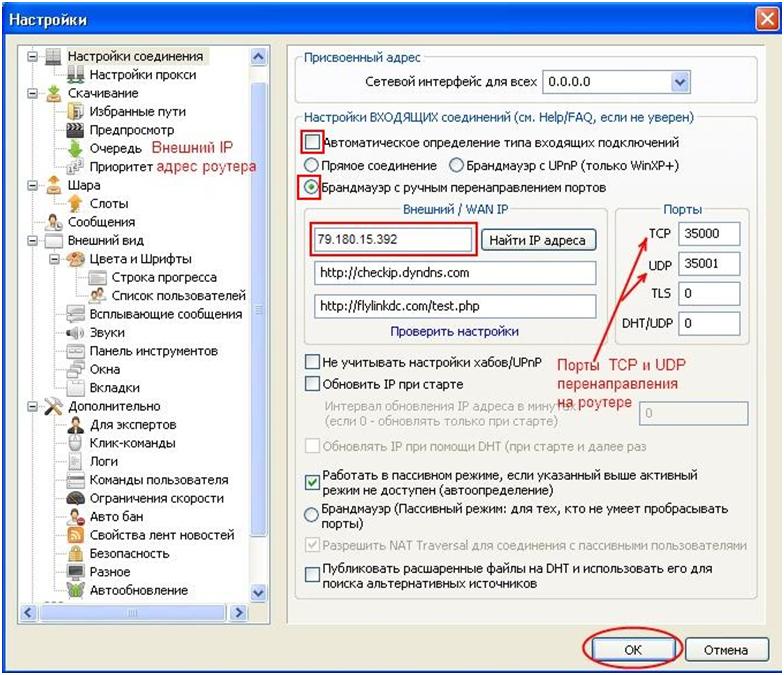
Если компьютеров к роутеру подключено несколько (и на каждом из них – используется Flylink), все последующие правила будут выглядеть так: (TCP, 35002), (UDP, 35003), и т. д. Правильно указывайте локальный адрес каждого ПК. В завершение, нажимают кнопку «Save Settings». Настройка роутера на этом – полностью выполнена. Важно знать, что в некоторых роутерах – надо указывать Private и Public порты (в этом случае, указываем одинаковые значения, например, 35000 и 35000). А если можно установить только диапазон (а не порт), укажите 35000 – 35000, что будет означать «один порт». Настройка программы FlylinkУказываем параметры работы программыПоследний этап – будет самым простым. Запустите программу Flylink, откройте в меню пункт «Файл»-> «Настройки…», а затем «Настройки соединения»:
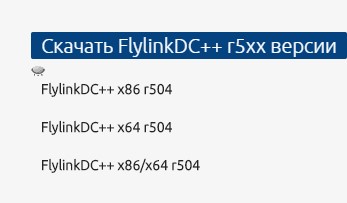
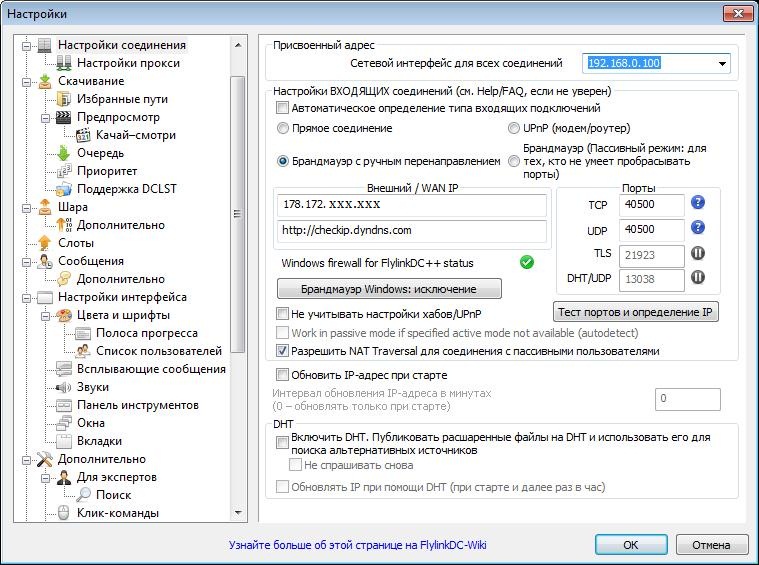
Прежде всего, установите селектор в «Брэндмауэр с ручным перенаправлением…». Впишите значения портов (TCP и UDP). Затем, в верхнем текстовом поле блока «WAN IP» – надо записать «внешний» адрес. Не нужно здесь устанавливать значение «локального» адреса ПК. Галочку «Автоматическое определение» надо снять. И желательно выставить опцию «Работать в пассивном режиме». В завершение, нажимают «ОК». Дополнительно, заметим: новые настройки программы – работают после перезапуска. Известные проблемы и их решенияДаже если в роутере не работает проброс портов, Flylink сможет функционировать в «пассивном режиме». При этом, будет определяться гораздо меньшее число пользователей, а скорость обмена файлами – снижается. Типичной является другая проблема. Настроив все, как здесь сказано, через несколько дней пользователь обнаруживает: программа работает в «пассивном режиме». Причина, скорее всего в изменении «внешнего» IP-адреса. Идем к вкладке «Status», смотрим значение, устанавливаем его в настройках программы. Вот и все. Настройка Flylink DC++Для начала предварительно нужно скачать и установить программу Flylink DC++. Актуальную версию вы можете скачать здесь
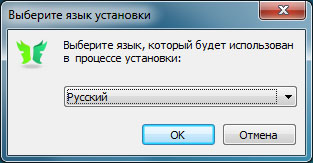
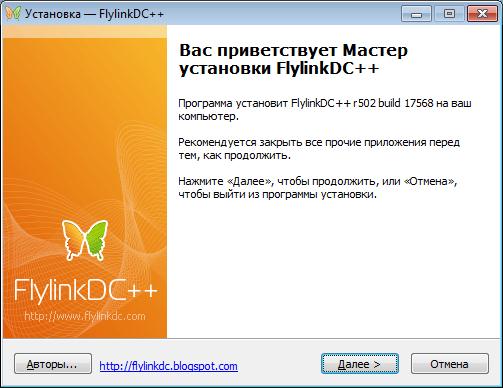
Далее запустите установку программы, нажав два раза левой кнопкой мышки на скачанном файле. В появившемся окне выберите язык установки: русский или белорусский.
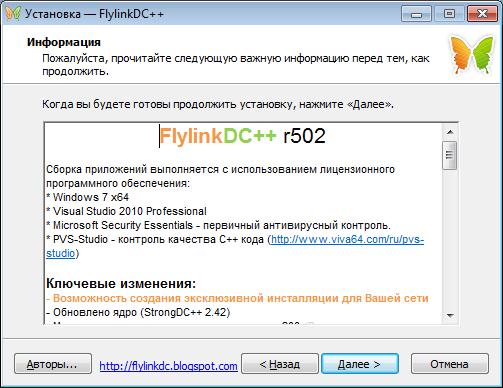
В открывшемся окне мастера установки нажимаем кнопку “Далее” и в следующем окне так же нажимаем “Далее”.
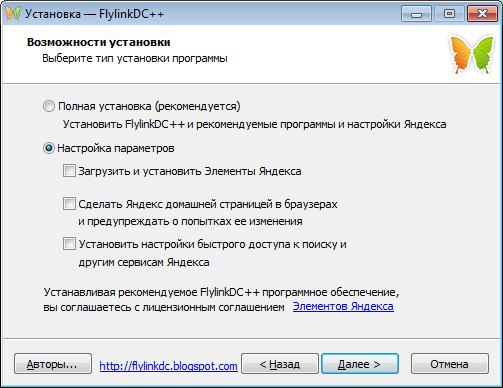
В следующем окне необходимо выбрать пункт “Настройка” и снять галочки со всех пунктов, связанных с Яндекс, после чего нажимаем кнопку “Далее”.
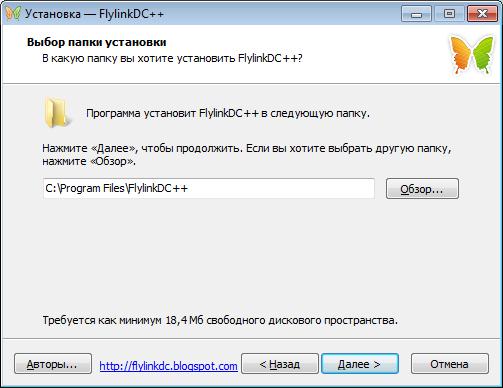
Выбираем папку для установки программы, либо устанавливаем в предложенную и нажимаем “Далее”.
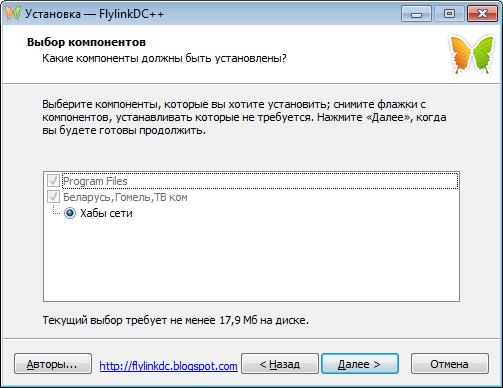
Затем, в следующем окне необходимо убедится, что выбрано “Беларусь, ГОМЕЛЬ ТВ ком” и, если все верно, нажимаем кнопку “Далее”. Внимание! Если вы устанавливаете новую версию Flylink DC++, то этот пункт пропускается.
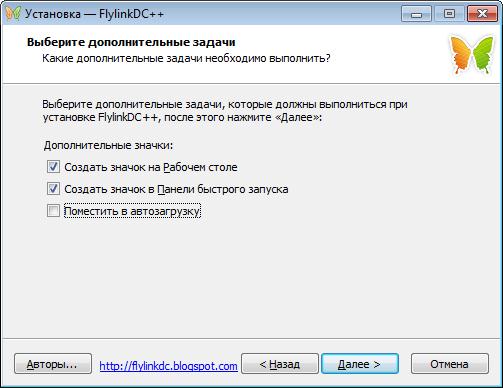
После этого оставляем галочки на всех пунктах следующего окна. Если Вы не хотите, что бы программа сама запускалась после загрузки компьютера, можно убрать галочку на пункте “Поместить в автозагрузку”. Нажимаете кнопку “Далее”.
Затем программа некоторое время устанавливается, после чего в следующем окне нажимаем “Далее”.
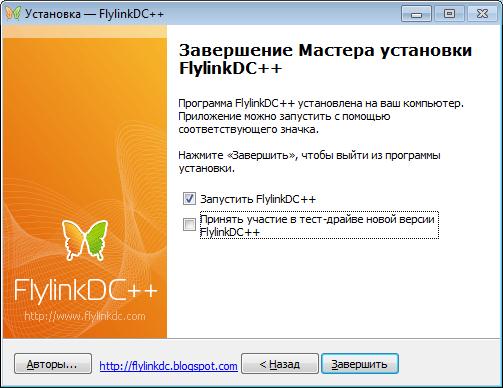
В последнем окне убираем галочку с пункта “Принять участие в тест-драйве” и жмем “Завершить”. Если после запуска программа сообщает о выходе новой версии и предлагает обновить ее, то необходимо произвести обновление программы.
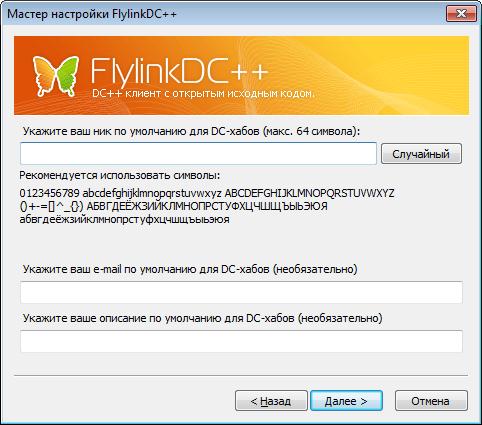
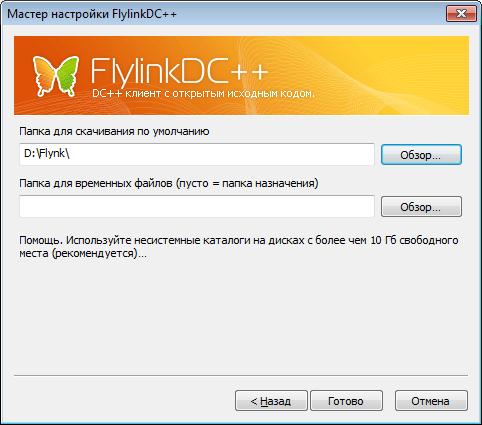
После этого, в новом окне, указываем ваш ник, и, нажав кнопку “Далее”, папку для скачивания.
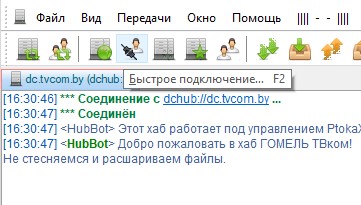
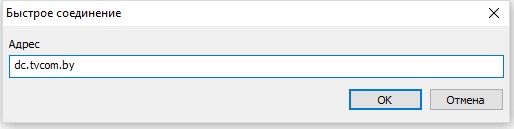
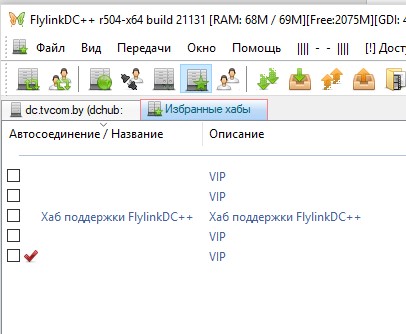
После этого, для подключения к хабу “ГОМЕЛЬ ТВ ком”, на верхней панели программы нажимаете на значок “Быстрое подключение” и в открывшемся окне вводите “dc.tvcom.by”. Так же вы можете сразу удалить ненужные хабы из вкладки “Избранные”. Для этого на верхней панели программы нажмите на иконку “Избранные хабы” и уберите галочки у тех, которые вам не нужны, а затем закройте вкладки с ними.
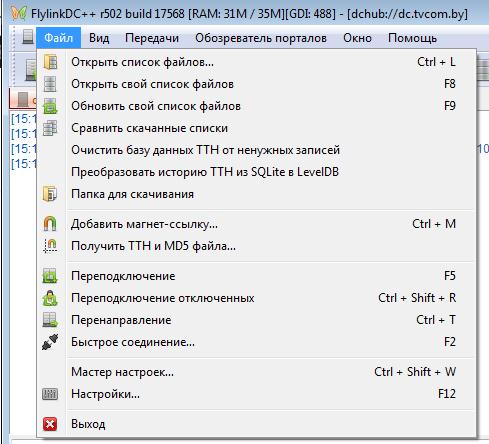
Далее, если необходимо, настройте программу. Для этого в меню “Файл” выбираем пункт “Настройки”.
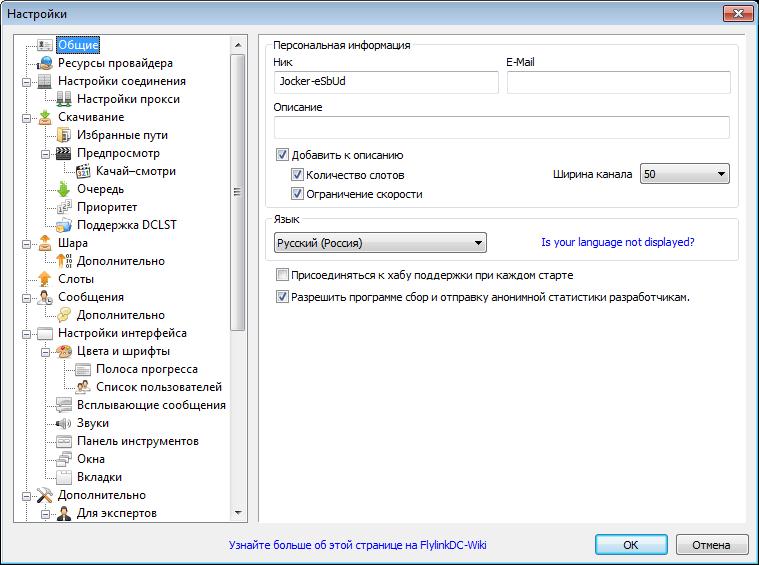
В пункте “Общие” указывается ваша персональная информация:
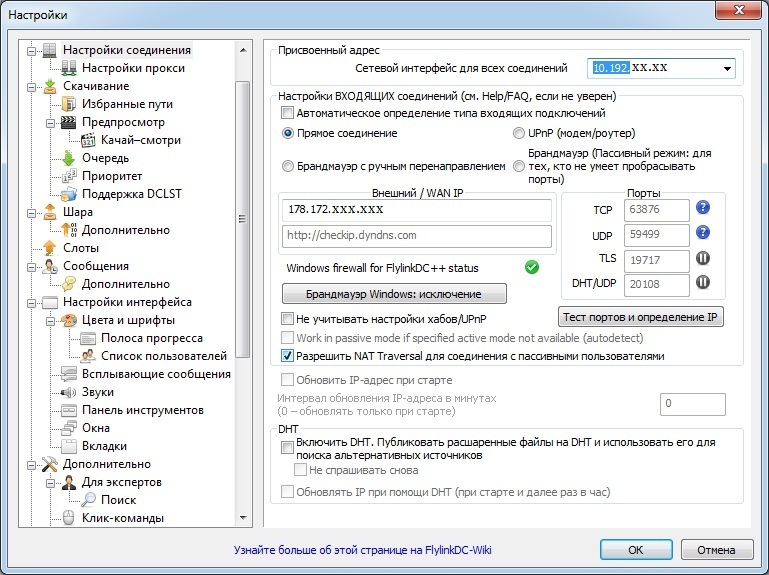
В следующем пункте “Настройки соединения” программа настраивается для работы в сети Интернет. В пункте “Сетевой адрес для всех соединений” выбирается ip адрес Вашей сетевой карты. Для этого выбираем из раскрывающегося списка нужный (тот который начинается на 10.192.х.х). Программа будет ожидать соединения именно с той сетевой карты, чей IP адрес Вы здесь укажете. Если у Вас несколько провайдеров и используете одну программу, оставьте 0.0.0.0, это означает что программа будет ожидать соединения на всех сетевых картах. В пункте “Настройки ВХОДЯЩИХ соединений” выбираем “Прямое соединение”. Оно устанавливается когда у вас между компьютером и сетью провайдера нет промежуточных устройств (роутеров).
Если вы подключены через роутер, настройки будут следующими. В пункте “Настройки ВХОДЯЩИХ соединений” выбираем “Брандмауэр с ручным перенаправлением портов”. Обратите внимание на адреса. Сетевой интерфейс – IP адрес самого компьютера (192.168.0.100). Внешний IP – локальный IP полученный роутером (для получения нажать кнопку “Тест портов и определение IP”). Номер порта TCP/UDP – тот, что был указан при перенаправлении портов на роутере (например 40500, 40501 и тд.).
После этого переходим к пункту меню “Шара”. Выбираете те папки, которые хотите предоставить для скачивания. На нашем хабе стоит минимальное ограничение на размер шары в 4 Гб, именно по этому Вас сразу не подключило к хабу. Расшариваем не менее 4 Гб, а лучше больше, и после завершения хэширвания вы подключены. Ставить галочки на пукты “Шарить скрытые файлы и папки” и “Шарить системные файлы и папки” не рекомендуется. ОЧЕНЬ не рекомендуется расшаривать уже установленные программы и уж тем более папку Windows. |