Как отразить изображение в Word
Microsoft ® Word позволяет вставлять в документы и настраивать изображения из приложений других типов. Однако важно отметить, что изображение появляется в Word в отраженном виде. Отразить изображение в Word не так сложно, если знать правильный способ. При отражении изображения в Word можно добиться нужного эффекта, отразив изображение под выбранным вами углом. В этой статье мы подробно рассмотрим, как отразить изображение в Word.
Как отразить изображение в Word
Чтобы зеркально отразить изображение в Word, нужно выполнить следующие действия:
- Для начала откройте существующий или новый документ Word. Затем поместите курсор в ту часть документа, куда вы собираетесь вставить изображение.
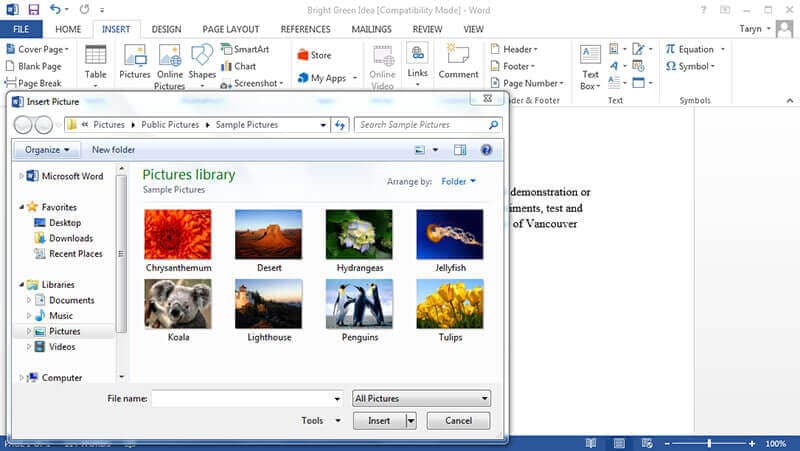
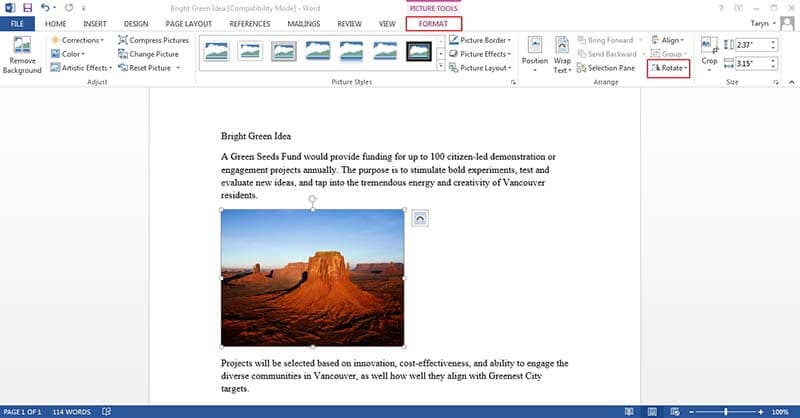
- Откройте вкладку «Вставка» и выберите «Изображение» в меню «Иллюстрация». Вы увидите диалоговое окно вставки изображения.
Преимущества формата PDF
Нет никаких сомнений в том, что ни одному формату документов не удалось превзойти PDF. PDF — это популярный формат, который обладает широким спектром приложений и функций, делающих максимально удобной отправку файлов данного формата другим пользователям.
- Невозможно переоценить преимущества использования PDF вместо word. Это связано с тем, что формат PDF обладает большим количеством полезных функций. Например, высокий уровень безопасности: PDF позволяет защищать содержимое файла от несанкционированного доступа с помощью пароля. В офисной среде распространено совместное использование важных документов несколькими пользователями. Для этого обычно используются именно PDF-файлы, т.к. данный формат обеспечивает необходимую защиту.
- Также важно отметить, что в PDF легко интегрировать изображения, гиперссылки и другие нетекстовые элементы. Вот почему PDF-документы имеют правильную структуру и легко читаются. Также нельзя не отметить фактор размера. PDF сжимает документы, чтобы они занимали меньше места. Это особенно оценят те, у кого не так много свободного места на устройстве.
- Еще одним преимуществом PDF является его способность сохранять формат документа. Возможность сохранять форматирование неизменным при передаче файлов другим пользователям может быть очень важна. Форматирование файлов других типов часто меняется при совместном использовании, но при работе с PDF вы можете быть уверены, что документ сохранится в исходном виде.
Говоря о PDF, важно помнить, что для работы с файлами данного формата необходимо специальное программное обеспечение, а именно PDF-редактор. В мире существует много PDF-редакторов , но PDFelement выделяется из их числа. В этом PDF-редакторе есть все необходимые функции для работы с файлами данного типа.
PDFelement — это универсальный PDF-редактор, цель которого — предоставить профессионалам решение всех рабочих задач, связанных с PDF, по разумной цене. С его помощью вы можете с легкостью создавать, редактировать и конвертировать PDF-файлы. Это отличный вариант для людей, работающих с PDF. Профессионалы считают его лучшим программным обеспечением для работы с файлами данного типа. С помощью PDFelement можно конвертировать файлы в различные форматы (word, изображения, RTF, HTML) и обратно. В результате этих преобразований пользователь получает оригинальные PDF-файлы, которые могут быть прочитаны любыми PDF-ридерами.

Интерфейс PDFelement удобен и прост в использовании. Все основные разделы и подразделы организованы интуитивно понятным образом. Инструменты программы хорошо маркированы и понятны для пользователей. Функция перетаскивания дополнительно упрощает использование программы.
Высокое качество исполнения делает PDFelement лучшей альтернативой Adobe. PDFelement позволяет профессионалам, которые не могут позволить себе продукты Adobe из-за их высокой стоимости, получить функционал уровня Adobe по гораздо более низкой цене. Ознакомьтесь с полным руководством по PDFelement здесь.
Как отразить изображение в PDF
Шаг 1: Загрузка PDF-документа
Чтобы загрузить PDF в PDFelement, щелкните по значку «Открыть файл» и откройте PDF, в который вы собираетесь внести изменения.

Шаг 2: Зеркальное отображение изображения в PDF
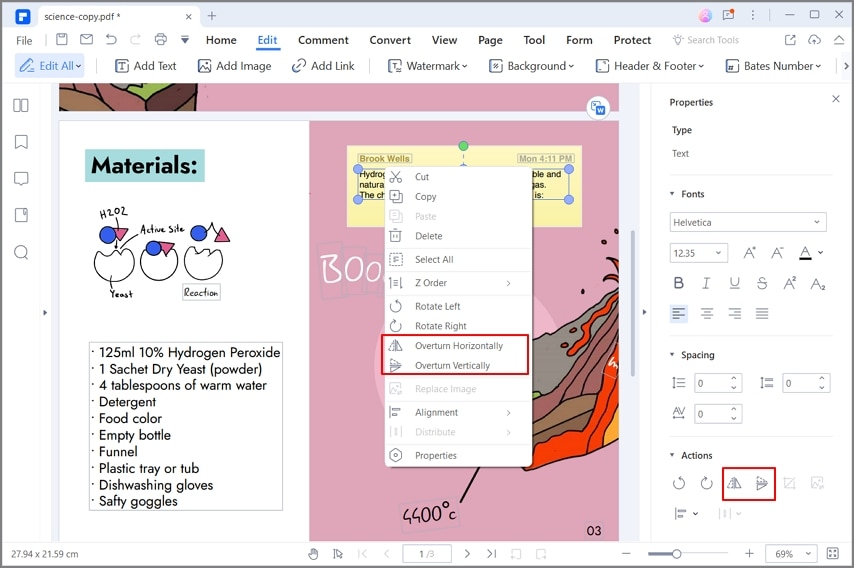
Чтобы отразить изображение, нажмите кнопку «Редактировать» в верхнем левом углу экрана, выберите изображение и нажмите «Повернуть по горизонтали» или «Повернуть по вертикали». При выборе опции «Повернуть по вертикали» изображение будет перевернуто по вертикали, при выборе опции «Повернуть по горизонтали» изображение будет перевернуто по горизонтали. Чтобы получить доступ к функциям редактирования, щелкните по изображению правой кнопкой мыши.
Шаг 3: Сохранение PDF-файла
Чтобы сохранить PDF-документ после зеркального отражения изображения и редактирования файла, нажмите кнопку «Файл»> «Сохранить как» или «Сохранить».
Поворот и отражение текстового окна, фигуры, wordArt или рисунка в Word
Примечание: Если вкладки Формат фигуры, Средства рисования или Средства рисования не видите, убедитесь, что вы выбрали текстовое поле, фигуру или wordArt. Для открытия вкладки Формат может потребоваться дважды щелкнуть объект.
Поворот на любой угол
Выберите объект, который нужно повернуть.
Выберите маркер поворота сверху объекта и перетащите его в нужном направлении.

Чтобы выполнять поворот с шагом в 15 градусов, перетаскивайте маркер поворота, удерживая нажатой клавишу SHIFT.
При повороте нескольких фигур каждая из них поворачивается по отдельности относительно своего центра.
Поворот на точный угол
Выберите объект, который нужно повернуть.
Перейдите в формат фигуры, Средства рисования или Средства работы с рисунками > Формат.
Выберите повернуть, а затем выберите Дополнительные параметры поворота.
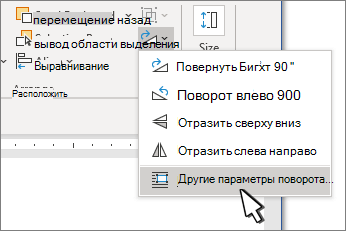
В открывающейся области или диалоговом окне введите угол поворота объекта в поле Поворот. Вы также можете использовать стрелки, чтобы повернуть объект точно так, как хотите.
Поворот на 90 градусов
Выберите объект, который вы хотите повернуть.
Перейдите в формат фигуры, Средства рисования или Средства работы с рисунками > Формат.
Выберите повернуть, а затем:
Чтобы повернуть объект на 90 градусов вправо, выберите повернуть вправо на 90°.
Чтобы повернуть объект на 90 градусов влево, выберите повернуть влево на 90°.
Переворачивание объекта
Вы можете зеркально отразить объект или перевернуть его вверх ногами с помощью переворачивания.
Выберите объект, который нужно повернуть.
Перейдите в формат фигуры, Средства рисования или Средства рисования > Формат, выберите Повернуть, а затем:
Чтобы перевернуть объект вверх ногами, выберите отразить сверху вниз.
Чтобы создать зеркальное отражение объекта (кроме объекта WordArt), выберите отразить горизонтали.
Зеркальное отражение текста WordArt или фигуры
Выберите wordArt или фигуру, которые нужно зеркально отобразить.
Дополнительные сведения см. в теме Вставка wordArt.
Выберите Формат фигуры или Средства рисования Формат.
Выберите параметр Текстовые эффекты  > 3D Rotation >параметров поворота 3D.
В области Поворот 3-Dустановите для поворота X180°.
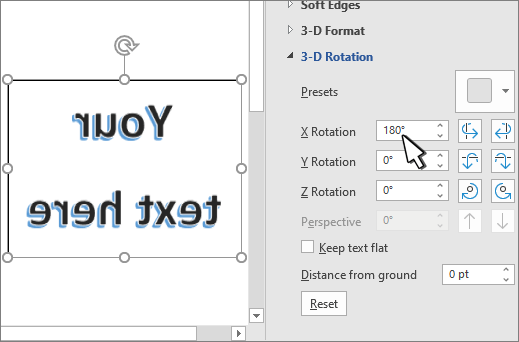
Примечание: Чтобы повернуть текст в фигуре,
Поворот на любой угол
Выберите объект, который нужно повернуть.
Выберите маркер поворота сверху объекта и перетащите его в нужном направлении.
Примечание: Чтобы выполнять поворот с шагом в 15 градусов, перетаскивайте маркер поворота, удерживая нажатой клавишу SHIFT.
Поворот на точный угол
Выберите поворот объекта.
В группе Средства рисования(или Средства рисования, если вы поворачиваете рисунок) на вкладке Формат в группе Упорядочивать выберите повернуть ,а затем выберите Дополнительные параметры поворота.
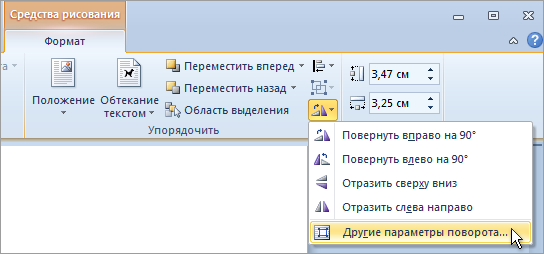
Если вкладка Работа с рисунками, Средства рисования или Формат не отображается, выделите рисунок. Для открытия вкладки Формат может потребоваться дважды щелкнуть рисунок.
В открывшейся области или диалоговом окне введите требуемую величину угла поворота объекта в поле Поворот. Вы также можете использовать стрелки, чтобы повернуть объект точно так, как хотите.
Переворачивание объекта
Вы можете зеркально отразить объект или перевернуть его вверх ногами с помощью переворачивания.
Выберите объект, который нужно повернуть.
В группе Средства рисования(или Средства рисования, если вы поворачиваете рисунок) на вкладке Формат в группе Упорядочивать выберите повернуть исделайте следующее:
Чтобы перевернуть объект вверх ногами, выберите отразить сверху вниз.
Чтобы создать зеркальное отражение объекта (кроме объекта WordArt), выберите отразить горизонтали.
Если в разделе Средства рисования или Работа с рисунками не отображается вкладка «Формат», выделите надпись, фигуру, объект WordArt или рисунок. Для открытия вкладки Формат может потребоваться дважды щелкнуть объект.
Зеркальное отражение текста WordArt или фигуры
Выберите wordArt или фигуру, которые нужно зеркально отобразить.
Дополнительные сведения см. в теме Вставка wordArt.
Выберите Средства рисования > формат .
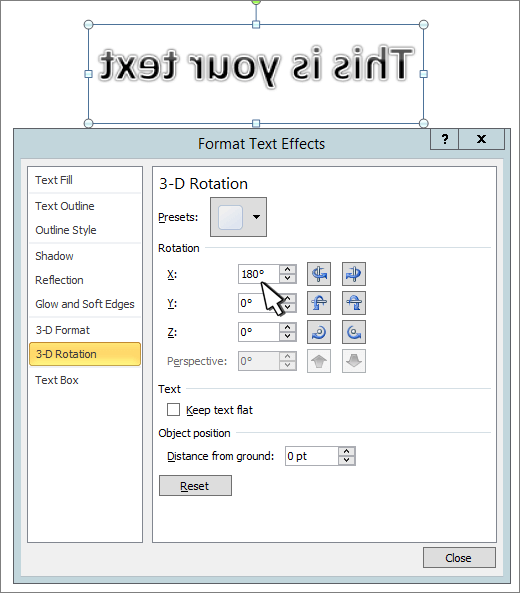
Выберите Параметры поворота > 3D Rotation > 3D Rotation (Параметры поворота 3D).
В области Поворот 3-Dустановите для X180°.
Поворот на любой угол
Выберите объект, который нужно повернуть.
Выберите маркер поворота сверху объекта и перетащите его в нужном направлении.
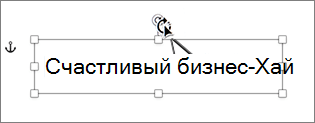
Чтобы выполнять поворот с шагом в 15 градусов, перетаскивайте маркер поворота, удерживая нажатой клавишу SHIFT.
При повороте нескольких фигур каждая из них поворачивается по отдельности относительно своего центра.
Поворот на точный угол
Выберите объект, который нужно повернуть.
Перейдите в формат фигуры или Формат рисунка >повернуть.
Выберите Дополнительные параметры поворота.
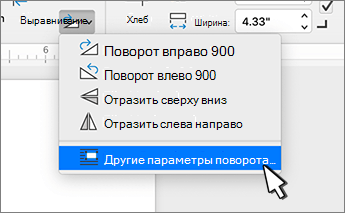
В открывающейся области или диалоговом окне введите угол поворота объекта в поле Поворот. Вы также можете использовать стрелки, чтобы повернуть объект точно так, как хотите.
Поворот на 90 градусов
Выберите объект, который вы хотите повернуть.
Перейдите в формат фигуры или Формат рисунка .
Выберите повернуть, а затем:
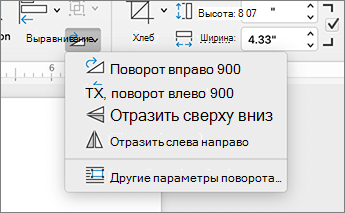
Чтобы повернуть объект на 90 градусов вправо, выберите повернуть вправо на 90°.
Чтобы повернуть объект на 90 градусов влево, выберите повернуть влево на 90°.
Переворачивание объекта
Вы можете зеркально отразить объект или перевернуть его вверх ногами с помощью переворачивания.
Выберите объект, который нужно повернуть.
Перейдите в формат фигуры или Формат рисунка .
Выберите повернуть, а затем:
Чтобы перевернуть объект вверх ногами, выберите отразить сверху вниз.
Чтобы создать зеркальное отражение объекта (кроме объекта WordArt), выберите отразить горизонтали.
Зеркальное отражение текста WordArt или фигуры
Выберите wordArt или фигуру, которые нужно зеркально отобразить.
Дополнительные сведения см. в теме Вставка wordArt.
Выберите Формат фигуры > Формат области.
В области Поворот 3-Dустановите для поворота X180°.
Поворот на любой угол
Выберите объект, который вы хотите повернуть.
Выберите маркер поворота сверху объекта и перетащите его в нужном направлении.
Как отразить или отразить изображение в Microsoft Word? –
Многие люди используют Microsoft Word для простого набора текста. Однако есть много вещей, которые вы можете делать с изображениями в документе Word. Например, удалить фон с изображений в Word можно без каких-либо дополнительных инструментов. Если вы когда-нибудь задавались вопросом, как отразить или перевернуть изображение в документе Word, вот пошаговая инструкция для этого. Здесь я объясняю с Microsoft 365, и вы можете сделать это как в версиях Word для Windows, так и для Mac.
Отражение или переворот изображения
Переворот изображения — это НЕ просто поворот его на 180 градусов по горизонтали или вертикали. Это переворачивание или зеркальное отражение изображения по горизонтальной или вертикальной оси. Чтобы упростить понимание, ниже показано, как будут выглядеть изображения, перевернутые по горизонтали и вертикали, вместе с исходным изображением.

Пример переворота изображения в Word
Перевернуть изображение в Word для Windows
- Откройте приложение Word и перейдите в меню «Вставка > Изображения». Давайте вставим изображение самолета, используя опцию «Онлайн-изображения…». Вы можете выбрать категорию «Самолет», чтобы найти онлайн-изображения с помощью поиска Bing и вставить соответствующую информацию об авторских правах.

Вставить онлайн-изображение в Word
- После вставки изображения нажмите на него, чтобы открыть меню «Формат изображения».
- Щелкните значок «Повернуть объекты» в группе «Упорядочить».
- В раскрывающемся меню выберите «Отразить по вертикали» или «Отразить по горизонтали».
- Это отразит выбранное изображение в соответствии с вашим выбором.
- Чтобы отменить переворачивание и восстановить исходное положение изображения, просто снова выберите то же действие «Отразить по вертикали» или «Отразить по горизонтали».

Перевернуть изображение в Word Windows
Перевернуть изображение в Word для Mac
- Перейдите в меню «Вставка» > «Изображения» и выберите параметр для встраивания изображения в документ Word. Кроме того, вы можете просто вставить изображение из буфера обмена.

Вставить изображение в Word для Mac
- Нажмите на вставленное изображение, и Word покажет дополнительный пункт меню «Формат изображения» на ленте.
- Перейдите в меню «Формат изображения» и щелкните значок «Повернуть объекты».
- Выберите «Отразить по вертикали» или «Отразить по горизонтали» в раскрывающемся меню, чтобы перевернуть изображение.

Перевернуть изображение в Word для Mac
Примечание: Для просмотра дополнительных параметров поворота нажмите «Дополнительные параметры поворота…» и вручную выберите угол поворота. Либо дважды щелкните изображение, чтобы открыть боковую панель «Формат изображения». Перейдите в раздел «Эффекты > 3-D вращение», чтобы установить собственный угол поворота.

Дополнительные параметры поворота в Word для Mac
Перетаскивание и отражение по вертикали или горизонтали
Это крутой трюк, чтобы перевернуть изображение в Word, не заходя в меню.
- Удерживайте и перетащите правый или левый край изображения, пока он не коснется другой стороны. Когда вы продолжите перетаскивать, вы увидите, что Word начинает переворачивать изображение по горизонтали.
- Точно так же вы можете удерживать и перетаскивать верхнюю или нижнюю сторону, чтобы коснуться другой стороны и перевернуть изображение по вертикали.
Отразить изображение путем перетаскивания в Microsoft Word
CSS виджеты переворота изображения
Вы также можете создать эффект переворачивания изображения с помощью CSS, как показано ниже. Узнайте больше о том, как создавать и вставлять виджеты горизонтального и вертикального отражения изображений на веб-страницах.

Поисковая оптимизация — это способ сделать ваш сайт удобным для поисковых систем. Загрузите бесплатное руководство по SEO, чтобы улучшить рейтинг вашего сайта…

Вот краткое описание для отображения на флипе. Отрегулируйте содержимое в соответствии с высотой вашего изображения, чтобы оно выглядело однородным и выровненным.
Заключительные слова
Как видите, переворот изображения по горизонтали или вертикали в документе Word занимает всего несколько секунд. Если вы хотите сохранить исходное изображение, вы можете скопировать его (Control + C) и вставить рядом с ним (Control + V). Таким образом, вы можете перевернуть дубликат изображения и оставить оригинал рядом с ним.
Как зеркально повернуть картинку в Ворде
В Ворде изо дня в день по всему миру создаётся огромное количество текстовых документов. У кого-то это отчет по работе, дипломная, реферат, курсовая работа. И каждый второй пользователь сталкивается с добавлением картинок в документ. Хотя многие по мере своих возможностей или незнании опускают данный момент. Ведь это только кажется, что вставка картинки занимает длительное время. А если вдруг понадобится сделать зеркальное отражение картинки, то более взрослое поколение, вероятно попросит знакомого или близкого человека о помощи, а может и вовсе пропустит этот шаг, ссылаясь на нехватку времени. Давайте, вместе разберёмся с нагрянувшей проблемой.
Отражение картинки «зеркально»
Зеркально отобразить рисунок можно с помощью следующих шагов. Изначально вставьте картинку в документ Ворд:
- Заходите во кладку «Вставка» и нажимаете на «Рисунок»;

- В левой части нового окна выбираете место, в котором находится нужная картинка. Это может быть рабочий стол, папка «Загрузки» или любая другая папка;

- Находите в папке изображение и кликаете по нему;
- Нажимаете «Вставить»;
Чтобы отразить изображение нужно:
- Первым делом надо нажать по рисунку, тем самым его выделить (по краям всего изображения появятся маркеры как на картинке ниже);

- После выделения изображения в Ворде добавится новая вкладка «Работа с рисунками»;

- Нужно нажать на «Формат» во вкладке «Работа с рисунками»;

- В меню будет представлены все действия, которые можно применить к картинке;
- Теперь надо в разделе «Стили рисунков» нажать на кнопку «Эффекты для рисунка»;

- В выпадающем меню навести на «Отображение» и выбрать, например, «Среднее отображение, касание»;

- При наведении мыши на любой из шести вариантов, к рисунку будет автоматически применяться выбранный вариант. Это можно наблюдать на изображении выше.
- Вот готовый результат.

Горизонтальное отражение рисунка
Бывают ситуации, когда необходимо сменить направление рисунка. В данном случае, необходимо сменить направление дедушки мороза в левую сторону. Чтобы отразить картинку по горизонтали нужно сделать следующее:
- Выделить изображение, кликнув по нему;
- Нажать на один из маркеров;

- Удерживая маркер мышью, медленно тяните в правую сторону. На этапе, когда два изображения отразились на одном уровне, отпускайте маркер.

- Такой результат должен получиться.

Примечание. Если нужно расположить две картинки рядом с исходным результатом как на скриншоте выше, надо скопировать картинку и потом уже задавать нужное отражение.
Настройка для зеркального отображения рисунка
Для достижения нужного эффекта во время отражения фото можно настроить все параметры вручную. Кликнув по фото, перейдите во вкладку «Формат».

Кликните по «Эффекты для рисунка» далее на «Отражение» и «Параметры отражения».

В окне «Формат рисунка» установите нужный вид «Заготовки», к примеру «Среднее… касание».

Примечание. Отзеркалить фото можно со смещением на несколько пунктов от оригинального рисунка, для этого нужно выбрать вариант «Отражение в 4 пт или 8 пт».
Далее уменьшаем или увеличиваем указатели таких функций как: прозрачность, размер, расстояние и размытие. 
Любой сдвиг можно наблюдать даже при открытом активном окне «Формат рисунка». Для этого сдвиньте окно параметров левее или правее от изображения, что находится на листе документа Ворд.