Как отбелить зубы на фото
с компьютера, телефона и онлайн
В программе ФотоМАСТЕР вы справитесь за минуту! Попробуйте:
Для Windows 11, 10, 8, 7 и XP. Быстрая установка.
Как отбелить зубы на фото: 3 простых способа
 5 Оценок: 1 (Ваша: )
Селфи с эффектом голливудской улыбки создать легко. Общие советы такие:
- выберите фоторедактор с кистями;
- аккуратно обработайте эмаль на увеличенном фото;
- не переусердствуйте с белизной, чтобы выглядеть естественно.
Ниже даем три простые пошаговые инструкции, как отбелить зубы на фото с помощью стационарной программы, в онлайне и через приложение для iPhone и Android. В заключении к каждому способу найдете фотографии до и после обработки. Они помогут вам оценить эффективность методов и выбрать для себя подходящий.
Отбеливание на ПК
Чтобы скрыть кариес, выровнять тон эмали и сделать улыбку по-настоящему звездной, используйте ПО для компьютеров. На примере программы для редактирования фото ФотоМАСТЕР покажем, как на фото отбелить зубы, будто их отреставрировали в Photoshop. Скачайте фоторедактор прямо сейчас, чтобы потренироваться вместе с нами!
Шаг 1. Начало работы
Откройте фотографию в программе. Перейдите в раздел «Ретушь» и выберите функцию «Идеальный портрет» .
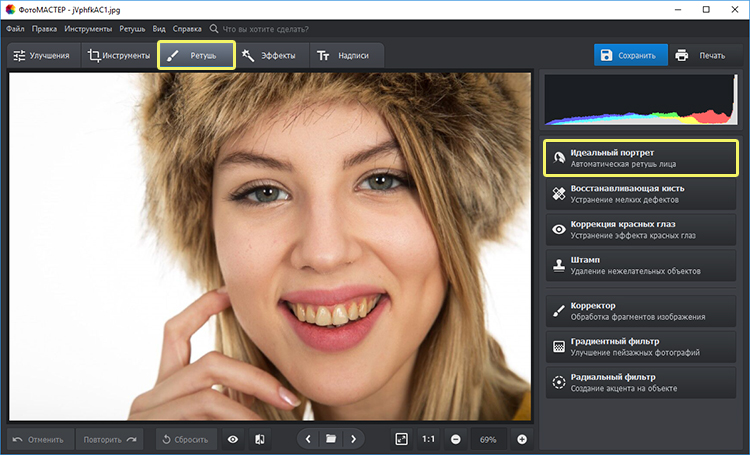
В разделе «Ретушь» выберите пункт «Идеальный портрет»
Шаг 2. Работа с пресетами
На панели справа появится список доступных для улучшения портрета готовых стилей, позволяющих преобразить фотографию в один клик. С их помощью вы сможете в целом улучшить снимок, добавить загар, подчеркнуть глаза, губы. В подборке представлено два стиля для преображения улыбки:
- пресет «Отбеливание зубов», если нужно обработать только зубы на снимке.
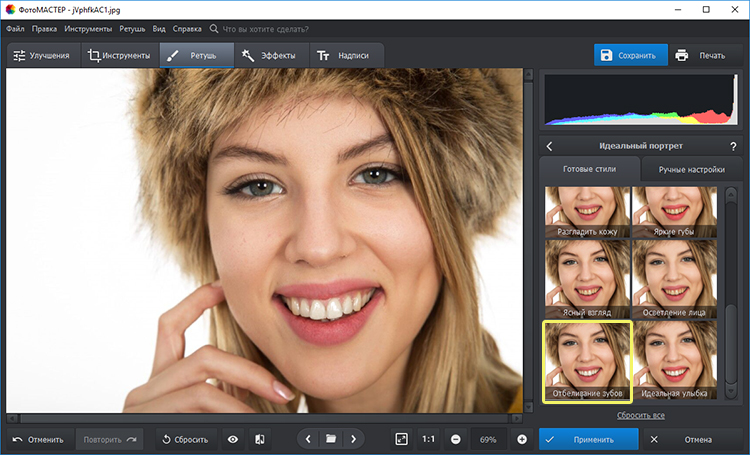
- пресет «Идеальная улыбка» для комплексной обработки губ и зубов.
Щелкните по подходящему варианту и оцените изменения в окне просмотра.
На зубах есть ярко выраженные темные пятна или сколы? Избавьтесь от них! Сделать это позволит инструмент «Штамп». Настройте кисть: она должна быть чуть больше проблемного участка. Затем зажмите левую кнопку мыши и аккуратно закрасьте пятно на фотографии. Когда отпустите мышь, на фото появятся два контейнера. Ухватите тот, от которого идет стрелочка, и перетащите его на место, которое нужно скопировать.
Шаг 3. Ручные настройки
Вы узнали, как отбелить зубы на фото без фотошопа в автоматическом режиме. Иногда этого мало и требуется дополнительная обработка. Обратитесь к «Ручным настройкам» . В этой вкладке вы увидите множество бегунков, отвечающие за разные составляющие портрета:
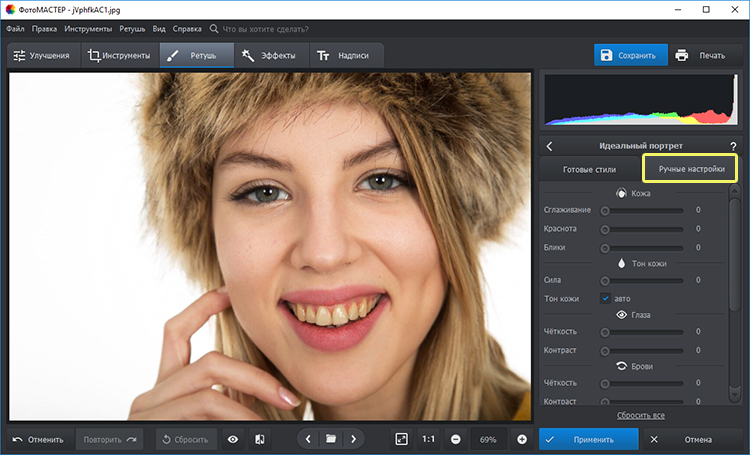
Вы можете настроить параметры фото вручную
При работе с функцией «Идеальный портрет» вам не потребуется самостоятельно выделять ту или иную область фото для редактирования. ФотоМАСТЕР автоматически умеет распознавать глаза, брови, губы и другие участки на фото и позволяет отдельно друг от друга корректировать их на снимке. Просто начните тянуть бегунок на нужной шкале в правую сторону и следите за изменениями на экране.
Скорректировать яркость и чистоту улыбки можно с помощью шкалы «Белизна» . Ее вы найдете в блоке «Зубы» в самом конце списка. Чем больше в правую сторону вы подвинете бегунок, тем светлее будут зубы.
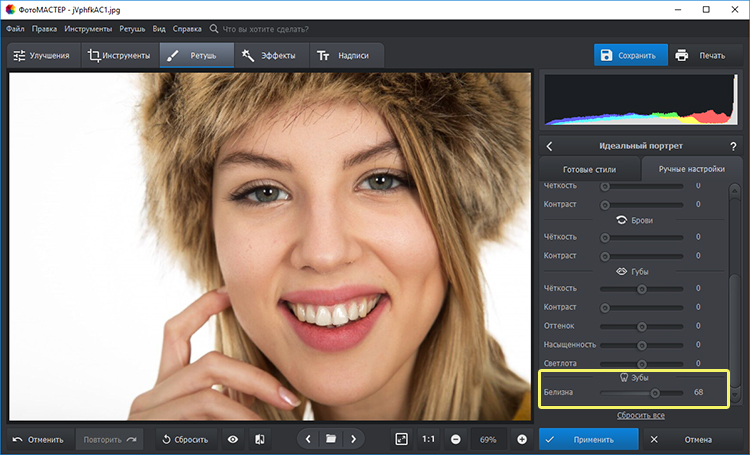
Изменяйте параметр «Белизна», чтобы сделать зубы светлее
Дополнительно ФотоМАСТЕР позволяет поработать с губами. Вы можете сделать их более контрастными и насыщенными, поиграть с оттенком, яркостью и четкостью.
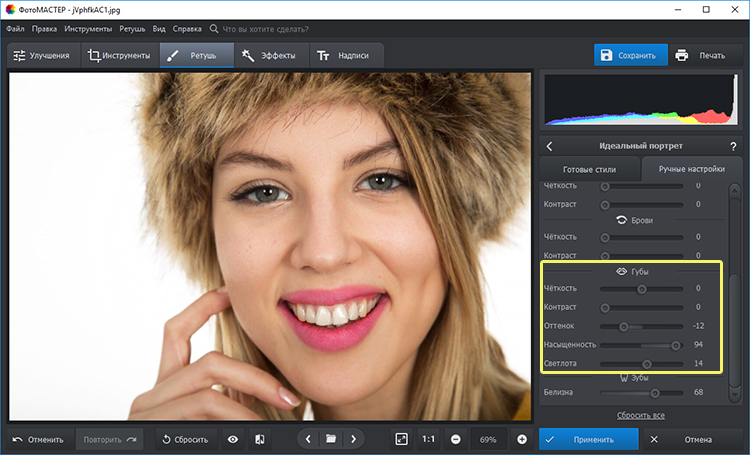
В фоторедакторе можно подправить макияж и даже сделать его с нуля
После портретной съемки фотографы тратят много времени на обработку лиц, тел, цветокоррекцию. Убирают покраснения и шелушения с кожи, высветляют белки глаз, чтобы сделать взгляд выразительнее. При работе с ФотоМАСТЕРОМ это не станет проблемой, ведь улучшить любой участок можно точно так же, как и зубы. Сравните:
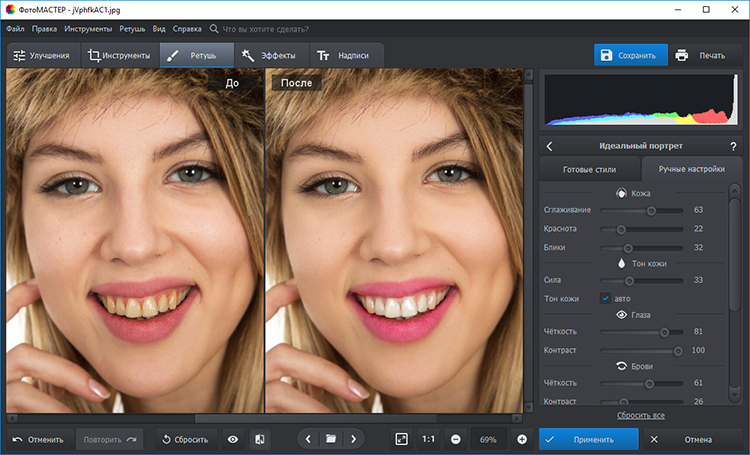
После обработки фотография стала выглядеть намного лучше
Посмотрите видеоурок, в котором подробно показана работа с инструментом для отбеливания зубов на портретах:
Отбеливание на телефоне
Если компьютер далеко, используйте смартфон, чтобы скрыть несовершенства эмали. Установите мобильный фоторедактор на русском Snapseed из каталога App Store или Google Play и следуйте инструкции.
Шаг 1. Выбор снимка
Запустите приложение и тапните по значку «+» . Откроется ряд с последними снимками в альбоме и панель импорта. Коснитесь фотографии и она автоматически перенесется в редактор.
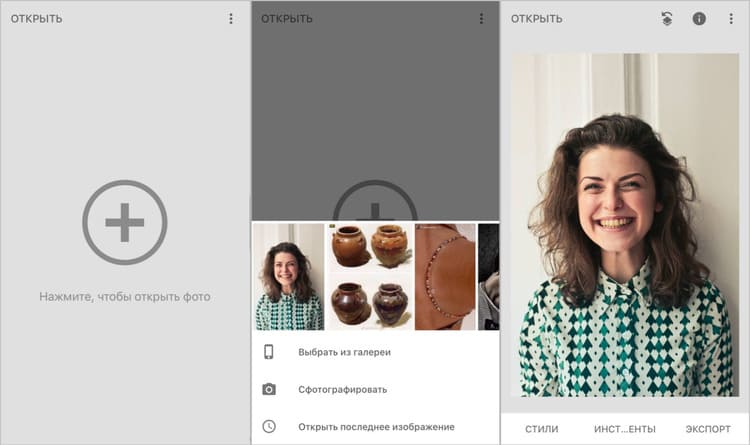
Также вы можете фотографировать себя прямо из приложения
Шаг 2. Обработка «Кистью»
Кликните «Инструменты» , чтобы развернуть меню настроек. Выберите «Кисть» . С ее помощью вы осветлите эмаль и обесцветите налет на отдельных участках.
Коснитесь кисти «Экспозиция» и с помощью стрелок установите уровень от +0,3 до +0,7. Чем выше значение вы установите, тем интенсивнее будет отбеливание. Масштабируйте снимок, чтобы сделать зубы крупнее. Ваша задача: аккуратными движениями — точечно или короткими штрихами — закрасить выбранной кистью все зубы. Для более светлых участков яркость экспозиции можно снизить, для участков с налетом от кофе или сигарет усильте кисть.
В результате желтые и коричневые пятна станут светлее, но полностью не исчезнут. Чтобы нейтрализовать их неприятный цвет, используйте кисть «Насыщенность» в значении -5. Если использовать -10, вместо нейтрализации можно получить серый оттенок погибающего зуба. Закрасьте проблемные участки, пройдитесь по щелям между зубов.
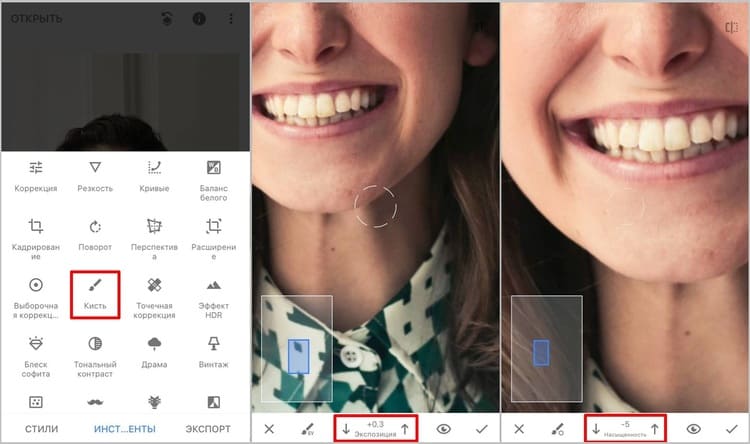
Отбеливание зубов на фото выглядит естественно при средних значениях кисти
Если вышли за края зубного ряда, задели губу или десну, удалите светлый мазок на коже ластиком. Он находится на нулевом значении любой кисти. Нажмите галочку, чтобы сохранить изменения.
Шаг 3. Сохранение снимка
Тапните «Экспорт» и выберите, что с фотографией делать дальше. Сразу из приложения ее можно отправить в Telegram, Viber, соцсети и по электронной почте. На телефоне снимок можно сохранить двумя способами:
- с полной перезаписью файла, когда правки необратимы;
- с частичной перезаписью, чтобы изменения можно было сбросить в любой момент.
Сравните фото «До» и «После»
Отбеливание онлайн
Когда не хочется ставить на компьютер дополнительное ПО, улучшайте улыбки прямо в браузере. Перейдите на Fotor — бесплатный онлайн-редактор для компьютеров. Если открыть сайт со смартфона, в окне браузера появится ссылка на мобильное приложение для вашей ОС.
Шаг 1. Загрузка фотографии
Выберите изображение с ПК через кнопку «Загрузить фото» . Перейдите во вкладку «Красота» и нажмите «Рот» . Увеличьте фото в области губ, чтобы корректировать оттенок эмали было удобнее. Для перемещения по снимку используйте рамку, как показано на рисунке ниже.
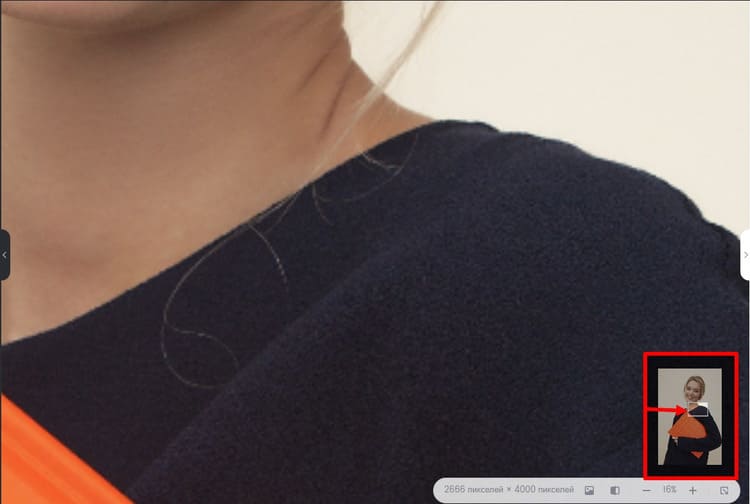
Перемещайте рамку в нужное место мышью
Шаг 2. Коррекция оттенка эмали
Разверните меню «Отбеливание зубов» . Настройте размер и интенсивность кисти с помощью шкалы, а затем закрасьте зубы. Если вышли за границы, переключитесь на вкладку «Ластик» и удалите лишние штрихи.
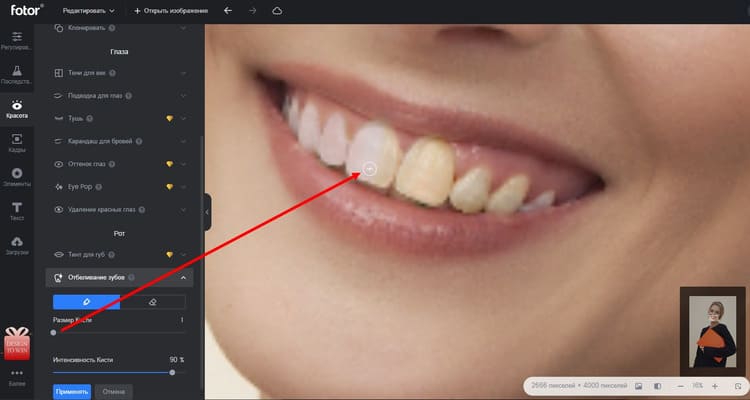
Прорабатывайте кистью зоны у десен и стыки между зубами
Шаг 3. Скачивание результата
Сравните результат «До» и «После», нажав кнопку, отмеченную на рисунке внизу.
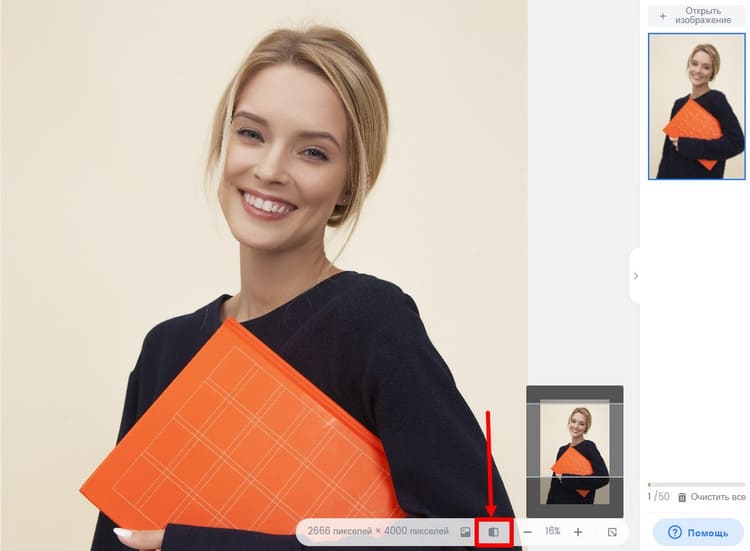
Зажмите и удерживайте, чтобы отобразить исходник
Нажмите «Скачать» , задайте новому снимку название, определите качество и выходной формат. Для экономии места на диске фотографию можно сжать: выберите «Нестандартное качество» и настройте вручную процент сжатия. Размер итогового файла будет пересчитываться всякий раз, когда вы меняете уровень компрессии.
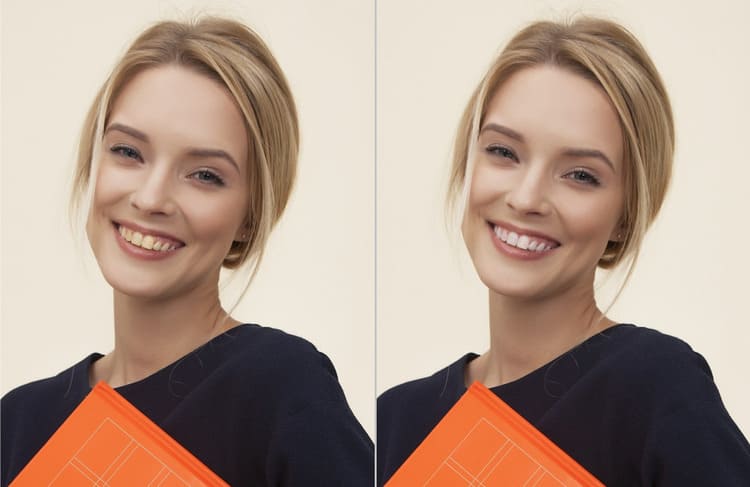
Слева — исходное фото, справа — конечный результат
Заключение
С помощью специальных программ и сервисов можно отбелить любую эмаль — осветлить родной тон зубов, удалить возрастные изменения, скрыть кариес на передних резцах. Для мягкой обработки, когда нет отдельных крупных пятен, хватит инструментов онлайн-программы или кистей в мобильном приложении.
Для глубокой ретуши лучше использовать полноценный редактор ФотоМАСТЕР. Он поможет точно настроить белизну и выразительность улыбки, скрыть дефекты отдельных зубов.
Как отбелить зубы на фото за 2 минуты


 3.5 Оценок: 4 (Ваша: )
Кому не хочется сверкать на фото голливудской улыбкой? К сожалению, в реальности не всегда получается похвастаться белизной зубов. Это легко исправить без посещения стоматолога. В программе PhotoDiva есть удобный инструмент, способный легко убрать желтизну и добавить сияния. Читайте статью и вы узнаете, как отбелить зубы на фотографии в этом редакторе всего за пару кликов мышки.
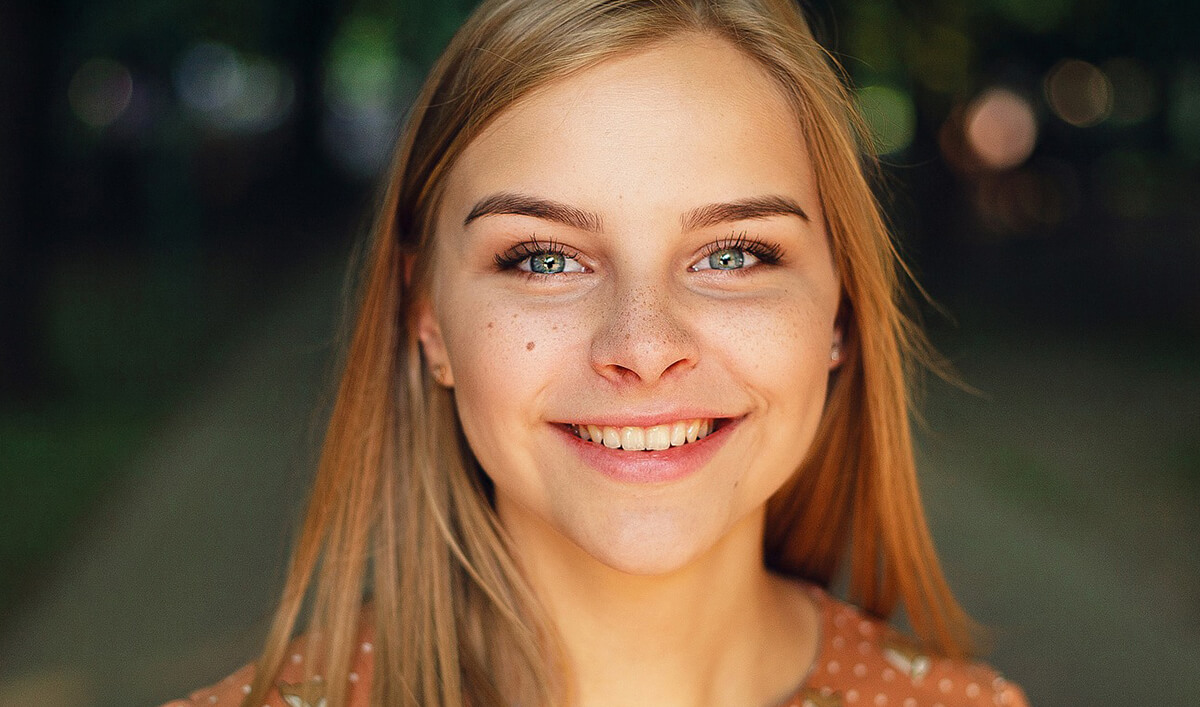
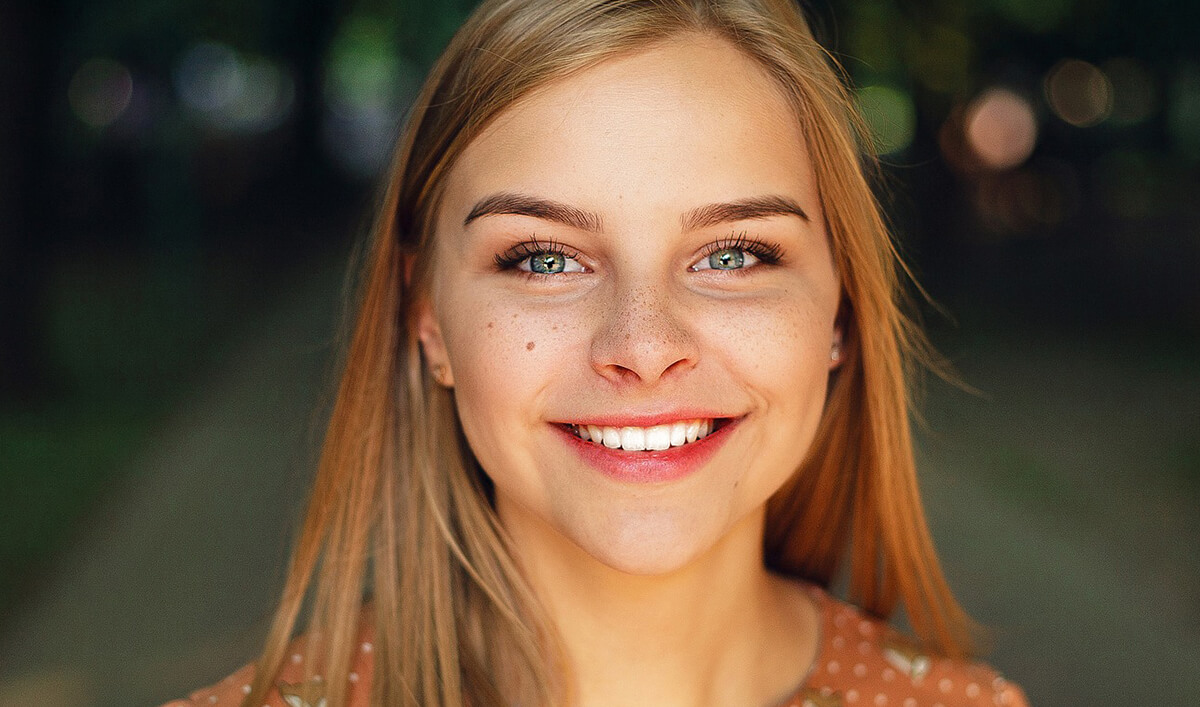
Скачайте редактор PhotoDiva
и делайте зубы белыми и сияющими!
Сделайте улыбку идеальной
Запустите PhotoDiva и кликните «Открыть фото». Из папки на ПК выберите фотографию для обработки. Она появится в основном окне программы. Чтобы выполнить отбеливание зубов на фото можно использовать два способа: автоматический и ручной. Первый более простой и быстрый, а второй займёт больше времени, но позволит полностью управлять процессом.
Способ 1. Экспресс обработка
Перейдите в раздел «Автоматическая ретушь». Здесь расположены готовые стили для улучшения лица. Помимо общих вариантов обработки, есть пресеты под конкретные задачи, например, разглаживание кожи, устранение блеска, придание взгляду выразительности.
Нам подойдут стили «Отбеливание зубов» и «Идеальная улыбка». Первый обрабатывает только зубы, а второй дополнительно делает губы ярче и выразительнее.
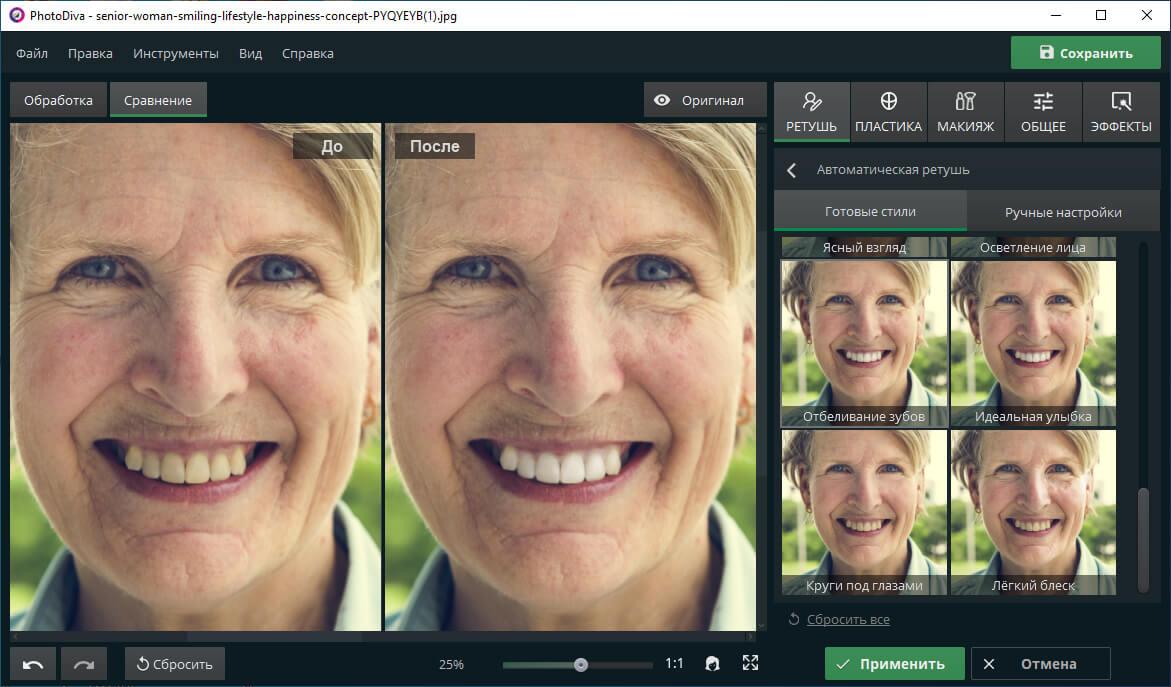
«Отбеливание зубов» мгновенно уберёт желтизну
Примените выбранный пресет, и фото мгновенно преобразится! Попробуйте прямо сейчас:
Способ 2. Ручная настройка
Программа распознаёт все части лица, благодаря чему каждую из них можно корректировать отдельно. В том же разделе автоматической ретуши перейдите во вкладку «Ручные настройки». В самом низу находится блок «Зубы» с параметром «Белизна». Двигайте бегунок вправо, пока результат вас не устроит.
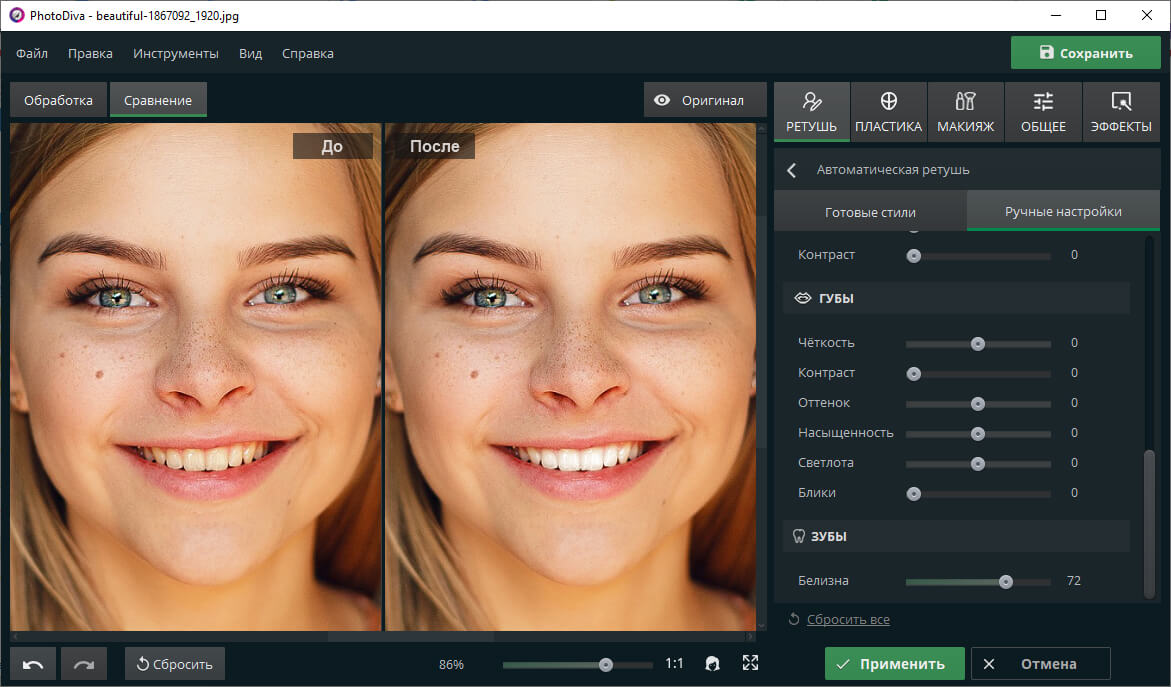
Отрегулируйте значение белизны
Не стоит пытаться отбелить зубы на фотографии полностью, выкручивая настройки до максимума. Слишком белые зубы смотрятся неестественно. При просмотре портрета люди сразу увидят, что была выполнена обработка, причём не самая качественная. Умеренное отбеливание, напротив, будет смотреться красиво и органично.
На женских портретах можно дополнительно скорректировать губы. В соответствующем блоке есть настройки чёткости, контраста, насыщенности и другие. С их помощью можно сделать губы более выразительными и яркими. На их фоне зубы человека на фото будут смотреться ещё более белоснежными и красивыми.
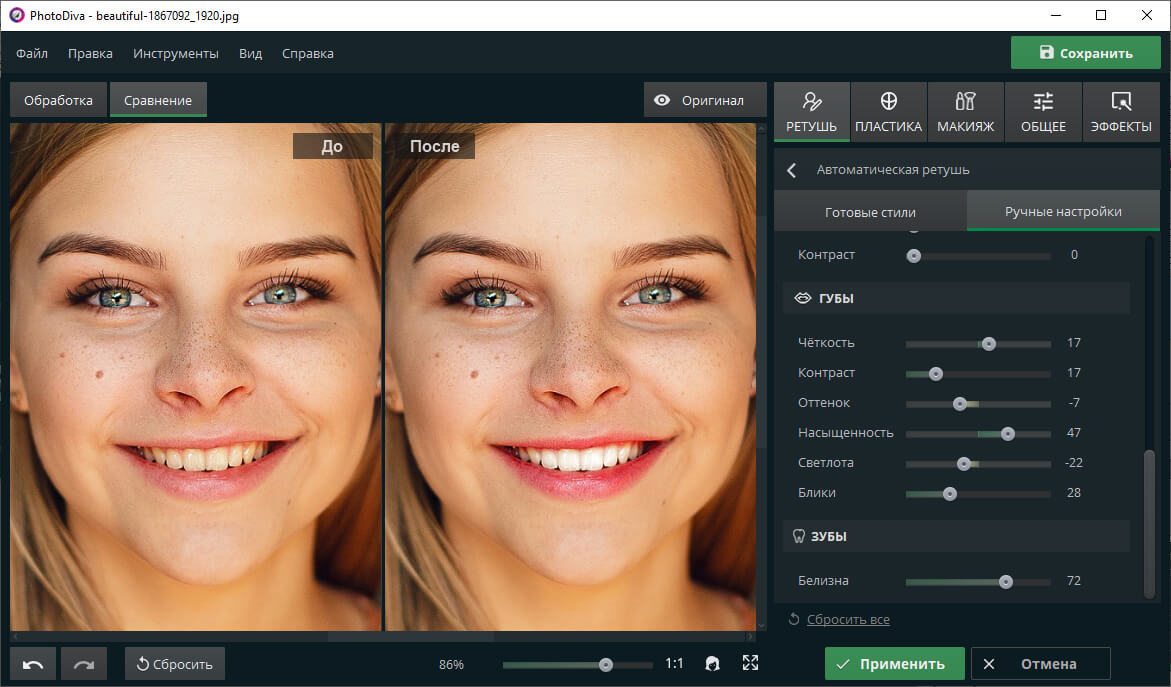
Сделайте губы ярче и выразительнее
Сделайте улыбку ещё привлекательнее
Программа для отбеливания зубов на фото PhotoDIVA имеет и другие функции, с помощью которых можно значительно преобразить улыбку.
-
Виртуальный макияж. Если губы на фотоснимке не были накрашены, вы можете наложить на них помаду. В разделе «Макияж» можно выбрать любой цвет из палитры, настроить силу нанесения и добавить блеск.
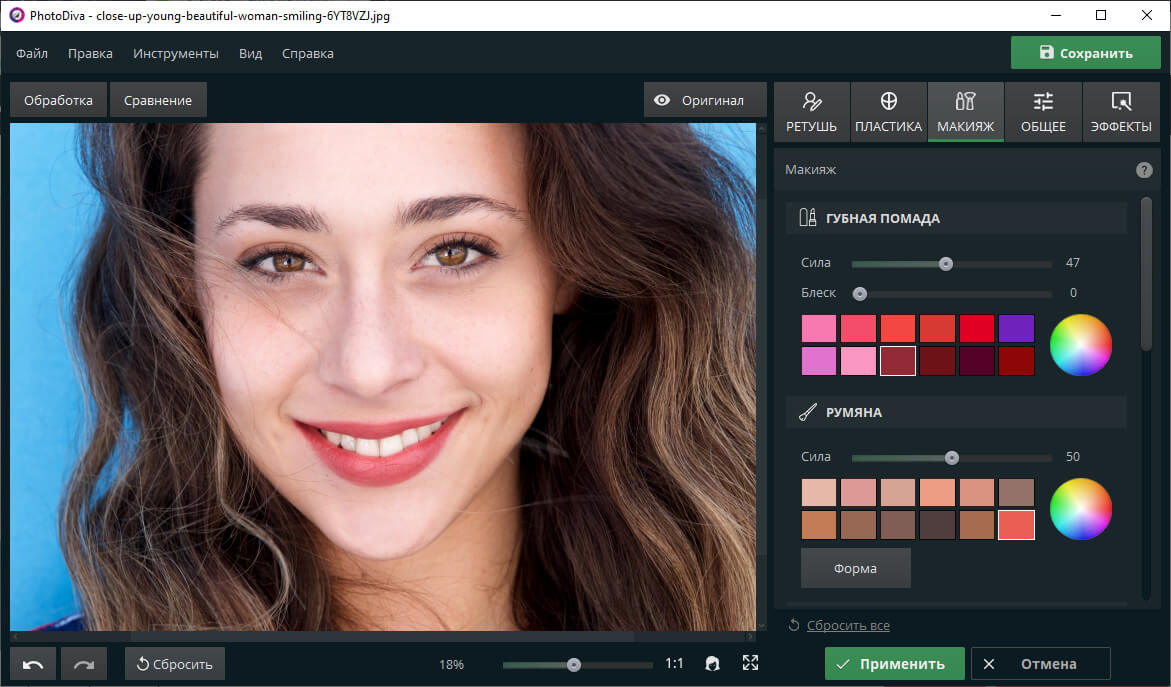
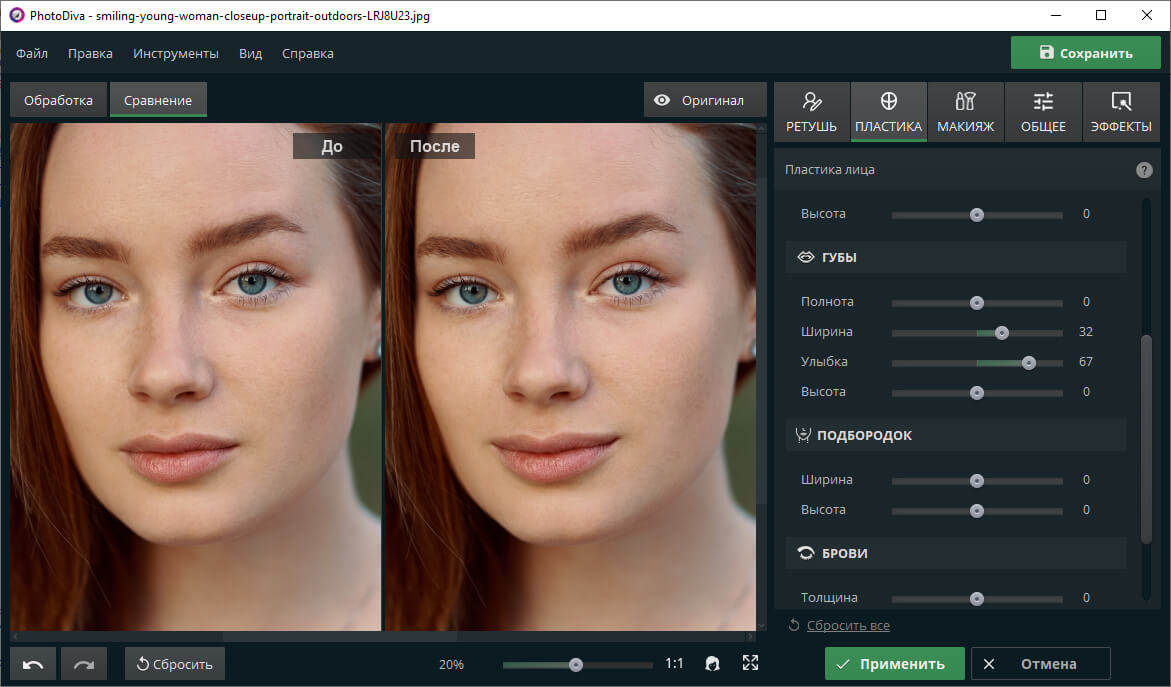
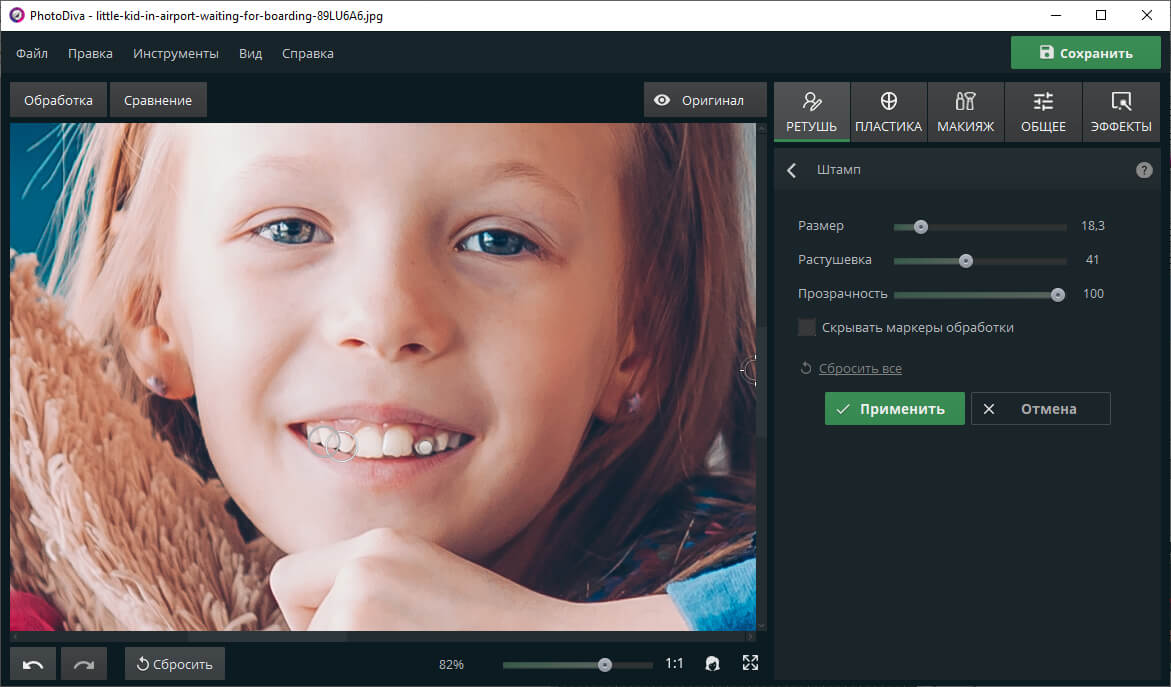
Восстновим зубы с помощью штампа
Вы узнали, как отбелить зубы в фоторедакторе PhotoDiva. Вам больше не потребуется дорогостоящий сложный Фотошоп и неудобные онлайн-сервисы. Всего за минуту вы сможете убирать желтизну и придавать блеск зубам. Скачайте программу прямо сейчас и каждая улыбка на снимках станет безупречной!
Отбеливаем зубы в Adobe Photoshop
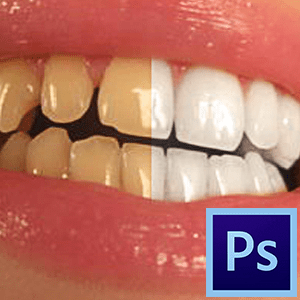
Любой человек хочет, чтобы его зубы были идеально белыми, и только одной своей улыбкой он смог всех сводить с ума. Однако не все в силу индивидуальных особенностей организма могут ею похвастаться.
Отбеливание зубов в Фотошопе
Если ваши (или модели) зубы по-прежнему не тянут на белоснежный цвет, даже если вы их каждый день чистите и проводите другие необходимые манипуляции, используя современные компьютерные технологии и программы, их можно отбелить. Далее речь пойдет о программе Фотошоп. Желтый цвет очень не красит отлично сделанные фотографии, вызывая к ним отвращение и желание их удалить из памяти своего фотоаппарата. Отбелить зубы в Photoshop CS6 отнюдь не сложно, для таких целей есть несколько приемов. В рамках данной статьи мы попробуем разобраться во всех тонкостях и нюансах качественного компьютерного отбеливания. С помощью наших советов вы кардинальным образом измените свои фотографии, радуя себя, своих друзей и близких.
Этап 1: Подготовка
Первым делом открываем фото, которое мы хотим подвергнуть коррекции. В качестве образца берем зубы в увеличенном виде. Все предварительные действия (уровень контрастности или яркости) нужно сделать до самого процесса отбеливания.
- Производим увеличение картинки, для этого нужно кликнуть клавиши CTRL и + (плюс). Делаем это мы с вами до тех пор, пора работа с картинкой не станет комфортной.
- Следующим этапом мы должны выделить зубы на фото, например, инструментом «Лассо». Инструментарий зависит только от ваших желаний и конкретных умений. Мы же в рамках данного рассказа воспользуемся именно им.
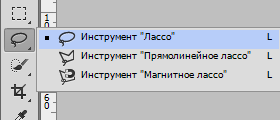
Выделить зубы нужно максимально аккуратно, не захватив десны и не оставив снаружи области участки эмали.

Радиус растушевки определяем в размере одного пикселя для фото маленьких размеров, для более крупных от двух пикселей и выше. В завершении кликаем «ОК», так мы закрепляем полученный результат и сохраняем проделанную работу. Эта операция используется для размывания граней между частями изображения, которые выделены и не выделены. Такой процесс дает возможность сделать переход более правдоподобным.
Этап 2: Процесс отбеливания
- Кликаем на «Корректирующие слои» и выбираем «Цветовой тон/насыщенность».

Для корректировки и изменения ваших фотографий и изображений могут быть использованы и другие приемы, способы разной степени сложности, отличные от тех, что мы с вами разобрали в рамках данной статьи. Изучить их можно в самостоятельном режиме, «поиграв» с теми или иными настройками и характеристиками. Через несколько тренировок приедете к хорошему качеству редактирования фотографий. Далее Вы можете начинать сравнивать исходное изображение перед корректировкой и то, что в итоге после несложных действий у вас получилось.
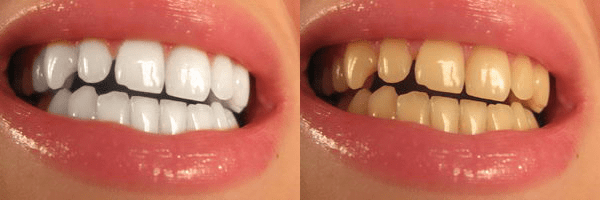
А получили мы отличные результаты, желтизна с зубов полностью исчезла, будто ее никогда и не было. Как вы заметили, смотря на две абсолютно разные фотографии, по итогам нашей работы и нехитрых манипуляций, зубы приобрели нужный цвет. Просто воспользовавшись данным уроком и советами, вы сможете отредактировать все изображения, на которых люди ослепительно улыбаются.
8 приложений для отбеливания зубов на iPhone
Существует множество приложений для редактирования и улучшения ваших фотографий, но в некоторых случаях вам может понадобиться что-то более конкретное. Например, многие люди хотели бы отбелить свои фотографии, но с большинством приложений для редактирования это сделать нелегко. К счастью, есть несколько очень интересных вариантов, которые вы можете рассмотреть. Для лучших приложений для отбеливания зубов на iPhone, просто посмотрите наш список предложений ниже!
1. Facetune
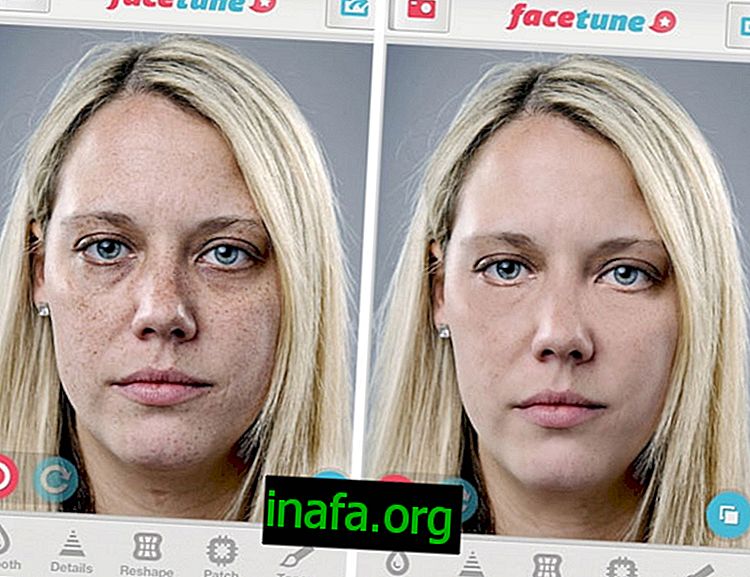
Facetune является одним из лучших вариантов для тех, кто хочет отбелить зубы или усилить любые недостатки лица, которые они обнаруживают на своих снимках. Помимо отбеливания зубов, приложение также позволяет вам подправить макияж, выпрямить волосы и даже изменить структуру лица, благодаря чему фотография становится максимально реалистичной.
Приложение имеет очень продвинутые параметры и довольно дешево по сравнению с аналогичными приложениями. Неудивительно, что он почти всегда является первым в категории в нескольких странах. Нажмите на ссылку, чтобы загрузить его на свой iPhone.
2. Perfect365
Perfect365 очень интересный, поскольку он имеет функцию обнаружения лиц на фотографиях, которые вы делаете. Таким образом, вы можете легко удалить темные круги, недостатки кожи и многое другое.
Вы также можете очень просто отбелить зубы, используя настройки приложения или вручную. Приложение имеет более 100 миллионов загрузок по всему миру и имеет отличные пользовательские рейтинги в App Store, поэтому обязательно проверьте его качество прямо сейчас, нажав на ссылку, чтобы загрузить его.
3. AirBrush
Если вам нравится естественное и даже ручное редактирование фотографий, вам действительно понравится попробовать AirBrush, который считается одним из лучших приложений в этой категории. Помимо того, что вы сможете отбелить зубы на iPhone, у вас будет доступ ко множеству функций для удаления пятен, очистки кожи, обработки блеска фотографии и многого другого.
Самым большим преимуществом является то, что AirBrush абсолютно бесплатен и предлагает десятки фильтров, так что вы можете стилизовать и настроить свои фотографии по своему вкусу. Посетите App Store, чтобы загрузить его прямо сейчас!
4. Visage Lab
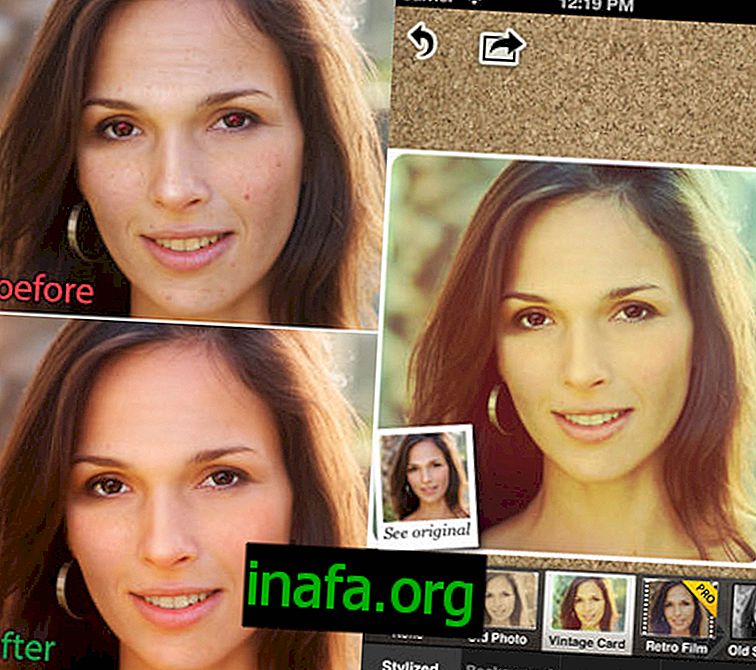
Другой замечательный вариант в нашем списке — Visage Lab, который можно использовать по-разному. Вы можете исправлять проблемы с кожей или недостатки, или даже наносить макияж, а также вносить улучшения и исправления в цвета в фотографии.
Кроме этого, конечно, вы можете отбелить зубы, когда захотите. Есть много вариантов, и приложение очень простое в использовании и предлагает большинство своих функций бесплатно. Для более частых пользователей вы также сможете приобрести свои ежемесячные или годовые планы, которые на самом деле не так уж и дороги, учитывая качество приложения. Нажмите на ссылку, чтобы загрузить его на свой iPhone.
5. Сладкая Селфи
Предлагая фильтры, средства ретуши и автоматического редактирования и даже возможность наносить макияж на ваши фотографии в режиме реального времени, нельзя не упомянуть Sweet Selfie. Конечно, среди всех его функций, он также позволяет отбеливать зубы, а также добавлять слова и текст на фотографии, создавать фоны и т. Д.
Sweet Selfie действительно обладает широким набором функций и функций, и ее все еще можно бесплатно загрузить на ваш iPhone, поэтому зайдите в App Store и убедитесь, насколько практичным может быть редактирование фотографий.
6. BeautyPlus
Еще одно отличное приложение для отбеливания зубов на iPhone, мы представляем BeautyPlus, который также практичен, как и другие альтернативы. Он имеет более 30 инструментов для редактирования, а также функцию саморазвития, разработанную исключительно для того, чтобы сделать ваши селфи действительно лучше.
Хорошим отличием является то, что его функции легко настраиваются, поэтому вы можете выполнить детальную ретуширование, чтобы получить результаты именно так, как вы хотите. Загрузите его бесплатно из App Store, попробуйте множество фильтров и наслаждайтесь обменом фотографиями непосредственно в социальных сетях или даже на собственных страницах BeautyPlus.
7. Pixrl
Как насчет того, чтобы иметь доступ к более чем 2 миллионам различных комбинаций при редактировании ваших фотографий? В этом случае вам понравится встреча с Pixrl. Помимо того, что вы можете отбелить зубы, приложение также предлагает функции, отличные от других параметров в списке, такие как возможность создавать коллажи и мозаики изображений, а также позволяет рисовать карандашом и пером рисунки на фотографиях, открывая возможность для действительно классных правок.,
Pixrl абсолютно бесплатен, а также позволяет напрямую делиться любой отредактированной фотографией в Instagram, Facebook, Twitter или по электронной почте. Посетите App Store, чтобы загрузить его!
8. PicBeauty
Чтобы завершить наш список, у нас есть PicBeauty, чрезвычайно простое приложение для редактирования, которое также позволяет отбеливать зубы на iPhone. Вы можете не только исправить недостатки на лице, но также у вас есть возможность легко отбелить зубы.
Приложение может использоваться совершенно бесплатно и позволяет напрямую обмениваться фотографиями на Facebook. Нажмите на ссылку, чтобы загрузить приложение.
Вам понравились приложения для отбеливания зубов на iPhone?
Можете ли вы воспользоваться нашим списком, чтобы найти приложения для отбеливания зубов на iPhone? Не забудьте оставить свой комментарий, сообщая нам, если вы уже знали и использовали какое-либо приложение, которое мы представляем, а также сообщить нам, какое из ваших любимых!