Ошибка 0x800704ec: Защитник Windows заблокирован групповой политикой
Иногда, при очередном запуске Защитника Windows, он не включится и на вашем мониторе появится ошибка 0x800704ec со следующим сообщение:
Эта программа заблокирована групповой политикой. За дополнительными сведениями обращайтесь к системному администратору.
Понятное дело, что при появлении этого сообщения запустить Защитник Windows вы не сможете. По факту, данная ошибка не является “ошибкой” как таковой, так как программное обеспечение и операционная система специально созданы в такой манере.
Причина “ошибки” заключается в том, что помимо Защитника Windows на вашем компьютере работает еще и сторонний антивирус, и именно этот антивирус отключает Защитник Windows во избежания программных конфликтов в вашей операционной системе.
Чтобы избавиться от этой неурядицы, попробуйте выполнить нижеуказанные методы для исправления ошибки 0x800704ec.
Решаем ошибку 0x800704ec при запуске Защитника Windows
/>
Метод №1 Удаление стороннего антивируса
Проблема может быть исправлена простой деинсталляцией антивирусного программного обеспечения, чтобы на вашем компьютере из защиты остался только лишь Защитник Windows. Для этого сделайте следующее:
- Нажмите одновременно клавиши Win+R, пропишите в строку «Выполнить» appwiz.cpl и нажмите Enter.
- Найдите вызывающий проблему антивирус, нажмите на него правой кнопкой мыши и выберите «Удалить».
- Подтвердите все запросы, если те появятся на вашем экране.
- После процесса удаления антивируса, перезагрузите свой компьютер для подтверждения изменений.
Теперь ваш Защитник Windows должен спокойно запуститься, а ошибка 0x800704ec исчезнуть. Однако, если он все еще не запускается, то попробуйте выполнить следующее:
- Нажмите правой кнопкой мыши на «Пуск» и выберите из контекстного меню пункт «Панель управления».
- Перейдите в пункт «Защитник Windows».
- Убедитесь, что ваш Защитник Windows находится в активированном состоянии.
Если этот метод вам не помог, то можно воспользоваться решением для проблемы с ошибкой 0x800704ec через Реестр Windows.
Метод №2 Корректировка в Реестре Windows
В некоторых случаях, первый метод может не сработать, но не переживайте, так как есть еще один метод, который должен исправить ситуацию с ошибкой 0x800704ec и заключается он в редактировании Реестра Windows. Сейчас мы поясним все, что вам нужно сделать:
- Нажмите Win+R, впишите regedit и нажмите Enter для запуска окна Реестра Windows.
- Далее пройдите путем «HKEY_LOCAL_MACHINE — Software — Policies — Microsoft».
- Выберите раздел «Windows Defender».
- Два раза кликните на запись «Default».
- Выставьте «Значение — 0».
- Нажмите Ок.
- Затем нажмите комбинацию клавиш Win+X и выберите «Панель управления».
- Перейдите в раздел Защитник Windows и убедитесь, что тот находится в активированном состоянии.
Если вышеуказанные шаги не смогли вам помочь с ошибкой 0x800704ec при запуске Защитника Windows, то попробуйте вот эти шаги:
- Повторите действия, с помощью которых вы открывали Реестр Windows и пройдите тем же путем.
- Выберите «DisableAntiSpyware».
- Нажмите два раза на запись «Default».
- Выставьте «Значение — 0».
- Повторите действия с проверкой Защитника Windows и удостоверьтесь, что тот находится в активированном состоянии.
Метод №3 Локальная групповая политика
Иногда проблема может заключаться не в Защитнике Windows и самой системе, но в том, что Защитник может быть отключен через Локальную групповую политику. Если ошибка 0x800704ec возникла именно из-за этого, то исправить такую ситуацию не составит труда. Для этого сделайте следующее:
- Нажмите комбинацию клавиш Win+R, впишите в пустую строку gpedit.msc и нажмите Enter, чтобы открыть Редактор локальной групповой политики.
- Далее пройдите путем «Конфигурация компьютера — Административные шаблоны — Компоненты Windows — Windows Defender».
- Нажмите два раза на политику «Выключить Защитник Windows».
- Перед вами появится окно с названием «Выключить Защитник Windows». Убедитесь, что галочка в этом окне стоит напротив параметра «Не задано».
- Затем нажмите «Применить» и «Ок».
После пройденных действий, попробуйте запустить Защитник Windows и убедитесь, что ошибка 0x800704ec была устранена.
Метод №4 Включить службу Защитника Windows
Если вы не имеете у себя на компьютере никаких установленных антивирусных программ и все равно не можете включить Защитник Windows, то есть вероятность, что служба данного программного обеспечения попросту отключена. В случае этого ее нужно запустить. Для этого сделайте следующее:
- Нажмите клавиш Win+R, пропишите services.msc и нажмите Enter.
- Найдите в списке служб «Защитник Windows» и кликните его дважды.
- Выставьте «Тип запуска — Автоматически» и нажмите на кнопку «Запустить», если того требует ситуация.
Если служба была отключена, то вы нашли свой источник проблемы в виде ошибки 0x800704ec и успешно исправили ее включением службы Защитника Windows.
Политика ограничения запуска программ не работает в некоторых случаях. Возможно ли это исправить?
На компьютере с Windows 7 Pro 64-bit установил такие настройки политики безопасности:
Политики ограниченного использования программ
Применять политику ограниченного использования: ко всем файлам программ, кроме библиотек (таких как DLL)
Применять политику ограниченного использования программ для: всех пользователей
При применении политик ограниченного использования программ: игнорировать правила сертификатов
Политики ограниченного использования программ/Уровни безопасности
Уровень безопасности по умолчанию: Запрещено
Политики ограниченного использования программ/Дополнительные правила
Правила для путей
%HKEY_LOCAL_MACHINE\SOFTWARE\Microsoft\Windows NT\CurrentVersion\SystemRoot%
Уровень безопасности: Неограниченный
%HKEY_LOCAL_MACHINE\SOFTWARE\Microsoft\Windows\CurrentVersion\ProgramFilesDir%
Уровень безопасности: Неограниченный
C:\Program Files (x86)
Уровень безопасности: Неограниченный
Значение %HKEY_LOCAL_MACHINE\SOFTWARE\Microsoft\Windows\CurrentVersion\ProgramFilesDir% равно C:\Program Files
- при загрузке не запустился антивирус Аваст
- если открыть хром, скачать архив и попробовать открыть его из загрузок хрома, то появится сообщение:»Эта программа заблокирована групповой политикой. За дополнительными сведениями обращайтесь к системному администратору.»
При этом в журнал пишется:»Доступ к C:\Program Files\7-Zip\7zFM.exe был ограничен администратором с помощью уровня политики ограничения использования программ по умолчанию.»
Запуск антивируса прописан в: HKEY_LOCAL_MACHINE\SOFTWARE\Wow6432Node\Microsoft\Windows\CurrentVersion\Run
Можно сделать так, чтобы антивирус запускался и архиватор из хрома тоже? Те же excel-фалы прекрасно открываются из хрома, а архивы нет.
UPD: Отдельно и антивирус и архиватор запускаются.
Если антивирус поставить в автозагрузку через ярлык в папке Автозагрузка, то он тоже запускается, а через реестр в Wow6432Node — нет. Хотя на 32-разрядной машине с такими же политиками запускается, но там и автозагрузка антивируса прописана не в HKEY_LOCAL_MACHINE\SOFTWARE\Wow6432Node\Microsoft\Windows\CurrentVersion\Run, а в HKEY_LOCAL_MACHINE\SOFTWARE\Microsoft\Windows\CurrentVersion\Run
Исправлено: эта программа заблокирована групповой политикой.
При попытке запустить приложение или программу на компьютере под управлением Windows 7/8/10 многие пользователи сообщали, что соответствующее приложение или программа не открывается, и при этом появляется сообщение об ошибке, в котором в основном говорится, что приложение или программу нельзя открыть, потому что они открываются. заблокирован групповой политикой. Полное сообщение об ошибке гласит:
« Эта программа заблокирована групповой политикой. За дополнительной информацией обращайтесь к системному администратору. ”
Групповая политика — это изящная маленькая утилита Windows для сетевых администраторов, которую можно использовать для развертывания политик пользователей, безопасности и сети для всей сети компьютеров на уровне отдельных компьютеров. Эта проблема была и продолжает оставаться проблемой для бесчисленных пользователей Windows 7/8/10 и может влиять на широкий спектр различных приложений и программ и даже может влиять на несколько программ / приложений на одном уязвимом компьютере.
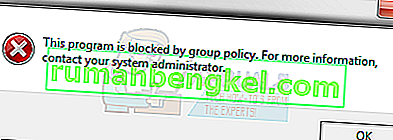
Эта проблема почти во всех случаях вызвана тем, что затронутый пользователь включил политику ограниченного использования программного обеспечения и забыл о нем или другом приложении или ошибке, каким-либо образом включившей политику ограниченного использования программ. Однако эта проблема также может быть вызвана программой, например сторонней программой безопасности, настроенной на блокировку запуска определенных приложений, которая по какой-то причине отображает сообщение об ошибке « Эта программа заблокирована групповой политикой », когда пользователь пытается запустить заблокированное приложение.
Поскольку существует множество различных возможных причин этой проблемы, существует также множество различных перспективных решений, из которых наиболее эффективны следующие:
Решение 1. Отключите политику ограниченного использования программ с помощью файла .BAT.
Откройте новый экземпляр Блокнота .
Введите или вставьте следующий текст в пустой экземпляр Блокнота :
REG ADD HKLM \ SOFTWARE \ Policies \ Microsoft \ Windows \ Safer \ CodeIdentifiers \ / v DefaultLevel / t REG_DWORD / d 0x00040000 / f
Нажмите Ctrl + S, чтобы сохранить новый документ.
Перейдите туда, где вы хотите сохранить файл.
Откройте раскрывающееся меню перед типом Сохранить как и нажмите Все файлы .
Вы можете назвать файл как угодно, если вы дадите ему .BAT. Например, имя файла solution.bat вполне подойдет.
Щелкните Сохранить .
Перейдите туда, где вы сохранили файл .BAT, и дважды щелкните его, чтобы запустить.
Если вас попросят подтвердить действие во всплывающем окне, подтвердите его.
.BAT файл запустит командную строку и выполнить команду , запрограммированный в него, но это занимает всего несколько секунд, даже самый медленный из компьютеров. После того, как файл .BAT будет запущен, а командная строка будет закрыта, перезагрузите компьютер.
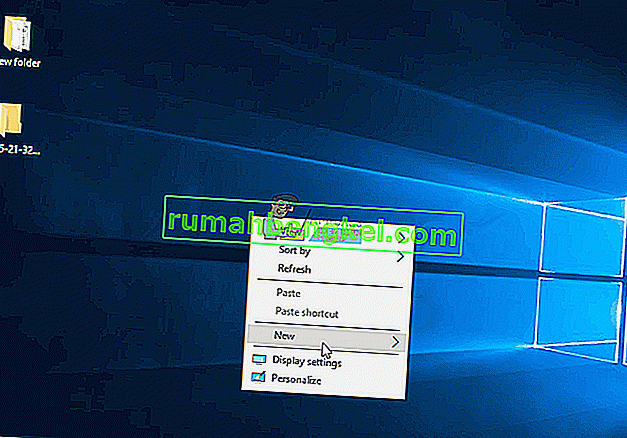
Когда компьютер загрузится, попробуйте запустить (каждое из) затронутые приложения, и они должны запуститься успешно.
Решение 2. Удалите все настроенные групповые политики с помощью редактора реестра.
Когда групповая политика настроена в сети, значения реестра для созданной групповой политики добавляются в реестры каждого отдельного компьютера, подключенного к сети. Это также верно в случае политики ограниченного использования программ, поэтому вы можете отключить политику ограниченного использования программ с помощью редактора реестра, чтобы удалить все настроенные групповые политики. Для этого вам необходимо:
Нажмите клавишу с логотипом Windows + R, чтобы открыть команду » Выполнить».
Введите regedit в диалоговом окне « Выполнить » и нажмите Enter, чтобы запустить редактор реестра .
На левой панели редактора реестра перейдите в следующий каталог:
HKEY_LOCAL_MACHINE > Программное обеспечение > Политики
На левой панели найдите и щелкните правой кнопкой мыши подключа Microsoft в разделе реестра Политики , нажмите Удалить в контекстном меню и нажмите Да в появившемся всплывающем окне, чтобы подтвердить действие.
На левой панели редактора реестра перейдите в следующий каталог:
HKEY_CURRENT_USER > Программное обеспечение > Политики
На левой панели найдите и щелкните правой кнопкой мыши подключа Microsoft в разделе реестра Политики , нажмите Удалить в контекстном меню и нажмите Да в появившемся всплывающем окне, чтобы подтвердить действие.
На левой панели редактора реестра перейдите в следующий каталог:
HKEY_CURRENT_USER > Программное обеспечение > Microsoft > Windows > CurrentVersion
На левой панели найдите и щелкните правой кнопкой мыши подраздел « Объекты групповой политики» в разделе реестра CurrentVersion , нажмите « Удалить» в контекстном меню и нажмите « Да» в появившемся всплывающем окне, чтобы подтвердить действие.
На левой панели редактора реестра перейдите в следующий каталог:
HKEY_CURRENT_USER > Программное обеспечение > Microsoft > Windows > CurrentVersion
На левой панели найдите и щелкните правой кнопкой мыши подраздел « Политики» в разделе реестра CurrentVersion , нажмите « Удалить» в контекстном меню и нажмите « Да» в появившемся всплывающем окне, чтобы подтвердить действие.
Закройте редактор реестра .
Перезагрузите компьютер.
Если при загрузке компьютера была включена политика ограниченного использования программ, она больше не будет действовать, поэтому вы сможете успешно запускать и запускать все затронутые программы.
Примечание. Если при попытке этого решения вы обнаружите, что один из разделов реестра, который необходимо удалить, отсутствует на вашем компьютере, просто пропустите этот шаг и переходите к следующему.
Решение 3. Отключите функцию блокировки программ Symantec Endpoint Protection
Symantec Endpoint Protection предоставляет возможность заблокировать запуск всех программ на съемных дисках, и включение этого параметра может привести к появлению сообщения об ошибке « Эта программа заблокирована групповой политикой » при попытке запустить заблокированную программу. Если это так, вы сможете решить проблему, просто отключив функцию блокировки программ Symantec Endpoint Protection. Для этого вам необходимо:
Запустите Symantec Endpoint Protection Manager .
Найдите и перейдите к разделу «Управление приложениями и устройствами».
На левой панели окна Контроль приложений и устройств щелкните Контроль приложений .
Убедитесь, что флажок рядом с политикой управления приложениями « Блокировать запуск программ со съемных дисков» (AC2) пуст и не установлен, что означает, что политика отключена. Если флажок установлен и политика включена, снимите флажок и отключите ее.
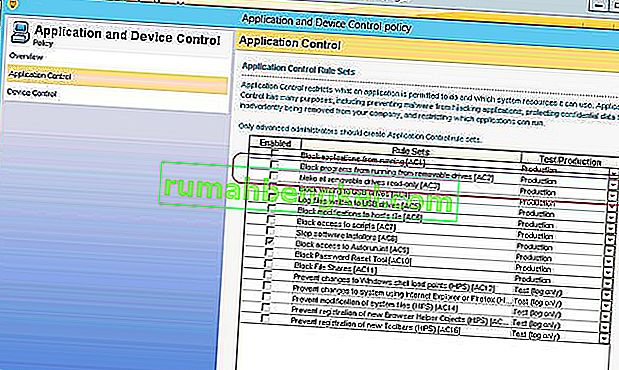
Сохраните внесенные вами изменения.
Закройте Symantec Endpoint Protection Manager .
Перезагрузите компьютер — изменения вступят в силу после загрузки компьютера, после чего вы сможете проверить, решена ли проблема.
Примечание. Это решение предназначено только для уязвимых пользователей, у которых на компьютерах установлена программа Symantec Endpoint Protection.
Эта программа заблокирована групповой политикой [FIX]

Вы когда-нибудь сталкивались с этой программой заблокирована ошибка групповой политики на вашем компьютере? К счастью для вас, эту ошибку относительно просто исправить, и сегодня мы покажем вам, как ее исправить навсегда.
Вот как один пользователь на форумах Technet Microsoft сообщил о проблеме:
Я — ИТ-специалист, и у одного из моих клиентов внезапно возникла проблема, из-за которой они больше не могут выполнять две программы без щелчка правой кнопкой мыши и выбора «Запуск от имени администратора». Это произошло «на ровном месте» и без каких-либо предупреждений или событий. Пользователь использовал эту же конфигурацию в течение нескольких месяцев, прежде чем эта проблема начала возникать.
Если они просто щелкают по значку и выполняют обычное выполнение, они получают сообщение «Программа заблокирована групповой политикой».