Как обменяться с СКБ Контур бухгалтерскими документами в электронном виде
Обмен закрывающими документами с СКБ Контур осуществляется в электронном виде через систему Диадок. Получение, просмотр и подпись актов и счетов-фактур в Диадоке производится с помощью квалифицированной электронной подписью (КЭП), применяемой для отправки отчетности в контролирующие органы.
Первый вход в Диадок из системы Контур.Экстерн
Для входа в Диадок на главной странице системы Контур.Экстерн необходимо выбрать меню «Новое» и выбрать «Первичка» > «Все документы».

При первом входе в Диадок система предложит выполнить настройки. Для выполнения настроек необходимо воспользоваться подсказками сервиса.
Принятие приглашений
Для принятия приглашений от контрагентов необходимо перейти в меню «Контрагенты» > «Приглашают вас». Для принятия приглашения необходимо нажать «Принять приглашение», в случае, если приглашение содержит вложение — «Принять и подписать документ».

Персональные настройки
Для проверки информации в личном кабинете требуется выбрать пункт «Реквизиты и настройки» > « Персональные настройки ».

Необходимо проверить ФИО и адрес электронной почты. ФИО пользователя в личном кабинете должно соответствовать ФИО владельца сертификата, также должен быть указан действующий адрес электронной почты. При необходимости следует внести изменения и нажать «Сохранить».

Реквизиты организации
Для проверки реквизитов организации необходимо выбрать «Реквизиты и настройки» > «Реквизиты организации».

В случае необходимости следует откорректировать юридический адрес, ОГРН и номер МРИ.

При изменении КПП, наименования и краткого наименования организации новый сертификат получать не требуется. В Диадоке о бновление этих реквизитов происходит автоматически в соответствии с данными сервиса Контур.Фокус. Обновление происходит один раз в неделю, в ночь на понедельник.
При необходимости изменить ИНН организации следует связаться с технической поддержкой по номеру телефона 8 800 500 70 75 (круглосуточно, звонок бесплатный).
Для отправки заявления участника ЭДО в ФНС необходимо нажать кнопку «Отправить». Если кнопка «Отправить» отсутствует, то необходимо нажать «Сохранить».
Подробнее о заявлении участника ЭДО можно посмотреть в следующей инструкции.
Подписание документов СКБ Контур
Для подписания документов от компании СКБ Контур требуется перейти в меню «Новое» > «Первичка » > «Все документы». 
Перейти в раздел «Входящие» и выбрать пункт «Расширенный поиск».

Для поиска организации необходимо ввести ИНН или наименование организации в поле «Контрагент» (например, «6663003127» или «СКБ Контур»), выбрать в списке организацию ЗАО «ПФ «СКБ Контур» и нажать кнопку «Найти».

В списке входящих документов от СКБ Контур необходимо подписать акты сдачи-приемки по оплаченным счетам.

Для подписания документа требуется нажать на его название (при этом статус документа — «Требуется подпись » ). Далее требуется проверить данные и подписать документ, нажав кнопку «Подписать». 
Способ подписания УПД не отличается от способа подписания акта.

Документация по работе с Диадоком
Документация по работе с Диадоком расположена по адресу https://wiki.diadoc.ru.
Юридическая значимость электронных документов
Согласно ст.160 ГК РФ, «использование при совершении сделок <. > электронной подписи либо иного аналога собственноручной подписи допускается в случаях и в порядке, предусмотренных законом, иными правовыми актами или соглашением сторон».
На данный момент действует Федеральный закон РФ от 06.04.2011 N 63-ФЗ «Об электронной подписи», регламентирующий порядок использования электронной подписи.
В соответствии с п.1 ст. 6 закона 63-ФЗ «Информация в электронной форме, подписанная квалифицированной электронной подписью (КЭП), признается электронным документом, равнозначным документу на бумажном носителе, подписанному собственноручной подписью». Таким образом при подписании КЭП электронный документ признается юридически значимым на уровне федерального закона без выполнения каких-либо дополнительных условий.
Все передаваемые через Диадок документы подписываются исключительно КЭП. Поэтому для признания электронных документов, переданных через Диадок, юридически значимыми, с контрагентом не нужно заключать никаких дополнительных соглашений.
Согласие на переход с бумажного документооборота на электронный может быть осуществлено в устной или письменной форме, а также путем совершения конклюдентных действий, т.е. действиями, выражающими волю установить правоотношение (принять приглашение о добавлении в контрагенты по ЭДО в Диадоке).
Как отправить счет-фактуру
Рассмотрим последовательность действий к функциям интеграторского интерфейса Диадока, которые требуется совершить продавцу при отправке счета-фактуры (СФ), корректировочного счета-фактуры (КСФ), исправления счета-фактуры (ИСФ).
- Продавец может сформировать счет-фактуру, подписать и направить Покупателю.
- Диадок должен сформировать подтверждение оператора о дате получения счета-фактуры, подписать его и направить Продавцу.
- Продавец должен получить подтверждение оператора и отправить в ответ подписанное извещение о получении подтверждения.
Более подробно о порядке обмена электронными счетами-фактурами между компаниями можно почитать в соответствующем разделе или на сайте
Формирование счета-фактуры
Если на стороне интеграционного решения не предусмотрено функциональности для формирования XML-документов, соответствующих утвержденным форматам, то продавец может сгенерировать СФ/ИСФ/КСФ/ИКСФ, используя команду GenerateUniversalTransferDocumentXmlForSeller .
В теле запроса должны содержаться данные для изготовления СФ/ИСФ/КСФ/ИКСФ:
- в виде сериализованной структуры UniversalTransferDocumentSellerTitleInfo для типов документов Invoice или InvoiceRevision
- в виде сериализованной структуры UniversalCorrectionDocumentSellerTitleInfo для типов документов InvoiceCorrection или InvoiceCorrectionRevision .
Например, HTTP-запрос для генерации СФ выглядит следующим образом:
В теле ответа содержится XML-файл СФ/ИСФ/КСФ/ИКСФ, построенный на основании данных из запроса.
Успешный ответ сервера выглядит так:
Файл СФ/ИСФ генерируется в соответствии с XML-схемой , которой должны удовлетворять XML-счета-фактуры, согласно приказу ФНС.
Файл КСФ/ИКСФ генерируется в соответствии с другой утвержденной ФНС XML-схемой .
Имя файла СФ/ИСФ/КСФ/ИКСФ (формат которого также определяет приказ ФНС) возвращается в стандартном HTTP-заголовке Content-Disposition .
Отправка счета-фактуры
После того, как у вас есть XML-файл СФ/ИСФ/КСФ/ИКСФ, его нужно отправить с помощью команды PostMessage .
Для этого нужно подготовить структуру MessageToPost следующим образом:
в значение атрибута FromBoxId указываем идентификатор ящика отправителя,
в значение атрибута ToBoxId указываем идентификатор ящика получателя
для передачи XML-файла СФ/ИСФ/КСФ/ИКСФ нужно использовать атрибут Invoices, описываемый структурой XmlDocumentAttachment
- внутри структуры XmlDocumentAttachment находится вложенная структура SignedContent,
- сам XML-файл нужно передать в атрибут Content, подпись продавца в атрибут Signature
Описание структур, используемых при отправке СФ/ИСФ/КСФ/ИКСФ:
После отправки в теле ответа будет содержаться отправленное сообщение, сериализованное в протобуфер Message .
Получение подтверждения
После успешной отправки СФ/ИСФ/КСФ/ИКСФ необходимо получить подтверждение оператора InvoiceConfirmation .
Подтверждение оператора представляется структурой Entity , где значение полей EntityType и AttachmentType должно быть Attachment/InvoiceConfirmation.
Чтобы получить подтверждение оператора нужно вызвать метод GetMessage и указать нужные GET-параметры boxId , messageId , entityId .
BoxId — это идентификатор ящика отправителя, messageId — идентификатор отправленного сообщения с СФ/ИСФ/КСФ/ИКСФ, entityId — идентификатор счета-фактуры. Их можно взять из структуры Message
Например, HTTP-запрос для получения сообщения выглядит следующим образом:
Пример структуры подтверждения оператора InvoiceConfirmation в теле ответа:
Формирование извещения о получении подтверждения оператора
После того, как продавец получил подтверждение оператора, он должен отправить в ответ подписанное извещение InvoiceReceipt о получении подтверждения.
Извещение о получении подтверждения оператора представляется структурой Entity , где значение полей EntityType и AttachmentType должно быть Attachment/InvoiceReceipt.
В API Диадока есть метод, который позволяет сформировать извещение о получении подтверждения оператора — GenerateInvoiceDocumentReceiptXml , при вызове этого метода нужно корректно указать GET-параметры boxId , messageId , attachmentId и передать в тело запроса данные о подписанте генерируемого извещения в виде сериализованной структуры Signer .
BoxId — это идентификатор ящика отправителя, messageId — идентификатор отправленного сообщения с СФ/ИСФ/КСФ/ИКСФ, attachmentId — идентификатор подтверждение оператора. Их можно взять из структуры Message .
Например, HTTP-запрос для формирования извещение о получении подтверждения оператора выглядит следующим образом:
Пример структуры в теле запроса, содержащей данные о подписанте генерируемого извещения Signer :
В теле ответа содержится XML-файл с извещением о получении документа attachmentId из сообщения messageId в ящике boxId .
Отправка извещения о получении подтверждения оператора
Полученное на предыдущем этапе извещение нужно подписать и отправить. Подписание извещения происходит на стороне клиента, после того как извещение подписано, его нужно отправить вместе с файлом подписи воспользовавшись методом PostMessagePatch .
Для этого нужно подготовить структуру MessagePatchToPost следующим образом:
- в значение атрибута BoxId указываем идентификатор ящика отправителя,
- в значение атрибута MessageId указываем идентификатор модифицируемого сообщения,
- для передачи XML-файла извещения нужно использовать атрибут Receipts, описываемый структурой ReceiptAttachment
- в поле ParentEntityId нужно указать идентификатор (EntityId) подтверждения оператора, полученный на предыдущем шаге,
- внутри структуры ReceiptAttachment находится вложенная структура SignedContent,
- сам XML-файл нужно передать в атрибут Content, подпись продавца в атрибут Signature
Пример структуры в теле запроса, содержащей данные о передаваемом извещении MessagePatchToPost :
Получение извещения о получении счета-фактуры
После того, как все действия со стороны продавца сделаны, нужно получить извещение о получении счета-фактуры со стороны покупателя InvoiceReceipt .
Извещение о получении счета-фактуры представляется структурой Entity , где значение полей EntityType и AttachmentType должно быть Attachment/InvoiceReceipt.
Чтобы получить подтверждение оператора нужно вызвать метод GetMessage и указать нужные GET-параметры boxId , messageId , entityId .
BoxId — это идентификатор ящика отправителя, messageId — идентификатор отправленного сообщения с СФ/ИСФ/КСФ/ИКСФ, entityId — идентификатор счета-фактуры. Их можно взять из структуры Message
Например, HTTP-запрос для получения сообщения выглядит следующим образом:
Пример структуры извещения о получении счета-фактуры InvoiceReceipt в теле ответа:
Как отправить счет фактуру через диадок
Чтобы сформировать и отправить счет-фактуру, выполните следующее:
- В разделе «Документы» нажмите на кнопку «Новый документ».
- Выберите способ подготовки счета-фактуры:
- Создать вручную. В списке «Создать в редакторе» выберите «Счет-фактура». Откроется страница создания счета-фактуры. Заполните поля. Подробнее см. статью Заполнение счета-фактуры.
- Загрузить файл со счетом-фактурой. Нажмите на ссылку «Загрузите с компьютера». Выберите файл и нажмите на кнопку «Открыть».
Файлы со счетами-фактурами возможно загрузить только в установленном формате XML (при этом имя файла утверждено и регламентировано, поэтому изменять его нельзя). Для этого сформируйте документ с помощью других программ.
При загрузке файла сервис определяет нужные данные (номер, дату счета-фактуры, сумму всего по счету-фактуре и сумму НДС) и проверяет на соответствие формату.
При необходимости изменить данные документа, нажмите на ссылку с его названием, затем на ссылку «Редактировать».
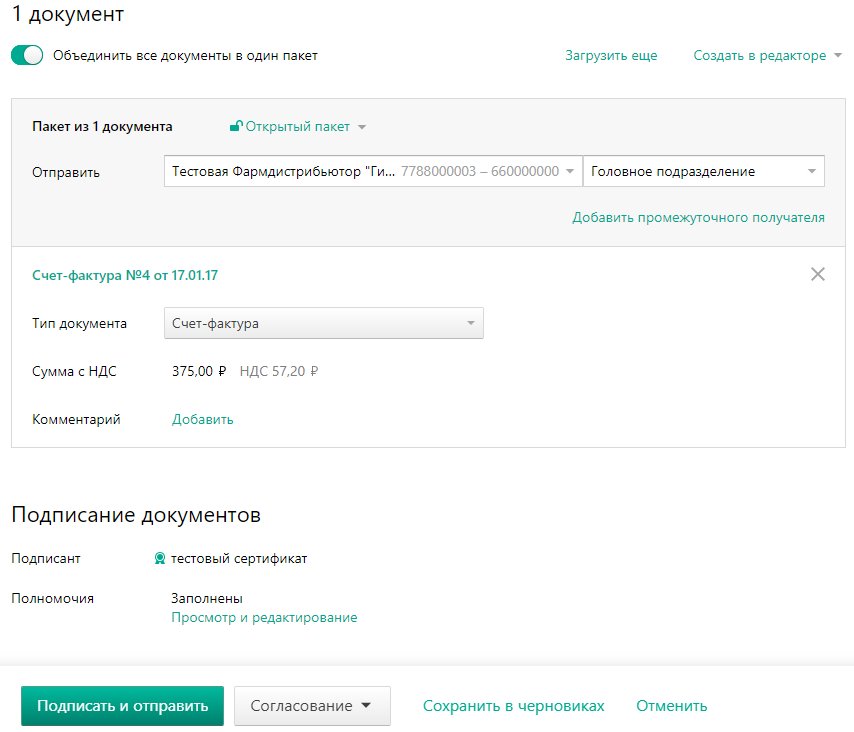
При отправке нескольких документов, если они все предназначены одному контрагенту, документы по умолчанию объединить в пакет (устанавливается флажок «Объединить все документы в один пакет»). Объединенные документы показываются вместе в списках входящих и исходящих документов. Переключение между ними также возможно с помощью ссылки «Пакет из (количество) документов» непосредственно на странице документа.
На любом этапе создания и отправки документа (документов) его можно сохранить как черновик с помощью ссылки «Сохранить в черновиках». Документ (документы) сохранится в папке «Черновики» (см. статью Черновики).
Кнопка «Подписать и отправить» недоступна, если у пользователя несколько сертификатов и ни один не выбран для подписания документов. Выберите нужный с помощью ссылки «выбрать».
Сменить сертификат на другой возможно с помощью ссылки «выбрать другой» при подписании документов либо в персональных настройках.
В случае если реквизиты были отредактированы, измененные данные сохраняются в реквизитах организации.
Пакет подписан ЭП отправителя, отправлен и перемещен в папку «Исходящие».
Электронный счет-фактура подписывается единственной подписью руководителя или иного уполномоченного лица (согласно ст. 169 НК РФ), и не требует подписи главного бухгалтера, в отличие от бумажного счета-фактуры.
После отправки счета-фактуры придет подтверждение Оператора, на которое нужно сформировать и отправить извещение о получении. Для удобства Диадок все извещения формирует и подписывает автоматически. Если у пользователя несколько сертификатов, подписание происходит сертификатом, который выбран для подписания документов в персональных настройках. Если сертификат не выбран, выберите его на странице просмотра счета-фактуры или в персональных настройках. Также если пользователь зашел под логином, автоподписание запустится только в том случае, если логин и сертификат связаны, и сертификат выбран в персональных настройках.
Счет-фактура должен пройти все этапы документооборота. Cостояние счета-фактуры в документообороте отображается на странице просмотра документа.
Модуль Диадок в 1С: работа с новым видом пакета документов
Система Диадок позволяет работать с несколькими связанными документами (которые в бизнес-процессах не могут существовать друг без друга) в рамках единого пакета. Например, для организации, работающей с НДС, такими документами являются документ реализации и счет-фактура выданный. Документы через Диадок можно:

· при выборе в списке отправленных один документ выделяется и его пара тоже:

Но плох тот заказчик, который не придумает задачу, не вписывающуюся в типовую реализацию.
2. Как отдельно отправить счет-фактуру и документ реализации в 1С 8.3
Постановка задачи.
1) Между оформлением документа Реализации и Счета-фактуры может проходить продолжительное время. Поэтому необходимо иметь возможность отправлять документ реализации в 1С 8.3 отдельно (одним пакетом), а Счет-фактуру отдельно (вторым пакетом).
2) При этом после отдельной отправки двух документов, на форме «Диадок Про» они должны отображаться единым пакетом. Типовая возможность совместной отправки документов в 1С естественно должна сохраниться.
Создание нового вида пакета документов.
В типовой поставке вид пакета для совместной отправки документ Реализации и Счет-фактуры называется «СФ + Торг12/Акт».

Причем «главным документом» (после оформления которого создается пакет) здесь является Счет-фактура.
Идея сделать главным документом – документ Реализации в 1С 8.3 – себя не оправдала. Да, получилось создать пакет «СФ + Торг12/Акт» с одним единственным документом вида Реализации. Но возникают ошибки при отправке документа, связанные с отсутствием Счет-фактуры. И эти ошибки при отправке документа исходят из недоступных для конфигурирования модулей. Поэтому от этой идеи пришлось отказаться и пойти через создание отдельного вида пакета для отправки одного документа Реализации в 1С 8.3. Назовем этот вид пакета «ТОРГ12/Акт».
В модуле Диадок 1С для хранения видов пакетов используется справочник «Диадок: Дополнительные справочники в 1С». Добавим в него новый элемент, зададим его ID.

Но в «Диадок: Дополнительные справочники в 1С» оказалось, что добавления элемента с новым Видом Пакета не достаточно. Например, при попытке сопоставить новый вида пакета документов он очищается. Его необходимо еще включить в «Таблицу используемых пакетов». Это можно сделать через обработку события ПолучитьТаблицуИспользуемыхПакетов в подключаемом модуле Диадок в 1С .


Затем в форме «Диадок Про» выполним сопоставление.

Сопоставление прошло успешно, следовательно, новый вид пакетов «ТОРГ12/Акт» добавили корректно.
Определение Реализации в качестве главного документа нового пакета.
Чтобы документ Реализации в 1С 8.3 стал главным документом для пакета «ТОРГ12/Акт», необходимо задать текст запроса для выборки пакета документов в 1С. Это можно сделать в обработчике события (ПолучитьТекстЗапросаДляСпискаПакетовНаОтправкуПоМассивуВидовПакетов) подключаемого модуля Диадок в 1С.

Текст самого обработчика:

Теперь при оформлении документа Реализации в 1С 8.3 (без счета-фактуры) создается пакет на отправку вида «ТОРГ12/Акт».

Нажимаем «Отправит пакет» и видим, что форма отправки пакета пустая.

Решаем задачу дальше.
Отправка нового пакета.
Отправляемый пакет нужно подготовить: добавить в него документ и указать, печатную форму какого вида следует прикрепить. Это можно сделать в обработчике события (ПодготовитьПакет) подключаемого модуля Диадок в 1С.


Идентификатор соответствующей печатной формы можно найти на форме сопоставления пакетов и видов документов.

Теперь если нажать «Отправит пакет», выйдет корректно заполненная форма исходящего пакета.

После отправки наш пакет переместится на ветку «Отправленный документы».

Таким образом, первую часть задачи: отправить отдельно документ Реализации в 1С 8.3 в пакете нового вида «Торг12/Акт», — мы решили.
Во второй части задачи мы должны вдогонку отправить Счет-фактуру и объединить его в один пакет с ранее отправленным документом вида Реализации.
Исключение ранее отправленного документа из пакета.
После оформления Счета-фактуры выданного на основании Реализации создается типовой пакет вида «СФ + ТОРГ12/Акт», где Счет-фактура является главным документом.

Если нажмем «Отправить пакет», то увидим, что на форме отправки исходящего пакета находятся два документа, в том числе уже отправленный документ вида Реализации.

Исключить ранее отправленный документ в подготовленном пакете можно в обработчике события (ПослеПодготовкиПакета) подключаемого модуля Диадок в 1С.


Теперь все верно – на форме отправки отображается один Счет-фактура.

После отправки пакет переходит на ветку «Отправленные документы».

Видим, что ранее отправленный документ Реализации в 1С 8.3 находится в одном пакете (вида «Торг12/Акт»), отправленный счет-фактура – в другом (вида «СФ + Торг12/Акт»). Осталось решить последнюю подзадачу – собрать оба документа одним пакетом в 1С.
Объединение пакетов документов в 1С.
Для этого воспользуемся обработчиком события (ПослеОтправкиПакета) подключаемого модуля Диадок в 1С.


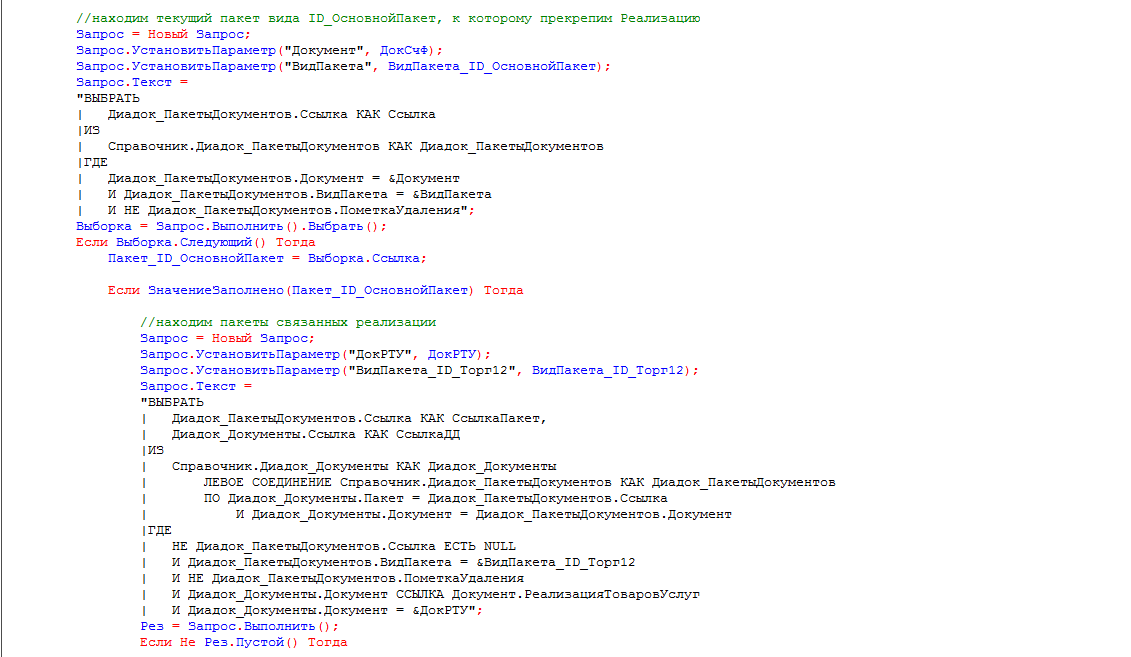
Теперь документ реализации и счет-фактура – в одном пакете. И при выборе в списке отправленных одного документа выделяется и его пара.

На примере решения задачи раздельной отправки нескольких связанных документов и последующего объединения отправленных документов в один пакет была продемонстрирована возможность использования обработчиков нескольких событий подключаемого модуля Диадок в 1С:
· ПолучитьТаблицуИспользуемыхПакетов – для добавления нового вида пакета документов.
· ПолучитьТекстЗапросаДляСпискаПакетовНаОтправкуПоМассивуВидовПакетов – для описания главного документа в созданном пакете.
· ПодготовитьПакет – для задания состава отправляемого пакета и вида прикрепляемой печатной формы.
· ПослеПодготовкиПакета – для исключения ранее отправленного документа из типового пакета.
· ПослеОтправкиПакета – для объединения отправленных в один пакет документов в 1С.
Пример актуален для любых конфигураций 1С, в которых возможна интеграция модуля «Диадок Про».