Экспресс-руководство по просмотру IPTV на Android-боксах
С распространением высокоскоростного Интернета, с появлением множества VOD-сервисов, с ростом YouTube и стриминговых сервисов телевидение теряет потребителей контента в России. Но при этом телевидение продолжает удерживать существенную долю рынка. Естественно, под телевидением я не имею в виду только помойные зомби-каналы федеральной сети (хоть многие смотрят именно их), а достаточно большую совокупность всевозможных познавательных, развлекательных, спортивных и других телеканалов.
Свой путь оптимизации просмотра телевидения я выстрадал за несколько лет, хоть и смотрю редко. Это было и спутниковое телевидение, и IPTV от провайдеров с их собственными ТВ-приставками, и DVB-C, и IPTV через программы в Smart TV, и пр. В конечном итоге я пришёл к Android-боксам (тут в том числе имеются в виду и телевизоры с Android TV), которые на глазах совершили революцию в потреблении контента, но многие этого ещё даже не заметили. Им ещё предстоит открыть для себя этот дивный мир. Это самые настоящие медиа-хабы, центры цифрового контента. Уже почти два года я использую Android-боксы в гостиной и на кухне, скрытые за телевизорами. Об Android-боксах я вам периодически рассказываю в обзорах. А поиски идеального варианта просмотра телевидения остановились (менялись только модели самих боксов), потому что всё достигло такого уровня комфорта, который просто больше ничего не требует.
У меня разрывалась душа, когда кто-то из друзей говорил, что работает всё не так красочно, как я им описывал — приходилось искать новые варианты, друзей подводить нельзя. У меня кипела голова, когда кто-то из родственников жаловался, что у них что-то работает неудобно и не так — приходилось искать новые варианты, чтобы всё работало так, как хотят именно они. У меня наступает депрессия, если я встречаю халтуру, некомпетенцию, неудобные пульты, неудобное управление, некачественное ПО, непродуманные реализации функций в ПО, неудобный интерфейс, т.к. в любых проектах я придерживаюсь простого правила — или делаем хорошо, или делаем никак и расходимся (да, знаю, фанатичный максимализм до добра не доводит). Всё это заставляло постоянно быть в поисках чего-то нового и правильного. Зато теперь я знаю, как большинство людей смотрят телевидение, и понимаю, что им в действительно нужно для удобства.
Свои небольшим опытом в этой сфере я с вами сегодня и поделюсь. Конечно, кому-то этот опыт окажется неприемлем, потому что у них своё видение прекрасного.
Я не буду затрагивать тему выбора Android-бокса, это я сделаю потом в отдельной статье, затрону лишь тему просмотра IPTV. Самая сложная часть, если можно так выразиться, заключается в настройках, которые нужно выполнить лишь один раз. Результат описанного метода подойдёт в том числе и пожилым родителям, и бабушкам, и дедушкам. В управлении они освоятся за 30 минут, потому что всё интуитивно-понятно и просто. И поменять это на что-то другое у вас вряд ли получится в будущем.
В конечном итоге всё у вас будет выглядеть так:
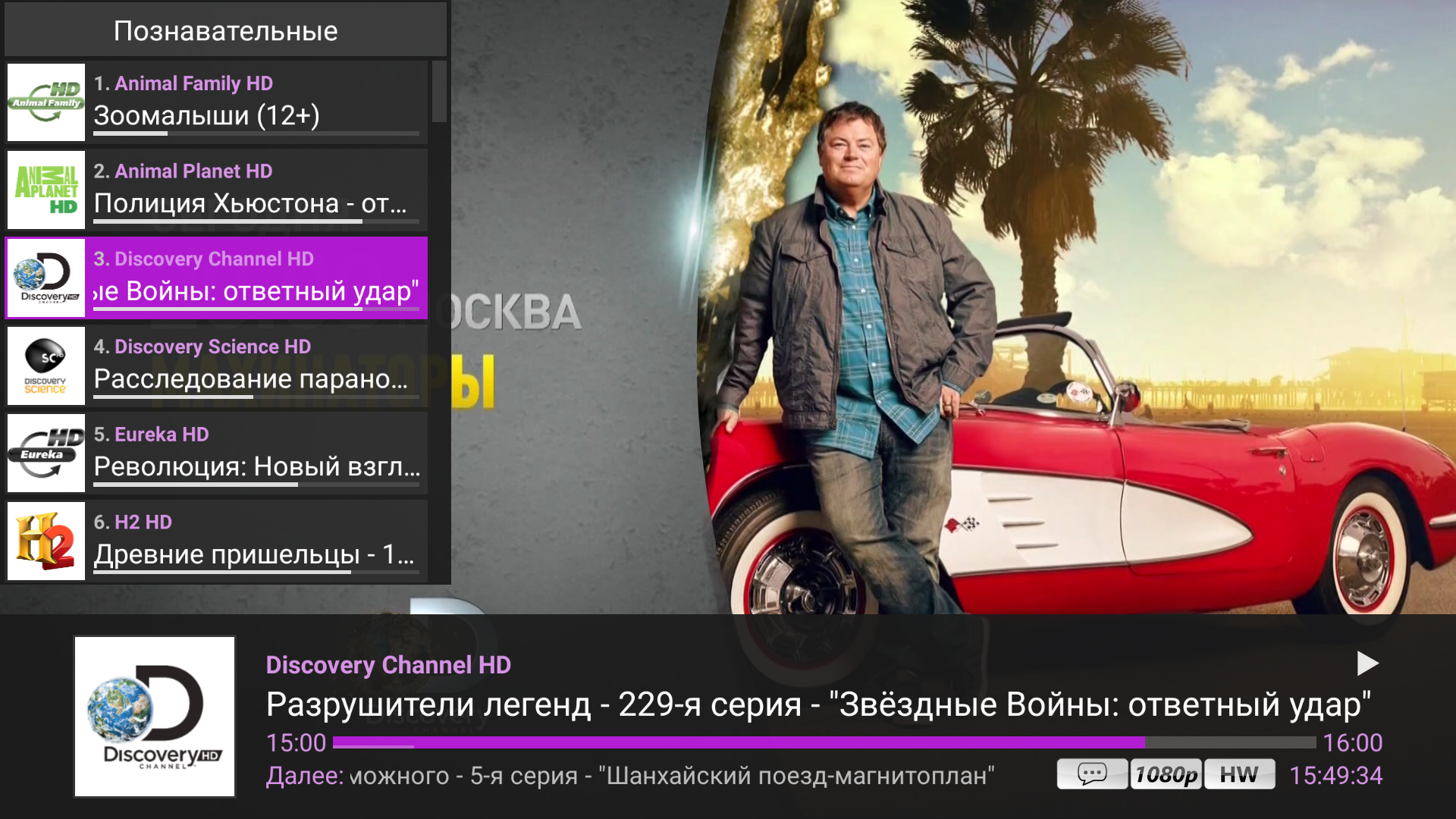
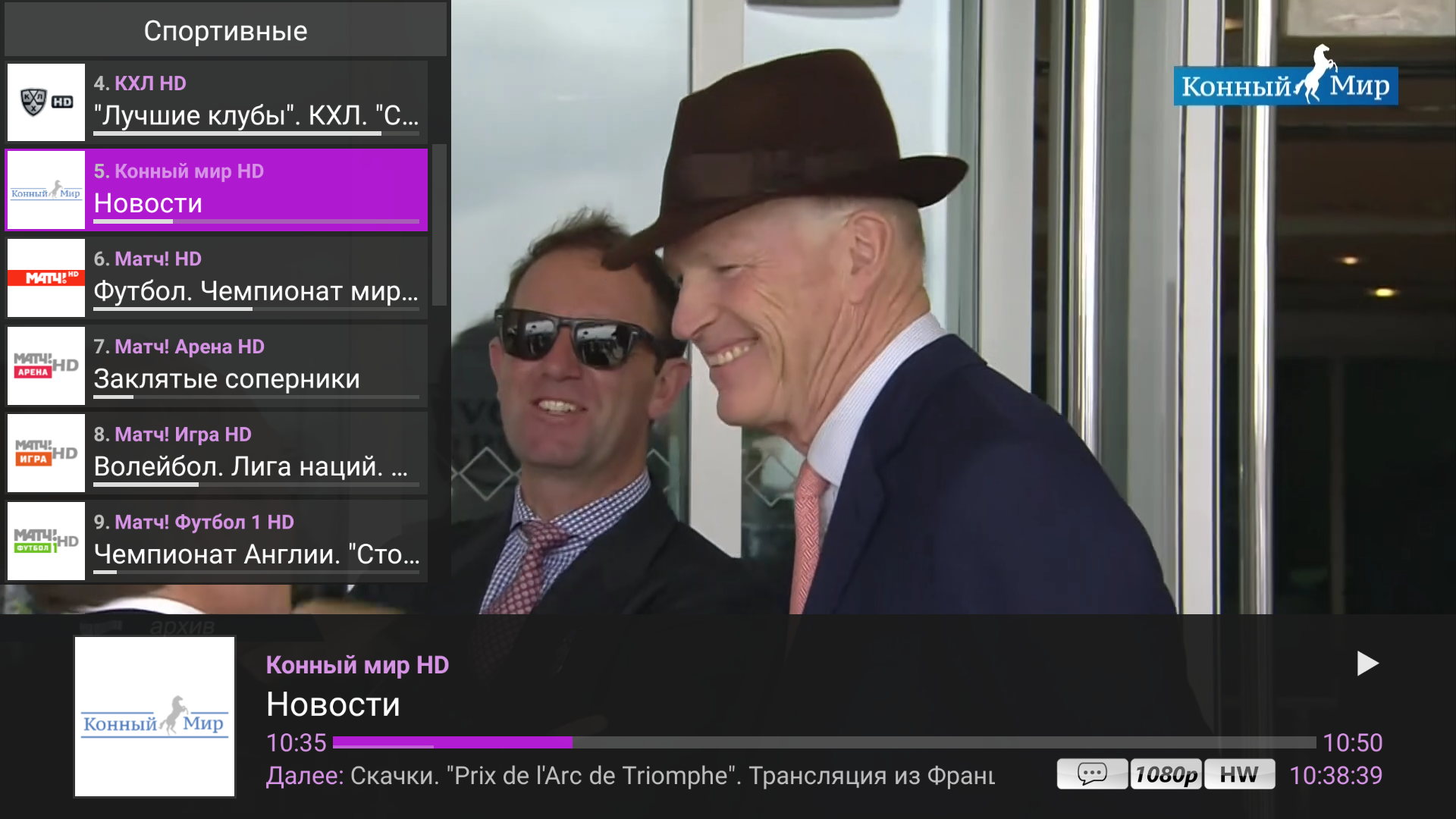
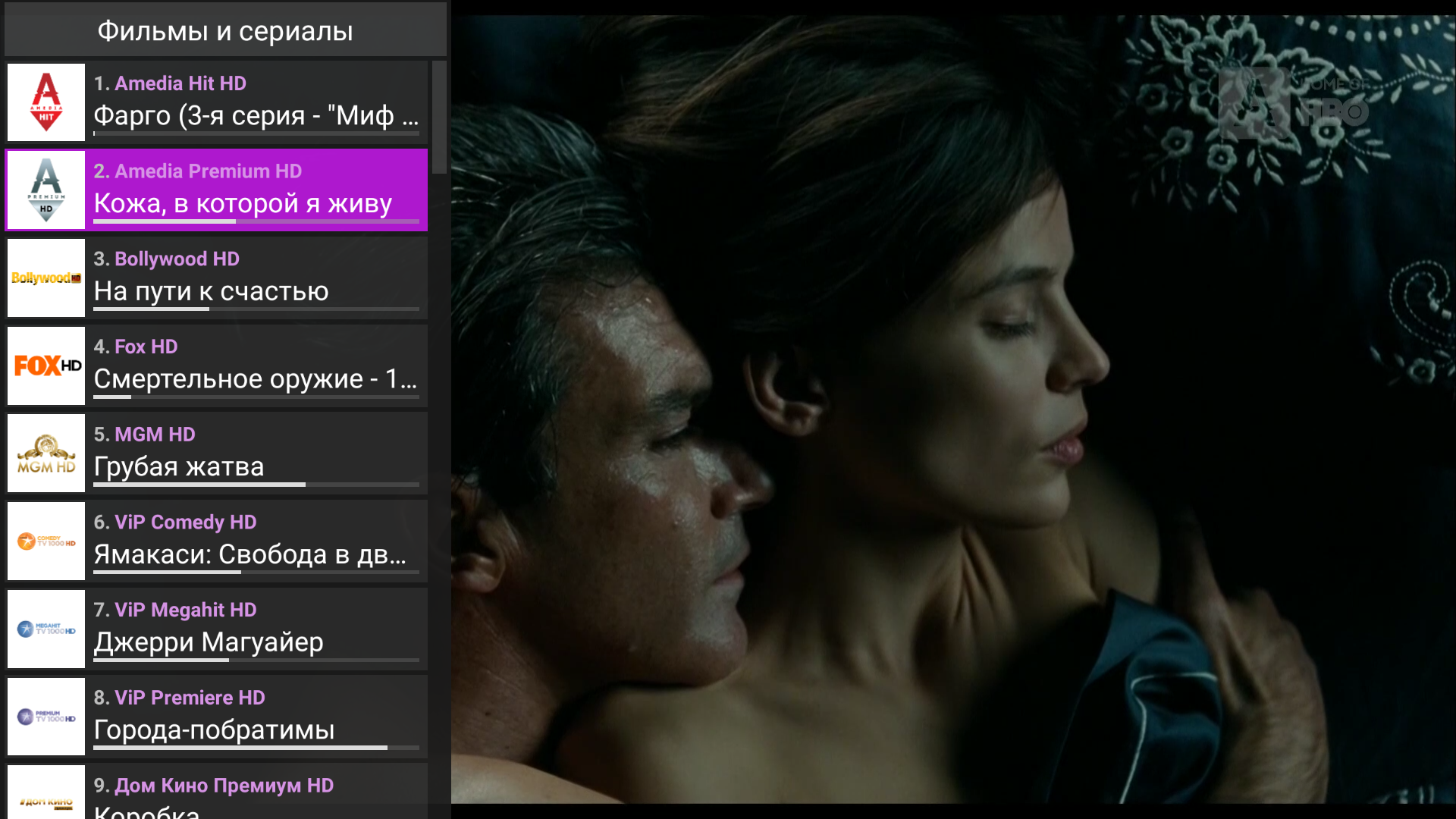

Критерии выбора
От IPTV-провайдера требуется: приемлемое качество каналов HD/FHD, большой выбор каналов, быстрый доступ к потокам (чтобы была быстрая скорость переключения каналов), низкая стоимость и, самое главное, высокий аптайм и высокая стабильность.
От IPTV-менеджера (программы) требуется: предельная простота без ущерба для функциональности, интуитивно-понятный и продуманный интерфейс (чистый и ясный), хорошая общая функциональность и стабильность работы. Обязательно чёткое и понятное управление строго с помощью D-Pad («крестовина» на пульте и пара функциональных кнопок), без необходимости использовать мышки, аэромышки и прочие чудеса современной техники. Желательно поддержка так называемого современного автофреймрейта (поддержка переключения частоты развёртки через системный API на боксах, где такой API реализован).
Ну и связка контента IPTV-провайдера и IPTV-менеджера — они должны хорошо работать в паре.
IPTV-провайдер
Сервисы торрент-ТВ (например, через Торрент-ТВ, Torrent Stream Controller, LOL!TV и пр.) обеспечивают максимально возможное качество, потому что там в большинстве непережатые потоки от телеканалов или со спутников с высоким битрейтом. Большая часть потоков там с чересстрочным видео, а в некоторых есть многоканальная звуковая дорожка. Естественно, это так называемый пиратский вариант IPTV. Стоимость низкая, есть возможность использовать бесплатно некоторые сервисы. Но этот вариант абсолютно не пригоден для постоянного полноценного использования. Низкий аптайм и низкая стабильность. Сегодня одни каналы есть, завтра их уже нет. Сегодня одни каналы работают хорошо, завтра плохо. Сами потоки накладывают определённые требования к боксам, выбору ПО и его настройке, т.к. качественные системы устранения чересстрочности есть не во всех боксах и не во всех библиотеках декодирования. Без этого с максимальным качеством такие каналы не посмотреть. Но этот вариант очень удобно использовать, когда хочется посмотреть что-то конкретное в максимально возможном качеством (если в нужный момент эти каналы будут работать). Например, какой-то конкретный футбольный матч в прямом эфире или Евровидение с идеальной картинкой и отличным звуком и т.п.
В качестве IPTV-провайдера мы будем использовать EDEM. Это самый известный, не совсем легальный IPTV-провайдер с высоким аптаймом и стабильностью. Он отвечает всем требованиям, которые были озвучены ранее. Его популярность достигла такого уровня, что некоторые Интернет-провайдеры втихую (по собственному решению) шейпят трафик до серверов EDEM, вынуждая потребителей пользоваться собственным IPTV-сервисом. Их немного. Например, из крупных так делает Ростелеком. Таких провайдеров, конечно, нужно менять сразу. У EDEM есть разветвлённая сеть CDN, вы можете сами выбрать подходящий сервер в личном кабинете.
За 1$ (60 рублей) в месяц вы получаете доступ к около 400 каналам, из них около 60 HD. Мы будем использовать не все, только отобранные. У EDEM есть архив на 4 суток. Одну учётную запись EDEM можно использовать на двух устройствах одновременно. Например, на боксе в гостиной и на кухне.
В качестве дополнительного IPTV-провайдера мы будем использовать OTTCLUB. Тоже известный IPTV-провайдер с высоким аптаймом и стабильностью. У него меньше каналов, чем у EDEM, около 220, из них около 70 HD. Качество (битрейт) самих каналов выше, чем у EDEM. Архив тоже есть. Цена достаточно высокая. Но у OTTCLUB есть очень классный тариф с почасовой тарификацией. Положили 5$ на счёт, и баланс будет расходоваться, только когда вы будете смотреть каналы. Это именно то, что нам нужно. Мы не будем использовать OTTCLUB полноценно, а лишь в качестве небольшого дополнения к EDEM. Мы будем использовать единый специально подготовленный плейлист, который будет состоять из каналов EDEM, к ним будут добавлены каналы из OTTCLUB, которых нет в EDEM. А некоторые SD каналы EDEM будут заменены на HD, если такие есть в OTTCLUB. За последний год моя семья потратила на OTTCLUB около 3$. Вполне бюджетно.
В руководстве я рассмотрю два варианта для вашего удобства. Только EDEM и EDEM + OTTCLUB. Вы выберите сами, что вам больше подходит. Но я рекомендую второй вариант, т.к. он расширит список доступных HD каналов, а расходы при этом возрастут незначительно.
Подготовка
Загрузите архив с подготовленными шаблонами EDEM, EDEM + OTTCLUB и логотипы.
Шаблоны подготовлены из официальных плейлистов (15.06.2018). Большая часть работы сделана автоматически, я написал специальную программу для этого. Потом была выполнена ручная проверка и корректировка.
- Удалены все дубли каналов (если есть SD и HD версии одного канал, то остаётся только HD).
- Оставлены только российские каналы и пара зарубежных (польские, украинские, армянские и пр. удалены, простите, братульцы — дружба дружбой, а телевидение врозь).
- Удалены каналы для взрослых. Все мы люди, но порнушку лучше смотреть в 4К, а не пережатки в IPTV.
- Все каналы разделены по группам: Познавательные, Фильмы и сериалы, Спортивные, Общие, Детские, Музыкальные.
- Каналы приведены в соответствие с EPG (уже прописаны в плейлисте — programtv.ru и teleguide.info). Лишь менее 10 второстепенных каналов из всего плейлиста не будут иметь EPG.
- Для всех каналов подобраны и прописаны логотипы.
- Каналы EDEM и OTTCLUB слиты в единый плейлист. Основа — EDEM. Из OTTCLUB добавлялись только те каналы, которых нет в EDEM.
- Каналы в группах отсортированы. Первичный критерий сортировки по HD, SD. Вторичный по алфавиту.
Вы получите 178 каналов, из них 40 FHD.
Зарегистрируйтесь на сайте EDEM. Пополните в личном кабинете баланс на 1$ (через Интеркасса). Этого будет достаточно, чтобы вы для себя поняли, подходит вам этот вариант IPTV или нет. Активируйте подписку на 1 месяц. Загрузите плейлист m3u — Меню > Плейлист > m3u8. Нам из этого файла понадобится лишь часть одной ссылки, напрямую мы использовать его не будем.
Если вам нужен EDEM + OTTCLUB.
Вы получите 218 каналов, из них 55 FHD.
Выполните предыдущий шаг — зарегистрируйтесь и загрузите плейлист EDEM.
Зарегистрируйтесь на сайте OTTCLUB. Пополните в личном кабинете баланс на 1$. Этого будет достаточно на некоторое время. Активируйте тарифный план «Позапросная тарификация». Загрузите плейлист m3u — Профиль > Плейлисты > m3u. Нам из этого файла понадобится лишь часть одной ссылки, напрямую мы использовать его не будем.
Вам понадобится текстовый редактор с возможностью массовой замены. Например, Notepad++ для Windows.
Если вам нужен только EDEM.
Откройте в текстовом редакторе загруженный плейлист EDEM и шаблон EdemTemplate. Выберите любую строку со ссылкой на телеканал в плейлисте EDEM. Она имеет вид:
http://ССЫЛКА/ПЕРСОНАЛЬНЫЙ_КЛЮЧ_EDEM/ВНУТРЕННИЙ_НОМЕР/index.m3u8
Скопируйте в буфер только её часть — ССЫЛКА/ПЕРСОНАЛЬНЫЙ_КЛЮЧ_EDEM. Например, 86b24a81.iptvbot.ru/iptv/8GAX4A5EFNY25A. В файле EdemTemplate сделайте массовую замену EDEM_URL на ССЫЛКА/ПЕРСОНАЛЬНЫЙ_КЛЮЧ_EDEM. Всё, ваш плейлист готов.
Если вам нужен EDEM + OTTCLUB.
Выполните предыдущий шаг, только используйте шаблон ComboTemplate. Откройте в текстовом редакторе загруженный плейлист OTTCLUB. Выберите любую строку со ссылкой на телеканал в плейлисте OTTCLUB. Она имеет вид:
http://ССЫЛКА/ПЕРСОНАЛЬНЫЙ_КЛЮЧ_OTT/ВНУТРЕННИЙ_НОМЕР.m3u8
Скопируйте в буфер только её часть — ССЫЛКА/ПЕРСОНАЛЬНЫЙ_КЛЮЧ_OTT. Например, ottnow.in/stream/94FQOCRRPK. В файле ComboTemplate сделайте массовую замену OTT_URL на ССЫЛКА/ПЕРСОНАЛЬНЫЙ_КЛЮЧ_OTT. Всё, ваш плейлист готов.
Если будет желание, вы можете удалить ненужные каналы, изменить порядок и перегруппировать.
Подготовка на компьютере завершена. Скопируйте папку TVLOGO (с логотипа каналов) и отредактированный шаблонный файл на Android-бокс.
IPTV-менеджер
Я перепробовал многие доступные программы для просмотра IPTV и IPTV-менеджеры. Большая часть из них — адское дно. На этом же дне находятся программы для IPTV от большей части крупных операторов. Как они умудряются так делать, зачем они выпускают такие продукты, что за идиоты одобряют выпуск таких продуктов, я не могу ответить.
Perfect Player — это IPTV-менеджер, который приближен к идеальному. Человек, который его делает, прекрасно понимает, как люди смотрят IPTV, и что им нужно. Я с автором не знаком, но по продукту видно, что он подходит к нему с душой и знанием дела. Perfect Player полностью соответствует озвученным ранее требованиям. И даже поддерживает так называемый современный автофреймрейт. Последнее не всем важно, но для меня это одно из ключевых требований. У Perfect Player много функций, для некоторых людей они будут важны. Например, есть возможность автозагрузки при старте бокса, есть возможно автозапуска последнего канала. Можно менять цветовую тему, вид списка каналов. Есть избранное и адаптивная сортировка — первыми в списках групп будут отображаться те каналы, которые вы смотрите чаще. Для каждого канала можно индивидуально выбирать декодер и пропорцию, если с потоком на конкретном боксе есть проблемы. И другие возможности.
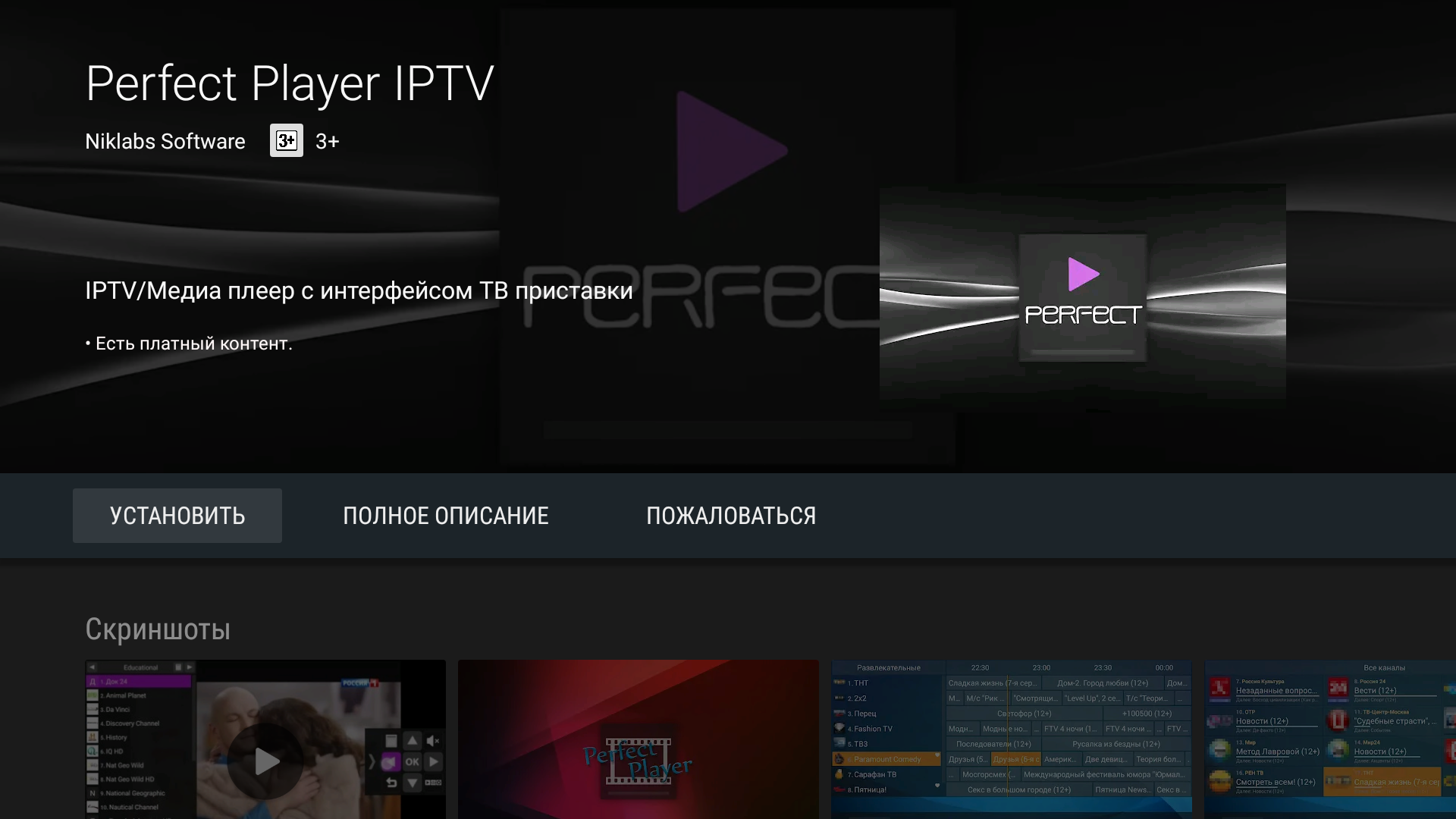
Сама программа бесплатная. Полную версию можно активировать внутри программы. В полной версии не будет рекламы, и будет доступна пара дополнительных функций. Стоит какие-то копейки, вроде бы 2$ (я давно покупал).
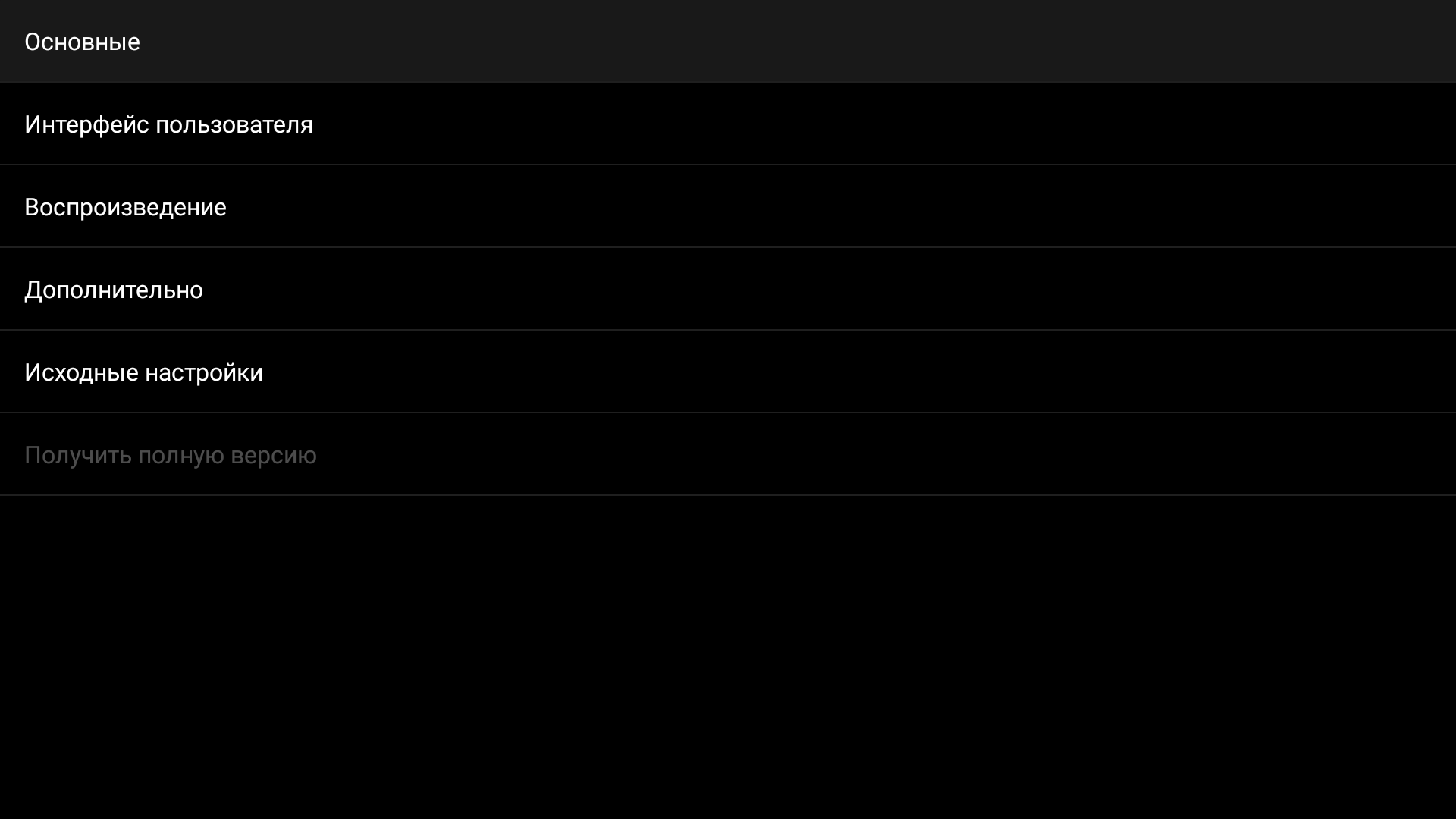
Если у вас уже установлена программа Perfect Player, то сбросьте её настройки. Войдите в главное меню (удерживайте кнопку ОК) > Настройки > Исходные настройки > Сбросить к исходным.
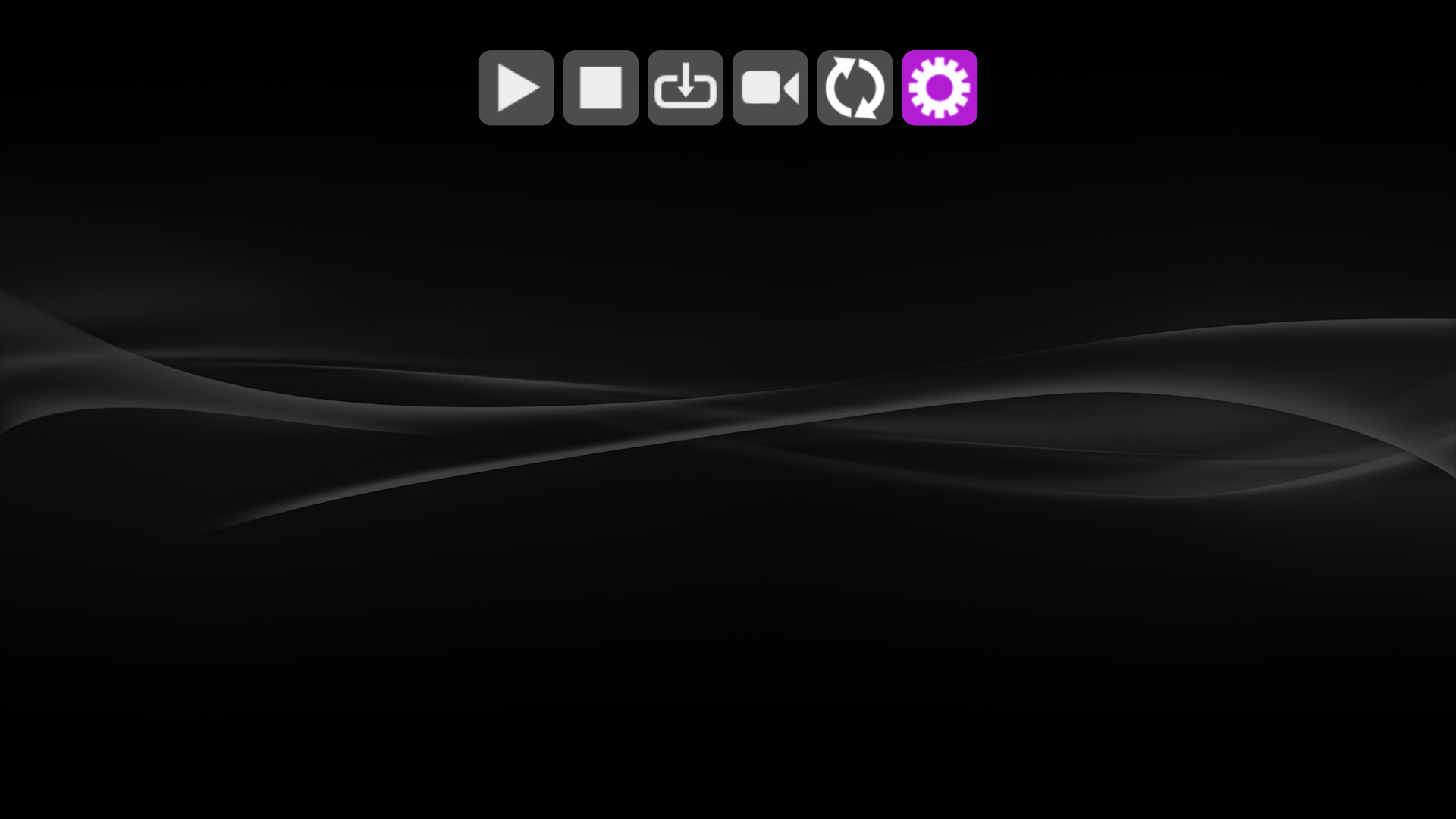
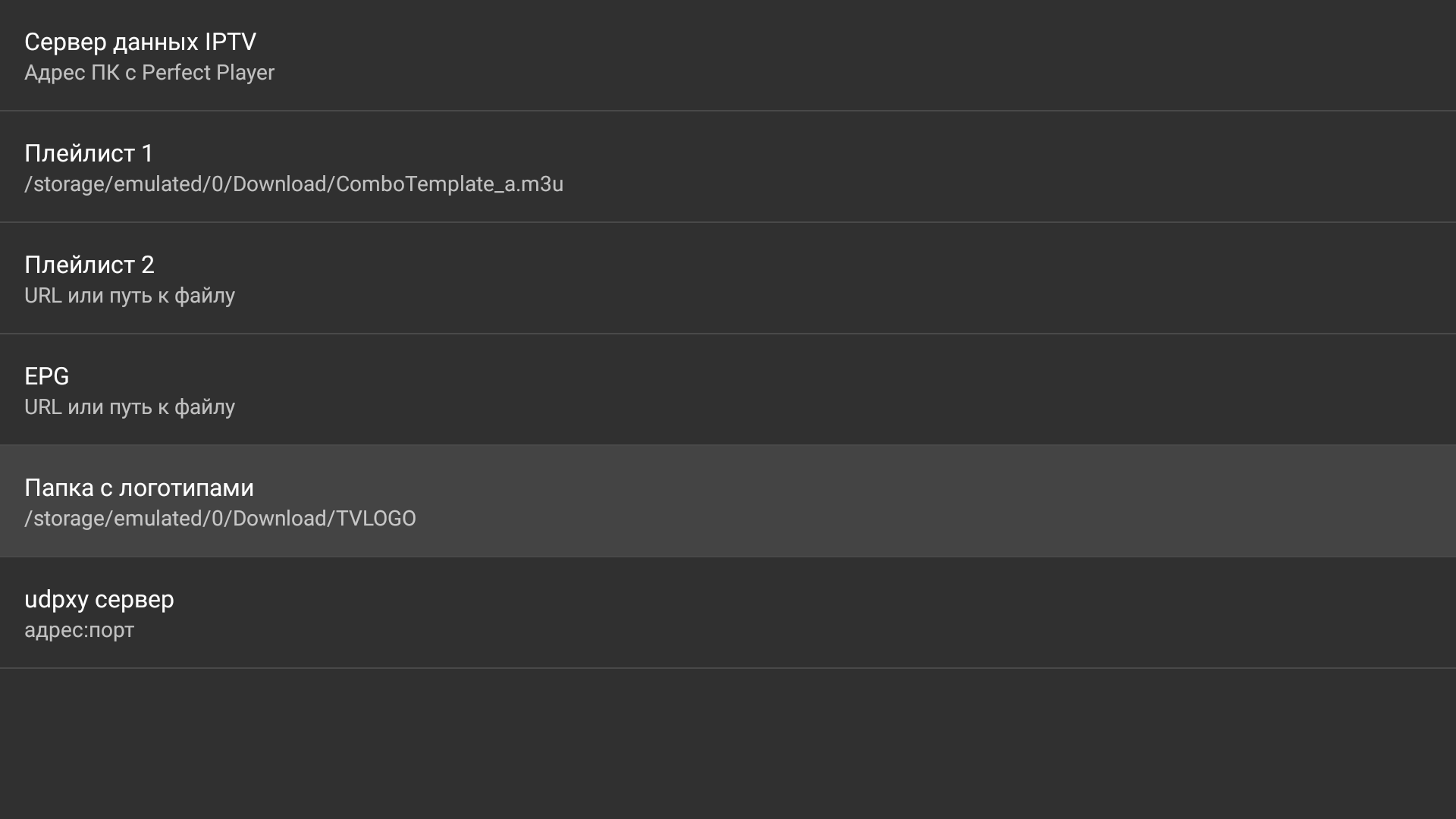
Откройте Настройки > Основные > Плейлист и выберите подготовленный плейлист, который вы скопировали на бокс. EPG указывать не нужно, два сервера уже прописаны в плейлисте, Perfect Player их подхватит.
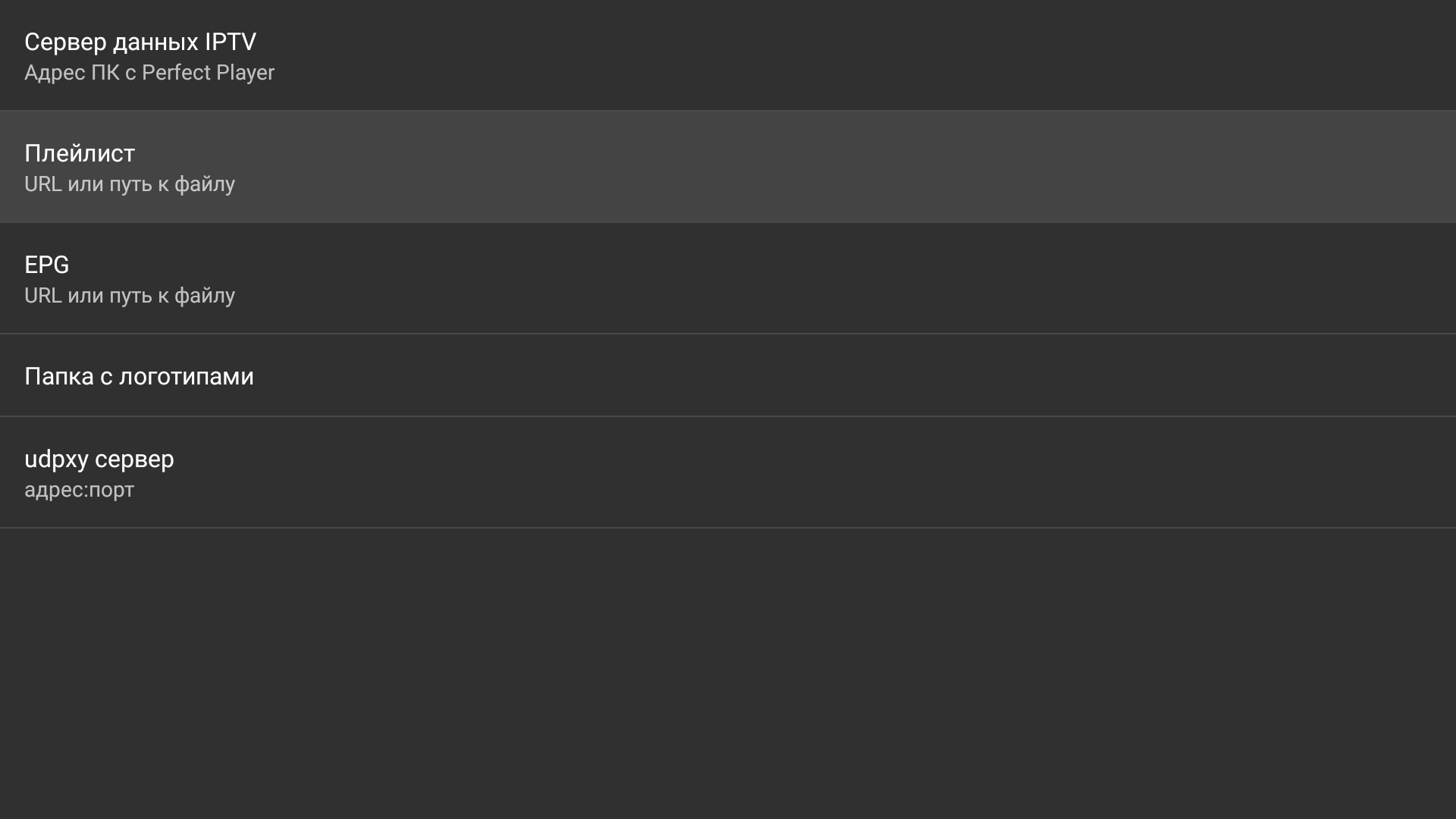
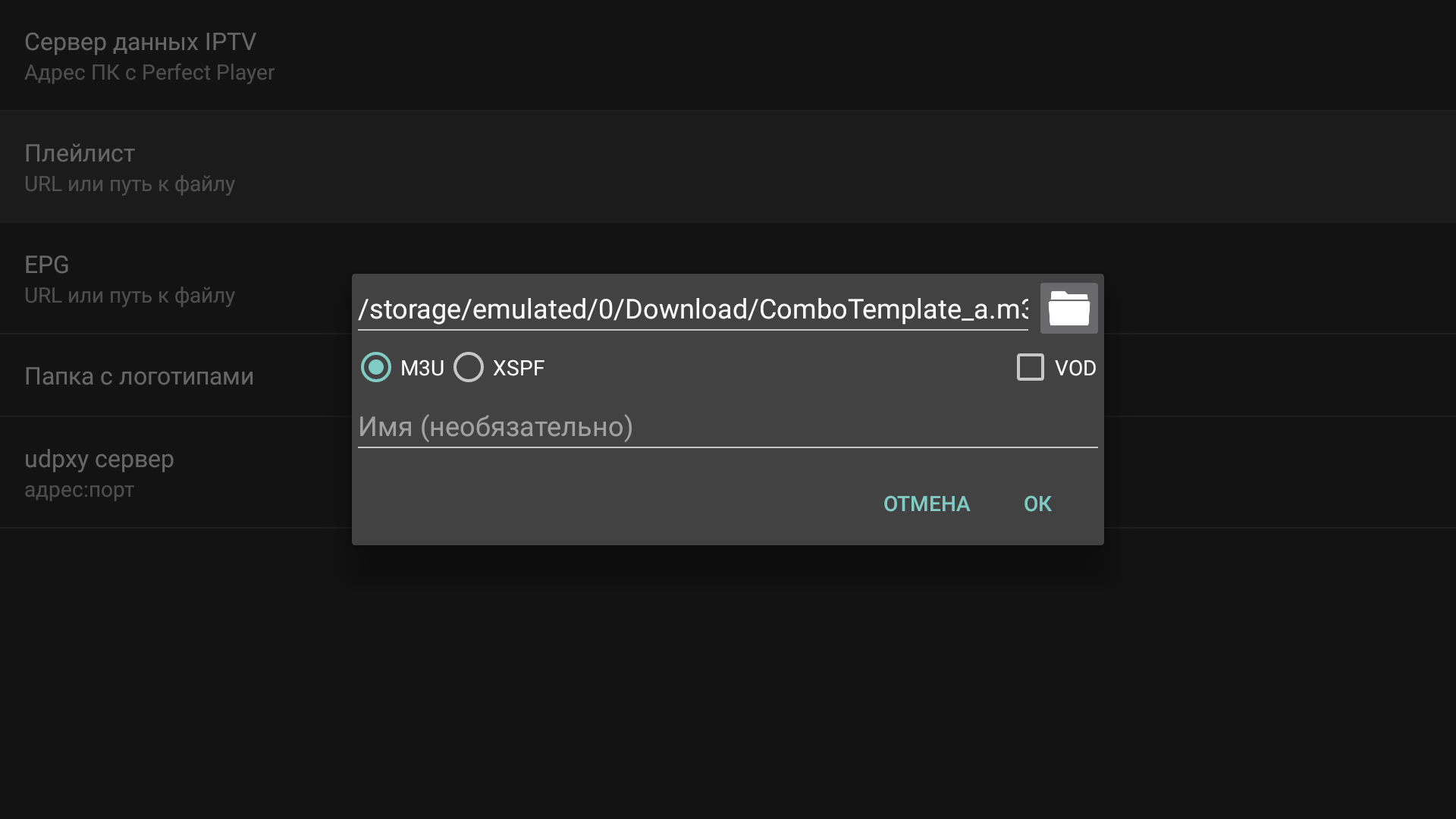
Выберите «Папка с логотипами» и укажите папку с логотипами, которую вы скопировали на бокс.
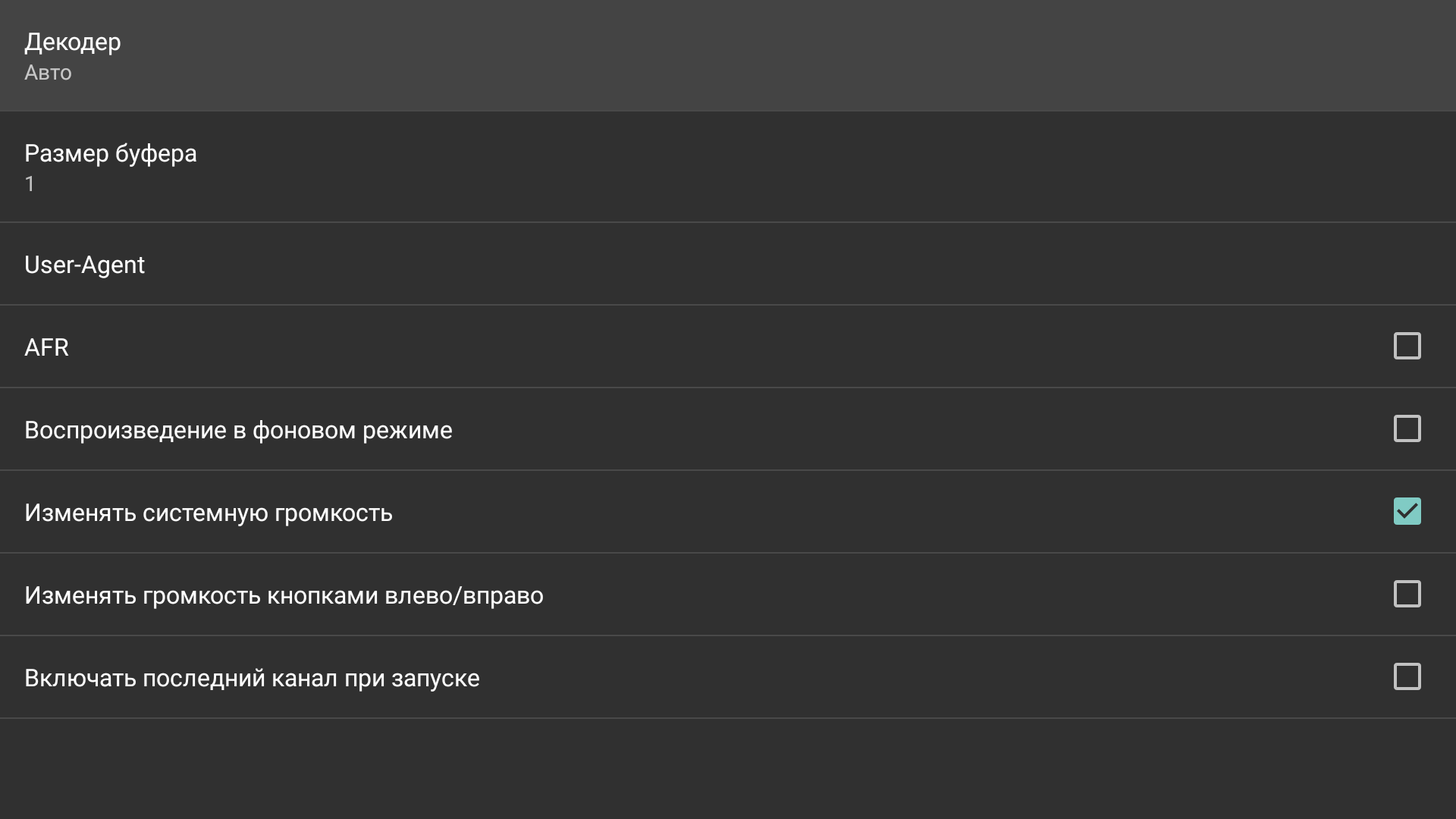
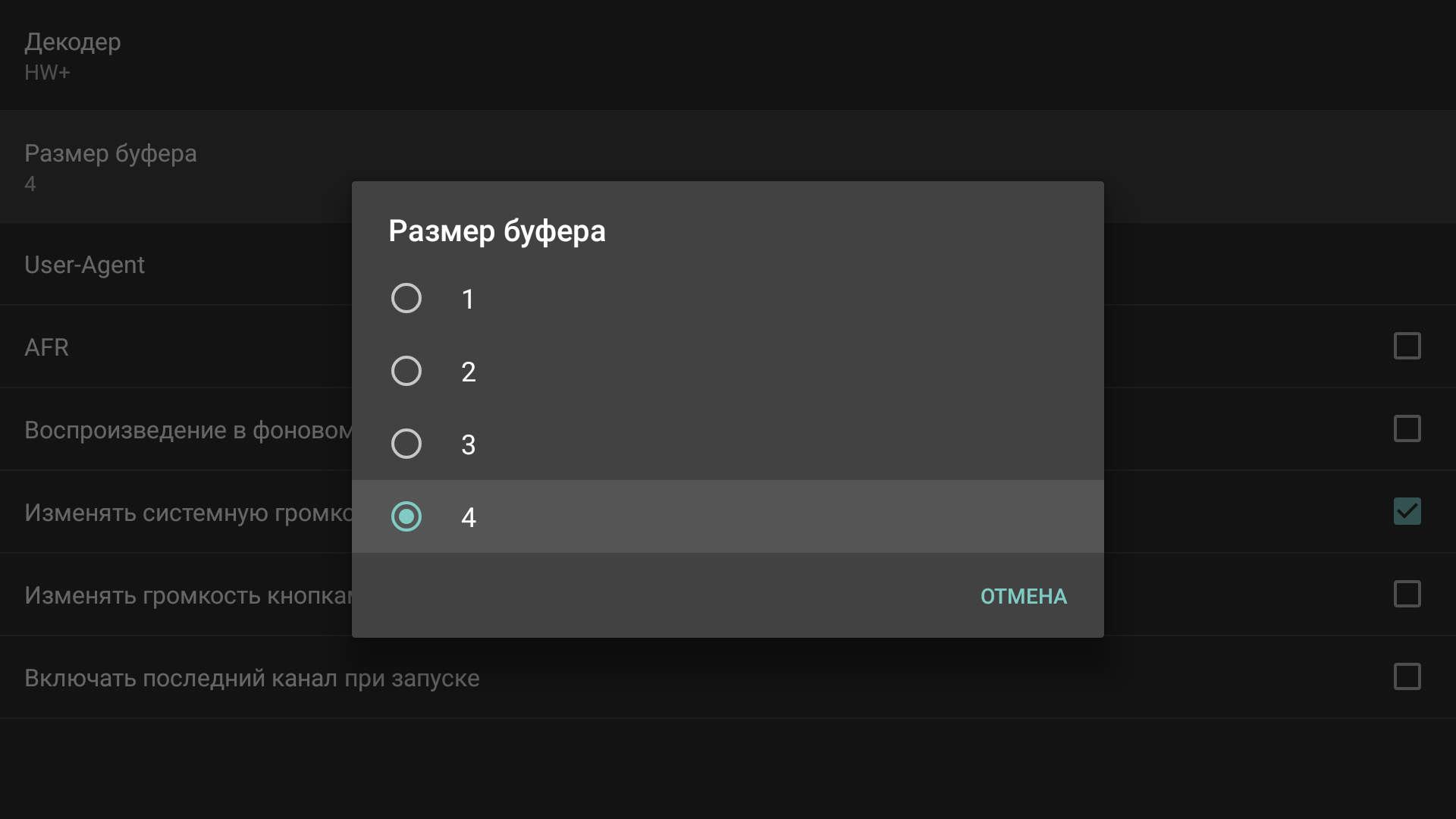
Откройте Настройки > Воспроизведение. Вам необходимо выбрать декодер. Эта настройка индивидуальная для разных устройств. На разных боксах один декодер может работать лучше другого. Например, для Nvidia Shield TV выберите HW+, для Minix Neo U9-H выберите Аппаратный. Выберите максимальный размер буфера.

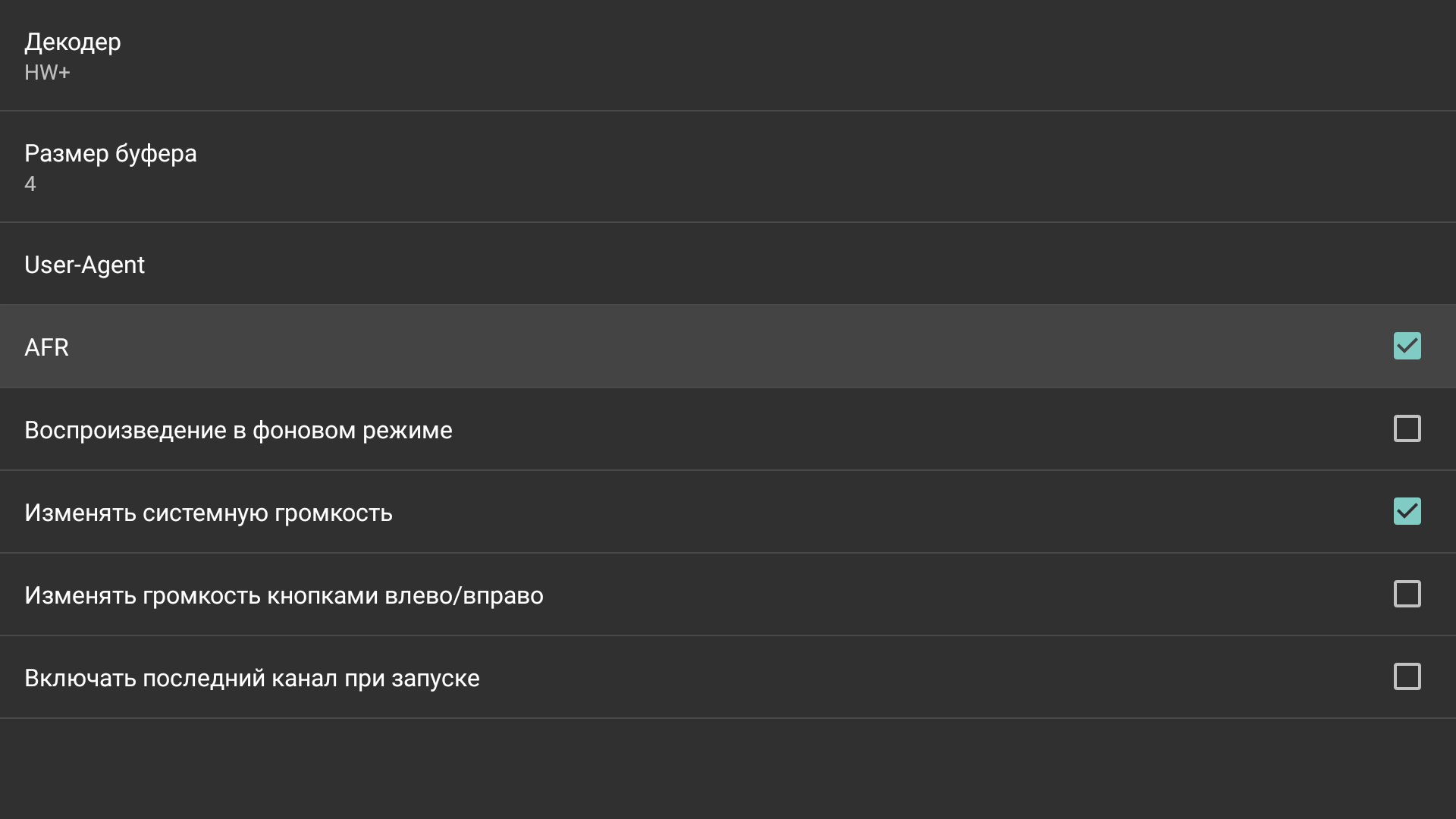
Включите AFR, если вам нужна поддержка автофреймрейта. Это так называемый современный автофреймрейт. Поддерживается он только на самых продвинутых по медиа-функциональности боксах, например, Nvidia Shield TV и Minix Neo U9-H. Программа Perfect Player будет сама управлять автофреймрейтом, частота будет переключаться соответственно частоте кадров в потоке/канале. При переключении каналов, если частота кадров в потоках одинаковая, промежуточных переключений не будет.
Возвращайтесь в основное окно программы. Дождитесь окончания загрузки EPG. Выберите любой канал, удерживайте на нём ОК и в появившемся меню выберите Вид. Вид изменится на Детали. Можете выбрать Таблицу, как вам удобнее. Всё, базовые настройки выполнены, можете пользоваться в своё удовольствие. Далее можете подстроить программу под ваши предпочтения.
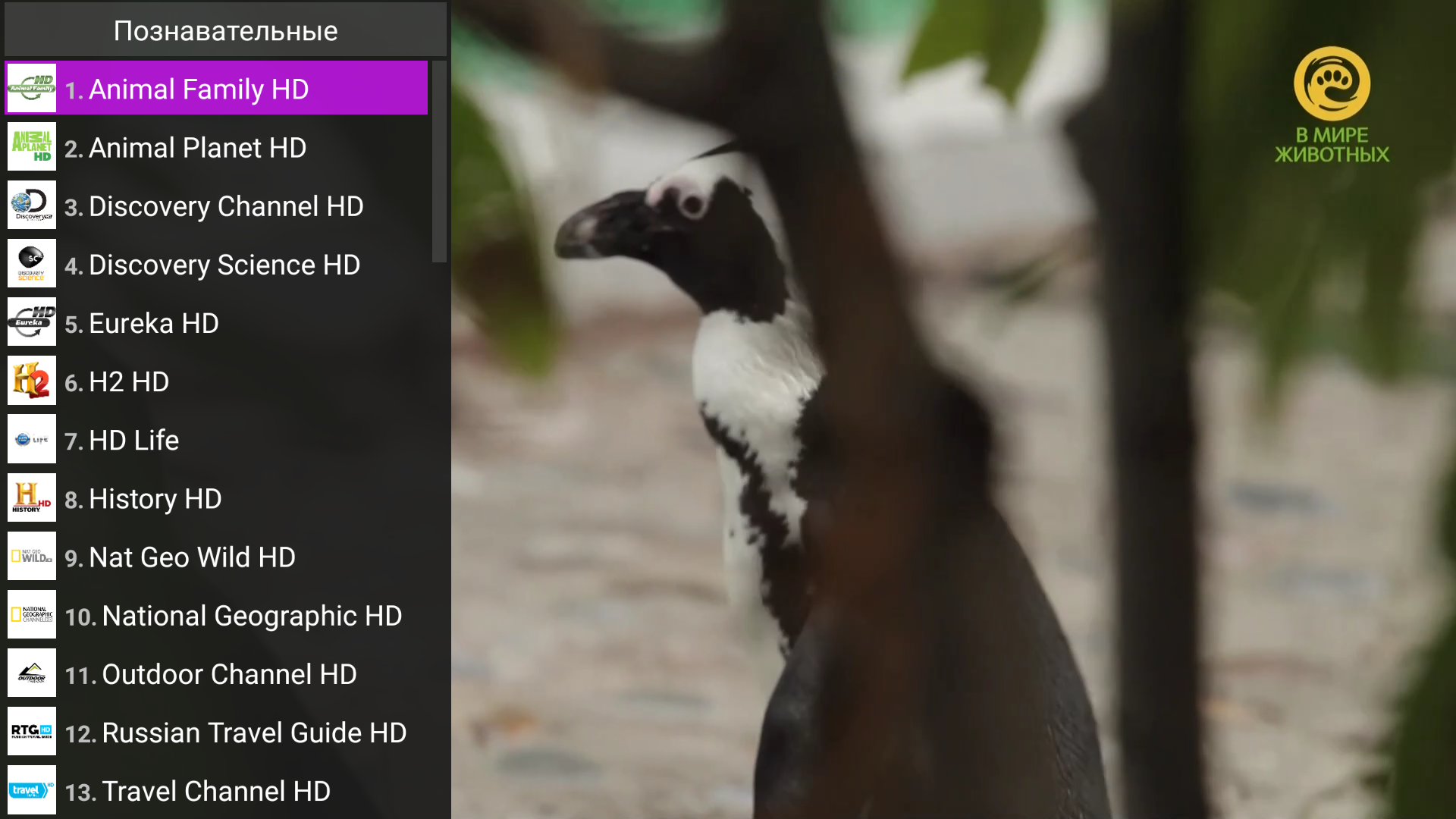
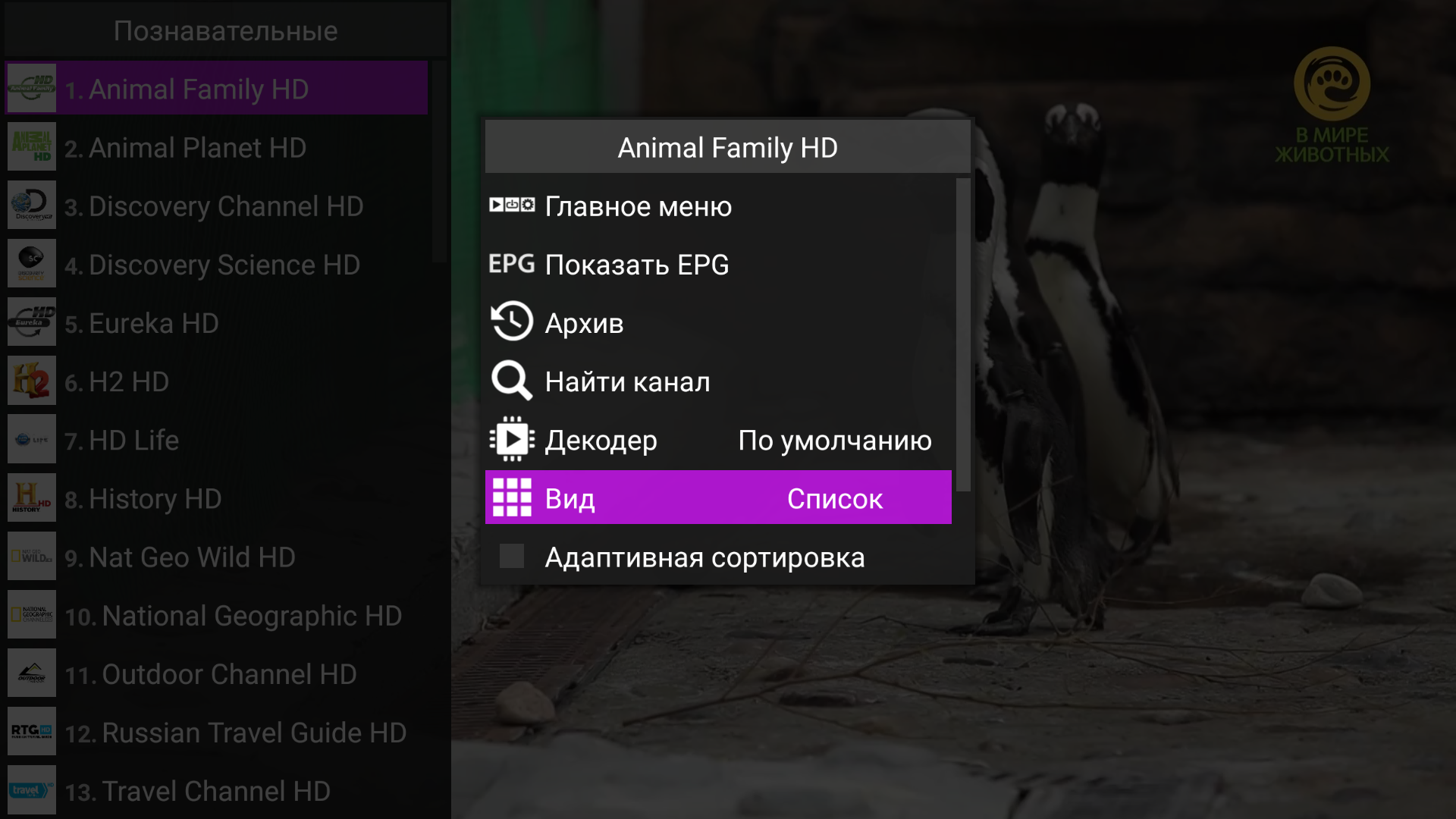
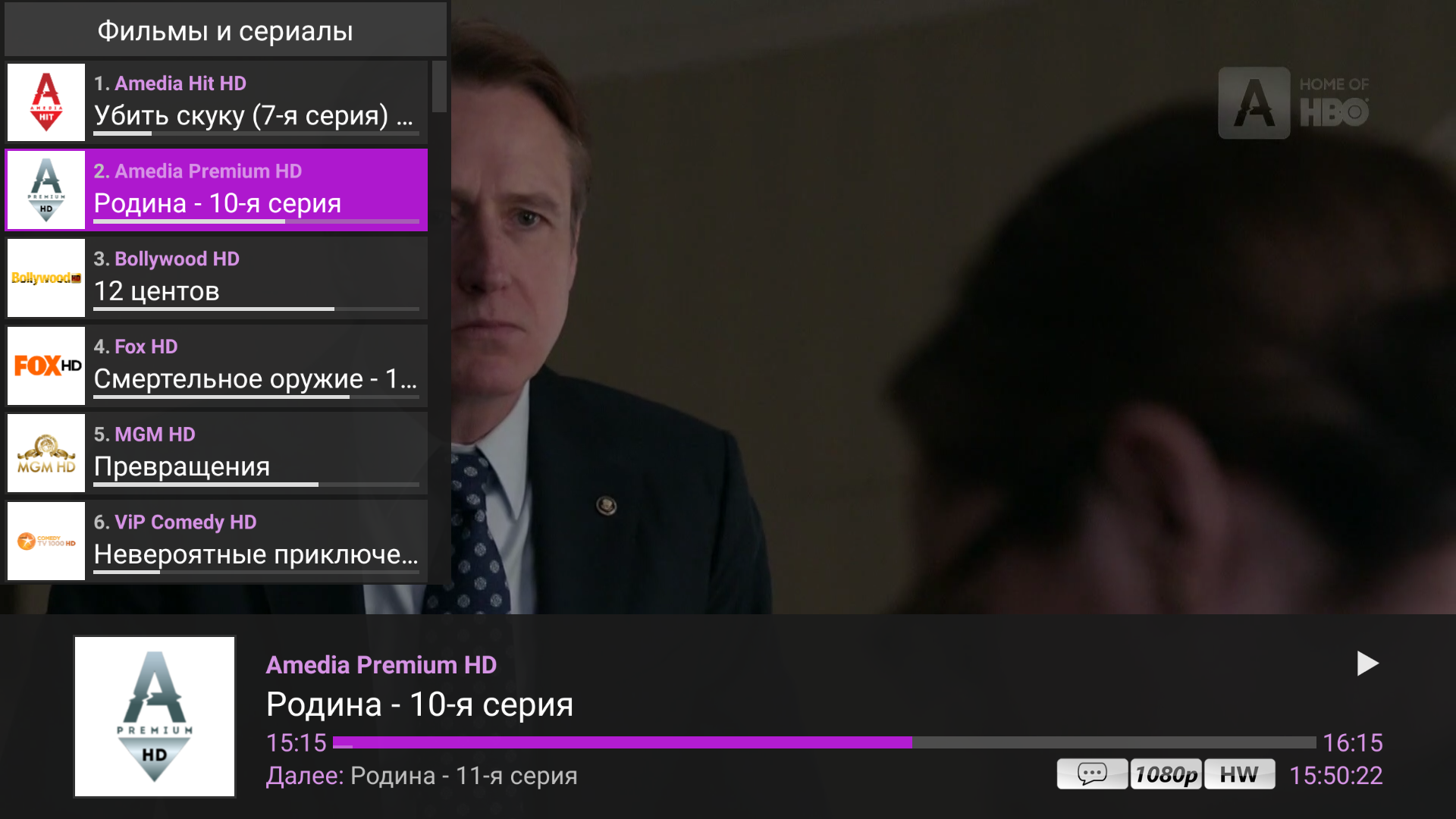
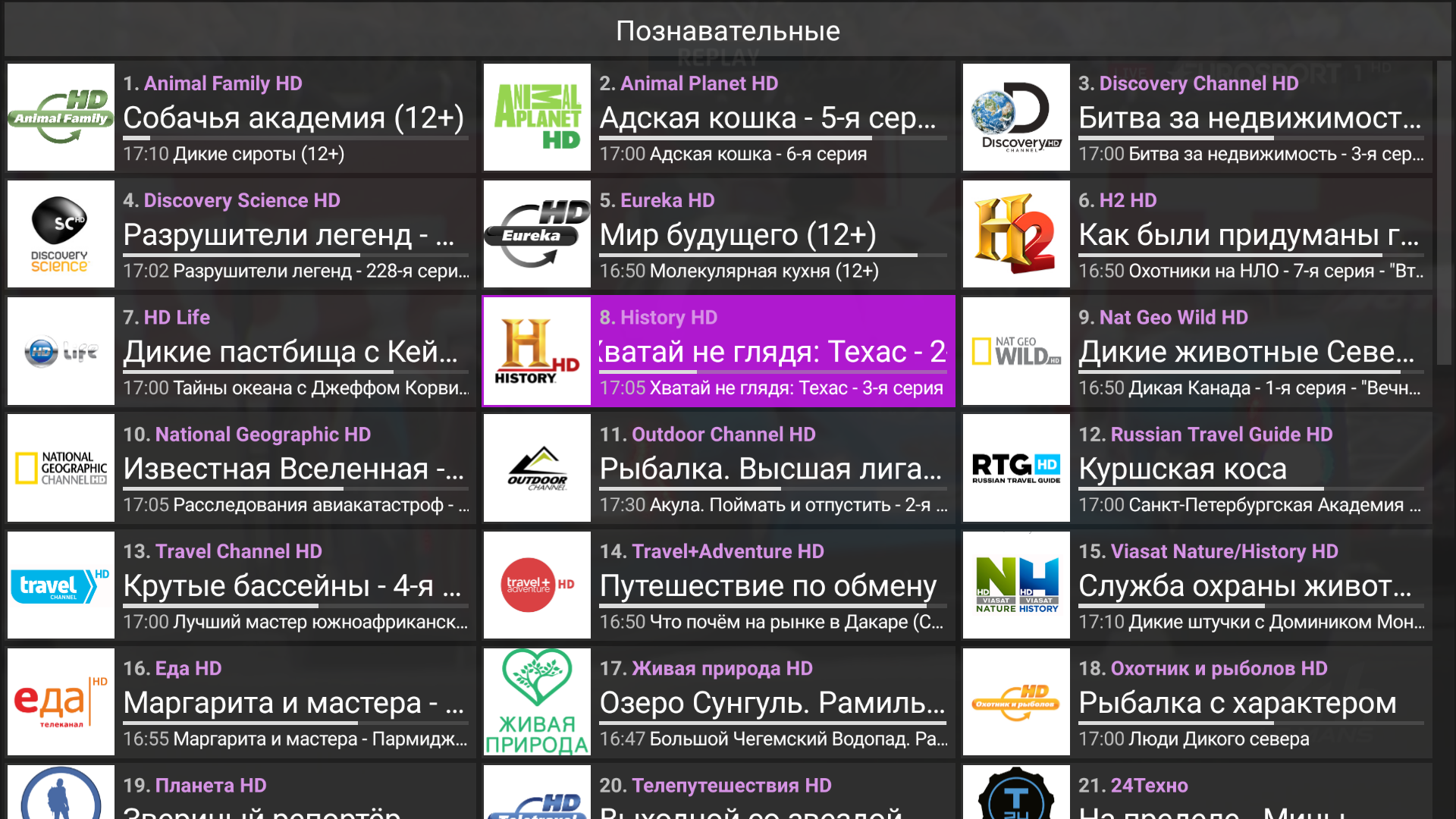
Кратко про навигацию. Два раза Назад (или удержание Назад) — выход из программы. Вверх/Вниз — последовательное переключение каналов. Назад — показать/скрыть информацию. ОК — отобразить список каналов. Вверх/Вниз — перемещение по списку каналов. Влево/Вправо — перемещение между группами каналов. Удержание ОК на канале в списке — дополнительное меню настроек и функций.
Вот, как у вас всё будет вживую (не обращайте внимания на муар, это нормально при съёмке экрана):
Попробуйте. Уверен, что многим из вас понравится, а просмотр телевидения перейдёт на новый уровень удобства и комфорта. Фартук Насти Оливье всем!
Настройка IPTV на Приставке Android Smart TV Box для Просмотра ТВ Каналов
Тема настройки IPTV сегодня стала особенно актуальной в связи с отключением аналогового вещания и переходом на цифру. Спрашивается, зачем платить деньги, если можно смотреть ТВ бесплатно? С появлением огромного количества разнообразных мощных и при этом недорогих моделей приставок для телевизора это стало намного проще, чем еще несколько лет назад. Сегодня расскажу, как подключить IPTV на любой Android Smart TV Box.
Как работает IPTV на ТВ приставке?
Прежде всего разберемся, что нам необходимо для работы IPTV? ТВ приставка на Android у нас уже есть. Модификация значения не имеет. Я буду показывать на Xiaomi Mi Box S, но данный способ будет работать и на популярных X96, A95X, Tanix TX3 и т.д.
Собственно, нам понадобится:
- Приложение для воспроизведения IPTV, которое будет установлено на приставку
- Плейлист с выбранными телеканалами, который нужно импортировать в данную программу
Начнем со второго пункта — где взять этот плейлист? На самом деле, не обязательно покупать его у своего провайдера. Можно воспользоваться одним из бесплатных, коих в сети огромное количество. По сути, это текстовый документ со списком ссылок на онлайн вещание телеканалов. Лично я пользуюсь плейлистом IPTV Forever. Это свежий проект, которым занимается автор-энтузиаст и который на данный момент регулярно обновляется. В плейлисте содержатся все популярные федеральные и региональные каналы России, Белоруссии, Казахстана и Украины.

Данный плейлист можно как скачать по ссылке с сайта и сохранить в память своего Android TV Box, так и скопировать адрес файла и потом вставить в программе.
Ключевое слово здесь «в память», так как если закачать его на флешку и подсоединить к приставке, то из приложения он почему-то виден не будет.
Инструкция по настройке IPTV на ТВ приставке Андроид через плеер
Теперь поговорим о самой программе и ее настройке на приставке Android TV. Приложение так и называется — «IPTV». Нужно вбить его в поиске в Play Market и установить на свой Smart Box.
Как настроить IPTV на приставке Android
IPTV (Internet Protocol TV) – технология, позволяющая смотреть ТВ через Интернет. Это сравнительно новая услуга, которая может заменить цифровое кабельное телевидение.
Использовать ее можно на Android-устройствах: через смартфон, планшет или smart-приставку, подключенную к телевизору. Рассмотрим, как настроить IPTV на приставке Android.

Как настроить IPTV на Android-приставке: 2 способа
Что нужно, чтобы смотреть IPTV на Андроиде?
- Устройство под Android: телефон, телевизор со Смарт-ТВ, приставка, смартфон.
- Установленная программа для просмотра. Есть в Play Market. Про программы для IPTV на Smart TV Андроид – расскажем дальше.
- Подключение к Интернету. Чем лучше качество канала — тем выше нужна скорость соединения.
- Плей-лист — файл с расширением .m3u, открывается через приложение (пункт 2). В этом списке собран доступ к каналам. Его можно загружать сразу в устройство, на котором будете смотреть ТВ, а можно скачать на компьютер и перекинуть на приставку через флешку.
Настройка IPTV на Андроид заключается в загрузке плей-листов. Их можно получить бесплатно или платно. Ниже рассмотрим, как смотреть IPTV на телефоне, smart-телевизоре или приставке обоими способами. Похожим способом можно произвести настройку IPTV на Xiaomi.

Бесплатно, с открытых плей-листов
Бесплатный способ есть, но провайдеры с ним борются и регулярно блокируют такие плей-листы. Поэтому периодически бесплатное IPTV для Smart TV на Андроид придется настраивать заново.
Как делается настройка:
- Выбираем и качаем приложение для просмотра. Хороший и самый популярный вариант — MX Player (скачать можно тут).
- Ищем плей-лист: пишем в поисковой системе — «IPTV бесплатно».
- Выбираем подходящий с каналами нужной тематики (например, про спорт или с документальными передачами) и открываем.
- Появится список каналов, которые можно смотреть.
Платно
Почти любой Интернет-провайдер предлагает просмотр IPTV, как абонентскую услугу. Есть и отдельные сайты, дающие доступ к IP-телевидению.
Как настраивать просмотр IPTV на Андроид-приставке (или через телефон) платно:
- Выбираем оператора и регистрируемся на сайте.
- Подключаем тариф, оплачиваем. Цена зависит от количества каналов и качества видео (HD – дороже, 4K – еще дороже). Примерная стоимость — 4-10$ за пакет (из 50-100 каналов) в месяц.
- Ждем активацию (10-20 минут).
- Получаем плей-лист.
- Загружаем его и добавляем в устройство.
- Открываем список каналов, которые можно смотреть.
Как загрузить плей-листы с каналами
Чтобы настроить IPTV на приставке Android , надо загрузить в приложение плей-лист, из которого откроется доступ к каналам.
Способы загрузки плей-листа:
- добавление URL-ссылки на плей-лист;
- добавление .m3u-файла.
После загрузки пользователь получает список каналов. В некоторых приложениях и плей-листах каналы сортируются по рубрикам (новости, спорт, музыка, детские и так далее). В других — добавляются единым перечнем (это неудобно, поскольку листать десятки названий долго).

Что такое UDP-прокси и как его использовать
UDP — транспортный интернет-протокол, задействованный при трансляции видео. Если при просмотре есть проблемы (звук отстает, качество видео плохое, картинка зависает), надо установить UDP-прокси. В некоторых роутерах и некоторых устройствах он предустановлен. Загружать UDP-прокси надо на компьютер, подключенный к той же сети, что и устройство, по которому вы смотрите IP-телевидение.

Инструкция по установке (для Windows).
- Качаем и устанавливаем программу UDP-to-HTTP Proxy.
- Открываем выпадающее меню «Интерфейс мультикаста».
- Выбираем последнее IP в списке.
- Жмем «Запустить».
Теперь продолжаем настройку на Android-устройстве.
- Открываем приложение IPTV.
- Заходим в «Настройки», затем в «Настройки UPD-прокси».
- Вводим IP, выбранный на ПК.
- Вводим номер порта (по умолчанию: 7781).
- Выбираем в выпадающем меню: UDP-to-HTTP Proxy (Windows) , жмем «ОК».
Список приложений для настройки IP-телевидения
Выбирая лучшее IPTV приложение для Android, рассмотрите следующие:
-
(предустановлено на многие ТВ-приставки); ; (создано российским разработчиком, предустановлено на смарт-телевизорах Sharp, Sony, Hisense); ; (для Украины, с украинскими каналами); .
Функционал и последовательность настройки во всех плеерах примерно одинаковые.
Настроить IPTV на приставке DVB-T2
ТВ-приставки DVB-T2 являются одними из самых распространенных в мире, так как имеют более высокую пропускную способность, чем DVB-T и DVB-S. В этой статье рассмотрим, как настроить DVB-T2 на получение и обработку сигнала через интернет.
Что такое DVB-T/T2
Это тип коробки для телевизоров, который работает с цифровым сигналом, доставляемым по воздуху. В отличие от DVB-S пользователю не нужно дополнительное дорогостоящее оборудование, например спутниковая тарелка.
Кроме того, приставки DVB-T2 способны получать радиосигнал от ближайшей антенны. В России есть 20 бесплатных федеральных каналов, которые можно посмотреть, если настроить устройство на мультиплексы в диапазоне 470–862 МГц.
Данная телевизионная коробка имеет ряд преимуществ:
- Отсутствие подписок и дополнительных расходов на обслуживание.
- Простая настройка.
- Мобильность.
К недостаткам же причисляют:
- Маленький выбор каналов.
- Зависимость от погоды и рельефа.
Как подключить IPTV на DVB-T2
Рассмотрим алгоритм действий для настройки устройства на примере аппарата от компании Selenga. Стоит уточнить, что большинство параметров изменяются в основном меню.
На подготовительном этапе, вам нужно:
- Включить маршрутизатор.
- Запустить DVB-T2.
- Подключить Wi-Fi -адаптер. Он нужен для получения пакетов через интернет.
Когда все будет готово, останется сделать несколько шагов:
- Откройте системное меню.
- Выберите пункт «Настройка Wi-Fi».

- В новом окне выберите домашнюю сеть.

После этого вы сможете запускать встроенные приложения, в том числе и IPTV Player. Чтобы загрузить плейлист и начать смотреть кино, необходимо:
- Перейти в раздел Apps.
- В новом блоке выбрать программу IPTV.

- Найти ссылку на онлайн-библиотеку.
- Тапнуть «Ссылка на M3U».

- Вставить ссылку на сборник.
Как создать свой плейлист
Если вы планируете создавать собственную библиотеку, откройте «Блокнот» и впишите ссылки на трансляцию по шаблону:
#EXTINF:-1,Имя трансляции
http://название сайта.m3u
Учтите, что желательно указывать не более 100 каналов, чтобы не перегружать каталог.
Как удалить плейлист
На это нужно отвести не более 5 минут, так как у большинства проигрывателей достаточно простой и понятный интерфейс. Алгоритм действий:
- Запустите IPTV.
- Откройте настройки.
- Перейдите в блок Cloud.
- Найдите в списке плейлист, который планируете стереть.
- Кликните на него.
- Выберите опцию «Удалить».

После этого данные в приложении будут уничтожены, но на физическом носителе, например внешнем жестком диске, плейлист останется.
Если вы хотите убрать не весь сборник, а только отдельные каналы, откройте сборник и вызовите контекстное меню, тапнув на строчку с названием трансляции. Нажмите «Удалить» и обновите библиотеку.
В тех случаях, когда вы случайно убрали не тот канал, срочно зажмите комбинацию из 3 кнопок: Ctrl, Shift, Z.
Как редактировать плейлисты
Чтобы не тратить много времени на редактирование библиотеки с помощью пульта дистанционного управления, рекомендуется подключить флешку к компьютеру и открыть текстовый файл с ссылками.
Для удаления или изменения ссылок наведите курсор на нее и выделите те, от которых хотите избавиться. Затем впишите новые.
Возможные проблемы
Чаще всего пользователи сталкиваются с такими проблемами, как:
- Не отображается список каналов.
- Не запускается трансляция.
В обоих случаях нужно проверить файловую систему накопителя, то есть флешки или внешнего жесткого диска. Она должна быть FAT32, иначе ТВ-приставка не сможет корректно считывать информацию.
Кроме того, стоит обратить внимание на то, как оформлены ссылки в библиотеке. Сравните их с вышеуказанным образцом, измените расширение, если стоит не .m3u или .m3u8.