Как легко установить пароль на вай фай роутере
У вас в подъезде появился сосед, который без спроса подключился к вашей Wi-Fi сети? И вы не знаете, как поставить новый пароль на вай фай роутер. Тогда эта статья вам будет полезна. Ведь часто так бывает, когда проводят интернет, сразу просят мастера настроить роутер. Но, увы, мастера бывают разные, одни спрашивают, какой пароль на вай фай поставить, другие сами придумывают, или и вовсе оставляют WiFi без пароля. В итоге из-за такой халатности страдаете вы. Появляются проблемы связанные с низкой скоростью интернета. Виной всему этому сосед, который подключился к вашей беспроводной сети и постоянно что-то качает. Данную проблему на самом деле очень просто решить, нужно просто знать как запаролить сеть вай фай по новому, а вот как это сделать, читайте дальше в статье.
Первый этап. Заходим в меню настроек роутера
Включаем Wi-Fi на ноутбуке или ПК, для того, чтобы можно было установить соединение с вашим роутером. Теперь можно переходить к следующему шагу: входим в веб-интерфейс маршрутизатора.
- Запускаем любой на ПК браузер. Прописываем IP адрес роутера в адресной строке. Если не знаете его, посмотрите на нижней стороне роутера, обычно производители там клеят наклейку, на которой указан айпи адрес и логин с паролем для входа.
- После ввода IP нажмите «Enter», появиться окошко в котором необходимо вбить имя пользователя и чуть ниже пароль.
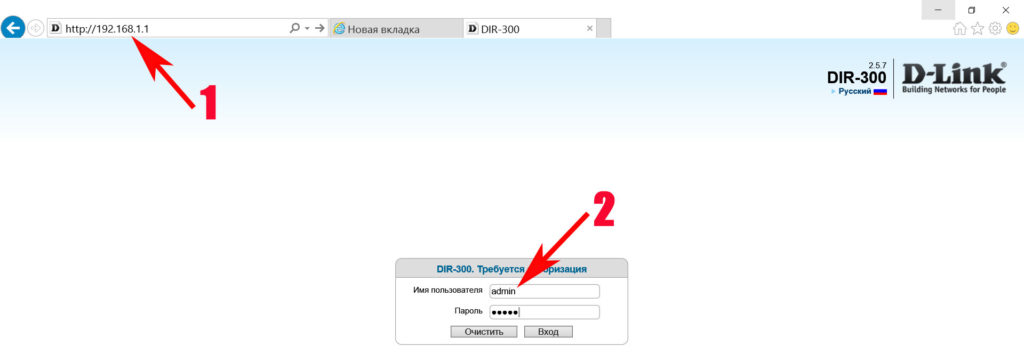
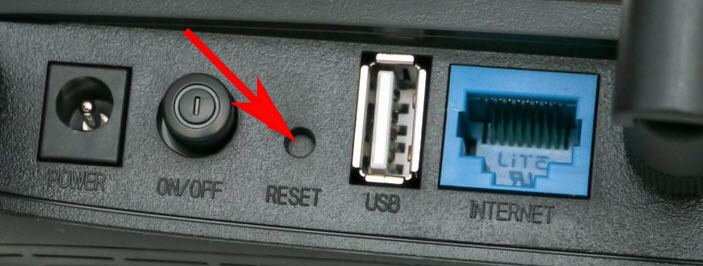
Готово, вы должны попасть в меню настроек роутером. Если что, то пошло не так и вам никак не удается войти на свой роутер, тогда на выручку прейдет кнопка «Reset». Эта кнопка предназначена для полного сброса всех настроек на маршрутизатор. Достаточно взять острый предмет (зубочистка) и нажать «Reset», держите нажатым 15-25 секунд. Когда увидите, что все светодиоды мигнули, значит отпускайте, пробуйте войти.
Второй этап. Входим в раздел настроек Wi Fi
Теперь ваша задача отыскать раздел отвечающий за настройку беспроводной сети.
- Обычно все в пункте «Wi-Fi» или «Беспроводная сеть», зависит от модели роутера.
- Далее жмем «Настройки безопасности». Здесь вы сможете изменить пароль, в строке «Ключ шифрования PSK» стирайте старый и вводите новый ключ. Также можно выбрать в разделе «Сетевая аутентификация» сертификат безопасности. Что лучше поставить читайте ниже. Последнее, что необходимо сделать, это нажать кнопку «Применить», «Сохранить».
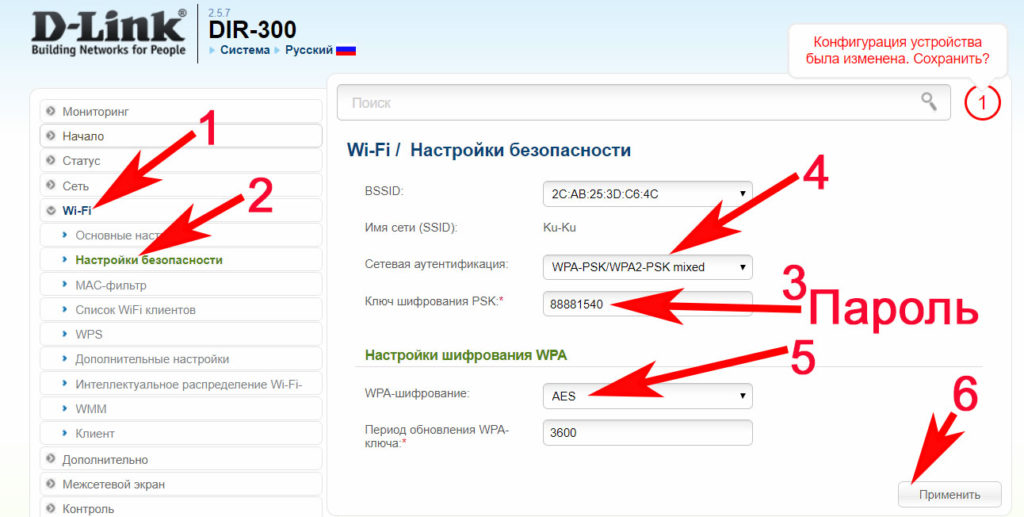
На этом все, теперь вы знаете, как поставить пароль в wifi роутере, быстро и легко.
Позаботьтесь о безопасности нового пароля, не храните его на рабочем столе. Не поленитесь и создайте запароленную папку, как это сделать читайте в статье, как запаролить папку в Windows 10, 8, 7. В такой папке можно будет хранить любые пароли или ценные файлы.
Какой выбрать сертификат безопасности в роутере
В пункте безопасности вай фай помимо пароля, который вы придумаете (он должен содержать минимум восемь символов) есть еще пункт «Сетевая аутентификация» где вы должны будете выбрать вариант безопасности передачи данных. Их существует не так много, поговорим о каждом.
- WEP – этот протокол уже значительно устарел, поэтому взломать его начинающему хакеру будет несложно.
- WPA-PSK – этот вариант куда более современный, но немного надежнее все же выбрать — WPA-WPA2.
- Ну и один из современных сертификатов WPA2-PSK, он наиболее распространенный среди пользователей.
Вдруг ваш роутер поддерживает более современный сертификат безопасности, тогда выбирайте его. Принцип выбора прост, выбираем самый новый сертификат, который доступен на маршрутизаторе.
Мы разобрали один из пунктов, как легко поставить пароль на wifi роутере и выбрать сертификат безопасности.
Выбор типа шифрование
В том же разделе, где вы устанавливали пароль, можно выбрать шифрование. Их два типа первый TKPI, а второй AES. Шифрование TKIP используют в большей части с WPA протоколом. Для домашнего использования оптимальный вариант поставьте протокол WPA2 и к нему шифрование AES.
Подключение к Wi-Fi сети с новым паролем
После всех настроек на маршрутизаторе, ваш ноутбук перестанет автоматически подключаться к роутеру. Потому что был установлен новый код на вайфай сеть. Ваша задача на ПК заново подключиться в беспроводной сети, как это сделать читайте ниже. Возможно вам будет интересно также прочесть статью о том как узнать пароль от вай фая на Windows 10.
- В нижнем правом углу клацаем на значке Wi Fi. Раскроется окно, где вы увидите доступные сети.
- Выбираем свою сеть, жмем «Подключиться». Выскочит окошко, где нужно ввести новый ключ. Ставим галочку «Подключаться автоматически».
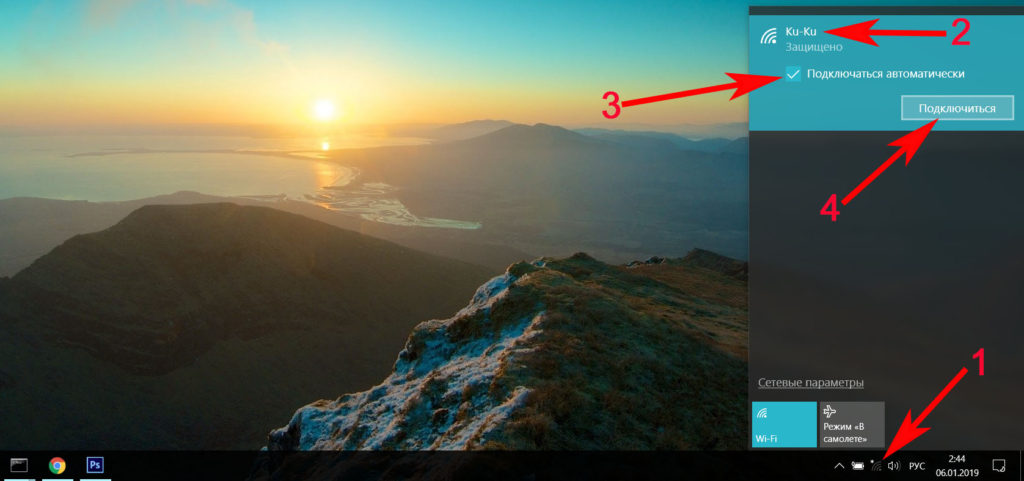
Все готово, теперь ноутбук будет автоматически подключаться к вашей беспроводной сети. Если есть гаджеты на андроид, тогда подобную манипуляцию нужно выполнить и на всех этих устройствах.
Заключение
На вопрос, как можно установить пароль на вай фай роутере, ответ вы прочитали в данной статье. На практике все намного легче, так что можете, смело приступать к установке пароля. Все вопросы, которые у вас возникли в процессе вбивания ключа, пишите ниже в комментариях, отвечаем быстро.
Как установить пароль на Wi-Fi
Каждый из нас наверняка знает, что если дома стоит Wi-Fi точка, на ней обязательно должен стоять пароль, да бы защитить свою сеть от сторонних подключений или даже взломов. Но так, как большинство пользователь не знают как поставить пароль на Wi-Fi, многие точки остаются просто свободными и общедоступными, что является лакомым кусочком для любителей бесплатного интернета.
Зачем ставить пароль на Wi-FI и на что может повлиять его отсутствие? В первую очередь установив пароль на Wi-Fi Вы убережёте свою сеть от взлома. Но, так как у пользователей в большинстве случаев на компьютере не хранится ничего важного кроме фотографий, то вряд ли для хакера такая локальная сеть будет иметь какую-то ценность. Правда, все равно не нужно оставлять свою сеть не защищённой.
Почему? Дать хоть для того, что бы закрыть доступ к нашему интернету, различным ловцам бесплатного WI-FI сигнала, которые так и норовят словить и подключится к нему. Да, возможно у Ваш интернет трафик безлимитный, но это не значит что Вы должны платить, а Все остальные пользоваться.

На что такие подключения повлияют? Первое, что Вы заметите, при большом количестве подключений к Вашей беспроводной сети, это ухудшение качества интернета. Потом, при скачке или просмотре фильмов онлайн может быть очень маленькая скорость. Ну и на конец, не стабильная работа подключения ( интернет то отключается то подключается ).
Поэтому, что бы избавить себя от неожиданных проблем, я рекомендую, обязательно устанавливать пароль ещё в процессе настройки WI-FI точки. Но, а если Вы забыли это сделать, или мастер не установил его Вам, тогда читаем далее и Вы узнаете как поставить пароль на WI-FI, потратив на это минимум времени и не сбив остальные настройки роутера.
Установка пароля сети на D-Link
Для того что бы поставить пароль на Wi-Fi, нужно, как всегда, зайти на веб-интерфейс роутера, воспользовавшись стандартным IP адресом который указан на бумажке наклеенной на устройстве.
Итак, написав в строке адреса IP ( По умолчанию в D-Link это 192.169.0.1, а в TP-Link, Zyxel, Asus: .1.1 ), нажимаем « Enter » и питаемся войти в настройки роутера воспользовавшись стандартным пользователем « admin ». Ну, а пароль, либо аналогичен учётной записи, либо просто пустая строка. В случае если Вы поменяли пароль на свой и забыли его, тогда эта статья поможет Вам исправить это недоразумение.

В левом меню нажимаем на «Wi-Fi», так как мы будем устанавливать пароль именно на Wi-Fi сеть. Потом, в открывшихся вкладках находим третий пункт «Настройки безопасности» и клацаем по нему. После чего, мы попадем в окно безопасности настроек беспроводной сети.

Теперь все по порядку. В поле сертификата безопасности выбираем «WPA2-PSK», так как этот сертификат самый надежный и более совершенен в плане безопасности. Если у Вас нет WPA2, тогда поищите «WPA/WPA2 mixed», этот сертификат тоже считается неплохим. И только в случае полного отсутствия сертификата WPA2, рекомендую устанавливать «WPA-PSK».

Далее, в следующем поле указываем желаемый пароль. Вот несколько рекомендаций для уставляемого пароля:
- Пароль должен быть, как минимум из восьми знаков;
- Рекомендуется использовать заглавные и маленькие буквы;
- Используйте в пароле цифры;
- Придумайте запоминающее для Вас слово;
Что не стоить использовать при изменение пароля на Wi-Fi сеть:
- Ни в коем случае не употребляйте в пароле даты рождения, номера комнаты, телефона;
- Не использовать самые популярные и простые пароли ( Qwerty, qwerty123,12345678,1q2w3e4r5t и т.д .);
- Не создавайте пароль с именами — своим или членов семьи, а также с кличками домашних животных;
- Не ставьте пароль на Wi-Fi используя одинаковые и повторяющиеся символы ( 1111111, 118822773366, аааааа и т.д .);

В настройках шифрования отмечаем «TKIP» и нажимаем кнопку «Изменить».

Для того, что бы поставить пароль на Wi-Fi, нам остался последний шаг – это сохранить и перезапустить роутер. Для этого смотрим в правый верхний угол и наводим мишку на «Система» где появится выпадающее меню в котором выбираем «Сохранить и перезагрузить».

Нажав «ОК» в появившееся окне уведомлений, ждем окончания перезагрузки устройства.

Имейте введу, что после того, как Вы поставили пароль на Wi-Fi, нужно будет обязательно к ней переподключится всеми устройствами ( телефонами и ноутбуками ) сначала, введя новый уже новый пароль. Также, рекомендую прочитать статью « Бесконечно висит «Получение IP адреса» , если вдруг появится такая проблема после того, как поставите новый пароль на Wi-Fi.
Как защитить сеть Wi-Fi паролем?
Что в наше время может быть важнее, чем защита своей домашней Wi-Fi сети �� Это очень популярная тема, на которую уже только на этом сайте написана не одна статья. Я решил собрать всю необходимую информацию по этой теме на одной странице. Сейчас мы подробно разберемся в вопросе защиты Wi-Fi сети. Расскажу и покажу, как защитить Wi-Fi паролем, как правильно это сделать на роутерах разных производителей, какой метод шифрования выбрать, как подобрать пароль, и что нужно знать, если вы задумали сменить пароль беспроводной сети.
В этой статье мы поговорим именно о защите домашней беспроводной сети. И о защите только паролем. Если рассматривать безопасность каких-то крупных сетей в офисах, то там к безопасности лучше подходить немного иначе (как минимум, другой режим аутентификации) . Если вы думаете, что одного пароля мало для защиты Wi-Fi сети, то я бы советовал вам не заморачиваться. Установите хороший, сложный пароль по этой инструкции, и не беспокойтесь. Вряд ли кто-то будет тратить время и силы, что бы взломать вашу сеть. Да, можно еще например скрыть имя сети (SSID), и установить фильтрацию по MAC-адресам, но это лишние заморочки, которые в реальности будут только приносить неудобства при подключении и использовании беспроводной сети.
Если вы думаете о том, защищать свой Wi-Fi, или оставить сеть открытой, то решение здесь может быть только одним – защищать. Да, интернет безлимитный, да практически у все дома установлен свой роутер, но к вашей сети со временем все ровно кто-то подключится. А для чего нам это, ведь лишние клиенты, это лишняя нагрузка на роутер. И если он у вас не дорогой, то этой нагрузки он просто не выдержит. А еще, если кто-то подключится к вашей сети, то он сможет получить доступ к вашим файлам (если настроена локальная сеть) , и доступ к настройкам вашего роутера (ведь стандартный пароль admin, который защищает панель управления, вы скорее всего не сменили) .
Если вы переживаете, что вашу сеть кто-то взломает, или уже это сделал, то просто смените пароль, и живите спокойно. Кстати, так как вы все ровно будете заходит в панель управления своего роутера, я бы еще советовал сменить пароль admin, который используется для входа в настройки маршрутизатора.
Правильная защита домашней Wi-Fi сети: какой метод шифрования выбрать?
В процессе установки пароля, вам нужно будет выбрать метод шифрования Wi-Fi сети (метод проверки подлинности) . Я рекомендую устанавливать только WPA2 — Personal, с шифрованием по алгоритму AES. Для домашней сети, это лучшее решения, на данный момент самое новое и надежное. Именно такую защиту рекомендуют устанавливать производители маршрутизаторов.
Только при одном условии, что у вас нет старых устройств, которые вы захотите подключить к Wi-Fi. Если после настройки у вас какие-то старые устройства откажутся подключатся к беспроводной сети, то можно установить протокол WPA (с алгоритмом шифрования TKIP) . Не советую устанавливать протокол WEP, так как он уже устаревший, не безопасный и его легко можно взломать. Да и могут появится проблемы с подключением новых устройств.
Сочетание протокола WPA2 — Personal с шифрованием по алгоритму AES, это оптимальный вариант для домашней сети. Сам ключ (пароль) , должен быть минимум 8 символов. Пароль должен состоять из английских букв, цифр и символов. Пароль чувствителен к регистру букв. То есть, «111AA111» и «111aa111» – это разные пароли.
Я не знаю, какой у вас роутер, поэтому, подготовлю небольшие инструкции для самых популярных производителей.
Защищаем Wi-Fi паролем на роутерах Tp-Link
Подключаемся к роутеру (по кабелю, или по Wi-Fi) , запускаем любой браузер и открываем адрес 192.168.1.1, или 192.168.0.1 (адрес для вашего роутера, а так же стандартные имя пользователя и пароль указаны на наклейке снизу самого устройства) . Укажите имя пользователя и пароль. По умолчанию, это admin и admin. В этой статье, я подробнее описывал вход в настройки.
В настройках перейдите на вкладку Wireless (Беспроводной режим) — Wireless Security (Защита беспроводного режима). Установите метку возле метода защиты WPA/WPA2 — Personal(Recommended). В выпадающем меню Version (версия) выберите WPA2-PSK. В меню Encryption (шифрование) установите AES. В поле Wireless Password (Пароль PSK) укажите пароль, для защиты своей сети.

Для сохранения настроек нажмите на кнопку Save внизу страницы, и перезагрузите роутер. Возможно, вам еще пригодится подробная инструкция по смене пароля на роутере Tp-link TL-WR841N.
Установка пароля на роутерах Asus
Нам точно так же нужно подключится к роутеру, открыть настройки по адресу 192.168.1.1, указать имя пользователя и пароль. Если что, вот подробная инструкция: https://help-wifi.com/asus/vxod-v-nastrojki-na-routerax-asus-192-168-1-1/
В настройках нам нужно открыть вкладку Беспроводная сеть, и выполнить такие настройки:
- В выпадающем меню «Метод проверки подлинности» выбираем WPA2 — Personal.
- «Шифрование WPA» — устанавливаем AES.
- В поле «Предварительный ключ WPA» записываем пароль для нашей сети.
Для сохранения настроек нажмите на кнопку Применить.

Подключите свои устройства к сети уже с новым паролем.
Защищаем беспроводную сеть роутера D-Link
Зайдите в настройки своего роутера D-Link по адресу 192.168.0.1. Можете смотреть подробную инструкцию по этой ссылке. В настройках откройте вкладку Wi-Fi — Настройки безопасности. Установите тип безопасности и пароль, как на скриншоте ниже.

Не забудьте сохранить настройки и перезагрузить маршрутизатор. Можете посмотреть более подробную инструкцию по установке пароля на D-Link.
Установка пароля на других маршрутизаторах
У нас есть еще подробные инструкции для роутеров ZyXEL и Tenda. Смотрите по ссылкам:
Если вы не нашли инструкции для своего роутера, то настроить защиту Wi-Fi сети вы сможете в панели управления своим маршрутизатором, в разделе настроек, который называется: настройки безопасности, беспроводная сеть, Wi-Fi, Wireless и т. д. Найти я думаю будет не сложно. А какие настройки устанавливать, я думаю вы уже знаете: WPA2 — Personal и шифрование AES. Ну и ключ.
Если не сможете разобраться, спрашивайте в комментариях.
Что делать, если устройства не подключаются после установки, смены пароля?
Очень часто, после установки, а особенно смены пароля, устройства которые раньше были подключены к вашей сети, не хотят к ней подключатся. На компьютерах, это как правило ошибки «Параметры сети, сохраненные на этом компьютере, не соответствуют требованиям этой сети» и «Windows не удалось подключится к…». На планшетах, и смартфонах (Android, iOS) так же могут появляться ошибки типа «Не удалось подключится к сети», «Подключено, защищено» и т. д.
Решаются эти проблемы простым удалением беспроводной сети, и повторным подключением, уже с новым паролем. Как удалить сеть в Windows 7, я писал здесь. Если у вас Windows 10, то нужно «забыть сеть» по этой инструкции. На мобильных устройствах нажмите на свою сеть, подержите, и выберите «Удалить».
Если проблемы с подключением наблюдаются на старых устройствах, то установите в настройках роутера протокол защиты WPA, и шифрование TKIP.
Как поменять пароль на модеме пошагово
Заметили снижение скорости интернета? Возможно, к Wi-Fi-сети подключились нежелательные «гости». Чтобы прекратить это безобразие, смените код доступа. Для этого изучите правила, как поменять пароль на модеме. Пошаговая инструкция поможет справиться с задачей.
Как поменять пароль на роутере
Процесс смены пароля на роутере происходит в несколько этапов. Рассмотрим пошаговую инструкцию на примере модели TP-Link TL-WR741ND. На других моделях действия похожи.
Перед выполнением процедуры убедитесь, что подключены к роутеру через интернет-кабель или Wi-Fi. Менять настройки можно на ПК, лэптопе, смартфоне и даже планшете.
Смена пароля Wi-Fi
Как изменить пароль на роутере? Выполните такие действия:
- В строке браузера укажите адрес модема. У каждого он свой. Как правило, один из таких: 192.168.1.1; 192.168.0.1; 192.168.100.1. Адрес подключения найдете на нижней части устройства, которое предоставляет беспроводное подключение к интернету.
- Если не помогло или не можете узнать, какой адрес нужен, то воспользуйтесь инструментом Windows — командной строкой. Нажмите Win + R, введите «cmd», нажмите Enter. Впишите команду «ipconfig» и найдите ip-адрес напротив «основного шлюза».
- Когда указали требуемый IP-адрес в браузерной строке, то появится окно верификации пользователя. Для входа нужно вписать имя и пароль. Эти сведения найдете в нижней части модема. Как правило, логин и пароль — admin. Учтите, что это данные по умолчанию, их можно изменить.
- Случается, что не можете вспомнить логин и пароль, которые устанавливали. В такой ситуации поможет сброс до заводских настроек. Для этого зажмите Reset на задней части корпуса модема рядом с разъемами для подключения интернет-кабелей. Удерживайте кнопку в течение 15 секунд.
- После выполненных действий попадете в кабинет. Если пользуетесь TP-Link TL-WR741ND, то проследуйте по такому пути: «Беспроводной режим» → «Защита беспроводного режима». Этот раздел еще называется WLAN или Wireless.
- Найдите поле с паролем и измените комбинацию для подключения к Wi-Fi. Оно может называться «Пароль PSK» или «Ключ безопасности».
- Не забудьте в конце сохранить изменения.
Это были простые пошаговые действия, как поменять пароль на Wi-Fi. Пока находитесь в кабинете модема, настройте тип безопасности и смените имя беспроводной сети:
- Тип безопасности рекомендуем установить WPA2. На всякий случай проверьте этот параметр, иначе может стоять параметр WEP или защита может быть полностью отключена.
- При желании разрешается сменить имя беспроводной сети — то название, которое высветится при поиске Wi-Fi на телефоне, планшете или ноутбуке. Для этого в настройках беспроводной сети смените имя, как сделали это с паролем. Требуемое поле называется Name или SSID. После изменения этой настройки переподключитесь к сети.
Смена пароля на модеме
Теперь расскажем, как поменять логин и пароль на роутере. Речь идет о тех данных, которые необходимы для входа в кабинет пользователя. Рекомендуем его поменять, чтобы модем не был настроен по умолчанию. Это необходимая мера в целях безопасности.
Смена пароля на модеме TP-Link TL-WR741ND выполняется так:
- Войдите в кабинет пользователя.
- В меню выберите «Системные инструменты» (раздел на других моделях называется «Tools»), а затем «Пароль».
- Впишите старое имя пользователя и пароль.
- Ниже укажите новый логин и пароль, подтвердите.
- Нажмите на кнопку «Сохранить».
Как поменять пароль на модеме: рекомендации по безопасности
Предлагаем ознакомиться с некоторыми рекомендациями по смене пароля:
Зачем нужно менять код безопасности
Многие задаются вопросом, зачем менять пароль на модеме? Чтобы увеличить безопасность используемой интернет-сети. Пароль от Wi-Fi необходим, чтобы посторонние не смогли пользоваться вашей сетью. Если один Wi-Fi одновременно подключен к нескольким устройствам, то трафик делится, поэтому скорость уменьшается.
Что же касается пароля для входа в веб-сервис модема, то последствия могут быть более плачевными. Если не изменить настройки по умолчанию (например, логин — admin, пароль — admin), то, зная модель роутера, люди из любой соседней квартиры смогут виртуально попасть в кабинет пользователя.
Посторонний человек сможет не просто узнать пароль к Wi-Fi, но и заполучить полный доступ к устройству, заменив данные для входа. Вы больше не сможете им пользоваться, пока не предпримете меры. Поэтому важно знать, как сменить пароль на модеме и Wi-Fi.
Тип шифрования
Рекомендуем обратить внимание на тип шифрования. Он должен быть типа WPA или WPA2. Каждый из представленных вариантов в состоянии обеспечить достаточный уровень безопасности Wi-Fi. Другими словами, интернет-сеть будет непросто взломать.
Бывает так, что шифрование выключено. Убедитесь, что в настройках модема этого нет. Может стоять тип шифрования WPS, который не способен обеспечить должный уровень безопасности. Он не предусматривает возможности установки пароля при подключении к Wi-Fi. Это означает, что любой желающий может с ним синхронизироваться.
Если видите, что стоит WEP-шифрование, то немедленно измените его. Такой тип устарел еще в 1990-х годах.
Как подобрать пароль
Настоятельно рекомендуем использовать сложные комбинации для пароля. Отнеситесь к этому ответственно:
- Не выдумывайте сложные комбинации, которые легко забываются. Упрощать также не советуем. Найдите баланс. Например, пароль типа №321»(*&11 — издевательство над самим собой.
- Данные для входа в кабинет и пароль для подключения к Wi-Fi запишите и спрячьте в надежном месте.
- Не используйте банальные пароли, такие как qwerty, 12345678, 222222222, qwerty123 и подобные.
- При типе шифрования WPA2 нельзя установить пароль меньше восьми символов. Рекомендуем использовать английские литеры в верхнем и нижнем регистре, числа и спецсимволы. Пример надежного пароля — q23_P145gq.
- Слова тоже не подходят для кода безопасности. Их легко подбирают.
Сменить пароль как для Wi-Fi, так и для роутера не составит большого труда. Главное — помните все сохраненные данные для входа и не используйте простые комбинации, чтобы обезопасить домашнюю сеть. Пользуйтесь представленными советами и рекомендациями, чувствуйте себя в полной безопасности.