Не працює тачпад на ноутбуці: 5 способів розв’язання проблеми
Що робити, якщо тачпад на ноутбуці перестав працювати? Не варто одразу нести його в сервіс. Суть не завжди полягає в апаратному зламі: це може бути неправильна робота драйверів або інший програмний збій. Реанімувати його допоможуть прості дії, які під силу навіть недосвідченому користувачеві.
Алгоритм дій при відмові тачпада
Тачпад надійно захищений від вологи та бруду, рідко ламається. Збої здебільшого виникають через «глюки» програми. В результаті сенсор не сприймає натискання, не розпізнає жести, його чутливість знижується. Також курсор хаотично стрибає монітором або, навпаки, гальмує. Існує низка проблем, за якими сенсор не працює. І тут потрібно спочатку виявити причину несправності. Основні з них представлені у таблиці нижче:
- Сенсор вимкнено
- Обрив шлейфу
- Забруднення панелі
- Роботу сенсора блокує вірус
Перед походом до сервісного центру варто спробувати усунути несправність самостійно:
- Перевірити, чи включений Touchpad, і якщо ні — включити його;
- Очистити поверхню панелі;
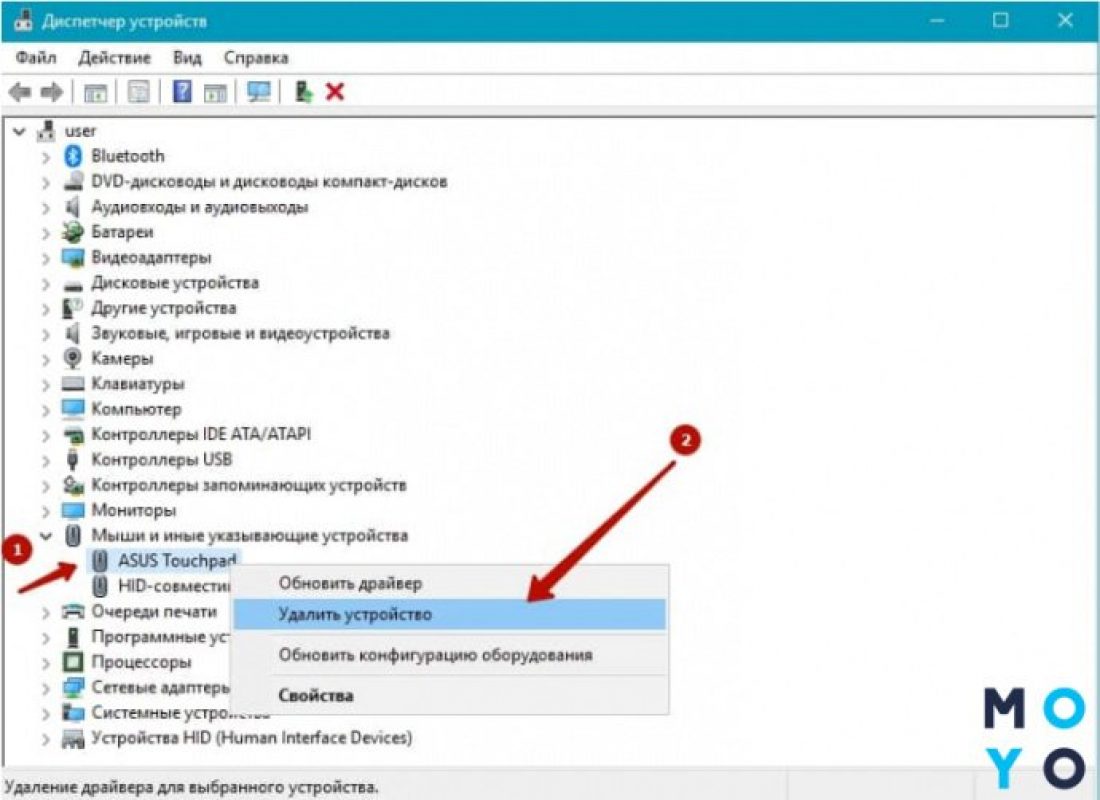
- Оновити або повторно інсталювати драйвер;
- Активувати тачпад у BIOS;
- Відкотити ОС.
Для перевірки справності тачпада спочатку має сенс перезавантажити ноутбук у безпечному режимі, а потім переходити до описаних дій.
Увімкнення сенсора
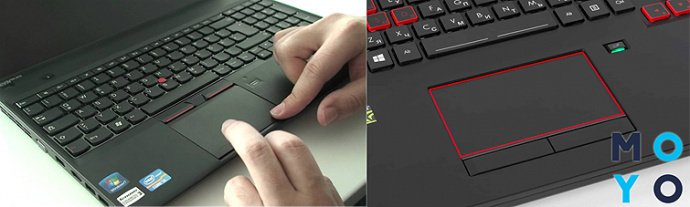
Потрібно перевірити активність сенсора одночасним затисканням Fn+F2-12. Часто тачпад не працює, тому що був раніше вимкнений. У різних апаратах до виконання дій передбачено індивідуальний набір клавіатурних поєднань, наприклад, в Asus — Fn+F9, а Lenovo — Fn+F6. У деяких варіаціях кнопка включення сенсора виведена на саму панель. Виглядає вона як ледь помітне поглиблення чи точка. У такому випадку Touchpad приводиться в дію подвійним клацанням по ній.
Чищення touchpad
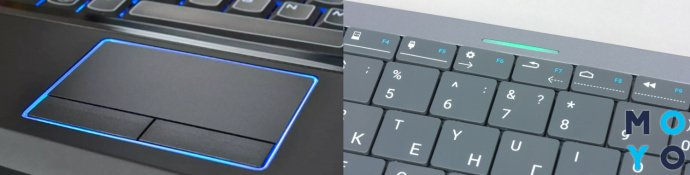
Часто тачпад на ноутбуці не працює через банальне забруднення. Для видалення жиру та вологи сенсор потрібно протерти спеціальними серветками або безворсовою ганчірочкою з мікрофібри. Поверхня сенсора повинна завжди залишатися сухою та чистою.
Активізація тачпада в BIOS
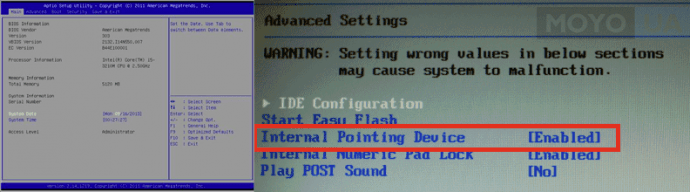
У разі ситуації, коли перестав працювати тачпад, має сенс також перевірити налаштування BIOS.
У меню завантажувача, наприклад, Acer Aspire 3 A317-51G або ASUS E410MA-EB009, сенсор позначений як Internal Pointing Device. Знаходиться він у вкладці Advanced. Якщо у дужках написано Disable, перейти на Enabled і зберегти (F10 — Yes).
Оновлення або перевстановлення драйверів
З приводу програмних неполадок вони можуть проявлятися по-різному: не працює прокрутка, тачпад не реагує на клац. Функціональність зазвичай втрачається лише частково. У цьому випадку необхідно засканувати систему антивірусом і переглянути стан драйверів.
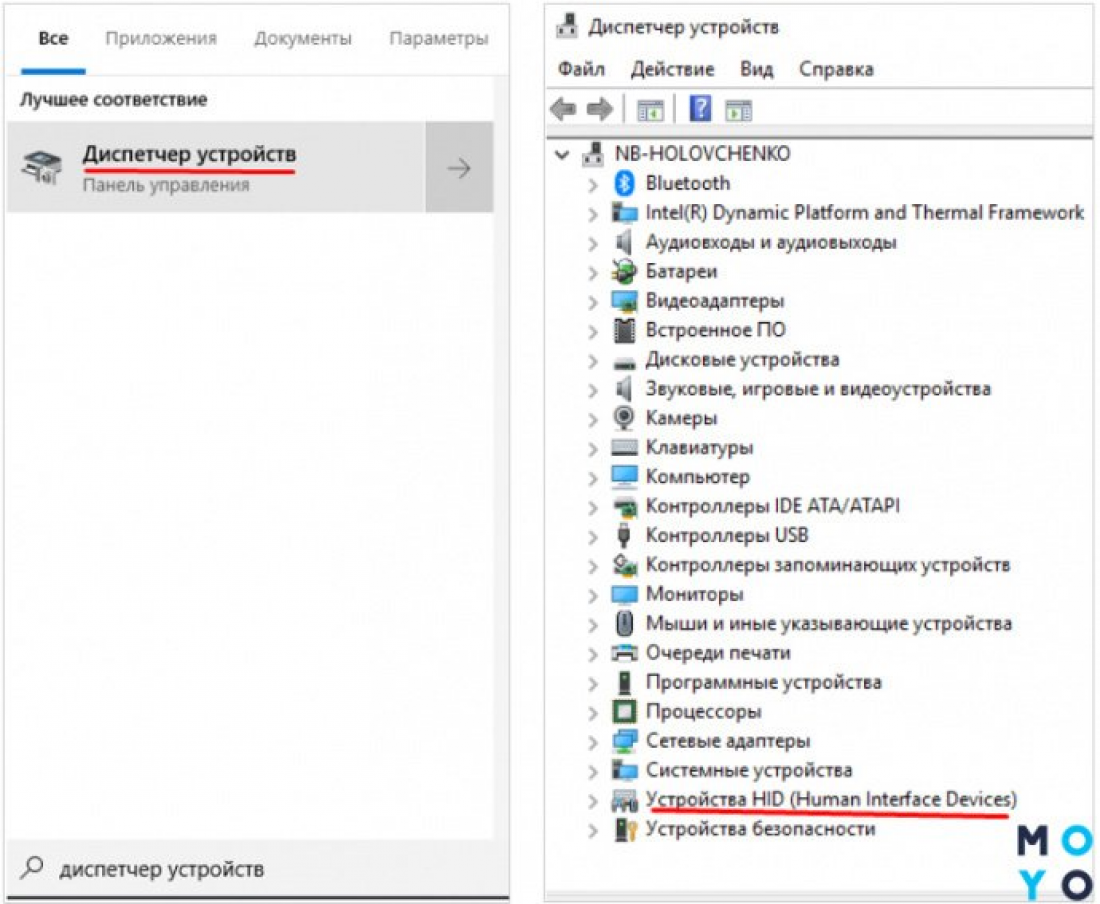
Оновити, відкотити або видалити програму можна в Менеджері пристроїв, вкладка «Миші». Тачпад позначається як пристрій HID або TouchPad. Про проблему сигналізує жовтий трикутник. Установка офіційного програмного забезпечення розширює функції touchpad.
Іноді тачпад не працює після завантаження нових програм. Тоді відновити працездатність пристрою допоможе відкочування системи.
Стандарти GPT та MBR
У поодиноких випадках тачскрин на ноутбуці не працює через системну помилку. Проблема полягає в програмному коді диска, який потрібний для завантаження. Представлено два стандарти: GPT та MBR. Перший представляє структуру розділів GUID, що несе відомості про розділи вінчестера. Це частина UEFI, яка використовує нові моделі ПК замість BIOS. Другий постає як сегмент пам’яті, що містить завантажувач для операційної системи. MBR — традиційна структура та сумісна з усіма ОС. Перший варіант має недолік — цей стандарт не підтримує старі системи, через що і виникає системний конфлікт.
Усувається помилка так: потрібно подивитися, який сегмент реалізований на ноутбуці, використовуючи командний рядок. Вікно відчиняється комбінацією Win+R. У рядок вводиться «diskpart», потім — «list disk» і «Enter» для вибору структури перетворення. Якщо в списку в останній колонці «GPT» стоїть зірочка, то це перший варіант стандарту. Якщо там порожньо — другий. У першому випадку можна припустити, що роботі тачскріна заважає системний конфлікт. Змінюється стандарт системного диска без втрати даних за допомогою спеціального програмного забезпечення. Як варіант — AOMEI Partition Assistant.
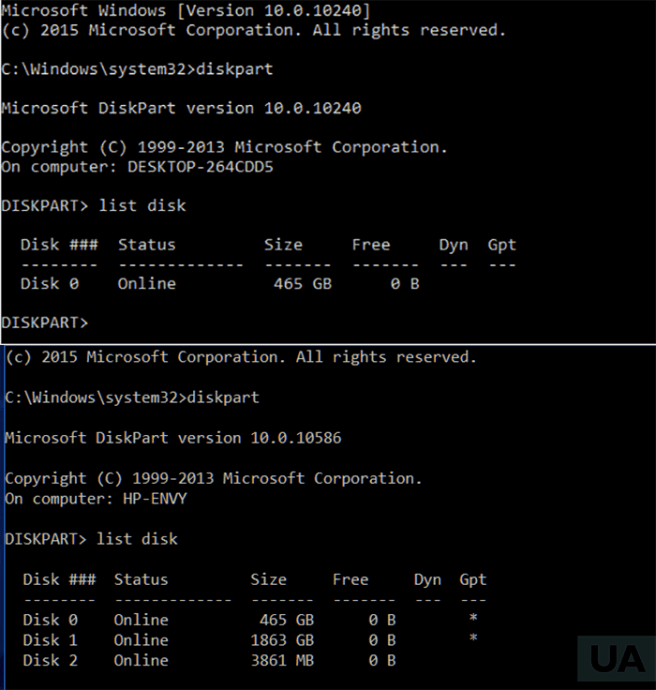
Якщо слідувати інструкції, виконуючи дії покроково, то вийде швидко усунути несправність.
Зламалася сенсорна панель
Якщо всі рекомендовані дії зроблено, але сенсор на ноутбуці не працює, проблема в апаратній частині. В результаті трясок та вібрацій, яким часто піддається ноутбук, від’єднується шлейф тачпада або ламається фіксатор роз’єму. Також роботі сенсорної моделі може заважати низка проблем:
- поганий контакт між елементами,
- окислення роз’єму і т.д.
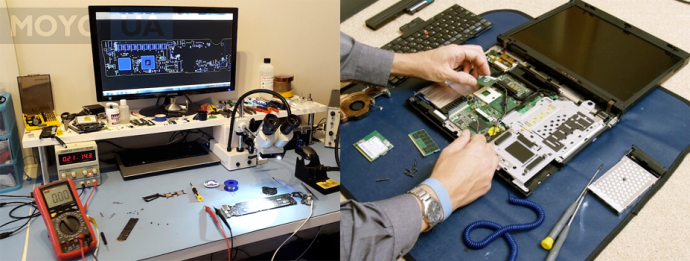
Точно визначається це лише фахівцем після діагностики. Отже, залишається єдине рішення — віддати ноутбук у сервісний центр.
Как называется сенсорный квадратик (вместо мышки) на ноутбуке?
Тачпа́д (англ. touchpad — сенсорная площадка) , се́нсорная пане́ль — указательное устройство ввода, применяемое, чаще всего, в ноутбуках.Как и другие указательные устройства, тачпад обычно используется для управления «указателем» , перемещением пальца по поверхности устройства. Тачпады имеют различные размеры, но обычно их площадь не превосходит 50 см².
Тачпад по русски произносится , происходит от английского Touch — касание, Pad — панель или поверхность.
Располагается и встроена эта сенсорная панель рядом с клавиатурой в большинстве случаев, но бывает и отдельно подключаемая. Имеет форму прямоугольника или овала, зависит от производителя ноутбука.
Чувствительна к прикосновению и движению пальца, при этом выполняются определенные команды, как при работе с мышкой. Под Тачпадом чаще находится кнопочная панель, заменяющая кнопки мыши правую или левую.

Но есть Тачпад без выделения кнопок, тогда по соответствию в панели есть необходимые переключатели по краям внизу, если они не выделены, как на фотографии с подключаемой панелькой:
Компьютерная грамотность с Надеждой
Заполняем пробелы — расширяем горизонты!
Как на ноутбуке включить или отключить тачпад?
 Прежде чем переходить к вопросу, как на ноутбуке включить или отключить тачпад, следует уточнить, что же это такое — тачпад. Ноутбуки, нетбуки и иные подобные портативные устройства (например, планшетный компьютер) обычно имеют в своем составе встроенную компьютерную мышь. Эта встроенная мышь совсем не похожа на привычную компьютерную мышь, которую можно двигать по столу и нажимать на кнопки.
p, blockquote 1,0,0,0,0 —>
p, blockquote 2,0,0,0,0 —>
Встроенная в портативные переносные компьютеры мышь имеет совершенно иное устройство. Если обычная мышка двигается по столу, то встроенная мышка переносных компьютеров стоит, что называется, намертво. Но двигать по ней можно пальцами руки, что по ответной реакции полностью аналогично движению обычной компьютерной мышки по столу.
p, blockquote 3,0,0,0,0 —>
Плюсы тачпада или для чего нужен тачпад?
Такое неподвижное устройство встроенной мышки удобно для переносных компьютеров, где нужно иметь как можно меньше движущихся частей. Именно в силу того, что сам компьютер является переносным, в нем не желательно иметь еще что-то двигающееся.
p, blockquote 4,0,0,0,0 —>
По этой встроенной мышке можно не только двигать пальцем, но и выполнять много других действий. Например, можно постукивать по встроенной мышке, что будет аналогично нажатию на левую кнопку обычной компьютерной мыши. В более развитых компьютерах, особенно в MAC производства компании Apple, на встроенной мышке можно движениями нескольких пальцев поворачивать изображение, увеличивать или уменьшать его масштаб и выполнять множество других удобных действий.
p, blockquote 5,0,0,0,0 —>
Также встроенные мышки переносных компьютеров имеют левую и правую кнопки, полностью аналогичные левой и правой кнопкам обычной компьютерной мышки.
p, blockquote 6,0,0,0,0 —>
Действия на встроенной компьютерной мышке портативных переносных устройств выполняются чаще всего касаниями пальцев рук по прямоугольной площадке на корпусе компьютера. Поэтому такая мышка получила название «тачпад» от английских слов «touch» – касаться и «pad» – площадка. На простом языке
p, blockquote 7,0,0,0,0 —>
«тачпад» означает «касаться пальцами специальной площадки».
А если говорить техническим языком, то
p, blockquote 9,0,0,0,0 —>
Минусы тачпада или как тачпад мешает пользователю
У любого удобства всегда может найтись и обратная сторона – неудобство. Этот «закон вредности» не обошел и тачпад (сенсорную панель, встроенную мышку переносных компьютеров).
p, blockquote 11,0,0,0,0 —>
Дело в том, что обычно эта сенсорная панель конструктивно расположена чуть ниже клавиатуры компьютера (ноутбука, нетбука, планшетного компьютера и т.п.). При работе с клавиатурой можно незаметно для себя самого случайно коснуться и тачпада, той самой панели (площадки), расположенной ниже клавиатуры.
p, blockquote 12,0,0,0,0 —>
Тачпад любое прикосновение не только пальцем, но и, например, манжетой рубашки может воспринимать, как сигнал к действию. По этому ложному сигналу в компьютер из тачпада пойдет сигнал, например, на перемещение курсора мыши вверх, вниз, влево или вправо.
p, blockquote 13,0,1,0,0 —>
И теперь представьте себе, например, что Вы печатаете текст. И вдруг в какой-то момент курсор мыши «съезжает» совершенно в другое место текста, где Вы продолжаете, ничего не подозревая, печатать текст дальше. Далеко не все владеют методом слепой печати, поэтому при печати все внимание, обычно, направлено не на экран, а на клавиатуру. И Вы просто не замечаете, что курсор уже давно «съехал», и текст печатается совершенно не там, где он должен быть.
p, blockquote 14,0,0,0,0 —>
Неприятно? Еще бы. А потом надо все править, искать, куда «уехал» текст. Извлекать его оттуда, перемещать туда, где этому тексту место. Долго и порой нудно приходится все исправлять.
p, blockquote 15,0,0,0,0 —>
Поэтому разработчики портативных переносных компьютеров давно озаботились проблемой временного выключения тачпада, сенсорной панели, встроенной мышки. Если, конечно, это нужно пользователю. Эта функция выключения (и, разумеется, включения, если тачпад вновь востребован) весьма удобна. Поэтому полезно знать и уметь этой функцией пользоваться.
p, blockquote 16,0,0,0,0 —>
В домашних условиях, где ноутбук можно поставить на стол, многие предпочитают пользоваться обычной компьютерной мышкой. Только в этом случае включенный тачпад может сильно мешать, поэтому возникает вопрос: как отключать/включать тачпад?
p, blockquote 17,0,0,0,0 —>
Производители побеспокоились о функции выключения тачпада. Для этого в ноутбуках предусмотрена специальная клавиша либо комбинация клавиш. К каким-либо специальным техническим или программным средствам прибегать не нужно.
p, blockquote 18,0,0,0,0 —>
1 вариант, как включить тачпад на ноутбуке или отключить его
Некоторые модели ноутбуков имеют небольшое углубление в углу тачпада. Это и есть кнопка включения/отключения сенсорной панели. Нажав ее дважды, Вы активируете тачпад или отключите, если он был включен. Это очень удобно, хотя такая кнопка предусмотрена далеко не во всех моделях портативных переносных компьютеров.
p, blockquote 19,0,0,0,0 —>
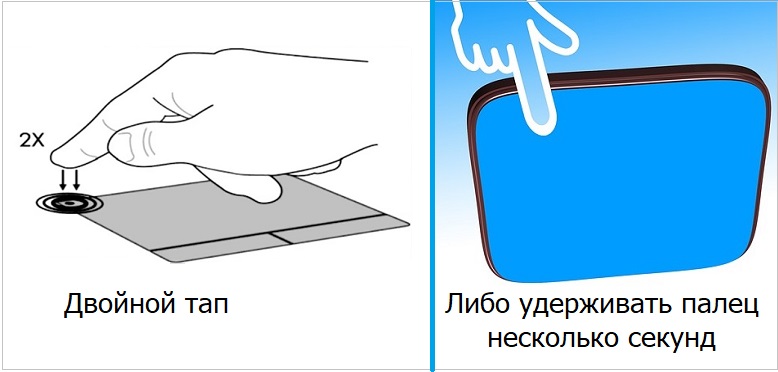
Рис. 1. Как включить или отключить тачпад на ноутбуке HP.
В ноутбуке HP может быть чувствительное место слева в верхнем углу тачпада. Если двойное нажатие не поможет, попробуйте другой вариант. Удерживайте палец несколько секунд в этом месте (рис. 1).
p, blockquote 20,0,0,0,0 —>
2 Горячие клавиши, чтобы включить или отключить тачпад на ноутбуке
В других ноутбуках для включения/отключения тачпада нужно нажать сочетание клавиш Fn и одной из верхнего ряда F1-F12 . Клавиша Fn обычно находится в левом нижнем углу клавиатуры ноутбука. Какую из клавиш F1-F12 нажимать, можно судить по нанесенным на них пиктограммам, которые выполнены в том же цвете, стиле, что и клавиша Fn.
p, blockquote 21,0,0,0,0 —>
Пиктограмма включения/выключения сенсорной панели обычно имеет вид этой сенсорной панели – прямоугольник со скругленными углами (изображение «площадки»), под которым показаны два маленьких прямоугольника (как бы кнопочки, левая и правая кнопки мышки см. рис. 1) и сверху над всем этим стоит крестик, как буква «х», означающая «выключить». Но могут быть и другие мнемонические картинки сенсорной панели. Тут уж производители компьютеров стараются, как могут.
p, blockquote 22,0,0,0,0 —>
Для ноутбука Sony Vaio отключить/включить тачпад можно с помощью клавиш Fn+F1. Один раз нажали на две клавиши Fn+F1 и тем самым отключили тачпад. При повторном нажатии на Fn+F1 тачпад будет снова включен.
p, blockquote 23,0,0,0,0 —>
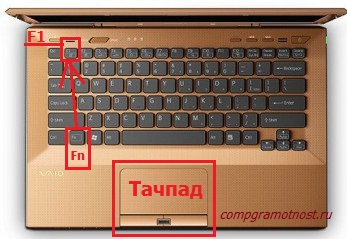
Рис. 2. Для ноутбука Sony Vaio отключить/включить тачпад можно с помощью клавиш Fn+F1.
Горячие клавиши для включения или отключения сенсорной панели для разных моделей ноутбуков:
p, blockquote 24,0,0,0,0 —>
Acer Fn + F7
p, blockquote 25,0,0,0,0 —>
Samsung Fn + F5
p, blockquote 26,1,0,0,0 —>
Sony Vaio Fn + F1
p, blockquote 27,0,0,0,0 —>
Toshiba Fn + F5
p, blockquote 28,0,0,0,0 —>
Asus Fn + F9 или Fn + Fn 7
p, blockquote 29,0,0,0,0 —>
Lenovo Ctrl + F6, либо Fn + F6 или F5 + F8
p, blockquote 30,0,0,0,0 —>
3 вариант: включить/отключить тачпад через Параметры в Windows 10
В ноутбуке с Windows 10 можно пользоваться другой возможностью включения и отключения сенсорной мышки. Для этого нужно открыть Параметры (рис. 3):
p, blockquote 31,0,0,0,0 —>
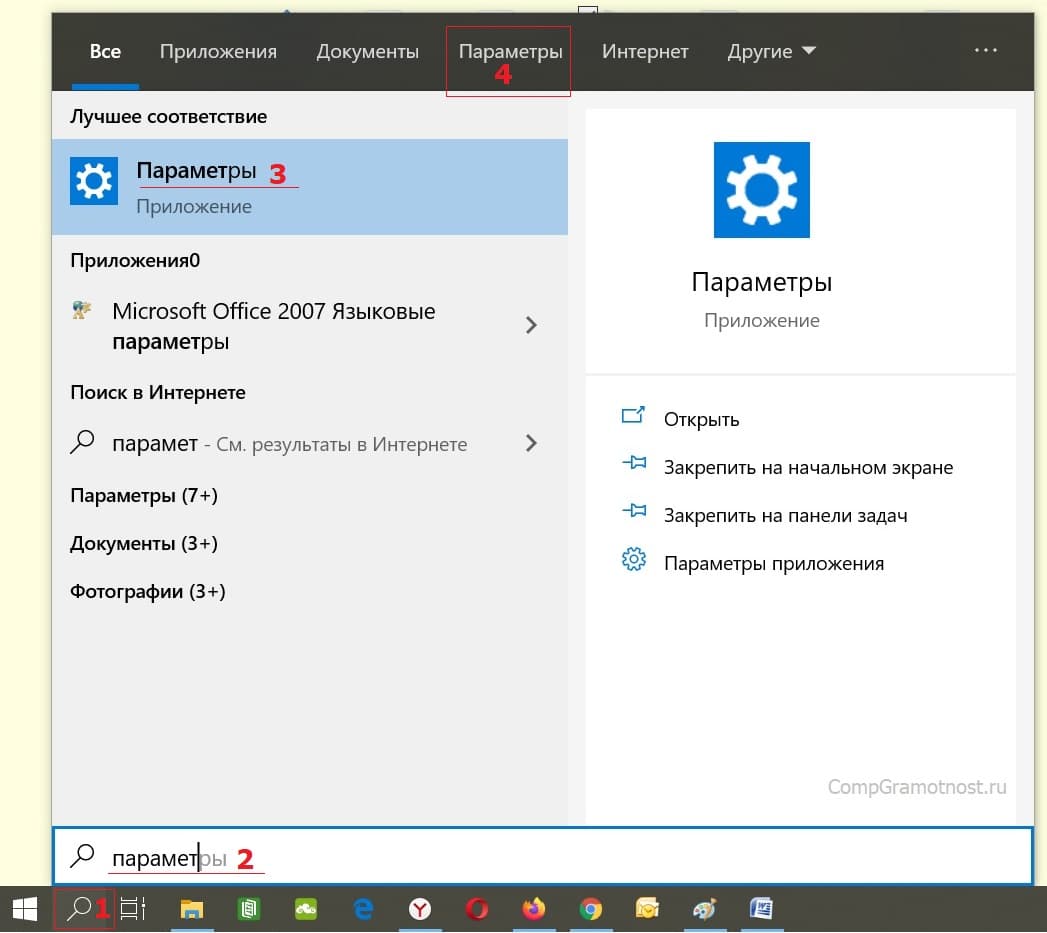
Рис. 3 (кликните для увеличения). Поиск Параметров в Windows 10.
Цифра 1 на рис. 3 — Кликаем по значку с лупой для поиска Параметров на своем устройстве.
p, blockquote 32,0,0,0,0 —>
2 на рис. 3 — Набираем без кавычек «параметры».
p, blockquote 33,0,0,0,0 —>
Цифра 3 на рис. 3 — Сверху будет виден результат поиска — это «Параметры». Кликаем по надписи, появится окно параметров, представленное ниже (рис. 4):
p, blockquote 34,0,0,0,0 —>
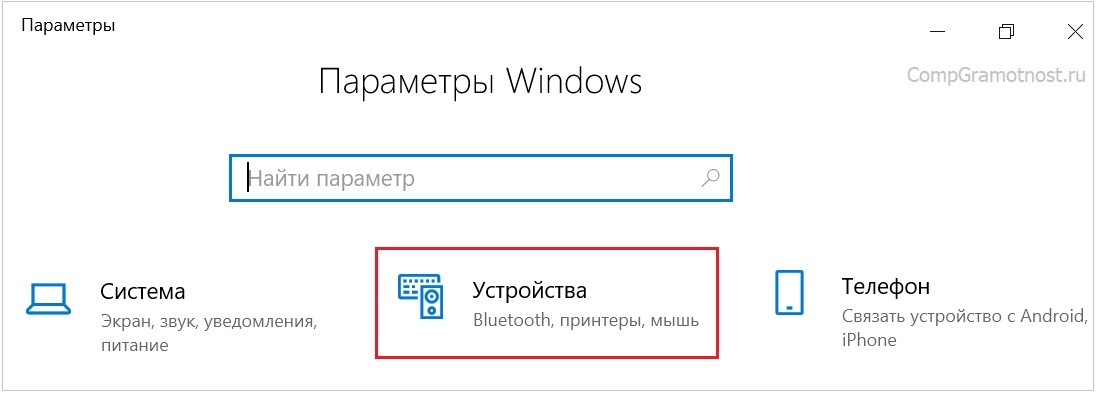
Рис. 4. Параметры — Устройства в Windows 10.
Открываем «Устройства» (рис. 4). Перед нами появится окно с перечнем устройств в левой колонке (рис. 5):
p, blockquote 35,0,0,0,0 —>
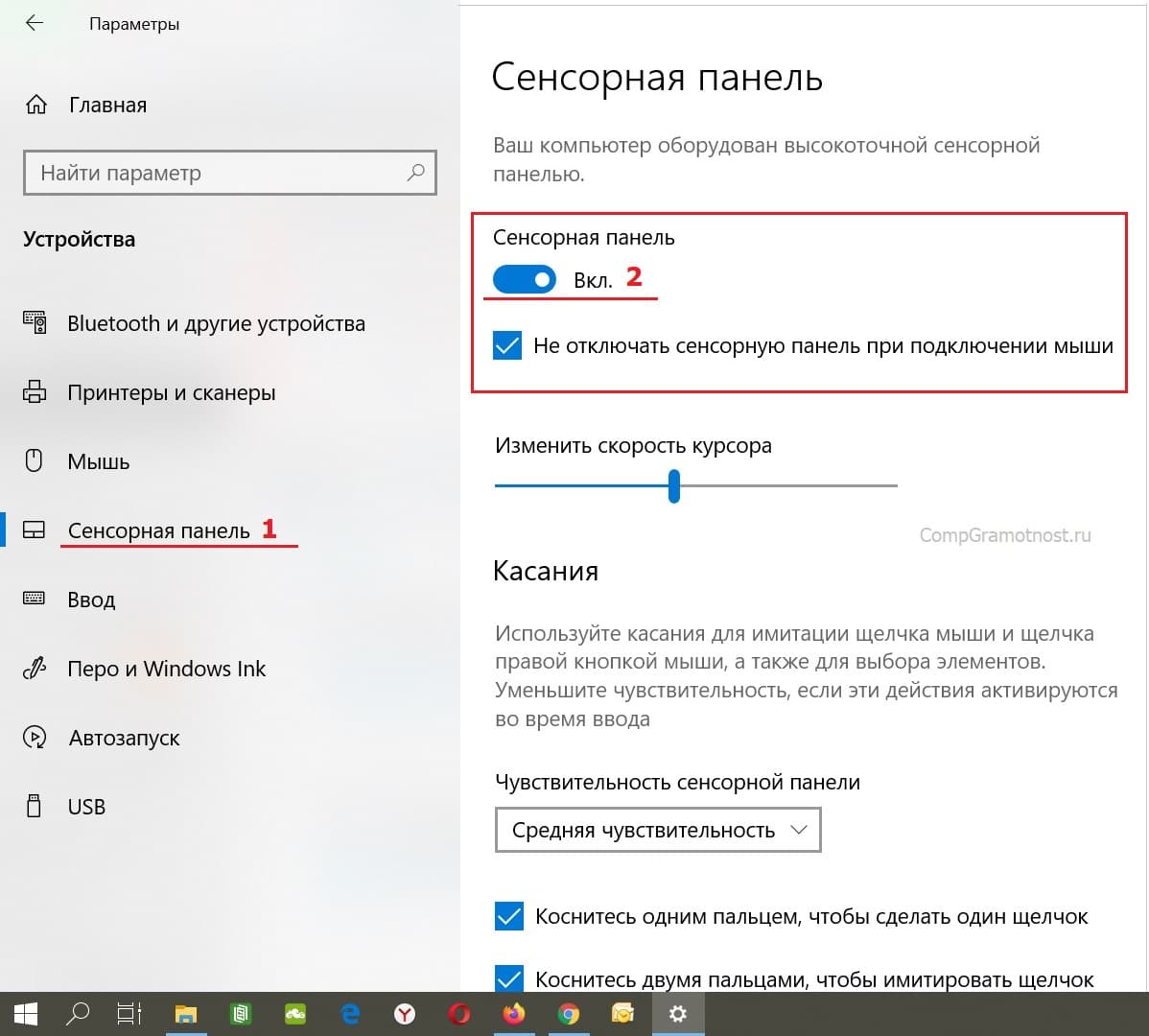
Рис. 5. Включить сенсорную панель в ноутбуке с Windows 10.
Щелкаем «Сенсорная панель» (1 на рис. 5). Далее следует проверить, чтобы переключатель находился в положении «Вкл.» (2 на рис. 5). Тогда панель будет включена.
p, blockquote 36,0,0,0,0 —>
Также проверьте наличие галочки напротив опции «Не отключать сенсорную панель при подключении мыши», если это нужно. Если же галочку убрать, то встроенный тачпад будет отключен автоматически, без предупреждения при подключении к ноутбуку внешней мышки. В принципе, кому-то данный режим автоматического отключения встроенной мышки может быть полезен.
p, blockquote 37,0,0,0,0 —>
А если же тачпад надо выключить, переключатель переводим в положение «Выкл.» (2 на рис. 5).
p, blockquote 38,0,0,0,0 —>
4 вариант: ищем тачпад в настройках БИОС
Если по каким-то причинам описанными способами не получается включить или отключить тачпад специальной кнопочкой, либо с помощью функциональных клавиш, или с помощью настроек Winndows 10, тогда это можно сделать через настройки BIOS.
p, blockquote 39,0,0,1,0 —>
Чтобы получить доступ к этим настройкам нужно во время запуска ноутбука зажать клавишу F2 или Del. Как правило, при включении внизу экрана отображается подсказка, какую именно клавишу нажимать. Надо помнить, что эта подсказка появляется на очень короткое время. И нажимать на эту клавишу нужно именно в тот момент, когда высвечивается подсказка. Иначе зайти в программу настройки BIOS будет невозможно, потребуется перезагружать ноутбук.
p, blockquote 40,0,0,0,0 —>
В настройках BIOS находим пункт Pointing Device (дословно «указательные устройства»). Измените его значение на Enabled (дословный перевод «Включено»), если хотите включить тачпад, либо на Disabled (дословный перевод «Выключено») – для отключения устройства. Затем выйдите с сохранением (как правило, этот пункт меню настройки BIOS выглядит как «Save & Exit» или «Exit with Saving»), чтобы изменения вступили в силу.
p, blockquote 41,0,0,0,0 —>
С настройками BIOS нужно быть осторожнее, особенно если не знать, для чего нужна та или иная опция. Можно даже перестроить настройки компьютера до такой степени, что его невозможно будет починить. Вот такой он, этот BIOS «коварный».
p, blockquote 42,0,0,0,0 —>
5 Инструкция к ноутбуку в помощь
Еще один способ, как найти информацию по вопросу, где можно отключить/включить тачпад на ноутбуке. Для этого может пригодиться инструкция к своему ноутбуку. Она обычно хранится не в бумажном, а в электронном виде. Найти инструкцию можно на жестком диске C: ноутбука, как правило, в папке «Documentation», но не обязательно именно в ней.
p, blockquote 43,0,0,0,0 —>
Когда все 5 вариантов не работают
Итак, тачпад несложно включить и отключить. Но если описанными способами сенсорную панель не удается включить, тогда, вероятно,
- устройство неисправно,
- либо не установлены драйверы, например, в результате переустановки операционной системы. Захотелось, скажем вместо «родной» XP (то есть «зашитой» производителем в устройство на момент его продажи) установить семерку, или вместо «родной» семерки — восьмерку или десятку.
Но это, как говорится, уже другая история.
p, blockquote 45,0,0,0,0 —>
p, blockquote 46,0,0,0,0 —>
p, blockquote 47,0,0,0,0 —>
p, blockquote 48,0,0,0,0 —>
p, blockquote 49,0,0,0,0 —>
p, blockquote 50,0,0,0,0 —>
p, blockquote 51,0,0,0,0 —> p, blockquote 52,0,0,0,1 —>
Статья впервые опубликована 12 декабря 2014 г.
Обновлена 7 декабря 2019 г.
Добавить комментарий Отменить ответ
Комментарии: 75 к “Как на ноутбуке включить или отключить тачпад?”
у меня в настройках пропала сенсорная панель и в диспетчере задач тоже, можете подсказать драйвера для lenovo ideapad, я никак не могу найти и подключить тачпад
Я не знаю, как сейчас, раньше можно было ввести серийный номер ноутбука и скачать драйвера с официального сайта производителя ноутбука
https://datacentersupport.lenovo.com/ru/ru/ — Там есть «Драйверы и программное обеспечение»
Здравствуйте Надежда. А что делать если до сих пор стоит ВИНДОВС 7 и самое главное,вот у меня передвигается стрелочка,но вот если я хочу сработать двумя пальцами и передвинуть экран вниз,или вверх,то почему-то этого сделать не получается.Я пробовал как вы сказали и Фн и Ф7 и Ф9 но ничего не получается,кстати эта проблема возникла только сегодня и ничего не могу поделать.Благодарю за внимание,с уважением-Владимир.
Здравствуйте, Владимир. Движение двумя пальцами по поверхности сенсорной мышки тачпад срабатывает не во всех программах и окнах Windows. Попробуйте этот жест в тех программах и окнах, в которых у Вас это движение получалось ранее.
Для скролинга окон пользуйтесь «лифтами» справа и внизу окон Windows, подцепляйте их двойным кликом одним пальцем по тачпаду и далее двигайте вверх-вниз или влево-вправо (в зависимости от того, вертикальный лифт или горизонтальный), не отрывая палец от поверхности сенсорой мышки. Такие движения срабатывают надежнее и почти во всех случаях, тогда как переремещение двумя пальцами — это нестандартная опция, и может не работать в каких-то случаях.
Дело в том Надежда,что Ребёнок нечаянно по клавишам побегал ручками и я заметил,что он нажимал какие-то кнопочки сверху Ноутбука И ВОТ УЖЕ ДВА ДНЯ СТРЕЛОЧКУ МОГУ ДВИГАТЬ ТОЛЬКО ОДНИМ ПАЛЬЦЕМ,а что касается двумя пальцами например переместить картинку вверх,или вниз,то ен реагирует совсем,так-же три пальца не работают и т.д. и т.п.Мне кажется,что были нажаты несколько кнопок возможно сверху,конечно можно наверное МЫШЬ подключить,но я уже просто привык без неё и сейчас как без рук,как будто чего-то не хватает и всё очень долго,особенно когда что-то хочешь быстро найти и т.д. и т.п.Вы Надежда если не ошибаюсь в своём первом ответе ко всем по поводу того,что нужно быстро нажать на верхний левый уголок писали,так вот когда я нажал,что-то сработало,картинка моргнула,но всё-таки пальцами так и не смог работать.Спасибо вам конечно Надежда за ответ,может посмотреть паспорт сегодня,жаль всё в Паспорте наверное на Немецком (да и если что у меня АСУС Ноутбук),буду пробовать смотреть паспорт и до сих пор ВИНДОВС 7,я как-то привык к нему и не хочу ничего новое покупать.Вам всего наилучшего и всей вашей Семье.
Функциональные клавиши (это верхний ряд) ноутбуков обычно все разные. Они не стандартизированы. В каждой модели — свои. Поэтому правильно будет посмотреть в документации или на официальном сайте производителя ноутбука именно для Вашей модели, как модель ноутбука называется полностью. Официальный сайт может быть полезен, если там есть информация на русском языке.
Сочетаний клавиш (это когда одновременное нажатие больше одной клавиши) в верхнем ряду обычно не бывает, каждая функциональная клавиша отвечает за свое. Эти клавиши управляют разными параметрами ноутбука иногда напрямую (нажал, и что-то включилось или выключилось). А иной раз управление срабатывает только, если нажимать и удерживать нажатой вспомогательную клавишу Fn, и только в таком положении нажимают на функциональные клавиши F1-F12.
На клавишах F1-F12 наносят обычно мнемонические рисунки. По ним, порой, можно без документации догадаться, что они означают. Звуковой динамик перечеркнут — клавиша отключает звук. Солнышко закрашено — клавиша прибавляет яркость экрана. Солнышко не закрашено — яркость экрана уменьшается. И тому подобное.
Кстати, не встречала, чтобы с помощью клавиш F1-F12 можно было бы настраивать сенсорную мышь. Но с их помощью можно «включить»/«выключить» сенсорную панель, не более того. Поэтому вряд ли причина того, что панель не работает от 2-х пальцев находится в клавишах F1-F12. А вот если сенсорная панель (сенсорная мышка) вообще не работает даже от одного пальца, — вот тут пробуйте нажимать F1-F12 — одна из них точно отвечает за включение/выключение сенсорной мышки.
Попробуйте для ноутбука Asus такие варианты: Fn + F9 или Fn + Fn 7
а что делать если в параметрах отключили сенсорную панель, а мышка не подключена??Посогмте, пожалуйста ����
Тачпад

Тачпа́д (англ. touchpad — сенсорная площадка), се́нсорная пане́ль — указательное устройство ввода, применяемое чаще всего в ноутбуках.
Как и другие указательные устройства, тачпад обычно используется для управления «указателем» путем перемещения пальца по поверхности устройства. Тачпады имеют различные размеры, но обычно их площадь не превышает 50 см². Форма исполнения — чаще всего прямоугольник, но существуют модели и в виде круга [1] .
Компания Apple традиционно использует для обозначения тачпада слово «трекпад» (англ. trackpad ).
Содержание
История
До тачпадов в ноутбуках использовались трекпоинты и трекболы.
В 1988 году Джордж Герфайде (George E. Gerpheide) изобрел сенсорную панель (тачпад). Фирма Apple лицензировала его проект и начала использовать его в своих ноутбуках PowerBook, начиная с 1994 года. С тех пор тачпад стал наиболее распространенным устройством управления курсором для ноутбуков.
Принцип действия
Работа тачпадов основана на измерении ёмкости пальца или измерении ёмкости между сенсорами. Ёмкостные сенсоры расположены вдоль вертикальной и горизонтальной осей тачпада, что позволяет определить положение пальца с нужной точностью.
Поскольку работа устройства основана на измерении ёмкости, тачпад не будет работать, если водить по нему каким-либо непроводящим предметом, например, основанием карандаша. В случае использования тачпад будет работать только при достаточной площади соприкосновения. (Попробуйте касаться тачпада пальцем лишь чуть-чуть). Влажные пальцы затрудняют работу тачпада.
Характеристики
Тачпады являются устройствами с довольно низким разрешением. Этого достаточно для использования их в повседневной работе за компьютером (офисные приложения, веб-браузеры, логические игры), но затрудняет работу в графических программах и делает практически невозможной игру в 3D-шутерах.
Однако у тачпадов есть и ряд преимуществ, по сравнению с другими манипуляторами:
- не требуют ровной поверхности (в отличие от мыши);
- не требуют большого пространства (в отличие от мыши или графического планшета)
- расположение тачпада фиксировано относительно клавиатуры (в отличие от мыши);
- для перемещения курсора на весь экран достаточно лишь небольшого перемещения пальца (в отличие от мыши или крупного графического планшета);
- работа с ними не требует особого привыкания, как например, в случае с трекболом.
- с помощью одного тачпада (не прикасаясь к кнопкам) можно выполнять часть манипуляций левой кнопки мыши:
- короткое касание — щелчок
- двойное короткое касание — двойной щелчок
- незавершённое двойное касание с последующим перемещением — перемещение объекта или выделение
Тачпады ноутбуков Apple, Asus, а также практически любые от Synaptics (с помощью отдельной программы [2] ) могут имитировать нажатие правой кнопки и колесика без использования дополнительных кнопок:
- прокрутка — нажатие двумя пальцами и перемещение
- правая кнопка — короткое нажатие двумя пальцами (тремя у Asus)
- увеличение/уменьшение — стягивание или растягивание двух пальцев на поверхности тачпада друг относительно друга
- переворот — изменение плоскости положения двух пальцев на тачпаде в требуемом направлении
- перелистывание — легкое касание в движении слева направо или наоборот тремя пальцами
Также имеются различные жесты, задействующие и четыре пальца.
Тачпад отключается на ноутбуке сочетанием клавиш Fn (рядом с кнопкой Ctrl)+F10 (или + одна из от F1 до F12). На некоторых ноутбуках тачпад отключается специальной кнопкой (например Acer Aspire 5738G).
См. также
Примечания
- ↑Первый 13,3″ ноутбук от Gateway | Фотография и описание | THG.RU
- ↑http://code.google.com/p/two-finger-scroll/ Официальный сайт проекта two-finger-scroll
Основные производители
Основные производители тачпадов:
- Компьютерное аппаратное обеспечение
- Устройства ввода
- Координатные устройства ввода
Wikimedia Foundation . 2010 .
Полезное
Смотреть что такое «Тачпад» в других словарях:
ТАЧПАД — (touchpad, trek pad), сенсорный манипулятор (см. МАНИПУЛЯТОР (в компьютере)), преобразующий движение пальца по своей поверхности в управляющие сигналы. Принцип работы основан на измерении электрической ёмкости, поэтому тачпады нечувствительны к… … Энциклопедический словарь
ТАЧПАД — Сенсорная панель указательное устройство ввода, применяемое, чаще всего, в ноутбуках. Как и другие указательные устройства, тачпад обычно используется для управления указателем , перемещением пальца по поверхности устройства (англ. touchpad… … Словарь бизнес-терминов
тачпад — сенсорная панель [Интент] Тематики ЦОДы (центры обработки данных) EN touchpadtouchpad technology … Справочник технического переводчика
тачпад — (англ. to touch прикасаться) комп. устройство ввода данных в современных ноутбуках представляет из себя сенсорную панель на клавиатуре (бывают также выносные устройства), выполняют функцию компьютерной мыши Новый словарь иностранных слов. by… … Словарь иностранных слов русского языка
Тачпад — Манипулятор, представляющий собой сенсорную площадку небольшого размера, расположенную в области клавиатуры. Перемещение курсора осуществляется простыми движениями пальца по площадке, левая кнопка «мыши» нередко эмулируется постукиванием пальцем … Глоссарий терминов бытовой и компьютерной техники Samsung
Touchpad — Тачпад ноутбука Тачпад (англ. touchpad сенсорная площадка), сенсорная панель указательное устройство ввода, применяемое, чаще всего, в ноутбуках. Как и другие указательные устройства, тачпад обычно используется для управления «указателем»,… … Википедия
Ноутбук — (англ. notebook блокнот, блокнотный ПК) портативный персональный компьютер, в корпусе которого объединены типичные компоненты ПК, включая дисплей, клавиатуру и устройство указания (обычно сенсорная панель, или тачпад), карманный… … Википедия
Лаптоп — IBM Thinkpad R51 Ноутбук (англ. notebook блокнот, блокнотный ПК) портативный персональный компьютер, в корпусе которого объединены типичные компоненты ПК, включая дисплей, клавиатуру и устройство указания (обычно сенсорная панель или тачпад), а … Википедия
Лэптоп — IBM Thinkpad R51 Ноутбук (англ. notebook блокнот, блокнотный ПК) портативный персональный компьютер, в корпусе которого объединены типичные компоненты ПК, включая дисплей, клавиатуру и устройство указания (обычно сенсорная панель или тачпад), а … Википедия
Устройство ноутбука — IBM Thinkpad R51 Ноутбук (англ. notebook блокнот, блокнотный ПК) портативный персональный компьютер, в корпусе которого объединены типичные компоненты ПК, включая дисплей, клавиатуру и устройство указания (обычно сенсорная панель или тачпад), а … Википедия