Как полностью удалить браузер с компьютера

Удаление программы в Windows кажется очень простым занятием: запустил анинсталлер и делу конец. На самом деле всё не так просто. Практически каждое приложение оставляет в операционной системе следы, которые влияют на работу ОС. Это и настройки, и логи работы, и разные кэшируемые файлы. Также пути и записи в реестре. Для того чтобы полностью избавиться от приложения необходимо немного потрудиться.
Зачем нужно удалять браузер?
Удаление браузера — это довольно серьёзный шаг, так как с программой удалится вся история посещений, закладки и пароли. И если ваш обозреватель не синхронизирован с какой-либо базой, всё ваши данные просто исчезнут.
Всего есть три действительно весомых причины, чтобы удалять браузер:
- программа работает некорректно, вследствие действия вирусов или ошибок диска, и её нужно переустановить;
- программу нужно удалить, так как не устраивает её работа, есть аналог лучше или же она занимает много места;
- «Я так хочу».
В остальных случаях с удалением браузера лучше повременить, так как неработающее приложение не отнимает ресурсы компьютера и не нагромождает жёсткий диск.
Как и любое приложение, в активной работе браузер оставляет в системе очень много следов: кэш браузера и flash-плейера, журнал посещений сайтов, файлы cookie и так далее. При этом стандартное удаление программы (в большинстве случаев) стирает только файлы приложения, а всё «накопленное барахло» остаётся на жёстком диске. Таким же образом остаются пути в реестре, которые также желательно зачистить. Удалять браузер нужно последовательно.
- Первым делом деинсталлируется программа.
- Затем удаляются временные файлы.
- И напоследок остаётся чистка реестра.
Удаление браузера с помощью стандартных средств Windows
Запустить процедуру удаление браузера можно двумя способами: через специальное меню Windows, а также вшитую в обозреватель утилиту деинсталляции. Однако второй способ не всегда удобен, так как разработчики обозревателей нередко «прячут» запускающий деинсталляцию файл. К примеру в браузере Mozilla утилита имеет имя helper.exe и находится в папке Program Files\Mozilla Firefox\uninstall\, в то время как общепринятый стандарт — это файл с названием uninstall.exe в корневой папке программы.
-
Нажимаем комбинацию клавиш Win+X и выбираем пункт «Приложения и возможности».
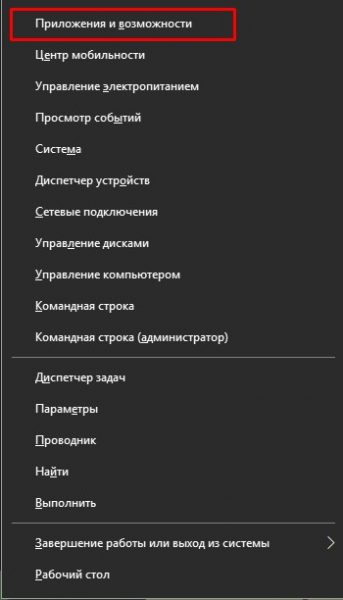
Нажимаем комбинацию клавиш Win+X и выбираем пункт «Приложения и возможности»
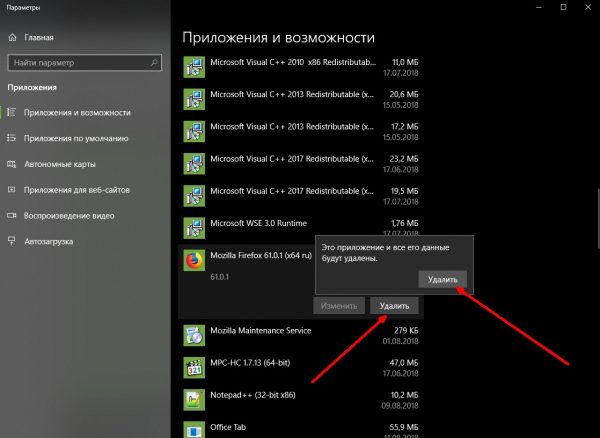
В списке программ находим приложение для удаления, щёлкаем по нему, затем выбираем «Удалить» и ещё раз «Удалить»
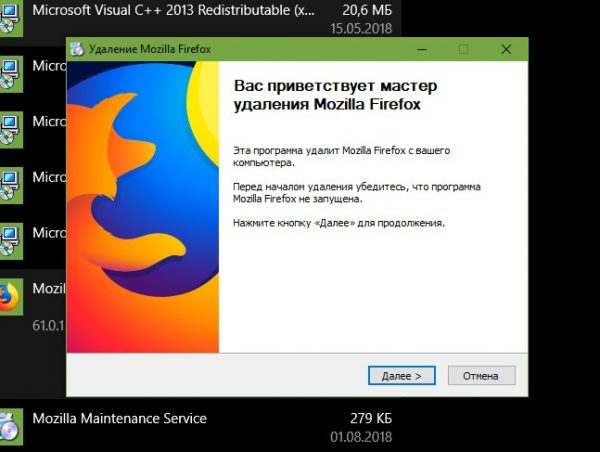
Несколько раз жмём «Далее» для удаления браузера из системы
Этот же мастер деинсталляции откроется, если в папке с программой запустить утилиту для удаления, о которой говорилось выше.
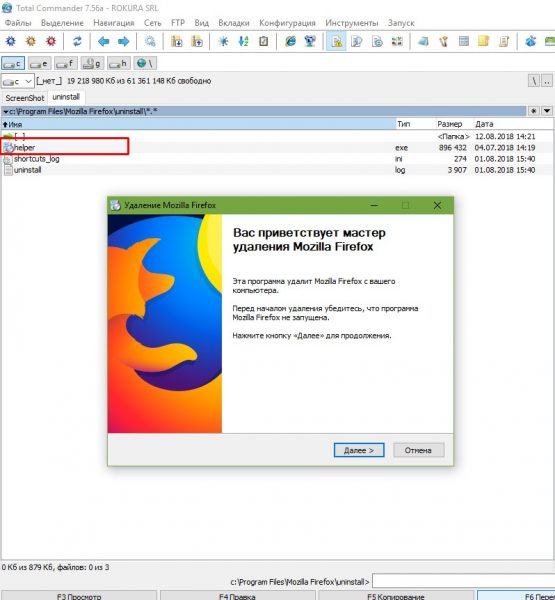
Мастер по удалению браузера можно вызвать запустив специальный файл
Удаление временной папки
Временная папка — это директория, в которой содержатся файлы cookie, кэш страниц и медиафайлов, сохранённые пароли, закладки и многое другое. В некоторых случаях вся эта информация может содержать гигабайт и больше данных . При этом деинсталлятор не удаляет эту информацию, потому её нужно отправить в корзину вручную.
-
Открываем проводник, в адресной строке прописываем %appdata% и нажимаем Enter или стрелочку справа.
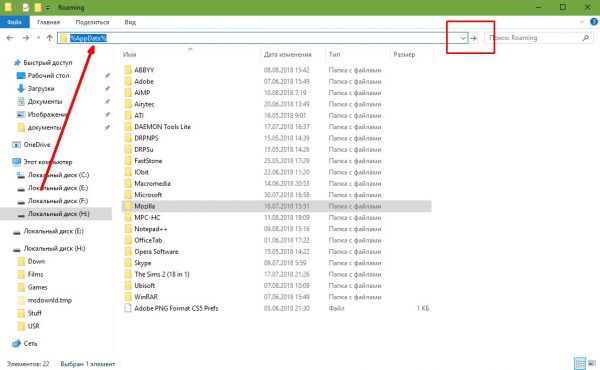
Открываем проводник, в адресной строке прописываем %AppData% и нажимаем Enter
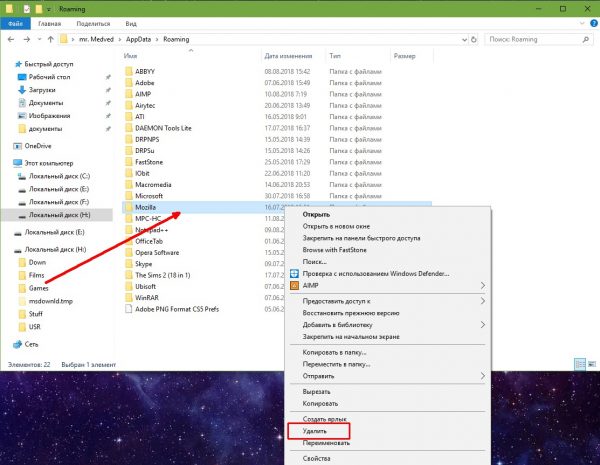
Находим папку с названием браузера, щёлкаем по ней правой кнопкой и выбираем «Удалить»
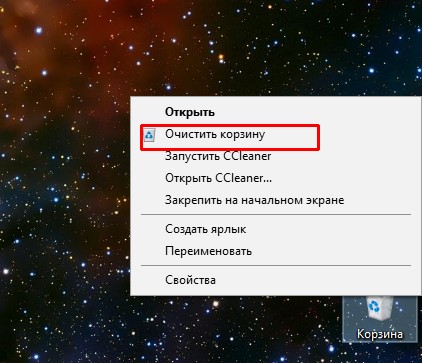
Щёлкаем правой кнопкой по значку корзины и выбираем «Очистить»
На этом этапе временные файлы обозревателя удалены.
Чистка реестра
Реестр Windows (англ. Windows Registry), или системный реестр — иерархически построенная база данных параметров и настроек в большинстве операционных систем Microsoft Windows.
Реестр содержит информацию и настройки для аппаратного обеспечения, программного обеспечения, профилей пользователей, предустановки. Большинство изменений в Панели управления, ассоциации файлов, системные политики, список установленного ПО фиксируются в реестре.
Википедия
https://ru.wikipedia.org/wiki/Реестр_Windows
Лишняя информация в реестре (к примеру об удалённых браузерах) мешает навигации в параметрах системы и программного обеспечения. Потому лучше удалять всю информацию об деинсталлированных приложениях.
-
В поиске Windows прописываем regedit и выбираем лучшее соответствие.
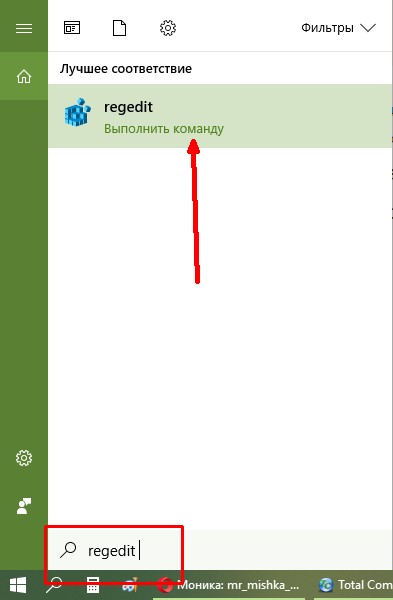
В поиске Windows прописываем regedit и выбираем лучшее соответствие
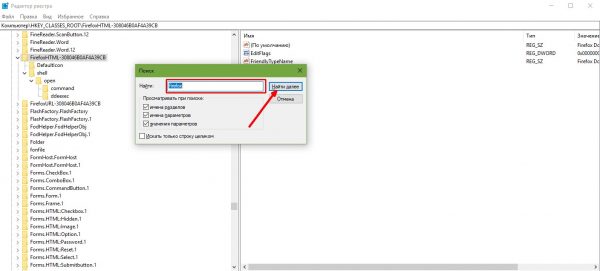
В редакторе реестра нажимаем комбинацию клавиш CTRL+F, в соответствующем поле прописываем специальный ключ и нажимаем «Найти далее»
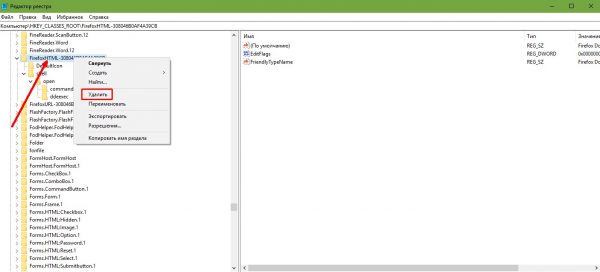
Щелкаем правой кнопкой по параметру или папке, выбираем «Удалить»
Ключи для популярных браузеров:
- для Opera Software — Opera;
- Google Chrome — Chrome, Chromium;
- Mozilla — Mozilla, Firefox;
- Safary — Safary.
Аналогичные ключи (названия) можно использовать и для менее известных браузеров.
Удаление браузера с помощью специальных программ
Кроме ручного удаления обозревателя, существует ещё один возможный способ: при помощи специальной программы. Рынок давно наполнен приложениями, которые помогают управлять приложениями и оптимизировать операционную систему. Сегмент деинсталляции программ и чистки реестра не исключение.
Одна из лучших утилит на рынке — это CCleaner. При своём небольшом размере утилита имеет приятный интерфейс и мощный инструментарий для удаления программ и очистки системы и реестра от мусора.
-
Устанавливаем и открываем программу. Переходим во вкладку «Сервис» — «Удаление программ». Выбираем браузер и щёлкаем кнопку «Деинсталляция».
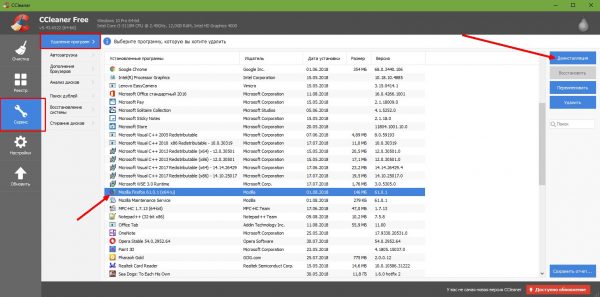
Выбираем приложение и щелкаем кнопку «Деинсталляция»
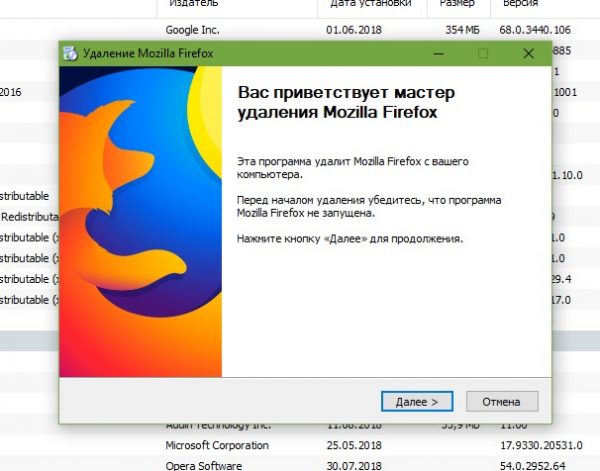
Кнопка «Деинсталляция» так же запускает мастер по удалению браузера
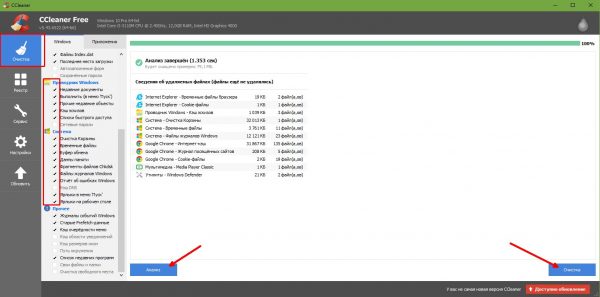
Переходим во вкладку «Очистка», проставляем галочку в графах «Система» и «Проводник», нажимаем «Анализ», затем «Очистка»
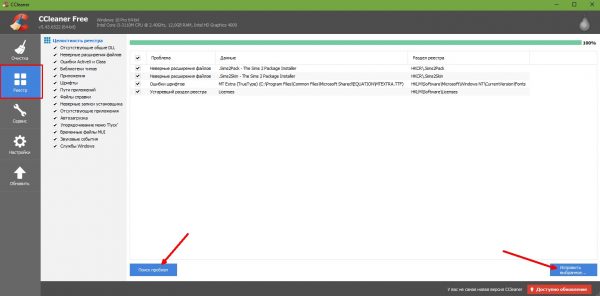
Переходим во вкладку «Реестр», нажимаем «Поиск проблем» затем щёлкаем «Исправить выбранное»
Удаление браузера через специальное приложение не всегда работает для временных файлов браузера. Потому лучше перепроверить наличие директории обозревателя в %AppData%.
Видео: как правильно удалять браузер
Удалить браузер очень просто. Необходимо лишь деинсталлировать программу, затем затереть все следы, и ОС не вспомнит об обозревателе.
Как удалить браузер с компьютера полностью — инструкция

Удалить браузер полностью достаточно просто. Рассмотрим несколько вариантов решения этой задачи.
Как удалить браузер
Любой browser удалить с компьютера можно тремя способами. Они просты и подходят для деинсталляции всех обозревателей. До момента удаления необходимо завершить все процессы обозревателя. Это можно сделать через Диспетчер задач, в котором ест функция принудительного завершения работы программ.
Способ 1: Стандартный
Плюс этого метода одновременное удаление с компьютера программы, ее настроек, а также данных профиля. Процедура включает следующие шаги:
- Откройте Мой компьютер. Сделать это можно с помощью специального значка на рабочем столе, или запуском проводника из панели задач (расположен рядом с кнопкой Меню «Пуск»).

- Откройте Панель управления.

- Перейдите в Программы и компоненты.

- В открывшемся списке найдите удаляемую программу. Выделите ее левой кнопкой мыши, затем выберите действие – Удалить.

- Установите галочку и нажмите Uninstall.

Важно! Все скачанные к обозревателю расширения и утилиты так же удаятся.
Дождитесь окончания процесса, после чего перезагрузите компьютер. Это нужно, чтобы изменения вступили в силу.
Способ 2: При помощи программы CCleaner
Чтобы совершить удаление браузера максимально быстро, можно использовать заранее установленный CCleaner. После его запуска, выполните такие шаги:
- Откройте раздел – Сервис, и перейдите в Удаления программ.

- Выделите нужный Browser мышкой, и справа от него нажмите кнопку – Деинсталляция.

- Дождитесь завершения процесса.
Внимание! Чтобы безвозвратно избавится от оставшихся файлов в реестре, потребуется дополнительно запустить чистку, с помощью этой же программы.

Переключитесь на первый раздел, выберите кнопку – Анализ, и подождите до момента завершения.

Запустите очистку.
Несколько дополнительных действий помогут полностью устранить весь мусор на устройстве. Кроме этого освободится немного места на жестком диске.
Способ 3: Удаление папки на диске C
Подразумевает самостоятельное удаление папки из системного раздела на диске. Откройте Мой (этот) компьютер для выполнения следующих действий:
- Перейдите в раздел (C:).

- Откройте — Program files.

- Найдите папку – Opera.

- Выделите папку правой кнопкой мыши для вызова контекстного меню, в котором нужно задать действие.

Важно! Повторите последние два шага в папке Program files (х86). После этого перезагрузите компьютер.
Последний способ позволяет не только удалить браузер, но и сохранить все файлы, которые имеют отношение к индивидуальным настройкам. При повторной установке удаленного браузера все пользовательские данные будут восстановлены.
Удаление разных браузеров в Windows

Под понятие рекламных браузеров подпадают те, которые пользователь не устанавливал на свой компьютер самостоятельно, а они появились после инсталляции каких-либо других программ. Сюда относится много разного рекламного софта, но к часто встречающимся можно причислить только три веб-обозревателя, о которых и пойдет речь далее.
Orbitum
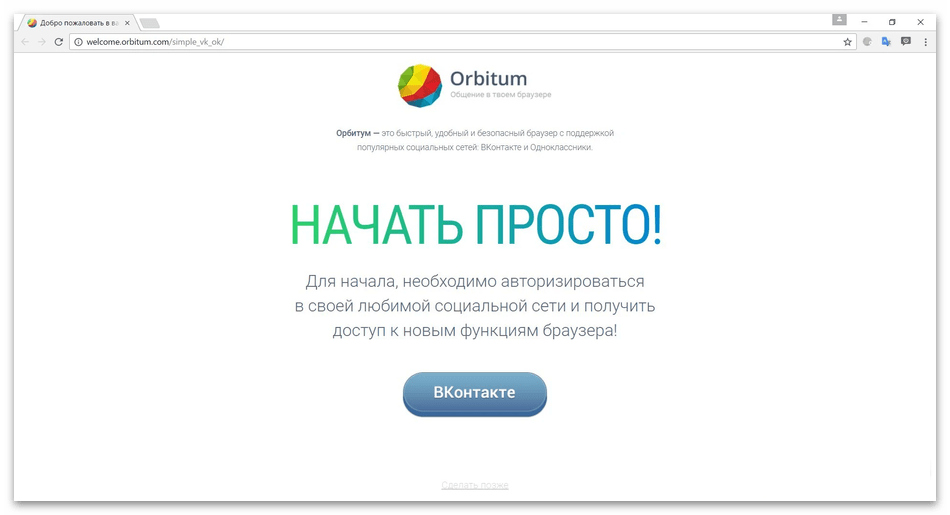
Orbitum — специализированный веб-обозреватель на основе Chromium, предназначенный для упрощения взаимодействия с социальными сетями. В свое время его разработчики вели агрессивную рекламную кампанию, распространяя данный продукт вместе с другим ПО, из-за чего при установке какой-нибудь бесплатной программы или пиратского контента на экране могло появиться сообщение с предложением установить Orbitum. Если его не отклонить, веб-обозреватель автоматически появится в операционной системе и даже может установиться в качестве основного. Для его удаления используются как штатные средства Windows, так и решения от сторонних разработчиков, о чем более детально читайте в статье по следующей ссылке.
Амиго
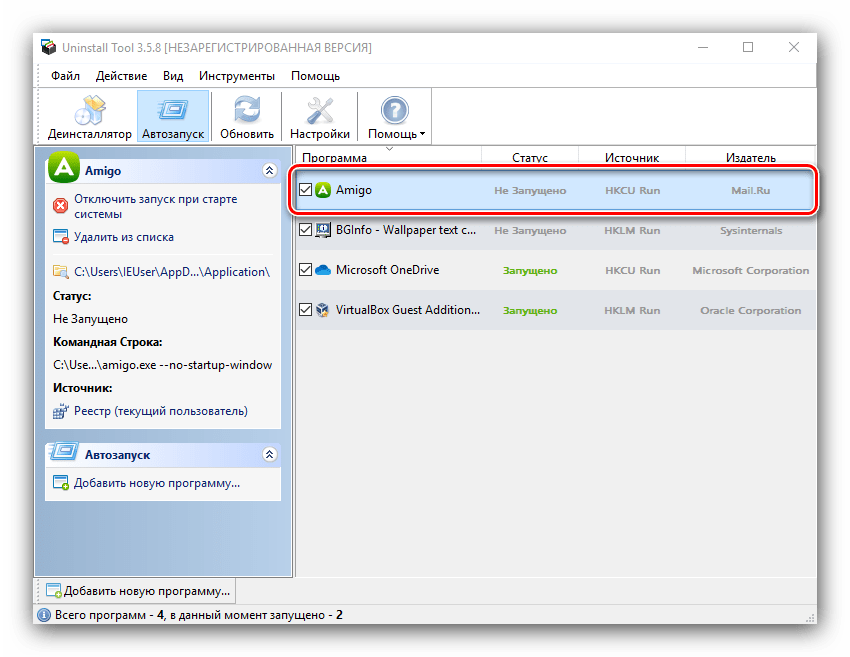
Проблемы с появлением браузера Амиго в операционной системе чаще всего возникают у пользователей, загружающих на свои компьютеры пиратские игры или программы. В их инсталляторы вмонтирован специальный инструмент, добавляющий веб-обозреватель в Windows даже без возможности самостоятельно отключить установку. Случается это редко, но все же чаще Амиго появляется таким способом, чем его загружают для использования целенаправленно. Что касается деинсталляции этого приложения, то процесс с применением системных средств можно разделить на три этапа, а для сторонних деинсталляторов каждый алгоритм будет своим с учетом особенностей функциональности ПО и его интерфейса.
Avast Secure Browser
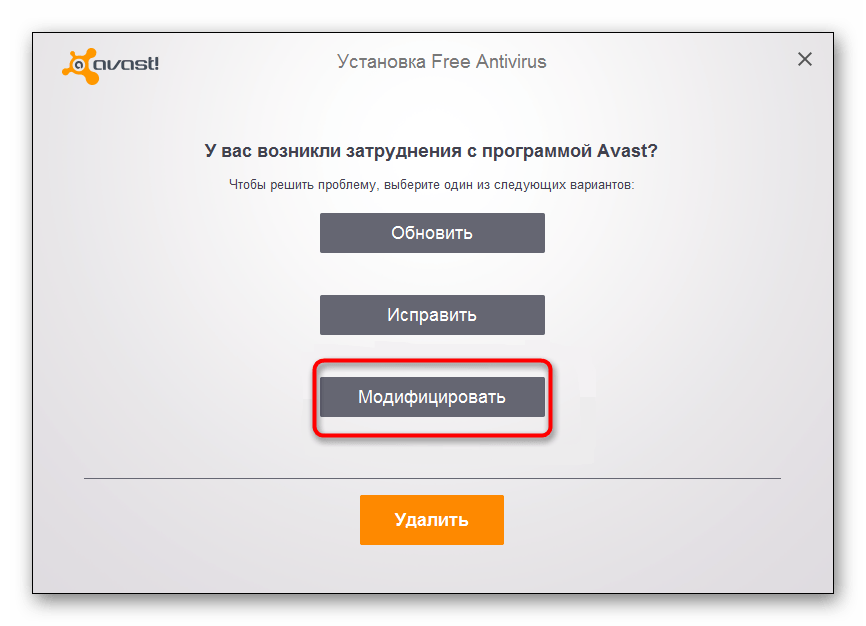
Завершающий рекламный браузер нашего списка — Avast Secure Browser. Распространяется преимущественно вместе с остальными программами от Avast, которые юзеры скачивают с официального сайта и во время установки не замечают, как соглашаются с инсталляцией фирменного веб-обозревателя. Дальнейшее его удаление может показаться немного сложным, поскольку значок браузера не всегда отображается в стандартном деинсталляторе Windows и приходится искать другие методы очистки системы от этой программы, о чем написано в другой статье на нашем сайте.
Другие браузеры
К другим веб-обозревателям мы относим те, которые юзеры сами установили на свои компьютеры, использовали некоторое время, а затем решили удалить, перейдя на другой браузер. Таких программ немало, но далее речь поговорим только о самых популярных, поэтому вы можете сразу перейти к подходящему разделу, чтобы получить соответствующие руководства.
Microsoft Edge
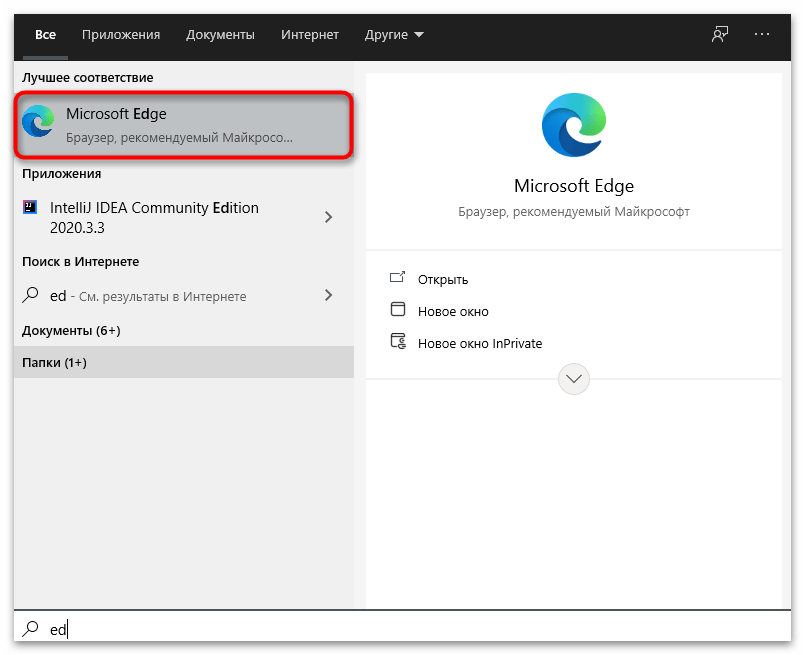
Обладателям Windows 10 доступен стандартный браузер Microsoft Edge, предустановленный в операционной системе. Далеко не все им пользуются и желают избавиться от данной программы, освободив тем самым место на своем ПК или ноутбуке. Принцип деинсталляции этого веб-обозревателя немного отличается от стандартного, поскольку он все-таки является системным, однако задача вполне выполнима, в чем вы можете убедиться, прочитав руководство ниже.
Google Chrome
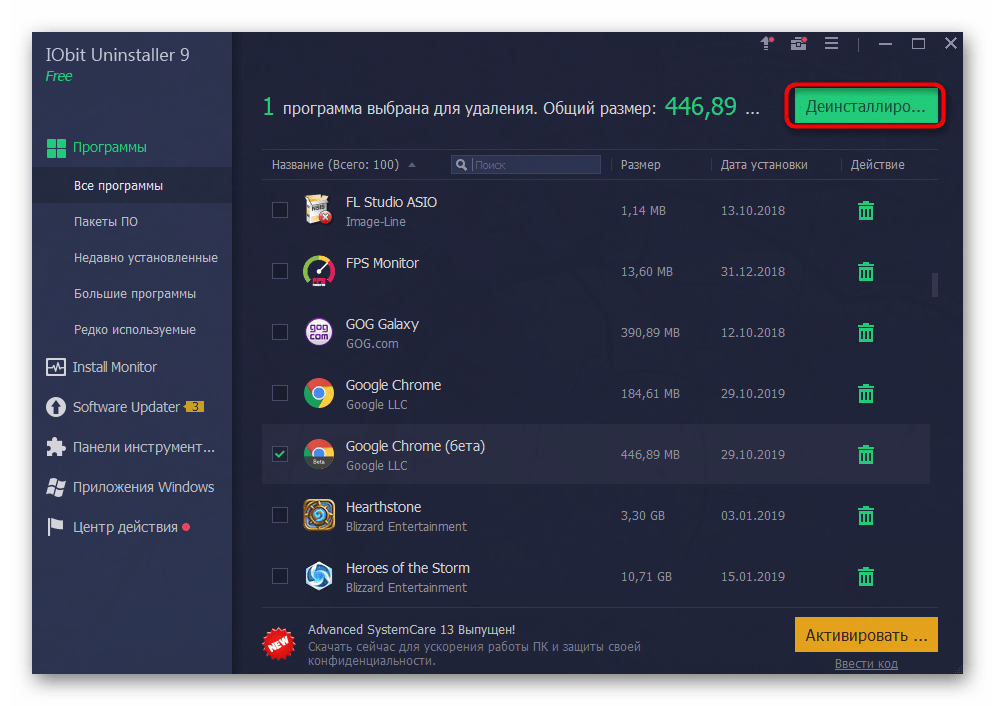
Google Chrome — один из самых популярных браузеров, установленный на компьютерах миллионов юзеров. Понятно, что некоторые решают перейти на другое решение, удалив Хром, к которому вряд ли обратятся в будущем. Его деинсталляция займет всего несколько минут при использовании встроенных в Windows инструментов, что относится и к специальному софту для удаления программ, который иногда предпочитают использовать вместо штатных средств.
Яндекс.Браузер
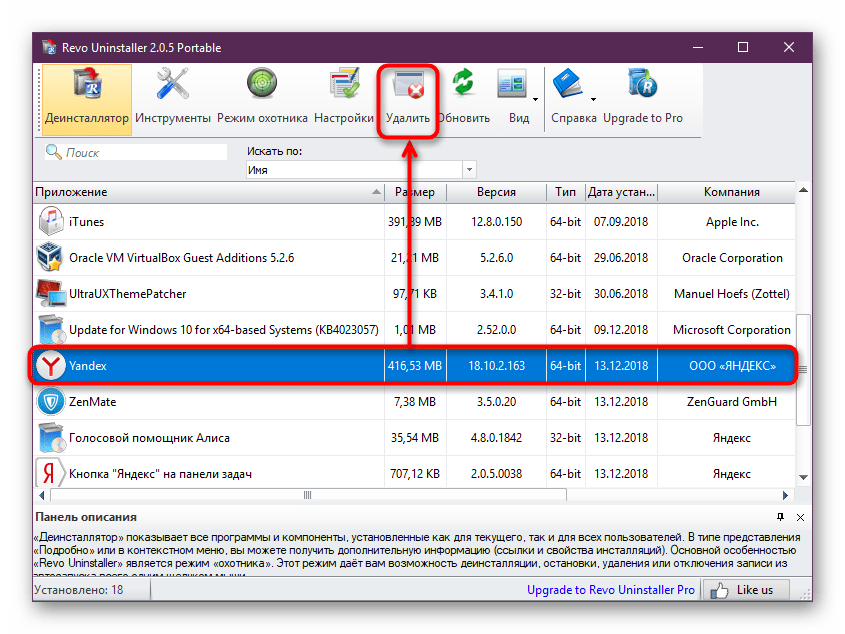
Программа для выхода в интернет от компании Яндекс тоже довольно популярна в странах СНГ, включая и Украину, где сервисы Яндекс официально заблокированы, но сам браузер функционирует даже без использования VPN (речь идет о самом веб-обозревателе, а не поисковике). Если вы являетесь обладателем этого софта и желаете удалить его со своего компьютера, воспользуйтесь простой инструкцией от другого нашего автора, перейдя по следующей ссылке.
Mozilla Firefox
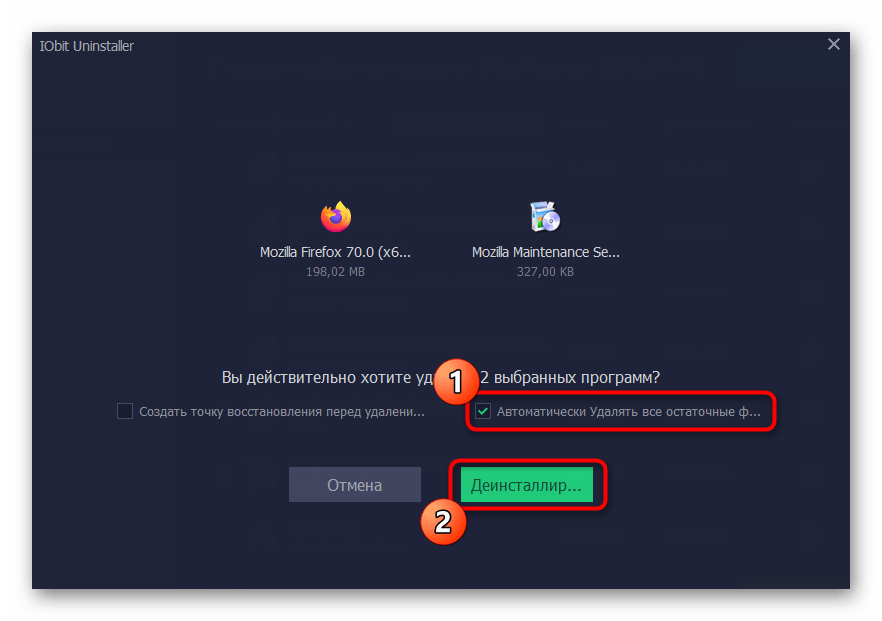
Для удаления Mozilla Firefox вы можете использовать точно те же средства, о которых написано в разделах о других браузерах выше. Единственный нюанс, который необходимо учитывать, — понадобится избавиться от остаточных файлов, если для деинсталляции применялся штатный деинсталлятор. Осуществляется поиск папок с файлами браузера и ключей в реестре, которые больше не будут никаким образом задействованы. Обо всем этом вы можете прочесть в руководстве, нажав по заголовку ниже.
Opera
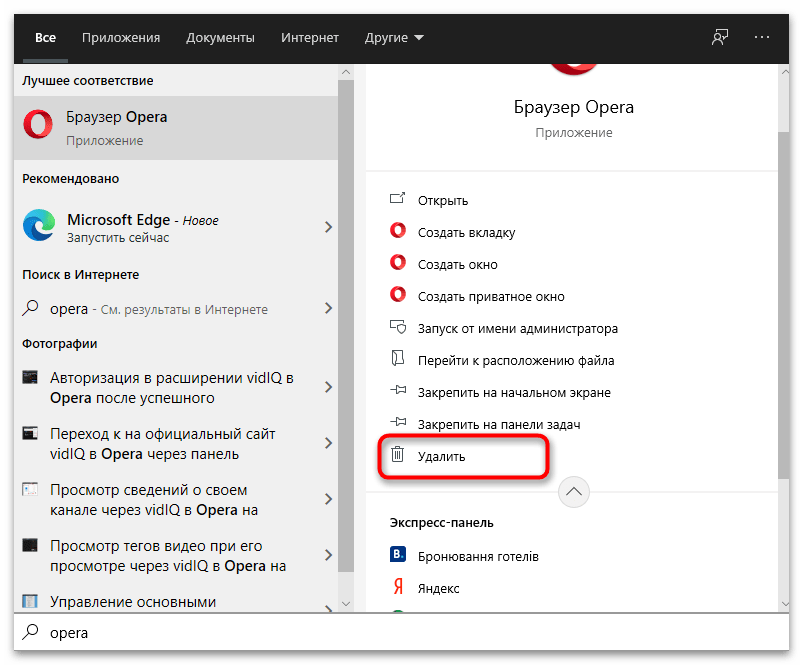
C Оперой дела обстоят аналогичным образом, поэтому детально останавливаться на каждом доступном методе удаления этого веб-обозревателя не будем. Вы можете выбрать совершенно любой из них, ознакомившись с инструкциями, и реализовать его, потратив на весь процесс минимальное количество времени. Однако учитывайте, что переход к деинсталлятору в разных версиях Windows может отличаться, о чем написано в тематической статье далее.
Tor Browser
Завершим статью удалением Tor Browser. Метод очистки файлов этой программы отличается от всех ее аналогов, поскольку сам браузер не требует установки и распространяется в виде портативной версии. Обычно достаточно завершить сам процесс Тор и поместить папку с файлами в корзину, после чего очистить ее и на ПК не останется никаких следов этого софта.
[Решено] Как удалить Яндекс браузер полностью с компьютера и телефона
В статье покажу, как удалить Яндекс браузер с компьютера и телефона Андроид и Айфон стандартными средствами и с очисткой оставшихся файлов. Также расскажу, что делать, если обозреватель не удаляется.
Большинству пользователей достаточно удалить программу обычным способом. Но если полностью убрать ненужный мусор после деинсталляции, можно освободить больше места на диске ПК + в будущем повторно поставить браузер с нуля с «чистой» установкой.
Инструкция подробная, справится сможет пользователь без опыта. Просто повторяйте за мной по шагам. А если останутся вопросы, обязательно напишите в комментарии внизу страницы. С радостью помогу! ��
Как удалить Яндекс браузер с компьютера на Windows
В этой главе рассмотрим процедуру удаления браузера Яндекс с ПК / ноутбуков на примере операционных систем Windows разных версий.
Рекомендация по последовательности действий:
- Если хотите просто удалить веб-обозреватель, нет цели сделать полную зачистку, выбирайте стандартное удаление (следующий раздел статьи). Этого достаточно в 99% случаев.
- Если необходимо удалить вообще все и вы не являетесь опытным пользователем ПК, то сразу выполните действия из главе №2. Так вы зачистите остатки от Яндекс браузера в полуавтоматическом режиме. Если же хотите все выполнить целиком вручную, смотрите 3-ю главу. Однако для пользователя новичка процесс покажется сложным и займет минут 30.
1. Стандартное удаление браузера
Процедура делается одинаково на всех выпусках Виндовс. Отличается лишь порядок перехода к компоненту системы (пункт 1 ниже), через который нужно удалять браузер. Эти нюансы я распишу отдельно для каждой Windows. Основная последовательность:
- Перейдите в утилиту «Приложения и возможности» в новых параметрах (для Windows 10, 11), либо «Установка и удаление программ» в старой панели управления (для Windows XP, Vista, 7, 8). Найдите в списке «Yandex», кликните по нему и нажмите «Удалить». Если не знаете, как найти инструмент для удаления, смотрите ниже инструкцию для вашей версии Windows.
- В открывшемся окне мастера удаления браузера кликайте ту же кнопку.
- Если не хотите оставлять историю и другие данные на компьютере, отметьте галочкой пункт «Удалить настройки браузера, историю просмотров …». Нажмите «Удалить браузер».
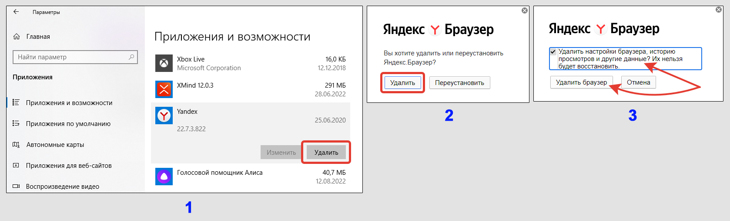
Основные этапы удаления Яндекс браузера для всех Windows
Через несколько секунд Яндекс браузер будет удален. Сразу же через другой автоматически откроется вкладка с опросом: «почему вы решили снести Yandex Browser с компьютера»? Отвечать не обязательно, можно закрыть вкладку.
В том же списке программ следует проверить, нет ли приложения «Кнопка Яндекса на панели задач». Если есть, удаляйте.
Наконец, можете убрать из папки «Загрузки» установочный файл, из которого ставили Яндекс браузер, если он еще остался. Если где-то затерялся, ничего страшного, на систему никак не влияет.
Ниже отдельные инструкции для разных Windows, где найти компонент, через который удаляются программы.
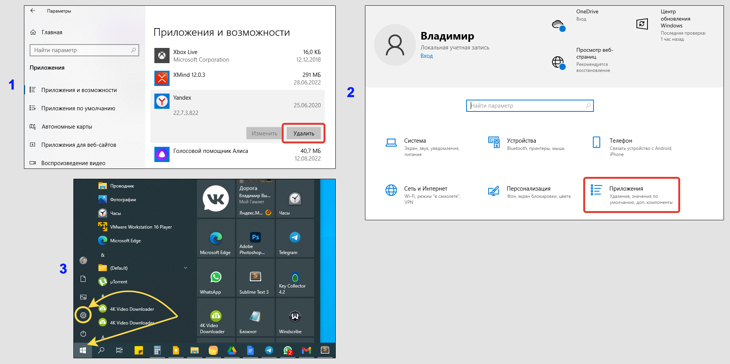
Как перейти к удалению Яндекс браузера в Windows 10
- Откройте меню «Пуск», перейдите в «Параметры» (кнопка в форме шестеренки).
- Выберите раздел «Приложения».
- В списке ищите «Yandex» и удаляйте по шагам выше.
Зажмите комбинацию клавиш на клавиатуре Win+X (либо кликните правой кнопкой мыши по меню «Пуск»), выберите «Приложения и возможности».
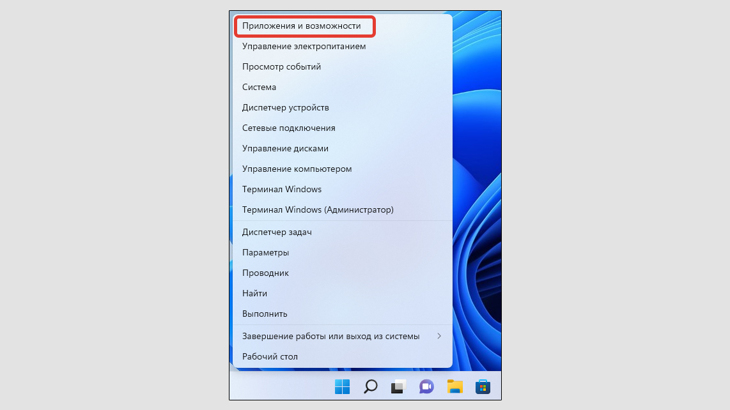
Как открыть раздел для удаления программ в Windows 11
- Зайдите в «Пуск» — «Панель управления». На Win 8 панель можно найти через поиск в «Пуске».
- В XP сразу перейдите к удалению программ. В Win 7 и 8 сначала проверьте, что справа вверху выбрана «категория» и переходите по ссылке «Удаление программ».
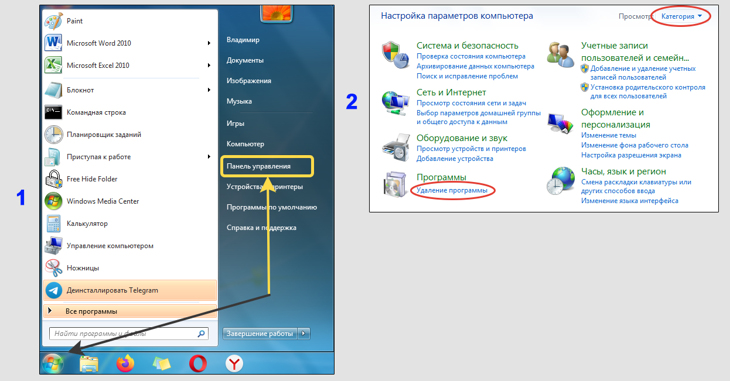
Как найти раздел удаления программ в Windows 7 и XP
2. Полное удаление браузера через программы автоматически
Эти шаги предназначены для пользователей, кто хочет вычистить оставшиеся хвосты удаленного Яндекс браузера и сделать это как можно проще и быстрее.
Потребуется установить одну из сторонних программ. Примеры: CCleaner, iObit и Revo Uninstaller. Во всех есть бесплатных и платный функционал. Я хорошо протестировал и уверен в CCleaner и Revo. Первую на данный момент нельзя скачать, находясь в России (компания ушла из РФ). Вторая вполне подходит чтобы удалить браузер и в бесплатном режиме достаточно функций. Ее и рассмотрим.
Загрузите с официального сайта: https://www.revouninstaller.com (нажмите «Скачать» на странице).
Установите программу из загруженного файла. В процессе инсталляции никаких настроек делать не нужно, нажимайте во всех окнах «Далее».
Запустите утилиту после установки. Разобьем процесс удаления Яндекс браузера на 2 этапа.
1. Удаление программы через «мастера»
- Перейдите на вкладку «Деинсталлятор», выделите «Yandex» и нажмите «Удалить» на верхней панели инструментов.
- В следующем окне кликните «Продолжить». Рекомендую не снимать галочку «Создать точку восстановления системы». Применение любой программы, очищающей систему в автоматическом режиме, связано с риском. Хоть я и показываю самый безопасный вариант, советую перестраховаться. Эта опция позволит вернуть ОС к состоянию до запуска очистки, в случае если что-то пойдет не по плану. Подробнее рассказал в статье: как откатить Windows 10. При удалении конкретно браузера Яндекс и чистки за ним, всегда все проходит гладко ��
- Через пару секунд запустится стандартный инсталлятор браузера. Нажмите «Удалить». Если появилась ошибка «Запуск деинсталлятора приложения не удался», значит файлы для установки / удаления повреждены. Воспользуйтесь инструкцией из отдельной главы внизу «Что делать, если не удаляется браузер».
- Отметьте опцию «Удалить настройки браузера», подтвердите соответствующей кнопкой. Ждем около минуты пока Яндекс браузер удалится и переходим к следующему этапу.
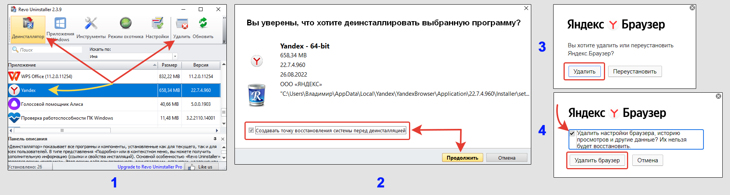
Запуск стандартного удаления Яндекс браузера в Revo Uninstaller
2. Очистка реестра и «мусора»
- Примерно через минуту после завершения стандартного удаления браузера, в Revo автоматически запустится чистка оставшихся ключей реестра. Выберите режим «Продвинутый», нажмите сканировать.
- Щелкните «Выбрать все» и «Удалить «. При удалении браузера Яндекс, все ключи, что находит программа — корректные. Можно смело зачищать. Подтвердите действие, ответив «Да» во всплывающем окне.
- Настала очередь убрать остатки файлов. Жмите «Выбрать все» и «Удалить», соглашаясь кнопкой «Да».
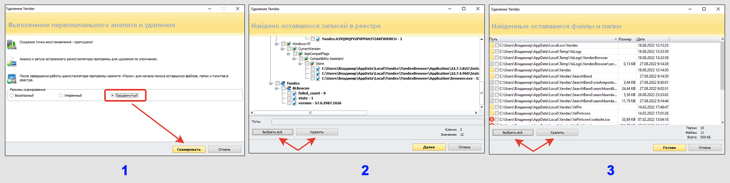
Удаление ключей в реестре и файлов от Яндекс браузера
Удаление завершено. Закройте главное окно Revo и перезагрузитесь.
3. Как вручную очистить следы после удаления браузера
Этот способ предназначен для более опытных пользователей. Очищать следы вручную следует только после того как вы удалили Яндекс браузер через стандартного мастера (1-я глава) и перезагрузили компьютер.
Разобьем процесс на этапы.
1. Закрыть процессы в диспетчере задач. Без этого действия нужные папки браузера могут не удаляться.
Запустите диспетчер сочетанием клавиш Ctrl+Shit+Esc либо найдите по системному поиску. О других способах читайте в заметке — как открыть диспетчер задач.
В списке процессов поищите yandex.exe , voice assistant и алиса . Если что-то из этого есть, выделите их и нажимайте «Завершить процесс» или «Снять задачу».
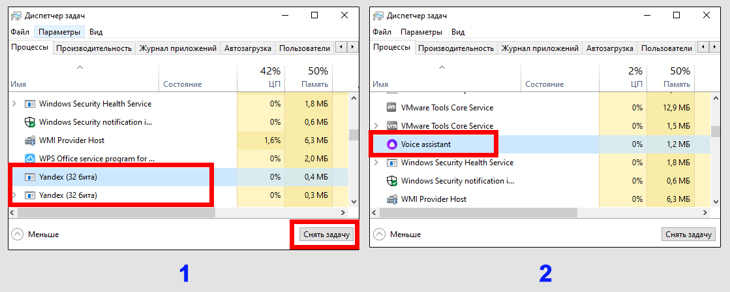
Как отключить оставшиеся процессы после удаления Яндекс браузера
2. Удалить папки и очистить временные. При правильном удалении через стандартный компонент Windows, Яндекс браузер за собой удаляет практически все.
Проверяем по очереди каталоги по списку ниже. Пути к ним просто копируйте отсюда, вставляйте в адресную строку проводника и нажимайте Enter для перехода.
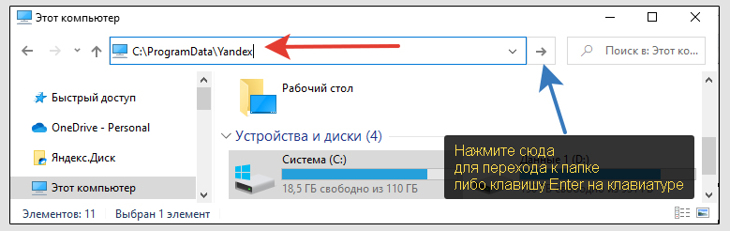
Пример открытия директории браузера через адресную строку проводника
При ручном вводе адресов возможны ошибки!
- C:\Program Files , C:\Program Files (x86) и C:\ProgramData . Если внутри есть папка с именем Yandex , заходите внутрь. Смотрим, есть ли каталог YandexBrowser и удаляем его. Если нет, двигайтесь к следующему пункту. Но не трогайте саму корневую директорию «Yandex», поскольку в ней расположены папки для других сервисов Яндекса, например, диска («облако»).
- %localappdata% Так и вставляйте в адрес проводника с процентными символами. Система перенаправит по пути C:\Users\Владимир\AppData\Local (вместо «Владимир» будет название вашей учетной записи). Если присутствует папка «Yandex», то внутри удаляем YandexBrowser , YaPin , BrowserManager , SearchBand .
- Зайдите в %appdata% (попадаем в C:\Users\Владимир\AppData\Roaming). Здесь может не быть папки «Yandex», но нужно убрать файлы clids-searchband.xml и clids-yabrowser.xml .
- C:\%userprofile%\AppData\LocalLow . Если внутри есть каталог «Yandex» и далее «Updater», то удалите внутри yabrowser и yupdate-exec-yabrowser.log .
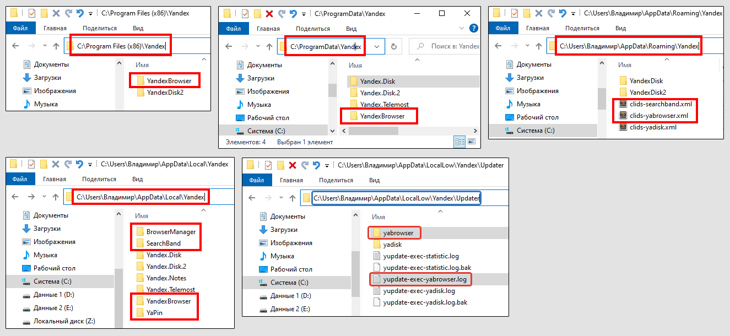
Визуально отобразил, какие следы браузера и в каких папках нужно удалить
Напоследок рекомендую очистить временные папки Temp , в которых могут скапливаться скапливаться десятки гигабайт данных. В том числе там могут остаться файлы после использования Яндекс браузера. Расположены в двух местах:
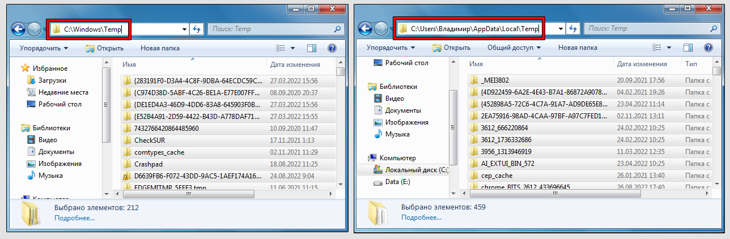
Очистка временных папок Temp
- C:\Windows\Temp .
- C:\%userprofile%\AppData\Local\Temp .
Windows может выдать сообщение, что некоторые файлы не могут удалиться, поскольку заняты определенными процессами. Такие просто пропускайте в окошке. Поскольку браузер уже удалили, это к нему не относится.
3. Очистить реестр.
Часть ключей, связанных с Яндекс браузером остается в реестре. Для идеальной очистки, нужно пройтись и по нему, хотя я не стану рекомендовать это делать вручную, если опыта мало.
В реестре хранится огромное количество системных настроек, конфигураций программ, утилит, служб. При случайном удалении ключей, необходимых для корректной работы ОС, она может перестать запускаться или начнет работать нестабильно. Будьте крайне внимательными!
Если готовы продолжить, запустите реестр. Найдите его по поиску Windows, набрав regedit . Или зажмите горячие клавиши Win+R , введите regedit и нажмите «ОК».
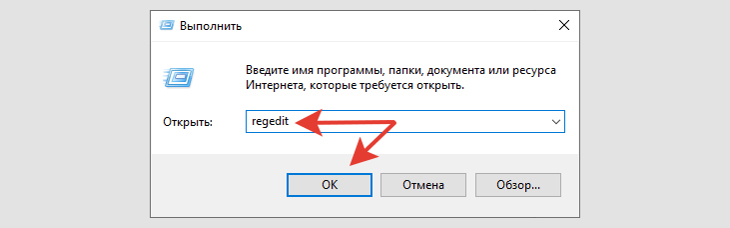
Включение реестра через окно «Выполнить»
О всех возможных способах запуска в любых Windows, читайте в статье: как открыть реестр.
Теперь необходимо открывать пути реестра, указанные в таблице ниже, в колонке слева. И удалять ключи или целые разделы, указанные в колонке справа. Пример:

Ручная чистка реестра после удаления браузера Яндекс
Если таблицей пользоваться на сайте неудобно, откройте ее в PDF формате здесь »
| Раздел браузера | Ключ для удаления |
|---|---|
| HKEY_CURRENT_USER\SOFTWARE\AppDataLow\Yandex | Ключ, начинающийся с UICreated_ |
| HKEY_CURRENT_USER\SOFTWARE\Classes\Local Settings\Software\Microsoft\Windows\Shell\MuiCache | C:\Users\Владимир\AppData\Local\Yandex\YandexBrowser\Application\browser.exe.ApplicationCompany C:\Users\Владимир\AppData\Local\Yandex\YandexBrowser\Application\browser.exe.FriendlyAppName C:\Users\Владимир\AppData\Local\Yandex\YaPin\Alice.exe.FriendlyAppName |
| HKEY_CURRENT_USER\SOFTWARE\Microsoft\Windows\CurrentVersion\Explorer\FeatureUsage\AppBadgeUpdated | Yandex.MKMTV75TEMP4D25T6OQECXMX74 |
| HKEY_CURRENT_USER\SOFTWARE\Microsoft\Windows\CurrentVersion\Explorer\FeatureUsage\AppLaunch | Yandex.MKMTV75TEMP4D25T6OQECXMX74 |
| HKEY_CURRENT_USER\SOFTWARE\Microsoft\Windows\CurrentVersion\Explorer\FeatureUsage\AppSwitched | Yandex.MKMTV75TEMP4D25T6OQECXMX74 |
| HKEY_CURRENT_USER\SOFTWARE\Microsoft\Windows\CurrentVersion\Explorer\FeatureUsage\ShowJumpView | Yandex.MKMTV75TEMP4D25T6OQECXMX74 C:\Users\Владимир\AppData\Local\Yandex\YaPin\YandexWorking.exe |
| HKEY_CURRENT_USER\SOFTWARE\Microsoft\Windows NT\CurrentVersion\AppCompatFlags\Compatibility Assistant\Store | Все ключи, содержащие путь C:\Users\Владимир\AppData\Local\Yandex\YandexBrowser\Application . (там несколько штук). |
| HKEY_CURRENT_USER\SOFTWARE\Yandex\SearchBand | Начиная отсюда и ниже удаляются целиком разделы. |
| HKEY_LOCAL_MACHINE\SOFTWARE\Policies\YandexBrowser | -//- |
| HKEY_LOCAL_MACHINE\SOFTWARE\WOW6432Node\Policies\YandexBrowser | -//- |
| HKEY_LOCAL_MACHINE\SOFTWARE\WOW6432Node\Yandex\YandexBrowser | -//- |
Перезагрузите ПК после завершения чистки.
Как удалить Яндекс браузер с телефона Андроид и Айфон
На любых смартфонах и планшетах браузер удаляется, не оставляя следов. Поэтому достаточно удалить стандартным способом. Исключения встречаются только на Андроидах.
На устройствах Android и IPhone / IPad: тапните пальцем по значку Яндекс браузера и удерживайте палец до появления контекстного меню. Нажмите «Удалить».
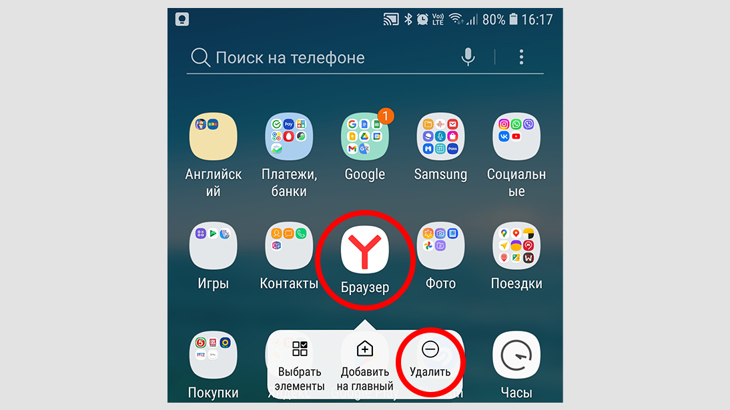
Как удалить браузер Яндекса на телефоне Андроид
На айфоне ничего больше делать не нужно. Система удаляет полностью следы от приложений.
На Андроидах можно дополнительно открыть приложение «Мои файлы» или любой другой установленный изначально файловый менеджер и проверить папки com.yandex.browser . Находятся во встроенной памяти и на внешней карте (если подключена) по пути \Android\data . А также тут \Android\media . Если эти директории присутствуют, удалите их.
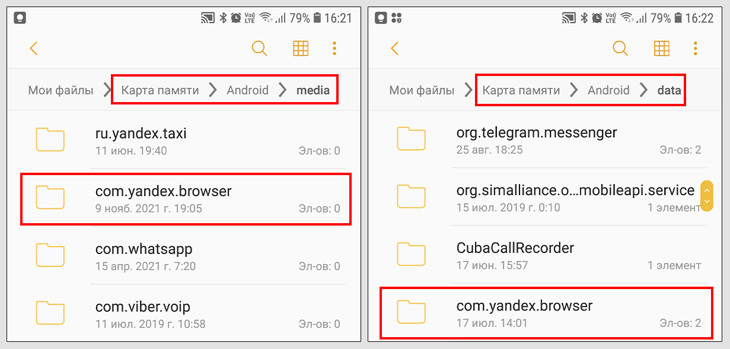
Стирание оставшихся файлов на Андроид после удаление браузера Яндекс
Что делать, если Яндекс браузер не удаляется
На смартфонах подобных проблем не происходит. А вот на компьютерах встречаются по причине повреждения установочных файлов Яндекс браузера или Windows. Прикладываю методы решения в зависимости от ситуации.
1. Браузер не удаляется средствами Windows
Возможно появление ошибки при попытке удалить браузер через стандартный компонент «Установка и удаление программ» или «Приложения и возможности».
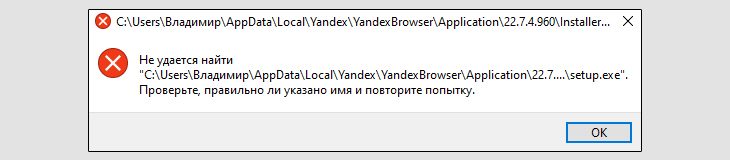
Ошибка при деинсталляции
Случается это из-за отсутствия в папке %HOMEPATH%\AppData\Local\Yandex\YandexBrowser\Application\22.7.4.957\Installer файлика setup.exe или его повреждения. Каталог с указанием версии «22.7.4.957» может называться по другому. Эта же проблема возникает, если ранее пытались удалить сами папки браузера, а не через специальный компонент удаления.
Самое простое решение — выполнить переустановку браузера: скачать заново с официального сайта и переустановить. Затем вы сможете его корректно удалить обычным методом. Ошибка не появится.
2. В списке программ нет браузера Яндекс, но он установлен
Такое возможно при повреждении конфигурации Windows. Решение:
- Перейдите по пути %HOMEPATH%\AppData\Local\Yandex\YandexBrowser\Application Откройте папку с номером версии браузера (например, 22.7.4.957), а в ней Installer.
- Кликните правой кнопкой мыши (ПКМ) по файлу установщику браузера setup.exe , выберите «Создать ярлык».
- Теперь кликните ПКМ по созданной иконке, выберите свойства. В строке «Объект», в самом конце, поставьте пробел и вставьте значение —uninstall . Должно получиться так C:\Users\Владимир\AppData\Local\Yandex\YandexBrowser\Application\22.7.4.957\Installer\setup.exe —uninstall. Нажмите «Применить» и «ОК».
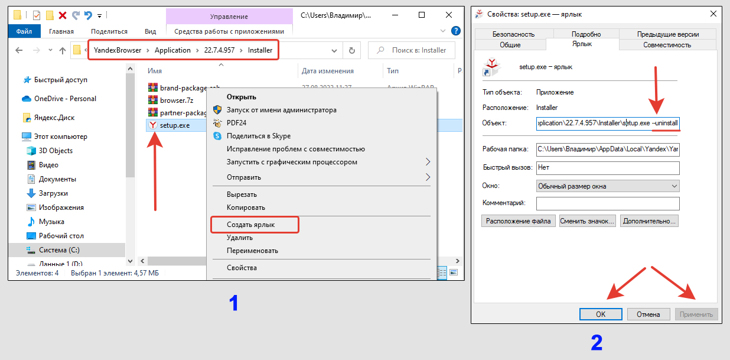
Создание ярлыка на файл Setup.exe с параметром для деинсталляции браузера
Теперь запустите измененный ярлык и откроется стандартный процесс удаления Яндекс браузера.
FAQ (вопрос— ответ)
Основные выводы и рекомендации
Зная, как удалить Яндекс браузер, вы сможете по точно такой же технологии удалять совершенно любые программы, установленные на компьютер или телефон.
Из многолетнего опыта могу дать совет: не стоит заморачиваться с детальной очисткой после стандартной процедуры удаления. Если только вы не пытаетесь скрыть следы от кого-то, что устанавливали и пользовались программой. Игра не стоит свеч, а результат труда �� И касается это не только браузеров.
Скоро будет почти 10 лет как я на компьютере ни разу не переустанавливал Windows. Как приобрел еще с в 2012 с 8 виндой, так и до сих пор пользуюсь, обновляя систему с сохранением программ и личных документов.
Чищу компьютер только тогда, когда заканчивается место или в качестве профилактики при проверке на вирусы / при падении производительности. Происходит это не чаще раза в полгода. Прохожусь по стандартному чек-листу освобождения диска «С», а также проверяю его и другие накопители на ошибки. Об этом рассказал в отдельных заметках:
Ну и сканирую на вирусы бесплатным DrWeb CureIt. В системе работает только встроенный антивирус! И никаких проблем. На этом завершу.
Понравилась статья? Поделись!
- Вконтакте
- Одноклассники
4 комментария
Владимир, благодарю за ссылку в конце про очистку системного раздела! То что доктор прописал. Браузер от Яши решил удалить, поскольку Хром понравился больше и решил зачистить следы на 100%. Я перфекционист )) А потом дополнительным софтом Сиклинер подчистил операционку.
Автор: Владимир Белев
Рад помочь) Программных продуктов для таких задач много. Но я предпочитаю их применять только в тяжелых случаях и приоритет оставляю ручному подходу.
Не понимаю, почему народ хочет так избавиться от Яндекс браузера? Мне нравится 🙂 Разработчики с новыми обновлениями делают лучше, расширения работают стабильнее, внезапные отключения на Windows как раньше бывало уже не замечаются. Пофиксили наверное.
Автор: Владимир Белев
Здравствуйте! Мне тоже Яндекс нравится больше, второй им пользуюсь. Знаю, что часть людей удаляет его из-за того что не разобрались в некоторых настройках. Например, Дзен появляется на главной странице, закладки расположены не там где привыкли. Все это легко «лечится», а к чему-то привыкаешь и уже ощущаешь, что так лучше.
Оставить комментарий
Подписка на статьи
Делюсь интересной информацией не только на блоге, но и в социальных сетях!