Как изменить шрифт ВКонтакте

В процессе активного использования сайта социальной сети ВКонтакте у вас вполне может возникнуть необходимость изменения стандартного шрифта на какой-нибудь более привлекательный. Реализовать подобное базовыми средствами этого ресурса, к сожалению, невозможно. Мы предлагаем воспользоваться специальным расширением Stylish для различных интернет-обозревателей. Благодаря такому подходу вам предоставляется возможность использовать и создавать темы на основе базовой таблицы стилей сайта VK.
Указанное дополнение одинаково работает практически во всех современных веб-браузерах, однако мы в качестве примера затронем исключительно Google Chrome.
Учтите, что в процессе следования инструкции вы, при должных знаниях, можете существенно изменить весь дизайн сайта ВК, а не только шрифт.
Рекомендуем вам прочесть дополнительные статьи по теме изменения шрифта в рамках сайта VK, чтобы знать обо всех возможных вариантах решения вопроса:
Как масштабировать текст ВК
Как сделать жирный шрифт ВК
Как сделать зачеркнутый текст ВК
Устанавливаем Stylish
Приложение Stylish для интернет-обозревателя не имеет официального сайта, а скачать его можно непосредственно из магазина дополнений. Все возможности расширения распространяются на полностью бесплатной основе.
-
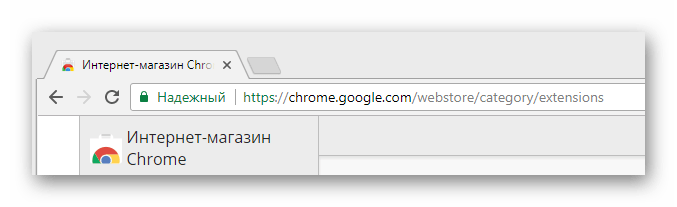
Используя приведенную ссылку, перейдите на главную страницу магазина дополнений для веб-браузера Google Chrome.
Для упрощения поиска не забудьте установить точку напротив пункта «Расширения».
Рекомендуем ознакомиться с видеообзором этого дополнения на главной странице.
Заметьте, что регистрация необходима если вы собираетесь создать оформление ВК не только для себя, но и для других заинтересованных пользователей этого расширения.
На этом процесс установки и подготовки дополнения заканчивается.
Используем готовые стили оформления
Как было сказано, приложение Stylish позволяет не только создавать, но и использовать чужие стили оформления на различных сайтах. При этом, работает данное дополнение вполне стабильно, не вызывая проблем с производительностью, и имеет достаточно много общего с расширениям, которые мы рассматривали в одной из ранних статей.
Многие темы оформления не меняют базовый шрифт сайта или не были обновлены под новый дизайн сайта VK, так что, используя их, будьте внимательны.
- Откройте главную страницу расширения Stylish.
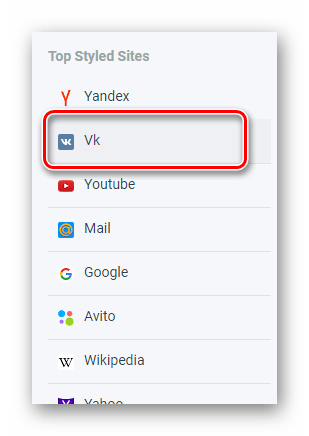
- С помощью блока с категориями «Top Styled Sites» в левой части экрана перейдите к разделу «Vk».
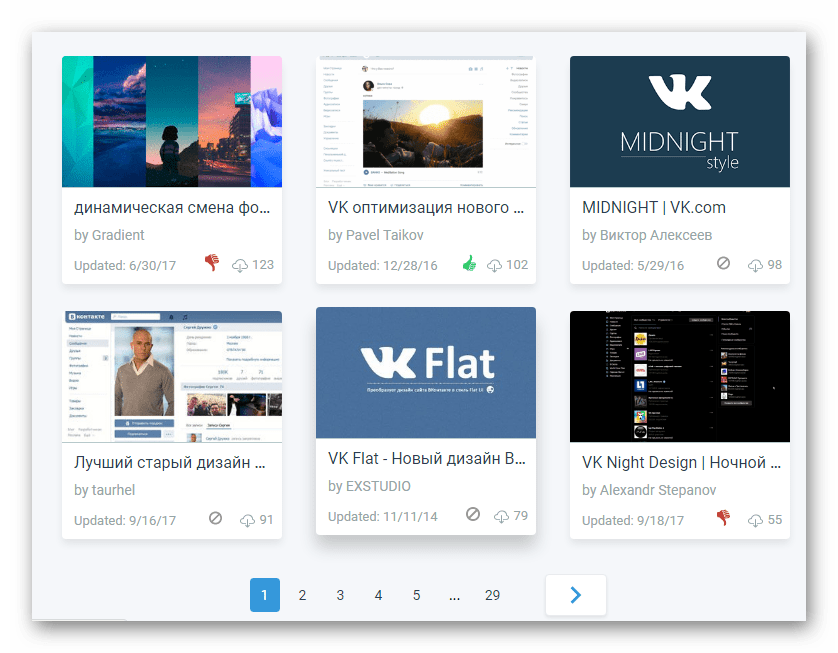
- Найдите тему, которая вам больше всего нравится, и кликните по ней.
- Воспользуйтесь кнопкой «Install Style», чтобы установить выбранную тему.
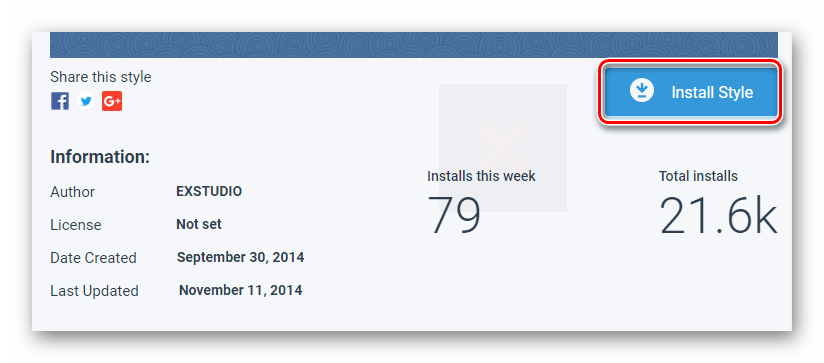
Не забудьте подтвердить установку!
Обратите внимание, что при установке или удалении темы обновление оформления происходит в режиме реального времени, не требуя дополнительно перезагрузки страницы.
Работаем с редактором Stylish
Разобравшись с возможным изменением шрифта путем использования сторонних тем оформления, можно перейти непосредственно к самостоятельным действиям касательно этого процесса. Для этих целей сначала необходимо открыть специальный редактор расширения Stylish.
- Перейдите к сайту ВКонтакте и находясь на любой странице данного ресурса, кликните по иконке расширения Stylish на специальной панели инструментов в браузере.
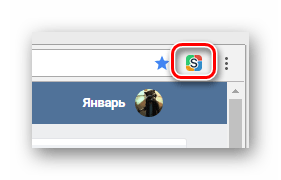
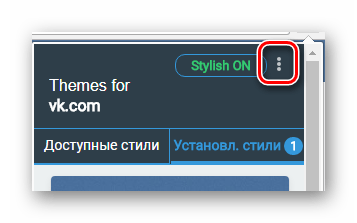
- Открыв дополнительное меню, кликните по кнопке с тремя вертикально расположенными точками.
- Из представленного списка выберите пункт «Создать стиль».
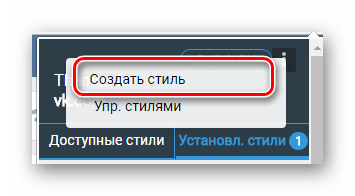
Теперь, когда вы оказались на странице со специальным редактором кода расширения Stylish, можно приступать к процессу изменения шрифта ВКонтакте.
-
В поле «Код 1» вам нужно ввести следующий набор символов, который впоследствии станет основным элементом кода в рамках этой статьи.
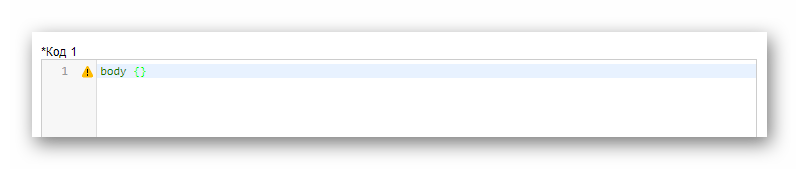
Данный код подразумевает то, что текст будет изменен в рамках всего сайта ВКонтакте.
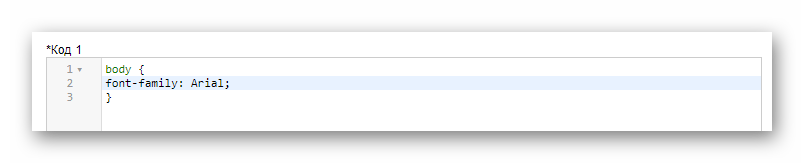
В качестве значения тут могут быть различные шрифты, которые имеются в вашей операционной системе.
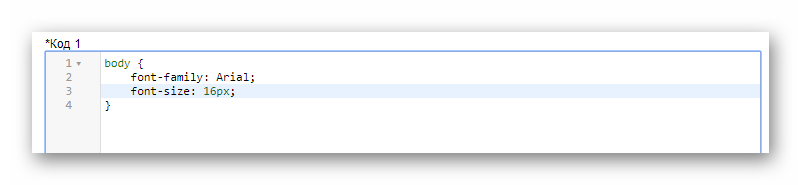
Обратите внимание, что цифра может быть установлена любая в зависимости от ваших предпочтений.
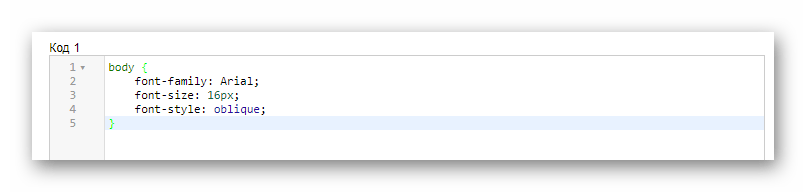
В данном случае значение может быть одно из трех:
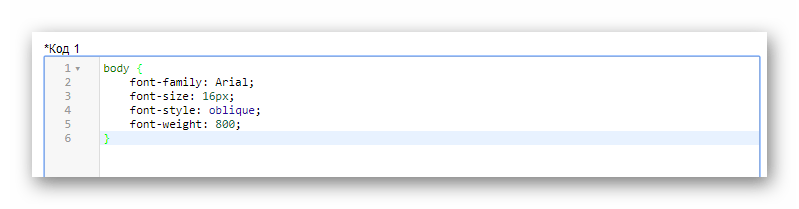
Указанный код принимает следующие значения:
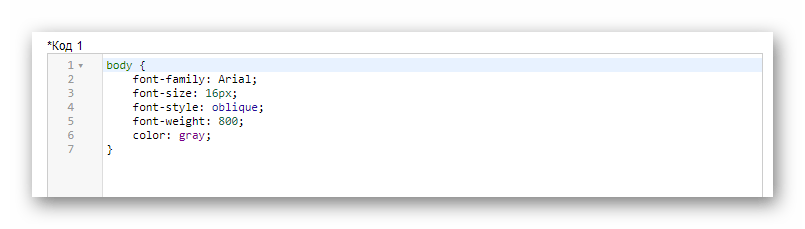
Здесь могут быть указаны любые существующие цвета с помощью текстового названия, RGBA- и HEX-кода.
body, div, span, a
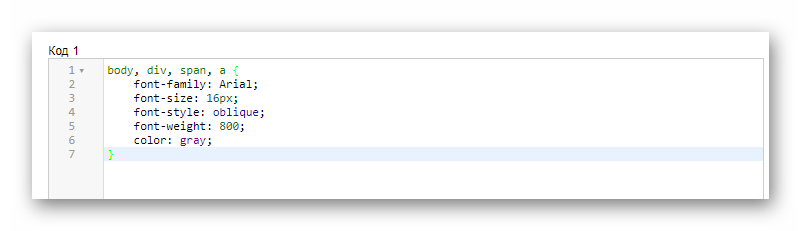
Рекомендуем воспользоваться нашим кодом, так как он захватывает все текстовые блоки на сайте ВК.
Обязательно установите галочку «Включено»!
Надеемся, в процессе изучения статьи у вас не возникло трудностей с пониманием. В противном случае мы всегда рады вам помочь. Всего хорошего!
Как поменять шрифт в ВК
Сегодня очень много пользователей днями сидят в социальных сетях как с компьютера, так и с мобильного устройства. Конечно, это очень сильно влияет на глаза, человек может ощущать дискомфорт. Если никак не удается вырваться с социалок, то решение может быть только одно — сменить шрифт текста, чтобы хоть как-то облегчить нагрузку на зрение. В этой статье мы поговорим о том, как изменить шрифт в ВК.
Использования дополнения для браузеров
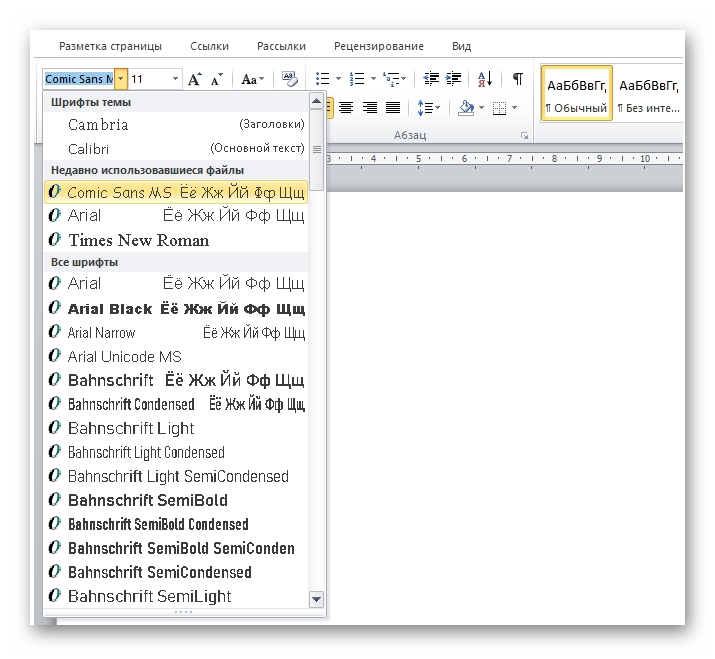
Прежде, чем заниматься редактированием шрифтов ВК, необходимо его выбрать. Мы рекомендуем вам воспользоваться программой Microsoft Word, подойдет даже онлайн версия Google Docs.
Вам нужно открыть пустой документ, ввести любой текст. С помощью встроенного инструмента, позволяющим менять тип шрифта, его размер и цвет, вы можете подобрать наиболее подходящее оформление. Запишите все параметры текста, чтобы вскоре настроить их для страницы ВК.
Найти его можно так:
- Зайдите в меню своего браузера.
- Откройте вкладку «Расширения».
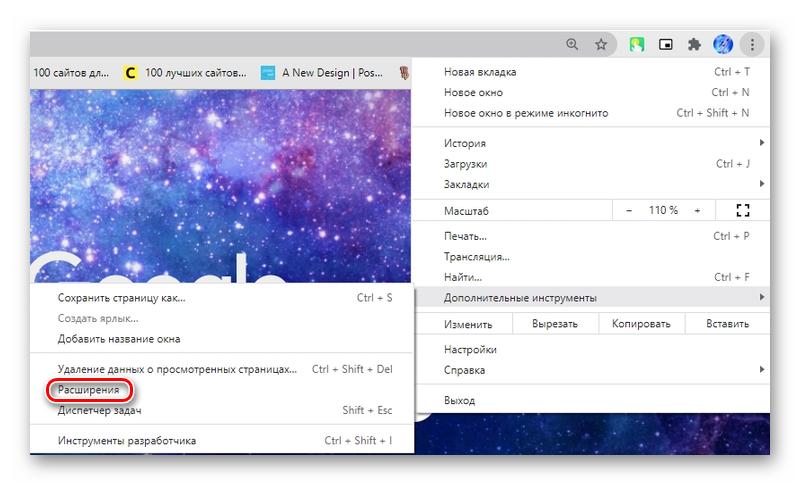
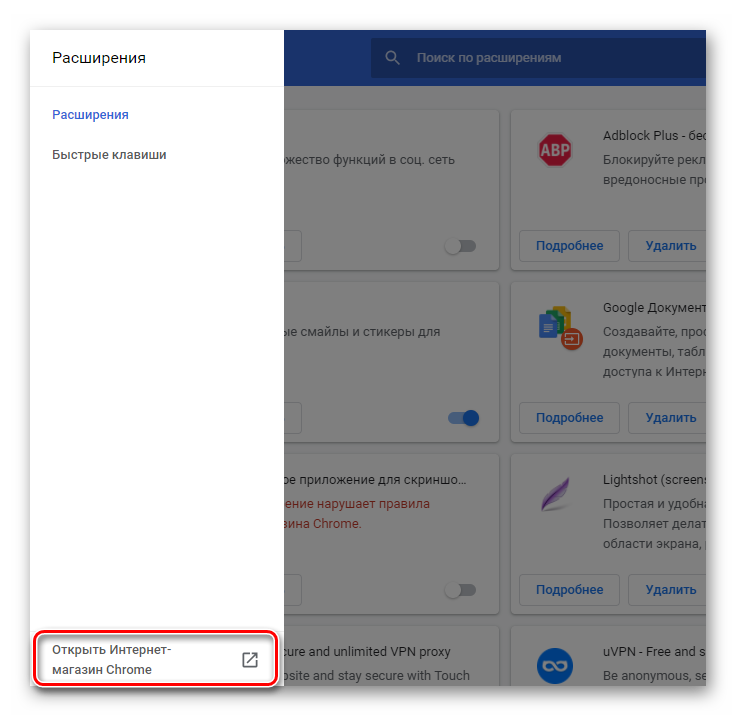
- Слева кликните на «Интернет-магазин расширений».
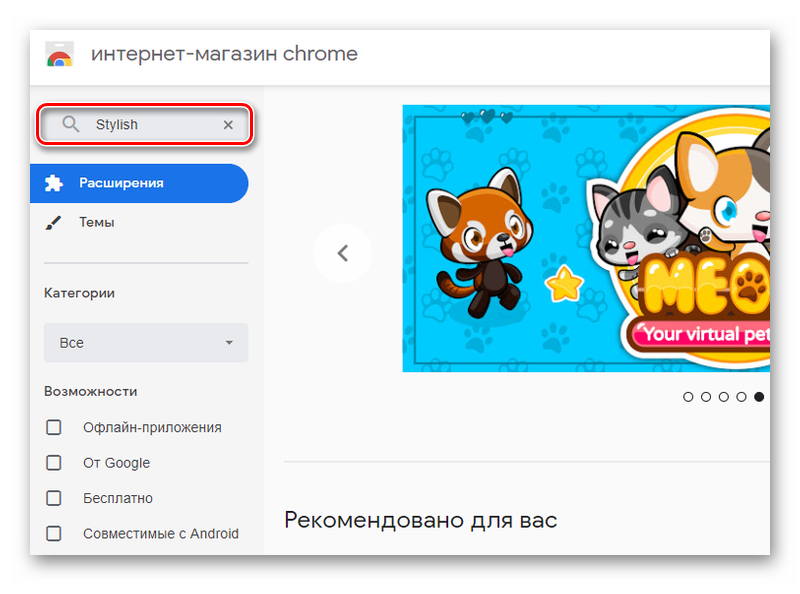
- Отобразится окно, где вы можете найти строку поиска. В нее пишите название утилиты.
- После того, как магазин выдаст вам результат, выберете утилиту и кликните на «Установить».
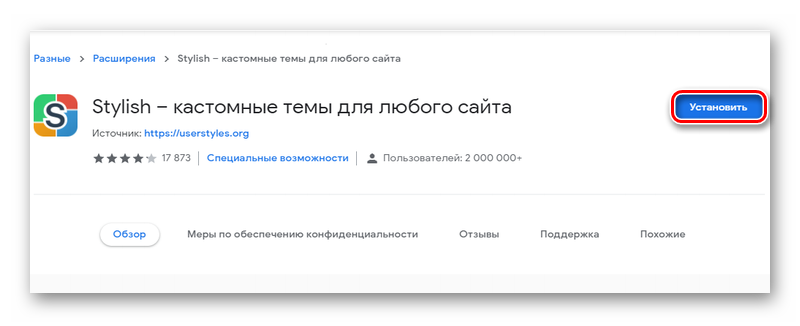
После завершения процесса инсталляции, вы будете перенаправлены на главную страницу Стилиша. Стоит отметить, что значок утилиты будет располагаться в панели инструментов браузера, которая располагается справа от поисковой строки. В программе вы можете найти уже готовые стили, а также создать свою версию оформления страницы ВК. Чтобы начать работу с программой, необходимо авторизоваться (это нужно, в первую очередь, для того, чтобы ваше творение было доступно и для других пользователей). Далее, вам нужно придерживаться пунктам, которые описаны для вас ниже:
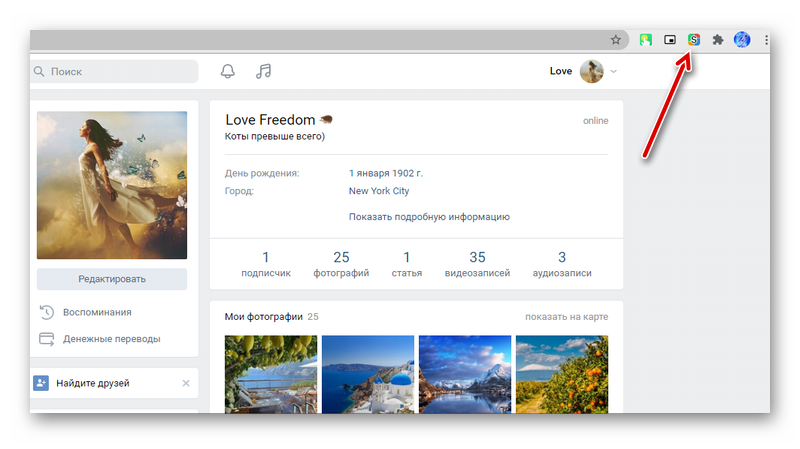
- Зайдите на свою страницу ВКонтакте. После этого, кликните по иконке дополнения левой кнопкой мыши (буква S на разноцветном фоне).
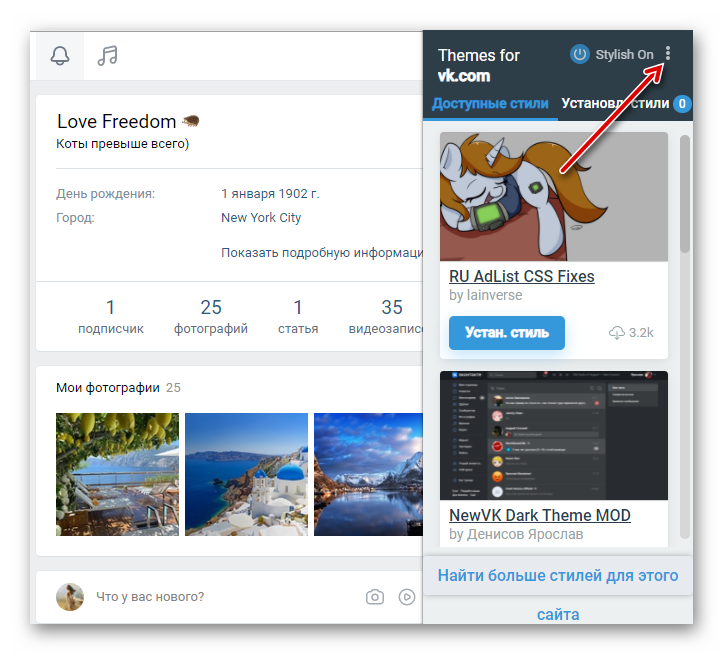
- Откроется специальное меню, в котором вы можете просмотреть доступные стили. Вам нужно нажать на иконку трех вертикальных точек справа.
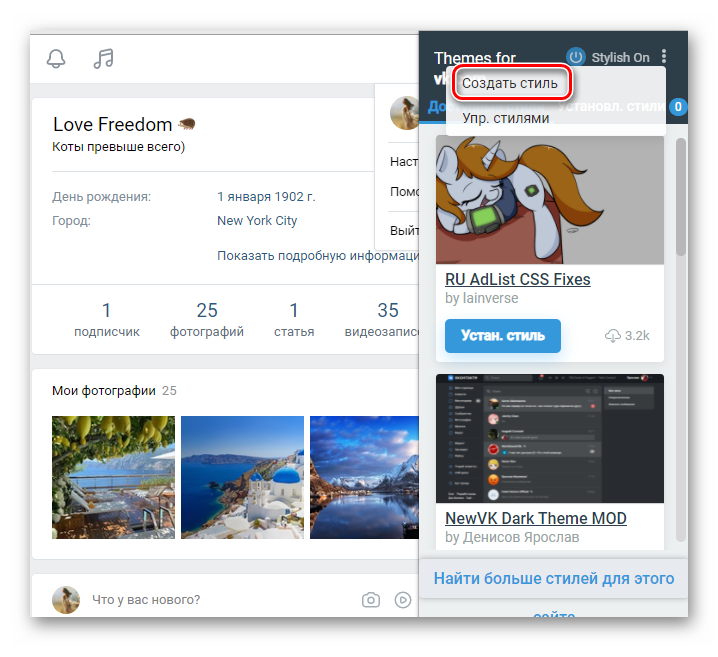
- Нажмите на кнопку «Создать стиль».
Отобразится редактор, где вам предстоит сыграть роль дизайнера и разработчика уникального стиля. Работать с ним несложно — просто придерживайтесь предложенным нами порядком действий:
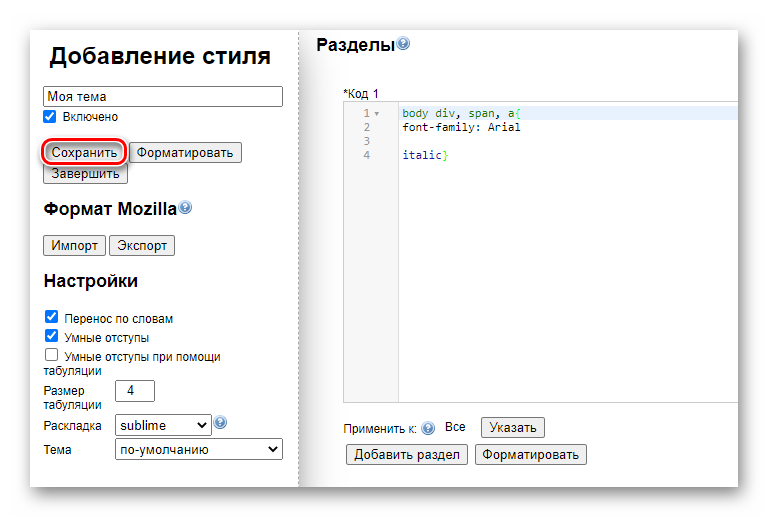
- Посмотрите внимательно на окно редактора. В поле, которое носит название «Код 1», введите такую комбинацию body <>. Благодаря данному действию, ваша тема будет распространяться на все страницы социальной сети.
- Установите курсор между скобками и дважды щелкните по клавише Enter . Перейдите на вторую строчку в выбранном поле.
- Для того, чтобы отредактировать шрифт ВК, необходимо ввести код: font-family: название выбранного вами шрифта. К примеру: font-family: Arial;. Соответственно, текст вводить без кавычек.
- Если вы хотите увеличить размер шрифта, к примеру, до 18 пикселей, то введите такую команду: font-size: 18px;.
- Благодаря коду front-style, можно отредактировать стиль букв. Можно его сделать наклоненным (оbique), курсив (italic), обычный (normal).
- Как поменять цвет текста в ВК? Перейдите в следующую строку, которая отвечает за изменение цвета. Называется она: color. Выглядеть команда будет, приблизительно, так: «color: blue;».
- Для того, чтобы весь наш текст отображался правильно, после кода body в начале через запятую напишите код div, span, a.
- Теперь перейдем к названию своего творения — слева вверху вы можете назвать свою тему как угодно.
- Жмите на «Сохранить».
Обновите страницу ВКонтакте и оцените ваше творение. Если вас все устраивает — нажмите на кнопку «Завершить». Обратите внимание, что у вас всегда должна стоять галочка напротив слова «Включить». Чтобы изменить шрифт только в сообщениях, проделайте аналогичную процедуру на странице диалогов и не дописывайте теги div, span, a.
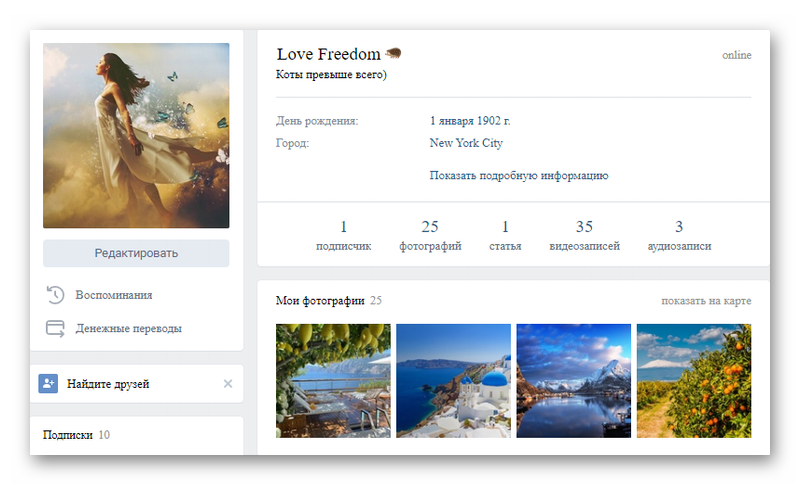
Использование готовых стилей
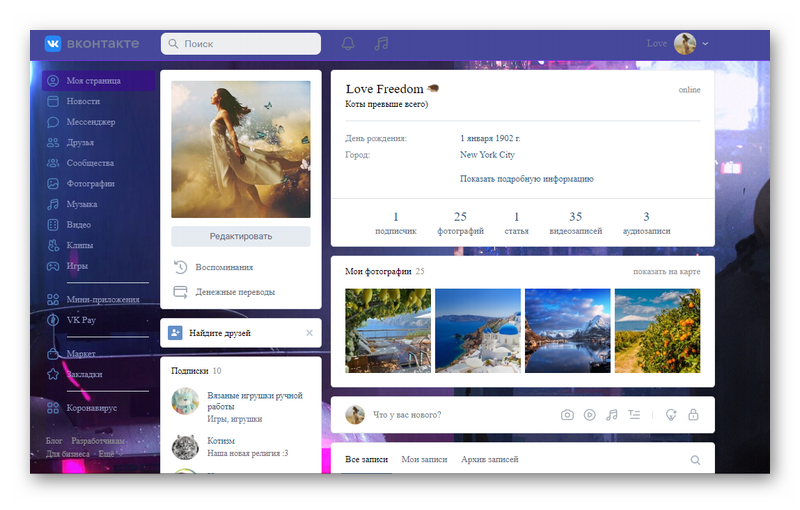
В утилите вы также найдете стили других пользователей, которыми можно пользоваться бесплатно. Расширение Stylish может похвастаться своей стабильной работой и высокой производительностью. Чтобы использовать тему других юзеров, выполните несколько простых действий:
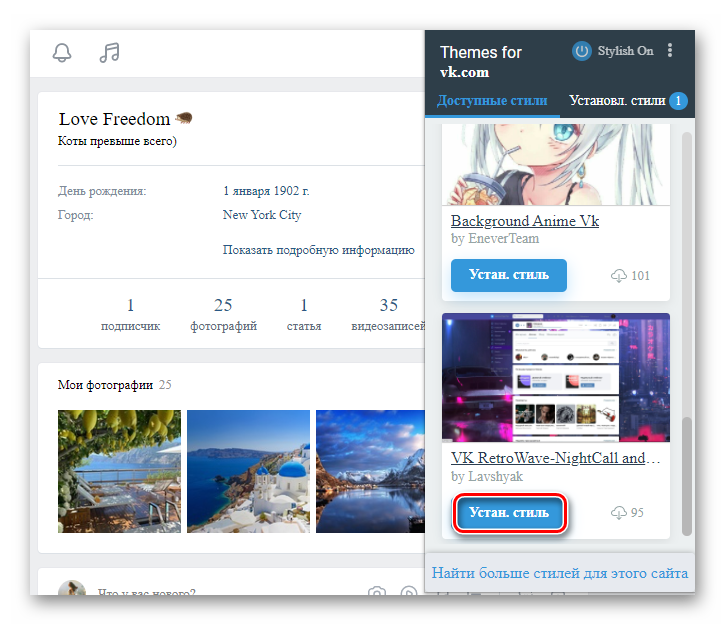
- Перейдите на страницу дополнения.
- Слева внизу вы можете найти популярные категории. Выберете VK.
- Вам будет предложено огромное количество различных тем. Тапните на ту, которая вам понравилась больше всего.
- Испытайте ее и, если она вас устраивает — нажмите на кнопку «Install Style», которую вы можете найти справа в нижней панели сайта.
- Подтвердите действие.
Изменить шрифт на смартфоне
Осуществить смену размера текста можно, используя стандартные настройки или функции сторонних приложений. Чтобы это сделать, с помощью опций официального приложения ВК, для начала, вам нужно перейти в раздел «Настройки».
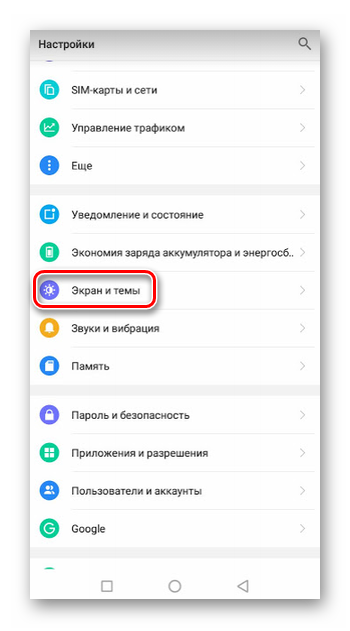
А после перейдите в «Основные», «Экран и темы».
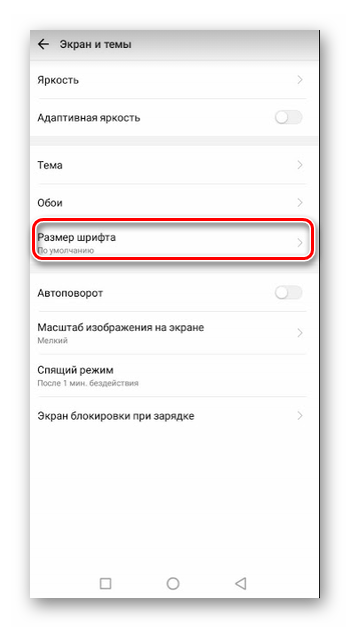
В разделе размеров шрифтов вы можете увеличить или уменьшить размер букв.
Сегодня в официальном магазине Google Play можно отыскать множество приложений, благодаря которым, можно изменить тип и размер текста не только в ВК, но и в других социальных сетях. Из всех программ отметим две наиболее популярные среди пользователей:
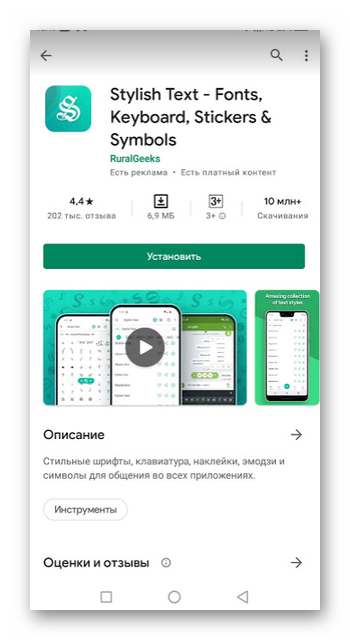
- Stylish Text — уникальный софт, благодаря которому, можно в несколько кликов изменить оформление текста. Можно использовать готовые темы или, с помощью встроенного редактора, создать свою. Этот стиль будет применим как для интерфейса операционной системы, так и для приложения ВКонтакте.
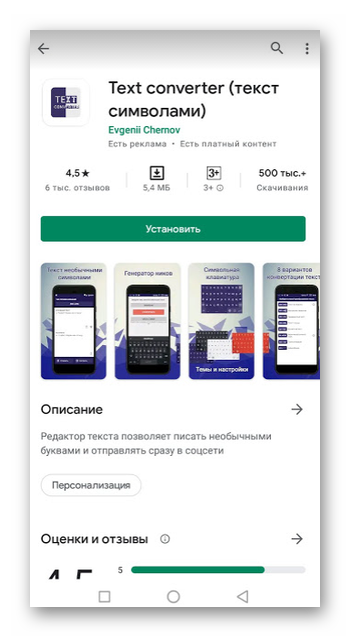
- Text Converter — простая утилита, которая способна преобразовать шрифт в любые символы. Встроенная символьная клавиатура и редактор в значительной мере упростят создание неповторимого текста или надписи.
Как самому изменить шрифт в группе ВКонтакте
Благодаря тому, что социальная сеть поддерживает специальную вики-разметку, вы можете красиво оформить меню с индивидуальным шрифтом и дизайном в группе ВК. Вы можете выбрать шрифт не для всего текста, а для определенного абзаца, к примеру, или предложения. Сделать это достаточно просто:
- Авторизуйтесь в своем аккаунте ВКонтакте.
- Кликните на блок «Мои группы», а после перейдите в блок «Управление», который вы можете отыскать в верхней части окна.
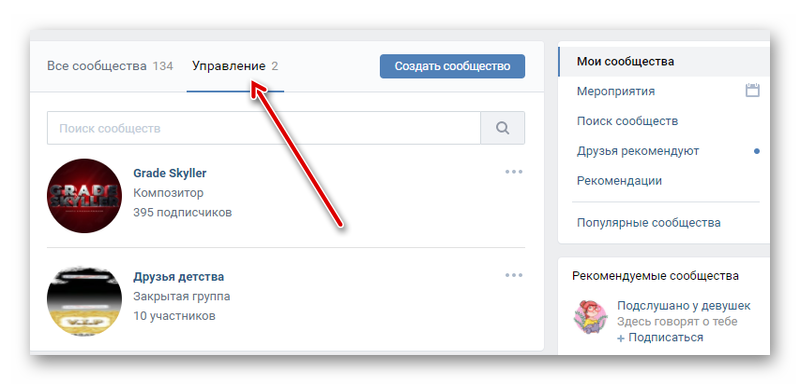
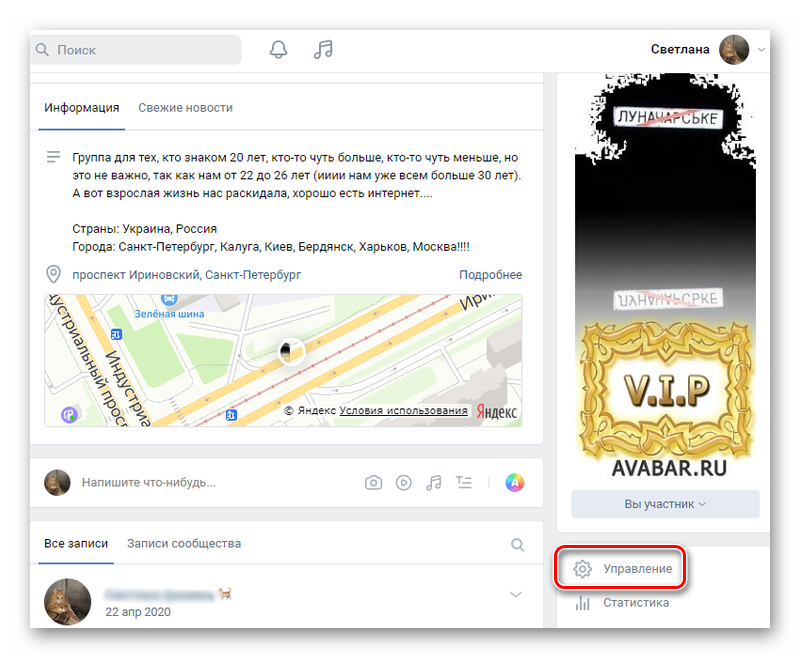
- В общем списке групп, которые находятся под вашим управлением, найдите сообщество, в котором вы хотите внести определенные изменения. Откройте в группе вкладку «Управление сообществом» — эта ссылка располагается в правой части экрана под аватаркой.
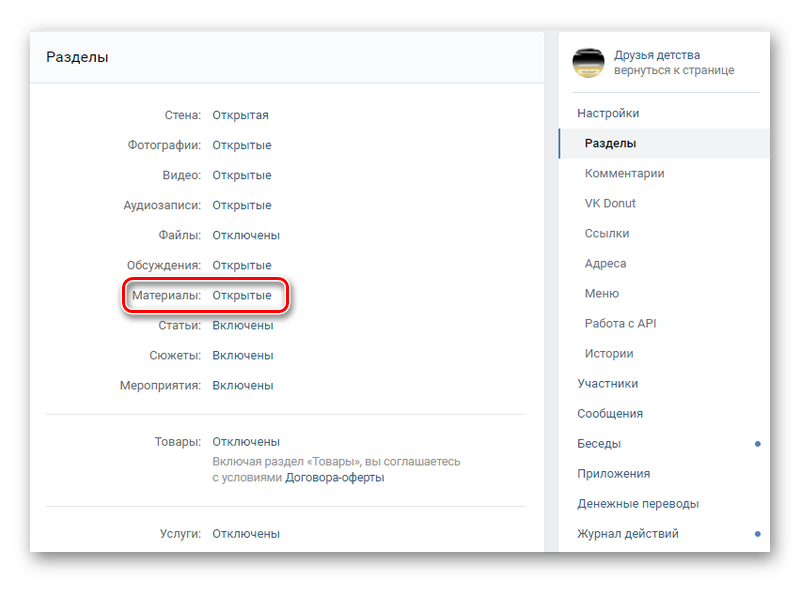
- Вас перенаправит в раздел «Информация» и вам нужно найти в нижней части экрана найти пункт «Материалы» и изменить данный параметр на «Подключены», если по умолчанию у вас данный параметр выключен.
- Сохраните ваши изменения и зайдите на главную страницу группы.
- Обратите внимание на то, что теперь под названием вашего сообщества появилась надпись «Свежие новости». Если навести на нее курсор, то появится вкладка «Редактировать». Вам нужно нажать на нее.
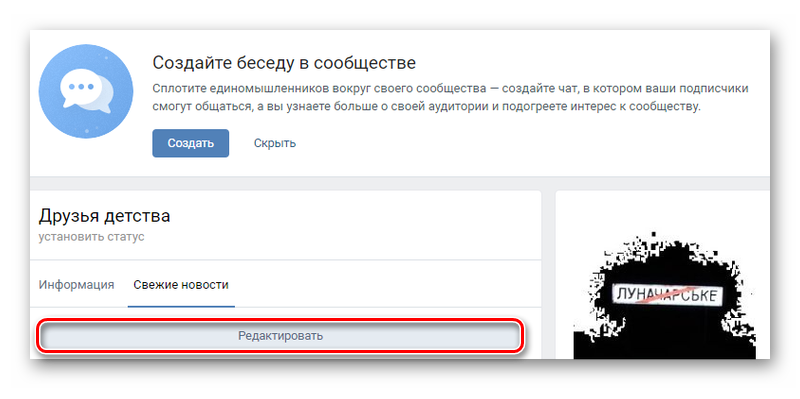
- Откроется окно, в котором вы можете использовать кнопки-теги, чтобы форматировать текст.
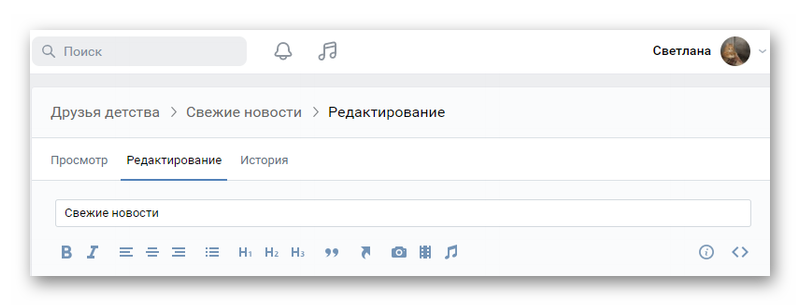
После редактирования, вы сможете опубликовать эту запись. Перейдя на нее, пользователи будут видеть измененный текст.
Заключение
ВКонтакте — уникальная социальная сеть с множеством возможностей. Правда, некоторые из них не доступны пользователям без специальных программ и расширений. В этой статье мы рассмотрели не только как сделать жирный шрифт в ВК, но как его полностью отредактировать и сделать уникальным.
Как сменить шрифт в статусе ВКонтакте и добавить специальные символы?
Привычные статусы ВКонтакте слишком неброские, ими сложно выделиться из толпы. Чтобы отличиться, стоит присмотреться к оригинальным знакам и символам. Скорее всего читатель уже видел подобные страницы, но подумал, что их сделать слишком сложно. На практике есть способы, как добавить статус в ВК с необычным шрифтом довольно просто.
Где взять статусы с необычным шрифтом?
Путей для получения статусов несколько:
- Заказ в тематических группах ВК. В них можно выбрать исполнителя и тип фразы. Большинство подобных услуг платные, но стоят символическую сумму.
- Собственноручное изготовление. Для этого придется использовать графические редакторы. Плюсом метода является оригинальность и уникальность, а минусом – большие трудозатраты.
- Использование сторонних сервисов. С их помощью несложно подобрать статусы с прикольными шрифтами абсолютно бесплатно. При этом выбор вариантов фраз обширен.
Как сделать необычный статус ВКонтакте?
По мнению редакции сайта, лучшими являются 3 метода. Каждый из них описан ниже.
Способ 1: копирование специальных символов
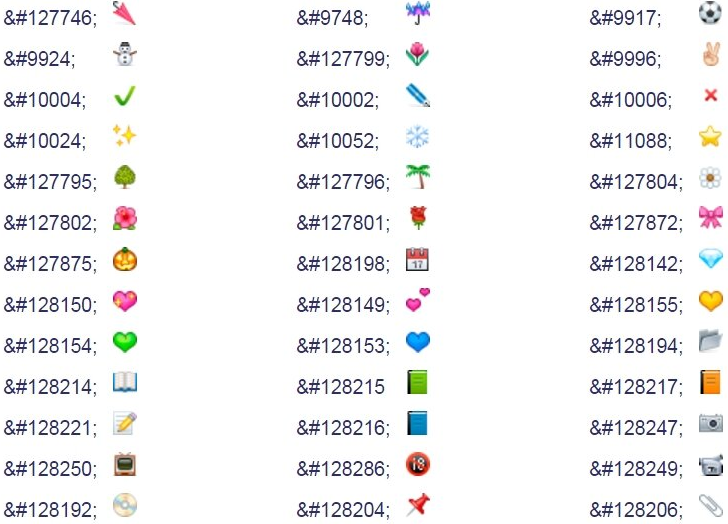
В ВК присутствует поддержка множества оригинальных символов, которые не так-то просто найти в реальной жизни. С них можно составить новый прикольный статус. Получить их можем двумя путями: скопировать с тематических групп (пример) в том же ВКонтакте или перенести с текстового редактора Word. В случае с текстовым приложением нужно перейти на вкладку «Вставка», нажать на элемент «Символ» и выбрать «Другие символы». Скорее всего нет необходимости объяснять, как скопировать найденные символы, поэтому воздержимся от этого процесса.
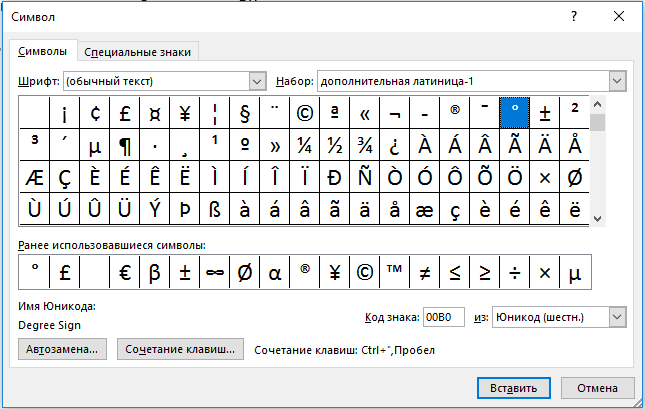
Способ 2: использование шрифтов в текстовых редакторах
Еще один несложный метод, для которого подойдет как обычный блокнот, так и более функциональный офисный набор.
Как сменить шрифт:
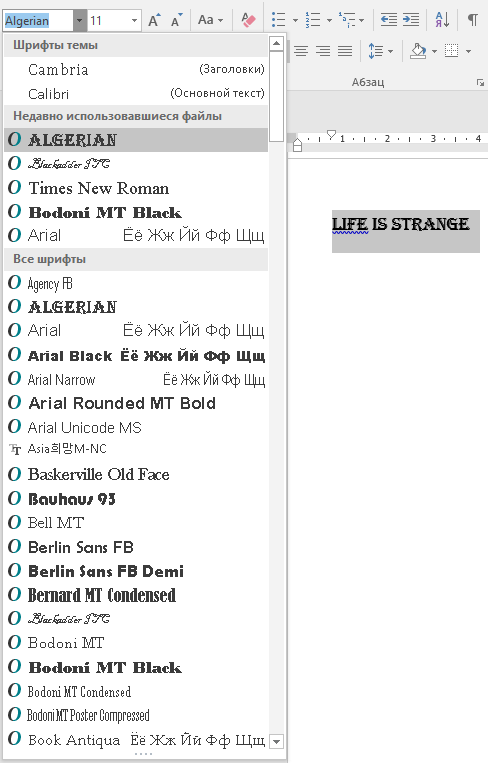
- Открываем редактор, например, Word.
- Пишем или вставляем фразу, которая должна занять место статуса.
- Выделяем ее и нажимаем на выпадающий список в блоке «Шрифт».
- Выбираем подходящий шрифт, копируем текст и вставляем в строку статуса.
- Нажимаем ПКМ по тому месту, где отображается статус, и выбираем «Просмотреть код элемента».
- Находим строку с текстом (для ускорения процедуры можем воспользоваться поиском с помощью Ctrl + F).
- Жмем на тег рядом и дописываем ему значение font-family=”Bell MT” или другое название шрифта.
Способ 3: переворачиваем слова в режиме онлайн
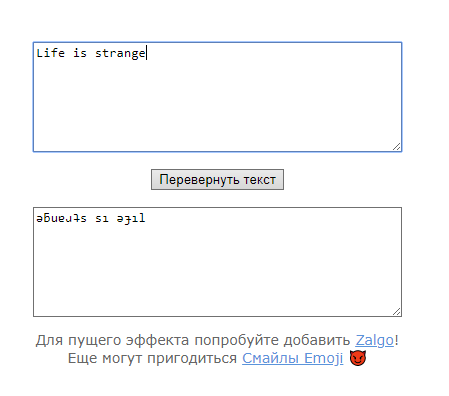
Уникальный в своем роде шрифт позволяет отразить вверх ногами любые слова. Никаких дополнительных настроек или особенностей не имеет. Вот ссылка на сервис. Достаточно ввести, а затем нажать «Перевернуть текст». Веселый статус готов
Способ 4: уникальный шрифт из специальных знаков
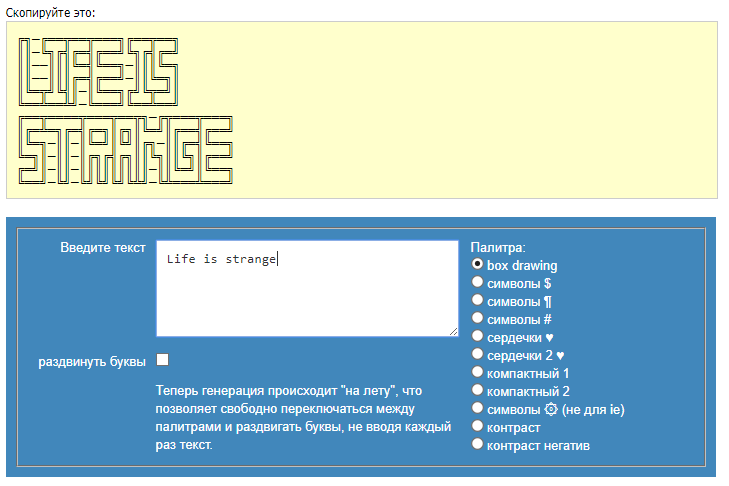
Для реализации задумки будем использовать особый сервис. Вот ссылка на него. Суть проста – вводим любой статус, и он автоматически преобразуется в необычное сочетание спецсимволов, которые образуют заданный текст. К плюсам сервиса стоит отнести то, что ВК поддерживает все символы в исходном варианте, то есть результат можем скопировать и вставить без изменения. Еще одно достоинство – несколько оригинальных методов отображения статуса.
Почему не отображаются шрифты или специальные знаки в ВКонтакте?
ВК уже давно научился правильно обрабатывать необычные шрифты и символы в ВК, но все еще количество поддерживаемых знаков неполное. Некоторые из них до сих пор недоступны. Однако, некоторые символы, поддерживаемые ВКонтакте работают несколько неочевидно. Они не отображаются в тексте или имеют неправильный вид.
- Копируем не только целевой символ, но еще и фрагмент текста рядом.
- Вставляем в статус и удаляем все лишнее.
- Сохраняем статус.
До момента сохранения символы могут показываться неправильно, но они восстанавливаются после. Если же результат окажется неудовлетворительным, всегда можем поменять статус назад или удалить его. Вот еще страница с подборкой необычных символов, которые точно отображаются в ВК.
Более замороченные способы уже не рассматриваем, так как они имеют свои особенности и обычно не готовы обеспечить длительный результат (только до обновления страницы).
Как изменить шрифт ВКонтакте
Размер шрифта на сайте ВК (либо в приложении) слишком мелкий или слишком крупный. Как его изменить?
В приложении на телефоне
Размер шрифта меняется в настройках приложения, в разделе Приложение:
- Открой вкладку Сервисы (вторая кнопка в нижнем ряду).
- Кнопка меню (≡) справа вверху.
- Настройки.
- Приложение.
- Размер шрифта.
- Выбрать Мелкий,Обычный,Крупный или Очень крупный.
- Размер шрифта изменится только после перезапуска приложения. Можно завершить его принудительно (на разных телефонах это делается по-разному) или просто перезагрузить телефон (как вариант — выключить его и включить).
Чтобы вернуть шрифт по умолчанию, нужно зайти туда же и выбрать размер шрифта Системный. Тогда размер шрифта будет зависеть от настроек самого телефона.
Если не получается изменить шрифт, убедись, что приложение ВК у тебя обновлено до последней версии:
В браузере на телефоне
Размер шрифта можно изменить в настройках браузера.
Например, в Chrome:
- Кнопка меню справа вверху ( ⋮ ).
- Настройки.
- Специальные возможности.
- Масштабирование текста (переместить ползунок влево или вправо).
- Кнопкой Назад (←) вернуться назад.
Как еще можно изменить размер шрифта на телефоне?
Можно изменить размер шрифта в настройках, но это повлияет на все приложения. Пример: Настройки → Экран и яркость → Размер и жирность текста → Размер текста.
В браузере на компьютере
Изменился шрифт ВКонтакте, стал очень мелким или очень крупным. Как вернуть?
Скорее всего, ты случайно покрутил колесико мыши при нажатой клавише Ctrl. В браузере от этого изменяется шрифт, он делается мельче или крупнее — смотря куда крутить.
Увеличить шрифт очень просто:
- Вернись на страницу ВКонтакте, зажми любую из клавиш Ctrl (правую или левую) и чуть-чуть покрути колесико мыши от себя, как будто ты прокручиваешь страницу назад. По мере прокручивания шрифт должен увеличиваться. Если переборщил, покрути в обратную сторону. Когда размер будет нормальным, отпусти клавишу Ctrl и колесико.
- Можно поступить и по-другому: открыв страницу ВКонтакте, нажать на клавиатуре Ctrl-0 (ноль) — то есть нажать и держать Ctrl, затем нажать на ноль в горизонтальном ряду цифр, а затем отпустить обе клавиши. Это возвращает обычный размер шрифта (100%), какой бы сейчас ни был установлен.
- А еще шрифт можно увеличивать пошагово, нажимая комбинацию клавиш Ctrl-плюс.
Как еще можно изменить размер шрифта на компьютере?
Можно изменить размер шрифта в настройках операционной системы, но это повлияет на все приложения. Примеры:
- Увеличить/уменьшить шрифт и все экранные элементы: Пуск → Параметры → Система → Дисплей → Масштаб и разметка.
- Увеличить/уменьшить только шрифт: Пуск → Параметры → Специальные возможности → Экран → Увеличить размер текста.
Шрифт ВКонтакте стал крупным, огромным. Как поменять на нормальный?
Обычно причина та же — ты случайно покрутил колесико мыши при нажатой клавише Ctrl. От этого шрифт стал крупнее.
Уменьшить шрифт, сделать его нормальным просто:
- Вернись на страницу ВКонтакте, зажми любую из клавиш Ctrl (правую или левую) и чуть-чуть покрути колесико мыши на себя. При этом шрифт должен уменьшаться. Если стало слишком мелко, покрути в обратную сторону. Когда размер будет нормальным, отпусти клавишу Ctrl и колесико.
- Другой способ: открыв страницу ВКонтакте, нажми на клавиатуре Ctrl-0 (ноль) — то есть нажми и держать Ctrl, затем нажми на ноль в горизонтальном ряду цифр, а затем отпусти обе клавиши. Это возвращает обычный размер шрифта (100%).
- А еще шрифт можно уменьшать пошагово, нажимая комбинацию клавиш Ctrl-минус.
Крупный шрифт в ленте новостей
Так и было задумано. ВК стал показывать более крупным шрифтом короткие текстовые записи (цитаты, например), если к ним ничего не прикреплено. Это никак не исправить. Они хотят, чтобы ты больше обращал внимание на текст. Если же зайти в источник записи (например, в группу), то там шрифт будет обычный. Крупный он только в твоей ленте новостей:
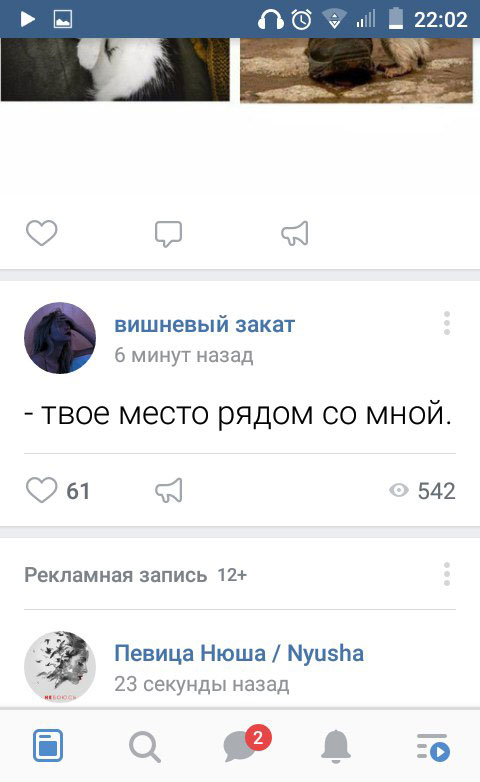
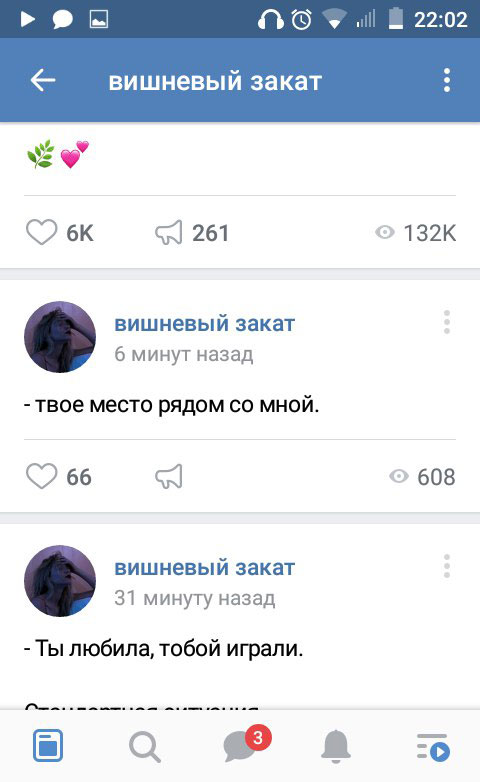
Крупный шрифт в ленте новостей и обычный — внутри группы.
На других сайтах нормальный шрифт, а в ВК мелкий. Что делать?
Действительно, на сайте ВКонтакте используется довольно мелкий шрифт. В старой версии была настройка «Использовать увеличенные шрифты»:
В новой версии ее уже нет, к сожалению. Используй совет выше — там написано, как увеличить шрифт в браузере.
Как писать жирным или большим шрифтом ВКонтакте?
Такой возможности ВКонтакте нет. Точнее, где-то на сайте ВКонтакте ты мог видеть жирный и большой шрифт и теперь думаешь, что точно так же можно писать и в других местах сайта. Однако на самом деле это не так. В обычных сообщениях, в комментариях, на стене это невозможно. Если бы писать жирным или большим шрифтом можно было где угодно, так делали бы все, и сайт ВКонтакте давно превратился бы в настоящий ад, а мы с тобой сошли бы с ума.
Если очень хочется, можешь нажать клавишу Caps Lock и писать ЗАГЛАВНЫМИ БУКВАМИ. Но тогда люди будут считать, что у тебя истерика, и читать твои послания на самом деле никто не станет. Может быть, ты просто хочешь выделиться, стать заметнее, чтобы на тебя обратили внимание? Тогда попробуй надеть красную кофточку. Удачи тебе!
Как поменять шрифт надписи в фоторедакторе?
Любую свою фотографию ВКонтакте можно обрабатывать в фоторедакторе — для этого, открыв ее на просмотр, нужно выбрать «Действия → Фоторедактор». В нем кнопка с буквой «А» (слева) добавляет надпись. Красивый шрифт, который там используется, называется «Лобстер». Но его можно поменять: