Способы обновления навигатора Prology

Навигаторы Prology работают за счет программного обеспечения Navitel и потому могут быть обновлены через специальную программу или официальный сайт. В настоящей статье мы постараемся рассмотреть все варианты установки актуальных апдейтов ПО и карт на подобные устройства.
Обновление навигатора Prology
В зависимости от используемой модели устройства, вы можете прибегнуть к одному из двух вариантов установки прошивки и карт на навигаторе Prology. При этом наиболее удобным и вместе с тем рекомендованным является второй способ, позволяющий проверить и установить обновления в несколько кликов.
Способ 1: Официальный сайт
Описанный ниже алгоритм является наиболее универсальным, хотя и требует существенно больше действий, нежели предложенный нами во втором разделе статьи. Обновить вы можете лишь некоторые устройства Prology на базе Windows SE.
Шаг 1: Подготовка
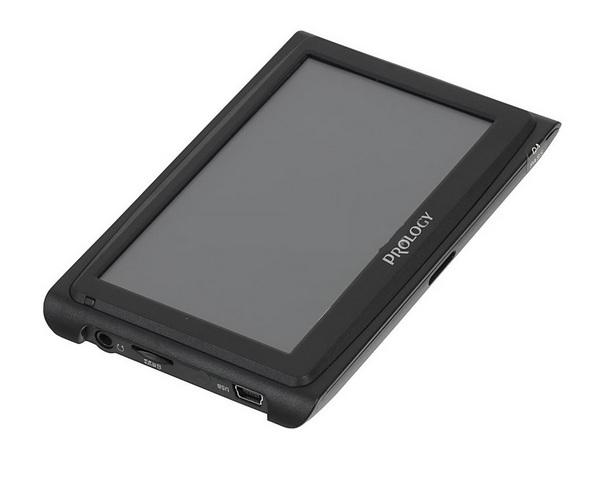
- Соедините между собой навигатор и компьютер посредством стандартного USB-кабеля.
- По необходимости через настройки «Навител Навигатор» измените тип работы USB-порта на «Съемный диск».
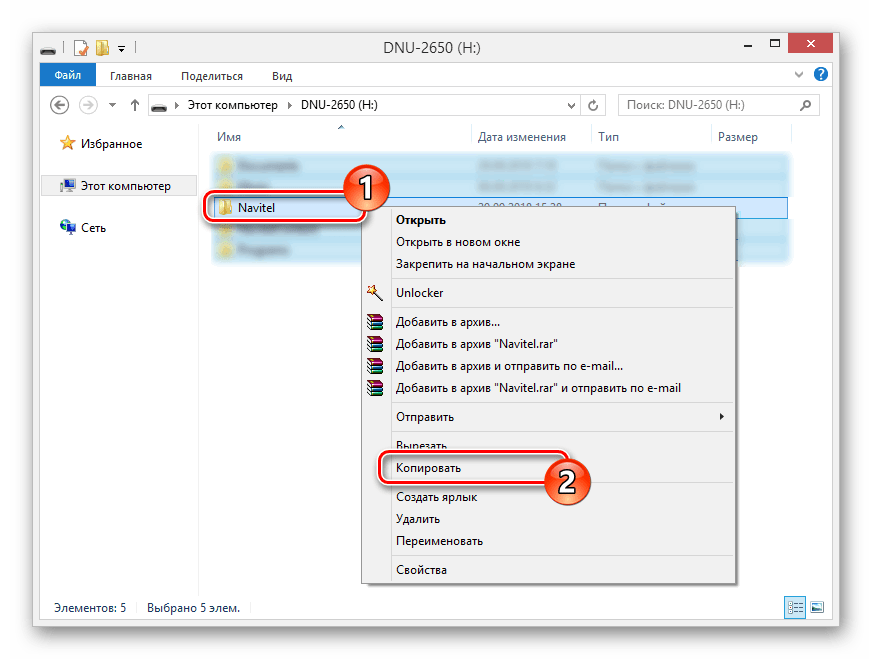
- На ПК откройте подключенный девайс и скопируйте папку «Navitel» в отдельное место. Это необходимо сделать для возможности отката к старой версии программного обеспечения.
- Откройте официальный сайт Navitel и авторизуйтесь в своем аккаунте. Вы также можете создать новую учетную запись.
Требуемые сведения вы можете узнать:
- Из договора, составленного при покупке девайса;
- В настройках Навител на устройстве;
- Открыв файл «RegistrationKey» в памяти навигатора.
Шаг 2: Скачивание ПО
-
Находясь на странице «Мои устройства», в колонке «Обновить» кликните по ссылке «Доступные».
Примечание: В зависимости от типа приобретенной лицензии, набор доступных карт может отличаться.
Шаг 3: Установка
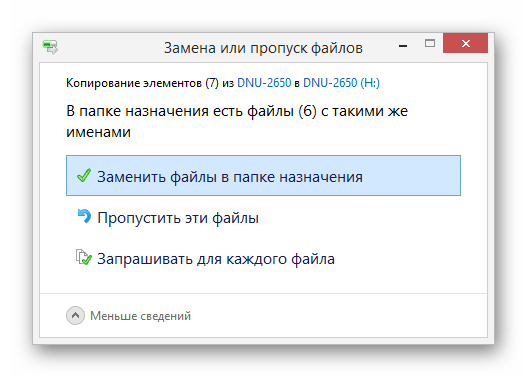
- Разархивируйте скачанный архив с прошивкой и перенесите папку «Navitel» в корневой каталог навигатора. Тут необходимо подтвердить слияние и замену файлов.
- То же самое необходимо сделать с картами, однако файлы в формате «NM7» должны быть помещены по следующему пути.
После выполнения этих действий отключите ваш девайс от ПК и не забудьте выполнить его перезагрузку. В последствии устройство будет работать с новой прошивкой и соответствующими картами.
Способ 2: Navitel Update Center
Выполнить обновление программного обеспечения Навител Навигатор и базы карт для него можно в автоматическом режиме через специальный, полностью бесплатный софт. При этом, как и ранее, вам потребуется подключить девайс к компьютеру посредством USB-кабеля в режиме «FlashDrive».
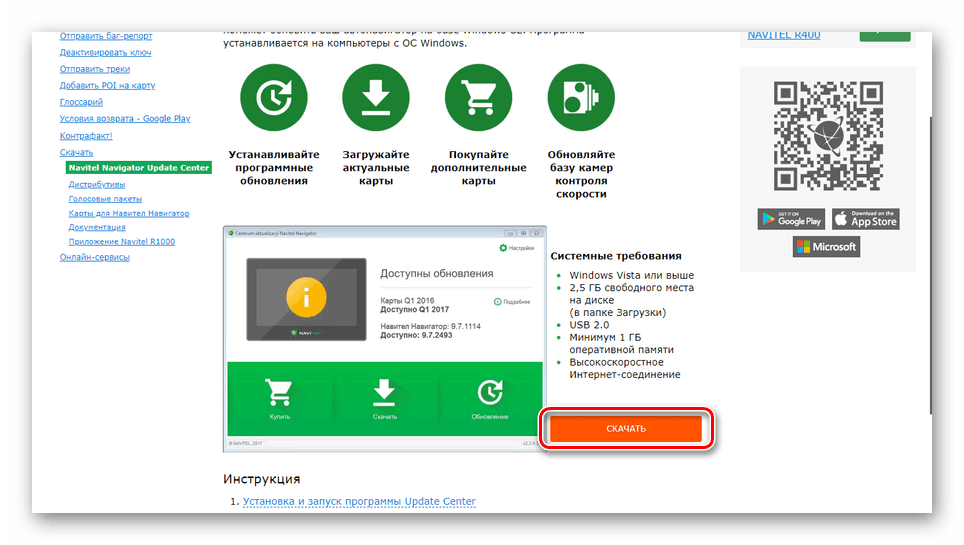
- Кликните по представленной ссылке и на открывшейся странице найдите блок «Системные требования». Под ним следует воспользоваться кнопкой «Скачать».
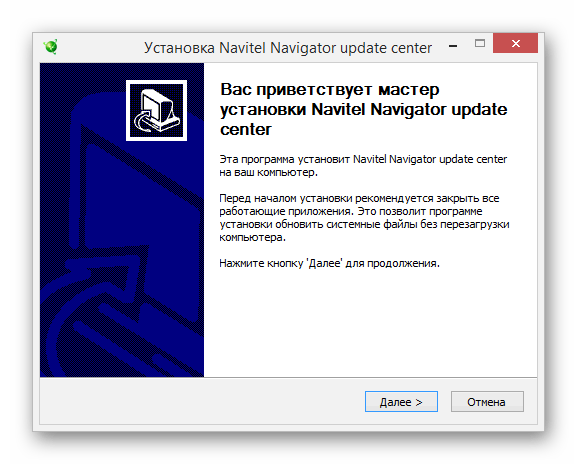
- По окончании загрузки выполните инсталляцию программы на компьютер и запустите ее.
- Если вы заранее не подключили навигатор, сделайте это сейчас. Перезагружать программу при этом не требуется.

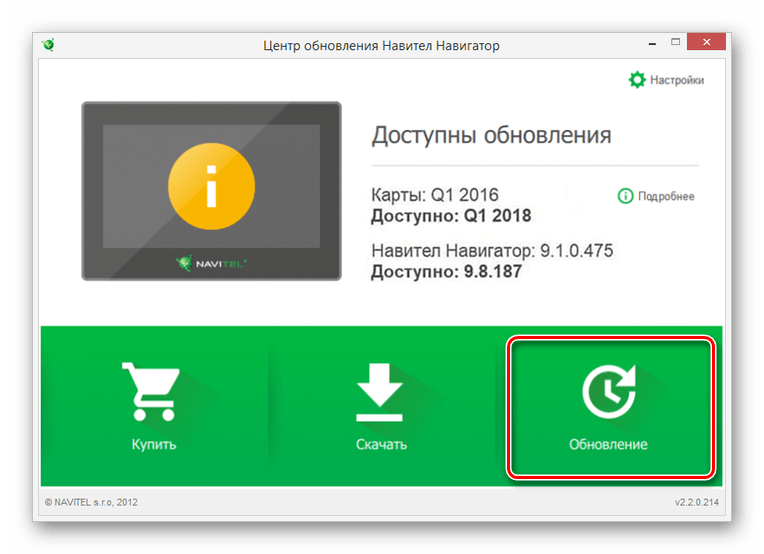
- Дождавшись завершения проверки доступных апдейтов, кликните по кнопке «Обновления».
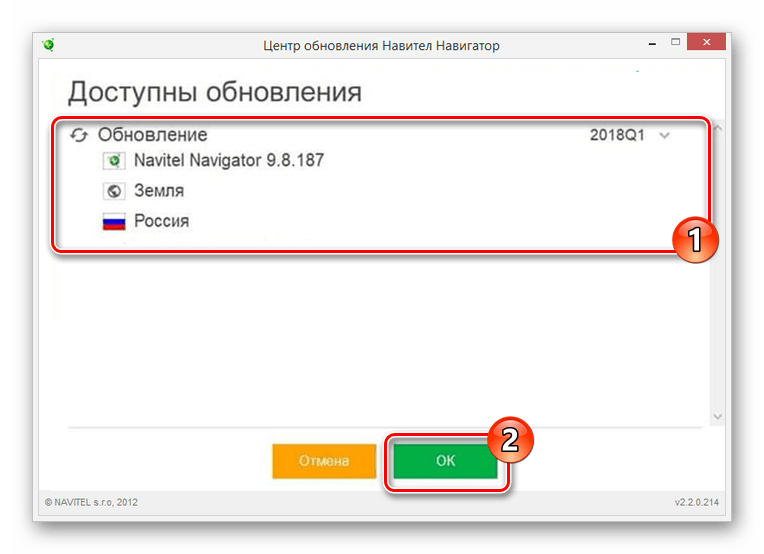
- Из представленного списка выберите компоненты, которые вам нужно обновить. В нашем случае это прошивка и карты.
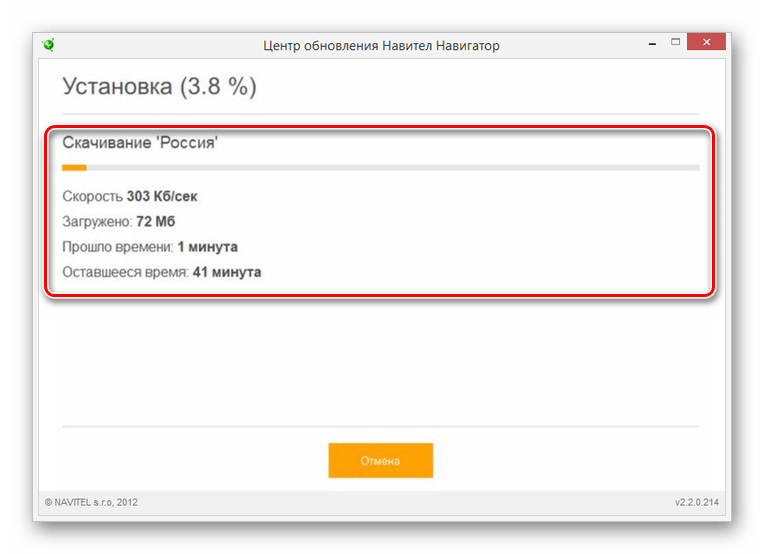
- Процедура установки займет некоторое время, напрямую зависящее от объема скачиваемых файлов.
- По завершении процедуры вы можете посетить раздел «Скачать» для загрузки отдельных компонентов или «Купить», чтобы приобрести дополнительные карты из магазина Навител.
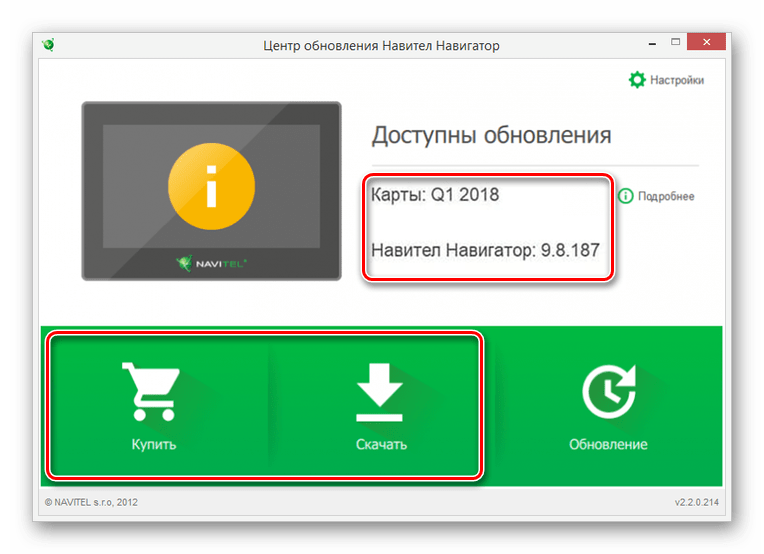
Осуществив процедуру инсталляции апдейтов, отсоедините устройство от компьютера. Для проверки работоспособности карт откройте программу «Навител Навигатор».
Заключение
На сегодняшний день не все модели навигаторов Prology могут быть обновлены, что связано с определенными техническими особенностями. Несмотря на это, рассмотренные нами методы в любом случае позволят вам добиться требуемого результата.
Скачать карты для Prology iMap-40M. Или через чего обновить карты.

GPS навигатор Prology iMap-40M имеет дисплей 4,3 дюймов, с нормальным для данного класса разрешением 480×272 пикс. Присутствует память 4 ГБ , в наличии есть отверстие под micro sd. Батарея внутренняя на 950 мА*час. Обеспечивает автономную работу до 2.5 часов. Работает под управлением ОС Windows CE с картами Навител — Россия. Помимо предыдущих функций устройство умеет проигрывать видео и аудио файлы, а также выводить на экран фото.
Как обновить карты на навигаторе Prology: подробная инструкция
Приветствую! Меня зовут Владимир Губерниев, и я эксперт в области автомобилей и автонавигации. В этой статье я расскажу вам, как обновить карты на навигаторе Prology. Обновление карт — важная процедура, которая позволит вам получить актуальные данные о дорожной сети и предотвратить возможные проблемы при поездке. Давайте разберемся в деталях.
Шаг 1: Подготовка к обновлению
Перед тем, как начать обновление карт на вашем навигаторе Prology, вам потребуется иметь следующую информацию и материалы:
- Модель вашего навигатора Prology — это важно, так как процесс обновления может немного отличаться в зависимости от модели;
- Доступ к интернету и компьютеру для загрузки обновлений;
- USB-кабель для подключения навигатора к компьютеру;
- Свободное место на компьютере для сохранения загружаемых данных.
Шаг 2: Скачивание и установка обновлений
Теперь, когда у вас есть все необходимые материалы, можно приступить к самому процессу обновления карт.
- Перейдите на официальный сайт производителя Prology и найдите раздел поддержки или загрузок.
- Выберите модель вашего навигатора и найдите раздел с обновлениями карт.
- Скачайте файл с обновлениями на ваш компьютер.
- Подключите навигатор к компьютеру с помощью USB-кабеля.
- Откройте файл с обновлениями и следуйте инструкциям по установке на навигаторе.
Шаг 3: Завершение обновления
После завершения процесса установки обновлений, вам нужно будет убедиться, что данные карт успешно загружены на ваш навигатор Prology. Выполните следующие шаги, чтобы проверить:
- Отсоедините навигатор от компьютера.
- Включите навигатор и выберите раздел с картами.
- Проверьте, что актуальные карты отображаются на экране вашего навигатора.
Поздравляю! Вы успешно обновили карты на своем навигаторе Prology. Теперь ваши поездки будут более точными и безопасными. Не забывайте периодически проверять наличие обновлений, так как дорожная сеть постоянно меняется, и актуальные карты помогут вам избежать проблем на дороге.
Это была короткая, но всеобъемлющая статья о том, как обновить карты на навигаторе Prology. Я надеюсь, что эта информация была полезной для вас. Удачи в использовании вашего навигатора!
Обновление навигатора prology imap. Обновление навигатора навител и карты.
Как обновить Prology навигатор? Это короткая процедура, для которой обязательно нужен компьютер. Справиться с ней может любой. ПК есть, но что делать далее?
Пошаговая инструкция
Замена старых карт нужна тогда, когда они устаревают. Местность меняется, и старая информация перестает быть актуальной. В этом случае следует обязательно провести установку новых данных по местности, чтобы дорога просчитывалась верно.
Как обновить карты на навигаторе? Есть 2 варианта проведения этой операции: вручную и автоматически.
Ручная операция происходит в несколько этапов:
- Для начала требуется подключить Prology к личному компьютеру. Скачать необходимые программы, если в них есть нужда.
- Начать работу с Проводником: открыть «Мое устройство» и выбрать один из 2 вариантов: Microsoft Windows Mobile Device Center и Microsoft ActiveSync. На одном навигационном устройстве присутствует только один из них, это зависит от производителя.
- Открыв нужную папку, найти «Navitel». Здесь требуется оставить только Registration Key.txt (может не быть изначально) и Activation Key.txt, остальное обязательно удалить.
- Скачанный архив с новой информацией нужно распаковать и скопировать информацию в папку «Navitel». После этого нужно запустить программу на навигаторе Prology.
Карты для навигатора Prology можно заменить автоматически. Для этого требуется установить Navitel Update Center на личный компьютер. Это может быть как стационарный ПК, так и ноутбук. Скачать требуемую программу можно без труда на сайте компании.

Факт! Все программы, которые участвуют в процессе замены старых данных, должны быть обновлены до последней версии.
После успешного установления провести следующие действия:
- Настроить подключение в меню настроек. Это должно быть Active Sync. После этого подключить устройство к ПК или ноутбуку с помощью USB кабеля.
- Далее нужно запустить Navitel Update Center на компьютере. Подсказки расскажут, как обновить навигатор.
- Дальнейшая процедура проводится автоматически. Владелец может выбрать обновление только карт или программного обеспечения. Можно провести все вместе.
Автоматическое обновление удобное, но не все его используют. Некоторые автомобилисты хотят проконтролировать процесс замены на устройстве. Но если нет подобных умений, лучше воспользоваться автоматическим сервисом.
Таким образом можно обновить навигатор Prology Imap 5300, Imap 4020m или любое другое устройство Пролоджи.

Обновление Пролоджи полностью бесплатное. Но перед процедурой нужно знать некоторые нюансы:
- Есть вероятность неудачной замены старой информации. Чтобы избежать последствий, можно сохранить копию предыдущей версии программы из папки «Navitel». Для этого нужно сохранить папку со старой информацией, скопировав на ПК или любое другое хранилище.
- Еще таким образом можно сохранить старые данные, если есть вероятность того, что они пригодятся в будущем. Устаревшая информация удаляется и заменяется новой.
В конце обновления требуется перезагрузить устройство, после этого Пролоджи будет готов к работе.
Лучшая новость для владельцев авто
Эффект, проявляющийся сразу после крепления устройства позволяет экономить на расходе топлива вплоть до 20% и устраняет углеродный налет внутри силового агрегата, а также позволяет увеличить мощность двигателя на 5 л. с.
Современная мультиязычная и мультиплатформенная программа предназначена для мобильных гаджетов с операционными системами BlackBerry, iOS, Андроид, Windows Phone, Tizen, Symbian, Bada, Windows Mobile и Windows CE. Ее используют миллионы автомобилистов для комфортного передвижения по густонаселенным пунктам и между городами. Не зная, как обновить навигатор Навител, пользователь окажется в затруднительном положении, хотя эта задача не подразумевает ничего сложного. Знание главных моментов позволит чувствовать себя уверенно.
Способы обновить Навител на навигаторе
Создатели программного обеспечения предусмотрели несколько способов обновления навигационной системы до последней версии, причем каждый из них будет удобен для вас в той или иной ситуации. Чтобы узнать, как скачать карты Навител на навигатор и выполнить обновление, ознакомьтесь с последующими разделами этой статьи. В них подробно описаны алгоритмы действий, которые помогут вам добиться желаемого.
Скачать программу Navitel Navigator Updater
Первым делом необходимо загрузить утилиту, которая будет отслеживать появление новых версий и уведомлять вас об этом. Программа предназначается для ПК. Она работает самостоятельно, не привлекая к себе лишнего внимания. Закачать ее вы можете на официальном сайте компании-разработчика (navitel). Эта возможность представляется совершенно бесплатно. Далее необходимо инсталлировать утилиту на ПК и активировать ее. Следуя простым инструкциям, которые будут появляться автоматически, вы сможете справиться с этим за считанные минуты.
С помощью официального сайта компании
Если вы не знаете, как обновить автомобильный навигатор через сайт, но хотите это сделать, придется выполнить следующую последовательность действий:
- пройти регистрацию на главной странице сайта компании;
- войти в личный кабинет;
- добавить устройство, на котором нужно выполнить обновление Навитела, воспользовавшись кнопкой «добавить»;
- подключить к ПК телефон/планшет через USB-кабель (если приложение установлено на внешнем накопителе, можете подключить к компьютеру только его, через кард-ридер);
- сделать резервную копию содержимого флеш-накопителя или внутренней памяти гаджета;
- скачать на компьютер пакет обновлений (архив) и распаковать его;
- удалить из памяти съемного носителя/гаджета файлы и папки, которые присутствуют в пакете обновления;
- скопировать содержимое распакованного архива в папку с программой;
Если вы не знаете, как обновить карты в навигаторе Навител через сайт компании-разработчика, следуйте инструкции:
- выберите карту, совместимую с версией приложения навигации, установленной на вашем гаджете или в памяти съемного носителя;
- скачайте файл выбранной карты на компьютер;
- подключите к ПК мобильное устройство или съемный накопитель;
- в папке программы найдите директорию \NavitelContent\Maps\ и удалите из нее все содержимое;
- скопируйте загруженный файл в эту папку;
- карты Навител для навигатора обновлены, остается лишь запустить приложение на мобильном устройстве – и можно пользоваться.
При помощи компьютера с выходом в Интернет
Для тех, кто не знает, как обновить Navitel в навигаторе через утилиту Updater, ниже приведена подробная инструкция:
- запустите установленную на вашем ПК программу Navitel Navigator Updater;
- дождитесь, пока приложение проверит наличие обновлений и предложит вам их установить;
- при необходимости обновите до последней версии центр обновления Навител;
- когда появится мастер установки от Windows, выполните все пункты, которые он потребует;
- подключите к ПК мобильное устройство или флеш-накопитель, на котором установлена система GPS-навигации;
- дождитесь, пока утилита обнаружит ваше приложение и найдет в интернете обновления для него;
- как только вы нажмете кнопку «Next», программа начнет исполнять алгоритм установки свежей автоверсии навигационной системы;
- дождитесь, пока этот процесс завершится, отключите гаджет от ПК и запустите на нем систему навигации.
Как установить карты Навител на автонавигатор
Если вы желаете разобраться, как обновить карты в навигаторе Навител на мобильном устройстве Prology, Prestigio, Explay или Пионер, и при этом оставить текущую версию приложения, сохраните для себя короткую инструкцию, в которой объясняется, как это сделать:
- подключите гаджет с системой навигации к компьютеру, на котором установлена программа обновления;
- в окне утилиты выберите обнаружившееся устройство и нажмите кнопку «далее»;
- следующее окно программы предложит обновить систему навигации, а вместе с ней и карты, но вы должны выбрать пункт «Не обновлять приложение»;
- укажите путь для сохранения файлов;
- отметьте необходимые карты;
- убедитесь в том, что делаете все правильно, поскольку все имеющиеся файлы в папке «Maps» будут автоматически удалены;
- дождитесь, пока утилита выполнит переустановку.
Видео: обновление Навител на автомобильных GPS навигаторах
Если у вас остались открытые вопросы по поводу того, как обновить автомобильный навигатор, просмотрите ролик, приведенный ниже. В нем подробно описывается порядок выполнения действия и даются исчерпывающие пояснения. Используя полученные сведения, вы быстро поймете, как переустановить Навител на навигаторе и научитесь обновлять карты. Эти рекомендации актуальны для пользователей России и других стран.
Обновить навигационную программу и навигационные карты «Навител» на базе операционной системы Windows CE на автомобильных навигаторах совсем не сложно. Для этого потребуется немножко свободного времени, компьютер, доступ к интернету и собственно сам навигатор.
- В настройках навигатора выбран неправильный режим подключения. Следует войти в настройки навигатора (не «Навитела», а именно навигатора) и в разделе USB (съемный диск) поставить «птичку» напротив графы «Съемный диск». После этого может потребоваться перезагрузка (о чем навигатор уведомит вас посредством сообщения) или же настройки сохранятся сразу.
- Вы подключили навигатор не к разъему USB на материнской плате системного блока, а спереди системного блока, где должен подключаться выносной картридер. Бывает, что питания данного разъема не хватает для запуска навигатора в режиме съемного диска. Так что при работе со стационарным системным блоком лучше подключать навигатор сзади (в ноутбуке данные проблемы не встречаются).

Съемный диск пока можно свернуть. На сайте навигационной системы «Навител» по адресу navitel.ru в верхнем правом углу имеется блок регистрации и авторизации. При нажатии на кнопку «Регистрация» система предложит форму для заполнения. В данной форме следует заполнить поля, помеченные звездочкой. Важно указать действующий почтовый ящик, так как на него придет письмо для подтверждения регистрации. После введения данных нужно проверить почту и перейти по ссылке, указанной в письме от «Навител».
Теперь нужно пройти авторизацию в системе, введя логин и пароль (в верхнем правом углу). После авторизации необходимо привязать навигатор к личному кабинету. Для этого зайдите в «Мои устройства (обновления)», нажмите на ссылку «Добавьте устройство». В открывшейся форме для заполнения в качестве названия устройства можно указать любое название, а также ввести в соответствующее поле лицензию для «Навитела». Лицензия должна идти в комплекте с навигатором на специальном листике с надписью «Ваш лицензионный ключ». Если данного листика нет, можно посмотреть лицензию на самом навигаторе. Откройте съемный диск и найдите файл RegistrationKeys.txt. В нем имеется Navitel License Key – это и есть лицензионный ключ. Его можно просто скопировать и вставить в форму. Кроме того, получится найти лицензионный ключ в настройках самого «Навитела», зайдя в «Меню» → «Настройки» → «Информация» → «О программе». После того как ключ введен в соответствующее поле, нужно нажать кнопку «Добавить».

Система выдаст сообщение, что устройство добавлено. Нужно нажать на ссылку «Мои устройства», найти свою модель навигатора, зайти в раздел «Доступные обновления». Здесь следует выбрать определенную модель навигатора и скачать файл на свой компьютер. Опустившись ниже, вы увидите навигационные карты (версия карт должна быть не ниже версии самой программы), их тоже следует скачать, нажав на соответствующую кнопочку. Когда программа и карты скачаются, их нужно обновить на навигаторе. Для этого следует открыть съемный диск, а также ту папку, куда скачалась новая версия программы в виде архива (файл нужно распаковать). В разархивированной папке имеется папка «Novitel», которую необходимо просто перетащить на съмный диск. Система спросит, заменить ли существующий файл, нажмите на кнопку «Да». В следующем окошке надо поставить «птичку» напротив фразы «Сделать это для всех конфликтов» и выбрать блок «Копировать с заменой». Программа обновится довольно быстро, а карты загружаются значительно дольше.

Пока программа будет обновляться, нужно зайти на съемном диске в папку «NavitelContent», «Maps» и удалить старые карты. Открыв ту папку, куда скопировались новые карты, скачанные с сайта «Навител», их следует перетащить на место удаленных старых карт.

После копирования файлов навигатор можно отключать от компьютера и запускать программу «Навител» для работы.
Сегодня нам в руки попался gps навигатор от компании Prology, именно его мы и будем перепрошивать и обновлять. Итак давайте приступим к делу.
С чего начать?
Первым делом подключите навигатор prology к компьютеру либо ноутбуку и откройте память устройства. Это можно сделать по пути Мой компьютер -> Съемный диск (буква диска). Там найдите файлик лицензии, который будет подписан как «RegistrationKey», или что-то в этом роде, но слово «key» в нем будет обязательно. Скопируйте его на компьютер вместе с папкой «Navitel» и «Navitel Content».
Скачиваем прошивку
Оговорюсь сразу, прошиваем мы навигатор с программой Навител ввиду ее огромной популярности, ведь более чем на 90% gps навигаторов prology установлена именно она.
Перейдите на сайт: Navitel.ru и зарегистрируйтесь, если вы еще этого не сделали. В личном кабинете зайдите в «Мои устройства» и придумайте название вашему устройству и введите лицензионный ключ. Найти его можно ранее сохраненном файлике на компьютер или в самом навигаторе. Для этого нужно зайти в навигатор, выбрать пункт меню «о программе» или «об устройстве». Там будет указан ваш ключ лицензии.

После подтверждения информации вы можете зайти в раздел программного обеспечения для своего устройства и скачать самую последнюю прошивку.
Обратите внимание, есть много одинаковых моделей навигаторов prology, которые произведены как улучшенная версия предыдущего gps навигатора и имеют добавочную букву или символ в названии. Внимательно присмотритесь к этой мелочи, иначе прошивка может пройти неудачно.
Не стоит пугаться кажущейся сложности процесса, так как любой может легко справиться с задачей и за несколько минут обновить свой навигатор. Независимо от производителя навигатора, принцип действия их одинаков. Зная его, будет намного проще понять, как обновить карты на навигаторе или обновить его программное обеспечение. Тем более что заниматься этим придется регулярно.
Навигаторы и программное обеспечение
Чтобы разобраться в том, как обновить навигатор, следует знать, каким образом это возможно сделать. «Навител Навигатор» — наиболее распространенное программное обеспечение для автомобильных навигаторов. Оно поддерживает более 537 их моделей.
Прежде всего, необходимо посмотреть на дисплей своего гаджета при старте. На заставке отображается номер версии установленной на устройстве программы, а также логотип «Навител», если ваш навигатор его поддерживает.

Рассмотрим три подхода к тому, как обновить навигатор:
- с помощью персонального компьютера, на котором установлена специальная программа;
- с помощью персонального компьютера и сайта компании-производителя вашего навигатора;
- с помощью навигатора, имеющего подключение к интернету.
Какой именно способ выбрать, решать вам. Остановимся на основных моментах, на которые нужно обратить внимание перед тем, как обновить карты на навигаторе.
Способ первый
Для работы понадобится «Navitel Navigator Update Center» — утилита с официального сайта производителя ПО «Навител». Ее можно бесплатно скачать оттуда напрямую. Адрес сайта указан на навигаторе.
Порядок обновления
- Устанавливаем скачанную утилиту на свой компьютер. Пользуемся помощью мастера установки программ Windows.
- После установки программы необходимо ее запустить. Она самостоятельно проведет проверку обновлений и в случае их обнаружения предложит вам начать установку. Соглашаемся и нажимаем «Далее».
- Запускаем «Навител» на своем навигаторе.

Выполняя указанные в инструкции действия, вы подсказываете программе, как обновить «Навител» на навигаторе. Дальнейшие действия она выполнит самостоятельно.
Способ второй
Этот способ подразумевает использование официального сайта Navitel. Прежде всего, необходимо зайти на официальный сайт производителя ПО, зарегистрироваться и следовать инструкции.
- Через страницу авторизации заходим в свой личный кабинет. Выбираем раздел «Мои устройства» -> «Обновления».
- В зависимости от номера версии навигатора, установленного на устройстве, выбираем карту.
- Нажимаем на ссылку и сохраняем архив, который нам нужен.
- Подключаем к персональному компьютеру устройство. Навигатор на мониторе компьютера будет показываться как обычная флеш-карта.
- Запускаем на устройстве «Навител». Карта должна загрузиться автоматически.
Если автоматической загрузки карты не произошло, то заходим через главное меню в «Настройки», выбираем пункт «Другие карты» и в пункте «Добавить атлас» указываем путь к карте. Программа сама поймет, как обновить карту навигатора «Навител».

В папке «NavitelContent» находятся все карты, загруженные в ваш навигатор. Можно вручную заменить старую карту, поместив вместо нее только что скачанную с сайта.
Способ третий
Для обновления навигатора этим способом потребуется выход с устройства в Интернет. Следует учесть, что во время проведения процедуры обновления объем трафика может превысить 300 Мб.
- Включаем навигатор.
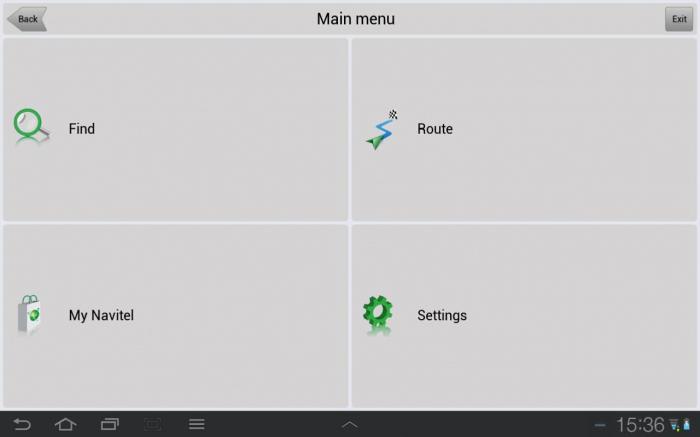
- Через меню заходим в «Мой Навител» и выбираем пункт «Мои продукты».
- Выбираем нужную из предлагаемых карт и скачиваем ее. В процессе программа по запросу проведет обновление выбранной карты.
Из перечисленных вариантов выбираете наиболее удобный для вас подход к тому, как обновить навигатор, и следуете инструкциям, появляющимся на дисплее.
В обновлении ПО «Навител» нет ничего сложного, делается это очень просто. Однако придется проделывать эту процедуру периодически, так как дорожное строительство ведется постоянно и карты устаревают довольно быстро. Если вы редко путешествуете, то вам будет достаточно обновлять навигатор один раз в год. Но если путешествие — это ваш образ жизни, то раз в полгода обязательно следует загружать свежие версии карт и самой программы «Навител».
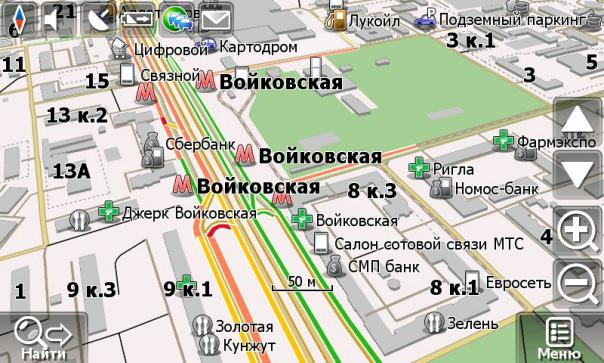
Навигатор Explay
Все модели навигаторов Explay объединяет установленное на них программное обеспечение. Они все работают с картами «Навител».
- Запустить на компьютере программу Navitel Navigator Update Center.
- Обновить ее при необходимости, согласившись с соответствующим предложением.
- Подключить навигатор к персональному компьютеру с помощью провода USB (из комплекта гаджета).
- Выбрать режим USB Flash Drive для обновления навигатора.
- Снова запустить Navigator Update Center. Утилита определит ваше устройство и автоматически начнет искать обновления для карт и самой навигационной системы.
- В случае если обновления будут найдены, программа сама предложит их установить.
- Рекомендации и подсказки помогут вам закончить процедуру.
- Отключите Explay от компьютера и перезагрузите устройство.
- Проверьте наличие обновленных карт.
Важно!
Во время обновления ни в коем случае не отключайте навигатор от персонального компьютера, а сам компьютер от сети и интернета! Иначе возможен сбой системы, и восстановить ее работоспособность будет весьма проблематично. И, конечно, перед обновлением обязательно сделайте резервную копию данных старых карт.

Мы подробно рассмотрели, как обновить навигатор Explay. Однако среди производителей популярных гаджетов есть еще несколько фирм, уже давно зарекомендовавших себя и завоевавших признание автовладельцев.
Навигатор Prology
Итак, вы стали обладателем навигатора Prology. Спустя некоторое время перед вами неизбежно встанет вопрос о том, как обновить навигатор Prology (комплект карт и ПО). Можно с уверенностью сказать, что вам повезло, поскольку обновление этих устройств осуществляется аналогично апгрейду большинства представителей этого огромного семейства гаджетов, использующего программное обеспечение и карты «Навител».
Рассмотрим подробнее, как обновить навигатор Prology. Как правило, устройства этой марки имеют разъем мини-USB для подключения к персональному компьютеру. В основном используют программное обеспечение «Навител 5.5» и имеют предустановленные карты России, Литвы, Латвии, Эстонии, Финляндии, Белоруссии, Казахстана и Украины. Проще всего обновлять карты и программное обеспечение прямо из навигатора, выйдя с его помощью в интернет. Однако при желании можно установить на эти устройства и сторонние карты вместо атласов от «Навител». Другой вариант — загрузить несколько комплектов от разных разработчиков и в дальнейшем переключаться между ними.
Иногда возникает вопрос не просто о том, как обновить навигатор Prestigio Geovision, Prology или Explay, а о том, как создать карту для определенного места или региона, который вы посетили или только планируете посетить. При этом вы не желаете терять уже установленные в навигаторе карты? Эта задача решается легко.
Порядок действий
- Создаете на флеш-карте навигатора новую папку.
- В нее загружаете карты.
- Вставляете флеш-карту в навигатор, при этом указав в настройках «Навител» путь к папке с картами.
- Внизу раздела «Открыть Атлас», нажимаете «Создать атлас».
- Указываете в открывшемся окне путь, открываете свою папку и нажимаете пункт «Создать атлас».
- После того как программа закончит загрузку карты, отмечаете ее галочкой и пользуетесь.
Этот способ подходит для всех навигаторов, работающих с картами «Навител», в частности, станет отличным решением для автовладельцев, которые задаются вопросом о том, как обновить карты на навигаторе Prestigio.

Если же вы приобрели устройство марки Garmin, то процесс его обновления намного сложнее. Рассмотрим алгоритм более подробно.
Навигатор Garmin
Перед тем как обновить навигатор Garmin, придется скачать специальную программу производителя, которая называется «Garmin Communicator». Найти ее можно бесплатно на официальном сайте.
- Зайдите на официальный сайт Garmin.
- Выберите из списка тип вашего устройства.
- Подключите навигатор к персональному компьютеру.
- Если поступит запрос, введите серийный номер своего навигатора.
- Перейдите к списку обновлений и нажмите кнопку «Найти обновления для карт».
- Снова заходите на официальный сайт Garmin и выбираете там раздел обновлений.
- Подсоединяете навигатор к персональному компьютеру. Кликаете на кнопку «Обновить сейчас».
- Отмечаете формат карты и нажимаете «Загрузить».
- Сохраняете.
Как установить карту в навигатор Garmin
- Запускаете утилиту GarminMapsUpdate, которую ранее загрузили.
- Если потребуется, придется пройти процедуру обновления.
- Принимаете лицензионное соглашение, нажимаете «Продолжить», далее следуете подсказкам, которые всплывают на экране.
Возможно, во время обновления потребуется ввести ключ. Ключ — это номер лицензии. Чтобы узнать его, зайдите на сайт Garmin, раздел Maps Updates. В нем выбираете свой навигатор и нажимаете «Контент на устройстве».
- Копируете и вставляете ключ в поле добавления ключа.
- Ждете появления надписи «Вы можете приступить к обновлению карт».
- Выбираете регион, карту которого требуется установить.
Обновление происходит не очень быстро, поэтому наберитесь терпения. Может потребоваться несколько часов. Позаботьтесь заранее о том, чтобы хватило места для новой карты, иначе система предупредит о необходимости очистки устройства.
В процессе обновления может появиться надпись «Параметры установки». В этом разделе вы указываете, какие карты нужно обновить или установить, определяете регион, который будет отображать навигатор.
Поскольку этот способ достаточно сложен для неопытного пользователя, производитель предлагает более удобный и простой вариант того, как обновить навигатор. Garmin Lifetime Updater — программа, с помощью которой обновление можно проводить в автономном режиме. Программа следит за установленными в устройстве картами, за вашим местом расположения и при необходимости сама занимается обновлением и поиском карт.
Как начать пользоваться программой
- Загрузить утилиту с официального сайта Garmin.
- Дважды кликнуть по иконке файла запуска с расширением.exe или.dmg (в случае если вы используете MacPc).
- Читать и выполнять инструкции.
- Добавить свой навигатор через пункт «Добавить устройство». Введите его название, придумав походящее слово, и нажмите кнопку «Добавить устройство».
Garmin Lifetime Updater предлагает также много удобных дополнительных настроек, которые помогут в работе с навигатором.
Настройки программы Garmin Lifetime Updater
- «Устройства» — здесь вы можете удалить или добавить гаджет.
- «Расписание» — можно указать периодичность обновления карт.
- «Соединение» — указываете прокси-сервер, если используете его при выходе в интернет.
- «Установка» — тут можно выбрать вариант обновления вашего устройства: сразу или так, чтобы вначале файлы закачивались на компьютер.
- «О программе» — сведения о версии программы.
Если в вашем устройстве не оказалось нужной карты, то установить ее можно при помощи утилиты nuMapsLifetime:
- Подключите навигатор к компьютеру.
- Зайдите на официальный сайт.
- Введите серийный номер гаджета.
- Рядом с выбранной картой нажмите кнопку «Добавить в список выбранных товаров».
- Следуйте дальнейшим инструкциям системы.

Как видите, ничего сложного в обновлении навигаторов или установке карт нет. Главное — понять принцип работы этих устройств, и тогда у вас всегда будет помощник, готовый выручить в трудную минуту и подсказать вариант объезда или наиболее короткий путь.