Как включить в телефоне WLAN?
Если вы хоть раз пользовались вай-фаем в своем мобильном аппарате, то вам легче будет понять, что такое wlan. Wlan расшифровывается как беспроводная .
Такой wifi телефон должен иметь обязательно свой собственный источник для подключения к интернету, например 3G или GRPS. Настройка пароля и других параметров производится через мобильное устройство. Чаще всего подобная функция в телефоне именуется как «режим модема». Но в разных программных обеспечениях название может отличаться.
После установки соединения сеть сохраняется на телефоне. Когда вы снова окажетесь в зоне ее действия, телефон подключится к этой сети автоматически (если работает Wi-Fi). Подключение с помощью уведомления Если вы включите Wi-Fi, вам будут приходить уведомления об общедоступных сетях с хорошим качеством сигнала.
Если контакта не произошло, то вайфай нужно выбрать вручную, также вы должны знать пароль от этой сети. Заходим в настройки – нажимаем на значок шестеренки. Переходим в раздел «Сеть и интернет». Теперь если подключение будет установлено, то вы увидите имя вай-фай и надпись «Подключено».
Как подключить телефон к сети WLAN?
Как предоставить доступ к данным сети Wi-Fi другим людямОткройте настройки устройства.Нажмите Сеть и интернет Интернет.Выберите сеть Wi-Fi. Поделиться.На экране появится QR-код. Отсканируйте его на другом устройстве, чтобы подключиться к той же сети.
Как включить службу WLAN?
Перейдите в меню « Пуск » и выберите « Панель управления ». Щелкните категорию « Сеть и Интернет », а затем выберите « Центр управления сетями и общим доступом». В параметрах с левой стороны выберите Изменить настройки адаптера . Щелкните правой кнопкой мыши значок « Беспроводное подключение » и нажмите « Включить ».
Что такое соединение WLAN?
Wireless Local Area Network; Wireless LAN; WLAN) — локальная сеть, построенная на основе беспроводных технологий. При таком способе построения сетей передача данных осуществляется через радиоэфир; объединение устройств в сеть происходит без использования кабельных соединений.
В чем разница между WLAN и Wi-Fi?
К слову Wi-Fi существует синоним — WLAN, но есть и незначительные различия: WLAN означает «Wireless Local Area Network», или «Беспроводная локальная сеть». То есть, вы можете подключить свои устройства (например, ноутбуки и смартфоны) к интернету без кабеля через такую сеть.
Что делать если телефон не подключается к сети?
Что делать, если ваш телефон не подключается к Wi-FiПроверьте настройки подключения . Проверьте имя и пароль роутера, к которому ваш телефон не может подключиться . Перезагрузите роутер и смартфон . Забудьте сеть Wi-Fi и подключитесь заново . Выполните полный сброс на смартфоне . Звоните в сервис11 окт. 2017 г.
Как настроить сеть на телефоне?
Смартфон на Android:Зайдите в главное меню и выберите «Настройки».Перейдите во вкладку «Беспроводные сети» и выберите пункт «Еще».Выберите «Мобильные сети».Перейдите в настройку «Тип сети» и выберите ваш тип — 3G или 4G.В пункте «Точки доступа» или «APN» нажмите +, чтобы добавить новое подключение.
Где находится Служба автонастройки WLAN?
Проверьте работу указанной службы, нажмите сочетание клавиш Win+R и выполните команду services. msc, Найдите в списке служб «Служба автонастройки Wlan», установите тип запуска Автоматически и нажмите кнопку Пуск.
Где находится маршрутизатор на телефоне?
Для использования Android смартфона в качестве роутера, зайдите в настройки, затем, в разделе «Беспроводные сети» выберите пункт «Еще…» и на следующем экране — «Режим модема». Отметьте пункт «Точка доступа Wi-Fi».
Как включить в телефоне WLAN? Ответы пользователей
Аббревиатура WLAN расшифровывается как Wireless Local Area Network и переводится как беспроводная локальная сеть. У этой технологии сразу два назначения: .
Влан расшифровывается как беспроводная локальная сеть (Wireless Local Area Network). Наличие специальных модулей в смартфонах, планшетах, ноутбуках или .
По простому и без затей. Вай-фай — пртокол беспроводной цифровой связи на частоте 2,4 Ггц. В мобильных телефонах (коммуникаторах) используется для беспроводного .
Меняем стратегию: сначала заходим в «Настройки». А вот затем уже действуем в зависимости от версии телефона. Находим пункт «Wi- Fi» и открываем его меню.
Подключение Вай-Фай в телефоне может казаться простым вопросом, но не для новичков, ещё не знакомых с Android или iOS. Им и адресована эта инструкция. Включение .
Полная инструкция по настройке Wi-Fi (вай фай) на телефонах с операционной системой Андроид разными способами. Также описаны проблемы и .
Но как же активировать данную функцию в своем телефоне? В приведенной ниже инструкции рассказано как за пару минут настроить в своем Lenovo .
Установка и включения Wi-Fi на телефоне с Андроид. Вход в настройки Wi-Fi на телефоне Android. Ручные настройки Wi-Fi адаптера на Андроиде.
Как подключить Wi-Fi на телефоне с операционной системой Андроид. Особенности подключения к интернету, настройка беспроводного соединения и .
Тема: Настройка Wi-Fi (WLAN) на китайских телефонах.


Настройка Wi-Fi (WLAN) на китайских телефонах.
Многие покупая китайский сотовый телефон не придают значения крайне нужной функции, которая присутствует практически во всех современных китайских телефонах, а именно функции Wi-Fi. Наличие этой функции позволяет получить доступ в Интернет через точки доступа или хот-споты. Многие кафе, гостиницы, аэропорты и прочие общественные заведения предоставляют бесплатные хот-споты для привлечения дополнительных посетителей. Наверное одним из самых известных мест с бесплатным интернетом является сеть закусочных Mc Donalds. Именно в таких местах и понимаешь, как же здорово что мой телефон оснащен Wi-Fi! Что-же сделать чтобы все заработало? На самом деле всё очень просто и я сейчас расcкажу как за пару минут настроить WLAN.
Первое, у вас уже должен быть настроен GPRS-интернет, если этого еще не сделано, то прочитать о настройках можно здесь. Это конечно не является необходимым условием, но так будет проще, если вы еще не совсем освоились в настройках.
Второе, заходите в меню телефона и находите значок с надписью Wi-Fi или WLAN, нажимаете и в открывшемся меню выбираете "Поиск сетей", открывается окно "Доступные сети" в нем выбираем тот значок рядом с которым нет изображения замка, это точки доступа не защищенные паролем, и в пункте Опции выбираем Подключить. Если все сделано правильно значок WLAN вверху дисплея станет синим или зеленым ( в зависимости от модели телефона), короче станет понятно что все подключилось.
Далее нужно зайти в Java и выбрать браузер Opera с помощью которой решили подключится. В Опциях находите "Профиль сети" и в "Режим профиля" устанавливаете "Пользовательские настройки", выбираете сим-карту с которой выходите в сеть, и в "Профиль Java для SIM" выбираете WLAN, жмете ОК и выбираете Запуск.
что такое wlan в телефоне и как его включить
WLAN: что это такое, чем отличается от Wi-Fi, WLAN в телефоне
Кабельные сети не могут покрыть все пространства, где необходим или желателен высокоскоростной интернет. Кроме того, на них влияет топология, относительная сложность монтажа и ограниченность конечных пользователей сети. При таких обстоятельствах оптимальным решением является проведение WLAN и Wi-Fi.

WLAN, что это такое? Чем отличается WLAN? Это точка доступа к интернету, современная технология передачи информации посредством радиосигналов, без наличия кабельных соединений. Влан расшифровывается как беспроводная локальная сеть (Wireless Local Area Network). Наличие специальных модулей в смартфонах, планшетах, ноутбуках или стационарных ПК позволяет пользователям получать устойчивый сигнал в границах покрытия, как находясь неподвижно, так и перемещаясь.
Что такое WLAN, узнаете, посмотрев следующее видео:
Преимущества технологии
К основным преимуществам такого технологического решения можно отнести следующее:
WLAN и смартфон
Где найти WLAN в телефоне, смотрите на картинке:

Технологии в настоящее время развиваются стремительно, что делает наличие такой точки доступа как WLAN в современном телефоне необходимостью. Мобильник сейчас представляет собой не просто средство для звонков и сообщений, но полнофункциональный прибор для работы и развлечений. АйОС, мобильная версия Майкрософт, Андроид ли установлен в гаджете, сеть WLAN там непременно будет доступна.
Как настроить точку доступа?
Краткая пошаговая инструкция:
Как включить WLAN на Windows? Смотрите подробную инструкцию в следующем видео:
Не забывайте одно правило: если вы пользуетесь свободным, незапароленным Вай-Фай, злоумышленники могут видеть, какие сайты вы посещаете, и перехватить введенные пароли!
WLAN: что это такое, чем отличается от Wi-Fi, WLAN в телефоне
Кабельные сети не могут покрыть все пространства, где необходим или желателен высокоскоростной интернет. Кроме того, на них влияет топология, относительная сложность монтажа и ограниченность конечных пользователей сети. При таких обстоятельствах оптимальным решением является проведение WLAN и Wi-Fi.
WLAN, что это такое? Чем отличается WLAN? Это точка доступа к интернету, современная технология передачи информации посредством радиосигналов, без наличия кабельных соединений. Влан расшифровывается как беспроводная локальная сеть (Wireless Local Area Network). Наличие специальных модулей в смартфонах, планшетах, ноутбуках или стационарных ПК позволяет пользователям получать устойчивый сигнал в границах покрытия, как находясь неподвижно, так и перемещаясь.
Что такое WLAN, узнаете, посмотрев следующее видео:
Преимущества технологии
К основным преимуществам такого технологического решения можно отнести следующее:
WLAN и смартфон
Где найти WLAN в телефоне, смотрите на картинке:
Технологии в настоящее время развиваются стремительно, что делает наличие такой точки доступа как WLAN в современном телефоне необходимостью. Мобильник сейчас представляет собой не просто средство для звонков и сообщений, но полнофункциональный прибор для работы и развлечений. АйОС, мобильная версия Майкрософт, Андроид ли установлен в гаджете, сеть WLAN там непременно будет доступна.
Как настроить точку доступа?
Краткая пошаговая инструкция:
Как включить WLAN на Windows? Смотрите подробную инструкцию в следующем видео:
Не забывайте одно правило: если вы пользуетесь свободным, незапароленным Вай-Фай, злоумышленники могут видеть, какие сайты вы посещаете, и перехватить введенные пароли!
Как включить в телефоне WLAN?
Как запустить службу WLAN?
Что значит WLAN на телефоне?
Такую возможность предоставляет технология беспроводного соединения WLAN (Wireless Local Area Network). Данная технология для соединения и передачи информации использует не проводные системы, а радиочастоты, это позволяет находиться в сети Интернет одновременно огромному числу пользователей.
Где найти WLAN на айфоне?
На экране «Домой» перейдите в меню «Настройки» > Wi-Fi. Включите Wi-Fi. Устройство автоматически начнет поиск доступных сетей Wi-Fi. Выберите название сети Wi-Fi, к которой хотите подключиться.
Почему вай фай называется WLAN?
WLAN — общее название беспроводных сетевых технологий. Термин WLAN расшифровывается как беспроводная локальная сеть. Эта технология разработана для передачи пакетов данных через радиосигналы, что позволяет отказаться от использования кабельного соединения.
Где находится Служба автонастройки WLAN?
Проверьте работу указанной службы, нажмите сочетание клавиш Win+R и выполните команду services. msc, Найдите в списке служб «Служба автонастройки Wlan», установите тип запуска Автоматически и нажмите кнопку Пуск. Затем нажмите ОК и повторите подключение к беспроводной сети.
Как запустить службу беспроводной сети в Windows 7?
Как отключить WLAN на Андроиде?
Для того чтобы полностью отключить постоянно активный режим обнаружения доступных сетей, нужно зайти в настройки устройства. Затем перейдите в настройки Wi-Fi. Здесь нужно найти пункт «Дополнительные функции». Теперь остается найти раздел «Всегда искать сети» и снять галочку напротив этой строки.
Как подключиться к сети WLAN?
Подключение к беспроводной сети
Чем отличается LAN от WLAN?
Сеть передачи данных (сокр. LAN) — группа взаимосвязанных узлов, обычно находящихся в пределах единого физического местоположения. … В отличие от LAN, беспроводная локальная сеть (WLAN) позволяет беспроводным клиентам подключаться и обмениваться данными с помощью точки доступа через локальную сеть.
Как отключить WLAN на айфоне?
Это не баг, а новая функция, о которой Apple рассказывали на презентации. Теперь чтобы полностью отключить Wi-Fi на iOS 11, нужно перейти в «Настройки» → «Wi-Fi» и передвинуть ползунок. Иконка в «Пункте управления» будет перечеркнутой.
Как соединить iPhone и iPad?
На устройстве, которое требуется подключить, выберите «Настройки» > Wi-Fi и найдите в списке iPhone или iPad. Затем нажмите сеть Wi-Fi, к которой требуется подключиться. При необходимости введите пароль для режима модема.
Как зайти в интернет на айфоне?
Подключение iPhone к интернету
Что значит слово WLAN?
Беспроводная локальная сеть (англ. Wireless Local Area Network; Wireless LAN; WLAN) — локальная сеть, построенная на основе беспроводных технологий.
Как переводится Wi Fi с английского?
Под аббревиатурой Wi-Fi (от английского словосочетания Wireless Fidelity, которое можно дословно перевести как «беспроводная точность») в настоящее время развивается целое семейство стандартов передачи цифровых потоков данных по радиоканалам.
Что такое WLAN на роутере?
Как вы уже поняли, WLAN – это Wi-Fi. Беспроводная сеть. Чаще всего, проблема в следующем: Случайно нажали кнопку для отключения Wi-Fi, которая есть на многих маршрутизаторах.
WLAN: что это такое, чем отличается от Wi-Fi, WLAN в телефоне
В принципе, это обычный беспроводной интернет, которым можно пользоваться не только с ноутбука или планшета, но и со смартфона.
На сегодняшний день такое удобство имеется в большинстве современных моделей самых разных производителей. Воспользоваться функцией можно бесплатно и независимо от того, есть в устройства сим-карта или нет. Подключение можно выполнить в настройках «Беспроводные сети» находясь в радиусе действия точки доступа. Единственным недостатком данной технологии является то, что в смартфоне Lenovo, как и в любом другом мобильном устройстве, во время сеанса подобного беспроводного подключения быстро разряжается аккумулятор.
Преимущества» технологии
К основным преимуществам такого технологического решения можно отнести следующее:
Стандарты
| Стандарт | Технология | Пропускная способность | Радиус действия | Частоты |
| IEEE 802.11a | Wi-Fi | до 54 Мбит/с | до 100 метров | 5,0 ГГц |
| IEEE 802.11b | до 11 Мбит/с | 2,4 ГГц | ||
| IEEE 802.11g | до 54 Мбит/с | |||
| IEEE 802.11n | до 300 Мбит/с (в перспективе до 450, а затем до 600 Мбит/с) | 2,4—2,5 или 5,0 ГГц | ||
| IEEE 802.11ac | до 3.39 Гбит/с / клиент; 6.77 Гбит/с / AP | 2.4 + 5.0 ГГц |
В стандарте 802.11 передача ведется по каналам (для 802.11g их 13 штук, но в некоторых странах из-за частотных ограничений число фактически доступных каналов может быть меньше).
Один из главных конкурентов 802.11 — стандарт HiperLAN2 (High Performance Radio LAN), разрабатывается при поддержке компаний Nokia и Ericsson. Следует заметить, что его разработка ведется с учетом обеспечения совместимости данного оборудования с системами, построенными на базе 802.11а.
Как настроить точку доступа?
Краткая пошаговая инструкция:
Как включить WLAN на Windows? Смотрите подробную инструкцию в следующем видео:
Не забывайте одно правило: если вы пользуетесь свободным, незапароленным Вай-Фай, злоумышленники могут видеть, какие сайты вы посещаете, и перехватить введенные пароли!
Настройка беспроводного подключения
При приобретении смартфонов от китайских производителей многие пользователи не принимают во внимание имеющуюся почти во всех мобильных устройствах технологию Wi-Fi, дающую возможность пользоваться интернетом через хот-споты или точки доступа.
Сейчас очень многие заведения предоставляют возможность бесплатного пользования интернетом. Но как же активировать данную функцию в своем телефоне? В приведенной ниже инструкции рассказано как за пару минут настроить в своем Lenovo беспроводную связь с интернетом.
Если все выполнено верно, то смартфон Lenovo подключится к свободной сети и на экране соответствующая иконка приобретет зеленый или синий цвет. После того, как такое подключение произведено, необходимо зайти в браузер и пользоваться Интернетом.
В опциях необходимо выбрать профиль сети и «Режим профиля» нажать кнопку «Пользовательские настройки». Далее требуется осуществить выбор SIM-карты, через которую будет происходить выход в интернет, и в «Профиль Java для СИМ» нажать WLAN и ОК, затем выбрать «Запуск». На этом подключение окончено, и теперь можно свободно пользоваться интернетом.
Предостережение!
Говоря обо всех достоинствах бесплатного беспроводного доступа в интернет, не стоит забывать и о недостатках. Дело в том, что такое использование Wi-Fi в общественных местах, подразумевает незащищенное соединение, поскольку нет необходимости вводить пароль.
Следовательно, другие участники локальной сети могут видеть посещаемые вами интернет-ресурсы и вводимые данные, а злоумышленники в состоянии перехватить их в своих целях. Поэтому не желательно в таких местах вводить пароли и проводить финансовые операции.
Сегодня у пользователей все чаще возникает потребность в получении доступа к ресурсам всемирной или корпоративной сети из любой точки на карте города, страны, мира. Обеспечить возможности для комфортной работы и развлечений, поиска информации при помощи компьютера, ноутбука, мобильного телефона при нахождении вне офиса или дома позволяет технология беспроводного соединения. На сегодняшний день самой известной в мире локальной сетью, использующей такую технологию, является WLAN. Что такое, как функционирует и каким образом подключается эта сеть? Ответы на эти вопросы вы узнаете, прочитав нижеприведенную статью.
Ссылки
IEEE 802.11: беспроводная LAN.
Станд. IEEE 802.11-2016 Стандарт IEEE для Информационных технологий — Телекоммуникаций и обмена информацией между системами — Локальными сетями и городскими компьютерными сетями — Конкретными требованиями — Часть 11: Беспроводное Среднее управление доступом (MAC) LAN и Физический уровень (PHY) Спецификации.
Станд. IEEE 802.11-2012 Стандарт IEEE для Информационных технологий — Телекоммуникаций и обмена информацией между системами — Локальными сетями и городскими компьютерными сетями — Конкретными требованиями — Часть 11: Беспроводное Среднее управление доступом (MAC) LAN и Физический уровень (PHY) Спецификации.
Станд. IEEE 802.11ac-2013 Стандарт IEEE для Информационных технологий — Телекоммуникаций и обмена информацией между системами — Локальными сетями и городскими компьютерными сетями — Конкретными требованиями — Часть 11: Беспроводное Среднее управление доступом (MAC) LAN и Физический уровень (PHY) Спецификации — Поправка 4: Улучшения для Очень Высокой Пропускной способности для Операции в Полосах ниже 6 ГГц.
Станд. IEEE 802.11ad-2012 Стандарт IEEE для Информационных технологий — Телекоммуникаций и обмена информацией между системами — Локальными сетями и городскими компьютерными сетями — Конкретными требованиями — Часть 11: Беспроводное Среднее управление доступом (MAC) LAN и Физический уровень (PHY) Спецификации — Поправка 3: Улучшения для Очень Высокой Пропускной способности в Полосе на 60 ГГц.
Станд. IEEE 802.11ah-2016 Стандарт IEEE для Информационных технологий — Телекоммуникаций и обмена информацией между системами — Локальными сетями и городскими компьютерными сетями — Конкретными требованиями — Часть 11: Беспроводное Среднее управление доступом (MAC) LAN и Физический уровень (PHY) Спецификации — Поправка 2: Лицензия Sub 1 ГГц Освобожденная Операция.
Станд. IEEE Черновой Стандарт P802.11ax/D2.0 для Информационных технологий — Телекоммуникаций и обмена информацией между системами — Локальными сетями и городскими компьютерными сетями — Конкретными требованиями — Часть 11: Беспроводное Среднее управление доступом (MAC) LAN и Физический уровень (PHY) Спецификации — Поправка 6: Улучшения для Высокой эффективности WLAN.
Perahia, E. и Р. Стейси. Беспроводная LAN следующего поколения: 802.11n и 802.11ac. 2-й выпуск. Соединенное Королевство: Издательство Кембриджского университета, 2013.
Связь между WLAN и Wi-Fi
Wi-Fi – это аббревиатура, полученная в результате сокращения термина Wireless Fidelity, то есть «беспроводная надежность». Благодаря использованию данной технологии пользователи получают доступ к сети на всей территории ее покрытия. Большинство ноутбуков имеют отметку Wi-Fi – это означает, что они являются совместимыми с сетями WLAN.
Что такое область охвата беспроводной сети и от чего она зависит? Это не что иное, как зона покрытия Wi-Fi, в пределах которой пользователи могут перемещаться без разрыва соединения. Как правило, расстояние, на которое возможна передача сигналов, составляет около 100 метров. Это зависит от многих факторов, в частности – от количества препятствий и их вида. В любом случае WLAN является более надежным способом соединения, чем кабельные сети. При этом количество пользователей практически не ограничено, а диапазон действия можно расширить путем установления перекрывающих (дополнительных) точек доступа и увеличения числа пользователей в одной зоне.
Подходы к классификации
По дальности действия
Существуют различные подходы к классификации беспроводных технологий.
Максимальные дальность и скорость
Кратким, но ёмким способом классификации может служить одновременное отображение двух наиболее существенных характеристик беспроводных технологий на двух осях: максимальная скорость передачи информации и максимальное расстояние.
WLAN в телефоне
Доступ к виртуальной сети можно получить не только с компьютера/ноутбука, но и с мобильного. Что такое WLAN в телефоне и как его использовать? В сущности, это и есть обычный беспроводной Интернет, но не на переносном ПК, а на вашем мобильнике. Эта функция сегодня встраивается во все современные модели и может оказаться очень удобной. Например, воспользоваться Wi-Fi можно, сидя в кафе или ожидая свой рейс в аэропорту, – в общем, в любом общественном месте, где есть соответствующая зона покрытия. При этом пользование услугой, как правило, бесплатно и не зависит от наличия/отсутствия сим-карты. Единственный минус – достаточно быстро садится батарея. Подключить Wi-Fi (WLAN) можно в настройках телефона «Беспроводные сети», если вы находитесь в радиусе действия точки доступа.
Что такое служба автонастройки
Для начала давайте разберем, что же это за служба и зачем она вообще нужна. Она определяет и предоставляет алгоритмы, которые требуются для настройки, обнаружения, подключения и отключения локальных сетей Wi-Fi в стандарте iEEE 802.11.
Кроме этого, данная служба позволяет создать на компьютере виртуальную точку доступа. То есть, благодаря автонастройке WLAN вы можете использовать свой ноутбук в качестве роутера.
А теперь то же самое, но самыми простыми словами. Суть лежит в названии – автонастройка. Это означает, что данная служба регулирует работу беспроводных сетей на вашем компьютере, контролирует работу радиомодулей Bluetooth и Wi-Fi, настраивает подключения в автоматическом режиме и так далее. Но не путайте эту настройку с настройкой DHCP и протоколов IPv4 и IPv6, которые вы можете редактировать вручную (IP-адрес, маска подсети и так далее). Автонастройка WLAN – это более глубокая настройка сети.
Таким образом, становится понятно, что, в принципе, компьютер будет работать и с отключенным сервисом WLANSVC. Но при этом вы не сможете использовать определенные функции беспроводного адаптера. Одной из таких функций является раздача Wi-Fi.
Понятное дело, что в таком случае у вас не получится использовать компьютер в качестве маршрутизатора.
Чтобы это исправить вам потребуется запустить сервис WLANSVC. Как же это делается? Все достаточно просто. Сразу же стоит отметить, что приведенная далее инструкция распространяется на все версии ОС Windows, начиная с версии Vista. То есть, процесс настройки абсолютно идентичен для версий Windows 7,8 и 10.
Активация сервиса WLANSVC
Вот мы и добрались до главной темы этой статьи – как включить службу автонастройки WLAN. Запустить инструмент для управления внутренними сервисами Windows можно несколькими способами. Наиболее простыми являются два метода:
В первом случае открываем «Панель управления». В Windows 7 это делается через меню «Пуск». Нажимаете кнопку «Пуск» (на клавиатуре или в нижнем правом углу рабочего стола). Далее открываете нужный вариант.
В «восьмерке» панель управления открывается иным способом. Нажимаем одновременно две клавиши на клавиатуре – + – и в появившемся меню выбираем нужный пункт.
Дальнейшие действия в обеих ОС одинаковы. В открывшемся окне выбираем категорию «Система и безопасность».
После этого переходим в рубрику «Администрирование».
Откроется еще одно окно, в котором просто запустите «Службы» двойным кликом левой кнопкой мыши. После этого откроется сервис, в котором можно управлять сервисами Windows.
Запустить этот же инструмент можно и другим способом. Нажимаем одновременно +. Откроется окно «Выполнить». Пишем здесь services.msc и нажимаем «Ок».
Итак, находим в предложенном списке нужный нам пункт «Служба автонастройки wlan».
Открываем ее двойным кликом левой кнопкой мыши. Дальше все достаточно просто. Откроется окно, в котором нужно нажать кнопку «Запустить», а в строке «Тип запуска» выбираем значение «Автоматически».
Здесь же вы можете и остановить работу сервиса WLANSVC. Но есть один нюанс. Заключается он в том, что если этот сервис отключить полностью, то вышеуказанный способ не позволит включить заветную автонастройку WLAN. В таком случае включать ее нужно через параметры системы.
В настоящее время все чаще возникает необходимость доступа к информации в интернете в любое время и любой точке земного шара. Такую возможность предоставляет технология беспроводного соединения WLAN (Wireless Local Area Network). Данная технология для соединения и передачи информации использует не проводные системы, а радиочастоты, это позволяет находиться в сети Интернет одновременно огромному числу пользователей.
На сегодняшний день такое удобство имеется в большинстве современных моделей самых разных производителей. Воспользоваться функцией можно бесплатно и независимо от того, есть в устройства сим-карта или нет. Подключение можно выполнить в настройках «Беспроводные сети» находясь в радиусе действия точки доступа. Единственным недостатком данной технологии является то, что в смартфоне Lenovo, как и в любом другом мобильном устройстве, во время сеанса подобного беспроводного подключения быстро разряжается аккумулятор.
Преимущества WLAN
Локальные беспроводные сети используются в качестве расширения или альтернативы кабельных сетей. Их установка абсолютно оправданна и, более того, рекомендуется в том случае, когда проведение кабеля является экономически нецелесообразным и неудобным. Установка WLAN позволяет экономить деньги и время, которые требуются для прокладки проводов. Таким образом, можно выделить основные ее преимущества:
Подключение и настройка сети WLAN
Что такое домашняя беспроводная сеть и из каких элементов она строится? Состоять она будет из модема/роутера (точки доступа) и одного или нескольких компьютеров (клиентов). Предполагается, что у вас уже имеется модем или роутер, проведенный Интернет и необходимый WLAN-драйвер (если требуется, его можно легко скачать в сети для любой модели беспроводного адаптера).
Для начала следует правильно расположить роутер:
Зачем нужен Lan Driver?
Любое устройство, подключенное к компьютеру, требует определенное программное обеспечение, связующие аппаратную (само устройство) и программную (операционная система) часть, дабы управление и работа с устройством была максимально энергоэффективна, а что самое главное — стабильна. Ведь, если кто-то не будет соблюдать данный критерий, то системе может прийти полный конец раз и навсегда, такое уж все нежное в компьютере.
Lan — это порт для соединения с высокоскоростным интернет-кабелем. Такое подключение еще называют витой парой, но это, скорее, у сетевиков, ведь они чаще всего используют данный тип подключения в своих проектах. Почему? Все из-за соображений эффективности, данный стандарт используется еще с незапамятных времен, а лучше него только оптоволокно, но и ему находится замена в виде беспроводной связи.
Как уже говорилось, драйвера требуются для соединения аппаратной и программной части, что особенно важно в сетевом проекте, т.к. откуда компьютер знает, как принять сигнал по 8 контактам, расшифровать его, а потом передать обратно серверу? Вот мы и вкратце рассказали, что это Lan Driver
В следующем пункте статьи мы подробно расскажем, как его обновить для вашего компьютера.
Пошаговое руководство
Переходим к настройке точки доступа (то есть роутера):
Следуя приведенным выше указаниям, вы сможете самостоятельно настроить беспроводную сеть WLAN, защищенную надежным алгоритмом шифрования. Теперь у вас дома будет собственная зона покрытия Wi-Fi – и использование Интернета станет еще более удобным и легким.
Где включить wlan на андроид
Тема: Настройка Wi-Fi (WLAN) на китайских телефонах.
Настройка Wi-Fi (WLAN) на китайских телефонах.
Многие покупая китайский сотовый телефон не придают значения крайне нужной функции, которая присутствует практически во всех современных китайских телефонах, а именно функции Wi-Fi. Наличие этой функции позволяет получить доступ в Интернет через точки доступа или хот-споты. Многие кафе, гостиницы, аэропорты и прочие общественные заведения предоставляют бесплатные хот-споты для привлечения дополнительных посетителей. Наверное одним из самых известных мест с бесплатным интернетом является сеть закусочных Mc Donalds. Именно в таких местах и понимаешь, как же здорово что мой телефон оснащен Wi-Fi! Что-же сделать чтобы все заработало? На самом деле всё очень просто и я сейчас расcкажу как за пару минут настроить WLAN.
Первое, у вас уже должен быть настроен GPRS-интернет, если этого еще не сделано, то прочитать о настройках можно здесь. Это конечно не является необходимым условием, но так будет проще, если вы еще не совсем освоились в настройках.
Второе, заходите в меню телефона и находите значок с надписью Wi-Fi или WLAN, нажимаете и в открывшемся меню выбираете "Поиск сетей", открывается окно "Доступные сети" в нем выбираем тот значок рядом с которым нет изображения замка, это точки доступа не защищенные паролем, и в пункте Опции выбираем Подключить. Если все сделано правильно значок WLAN вверху дисплея станет синим или зеленым ( в зависимости от модели телефона), короче станет понятно что все подключилось.
Далее нужно зайти в Java и выбрать браузер Opera с помощью которой решили подключится. В Опциях находите "Профиль сети" и в "Режим профиля" устанавливаете "Пользовательские настройки", выбираете сим-карту с которой выходите в сеть, и в "Профиль Java для SIM" выбираете WLAN, жмете ОК и выбираете Запуск.
WLAN: что это такое, чем отличается от Wi-Fi, WLAN в телефоне
Кабельные сети не могут покрыть все пространства, где необходим или желателен высокоскоростной интернет. Кроме того, на них влияет топология, относительная сложность монтажа и ограниченность конечных пользователей сети. При таких обстоятельствах оптимальным решением является проведение WLAN и Wi-Fi.
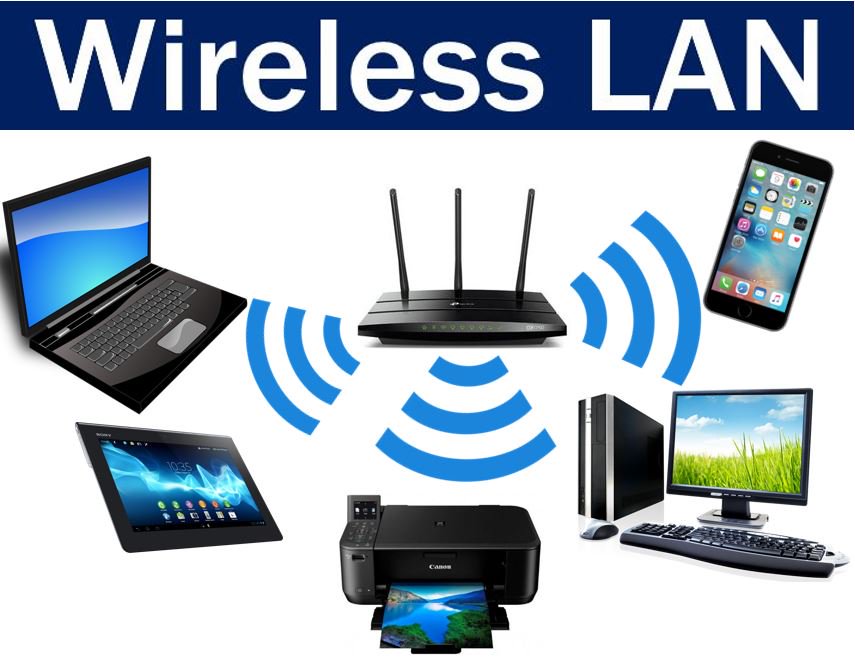
WLAN, что это такое? Чем отличается WLAN? Это точка доступа к интернету, современная технология передачи информации посредством радиосигналов, без наличия кабельных соединений. Влан расшифровывается как беспроводная локальная сеть (Wireless Local Area Network). Наличие специальных модулей в смартфонах, планшетах, ноутбуках или стационарных ПК позволяет пользователям получать устойчивый сигнал в границах покрытия, как находясь неподвижно, так и перемещаясь.
Что такое WLAN, узнаете, посмотрев следующее видео:
Преимущества технологии
К основным преимуществам такого технологического решения можно отнести следующее:
- Удобство. Это преимущество касается как владельцев сети, так и конечных пользователей. Для первых установка и настройка WLAN обходится дешевле, нежели прокладка кабеля. Кроме того, в отдельных случаях монтаж кабеля просто нецелесообразен или невозможен из-за особенностей рельефа, расположения строений и коммуникаций. Пользователи получают возможность использования стабильно высокой передачи данных на определенной территории охвата.
- Увеличение сети. Технология легко поддается расширению за счет установки дополнительных точек доступа.
- Мобильность. Покрытие практически игнорирует препятствия, что позволяет одинаково успешно пользоваться сетью в движении, на разных этажах или уровнях, в разных помещениях.
- Простота монтажа. Построение осуществляется гораздо легче по сравнению с прокладкой кабелей.
- Высокая скорость и значительный охват. Скорость сопоставима со скоростью при кабельном подключении и достигает 100 Мбит/с. Уверенный прием сигнала осуществляется в радиусе 150 м, при этом наличие дополнительных точек доступа может расширить и более.
- Одновременная работа нескольких абонентов с одинаковым уровнем сигнала для каждого.
- Унификация. Влан прекрасно совместима с многочисленными устройствами самых разных производителей.
WLAN и смартфон
Где найти WLAN в телефоне, смотрите на картинке:
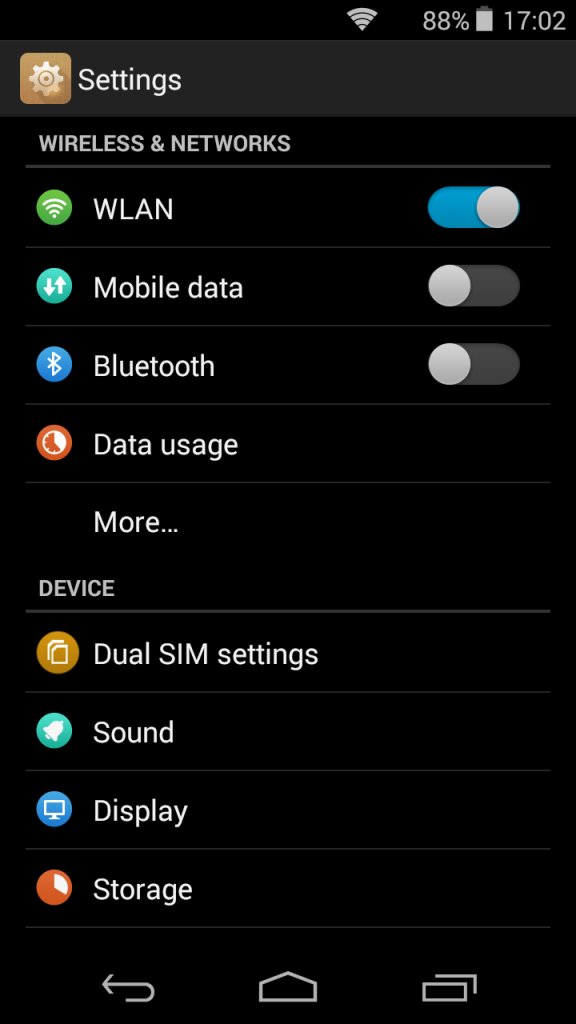
Технологии в настоящее время развиваются стремительно, что делает наличие такой точки доступа как WLAN в современном телефоне необходимостью. Мобильник сейчас представляет собой не просто средство для звонков и сообщений, но полнофункциональный прибор для работы и развлечений. АйОС, мобильная версия Майкрософт, Андроид ли установлен в гаджете, сеть WLAN там непременно будет доступна.
Как настроить точку доступа?
Краткая пошаговая инструкция:
- В любом браузере вводим адрес своего модема и авторизуемся.
- В меню находим пункт WLAN и активируем Wireless Lan. Далее пишем имя сети, отмечаем регион. В графе Channel ставим режим «авто».
- В настройках шифрования вводим и сохраняем пароль.
- В пункте Setup Access List выбрать устройства, которым будет открыт точка доступа.
- Активируем галочкой Turn Access Control On.
Как включить WLAN на Windows? Смотрите подробную инструкцию в следующем видео:
Не забывайте одно правило: если вы пользуетесь свободным, незапароленным Вай-Фай, злоумышленники могут видеть, какие сайты вы посещаете, и перехватить введенные пароли!
Wlan что это на андроиде?
К слову Wi-Fi существует синоним — WLAN, но есть и незначительные различия: WLAN означает «Wireless Local Area Network», или «Беспроводная локальная сеть». . Аппаратура с надписью «Wireless Fidelity» (Wi-Fi) способна принимать сигнал WLAN.
Как подключиться к сети WLAN?
- Откройте папку «Сетевые подключения» (как указано выше) и дважды кликните по значку «Беспроводное сетевое соединение»:
- Выберите свою беспроводную сеть (в нашем примере это сеть «QWERTY») и нажмите кнопку «Подключить»:
- Дважды введите ключ вашей точки доступа и нажмите кнопку «Подключить»:
Что такое точка доступа в телефоне?
Раздел «Точка доступа» позволяет использовать ваше устройство в виде карманной точки доступа, то есть смартфон или планшет выполняет функцию роутера, позволяет в том числе раздавать интернет. . При этом происходит раздача мобильного интернета.
Как отключить WLAN на Андроиде?
Для того чтобы полностью отключить постоянно активный режим обнаружения доступных сетей, нужно зайти в настройки устройства. Затем перейдите в настройки Wi-Fi. Здесь нужно найти пункт «Дополнительные функции». Теперь остается найти раздел «Всегда искать сети» и снять галочку напротив этой строки.
Что означает WLAN на айфоне?
Причем, устройства должны поддерживать не просто WLAN, а именно родной китайский WAPI (WLAN Authentication and Privacy Infrastructure). . Согласно китайскому источнику, новый девайс от Apple будет поддерживать GSM, WCDMA (3G) и WLAN (WAPI).
Что такое WLAN в роутере?
VLAN (Virtual Local Area Network, виртуальная локальная сеть) — это функция в роутерах и коммутаторах, позволяющая на одном физическом сетевом интерфейсе (Ethernet, Wi-Fi интерфейсе) создать несколько виртуальных локальных сетей.
Где найти настройки WLAN?
Открываем страницу настроек роутера, набираем в строке адреса Internet Explorer — 192.168.1.1 , нажимаем Enter, в Basic Settings надо ввести данные для доступа к интернет-соединению и нажимаем Apply, затем переходим на Wireless Settings, в Name (SSID) вводим название вашей сети, под этим названием будет показана в .
Как включить в телефоне WLAN?
В настройках находите профиль сети, после чего выбираете пользовательские настройки, в которых ставите галочку напротив своей сим-карты. И теперь вам только потребуется установить галочку напротив wlan. Подключаетесь к незащищенной сети, и можете пользоваться интернетом с удовольствием.
Как подключить через Wi-Fi?
- Проведите по экрану сверху вниз.
- Нажмите на значок Wi-Fi. и удерживайте его.
- Включите параметр Использовать Wi-Fi.
- Выберите сеть из списка. Сети, для подключения к которым нужен пароль, помечены значком замка .
Для чего нужна точка доступа в смартфоне?
Когда на телефоне включена точка доступа или он используется в режиме модема, вы можете предоставлять другим устройствам доступ к мобильному Интернету. Некоторые телефоны можно использовать в качестве модема для доступа к сети Wi-Fi.
Для чего нужна точка доступа?
Точка доступа (точка беспроводного доступа) — это сетевое устройство, которое позволяет подключать совместимые устройства к сети беспроводной связи.
Как правильно настроить точку доступа?
- Откройте пункт меню «Настройки — Сети».
- Выберите пункт «Общий модем и сети — Точка доступа Wi-fi».
- Нажмите «Создать точку доступа Wi-fi»
- Задайте имя точки доступа — так она будет отображаться при поиске с других устройств.
Как отключить услугу WLAN?
Как правило, это можно сделать кнопкой «Wi-Fi On/Off», или «Wireless On/Off». Чтобы отключить Wi-Fi нужно подержать кнопку нажатой примерно 5 секунд. Соответствующий индикатор должен погаснуть, и беспроводная сеть пропадет. Чтобы включить обратно, так же нужно нажать и подержать кнопку пару секунд.
Как отключить WLAN на айфоне?
Для выключения функции Wi-Fi перейдите в меню «Настройки» > Wi-Fi и деактивируйте параметр Wi-Fi.
Как отключить постоянный поиск wifi сетей в Android?
Как отключить постоянные запросы о подключении к Wi-Fi сетям в Android? Стандартный совет: включить Wi-Fi, перейти в меню настроек Wi-Fi, выбрать пункт «Расширенные настройки» и убрать галку «Уведомления о сетях».