Как удалить день рождения из календаря google
Здравствуйте. Подскажите, пожалуйста, как отключить символы сверху над буквами на клавишах? Не нахожу такую настройку, хотя знаю, что это возможно (на старом телефоне как-то сделала. На новом — не нахожу), на других телефонах (у друзей) тоже клавиатура с буквами без символов над ними.
А еще на новом телефоне не могу выбрать в списке нужные картинки для настраиваемой темы. Мне выдает только камеру и скриншоты, а рядом надпись «Этому приложению доступны только выбранные вами фото» (раньше такого не было — на старом телефоне), покопалась в настройках, разрешение на мультимедиа стоит, но никаких выборочных альбомов нет, хотя альбомов я имею больше, чем предлагается в списке SwiftKey. Возможно, это какие-то телефонные моменты, но, может, вы подскажете, как это решить.
установил, всё отлично, если бы не: обновление шагов на экране вообще нет, пока не зайдёшь в приложение, то они попросту не обновляются сами как тоже приложение активность в фоне обновляется, использую Apple Watch Ultra
Несколько раз «прочитал» этот пункт настройки, но пока увидел твой комментарий — игнорировал его
Как удалить дни рождения в календаре Google? [Решено] 2022 – Как это сделать
Как удалить дни рождения из календаря Google, Роберт Дорси
См. Как удалить учетную запись Google Plus 2017?
Часто задаваемые вопросы
Как изменить дни рождения в Календаре Google?
Чтобы изменить день рождения в Календаре Google, сначала откройте календарь и нажмите на название конкретного человека. В левой части окна в разделе «Подробности» вы увидите список дней рождения. Нажмите на день рождения, который нужно изменить. В правой части окна в разделе «Редактировать сведения» вы увидите список параметров для улучшения этого конкретного дня рождения. Некоторые параметры, которые вам, возможно, потребуется изменить, включают: дату, время и место проведения мероприятия.
Как отключить уведомления о днях рождения в календаре?
Чтобы отключить уведомления о днях рождения в календаре, перейдите в настройки календаря и снимите флажок «Уведомлять меня о днях рождения».
Как удалить день рождения из календаря на Айфоне?
Чтобы удалить день рождения из календаря на iPhone, откройте приложение «Календарь» и выберите дату, которую хотите удалить. Нажмите и удерживайте дату, затем выберите «Удалить».
Как удалить поздравление с днем рождения?
Как навсегда удалить свою учетную запись Gmail 2019?
Чтобы удалить публикацию на Quora, выполните следующие действия:
Откройте сообщение, которое хотите удалить.
Нажмите на три строки в левом верхнем углу публикации.
В разделе «Удалить этот пост» выберите «Удалить содержимое».
Что случилось с днями рождения Календаря Google?
Календарь Google удалил возможность добавлять дни рождения в качестве событий.
Можно ли изменить дни рождения?
Да, дни рождения можно изменить. Однако важно помнить, что людям не всегда нравится, когда им говорят, что они больше не имеют права на подарок на день рождения или вечеринку. Если вы хотите изменить чью-то дату рождения, обязательно четко и вежливо сообщите о своих намерениях.
Почему я не могу удалить день рождения из моего календаря Google?
Может быть несколько причин, по которым вы не можете удалить день рождения из своего календаря Google. Возможно, именинник все еще подписан на календарь, или, возможно, календарь открыт для других людей, и их нужно уведомить об изменении.
Как удалить дни рождения Facebook из моего календаря Google?
На этот вопрос нет единого решения, поскольку подход, который лучше всего работает для одного человека, может не сработать для другого. Тем не менее, некоторые советы, которые могут помочь, включают в себя:
Ищите статьи или руководства о том, как удалить дни рождения из календарей Google. В Интернете есть ряд ресурсов, которые помогут вам относительно легко удалить дни рождения из вашего календаря.
Используйте список исключений по дням рождения.
Как сбросить настройки Samsung Galaxy s8 без учетной записи Google? Как мне получить доступ к настройкам Календаря Google?
Чтобы получить доступ к настройкам Календаря Google, сначала откройте приложение Календарь Google на телефоне или компьютере. Затем нажмите на три линии в левом верхнем углу главного экрана. (Если вы используете мобильное приложение, коснитесь Меню > Настройки > Общие.) В разделе «Дополнительные параметры» нажмите «Настройки календаря».
В разделе «Общие» в разделе «Внешний вид» убедитесь, что активирован параметр «Показывать мои календари на веб-сайтах».
Как включить уведомления о днях рождения в Календаре Google?
На веб-сайте Календаря Google откройте веб-страницу настроек учетной записи. В разделе «Общие» найдите раздел «Уведомления» и включите «Уведомления о днях рождения».
Как отключить напоминания Google Birthday Assistant?
Есть несколько способов отключить напоминания Google Birthday Assistant. Ты можешь:
-Откройте приложение «Настройки Google» на своем телефоне и нажмите «Учетные записи Google». Отсюда вы сможете включить или выключить параметр «Отправить поздравление с днем рождения» для каждой из ваших учетных записей Google.
-Вы можете отключить напоминания помощника о дне рождения в настройках своей учетной записи в Интернете. Для этого откройте веб-страницу своей учетной записи Google (https://accounts.google.
Как разблокировать телефон, если я забыл пароль своей учетной записи Google? Почему дни рождения появляются дважды в Календаре Google?
Дни рождения буквально повторяются в Календаре Google. Если у вас день рождения 1, 2, 3, 4, 5, 6, 7, 8, 9, 10, 11, 12 или любой другой день в течение 12 месяцев, он может появиться в вашем календаре дважды.
Почему в моем календаре Google дни рождения отображаются дважды?
Может быть несколько причин, по которым ваш Календарь Google показывает дни рождения дважды. Одна из возможностей состоит в том, что у вас есть два организованных календаря: один для работы и один для личного использования. Если вы прибегаете к использованию календаря исключительно для работы, дни рождения из вашего личного календаря будут автоматически скопированы. Кроме того, если вы вручную добавили дни рождения в каждый календарь, Google мог добавить их дважды по ошибке.
Как исправить день рождения в Gmail?
Чтобы исправить дату рождения в Gmail, выполните следующие действия:
Откройте Gmail.
Щелкните значок шестеренки в правом верхнем углу экрана.
Выберите «Настройки».
В разделе «Общие» нажмите «Ваш день рождения».
Введите свой день рождения в теме «Дата рождения» и нажмите «Обновить».
Вы сделали!
Как добавлять, скрывать и удалять дни рождения в Google Календаре

Рут Блэк / Shutterstock.com
Нет ничего хуже, чем забыть день рождения близкого человека. Чтобы убедиться, что вы видите эти важные дни, вы можете добавить дни рождения в Календарь Google. Если вы решите скрыть их или удалить один позже, все будет так же просто.
Примечание: По Google, в настоящее время нельзя добавлять дни рождения из Facebook в Календарь Google.
Добавить дни рождения в Google Контакты
Программы для Windows, мобильные приложения, игры — ВСЁ БЕСПЛАТНО, в нашем закрытом телеграмм канале — Подписывайтесь:)
Дни рождения, которые вы видите в Календаре Google, относятся к вашим контактам Google. Итак, для начала убедитесь, что контакты, которые вы хотите отобразить в своем календаре, находятся в ваших контактах Google с днями рождения.
Направляйтесь к Google Контакты и добавьте новый контакт, нажав «Создать контакт» в левом верхнем углу. Чтобы изменить существующий контакт, щелкните значок карандаша справа от его имени в списке.

Под основной информацией о вашем контакте нажмите «Показать больше».

Затем введите дату их рождения в поле «День рождения».

Нажмите «Сохранить» в правом верхнем углу карточки контакта.
Добавить дни рождения в Google Календарь
Когда вы будете готовы отобразить дни рождения ваших контактов, посетите Календарь Google и войдите в систему. Разверните «Мои календари» слева и установите флажок «Контакты». Затем вы должны увидеть дни рождения на экране контактов Google вместе со значком именинного торта.

Чтобы добавить дни рождения в приложение Google Календарь на мобильном устройстве, откройте приложение. Затем коснитесь значка меню в левом верхнем углу и установите флажок «Дни рождения».

Скрыть дни рождения из Google Календаря
Чтобы скрыть дни рождения из календаря Google, выполните указанные выше действия в обратном порядке. В Календаре Google в Интернете разверните Мои календари слева и снимите флажок Контакты. Вы должны увидеть, как дни рождения исчезнут из поля зрения.

На мобильном устройстве коснитесь значка меню в левом верхнем углу и снимите флажок Дни рождения. Дни рождения ваших контактов должны исчезнуть.

Удалить дни рождения из Календаря Google
У вас могут быть определенные контакты, дни рождения которых вы не хотите видеть в своем Календаре Google. Как упоминалось ранее, эта информация поступает из контактной карточки человека в Google Контактах. Итак, чтобы удалить их день рождения из своего календаря, вы должны удалить его из карточки контакта.
Посетите Google Контакты, щелкните значок карандаша, чтобы отредактировать контакт, и нажмите «Показать еще» на его карточке. Щелкните X справа от даты их рождения в поле «День рождения» и нажмите «Сохранить» в правом верхнем углу.

Программы для Windows, мобильные приложения, игры — ВСЁ БЕСПЛАТНО, в нашем закрытом телеграмм канале — Подписывайтесь:)
Как удалить дни рождения из гугл календаря
Как удалить дни рождения в Календаре Google (настольный/мобильный)

Календарь Google синхронизируется с вашими контактами и добавляет напоминание о дне рождения каждого контакта. Хотя эта функция отлично подходит для близких друзей и членов семьи, она может немного выйти из-под контроля по мере роста вашего списка контактов. Это особенно верно, если ваши контакты также синхронизируются с другими платформами, такими как социальные сети. Вы можете получить напоминания о днях рождения людей, которых даже не очень хорошо знаете!

К счастью, вы можете удалить дни рождения из Календаря Google полностью или по отдельности Вот как это сделать.
Как удалить все дни рождения из Календаря Google
На компьютере
Откройте calendar.google.com в веб-браузере на настольный компьютер.
В разделе «Мои календари» слева установите флажок рядом с «Дни рождения», чтобы снять его. Вы больше не будете видеть дни рождения в своем календаре и получать о них напоминания.

Вы также можете полностью скрыть календарь дней рождения, нажав на 3 точки справа от календаря дней рождения и выбрав Скрыть из списка.

Мобильный телефон
Откройте приложение Google Календарь на Android или iPhone и коснитесь меню «Гамбургер» в верхнем левом углу.

В разделе «Мой календарь» нажмите «Дни рождения», чтобы снять флажок.

Дни рождения больше не будут отображаться в вашем календаре, и вы не будете получать напоминания о них.
Как удалить отдельные дни рождения из Календаря Google
Рабочий стол
Откройте contact.google.com в веб-браузере на настольном компьютере и найдите контакт, день рождения которого вы хотите удалить из Календаря Google.
Нажмите на контакт, чтобы выбрать его. Вы можете либо удалить контакт (эту операцию нельзя отменить!), либо просто отредактировать его и удалить дату его рождения.
Чтобы удалить контакт, нажмите на 3 точки в правом верхнем углу и выберите Удалить. Нажмите «Удалить» еще раз в окне подтверждения.

Чтобы отредактировать контакт, сначала щелкните значок карандаша в правом верхнем углу, а затем нажмите X рядом с днем рождения, чтобы удалить его из контакта. Нажмите «Сохранить», чтобы сохранить изменения.


Мобильный телефон
Откройте приложение «Контакты Google» на Android/iPhone и найдите контакт, день рождения которого вы хотите удалить из Календаря Google.
Нажмите на контакт, чтобы выбрать его. . Вы можете либо удалить контакт (эту операцию нельзя отменить!), либо просто отредактировать его и удалить дату его рождения.
Чтобы удалить контакт, коснитесь трех точек в правом верхнем углу и выберите Удалить. Нажмите «Удалить» еще раз в окне подтверждения.

Чтобы изменить контакт, сначала нажмите кнопку «Изменить контакт» в правом нижнем углу, а затем нажмите X рядом с полем «День рождения». Нажмите «Сохранить» в правом верхнем углу, чтобы сохранить изменения.
Как добавить, скрыть и удалить дни рождения в календаре Google
Нет ничего хуже, чем забыть на день рождения кого-то, о котором вы заботитесь. Чтобы убедиться, что вы видите те важные дни, вы можете добавить дни рождения в Google Calendar. Если вы решите скрыть их или удалить позже, это так же просто.
Добавить рождения в Google Контакты
Дни рождения, которые вы видите в календаре Google, предназначены для ваших контактов Google. Итак, чтобы начать, убедитесь, что контакты, которые вы хотите показать на вашем календаре, находятся в ваших контактах Google с дни рождения.
Добраться до Контакты Google И добавьте новый контакт, нажав «Создать контакт» вверху влево. Чтобы редактировать существующий контакт, щелкните значок карандаша справа от их имени в списке.

Ниже основной информации для вашего контакта нажмите «Показать больше».

Затем введите их дату рождения в поле рождения.

Нажмите «Сохранить» в правом верхнем углу контактной карты.
СВЯЗАННЫЕ С: Как добавить дни рождения, чтобы контакты на iPhone
Добавить рождения в Google Calendar
Когда вы готовы отобразить дни рождения ваших контактов, посетите Календарь Google и войдите в систему. Разверните «Мои календари» на левой стороне и установите флажок для контактов. Затем вы должны увидеть дни рождения для вашего отображения контактов Google вместе с значком торта на день рождения.

Чтобы добавить дни рождения в приложение Google Calendar на своем мобильном устройстве, откройте приложение. Затем нажмите на значок меню в верхнем левом углу и установите флажок на дни рождения.

Скрыть дни рождения из Google Calendar
Чтобы скрыть день рождения из вашего календаря Google, выполните обратную связь выше. В Google Calendar в Интернете разверните мои календари на левой стороне и снимите флажок для контактов. Вы должны увидеть, как дни рождения исчезают с вида.

На вашем мобильном устройстве нажмите значок меню в левом верхнем углу и снимите флажок на дни рождения. Дни рождения ваших контактов должны исчезнуть.

Удалить дни рождения из Google Calendar
У вас могут быть определенные контакты, чьи рождения, вы не хотите видеть в вашем календаре Google. Как уже упоминалось ранее, эта деталь поступает от контактной карты человека в контактах Google. Итак, чтобы удалить свой день рождения с вашего календаря, вы должны удалить его с их контактной карты.
Посетите контакты Google, щелкните значок карандаша, чтобы редактировать контакт, и нажмите «Показать больше» на карточке. Нажмите на X справа от их даты рождения в поле Рождения и нажмите «Сохранить» в правом верхнем углу.

Чтобы убедиться, что вы Помните эти дни рождения узнать, как Получите напоминания на день рождения от Google Assistant Отказ
Как удалить дни рождения из гугл календаря
Как добавлять, скрывать и удалять дни рождения в Google Календаре

Добавить дни рождения в Google Контакты


Добавить дни рождения в Google Календарь


Скрыть дни рождения из Google Календаря


Удалить дни рождения из Календаря Google

Как удалить дни рождения из календаря Google
- Кнопка со значком зубчатого колеса
- настройки
- Вкладка календари
- Ссылка для просмотра интересных календарей
- Дополнительная вкладка
- Отписаться от ссылки рядом с календарем днейрождения
Как добавить напоминания о днях рождениях в Google Календарь
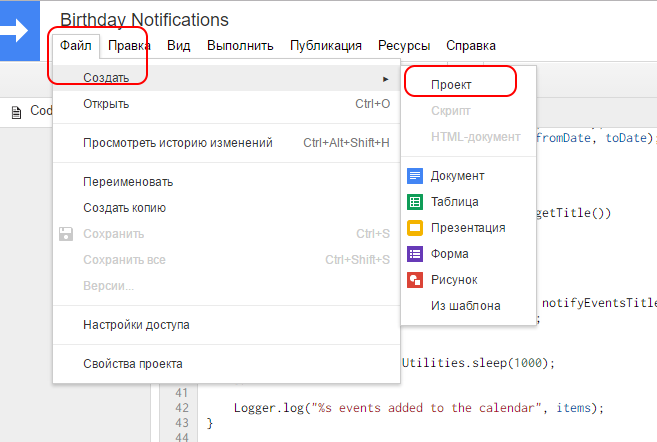 Скопируйте код скрипта в новый проект
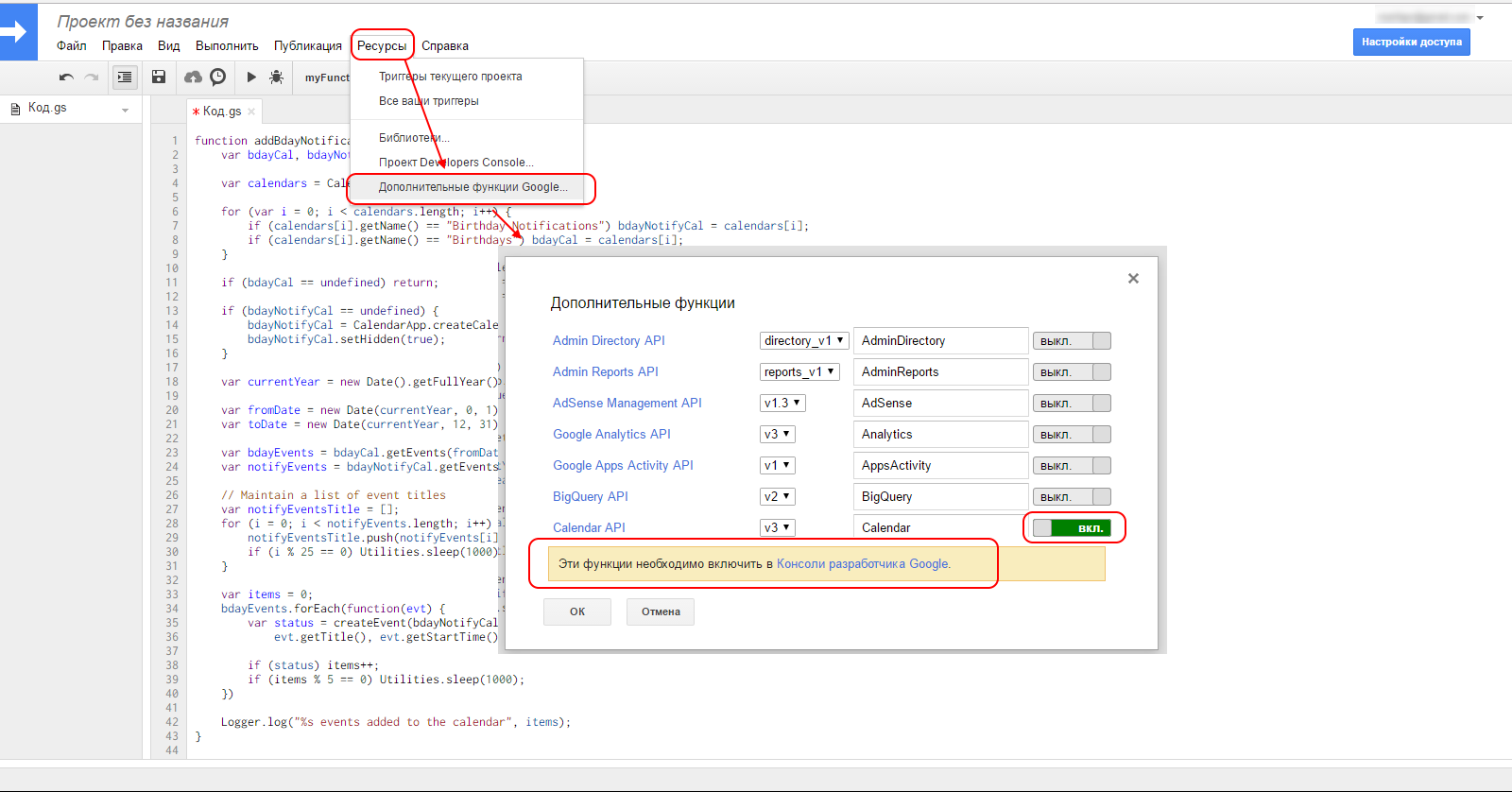 Открываем консоль рарзработчика
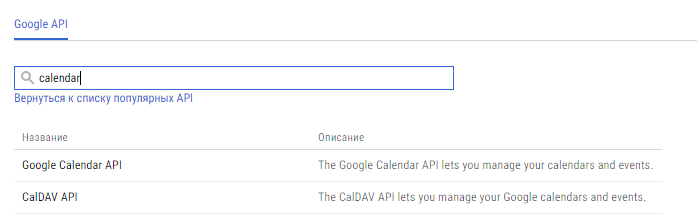 Включаем «Calendar API»
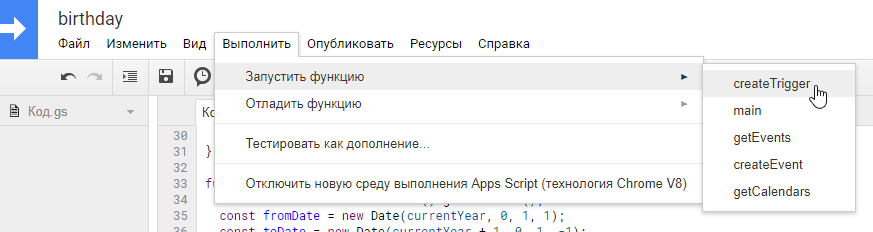 Включаем скрипт
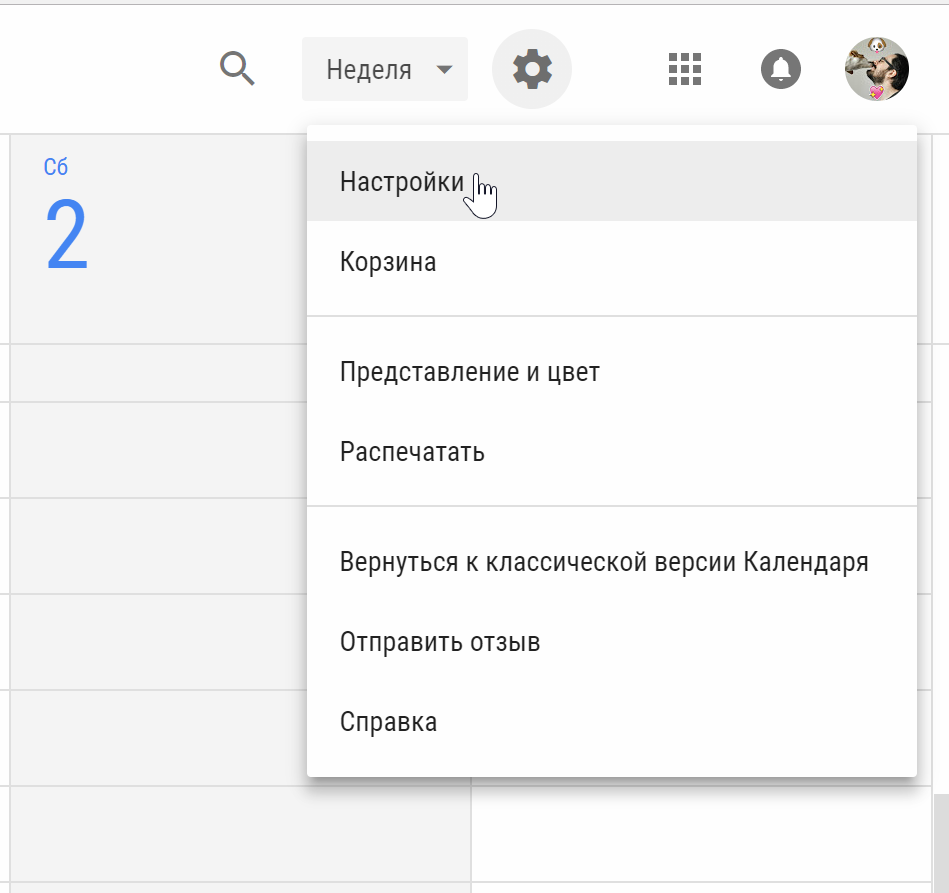 Настройки календаря
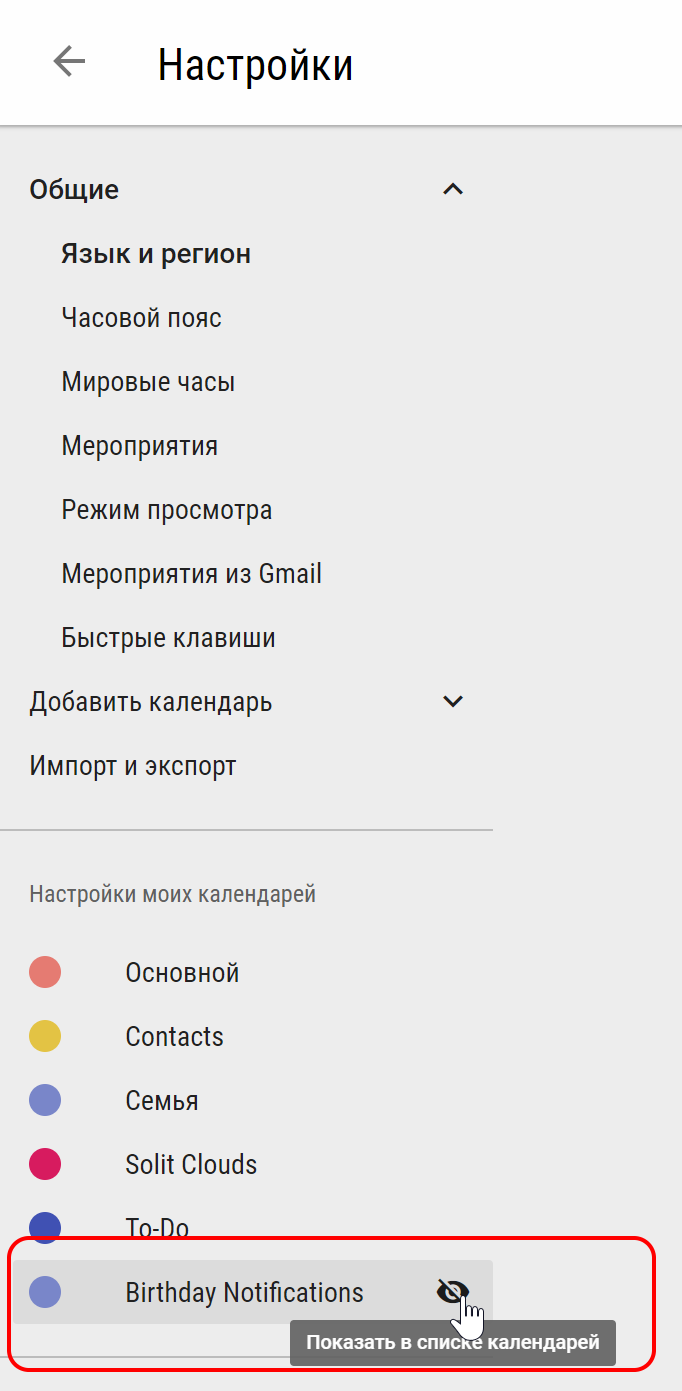 Добавляем календарь с напоминаниями
Как удалить Дни рождения из Календаря Google
- Cogwheel icon button
- Settings
- Calendars tab
- Browse interesting calendars link
- More tab
- Unsubscribe link next to Birthdays calendar
Unfortunately, it seems you can no longer unsubscribe from the Birthdays calendar. 1
Commentary: I don’t understand this move by Google. This is something that Facebook would do. Certainly there must be people who don’t want to use their calendar to keep track of birthdays and anniversaries.
1 Since the description says «Displays birthdays of people in your Google+ circles and Google Contacts. Also displays anniversary and other event dates from Google Contacts, if applicable.» I suppose it might still be possible to unsubscribe if you don’t have a Google+ profile, but I doubt it.
2 Your other option would be to go into all of your contacts and remove any dates in their birthday or anniversary fields, and also remove all people from your Google+ Circles. Not very practical.
Как добавить дни рождения в календарь Google или удалить их
Вы забываете дни рождения людей? Я тоже. Правда в том, что если бы не Facebook, я бы не знал о днях рождения своих друзей или даже некоторых родственников. Конечно, Facebook не является надежным источником . Есть много людей, которые зарегистрировались в Facebook с ложной датой рождения, и, кроме того, наверняка не все, кого вы знаете, активны в этой социальной сети.
Лучший способ запомнить все дни рождения ваших близких — использовать приложение-календарь, которое отслеживает их для вас. Если у вас Android, вам даже не нужно загружать для него приложение, потому что Календарь Google (приложение календаря, которое предустановлено почти на всех Android) позволяет вам сохранить дни рождения, чтобы никогда не забыть поздравить ваши друзья и семья.
Вот как добавлять или удалять дни рождения в Календаре Google всеми возможными способами.
Как поставить день рождения в календарь Google
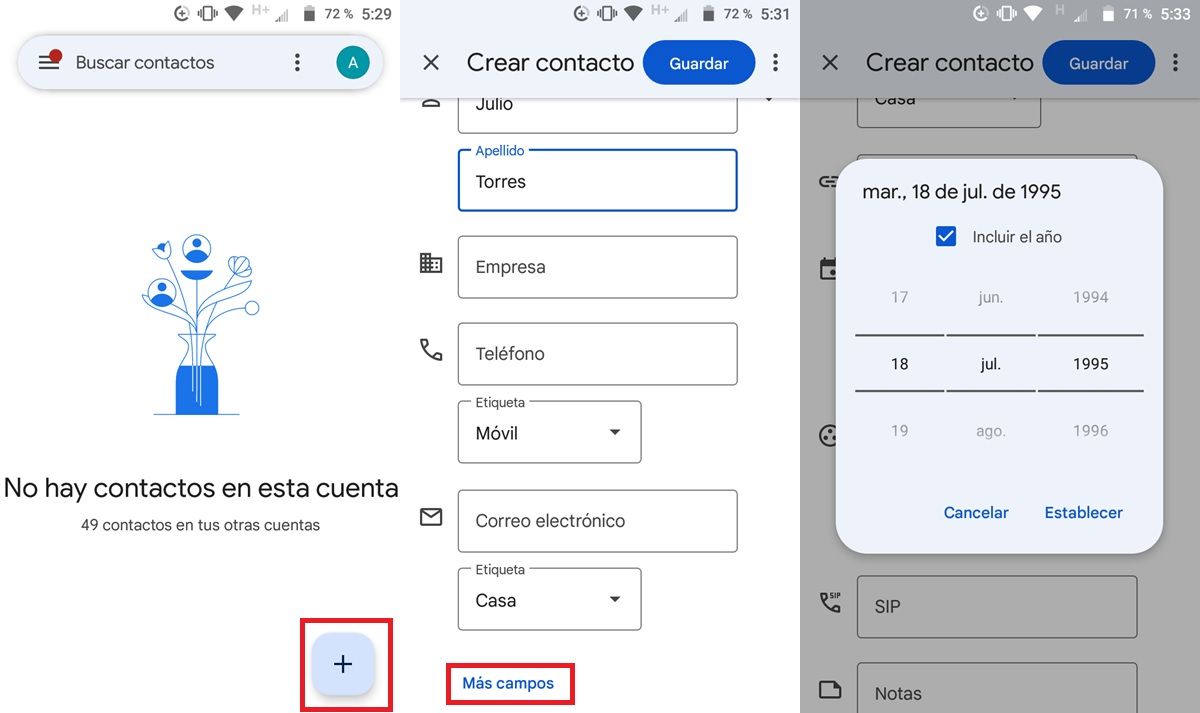
Календарь Google экспортирует дни рождения из Контакты Google приложение. Таким образом, все люди, которые есть у вас в контактах с добавленным днем рождения, автоматически появятся в календаре Google, если вы используете одну и ту же учетную запись в обоих приложениях.
Например, чтобы добавить в свой календарь Google день рождения человека, которого нет в ваших контактах, выполните следующие действия:
- Откройте приложение Контакты приложение
- Нажмите » + ” в правом нижнем углу.
- Добавьте свои основные данные (имя, фамилия и т.д.). Вам не нужно вводить свой номер телефона или адрес электронной почты.
- Прокрутите страницу вниз и нажмите Больше полей .
- В разделе Важная дата поле, введите день рождения человека.
- Убедитесь, что выбранный тег день рождения .
Готов! Сделайте то же самое для всех дней рождения, которые вы хотите добавить. Если у вас уже есть контакт, созданный для человека, вам просто нужно выбрать его в приложении Google Контакты и нажать на Изменить контакт чтобы добавить свой день рождения.
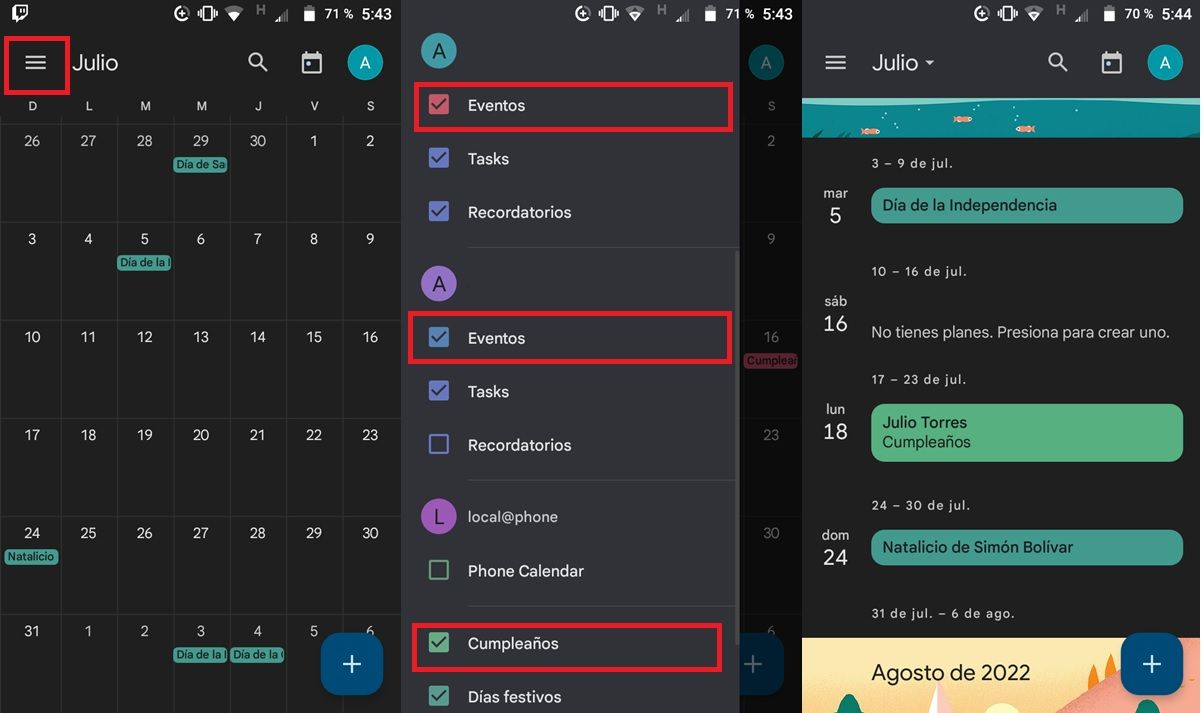
После того, как вы добавили все дни рождения своих знакомых в приложение контакты, зайдите в календарь Google, чтобы увидеть их вот так:
- Откройте Google Calendar .
- Коснитесь кнопки с три горизонтальные полосы в верхнем левом углу.
- В меню обязательно отметьте Мероприятия и Дни рождения коробках.
Это оно! Теперь вы можете видеть дни рождения в календаре. Кроме того, когда приближается чей-то день рождения, Google напомнит вас и предложить вам связаться с ними по электронной почте, тексту или телефону.
Можно ли добавить дни рождения Facebook в календарь Google?
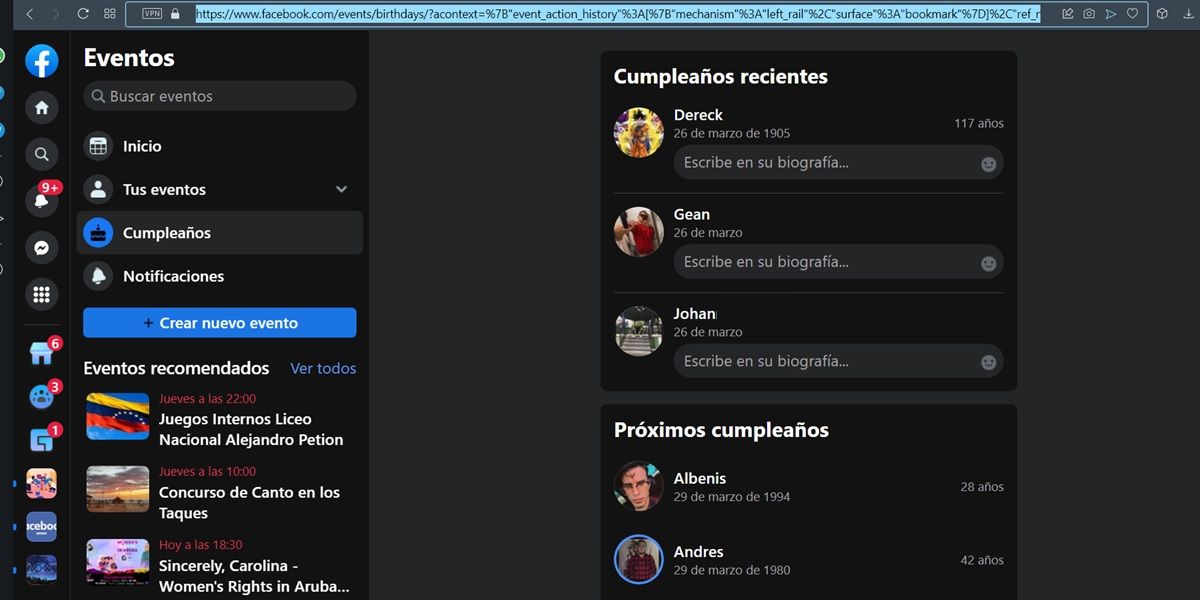
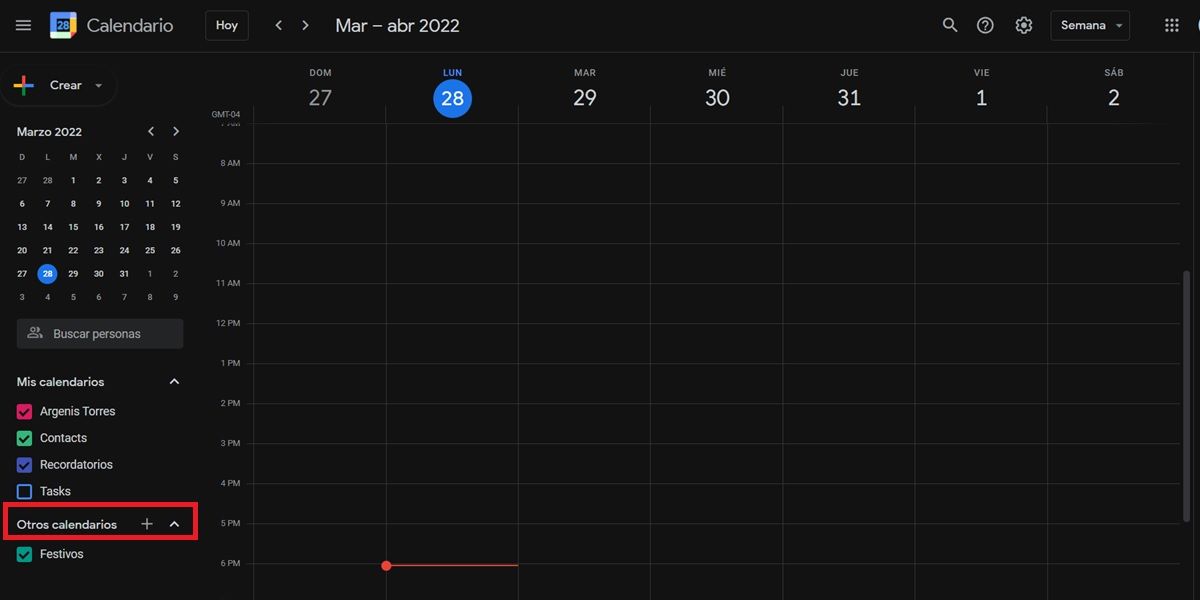
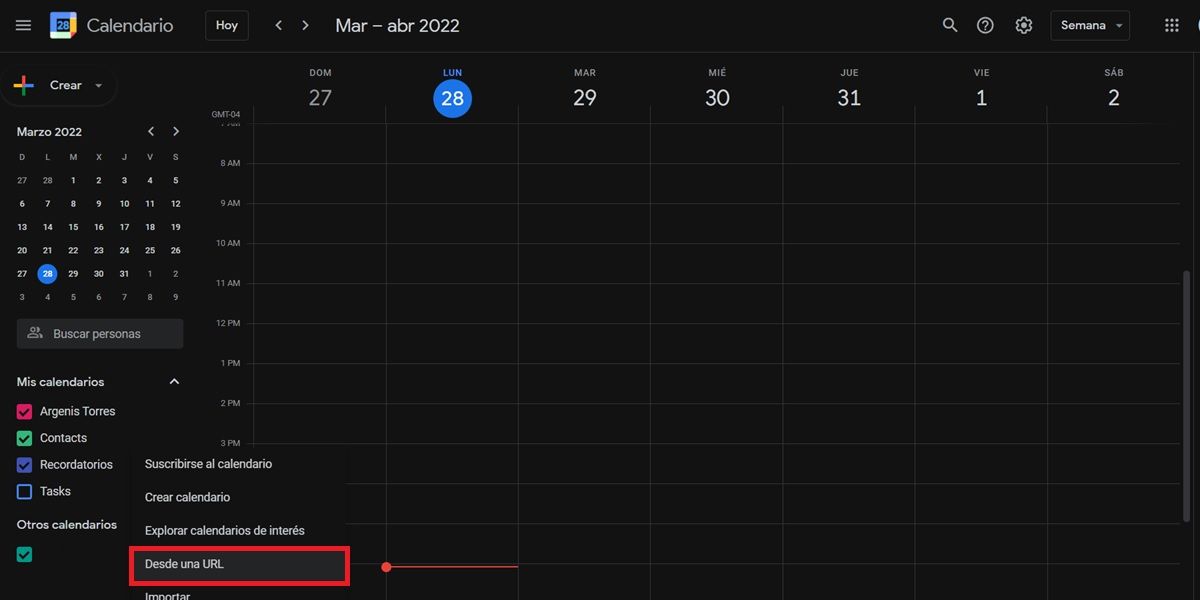
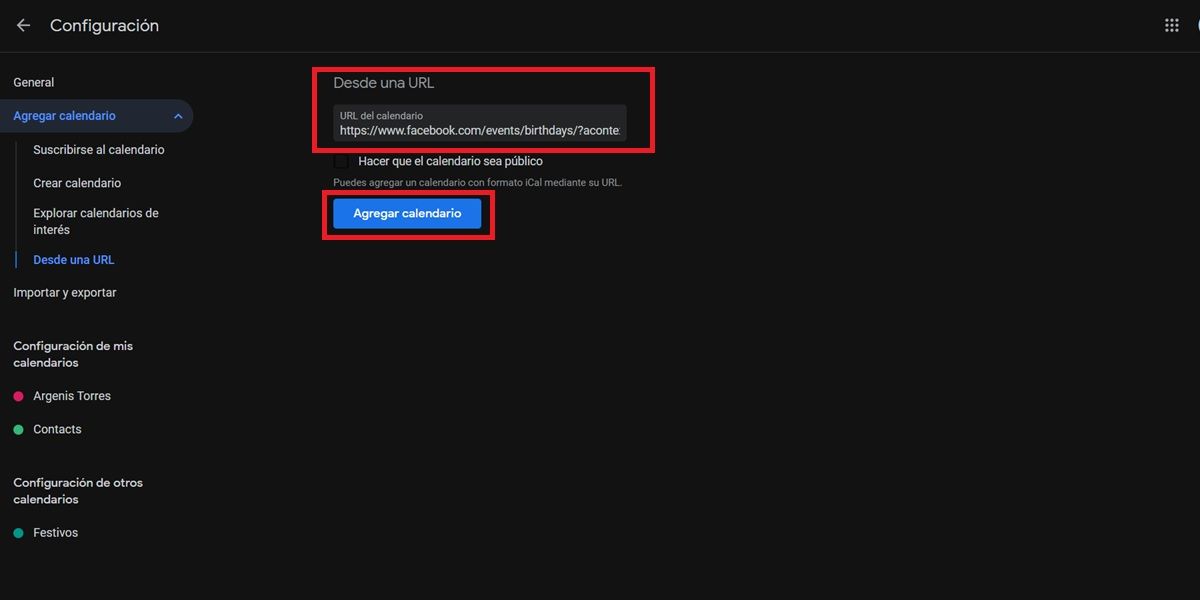
Да, и это проще, чем вы думаете. Конечно, это можно сделать только с компьютера. Итак, перейдите на свой компьютер и выполните следующие действия, чтобы экспортировать дни рождения ваших друзей из Facebook в Календарь Google :
- Войти в Facebook с вашей учетной записью.
- На главной странице нажмите на Мероприятия .
- Выберите день рождения вариант слева.
- Наконец, скопируйте URL или ссылку того раздела Facebook, где вы находитесь в данный момент.
- Теперь, открыть календарь Google в браузере . Возможно, вам потребуется войти в свою учетную запись Google.
- Нажмите кнопку «+», чтобы Добавить больше календарей (это в левом нижнем углу экрана).
- Выберите С URL-адреса опцию.
- Далее, вставьте ссылку, которую вы скопировали из своего Facebook в поле «URL-адрес календаря».
- Нажмите на Добавить календарь и все готово.
Таким образом, дни рождения будут добавлены как еще одна дата в ваш основной календарь, если этот календарь Facebook, который вы только что добавили, активирован. Если этот метод не сработал для вас, мы рекомендуем добавлять дни рождения по одному one , ссылка за ссылкой, пока не добавите их все. Это утомительно, но это работает.
Кстати, дни рождения в Facebook должны быть синхронизированы с вашим календарем Google автоматически с помощью этого трюка (если вы добавите нового друга на Facebook, его день рождения будет добавлен в календарь), хотя мы не смогли это подтвердить.
Можно ли добавить дни рождения в календарь Google без приложения «Контакты»?
Да конечно. Вам нужно будет только добавить его вручную как еще одно событие в вашем календаре следующим образом:
- Откройте приложение Google Calendar приложение на вашем мобильном телефоне.
- Нажмите «+» в правом нижнем углу.
- Выберите Мероприятия опцию.
- Сделайте заголовок примерно таким: День рождения [Имя человека] .
- Затем добавьте дата рождения .
- Измените параметр «Не повторяется» на «Каждый год» .
- Наконец, вы можете добавить к событию описание и цвет, установить уведомление для Google, чтобы напомнить вам дни или минуты до даты , добавить местоположение и даже прикрепить файл.
Таким образом, день рождения будет добавлен в ваш календарь Google. без использования приложения Google Контакты для этого. Плохая сторона этого метода в том, что Google не будет персонализировать событие как день рождения (он не предложит вам поздравить его через сообщение, звонок и т. д.).
Как удалить дни рождения в календаре Google
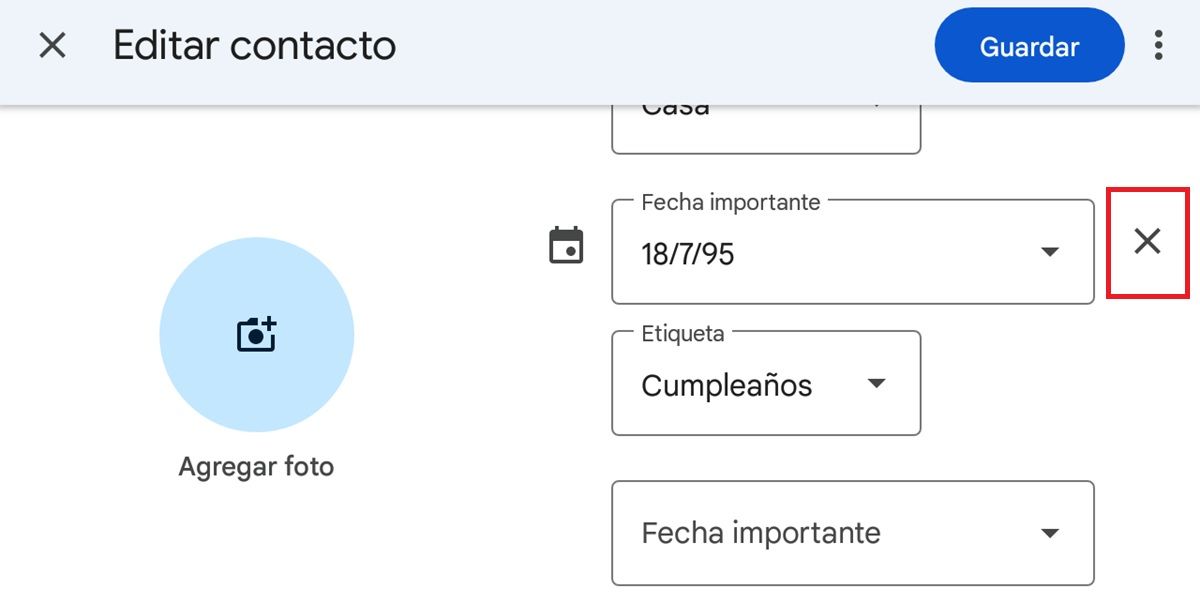
Если в ваш календарь Google проник человек, день рождения которого вы по какой-либо причине не хотите запоминать, вам следует сделать следующее:
- Пойдите в Контакты Google приложение
- Найдите контакт в вопросе и выберите его.
- Нажмите Изменить контакт .
- Прокрутите вниз до места, где говорится. «Важная дата» / «День рождения» .
- An «ИКС» появится рядом с этими параметрами. Нажмите ее, чтобы удалить дату рождения.
- Готов! Нажмите на Сохраните и выйдите из приложения, чтобы проверить в календаре Google, что этот день рождения больше не отображается.
В качестве альтернативы, если день рождения добавлен как обычное событие, вы можете перейти непосредственно в календарь Google и открыть его оттуда, чтобы удалить его. В правом верхнем углу вы увидите кнопка с тремя вертикальными точками, которая предложит вам удалить день рождения . Это просто!
ой! И имейте в виду, что вы не нужно удалять все дни рождения, если вы не хотите их видеть . Просто откройте боковое меню календаря Google и отключите параметры дня рождения, чтобы они не отображались.