Сброс настроек роутера D-Link: инструкция и нюансы
При работе с маршрутизатором у пользователя может возникнуть необходимость сброса установленных настроек на заводские значения. Рассмотрим, как выполняется данная процедура на роутерах производства D-Link.
Для чего нужен сброс?
Необходимость в обнулении настроек маршрутизаторов может возникнуть по различным причинам. Вот некоторые из них:
- Перенастройка параметров подключения к интернету при смене провайдера.
- Перенастройка параметров локальной сети для возможности соединения с маршрутизатором с компьютера, телефона или другого устройства связи.
- В случае с беспроводными роутерами — был утерян пароль от Wi-Fi-сети, невозможно подключиться к сети из-за неправильно установленной частоты или иных параметров радиосигнала.
- Маршрутизатор дает сбои в работе из-за программных неисправностей и т.д.
Для устранения многих неисправностей или обхода всевозможных проблем, затрудняющих эксплуатацию роутера, нередко удается решить путем обнуления настроек и последующей перенастройки устройства.

Стандартный способ сброса настроек
Под стандартным способом здесь понимается процедура по обнулению настроек путем нажатия и удержания специальной кнопки сброса, которая присутствует на корпусе маршрутизаторов D-Link любой модели и года выпуска. Кнопка сброса обычно располагается на тыльной стороне корпуса роутера либо (редко) в нижней его части. Рядом с кнопкой можно увидеть надпись — «Reset» или «Restore». Вместо надписи может быть изображен значок перезагрузки в виде одной или нескольких округленных стрелок.
Для обнуления параметров маршрутизатора стандартным способом достаточно проделать следующее:
- Включите роутер и дождитесь его полной загрузки (обычно занимает около 10-20 секунд).
- Нажмите кнопку сброса и удерживайте ее в течение нескольких секунд, посматривая при этом на лицевую панель устройства (со стороны светодиодных индикаторов). Если кнопка имеет встроенную конструкцию, то для нажатия на нее понадобится тонкий предмет.
- Индикаторы на лицевой панели должны все разом загореться (кроме индикатора питания), а затем погаснуть, либо просто перестать светиться в течение 2-3 секунд. Если это случилось — сброс выполнен успешно.
- Если сброс не выполняется, попробуйте сделать следующее: 1) нажмите и удерживайте кнопку сброса; 2) удерживая кнопку, выключите питание маршрутизатора (можно нажать на кнопку выключения или отключить адаптер питания от сети); 3) также, продолжая удерживать кнопку сброса, включите роутер и подождите несколько секунд.

В некоторых ситуациях стандартным способом воспользоваться невозможно. Например, по причине неисправности кнопки сброса или отсутствия физического доступа к маршрутизатору, т.к. тот заперт в недоступном помещении. В таких случаях остается воспользоваться вторым способом сброса — программным.
Программный сброс настроек
Чтобы воспользоваться программным сбросом настроек маршрутизатора, требуется соблюдение двух условий:
- С роутером имеется связь по проводному или беспроводному соединению. В последнем случае понадобится пароль от Wi-Fi сети, без которого не будет возможно выполнение каких-либо манипуляций с настройками маршрутизатора.
- Имеется пароль от пользовательского веб-интерфейса роутера. Без него в настройки роутера невозможно будет войти даже при наличии связи с последним.
Рассмотрим пошагово процесс сброса настроек программным способом.
Шаг 1. Установка физической связи с маршрутизатором
Установить связь с Wi-Fi-роутером можно как по проводному (через сетевой кабель), так и беспроводному соединению при помощи любого устройства, поддерживающего данную технологию передачи информации. Если пароля от сети Wi-Fi нет, остается воспользоваться первым способом. Программное обнуление параметров проводных маршрутизаторов возможно только при использовании сетевого кабеля.
В обоих случаях понадобится компьютер или ноутбук, оборудованный сетевой картой. Подключение кабеля к роутеру осуществляется в один из сетевых (LAN) портов устройства, расположенных на тыльной стороне корпуса. Порты LAN обычно выкрашены в синий или черный цвет. Если их несколько, подключить кабель можно к любому из них. Нельзя подключать кабель в WAN-порт (обычно желтого или белого цвета) — через него связь с роутером не установить.

Шаг 2. Вход в веб-интерфейс роутера
Веб-интерфейс (настройки) маршрутизатора представляет собой веб-сайт, хранящийся в памяти устройства. Поэтому для входа в настройки используется обыкновенный интернет-браузер. Чтобы попасть в веб-интерфейс, достаточно проделать следующее:
- Запустите любой интернет-обозреватель.
- В поисковую строку браузера введите адрес — «192.168.0.1» или (если браузер выдаст ошибку о невозможности перехода по адресу) «192.168.1.1».
- После успешного входа в интернет-обозревателе отобразится небольшое окошко, в котором нужно ввести имя пользователя (User Name) и пароль (Password). Если они ранее не были изменены, то введите в оба поля — «admin», а затем нажмите на кнопку «Вход» («Enter»).
- Если все прошло успешно, отобразится веб-интерфейс маршрутизатора. Вход в настройки выполнен.
Стандартный адрес веб-интерфейса, а также значения имени пользователя и пароля можно узнать на наклейке, приклеенной к нижней стороне корпуса устройства. На наклейке обычно присутствует надпись «Default Router Settings», под которой находятся нужные данные: «IP-address» (сетевой адрес, по которому осуществляется вход в веб-интерфейс), «Username» и «Password» (комбинация логина и пароля по умолчанию). В некоторых моделях роутеров D-Link пароль по умолчанию может отсутствовать, т.е. в поле «Password» ничего не нужно писать.

Шаг 3. Запуск функции сброса настроек
Пользовательский веб-интерфейс может иметь различную структуру. Все зависит от конкретной модели роутера D-Link и версии его программного обеспечения (прошивки). Рассмотрим, как запустить функцию сброса на некоторых моделях маршрутизаторах D-Link.
Роутеры D-Link DIR-300A, DIR-615:
- Сразу после входа в веб-интерфейс найдите элемент «System» или «Система», расположенный прямо под названием модели роутера.
- Наведите курсор мыши или кликните по данному элементу.
- На экране появится небольшое меню, в котором нужно найти и нажать на кнопку «Reset setting» или «Сбросить настройки».
- Откроется небольшое окно, в котором нужно подтвердить выполненное действие.
- Роутер перезагрузится в течение одной минуты. Настройки были успешно сброшены.
Роутеры D-Link DI-604:
- Верхней части главной страницы веб-интерфейса найдите раздел «Tools» или «Инструменты» и откройте его.
- В левой части окна отобразятся несколько кнопок. Найдите среди них «System» или «Система» и нажмите на нее.
- В центральной части окна появится кнопка «Reset to Default» или «Сбросить настройки». Нажмите на нее и подтвердите действие. Настройки будут сброшены.
Роутеры D-Link DIR-300:
- Найдите и перейдите в раздел «Maintenance» или «Обслуживание» в верхней части окна веб-интерфейса роутера.
- В левой части окна найдите и откройте ссылку «Save and Restore» или «Сохранение и Восстановление».
- Под надписью «Save and restore settings» или «Параметры сохранения и восстановления» найдите кнопку «Restore device» или «Восстановить устройство» и нажмите на нее.
- Подтвердите действие. Настройки будут сброшены.
Роутеры D-Link DIR-300NRU/300A/300D:
- При входе в веб-интерфейс нажмите на ссылку «Advanced settings» или «Расширенные настройки» в нижнем правом углу окна. Откроется несколько разделов.
- Найдите раздел «System» или «Система» и выберите в нем подраздел «Configuration» или «Конфигурация».
- Найдите в новом окне надпись «Reset to factory defaults» или «Сбросить на заводские настройки», а затем нажмите на кнопку «Factory» или «Сброс». После подтверждения действия настройки будут сброшены.
Четыре приведенные инструкции актуальны для большинства современных роутеров D-Link независимо от модели самого устройства.

Шаг 4. Повторное подключение к Wi-Fi роутеру
Т.к. процедура сброса приводит к сбросу установленного пароля от Wi-Fi, внутреннего локального сетевого адреса и всех остальных параметров, то в некоторых случаях пользователи сталкиваются с различными проблемами последующего подключения к роутеру. Наиболее частая из них — невозможность подключения к сети Wi-Fi из-за отсутствия пароля.
В отличие от большинства маршрутизаторов других производителей, устройства D-Link требует ввода пароля от Wi-Fi после обнуления настроек. Узнать пароль можно также на стикере с нижней части корпуса роутера. Парольная фраза следует за надписью «WPS PIN». Обычно это восьмизначное число в виде «12056789». Его и следует вводить в случае, если беспроводной роутер потребует ввести пароль Wi-Fi-сети.
Как обнулить роутер d link dir 615
В случае потери пароля для доступа на web-интерфейс маршрутизатора, его настройки можно сбросить к заводским. Для этото на задней панели необходимо нажать и удерживать кнопку «RESET» 10-15 секунд.

Для программного сброса настроек к заводским необходимо на web-интерфейсе роутера (по адресу 192.168.0.1) зайти в меню Maintenance (Tools) > Save and Restore (SYSTEM) и нажать кнопку “Restore device” (Restore To Factory Default Setting).
Сброс на заводские настройки D-Link роутеров
Алгоритм сброса настроек и пароля на примере DIR-615. Подойдет для других моделей D-Link: DIR-300, DIR-620, DIR-320, DIR-825, DIR-632, DIR-100 и т.д. Последовательность действий схожа.
Существует два способа:
- через интерфейс роутера;
- с помощью кнопки «Reset».
Учитывайте, что эта операция вернет стандартные настройки: Wi-Fi, тип соединения и т. д.
С помощью веб интерфейса
Подключите роутер и зайдите в него. Для этого откройте браузер, в адресной строке введите 192.168.0.1. Появится два поля для ввода, стандартные данные: логин — admin, пароль — admin. Нажмите «Вход».
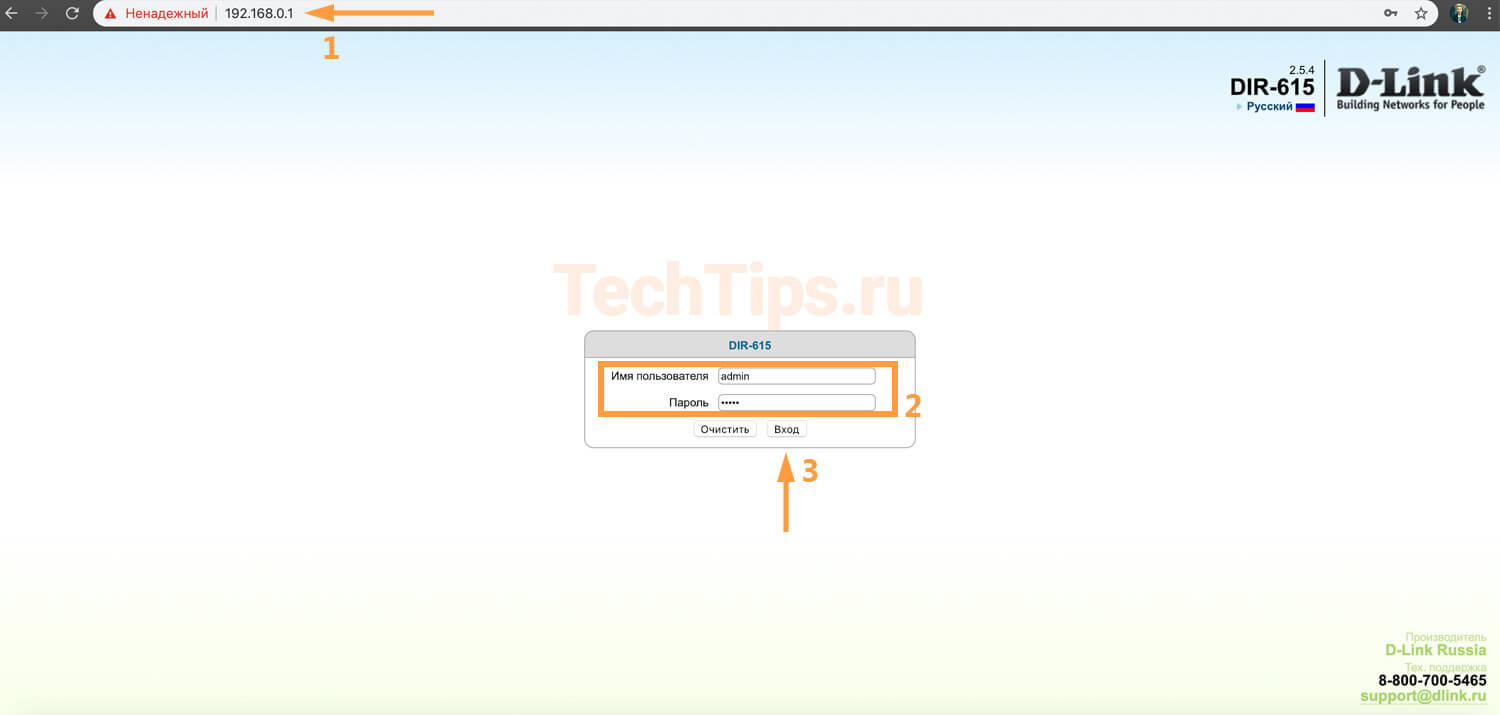
Если стандартные данные не подходят, а пароля от роутера вы не знаете — сбросьте с помощью Reset.
Откроется личный кабинет маршрутизатора. В зависимости от ревизии и прошивки внешний вид устройства меняется.
На голубой прошивке: зайдите в «Система» – «Конфигурация» – «Заводские настройки», нажмите «Ок» — подтвердите сброс.

На серой: зайдите в «Расширенные настройки» – «Система» – «Конфигурация».

Затем «Заводские настройки». Нажмите «Ок».

С помощью Reset
Кнопка расположена на задней панели роутера. Выглядит, как небольшое углубление.
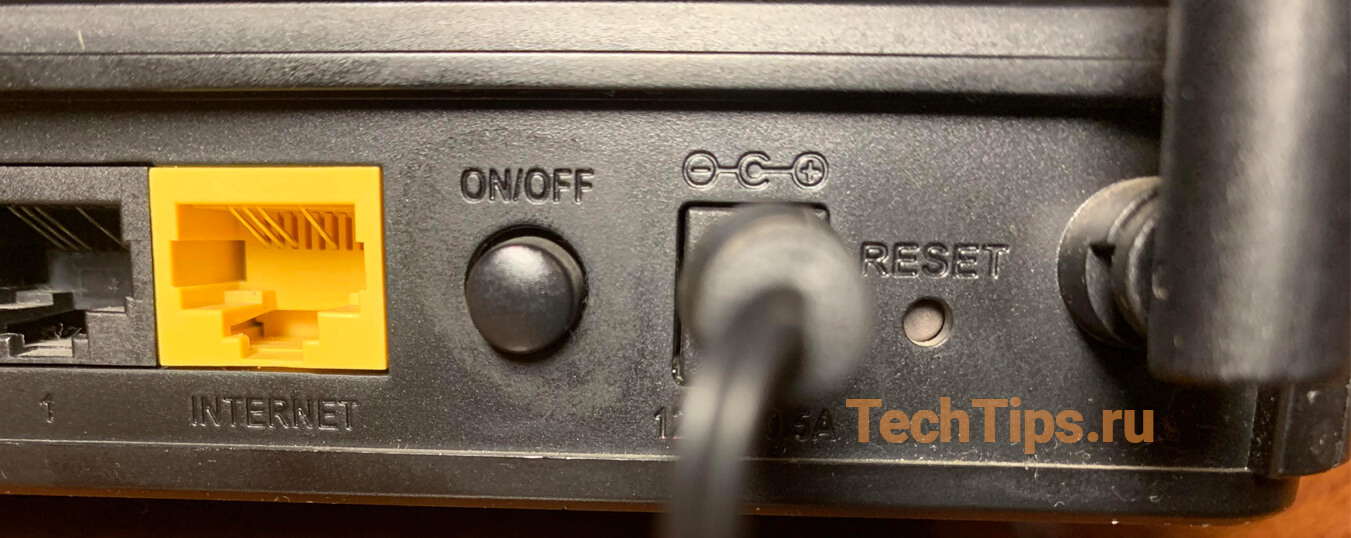
Для сброса потребуется иголка, булавка или зубочистка. Надавите на кнопку, вы почувствуете щелчок, подержите около 20 секунд.

Все лампочки на роутере загорятся и потухнут на пару секунд — сброс прошел успешно. Вытащите иголку, подождите пару минут, роутер загрузится. Постепенно загорятся индикаторы, сначала питание, затем другие.

Можно заходить в интерфейс роутера для дальнейшей настройки. У нас есть отдельная статья о входе в роутер компании D-Link.
- описал два способа сброса настроек роутеров D-Link: через интерфейс, через «Reset»;
- дал ссылки на статьи по подключению и входу в интерфейс.
У вас получилось вернуть стандартные настройки или возникли сложности? Пишите нам.
Роутер Dir-615: как правильно сбросить настройки
На роутере Dir-615 сброс всех настроек осуществляется двумя способами: через веб-интерфейс и с помощью специальной кнопки. Оба варианта действенные и рабочие.
Для выполнения данной манипуляции требуется совершить всего несколько простых действий, подробно описанных ниже.
Сброс через web-интерфейс роутера Dir
Один из распространенных вариантов возобновления характеристик до заводских параметров на маршрутизаторе Dir-615 осуществляется с помощью страницы в браузере.
Для выполнения данной процедуры «юзер» должен знать логин и пароль. Последовательность действий для сброса параметров на Dir-615 следующая:
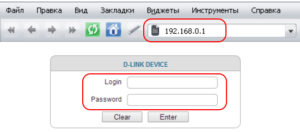
- Зайти в любой браузер на ПК или ноутбуке.
- В адресной строке ввести 192.168.0.1 или 192.168.1.1. Так пользователь попадет на страницу входа в интерфейс своего Dir-маршрутизатора.
- Для авторизации требуется ввести логин и пароль. Если владелец не знает данную информацию, найти ее легко на обратной стороне роутера.
Справка. По умолчанию, стандартными логином и паролем являются значения admin/admin.
- После авторизации, если все сведения на странице роутера Dir указаны на английском языке, их можно перевести на русский. Достаточно нажать на значок флажка и из выпавшего перечня выбрать родной язык.
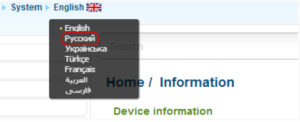
- Рядом нажать на «Систему».
- Попав в меню, нужно найти и кликнуть на «Сбросить настройки».
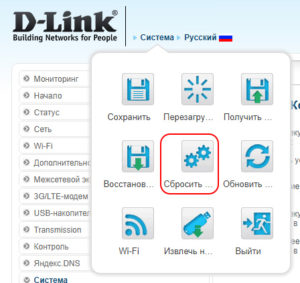
- Готово. Теперь необходимо дождаться, пока маршрутизатор Dir перезагрузится, а все параметры будут сброшены. Понадобится вновь восстановить пароль и имя пользователя, если они были изменены ранее, а для первого входа достаточно воспользоваться стандартными данными.
Аппаратный возврат на заводские настройки (Reset)
Также применяется второй способ – аппаратный возврат, или сброс. Он считается более простым. Для этого требуется воспользоваться кнопкой Reset, находящейся на обратной стороне девайса. Однако и тут есть свои тонкости. Процедура сброса до заводских параметров Дир-615 заключается в следующих последовательно совершенных действиях:
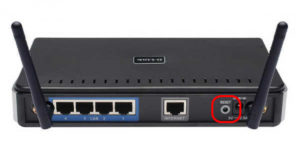
- Сначала требуется найти Reset на устройстве Dir. Обычно она располагается на «оборотке» и спрятана вглубь корпуса. Эта мера предосторожности предусмотрена для того, чтобы случайно не надавить ее.
- Для активации сброса «юзеру» понадобится тонкий карандаш, проволока или любой подходящий тонкий предмет.
- Вооружившись требуемым инструментом, надо надавить на Reset и удерживать ее на протяжении 5-20 секунд.
- «Юзер» поймет, когда требуется отпустить, если обратит внимание на индикаторы. «Огоньки» сразу загорятся либо мигнут. Это и является признаком того, что параметры сброшены, а роутер перезапускается.
- Готово. Устройство снова вернулось к заводским характеристикам. Важно помнить, что при выполнении сброса на Dir-615 следует полностью отключить все кабели от оборудования.
Возможные проблемы

Иногда многие пользователи сталкиваются с рядом проблем после сброса. Например, интернет-соединение не восстанавливается, либо устройство вообще перестало работать исправно и т. д.
Решить их поможет простой перезапуск оборудования через Reset. Если подобное действие не помогло, обращайтесь в сервисный центр вашего провайдера для устранения неполадок.
Однако многие проблемы решаются с помощью веб-интерфейса и грамотной первой настройки девайса, следуя прописанным правилам.
Возобновление характеристик производителя на аппарате является необходимой процедурой в случае возникновения неисправностей. Следуя указанным инструкциям, пользователь самостоятельно способен выполнить сбрасывание и первую настройку роутера. А также при возникновении неполадок всегда можно обратиться в сервисный центр.