Кэш Instagram на iPhone: где смотреть и как очистить
Instagram – популярный бесплатный сервис для обмена фотографиями. Каждый раз при запуске приложения и загрузке (просмотре) фотографий и видео копии этих файлов сохраняются на вашем iPhone (или Android-устройстве).

Видео:
Некоторые приложения используют кэш для ускорения процессов и предотвращения повторной загрузки уже открытых ранее изображений и данных, однако кэш Instagram может разрастись до значительных объемов, занимая немало места на устройстве. В инструкции ниже мы расскажем, как очистить кэш Instagram и освободить пространство на iPhone. Эта проблема весьма актуальна для владельцев iPhone с небольшим объемом внутреннего хранилища.
Примечание для пользователей Android-устройств: в Android-версии Instagram присутствует кнопка «Очистить кэш» под разделом «Настройки», нажав на которую пользователи могут очистить кэш.
В большинстве случаев, кэш в Instagram на iPhone очищается автоматически средствами iOS, когда системе не хватает свободного места, но если этого не происходит, можно сделать это вручную.
Проблема с кэшем Instagram особенно заметна в случае использования более ранних версий Instagram и iPhone, где объем внутренней памяти невелик. В некоторых случаях кэш Instagram может занимать несколько ГБ пространства, однако после удаления и повторной установки приложение «уменьшится» до 80-140 МБ.
Кэш Instagram находится в разделе «Документы и данные» приложения. В настоящее время единственный метод надежно удалить данную секцию – вручную удалить и повторно установить приложение, так как ни в iOS, ни в приложении Instagram не предусмотрена встроенная возможность удалить «Документы и данные». Как вы уже могли догадаться, именно это мы и будем делать.
Как очистить кэш Instagram на iPhone
Примечание: данная процедура требует активного подключения к интернету и вам понадобится еще раз авторизоваться в приложении по завершении процесса.
1. Откройте приложение «Настройки» на iPhone;
2. Перейдите в раздел «Основные» → «Хранилище iPhone»;

3. Подождите, пока загрузится информация о хранилище;
4. Прокрутите вниз до списка приложений и найдите Instagram. Рядом будет указан объем, занимаемый приложением в хранилище. В некоторых случаях кэш может занимать несколько ГБ.
5. Нажмите Instagram;
6. Нажмите «Удалить приложение»;
7. Подтвердите удаление, нажав «Удалить приложение»;

8. Откройте App Store на iPhone;
9. Найдите в каталоге Instagram (с помощью поиска или иных методов) и повторно загрузите приложение.

После переустановки Instagram вам потребуется повторно авторизоваться в приложении. Если вы откроете «Хранилище iPhone», то заметите, что кэш очищен, а общий размер приложения уменьшился.
При активном использовании Instagram приложение вновь начнет сохранять кэш, поэтому не исключено, что вышеописанную процедуру придется проводить несколько раз.

Важно отметить, что Instagram нужно именно удалять, а не выгружать. При выгрузке приложение будет удалено, но кэш сохранится в разделе «Документы и данные».
Как уже упоминалось, представленный выше метод – единственный надежный способ удалить содержимое раздела «Документы и данные» на iPhone и iPad вне зависимости от приложения. Некоторые сторонние программы содержат встроенные инструменты для удаления данных и кэша, например, Telegram, Google Карты или Twitter, однако в Instagram для iOS пока нет такой опции.
Очистка кэша в Instagram на iOS-устройстве

По умолчанию в мобильном приложении Instagram для iOS предусмотрено несколько параметров, позволяющих произвести удаление некоторых данных, что в особенности относится к истории поиска. К сожалению, это почти не повлияет на место, занимаемое клиентом социальной сетью для хранения информации, но при этом напрямую связано со внутренним кэшем.
- Откройте установленный клиент и перейдите на вкладку с данными профиля через панель в нижней части экрана. После этого коснитесь иконки с тремя полосками в правом верхнем углу и выберите раздел «Настройки».

- Из представленного впоследствии списка следует коснуться строки «Безопасность» и найти категорию «Данные и история». Для перехода к параметрам воспользуйтесь пунктом «Очистка истории поиска».

- Выполнить массовую очистку данных можно при помощи ссылки «Очистить все» на верхней панели и последующего подтверждения действия во всплывающем окне. Также можете использовать крестик напротив того или иного пункта для выборочного удаления.

Существует и другой метод очистки данных поиска, сводящийся к переходу на вкладку со значком лупы и нажатию по текстовому блоку в шапке раздела. При появлении списка последних запросов каждый из вариантов может быть удален путем касания иконки крестика в правой колонке.
Вариант 2: Системные средства
Если вас не устраивают стандартные возможности приложения по очистке данных, мало влияющие на занимаемое место в памяти, можно воспользоваться средствами операционной системы. В настоящее время вне зависимости от версии iOS доступно лишь два основных решения, сводящихся к полной переустановке программы или восстановлению устройства.
Способ 1: Переустановка приложения
Полная переустановка клиента рассматриваемой социальной сети позволит вернуть программу в первоначальное состояние, попутно, если требуется, установив актуальную версию ПО. Данная задача выполняется идентично для разных приложений через настройки операционной системы, включая и представленный Instagram.
Читайте также: Удаление и установка приложений на iOS-устройстве
- Из списка системных приложений выберите «Настройки», пролистайте раздел ниже и выберите «Основные». После этого следует выбрать пункт «Хранилище iPhone» и коснуться строки «Instagram».

- Произвести удаление клиента можно с помощью кнопки «Удалить приложение» в нижней части страницы с последующим подтверждением процедуры. Обратите внимание, что опция «Сгрузить приложение» не повлияет на очистку кэша, так как позволит сохранить копию клиента со всеми данными, и потому не может быть использована.

Выполнив деинсталляцию, перейдите на официальную страницу Инстаграма в App Store и произведите установку. Не забывайте, что в связи с полной очисткой кэша по завершении переустановки потребуется заново добавить учетную запись.
Способ 2: Очистка системного кэша
Единственной стандартной альтернативой переустановке рассматриваемого приложения может стать очистка данных устройства с помощью отдельного пункта во внутренних настройках. Данное решение подойдет лишь в крайнем случае, так как повлияет на работу всех установленных программ без исключений, и требует идентичных действий в любой ситуации.
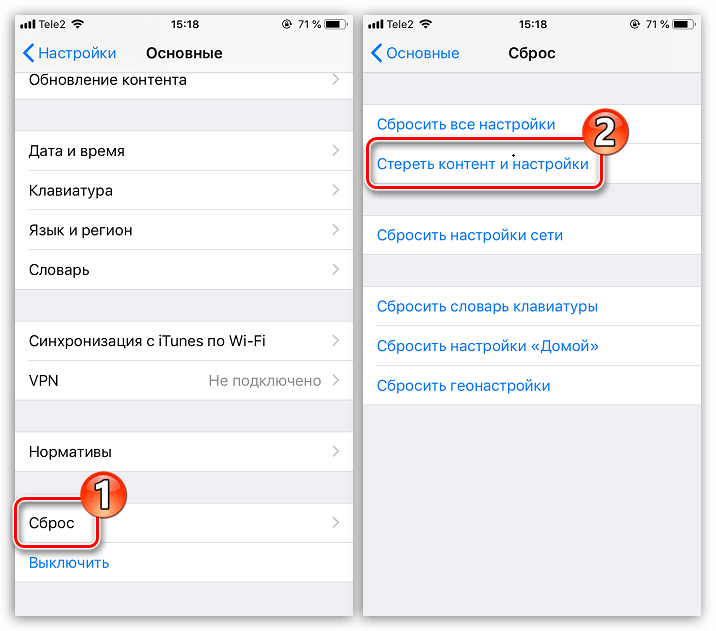
В качестве альтернативы указанным средствам для удаления кэша вполне можно воспользоваться сторонними программами, которые, однако, нет смысла рассматривать отдельно из-за сильно ограниченных возможностей, связанных с особенностями рассматриваемой операционной системы. При этом внимание стоит обратить на распространенные приложения вроде Cisdem iPhone Cleaner или Battery Life Doctor, доступные для загрузки из официального магазина.
Вариант 3: История браузера
При использовании упрощенной версии веб-сайта Instagram метод удаления кэша будет напрямую связан с данными используемого интернет-браузера. Таким образом, избавиться от информации и тем самым освободить некоторое количество места можно путем простой очистки истории по отдельно представленной инструкции.
Как очистить кэш на айфоне инстаграм
Кэш Instagram на iPhone: где смотреть и как очистить
Instagram – популярный бесплатный сервис для обмена фотографиями. Каждый раз при запуске приложения и загрузке (просмотре) фотографий и видео копии этих файлов сохраняются на вашем iPhone (или Android-устройстве).

Некоторые приложения используют кэш для ускорения процессов и предотвращения повторной загрузки уже открытых ранее изображений и данных, однако кэш Instagram может разрастись до значительных объемов, занимая немало места на устройстве. В инструкции ниже мы расскажем, как очистить кэш Instagram и освободить пространство на iPhone. Эта проблема весьма актуальна для владельцев iPhone с небольшим объемом внутреннего хранилища.
Примечание для пользователей Android-устройств: в Android-версии Instagram присутствует кнопка «Очистить кэш» под разделом «Настройки», нажав на которую пользователи могут очистить кэш.
В большинстве случаев, кэш в Instagram на iPhone очищается автоматически средствами iOS, когда системе не хватает свободного места, но если этого не происходит, можно сделать это вручную.
Проблема с кэшем Instagram особенно заметна в случае использования более ранних версий Instagram и iPhone, где объем внутренней памяти невелик. В некоторых случаях кэш Instagram может занимать несколько 2 ГБ пространства, однако после удаления и повторной установки приложение «уменьшится» до 80-140 МБ.
Кэш Instagram находится в разделе «Документы и данные» приложения. В настоящее время единственный метод надежно удалить данную секцию – вручную удалить и повторно установить приложение, так как ни в iOS, ни в приложении Instagram не предусмотрена встроенная возможность удалить «Документы и данные». Как вы уже могли догадаться, именно это мы и будем делать.
Как очистить кэш Instagram на iPhone
Примечание: данная процедура требует активного подключения к интернету и вам понадобится еще раз авторизоваться в приложении по завершении процесса.
1. Откройте приложение «Настройки» на iPhone;
2. Перейдите в раздел «Основные» → «Хранилище iPhone»;

3. Подождите, пока загрузится информация о хранилище;
4. Прокрутите вниз до списка приложений и найдите Instagram. Рядом будет указан объем, занимаемый приложением в хранилище. В некоторых случаях кэш может занимать несколько ГБ.
5. Нажмите Instagram;
6. Нажмите «Удалить приложение»;
7. Подтвердите удаление, нажав «Удалить приложение»;

8. Откройте App Store на iPhone;
9. Найдите в каталоге Instagram (с помощью поиска или иных методов) и повторно загрузите приложение.

После переустановки Instagram вам потребуется повторно авторизоваться в приложении. Если вы откроете «Хранилище iPhone», то заметите, что кэш очищен, а общий размер приложения уменьшился.
При активном использовании Instagram приложение вновь начнет сохранять кэш, поэтому не исключено, что вышеописанную процедуру придется проводить несколько раз.

Важно отметить, что Instagram нужно именно удалять, а не выгружать. При выгрузке приложение будет удалено, но кэш сохранится в разделе «Документы и данные».
Как уже упоминалось, представленный выше метод – единственный надежный способ удалить содержимое раздела «Документы и данные» на iPhone и iPad вне зависимости от приложения. Некоторые сторонние программы содержат встроенные инструменты для удаления данных и кэша, например, Google Карты или Twitter, однако в Instagram для iOS пока нет такой опции.
Чистим кэш в Инстаграме на Айфоне
Очистить кэш в Инстаграме на Айфоне возможно, как через стандартные, так и сторонние инструменты. Сюда входит удаление данных и установка Ccleaner.
Где кэш Инстаграма на Айфоне
У пользователей Андроида есть специальная кнопка в настройках. Одно нажатие и проблема решена. Владельцам iPhone придется чистить вручную. КЭШ находится в «Документах и данных», удалить оттуда файлы стандартным способом не получится.
Несмотря на обновления операционной системы, нововведения, разработку новых приложений, единственным способом очистить кэш в Инстаграм на Айфоне – полное удаление программы и установка снова.
Раздел: «Память» и кэш расположены в стандартных «Настройках»:
- Настройки – Основные
- Хранилище – информация.
Пользователю будет предложен список приложений и сервисов, которые занимают места больше остальных. Чаще, пространство занято папкой: «Другое», где находится информация по всем сохраненным копиям.
Какие файлы можно удалять
Освобождая память, пользователь должен следить за тем, какие сведения будут очищены. К примеру, убрав данные, удаляются логины и пароли для входа. Если очищать системные папки – возможны сбои в работе iOS. Но второй вариант возможен, если на смартфоне установлен JailBreak – взлом операционной системы.
Избавиться от накопившихся временных файлов можно путем удаления программы с устройства. Для этого потребуется подключение к интернету. На последнем этапе программа запросит повторную авторизацию.
- «Настройки» – «Основные»,
- «Хранилище iPhone» – прокрутить до списка приложений.
- Инстаграм – Удалить временные данные.
- Подтвердить действие.
Если после этого зайти снова в хранилище, то объем данных уменьшится (с 2ГБ до 80МБ). Значит удалось успешно почистить кэш в Инстаграм на Айфоне. Чем более поздняя версия приложения, тем реже придется сталкиваться с процессом очистки данных.
Как часто нужно проводить очистку кеша
Частота очистки зависит от активности. Чем чаще пользователь использует приложение, тем больше сохраняется данных. Отслеживать изменения можно в «Хранилище iPhone». Очищать кэш Инстаграм на iOS необходимо, когда объем данных превышает 2 ГБ .
Примерное время очистки:
- время работы с Инстаграмом в день – более часа. Очистку выполняют раз в неделю;
- сервис был запущен один раз за 1-2 дня – убирать кэш не чаще раза в месяц.
Многие программы и мессенджеры обладают внутренней функцией очистки от временных файлов. Достаточно зайти в настройки, перейти по вкладке и нажать на кнопку удаления. К сожалению, в Инстаграм на Айфоне такой функции нет. Отдельное внимание для обновлений: они устанавливаются автоматически, если пользователь указал такой параметр.
Приложения для чистки временных файлов
Ручное удаление и повторная установка самый надежный и безопасный способ. Но есть и специальные приложения, которые позволят избавиться от временных файлов Инстаграм на айфон.
- Clean Junk;
- Phone Quick Clean;
- iMyFoneUmatePro;
- Clean Master;
- PhoneClean.
В качестве примера можно рассмотреть iMyFoneUmatePro. Программное обеспечение позволяет быстро почистить кэш в Инстаграме на Айфоне.
Вся процедура сводится к простой инструкции:
- Скачать и установить.
- Открыть – запустить инструмент:
- Дождаться окончания очистки – перезагрузить устройство.
В остальных приложениях все происходит по схожему алгоритму. Если нет желания переустанавливать Инстаграм на Айфон, то лучше выбрать программу для очистки кэша. Пользоваться приложением можно регулярно, чтобы временные файлы не накапливались и не занимали память устройства.
Как контролировать объем приложения Инстаграм на iPhone
Как удалить фото и видео из Stories в Инстаграме

Как установить темную тему в Инстаграме
Как включить или отключить уведомления в Истаграме

Установка старых версий Инстаграма для Айфонов
Как очистить инстаграм на айфоне?

О популярности Instagram и его роли в досуге и бизнесе сегодня знает каждый. Почти у всех пользователей Apple-продукции установлен и активно используется Инстаграм. Однако, каждый раз при запуске приложения и просмотре фото- и видео-контента, копии этих данных сохраняются на нашем девайсе, в результате чего кэш Инстаграм на iPhone может сильно вырасти, занимая слишком много места.
Что значит почистить Инстаграм, как удалить кэш Инстаграма в iPhone — об этом сегодня мы подробно расскажем в статье, дополнив советы подробными фото- и видео-инструкциями.
Оглавление
Что такое кэш и где находится кэш Инстаграм.
Что такое кэш и где находится кэш Инстаграм.
Кэш — это данные из области программирования, которые позволяют приложениям быстрее работать и не делать повторных загрузок за счёт того, что уже просматриваемые и загружаемые ранее данные уже сохранены. Из-за этих постоянных загрузок даже небольших данных объём кэша постоянно растёт, занимая до нескольких гигабайт памяти! Поэтому его нужно периодически чистить, чтобы перегруженный кэш не влиял на скорость работы девайса. После чистки объём кэша снизится до плюс-минус 100 мегабайт.
Кэш Instagram должен автоматически очищаться посредством работы iOS, но это происходит не всегда. Если Вам кажется, что телефон стал работать медленнее, можно сделать чистку вручную.
Найти и посмотреть сколько места занимает кэш Instagram можно в разделе приложения Инстаграм, в папке «Документы и данные».
Как это сделать, а также как вручную почистить Инстаграм на iPhone, расскажем в следующей главе.
Как посмотреть объём данных Инстаграм и вручную очистить кэш.
Итак, чтобы узнать, сколько места в памяти устройства занимает Инстаграм и его данные, находим его в Хранилище:
Как и зачем очищать кэш Instagram на iPhone и Android
Интернет-платформы регулярно обращаются к памяти устройства, чтобы функционировать без торможения. Иногда в кэш сохраняются временные файлы с повреждениями, а это может нарушить работу всего приложения. Как вернуть высокую скорость работы и за пару секунд загружать stories и посты, рассмотрим в разделе ниже.
Что хранится в кэше и зачем его чистить
В кэше Инстаграма хранятся следующие файлы:
- копии видеозаписей и изображений
- история работы программы
- персональные данные пользователя
- копии голосовых сообщений
Сохранение временных файлов нужно для быстрой работы системы, отсутствия ошибок, как повторное сохранение материала, а также для ускоренной загрузки медиафайлов и уменьшения расхода трафика.
Замедление работы приложения, невозможность снять историю или выложить пост с фотографией, длительный отклик программы на заданное действие или вовсе «вылет» на главный экран – последствия, вызванные переполненным кэшем.
Большой объем кэша занимают копии медиафайлов, в результате очистки которых появляется возможность скачать несколько игровых приложений. В случае заполнения этого типа памяти устройства не имеет значения, вы владелец мобильной операционной системы Android или IOS, на отклике и работе приложения переполненный кэш отразится в любом случае.
Поскольку мы не можем контролировать попадающую в кэш информацию, она поступает без разделения на актуальную и устаревшую. Некоторые устройства имеют встроенную функцию очистки старых, ненужных файлов, однако иногда убирать “мусорные” материалы приходится вручную. В большинстве случаев там хранятся абсолютно все данные с начала первого запуска приложения и их можно удалять без последствий для последующего использования.

Способы почистить кэш
В поисках способа решения владельцам Андроид немного легче, а обладателям iPhone придется попотеть чуть больше, хоть и проблемы с памятью устройства у них возникают гораздо реже.
Функции приложения
Как и в других социальных сетях, реализуемых даже через приложение, а не браузер, в Instagram еще не была придумана магическая клавиша “удаление кэша”. Данные о приложении сохраняются на устройстве, а не в облачном хранилище сервиса или где-либо еще. Соответственно, удалить данные кэша невозможно внутри приложения, не прибегая к вспомогательным программам.
Отключаем автоматическое сохранение снимков
Некоторое время назад в приложении все записанные сториз еще неделю сохранялись в архиве, и для их сохранения в галерею требовалось нажать соответствующую клавишу. Функция была удалена и теперь stories недельной давности не засоряют кэш, однако появилась возможность автоматического сохранения выкладываемых в истории фото и видео. Полезная вещь, однако для этого существует архив, откуда они не исчезнут. Значит, нет смысла забивать ими память устройства. Рассмотрим простой алгоритм экономии памяти устройства:
- Зайдите на главную страницу своего профиля в Инстаграм и нажмите на три полоски в правом верхнем углу.
- Внизу появившейся панели выберите строку “Настройки”, после чего произойдет переход в меню настроек.
- Кликните “Аккаунт”, а затем “Оригинальные публикации”.
- На экране появляются предложения сохранять три вида информации: истории, опубликованные фотографии и видеозаписи. Как упоминалось выше, медиафайлы сохраняются в архиве, поэтому смело передвигаем голубой бегунок в неактивное состояние, помеченное серым.
Примечание: в различных версиях приложения пункты могут носить иное название, но расположение и суть остается примерно та же.

Настройки телефона
Мы убедились, что удалить данные кэша через мобильное приложение не получится, поэтому рассмотрим вариант работы с системой устройства. Кардинальные меры в этом вопросе придется принять владельцам IOS, но не стоит отчаиваться и прощаться со всеми личными данными в Instagram.
На iphone
- Зайдите в настройки телефона, после чего кликните “Основные” , а затем – “Хранилище iPhone”.
- После перехода в хранилище перед глазами появится список всех установленных и системных приложений с датой последнего использования и числом занимаемых мегабайт. В списке нужно найти Инстаграм.
- Выясните объем, который приложение занимало при первичной установке и сравните с нынешним. Большая разница с последним говорит о большом накоплении временных данных.
- Осталось удалить сервис, после чего установить заново и авторизоваться.
На андроид
Сейчас именно тот момент, когда владельцы Андроида могут почувствовать гордость за свой мобильный. Способ очищения кэша здесь проще и не требует переустановки программы:
- Зайдите в настройки и выберите строку “Приложения”, найдите в списке нужную программу и кликните на нее.
- После перехода на страницу с информацией о конкретном приложении, можно удалить, остановить работу Инстаграма или отрегулировать настройки, но мы кликаем на пункт “Память”.
- Внизу страницы находится клавиша “Очистить кэш”, а рядом с ней – занимаемое приложением место, которого хватит на установку пары игр.
Дополнительные приложения
Мы рассмотрели самые простые способы, как удалить кэш в Инстаграме на айфоне и андроиде. Не будем забывать о программах, которые помимо функции очищения ускоряют устройство, заботятся о защите от вирусов и повышают эффективность работы. В таблице приведены приложения, заработавшие наибольшее доверие и популярность, для устройств обоих видов ОС.