Как отключить Android Auto и фоновые задачи MIUI 12
Это третья часть статьи по настройке MIUI 12, в которой я показываю вам действенные методы по снижению аппетитов системы и встроенных приложений.
Как вы знаете, MIUI — это всего лишь оболочка OS Android и пускай чаще всего функционал чистой системы не такой богатый, в вопросе настроек энергопотребления ситуация обратная и Android 10 обладает теми инструментами, которые невозможно использовать в оболочке от Xiaomi.
Нам предстоит много работы, поэтому давайте без лишних слов приступим к настройке.
Отключаем «Android Auto»
Вам понадобится новое приложение, ссылку на которое вы найдёте в конце статьи. После скачивания, установки и первого запуска, вы увидите окно с предупреждением отказа от ответственности. Ставите галочку на «Не показывать снова» и жмёте на «Продолжить».
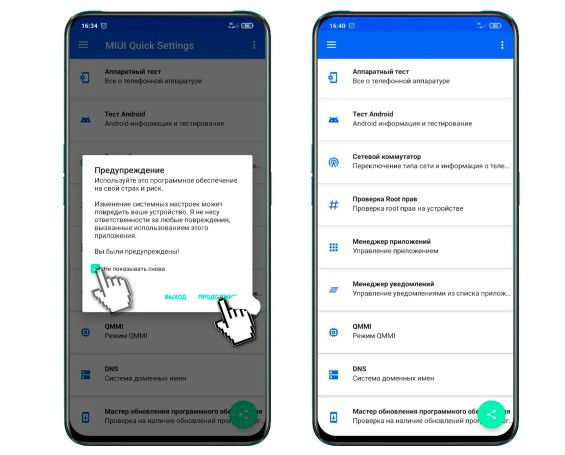
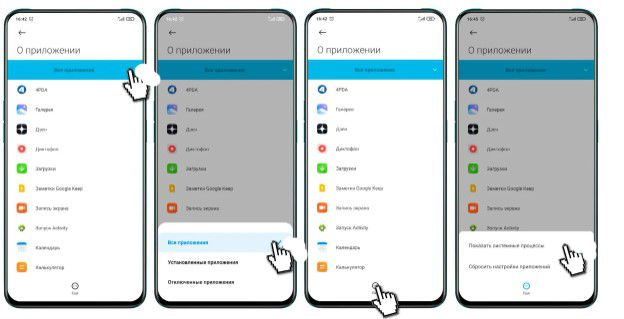
Теперь заходите в пункт «Менеджер приложений» —> ждёте завершения загрузки списка —> нажимаете на кнопку «Все приложения» и убеждаетесь, что галочка стоит на «Все приложения» —> после нажимаете на кнопку «Ещё» и выбираете «Показать системные процессы» (на всякий случай).
Далее находите в списке «Android Auto» —> нажимаете на него —> затем следуете в «Хранилище и кеш» —> «Очистить кеш» —> «Очистить хранилище» —> возвращаетесь на шаг назад, нажимаете кнопку «Отключить» и подтверждаете свои действия.
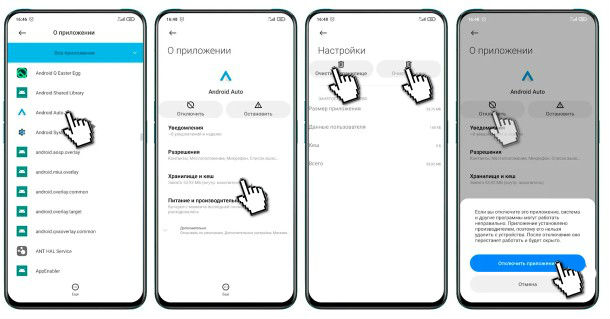
Всё, теперь очередное приложение от Google не будет мешать работе вашего смартфона. А если вдруг снова будет нужно, его всегда можно включить заново.
Ограничение фоновой активности
Одно из последних действий, которое вам предстоит сделать чтобы ваш смартфон дольше держал заряд батареи.
Все вы знаете, что в MIUI есть «Контроль активности», но сегодня мы ограничим каждое из приложений, используя инструменты именно OS Android, ведь это гораздо эффективнее, пусть и требует немного больше времени.
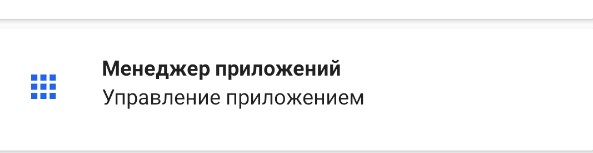
Опять же, открываете скаченное приложение и следуете в «Менеджер приложений». Системные процессы можно скрыть, они вас не интересуют.
Я покажу ограничение на примере приложения «Файлы», так как я использую другую программу. Вам же придётся самим решить, что именно вы будете ограничивать, исходя из ваших потребностей и нужд . Если будут вопросы про конкретные приложения, задайте их в комментариях.
Итак, нахожу в списке приложение «Файлы» и нажимаю на него —> следую в «Питание и производительность», вижу что ограничение фоновой работы отсутствует. Нажимаю на этот пункт и выбираю «Ограничить».
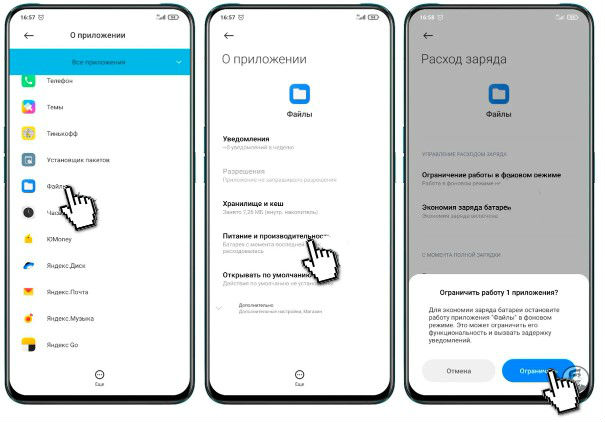
Теперь это и другие выбранные вами приложения не смогут проявлять фоновую активность, так как были ограничены в самой операционной системе.
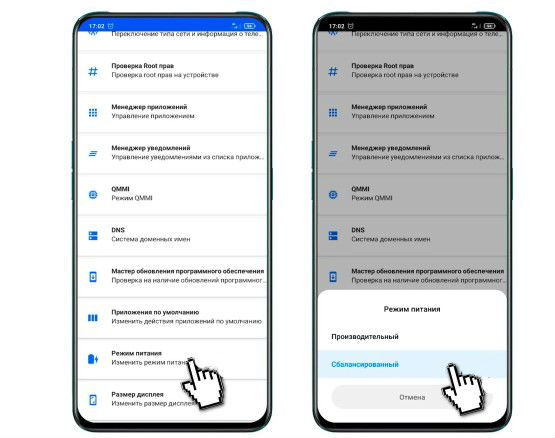
Напоследок, коротко расскажу про ещё одну фишку, которая может быть вам полезна. В главном меню приложения заходите в пункт «Режим питания», где вам предстоит сделать выбор режима работы смартфона из сбалансированного и производительного.
На этом третья часть про настройку MIUI 12 заканчивается, а я должен анонсировать ещё и четвёртую, так как материала много и уместить всё в одной статье нереально.
Как удалить Android Auto полностью: подробная инструкция

В Сети часто встречаются вопросы пользователей, как удалить Android Auto, и можно ли это сделать. Ниже приведем пошаговую инструкцию, а также разберемся с трудностями, с которыми могут столкнуться автовладельцы при удалении такого софта.
Как удалить Андроид Авто: пошаговая инструкция
Если на телефоне установлена версия Android до 9 включительно, удалить Андроид Авто не составляет труда. Но нужно помнить, что при обычном удалении путем перетягивания в корзину остаются лишние данные. Со временем они накапливаются от разных приложений, и устройство начинает тормозить. Чтобы это не происходило, необходимо знать, как правильно удалить Андроид Авто с телефона.
Алгоритм действий имеет следующий вид:
- Откройте меню смартфона.
- Войдите в Настройки, а после перейдите в раздел Приложения / Диспетчер приложений.

- Отыщите программу Android Auto, которую необходимо удалить. Если ее не видно сразу, жмите на кнопку Опции справа в углу (три точки) и выберите пункт Показать системные… Нужное ПО должно быть в перечне.


- Войдите в раздел Память, если он предусмотрен на устройстве.

- Кликните на кнопку Очистить данные. В этом случае должен сразу удалиться и кэш.

- Перейдите на шаг назад, если вы входили в раздел Память.
- Жмите на кнопку Удалить.

Таким способом вы сможете удалить Android Auto с телефона и полностью очистить устройство от следов программы.
Почему может не удаляться, и что делать
В Android 10 могут возникнуть трудности с удалением программы. Причина в том, что после установки она прописывается в категорию системного ПО. Это означает, что полностью удалить Android Auto с телефона без получения прав рут не получится. Единственный альтернативный вариант — отключение приложение.

Чтобы остановить Андроид Авто, сделайте следующие шаги:
- Войдите в настройки мобильного устройства.
- Перейдите в раздел Приложения / Диспетчер…
- Найдите нужную программу.
- Жмите на нее и кликните кнопку Отключить.

Еще раз повторимся, что таким способом удалить Android Auto не получится. Вы просто выключаете ПО и останавливаете его работу. При этом софт продолжает занимать память мобильного устройства.
Единственный способ, как полностью удалить Android Auto — сделать права рут и воспользоваться одним из доступных приложений. Рассмотрим несколько вариантов.
Root Uninstaller
С помощью софта Root Uninstaller можно удалить, скрыть или переместить системные файлы. Обязательное условие — наличие прав рут на мобильном устройстве. Для выполнения работы сделайте следующие шаги:
- Установите Root Uninstaller и войдите в него с правами Суперпользователя.
- Выберите ПО Android Auto, которое планируете удалить.
- Жмите на одноименную кнопку.
Перед выполнением указанных шагов желательно сделать бэкап, чтобы в случае возникновения проблем быстро вернуться к необходимому разделу. В качества альтернативы софт можно не удалять, а заморозить. В таком случае он пропадет из меню, но остается в памяти.

ES Проводник
Программа ES Проводник — мощное приложение с понятным интерфейсом, позволяющее просматривать, управлять и удалять файлы. Для удаления лишнего софта сделайте следующее:
- В боковой секции в разделе Библиотеки войдите в Apps.
- Вверху жмите на Пользовательские и тем самым разверните спрятанное меню. Выберите там пункт Системные.

- Выделите Android Auto, от которого вы планируете избавиться.
- Жмите на кнопку Деинсталляция.
После этого убедитесь, что Андроид Авто больше нет на смартфоне.
Прочий софт
Кроме рассмотренных выше, можно использовать и другие программы, способные удалить Android Auto при наличии прав рут. Как вариант — Titanium Backup. Принцип действия такой же, как в рассмотренном выше ПО. Перед выполнением запланированных шагов необходимо сделать резервную копию (эта опция встроена), а уже после удалять системное приложение. Кроме того, возможности Титаниум Бэкап позволяют перемещать файлы на внешний носитель, если в этом имеется необходимость.

Выше мы рассмотрели, почему Андроид Авто не удаляется с телефона, и что с этим делать. Если ПО установлено на смартфоне с операционной системой Android до 9, трудностей не возникнет. В случае с 10-кой, программное обеспечение прописывается в системных приложениях, что создает трудности для пользователя. В таком случае имеется три пути — смириться с наличием софта, остановить Android Auto или полностью удалить его путем получения прав рут. Последний вариант рискованный, ведь телефон «слетает» с гарантии и больше не будет получать обновления.
Как отключить андроид авто на xiaomi
Как отключить Android Auto и фоновые задачи MIUI 12
Это третья часть статьи по настройке MIUI 12, в которой я показываю вам действенные методы по снижению аппетитов системы и встроенных приложений.
Как вы знаете, MIUI — это всего лишь оболочка OS Android и пускай чаще всего функционал чистой системы не такой богатый, в вопросе настроек энергопотребления ситуация обратная и Android 10 обладает теми инструментами, которые невозможно использовать в оболочке от Xiaomi.
Нам предстоит много работы, поэтому давайте без лишних слов приступим к настройке.
Отключаем «Android Auto»
Вам понадобится новое приложение, ссылку на которое вы найдёте в конце статьи. После скачивания, установки и первого запуска, вы увидите окно с предупреждением отказа от ответственности. Ставите галочку на «Не показывать снова» и жмёте на «Продолжить».
Теперь заходите в пункт «Менеджер приложений» —> ждёте завершения загрузки списка —> нажимаете на кнопку «Все приложения» и убеждаетесь, что галочка стоит на «Все приложения» —> после нажимаете на кнопку «Ещё» и выбираете «Показать системные процессы» (на всякий случай).
Далее находите в списке «Android Auto» —> нажимаете на него —> затем следуете в «Хранилище и кеш» —> «Очистить кеш» —> «Очистить хранилище» —> возвращаетесь на шаг назад, нажимаете кнопку «Отключить» и подтверждаете свои действия.
Всё, теперь очередное приложение от Google не будет мешать работе вашего смартфона. А если вдруг снова будет нужно, его всегда можно включить заново.
Ограничение фоновой активности
Одно из последних действий, которое вам предстоит сделать чтобы ваш смартфон дольше держал заряд батареи.
Все вы знаете, что в MIUI есть «Контроль активности», но сегодня мы ограничим каждое из приложений, используя инструменты именно OS Android, ведь это гораздо эффективнее, пусть и требует немного больше времени.
Опять же, открываете скаченное приложение и следуете в «Менеджер приложений». Системные процессы можно скрыть, они вас не интересуют.
Я покажу ограничение на примере приложения «Файлы», так как я использую другую программу. Вам же придётся самим решить, что именно вы будете ограничивать, исходя из ваших потребностей и нужд . Если будут вопросы про конкретные приложения, задайте их в комментариях.
Итак, нахожу в списке приложение «Файлы» и нажимаю на него —> следую в «Питание и производительность», вижу что ограничение фоновой работы отсутствует. Нажимаю на этот пункт и выбираю «Ограничить».
Теперь это и другие выбранные вами приложения не смогут проявлять фоновую активность, так как были ограничены в самой операционной системе.
Напоследок, коротко расскажу про ещё одну фишку, которая может быть вам полезна. В главном меню приложения заходите в пункт «Режим питания», где вам предстоит сделать выбор режима работы смартфона из сбалансированного и производительного.
На этом третья часть про настройку MIUI 12 заканчивается, а я должен анонсировать ещё и четвёртую, так как материала много и уместить всё в одной статье нереально.
Как удалить Android Auto полностью: подробная инструкция
В Сети часто встречаются вопросы пользователей, как удалить Android Auto, и можно ли это сделать. Ниже приведем пошаговую инструкцию, а также разберемся с трудностями, с которыми могут столкнуться автовладельцы при удалении такого софта.
Как удалить Андроид Авто: пошаговая инструкция
Если на телефоне установлена версия Android до 9 включительно, удалить Андроид Авто не составляет труда. Но нужно помнить, что при обычном удалении путем перетягивания в корзину остаются лишние данные. Со временем они накапливаются от разных приложений, и устройство начинает тормозить. Чтобы это не происходило, необходимо знать, как правильно удалить Андроид Авто с телефона.
Алгоритм действий имеет следующий вид:
- Откройте меню смартфона.
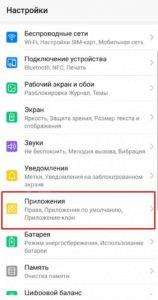
- Войдите в Настройки, а после перейдите в раздел Приложения / Диспетчер приложений.
- Отыщите программу Android Auto, которую необходимо удалить. Если ее не видно сразу, жмите на кнопку Опции справа в углу (три точки) и выберите пункт Показать системные… Нужное ПО должно быть в перечне.

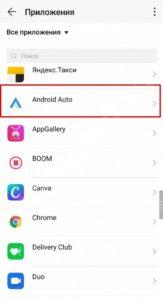
- Войдите в раздел Память, если он предусмотрен на устройстве.
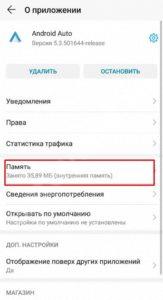
- Кликните на кнопку Очистить данные. В этом случае должен сразу удалиться и кэш.
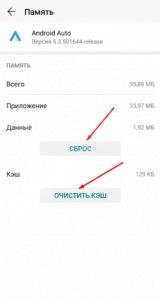
- Перейдите на шаг назад, если вы входили в раздел Память.
- Жмите на кнопку Удалить.
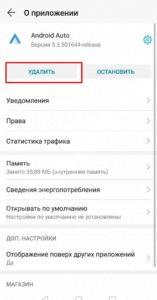
Таким способом вы сможете удалить Android Auto с телефона и полностью очистить устройство от следов программы.
Почему может не удаляться, и что делать
В Android 10 могут возникнуть трудности с удалением программы. Причина в том, что после установки она прописывается в категорию системного ПО. Это означает, что полностью удалить Android Auto с телефона без получения прав рут не получится. Единственный альтернативный вариант — отключение приложение.

Чтобы остановить Андроид Авто, сделайте следующие шаги:
- Войдите в настройки мобильного устройства.
- Перейдите в раздел Приложения / Диспетчер…
- Найдите нужную программу.
- Жмите на нее и кликните кнопку Отключить.

Еще раз повторимся, что таким способом удалить Android Auto не получится. Вы просто выключаете ПО и останавливаете его работу. При этом софт продолжает занимать память мобильного устройства.
Единственный способ, как полностью удалить Android Auto — сделать права рут и воспользоваться одним из доступных приложений. Рассмотрим несколько вариантов.
Root Uninstaller
С помощью софта Root Uninstaller можно удалить, скрыть или переместить системные файлы. Обязательное условие — наличие прав рут на мобильном устройстве. Для выполнения работы сделайте следующие шаги:
- Установите Root Uninstaller и войдите в него с правами Суперпользователя.
- Выберите ПО Android Auto, которое планируете удалить.
- Жмите на одноименную кнопку.
Перед выполнением указанных шагов желательно сделать бэкап, чтобы в случае возникновения проблем быстро вернуться к необходимому разделу. В качества альтернативы софт можно не удалять, а заморозить. В таком случае он пропадет из меню, но остается в памяти.

ES Проводник
Программа ES Проводник — мощное приложение с понятным интерфейсом, позволяющее просматривать, управлять и удалять файлы. Для удаления лишнего софта сделайте следующее:
- В боковой секции в разделе Библиотеки войдите в Apps.
- Вверху жмите на Пользовательские и тем самым разверните спрятанное меню. Выберите там пункт Системные.

- Выделите Android Auto, от которого вы планируете избавиться.
- Жмите на кнопку Деинсталляция.
После этого убедитесь, что Андроид Авто больше нет на смартфоне.
Прочий софт
Кроме рассмотренных выше, можно использовать и другие программы, способные удалить Android Auto при наличии прав рут. Как вариант — Titanium Backup. Принцип действия такой же, как в рассмотренном выше ПО. Перед выполнением запланированных шагов необходимо сделать резервную копию (эта опция встроена), а уже после удалять системное приложение. Кроме того, возможности Титаниум Бэкап позволяют перемещать файлы на внешний носитель, если в этом имеется необходимость.

Выше мы рассмотрели, почему Андроид Авто не удаляется с телефона, и что с этим делать. Если ПО установлено на смартфоне с операционной системой Android до 9, трудностей не возникнет. В случае с 10-кой, программное обеспечение прописывается в системных приложениях, что создает трудности для пользователя. В таком случае имеется три пути — смириться с наличием софта, остановить Android Auto или полностью удалить его путем получения прав рут. Последний вариант рискованный, ведь телефон «слетает» с гарантии и больше не будет получать обновления.
Приложение для вождения включено на Андроид: что это значит, как отключить?
Владельцы смартфонов на базе ОС Android стали сталкиваться со всплывающим уведомлением “приложение для вождения включено”, причем не важно есть у вас машина или нет. Данное уведомление препятствует комфортному использованию гаджета, а также мешает при прослушивании музыки. Нет причин для паники, все это довольно просто отключить.
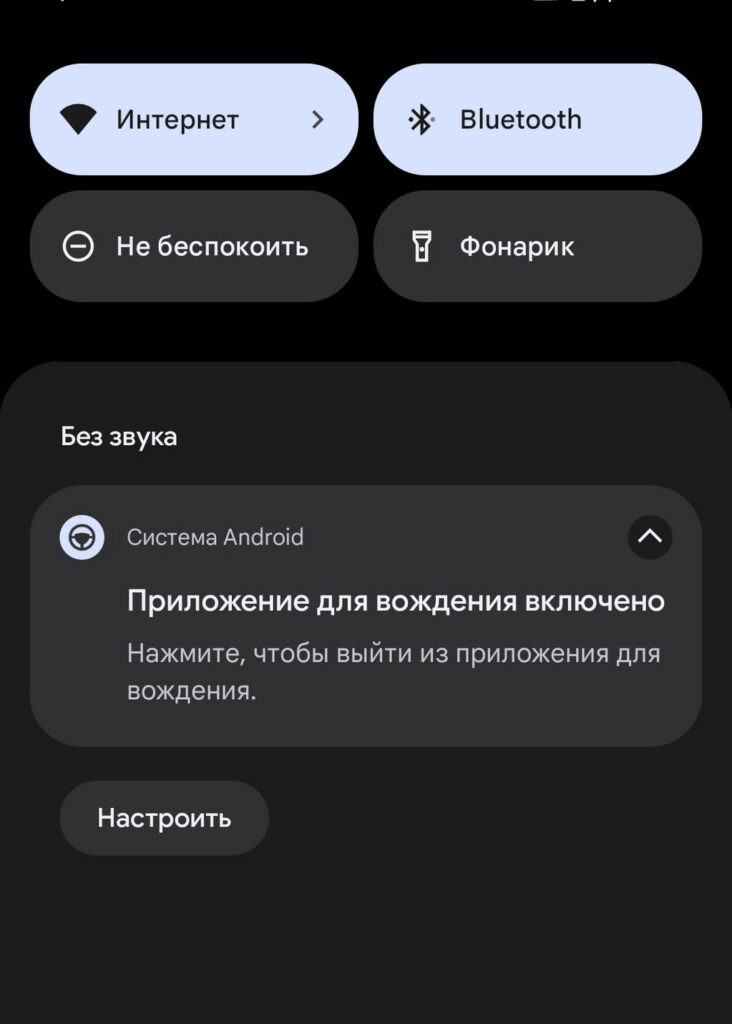
Приложение для вождения включено
Что означает уведомление “приложения для вождения включено”?
На последних версиях ОС Android, появилось новое приложение “Android auto”. Данная программа служит для отображения функций смартфона на приборной панели автомобиля и головном устройстве, но ”Андроид авто” не переводит на экраны автомобиля полную картинку смартфона, а только поддерживаемые функции, такие как: навигация, GPS, поиск в интернете, смс, телефон и воспроизведение музыки. Чаще всего уведомление выскакивает при использовании bluetooth гарнитуры, в момент появления которой, музыка прекращает играть, что вызывает огромное возмущение.
Как отключить уведомление
Чтобы отключить системное уведомление “Приложения для вождения включено” нужно проделать следующие шаги:
- В настройках смартфона ищем пункт “Уведомления”
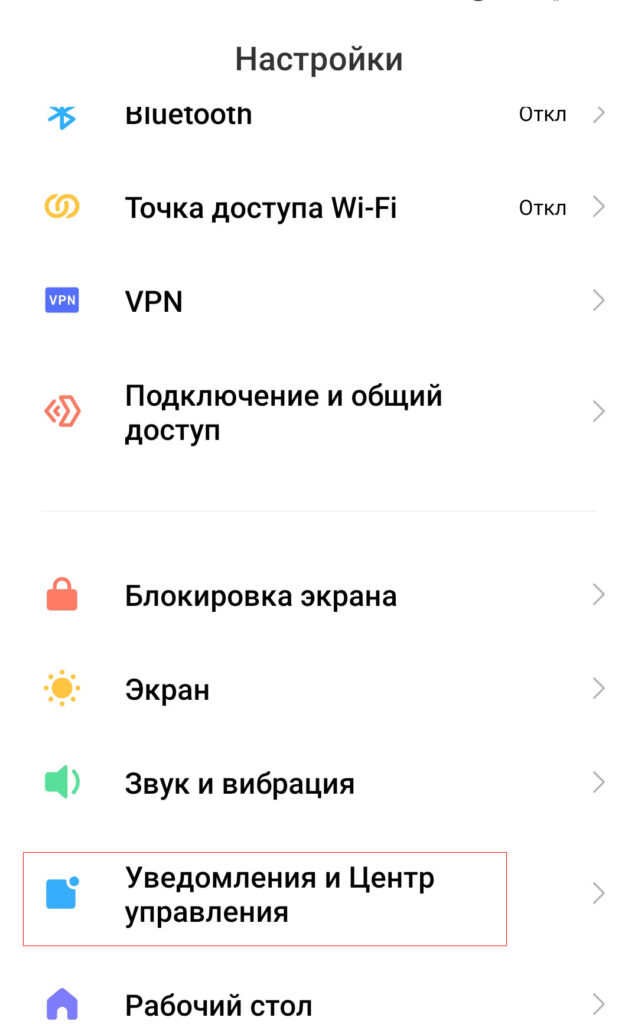
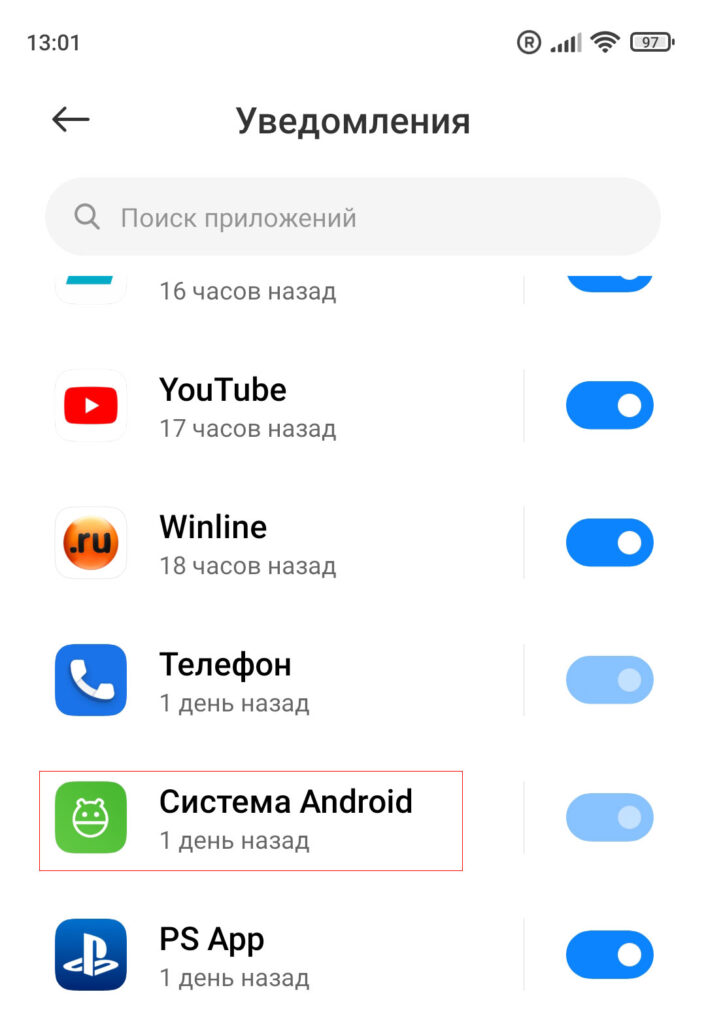
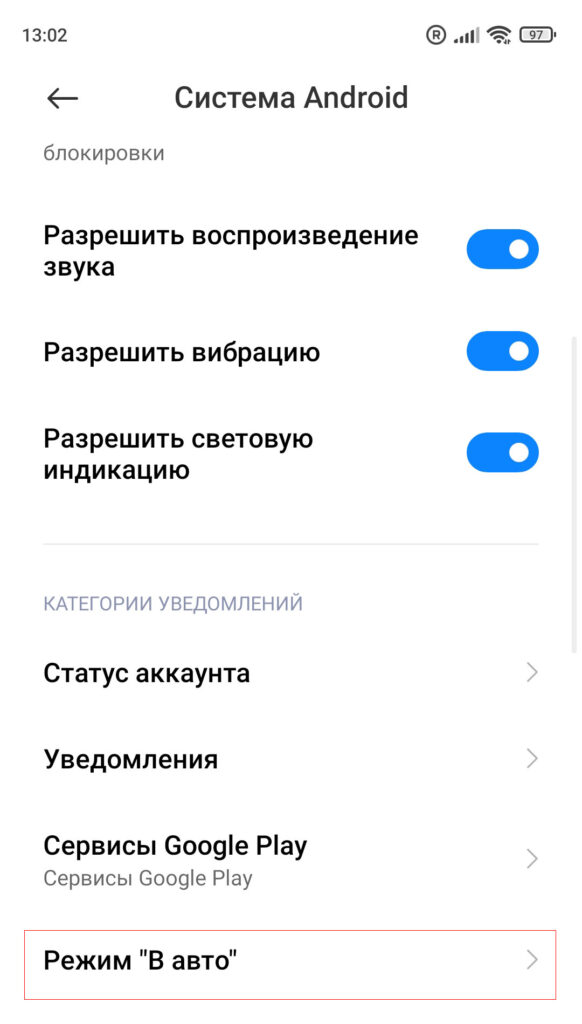
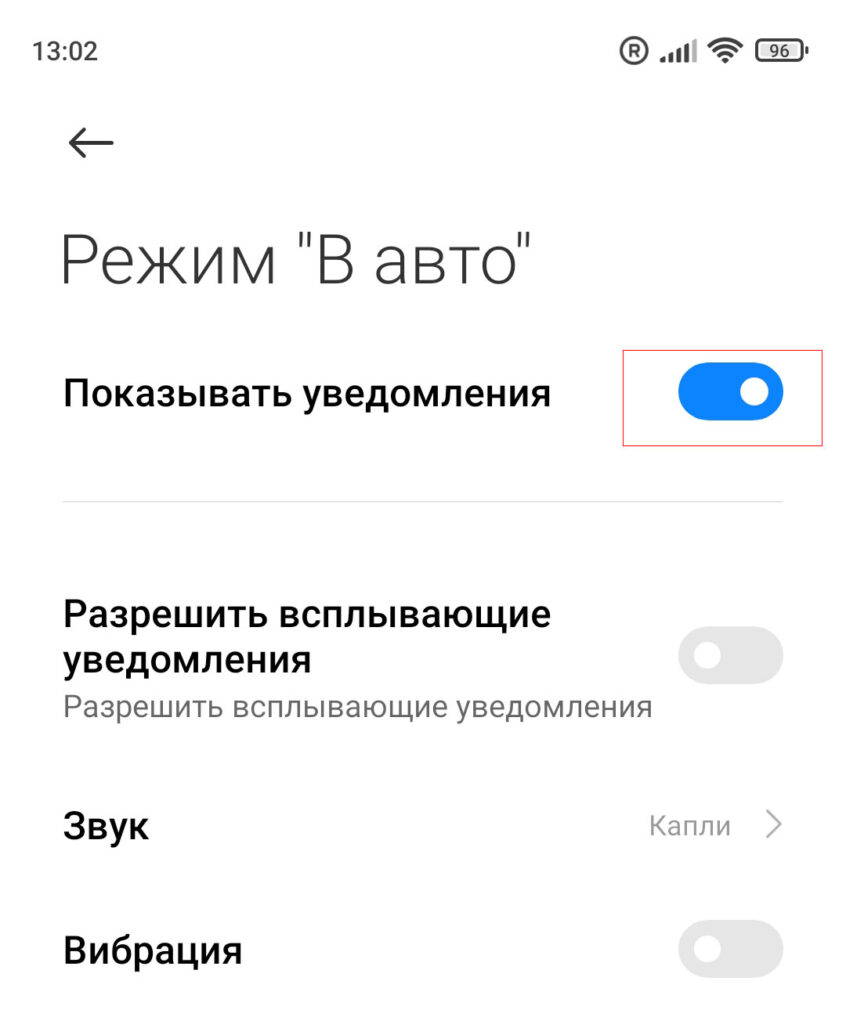
Отключение уведомлений в режиме авто
После выполнения данной инструкции, уведомление больше появляться не будет.
Важно помнить, что в зависимости от бренда смартфона некоторые пункты могут называться по-разному, но смысл и алгоритм действий одинаковый.
Закрываем “Android Auto”
Еще один способ предотвратить показ данного уведомления – это закрыть или остановить работу “Android Auto”. Для этого необходимо:
- В настройках смартфона найти раздел “Приложения”
- Далее “Все приложения”
- Находим приложения “Android Auto”
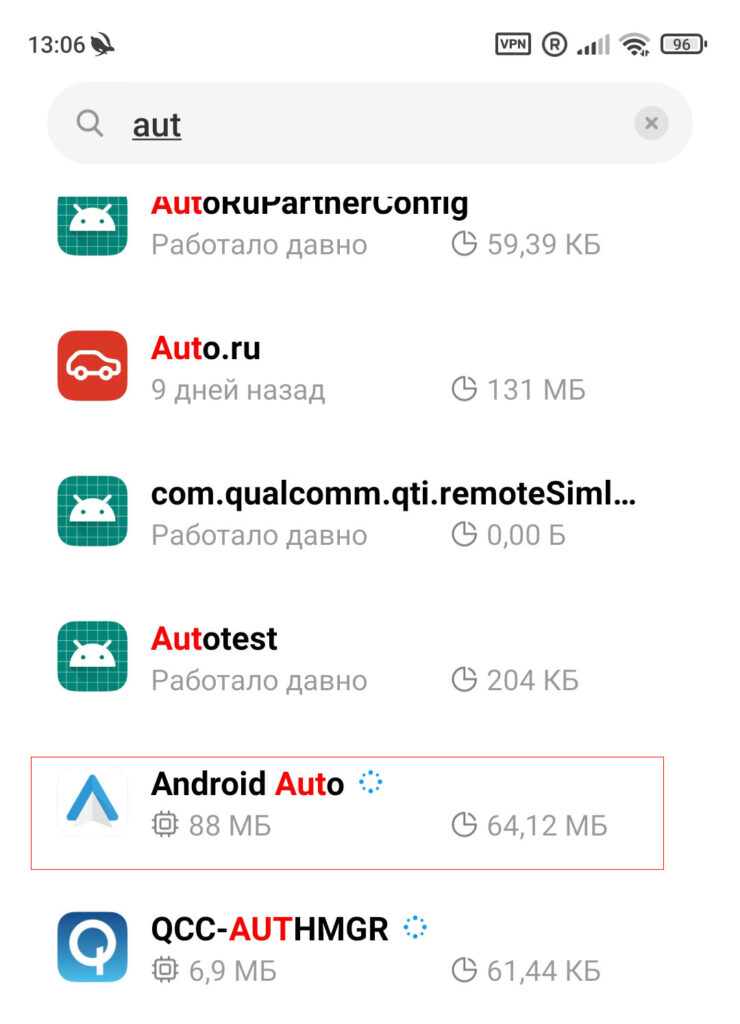
поиск Android Auto
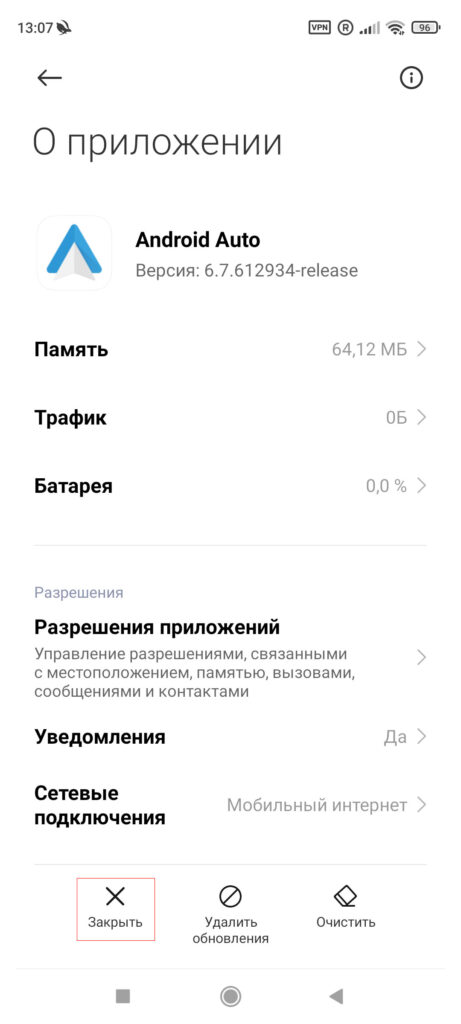
закрываем Android Auto
После данной процедуры программа будет отключена полностью, пока вы ее заново не запустите. Так как программа не работает, следовательно присылать уведомления она не может. Если по каким-то причинам ни один из вариантов не помог, остается только удаление данного приложения, что невозможно сделать без наличия root-прав.
Заключение
Уведомление “Приложение для вождения включено” на смартфонах на базе ОС “Android” присылает приложения “Android Auto”. Чтобы избежать данное неудобство, нужно в настройках смартфона отключить показ уведомлений в “Режиме авто”, либо закрыть или остановить работу приложения.
Как отключить android auto xiaomi
Как отключить Android Auto и фоновые задачи MIUI 12
Это третья часть статьи по настройке MIUI 12, в которой я показываю вам действенные методы по снижению аппетитов системы и встроенных приложений.
Как вы знаете, MIUI — это всего лишь оболочка OS Android и пускай чаще всего функционал чистой системы не такой богатый, в вопросе настроек энергопотребления ситуация обратная и Android 10 обладает теми инструментами, которые невозможно использовать в оболочке от Xiaomi.
Нам предстоит много работы, поэтому давайте без лишних слов приступим к настройке.
Отключаем «Android Auto»
Вам понадобится новое приложение, ссылку на которое вы найдёте в конце статьи. После скачивания, установки и первого запуска, вы увидите окно с предупреждением отказа от ответственности. Ставите галочку на «Не показывать снова» и жмёте на «Продолжить».
Теперь заходите в пункт «Менеджер приложений» —> ждёте завершения загрузки списка —> нажимаете на кнопку «Все приложения» и убеждаетесь, что галочка стоит на «Все приложения» —> после нажимаете на кнопку «Ещё» и выбираете «Показать системные процессы» (на всякий случай).
Далее находите в списке «Android Auto» —> нажимаете на него —> затем следуете в «Хранилище и кеш» —> «Очистить кеш» —> «Очистить хранилище» —> возвращаетесь на шаг назад, нажимаете кнопку «Отключить» и подтверждаете свои действия.
Всё, теперь очередное приложение от Google не будет мешать работе вашего смартфона. А если вдруг снова будет нужно, его всегда можно включить заново.
Ограничение фоновой активности
Одно из последних действий, которое вам предстоит сделать чтобы ваш смартфон дольше держал заряд батареи.
Все вы знаете, что в MIUI есть «Контроль активности», но сегодня мы ограничим каждое из приложений, используя инструменты именно OS Android, ведь это гораздо эффективнее, пусть и требует немного больше времени.
Опять же, открываете скаченное приложение и следуете в «Менеджер приложений». Системные процессы можно скрыть, они вас не интересуют.
Я покажу ограничение на примере приложения «Файлы», так как я использую другую программу. Вам же придётся самим решить, что именно вы будете ограничивать, исходя из ваших потребностей и нужд . Если будут вопросы про конкретные приложения, задайте их в комментариях.
Итак, нахожу в списке приложение «Файлы» и нажимаю на него —> следую в «Питание и производительность», вижу что ограничение фоновой работы отсутствует. Нажимаю на этот пункт и выбираю «Ограничить».
Теперь это и другие выбранные вами приложения не смогут проявлять фоновую активность, так как были ограничены в самой операционной системе.
Напоследок, коротко расскажу про ещё одну фишку, которая может быть вам полезна. В главном меню приложения заходите в пункт «Режим питания», где вам предстоит сделать выбор режима работы смартфона из сбалансированного и производительного.
На этом третья часть про настройку MIUI 12 заканчивается, а я должен анонсировать ещё и четвёртую, так как материала много и уместить всё в одной статье нереально.
Как удалить Андроид авто с телефона – пошаговая инструкция
Не всегда встроенные программы в операционную систему нужны. Они занимают место, съедают оперативную память при работе в фоновом режиме. Удалить Андроид авто не сложно, как стандартным способом, так и с помощью сторонних приложений.
Стандартная процедура
Данный метод удаления эффективен на гаджетах с ОС Андроид до 9 версии включительно. Можно просто перетянуть ярлык в корзину, но останутся лишние данные, которые при накоплении приводят к снижению производительности устройства. Поэтому нужно удалять поэтапно:
- Из меню перейти в «Настройки».
- Зайти в «Приложения» или «Диспетчер приложений» ( разнится название пункта в зависимости от версии операционки ).

- В списке найти Android Auto.
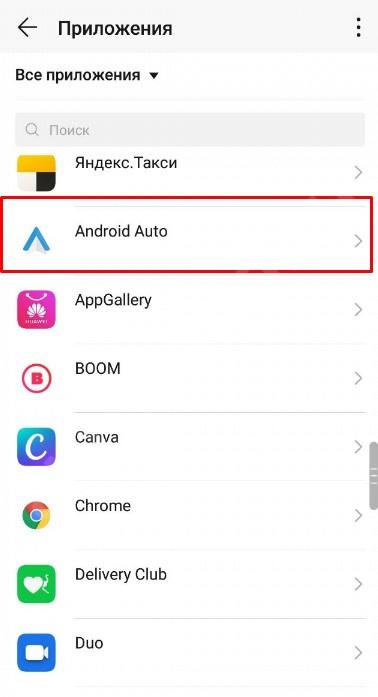
- В открывшемся окне выбрать «Память» ( не на всех телефонах есть такой раздел ).

- Нажать «Очистить данные» (происходит удаление всех данных и кэша).

- Вернуться назад и выбрать «Удалить».

Если возникли проблемы
Владельцы гаджетов с ОС от 10 версии отмечают неэффективность стандартного способа. Причина – невозможность удаления системных программ без наличия root-прав. Чтобы программа не грузила память в этом случае, нужно ее отключить:
- Из «Настроек» перейти в «Приложения» («Диспетчер приложений»).
- Отыскать программу и нажать «Отключить».


Удаление с помощью сторонних приложений
Рассмотрим приложения, которые подойдут для удаления встроенных в прошивку программ и особенности их использования. Многие требуют наличия корневых Рут-прав на смартфоне.
Root Uninstaller
Позволяет удалять системные утилиты при наличии root-прав. Порядок использования:

- После установки ПО нужно зайти, используя права Суперпользователя.
- Из перечня выбрать Андроид авто.
- Нажать «Удалить».
ES Проводник
Распространенная программа для удаления системного ПО, отличается интуитивно понятным интерфейсом. Работать с ней легко:
- Выбрать в боковом меню раздел «Библитека», а затем Apps.
- Нажать «Пользовательские» для раскрытия скрытого меню.
- Выбрать «Системные».
- Найти Андроид авто и выделить его.
- Нажать «Деинсталляция».

Titanium Backup

Обладает аналогичным принципом работы. С помощью утилиты еще можно перенести файлы на внешнюю память.
Подводные камни, советы
Рекомендуем сделать резервную копию гаджета перед началом удаления. Это позволяет откатить состояние ОС до манипуляций и предотвратить потерю важных данных и контактов.
Получение root-прав на устройстве, находящемся на гарантии производителя, чревато потерей прав на бесплатный гарантийный ремонт.

Анастасия Табалина
Автор статей по настройке и управлению телефонами на базе Андроид и iOS. Помощь в мире онлайна и Интернета: поиск информации, обзоры приложений, программ, настройка и управление
Как отключить android auto xiaomi
Как отключить Android Auto и фоновые задачи MIUI 12

Это третья часть статьи по настройке MIUI 12, в которой я показываю вам действенные методы по снижению аппетитов системы и встроенных приложений.
Как вы знаете, MIUI — это всего лишь оболочка OS Android и пускай чаще всего функционал чистой системы не такой богатый, в вопросе настроек энергопотребления ситуация обратная и Android 10 обладает теми инструментами, которые невозможно использовать в оболочке от Xiaomi.
Нам предстоит много работы, поэтому давайте без лишних слов приступим к настройке.
Отключаем «Android Auto»
Вам понадобится новое приложение, ссылку на которое вы найдёте в конце статьи. После скачивания, установки и первого запуска, вы увидите окно с предупреждением отказа от ответственности. Ставите галочку на «Не показывать снова» и жмёте на «Продолжить».

Теперь заходите в пункт «Менеджер приложений» —> ждёте завершения загрузки списка —> нажимаете на кнопку «Все приложения» и убеждаетесь, что галочка стоит на «Все приложения» —> после нажимаете на кнопку «Ещё» и выбираете «Показать системные процессы» (на всякий случай).

Далее находите в списке «Android Auto» —> нажимаете на него —> затем следуете в «Хранилище и кеш» —> «Очистить кеш» —> «Очистить хранилище» —> возвращаетесь на шаг назад, нажимаете кнопку «Отключить» и подтверждаете свои действия.

Всё, теперь очередное приложение от Google не будет мешать работе вашего смартфона. А если вдруг снова будет нужно, его всегда можно включить заново.
Ограничение фоновой активности
Одно из последних действий, которое вам предстоит сделать чтобы ваш смартфон дольше держал заряд батареи.
Все вы знаете, что в MIUI есть «Контроль активности», но сегодня мы ограничим каждое из приложений, используя инструменты именно OS Android, ведь это гораздо эффективнее, пусть и требует немного больше времени.
Опять же, открываете скаченное приложение и следуете в «Менеджер приложений». Системные процессы можно скрыть, они вас не интересуют.

Я покажу ограничение на примере приложения «Файлы», так как я использую другую программу. Вам же придётся самим решить, что именно вы будете ограничивать, исходя из ваших потребностей и нужд . Если будут вопросы про конкретные приложения, задайте их в комментариях.
Итак, нахожу в списке приложение «Файлы» и нажимаю на него —> следую в «Питание и производительность», вижу что ограничение фоновой работы отсутствует. Нажимаю на этот пункт и выбираю «Ограничить».

Теперь это и другие выбранные вами приложения не смогут проявлять фоновую активность, так как были ограничены в самой операционной системе.
Напоследок, коротко расскажу про ещё одну фишку, которая может быть вам полезна. В главном меню приложения заходите в пункт «Режим питания», где вам предстоит сделать выбор режима работы смартфона из сбалансированного и производительного.

На этом третья часть про настройку MIUI 12 заканчивается, а я должен анонсировать ещё и четвёртую, так как материала много и уместить всё в одной статье нереально.
Как удалить Android Auto с телефона?

Android Auto похож на операционную систему вашего смартфона, но проще. Вы используете платформу за рулем, поэтому она должна работать четко и не отвлекать. Android Auto очень популярен и у него много довольных пользователей, но не у всех все идет гладко.
От проблем с WhatsApp, отсутствия приложений до Android Auto, который даже не заставляет его работать: полный список возможных проблем невелик. В этой статье мы покажем вам, как полностью отключить приложение от вашего устройства. Таким образом, Android Auto не занимает места в памяти, и вы можете, например, опробовать систему производителя вашего автомобиля.
Как удалить Android Auto
- Возьмите свой телефон Android и откройте приложение «Настройки»;
- Нажмите «Приложения и уведомления» или аналогичный вариант (чтобы перейти к списку всех установленных приложений);
- Выберите приложение «Android Auto» и нажмите «Удалить».
Не удается удалить Android Auto? Тогда у вас, вероятно, есть Android 10 или Android 11 на вашем смартфоне, версии Android, выпущенные в 2018 и 2019 годах. В этих операционных системах Android Auto предварительно установлен на вашем устройстве. Это означает, что вы не можете удалить приложение, потому что это так называемое системное приложение.
В этом случае вы можете максимально ограничить пространство, которое занимает файл, удалив обновления. Вы делаете это, нажимая три точки на странице Android Auto в настройках вверху справа. После этого важно полностью отключить приложение. Вы также можете отозвать права приложения здесь, например, возможность просматривать свой календарь и список контактов.
Удалить или отключить предустановленные приложения на Xiaomi, Samsung, OPPO, OnePlus, любом Android
Продолжаем убирать мусор из телефона и интернета. В предыдущем посте, мы рассмотрели удаление рекламы в Навигаторе и в интернете в целом.
Теперь займемся мусорными приложениями, которые стали устанавливать по требованию в этом году, а так же некоторыми мусорными приложениями от производителей. Эти приложения жрут память, батарею, занимают место. И они в принципе не нужны.
Есть две элементарные схемы, как их убрать. Список приложений будет ниже.
А) Просто отключаем их в телефоне.
Настройки – приложения – все приложения. И теперь пройдитесь по каждому приложению и если оно вам не нужно, то заходим в него и нажимаем:
Отключить (или удалить, если есть такая возможность)
Уведомления – отключить все
Разрешения – отключить все
Передача данных – отключить фоновый режим. Даже отключенное приложение все равно получает данные (это можно сделать даже у тех приложениях, которыми вы пользуетесь. Просто в закрытом виде, приложение все равно получает данные в фонов режиме, что негативно влияет на заряд батареи).
Батарея – ограничение в фоновом режиме – ограничить.
Очистить кеш – очищаем.
Таким образом, вы не удалите встроенные приложения с телефона, но полностью отключите их. Теперь, если вы установили скажем YouTube Vanced, то при переходе с браузерных ссылок, оригинальный YouTube не будет открываться автоматически.
Некоторые приложение простым способом не отключаются, например, Клавиатура Facemoji keyboard for Xiaomi. Для этого идем в Play Market и скачиваем программу Activity Launcher.
Запускаем его и ищем «Безопасность», нажимаем, и в выпавшем меню ищем «Место в хранилище», нажимаем, открывается меню хранилище, нажимаем «Информация о приложении» находим keyboard for Xiaomi, заходим и внизу будет кнопка «Удалить приложение» — удаляем.
Таким же способом можно удалить еще ряд ненужных вам приложения.
Есть и видео инструкция на английском:
Б) Удаляем полностью из телефона.
1.Если у вас уже есть расширение VPN на ПК или ноуте, то пропускайте этот пункт. Если нет, то идем в интернет магазин Chrome и устанавливаем Browsec VPN.
Открываем расширение и включаем ползунок, он автоматически поставит травокурляндию, этого хватит за глаза.
2. Переходим на сайт 4PDA по ссылке (не забываем, чтобы скачать, нужно зарегистрироваться на сайте. )
и скачиваем программу ADB AppControl 1.7.1 и распаковываем архив.
3. Делаем все, как на видео, чтобы было просто и понятно. Работает для всех телефонов на Android.
О программах, которые можно смело удалить:
YouTube – камон, ребят, YouTube Vanced. В 2021/22 году, уже стыдно не иметь на Android YouTube Vanced, при условии, что он гораздо круче премиума, поскольку в него встроен SponsorBlock (который удаляет встроенную рекламу в ролик). Оригинальный YouTube стоит удалить или отключить, хотя бы для того, чтобы он не открывал ссылки из браузера.
Сам Vanced можете скачать отсюда, а в предыдущем посте, есть вся инструкция для установке и настройке:
Меню SIM-карты — эту дрянь, сотовые операторы используют для рекламы, например, как на Мегафоне при проверке баланса появлялось окно с рекламой. Удаляйте без сожаления.
Отзывы о маркете — будет полезна только для тех, кто пишет отзывы о приложениях в Play Market. Если вы подобным не занимаетесь, можете отключать.
Системный сервис печати — если вы не передаёте файлы со смартфона на принтер для печати, можете отключать.
Android Auto — если не подключаете смартфон к мультимедийной системе автомобиля, можете смело отключать.
Bookmark provider — рекламные вкладки в браузере от партнеров Google
Facebook App Manager, Facebook Services, Facebook App Installer — одна из самых прожорливых партнерских служб в любых смартфонах. Если не пользуетесь этой социальной сетью, без раздумий удаляйте.
Диск -это облачное хранилище от Google. Если вы не пользуетесь облачным хранилищем — смело удаляйте\отключайте это приложение.
Google -за лаконичным названием скрывается Google-ассистент (аналог Siri от Apple). Если вам не охота общаться с виртуальными ассистентами или попросту не интересна та информация, которую они предоставляют — удаляйте это приложение!
Briefing — довольно бесполезное для большинства людей приложение, которое, к тому же, расходует заряд аккумулятора. Это специальный новостной рабочий стол. Его можно открыть, сделав свайп вправо на основном экране с иконками (далеко не на всех смартфонах). Если вы не используете это приложение для чтения новостей — удаляйте!
Duo — этому приложению можно смело дать звание самого бесполезного приложения от Google. Конечно, сама идея (осуществление видео-звонков) отличная, вот только никто этим приложением не пользуется, так как есть гораздо более популярные аналоги. Смело удаляйте!
Google Фото — это приложение, где все фото и видео с вашего смартфона выгружаются в облако (на сервера) Google и хранятся там неограниченное количество времени. Если вам действительно не нужна эта функция, тогда обязательно удалите приложение, так как оно относительно сильно расходует заряд аккумулятора.
Google Музыка — если вы не слушаете музыку по подписке от Google, смысла в этом приложении нет никакого, ведь для прослушивания своих mp3 есть множество более удобных и функциональных аналогов.
Google Фильмы — это приложение можно смело удалять. Если, конечно, вы не против платить за просмотр одного фильма по $10-$20 (или брать его напрокат за $1), да еще без перевода (многие фильмы идут только с оригинальной дорожкой).
Google Карты – это бесполезная утилита для тех, кто пользуется Яндекс картами. Без нее на устройство станет больше места, а его батарея будет держать заряд значительно дольше.
OneDrive — является аналогом Google Диск от Microsoft. Удаляйте его.
LinkedIn — непопулярная на постсоветском пространстве социальная сеть.
Теперь о российских обязательных приложениях
Яндекс.Браузер – если пользуетесь другими браузерами, то стоит его удалить, хотя бы в качестве наказания, что пролоббировали себя в новом законе. Да к тому же, занимает место, жрет батарею в фоне и устраивает слежку.
Яндекс.Диск – облачное хранилище, если не пользуетесь, то смело удаляйте, так же занимает место, жрет батарею в фоне и устраивает слежку.
ICQ New – это пздц. Удаление в обязательном порядке. Те, кто пользуется, должны быть в одиночестве.
«Маруся» помощник от «Мейл.ру» — Все, что создает мейл, нужно только для того, чтобы пихать рекламу. Удаляем без сожаления.
«Новости Mail.Ru» – еще один рассадник рекламы и слежки. Удаляем.
OK Live – прямые эфиры в «Одноклассниках» — кому нужны эфиры в одноклассниках? Кому вообще нужны одноклассники? Если не пользуетесь, то удаляем смело.
Kaspersky Internet Security – антивирус, наиболее ресурсоёмкий в списке. Если вы не качаете всякие левые приложения с левых сайтов, то антивирус вам в принципе не нужен. Более того, есть отличный блокировщик рекламы AdGuard (скачивать только с оф сайта), который защищает гораздо лучше+убирает всю рекламу в интернете и телефоне.
Applist.ru – неработающий каталог приложений, выпущенный Минцифры. Удаляем смело.
Дополнительно для Xiaomi:
MSA – это приложение, которое внедряет рекламные объявления в загрузки и браузер. Удалять немедленно. Инструкция по отключению есть в предыдущем посте.
Analytics – это предустановленное в прошивку приложение, которое занимается сбором и анализом информации о действиях пользователя в системе. Удалять немедленно.
Клавиатура Facemoji keyboard for Xiaomi – у многих проблема удалить это приложение. Можете воспользоваться либо полным удалением по инструкции выше, либо по инструкции ниже.
Все остальное, можно удалять, только внимательно изучив функционал системных приложений, чтобы не задеть работу телефона.
О паре полезных приложениях, которые стоит установить:
Для начала, нам необходимо на всякий случай установить с Play Market Browsec VPN, дабы ссылки на 4 PDA открывались. Включаем ползунок на этом приложении и можно спокойно заходить на любые сайты.
Wi-Fi в метро — Автоматизатор подключения к общественным Wi-Fi сетям вроде MT_FREE, Air_WiFi_Free, AURA. Избавляет от необходимости смотреть рекламные ролики и сбрасывать назойливые объявления в метро, МЦК, наземном транспорте. Приложение бесплатное, свободно распространяется, а исходный код представлен на GitHub. Потрясающая вещь, лишь при первом подключении (регистрации) вы просмотрите рекламу, все остальное без рекламы и в автоматическом режиме.
Яндекс навигатор, Яндекс погода, Яндекс электрички, Яндекс Карты, инструкция, как убрать в них рекламу, есть в предыдущем посте.
DiskDigger photo recovery – данное приложение можно скачать с Play Market и оно показывает вам все удаленные фотографии с вашего телефона. Если вы собрались продавать телефон, то удалите все окончательно, дабы ваши интимная жизнь не стала общественным достоянием. Если случайно удалили нужную фотографию, то можете ее восстановить.

591 пост 7.1K подписчика
Правила сообщества
Сообщество посвящено обсуждению и обмену опытом использования устройств, работающих под управлением ОС Android/Linux, а также программного обеспечения для них. Обсуждение других операционных систем (в том числе GNU/Linux) — только в рамках их взаимодействия с Android.
В сообществе запрещены:
* заведомо деструктивные рекомендации
* бессодержательная переписка, особенно с переходом на личности собеседников
* обсуждение нужности рутового доступа (он нужен, и если у вас его нет — мы вам искренне посочувствуем, но искать другие способы решения вашей проблемы не будем)
* обсуждение нужности ПО от Google (необходимости в нем нет, и если вам этот функционал не нужен — смело запускайте pm disable-user или даже pm uninstall, только не забудьте предварительно сделать полную резервную копию)
Если вы просите о помощи, обязательно укажите максимально полную информацию об используемом вами устройстве, чего вы хотите добиться и какие шаги для этого предпринимали — это существенно ускорит получение ответа, так как из обсуждения будут исключены диалоги вида «попробуй вот так — пробовал, не помогает». Соответственно, и при ответе следует давать рекомендации, подходящие для любого устройства. Если вы не уверены в универсальности решения, напишите об этом явно: «у меня %s и мне помогло %s».
Данная редакция правил действует с момента ее публикации: 2022-01-27 22:00:00 +03:00
Нынче клавиатуру от Xiaomi удалить не просто. На некоторых телефонах удаётся это сделать, удалив обновления приложения Безопасность и далее по Вашей инструкции. Но отключение пока работает. А ещё рекомендую удалить Карусель обоев – лютый пожиратель батареи, трафика и источник рекламы.
ADB AppControl прога великолепная! Понятна неподготовленным пользователям и с русским интерфейсом. Бесплатного варианта сей утилиты «за глаза» хватит. К тому же, по нажатию кнопки, выдаёт список приложений, рекомендованных к удалению/отключению. Я тут в апреле за неё пост пилил. Не ради плюсцов, а может, кому пригодится Ускоряем свой Андроид. Удаление предустановленных приложений новой программой ADB AppControl
А ещё, на 4pda в теме своего смартфона можно поискать списки приложений для отключения/удаления.
Оба списка с разбором и пояснениями.
Google Карты – это бесполезная утилита для тех, кто пользуется Яндекс картами. Без нее на устройство станет больше места, а его батарея будет держать заряд значительно дольше.
Какой же автор пиздец молодец. Многие проги доставки еды, аренды авто, самокатов и т.д. используют модуль гугл карт для геопозиции, Удаляем гугл карты и мы, например, не можем завершить аренду самоката.
На самом деле, всё это полумеры. Лучше сразу уже накатывать кастомную прошивку. Но поскольку сам процесс гораздо сложней (и опасней, можно и в кирпич превратить телефон), то людям приходиться прибегать к костылям. А наши законодатели, вместо того что бы вообще ограничить любой предустановленный софт и оставить право выбора за конечным пользователем, наоборот пополняют его список.
А подскажите программу для записи звонков
Удалить рекламу Меафона при запросе баланса очень просто. Есть бесплатная услуга — «отказ от рекламы при запросе баланса». Дословно не помню, я Мегафон по этому поводу в 2012 году прессовал, чисто со скуки
Ох я крови у них попил. Не только у Мегафона, и минимум у МТС, у них в те времена был один рекламный движок
Причем не только по России, по Белоруссии как минимум, а я своими заявами сломал это на два-три дня
Но что было — то прошло
YouTube – камон, ребят, YouTube Vanced. В 2021/22 году, уже стыдно не иметь на Android YouTube Vanced
Камон, ребят, нахуй костыли с левыми приложениями, когда Ютуб Премиум стоит 199р в месяц (три, блять, банки пива) и даёт возможность смотреть видео без рекламы, в фоновом режиме, поверх других открытых приложений и т.д. и т.п. Без всяких танцев с бубном и т.д.
Где про самсунг то?
Applist.ru как это гу ано удалить? Сам ярлык? Штатными программами и тп не удаляется. Рут делать- телефон на гарантии..
Я смотрю ты шаришь, подскажи как на Mi 9 lite прошивка 12.5.2 андроид 11 включить гребанную запись звонков.
Как ты длинно описал то, что делается одной командой:
Синтаксис такой adb shell pm uninstall -k «имя пакета»
Но, пытаться вычистить тот же MIUI- дело бесполезное. У владельцев xiaomi(да и, вообще, большинства азиатских телефонов) два путя. Либо анлок бутлоадера и установка AOSP либо страдание.
@itblondi лол а какие такие предустановленные и мешающие программы есть на OnePlus?) Пользуюсь с 2017 года, даже не чистил особо, все летает и работает как часы. К тому же у них в принципе политика «чистый андроид»
Ответ на пост «Почему любой, даже самый производительный и топовый телефон, спустя 2-4 года превращается в кирпич?»
Такая же хрень. А еще есть момент. Есть СС. Вроде заточен он на чистку. Так вот при чистке он постоянно якобы вычищает по 2гига всякого хлама, но есть два непонятных мне момента:
1. На общей памяти это не отражается от слова Совсем
2. Он постоянно находит следы приложений, которые были установлены и почти сразу удалены несколько лет назад.
Получается что приложухи типа СС это фейк, мнимая очистка?
Ответ на пост «Почему любой, даже самый производительный и топовый телефон, спустя 2-4 года превращается в кирпич?»
Не надо всякие мировые заговоры придумывать для объяснения этой проблемы.
Проблема в деградации памяти. Вкратце, это когда операции с памятью со временем становятся медленнее, и она превращается в бутылочное горлышко устройства. По примеру с ПК, который с условно топовым процессором и стареньким жестким диском будет работать на скорости старых «2 ядра 2 гига» компьютеров и даже на открытие Пуска тратить секунды вместо мгновений. Компьютер с HDD глючит не из-за деградации памяти, это просто пример того, насколько важна энергонезависимая память в вычислительных устройствах.
На сегодняшнем рынке смартфонов есть два вида памяти, в зависимости от стоимости — eMMC для устройств подешевле, и UFS для подороже, при этом обе используют тип памяти NAND. Эта память всегда, в любой реализации будет подвержена деградации.
Устройства на eMMC ей особенно подвержены — на смартфонах, где пользователь очень активен (постоянно посещает сайты с медиаконтентом, что-то сохраняет, качает/обновляет приложения, играет в игры), происходит большое число чтения/записей, что деградирует память. Пользователь может и сам не замечать, сколько операций с памятью проводит его устройство. Один пользователь на XDA с Xiaomi A1 с таким видом памяти доложил о том, что его смартфон стал тыквой уже спустя год.
UFS приблизила смартфоны ближе к SSD и частично решила эту проблему, вернее, отодвинула её наступление немного назад — память быстрая и до момента когда пользователь начинает ощущать тормоза проходит больше времени. В вопросе указан Xiaomi MI6, на GSMArena информации о его памяти нет, но по другому источнику у него как раз UFS, правда прошлого поколения — UFS 2.1. Для неё, по сравнению с eMMC,
3 года уже более адекватная цифра (субъективно, примеров в интернете не нашел). Современные UFS 2.2 и UFS 3.1 уже не должны демонстрировать эту проблему, так как к моменту деградации смартфон уже и так устареет, либо потеряет запас батареи.
Не ограничивайте себя в пользовании телефоном, просто заранее удостоверьтесь перед покупкой, что смартфон базируется не на eMMC. Автор поступил правильно с покупкой MI6 в 2018 году, и смартфон прослужил ему дольше, чем более бюджетные модели на рынке того времени. Нынешний смартфон на UFS 2.2 должен будет прослужить ещё дольше.
Проблемы с Android Auto в MIUI: как их исправить
Android Автомобили это одна из лучших вещей, которая произошла с экосистемой Android в последние годы. Возможность использования мобильного телефона и его приложений в полной безопасности, избегая опасного отношения, оказалась успешной со стороны Google. Плохо, когда мы начинаем находить проблемы и ошибки в своей работе. Один из брендов, который большинство неудач Android Auto представляет Xiaomi но, к счастью, есть решение.

Наиболее распространенная проблема, которая обычно появляется на мобильных телефонах Xiaomi, работающих с MIUI это то, что Android Auto не запускается напрямую. Несмотря на то, что он подключается к совместимому автомобилю по кабелю, мы не можем увидеть наши мобильные приложения на экране автомобиля или, в редких случаях, могут возникнуть другие ошибки.

Если вы думаете, что ошибка в ПЗУ или в аппаратном обеспечении телефона, вы сбились с пути. Причиной ваших бед являются двойные приложения Xiaomi.
Please enable JavaScript
Исправить Android Auto на вашем Xiaomi
Ошибка в самом приложении
Двойные приложения позволяют вам работать, как следует из названия, с двумя приложениями одновременно с разными учетными данными. Это прием, который позволяет использовать два разных WhatsApp учетные записи на вашем мобильном телефоне, например. Однако, активировав эти параметры, мы можем вмешиваться в работу Android Auto, которая отображает сообщение об ошибке даже при открытии приложения без подключения к автомобилю.
Решение этой проблемы состоит не в переустановке Android Auto, поскольку ошибка будет повторяться постоянно, а в очистке кеша приложения Google Services в Настройках> Установленные приложения> Показать все приложения> Гугл игры Сервисы> Очистить данные и очистить кеш.

Тара сделайте это снова, попробуйте открыть приложение навигации на вашем мобильном телефоне и проверьте, продолжает ли появляться ошибка.
Невозможность подключения мобильного и автомобильного
Самая классическая и неудобная ошибка, которая появляется при подключении Xiaomi к автомобилю через USB-кабель, это Ошибка связи 16. Это не более объяснение, чем предупреждение о том, что существует проблема, из-за которой мы должны отключить телефон.
Опять же, виновник появления этого сообщения заключается в двойных приложениях Xiaomi, поэтому вам придется удалить их с телефона, щелкнув по ним и удалив их. Затем вам нужно удалить все их следы в меню «Настройки»> «Двойные приложения»> «Значок конфигурации»> «Удалить двойные учетные записи приложений».
После нескольких секунд ожидания мы нажимаем «Удалить» и перезагружаемся, чтобы очистить кэш-память мобильного телефона после выключения и включения телефона. Дождавшись, пока мобильный телефон снова станет активным, мы подключим его к машине и сможем использовать Android Auto.
Что если вы хотите использовать двойные приложения с Android Auto?
Вы должны быть раздражены. Это просто. Как они предупреждают на форуме MIUI «На данный момент не существует решения, позволяющего иметь двойные приложения, требующие установки сервисов Google Play».
На данный момент, пока Xiaomi не будет работать над ним подробно, если вы хотите использовать Android auto, вы должны деактивировать двойные приложения MIUI.