Как подключить принтер к роутеру zyxel keenetic через usb
Некоторые модели Keenetic оснащены USB-разъемами, к которым можно подключать принтеры с интерфейсом USB, а встроенный в интернет-центр сервер печати поможет сделать его сетевым и доступным для всех домашних устройств.
NOTE: Важно!
1. Интернет-центр Keenetic 4G оснащен USB-разъемом для подключения совместимых USB-модемов 3G/4G. Подключение принтеров в этой модели не поддерживается.
2. При подключении к интернет-центру Keenetic многофункционального устройства (МФУ — устройство, сочетающее в себе функции принтера, сканера, копира), будет возможна работа этого устройства только в качестве сетевого принтера. Сканирование по сети при подключении МФУ по USB не реализовано. Причина в том, что сканерам, в отличие от принтеров, недостаточно организовать “мост” между USB и драйвером принтера на ПК. Каждый производитель сканеров использует свой собственный драйвер и протокол/язык управления для работы со сканером. Как правило, производители не выкладывают детали реализации своих драйверов.
3. Не поддерживается работа c GDI-принтерами. Система печати GDI (Graphics Device Interface — программный интерфейс для работы с графическими устройствами) обычно используется на бюджетных принтерах. GDI-принтер иногда называют Windows-принтером. Они используют печать через специальный драйвер, когда для обработки команд печати и данных растеризации используются ресурсы компьютера.
4. Не поддерживается работа с CAPT-принтерами. CAPT (Canon Advanced Printing Technology) является разновидностью GDI. Примерный список таких CAPT-принтеров вы найдете в статье “Список поддерживаемых принтеров”.
Для подключения USB-принтера к интернет-центру Keenetic выполните следующие действия:
1. Подключите принтер к разъему USB интернет-центра. Рекомендуется при подключении принтера использовать прямое соединение (не используйте USB-удлинитель). При необходимости используйте небольшой USB‐удлинитель до 1 метра.
2. Убедитесь, что установлен компонент системы “Общий доступ к файлам и принтерам (TSMB CIFS)”. Сделать это можно на странице “Общие настройки” в разделе “Обновления и компоненты”, нажав на “Изменить набор компонентов”.

3. На стартовой странице “Системный монитор” убедитесь, что подключенный принтер определился и виден в разделе “USB-диски и принтеры”. Статус принтера должен быть Ready (Готов). В нашем примере используется подключение принтера Brother DCP-7057R. Нажмите по ссылке “USB-диски и принтеры” для перехода на страницу “Приложения”.
4. На странице “Приложения” можно управлять подключенными принтерами. Нажав по записи подключенного принтера, можно перейти к его дополнительной настройке.
По умолчанию используется подключение принтера по протоколу CIFS и выключен двусторонний режим обмена данными.
Для принтеров HP серии LaserJet P1xxx можно в интернет-центр подгружать микропрограмму (прошивку) принтера в формате .dl. Для этого нажмите по ссылке “Микропрограмма для принтеров HP LaserJet P1xxx”, укажите файл микропрограммы и нажмите “Выбрать”. Некоторые микропрограммы для этих принтеров можно найти в архиве fw_dl_hplj_sihp.zip
5. Как было сказано выше, по умолчанию используется подключение принтера по протоколу CIFS, но если ваш принтер не печатает, измените тип подключения на “Прямое” (Direct). Подробную информацию по настройке этого типа подключения вы найдете в инструкции “Подключение принтера в режиме Прямое”.
6. Теперь в ОС Windows в адресной строке файлового менеджера “Проводник” в адресной строке введите локальный IP-адрес интернет-центра или его сетевое имя, указав в начале \\ (в нашем примере это \\192.168.1.1), и убедитесь, что принтер там виден. Принтер будет виден только при использовании типа подключения CIFS. Нажмите по значку принтера.

Установите драйвер принтера во время процедуры подключения.

Выберите принтер из списка предлагаемых, а если нужный принтер отсутствует в списке, установите драйвер с диска. Как правило, вместе с принтером поставляется установочный компакт-диск. Если же установочного диска изготовителя устройства у вас нет, драйвер для принтера можно загрузить из Интернета (например, с официального сайта компании производителя). Скачайте драйвер, распакуйте его в папку на жесткий диск и затем укажите путь к этому драйверу.

Затем перейдите в Параметры Windows. Убедитесь, что в меню “Устройства” в разделе “Принтеры и сканеры” был установлен принтер.

Если ваш USB-принтер, подключенный к интернет-центру Keenetic, так и не удалось настроить для печати, обратитесь к статье “Не печатает USB-принтер, подключенный к интернет-центру. Диагностика и руководство к действию”
TIP: Примечание: При необходимости можно настроить печать на принтер со смартфона или планшета: “Печать с мобильных устройств на USB-принтере, в пределах локальной сети интернет-центра”.
Работа с USB-накопителями на роутерах Keenetic
Почти половина текущих моделей роутеров Keenetic оборудована портами USB, которые могут быть использованы для подключения внешних накопителей, принтеров и МФУ, сотовых модемов, фирменных модулей расширения. В этой статье рассмотрим возможности по работе с дисками на примере роутера Keenetic Ultra, в котором есть один порт USB 3.0 и один порт USB 2.0. Из актуальной линейки аналогичные возможности имеет только Keenetic Giga и все описанное далее можно полностью применить к этой модели. Другие устройства могут похвастаться только портами версии 2.0, что скажется на скорости доступа, однако программные возможности у всех моделей одинаковы. Кроме того, надо учитывать, что из них только Keenetic Viva имеет гигабитные проводные порты, так что фактически с точки зрения скорости есть три группы: две топовые модели с гигабитной сетью и USB 3.0, одна модель среднего уровня с гигабитной сетью и USB 2.0, остальные устройства с сетью 100 Мбит/с и USB 2.0. При этом последние могут иметь двухдиапазонный радиоблок, который при работе с быстрыми клиентами и 802.11ac может обеспечить более эффективное использование возможностей USB 2.0. В любом случае, если требуется высокая скорость работы с файлами и большой объем хранилища – лучше выбрать одну из двух топовых моделей. Остальные варианты будет менее производительны в данной задаче. Впрочем, и здесь, как будет показано далее, не все однозначно.
Возможности и настройки
Прошивка роутеров Keenetic имеет модульную структуру и для работы с внешними дисками может потребоваться добавление некоторых пакетов. В частности, в них вынесены некоторые файловые системы, серверы (протоколы) и дополнительные сервисы. На топовых роутерах установлен чип флешпамяти достаточно большой емкости, так что проблем с добавлением модулей не будет. Но на более доступных устройствах не стоит ставить сразу все галочки – места может и не хватить.

На момент подготовки статьи была доступна релизная версия прошивки 3.4.12. О ней и пойдет далее речь. Ограничений на максимальный объем дисков со стороны программного обеспечения нет. При этом допускается иметь на диске несколько разделов, а список поддерживаемых файловых систем включает в себя NTFS, FAT32, ext2/3/4 и HFS+. Ожидается также появление поддержки exFAT (уже есть в текущей beta-версии прошивки). При необходимости можно использовать подключение и через хабы, не забывая, что в этом случае желательно иметь внешнее питание у хаба и/или дисков. В общем случае можно «на лету» подключать и отключать накопители, предусмотрена опция безопасного извлечения через Web-интерфейс или нажатием кнопки на корпусе роутера. При этом система «запоминает» ранее подключенные диски и их настройки, а настройки прав доступа записаны на сами диски. Кроме того, в зависимости от исполнения внешнего диска, поддерживается режим сна при отсутствии активности.
Наиболее распространенным протоколом сетевого доступа к файлам в локальных сетях для операционных систем Microsoft является SMB. Большинство других ОС, включая Linux и macOS, также могут работать с ним. При желании, можно настроить работу по этому протоколу и через Интернет, но по многим причинам это очень не рекомендуется делать (как минимум без VPN). Он оперирует такими понятиями как сервер, общая папка, аккаунт пользователя и права доступа. В роутере реализован сервер с поддержкой версий протокола от 1 до 3 включительно. Кроме того, роутер может выступать в роли мастер-браузера сети, так что будет работать сетевое обнаружение и доступ по имени хоста.

В настройках протокола Keenetic можно указать сетевое имя роутера (сервера), имя рабочей группы (в большинстве случаев нет смысла его изменять), а также настроить общие папки. По умолчанию, для каждого раздела каждого подключенного накопителя будет создан отдельный сетевой ресурс. В качестве имени будет выступать имя тома, но пользователь может изменить его по своему усмотрению.

Сначала необходимо разрешить использование сервиса для нужных пользователей, а потом для каждого общего ресурса указать права доступа (напомним, что в роутерах Keenetic можно создать несколько аккаунтов для разных пользователей и предоставить им права на файлы и сервисы). Удобно сделать их совпадающими с аккаунтами Windows, так что б не пришлось при подключении к серверу вводить пароль. Но возможен и полный анонимный доступ «всем все можно». При установленном компоненте «Контроль доступа к папкам» возможно гибкое указание прав доступа для папок верхнего уровня (разделов) – можно выбирать для каждого пользователя из «нет доступа», «только чтение» и «чтение и запись».

Кроме того, есть возможность создать новые общие ресурсы, в роли которых будут выступать поддиректории накопителя. Это может быть полезно в случае использования диска с одним разделом, на котором необходимо разместить контент разного типа или с разными правами доступа. При этом основной ресурс также остается в доступе по сети (права продолжают работать в его директориях), что не очень удобно. Возможно, стоило предусмотреть его скрытие или отключение.
Второй по распространенности протокол доступа к файлам – это FTP. Обычно он используется для обеспечения удаленного обмена файлами через Интернет, но бывают ситуации, когда с ним удобно работать по локальной сети. В настройках сервера (страница «Личное облако») предусмотрены изменение номера порта, разрешение доступа из Интернет, выбор домашнего каталога по умолчанию, включение анонимного доступа.

Что касается прав, то здесь можно дать разрешение пользователям работать с данным сервером, указать тип доступа к ресурсам верхнего уровня, поменять путь на домашнюю папку (при входе пользователя ему будет доступна только она). В частности, это позволяет ограничить доступ удаленных пользователей единственной папкой без возможности подняться на верхний уровень. Заметим, что при доступе по FTP работают и установленные как описано выше права на поддиректории. Например, пользователь должен иметь доступ к настроенной корневой папке (общей или персональной).

Базовый протокол FTP не защищен от перехвата – вся информация, включая файлы, имена и пароли пользователей, передается через Интернет в открытом виде, что явно небезопасно. Из нескольких возможных реализаций защищенных подключений, производитель выбрал протокол SFTP, который использует аналогичные SSH технологии для защиты файлов и данных аккаунтов. Его настройки в Keenetic полностью аналогичны описанным выше для FTP. В частности, можно изменить номер порта, разрешить доступ через Интернет, выбрать корневую папку. Права пользователей здесь также работают.
Еще одним протоколом доступа к файлам является WebDAV. Несмотря на то, что он появился достаточно давно и реализован во множестве операционных систем и программ, назвать его широко распространенным, пожалуй, нельзя. Одним из плюсов является его работа на базе https (реализация в Keenetic использует только этот протокол), который обычно «проходит везде» и является защищенным, а также возможность монтирования в ОС семейства Windows обычным способом «с буквой» для работы с документами без необходимости предварительной загрузки всего файла. Хотя, конечно, работа через Интернет даже на быстрых каналах в большинстве случаев не обеспечивает такого «пользовательского опыта», как работа с локальным диском, пусть даже самым медленным.

Настроек здесь меньше – порт изменить нельзя, можно выбрать домашний каталог и включить опцию игнорирования прав доступа пользователей.
Реализация WebDAV в Keenetic интересна еще и тем, что может обеспечить доступ к файлам через Интернет с серым адресом от провайдера при использовании сервиса KeenDNS. При этом также применяется защищенное подключение с сертификатом, но вот скорость будет зависеть не только от ваших Интернет-каналов, но и от текущей нагрузки на облачные сервера компании.

Последний вариант, который скорее относится к «на всякий экстренный случай», – это работа с файлами на накопителях прямо из Web-интерфейса роутера. Выбор операций здесь небольшой, но вполне достаточный – создание папки, загрузка и скачивание файла, установка прав доступа, удаление папки или файла.
Отметим также поддержку роутером протокола AFP, который применяется с продуктами Apple. Его использование также позволяет реализовать хранение на роутере резервных копий Time Machine. В данной статье этот вариант подробно не рассматривается.
Дополнительные сервисы
У многих подобных решений также присутствуют два дополнительных сервиса – система автономной загрузки файлов и сервер DLNA. Первый позволяет без участия компьютера загружать файлы роутером на подключенный к нему накопитель, а второй – раздавать медиаконтент на совместимые плееры, в роли которых обычно выступают «немного умные» телевизоры с подключением к локальной сети. Не обошла стороной эта тенденция и продукты Keenetic.
Для загрузки файлов здесь используется известная программа transmission, собранная под платформу роутера. После установки и включения модуля можно его настроить – выбрать порт подключения пиров, порт удаленного управления, разрешить управление через Интернет и конечно выбрать папку на накопителе для хранения файлов.

Дополнительно предусмотрен выбор пользователей, которым будет разрешено управлять загрузками. Все остальные настройки клиента осуществляются через его Web-интерфейс.

Поскольку загрузка файлов может создавать значительную нагрузку на устройство и мешать выполнению основной функции доступа клиентов к сети Интернет, в модуле жестко прописаны ограничения на максимальные скорости работы в зависимости от устройства – до 3 МБ/с для младших моделей до 15 МБ/с для старших.
Кроме Web-интерфейса, ссылка на который есть в интерфейсе роутера, можно использовать для удаленного управления и соответствующие утилиты для ПК и мобильных устройств.
Что касается производительности, то на десятке популярных (от сотен до тысяч пиров) задач большого объема (от 1 до 30 ГБ) на роутере Keenetic Ultra с жестким диском с файловой системой NTFS мы видели цифры на уровне 10 МБ/с при загрузке процессора роутера около 30%. Данная проверка проводилась на канале 200 Мбит/с с серым внешним адресом. Из настроек клиента – увеличение числа активных задач до 10 и пиров на задачу до 200. При этом можно было комфортно пользоваться доступом в Интернет, а тест сайта www.speedtest.net показывал более 100 Мбит/с и пинг 3 мс.
Сервер DLNA, построенный на базе программы miniDLNA, позволяет транслировать различные медиафайлы (видео, музыку, фотографии) на совместимые устройства. Обычно в роли последних выступают встроенные в телевизоры, ресиверы и другие устройства клиенты. С распространением потоковых сервисов и устройств со встроенным Android использование протокола DLNA теряет актуальность, но пока еще он остается востребованным в определенном сегменте, особенно если строго следить за используемыми форматами файлов. Основное неудобство работы с этим протоколом состоит в том, что многие встроенные в телевизоры клиенты реализованы «для галочки» и мало подходят под современные требования. И изменить это пользователь может только установкой дополнительного медиаплеера, который, в большинстве случаев, может прекрасно работать с USB диском на роутере по тому же SMB и не нужно будет связываться с DLNA.

В настройках модуля пользователь выбирает имя для сервера (их может быть в сети несколько, например на сетевом накопителе), сетевые сегменты в которых он будет доступен (можно разрешить доступ и гостям), папки на внешних дисках для индексации и тип файлов в них, папку для хранения базы сервера. Через консоль роутера можно изменить вариант сортировки медиафайлов, если используемый по умолчанию неудобен при просмотре с ваших клиентов. Индексация проходит в автоматическом режиме при изменении содержимого папок, но можно и запустить ее принудительно.
Список индексируемых форматов включает в себя фотографии в jpeg, аудиофайлы в mp3, aac, m4a, flac, видео в avi, mp4, mkv, m2ts и некоторые другие менее распространенные. Как-то особенно тестировать этот сервис смысла нет, поскольку, как мы говорили выше, результат преимущественно определяется используемым клиентом, а все они очень разные. Так что мы только попробовали доступ с ПК через плеер VLC.

Отметим, что компания рекомендует при активном использовании системы загрузки файлов и медиасервера настроить на подключенном накопителе раздел подкачки.
Еще один сервис, который, пожалуй, выходит за рамки интереса со стороны массового пользователя, – использование менеджера пакетов OPKG на базе каталога Entware, который содержит более 2500 пакетов. Здесь уже открываются практически безграничные возможности по добавлению новых функций (с учетом аппаратных ресурсов платформы).
Производительность
Тестирование проводилось с использованием в роли внешнего накопителя жесткого диска Seagate Mobile HDD на 1 ТБ и SSD Transcend на 480 ГБ с адаптерами для подключения к USB 3.0. Для файловой системы мы решили ограничиться NTFS, поскольку она наиболее распространена у домашних пользователей с Windows.
Для оценки скорости были выбраны два набора файлов – пять по 1 ГБ (сценарий «фильмы») и 200 по 5 МБ (сценарий «фотографии» или «музыка»). Для автоматизации тестов SMB и WebDAV применялась утилита robocopy, которая в параметрах принимает пути на папку с исходными файлами и целевую папку и выдает результат непосредственно скорости проведения операции. Для FTP и SFTP был взят известный клиент FileZilla, который был дополнительно настроен на пять одновременных загрузок. В данном случае измерялось время на проведение всех операций и по нему вычислялась скорость с учетом известного объема переданных файлов. Скорости накопителей при прямом подключении к компьютеру по USB приводятся на следующем графике.

Тестирование проводилось как в пределах локальной сети, так и через Интернет (WAN-порт в режиме IPoE). В первом случае наиболее удобно использовать протокол SMB (стандартный протокол для ОС Windows, также реализованный и на других операционных системах, включая Linux, macOS, Android). Три других варианта – FTP, SFP и WebDAV – более востребованы для удаленного доступа через Интернет. Но это конечно именно рекомендации и по факту все протоколы можно использовать и «внутри» и «снаружи». Вопрос в задачах и их особенностях. Например, внутри локальной сети FTP может быть интересен с точки зрения автоматизации различных операций, например, резервного копирования или синхронизации или работы с IP-камерами.

На первом графике приводятся результаты для протокола SMB. Как мы видим, при работе с файлами большого объема в локальной сети скорость чтения может превышать 100 МБ/с, а запись осуществляется на скорости в 60-70 МБ/с. Это вполне сравнимо с возможностями младших моделей сетевых накопителей от известных брендов. Но, конечно, напрямую данные реализации сравнивать не стоит – все-таки решаемые задачи у роутера и NAS существенно отличаются. Если файлы имеют меньший объем, то скорость работы с ними снижается. С SSD это не очень заметно, а вот жесткому диску приходится заметно труднее.
Что касается работы через порт WAN, то по скорости записи отличия незначительны, а вот чтение неожиданно оказывается раза в два медленнее. Впрочем, это все-таки искусственная ситуация. Для удаленного доступа лучше использовать другие протоколы.

FTP в целом похож по скорости работы на SMB, а на операциях записи даже иногда оказывается немного быстрее. Но серьезно рассматривать этот незащищенный от перехвата вариант мы бы не рекомендовали.

Протокол SFTP обеспечивает хорошую защиту при передаче данных через Интернет, но и требует повышенных вычислительных ресурсов (процессор роутера во время его использования был занят на 100%). В результате даже самая мощная из текущей линейки решений Keenetic модель обеспечивает не более 8 МБ/с. И тут уже не важен ни объем файлов, ни тип накопителя. Все упирается в вычислительные ресурсы процессора роутера.

В отличие от FTP и SFTP, протокол WebDAV позволяет смонтировать удаленную общую папку, так что для пользователя она формально не будет отличаться от локального диска – можно будет непосредственно открывать с нее файлы в любых программах и записывать новые или отредактированные. Тогда как FTP и SFTP обычно требуют сначала скачать файл на локальный накопитель и только потом его открыть. Но все-таки реальное удобство определяется и отзывчивостью, которая связана со скоростью. И тут все еще более грустно, чем у SFTP – максимальные полученные значения не превышают 4 МБ/с. А при записи файлов небольшого размера на HDD они еще в два раза ниже. С другой стороны, если говорить о прямой работе с документами небольших размеров, это может быть не очень заметно.
Справедливости ради отметим, что скорость работы WebDAV в данном случае определяется и используемым клиентом – встроенным в Windows 10 модулем. При этом никакого простого контроля за параметрами подключения здесь, к сожалению, нет. Разработчики в качестве одного из сценариев предлагают удаленный доступ с мобильных устройств, например, для просмотра видео или резервного копирования фотографий. В частности, упомянутое в статье базы знаний приложение «Cx проводник» обеспечивает скорость более 6 МБ/с. Если же воспользоваться доступом с компьютера через браузер Mozilla FireFox (будет работать только скачивание), то скорость составить более 8 МБ/с.
Заключение
Практическое знакомство с сервисами работы с USB-накопителям в роутерах Keenetic произвело хорошее впечатление. Они существенно удобнее и интереснее по возможностям, чем реализации других производителей. В частности, поддерживается большинство современных файловых систем, гибко настраиваются пользователи и права, есть несколько распространенных протоколов, включая варианты защищенного удаленного доступа, можно работать с файлами прямо через Web-интерфейс роутера, а также через серый адрес от провайдера. При этом все заявленное действительно работает, а не сделано «для галочки», что, конечно, приятно.
В то же время, нельзя не заметить значительное отставание при сравнении с возможностями даже младших сетевых накопителей. По крайней мере, если говорить о моделях ведущих брендов. Похоже, что компания и в данном случае внимательно следит за своими потребителями, предлагая им именно то, чем они действительно будут пользоваться. Тогда как производители сетевых накопителей вынуждены конкурировать между собой, что приводит, в том числе, к появлению у них сотен дополнительных программных пакетов, разобраться с которыми не всем под силу.
Впрочем, здесь надо учитывать прежде всего основные решаемые устройствами задачи, а также доступные аппаратные ресурсы. С учетом этого, реализация сервисов в прошивках Keenetic позволяет реализовать множество интересных и полезных сценариев, включая резервное копирование, работу с общими документами, загрузку файлов, организацию медиабиблиотеки, трансляцию мультимедиа, хранение записей с видеокамер и так далее. Кстати, и пользователям сетевых накопителей подключение диска к роутеру может быть интересно, например для дополнительного резервного копирования.
Что касается скорости, то для локального доступа по SMB все выглядит очень неплохо – чтение осуществляется на уровне гигабитной сети (если устройство имеет гигабитные порты), запись в полтора раза медленнее. Близкие результаты и при работе по протоколу FTP. Однако если требуется обеспечить защищенный обмен данными, то здесь уже все заметно сложнее с точки зрения вычислительных ресурсов. В частности, для SFTP скорость топовой модели линейки не превышает 8 МБ/с. Правда с учетом массовых тарифных планов до 100 Мбит/с, это ограничение может быть не очень заметно.
Подключение USB-принтера к интернет-центру (для версий NDMS 2.11 и более ранних)
NOTE: В данной статье показана настройка версий ОС NDMS 2.11 и более ранних. Настройка актуальной версии ПО представлена в статье “Подключение принтера”.
Если ваш принтер имеет только интерфейс USB, встроенный в интернет-центр сервер печати поможет сделать его сетевым и доступным для всех домашних устройств. Держать для его работы постоянно включенным компьютер больше не понадобится.

Для подключения USB-принтера к интернет-центру Keenetic выполните следующие действия:
1. Подключите принтер к разъему USB интернет-центра. Рекомендуется при подключении принтера использовать прямое соединение (не используйте USB-удлинитель).
2. Подключитесь к веб-интерфейсу интернет-центра по адресу https://192.168.1.1 (этот IP-адрес предустановлен по умолчанию). Выберите раздел Системный монитор и убедитесь, что подключенный принтер виден в разделе USB-устройства.
Если строка printer xxxx-xxxx не появилась, значит, что ваш принтер в данной версии микропрограммы пока не поддерживается.
Внимание! Работа принтеров, которые используют язык описания страниц GDI, не гарантируется.
5. Перейдите в меню Устройства и принтеры посредством кнопки Пуск или через Панель управления. Убедиться, что принтер отображается в разделе Принтеры и факсы и его иконка активна.

Примечание

2. Если принтер не заработал, выполните подключение USB-принтера, используя другой способ (с использованием JetDirect): «Подключение USB-принтера с использованием JetDirect к интернет-центру» В этой статье вы также найдете подробные инструкции по установке сетевого принтера в операционных системах Windows и Linux.
3. Некоторые принтеры, например HP LaserJet P1xxx, поддерживают функцию Smart Install. Для корректной работы такого принтера с интернет-центром Keenetic, эту функцию необходимо отключить. Для этого: а) Подключите принтер к компьютеру с помощью USB-кабеля. Включите питание принтера. б) На диске или в дистрибутиве с драйверами есть папка UTIL, в ней найдите утилиту SIUtility. Запустите ее. в) Следуйте инструкциям на экране, чтобы отключить функцию Smart Install на принтере.
4. Если принтер печатает, но не может остановиться, возможно вы столкнулись с проблемой, которая возникает при включенном Двунаправленном (двустороннем) режиме обмена на принтере. Если это возможно, данный режим следует отключить для корректной работы с интернет-центром. Некоторые принтеры позволяют отключать Двунаправленный режим обмена в своих настройках/свойствах.
Подключение принтера через wi-fi сеть роутера
Для настройки нам опять же потребуются драйвера от принтера на компьютер. После чего потребуется выполнить некоторые настройки нашего сетевого принтера и роутера, которая обеспечивает работу по сети между данными устройствами. Мы уже рассказывали подобные примеры и вы сможете ознакомиться с ними в данной статье:
- Настройка локальной сети через WiFi роутер.
На этом Мы закончили настройка принтера через роутер. Подключение по wifi ничем особенным не отличается от USB-соединения, вам также необходимо выполнить подключение соединения связки модема и компьютера, после чего выполнить установку необходимых драйверов для него на Ваш компьютер.
Настройка через wifi поможет производить печать со всех мобильных устройств в вашей квартире или офисе.
Как подключить принтер к роутеру zyxel keenetic через usb
Некоторые модели Keenetic оснащены USB-разъемами, к которым можно подключать принтеры с интерфейсом USB, а встроенный в интернет-центр сервер печати поможет сделать его сетевым и доступным для всех домашних устройств.
NOTE: Важно!
1. Интернет-центр Keenetic 4G оснащен USB-разъемом для подключения совместимых USB-модемов 3G/4G. Подключение принтеров в этой модели не поддерживается.
2. При подключении к интернет-центру Keenetic многофункционального устройства (МФУ — устройство, сочетающее в себе функции принтера, сканера, копира), будет возможна работа этого устройства только в качестве сетевого принтера. Сканирование по сети при подключении МФУ по USB не реализовано. Причина в том, что сканерам, в отличие от принтеров, недостаточно организовать «мост» между USB и драйвером принтера на ПК. Каждый производитель сканеров использует свой собственный драйвер и протокол/язык управления для работы со сканером. Как правило, производители не выкладывают детали реализации своих драйверов.
3. Не поддерживается работа c GDI-принтерами. Система печати GDI (Graphics Device Interface — программный интерфейс для работы с графическими устройствами) обычно используется на бюджетных принтерах. GDI-принтер иногда называют Windows-принтером. Они используют печать через специальный драйвер, когда для обработки команд печати и данных растеризации используются ресурсы компьютера.
4. Не поддерживается работа с CAPT-принтерами. CAPT (Canon Advanced Printing Technology) является разновидностью GDI. Примерный список таких CAPT-принтеров вы найдете в статье «Список поддерживаемых принтеров».
Для подключения USB-принтера к интернет-центру Keenetic выполните следующие действия:
1. Подключите принтер к разъему USB интернет-центра. Рекомендуется при подключении принтера использовать прямое соединение (не используйте USB-удлинитель). При необходимости используйте небольшой USB‐удлинитель до 1 метра.
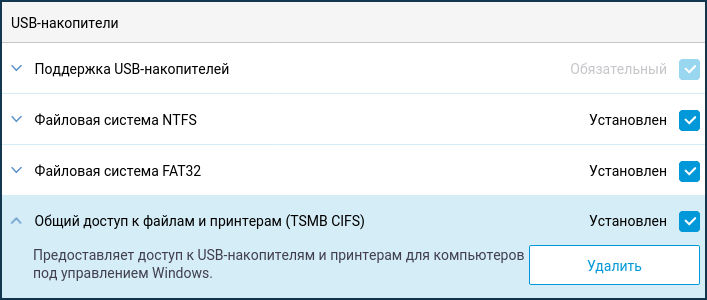
2. Убедитесь, что установлен компонент системы «Общий доступ к файлам и принтерам (TSMB CIFS)». Сделать это можно на странице «Общие настройки» в разделе «Обновления и компоненты», нажав на «Изменить набор компонентов».
3. На стартовой странице «Системный монитор» убедитесь, что подключенный принтер определился и виден в разделе «USB-диски и принтеры». Статус принтера должен быть Ready (Готов).
В нашем примере используется подключение принтера Brother DCP-7057R.
Нажмите по ссылке «USB-диски и принтеры» для перехода на страницу «Приложения».

4. На странице «Приложения» можно управлять подключенными принтерами. Нажав по записи подключенного принтера, можно перейти к его дополнительной настройке.

По умолчанию используется подключение принтера по протоколу CIFS и выключен двусторонний режим обмена данными.

Для принтеров HP серии LaserJet P1xxx можно в интернет-центр подгружать микропрограмму (прошивку) принтера в формате .dl. Для этого нажмите по ссылке «Микропрограмма для принтеров HP LaserJet P1xxx», укажите файл микропрограммы и нажмите «Выбрать». Некоторые микропрограммы для этих принтеров можно найти в архиве fw_dl_hplj_sihp.zip

5. Как было сказано выше, по умолчанию используется подключение принтера по протоколу CIFS, но если ваш принтер не печатает, измените тип подключения на «Прямое» (Direct). Подробную информацию по настройке этого типа подключения вы найдете в инструкции «Подключение принтера в режиме Прямое».

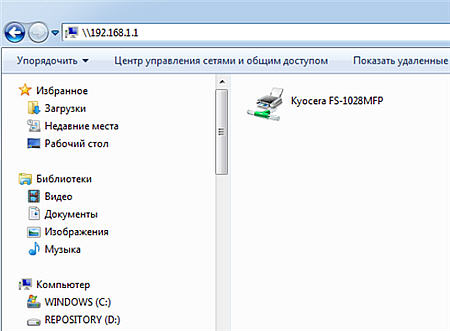
6. Теперь в ОС Windows в адресной строке файлового менеджера «Проводник» в адресной строке введите локальный IP-адрес интернет-центра или его сетевое имя, указав в начале \\ (в нашем примере это \\192.168.1.1), и убедитесь, что принтер там виден. Принтер будет виден только при использовании типа подключения CIFS. Нажмите по значку принтера.
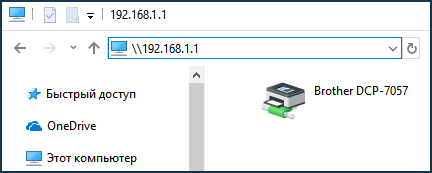
Установите драйвер принтера во время процедуры подключения.
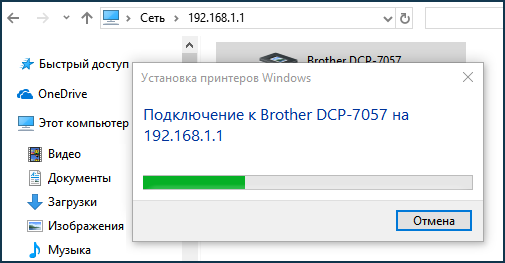
Выберите принтер из списка предлагаемых, а если нужный принтер отсутствует в списке, установите драйвер с диска. Как правило, вместе с принтером поставляется установочный компакт-диск. Если же установочного диска изготовителя устройства у вас нет, драйвер для принтера можно загрузить из Интернета (например, с официального сайта компании производителя). Скачайте драйвер, распакуйте его в папку на жесткий диск и затем укажите путь к этому драйверу.
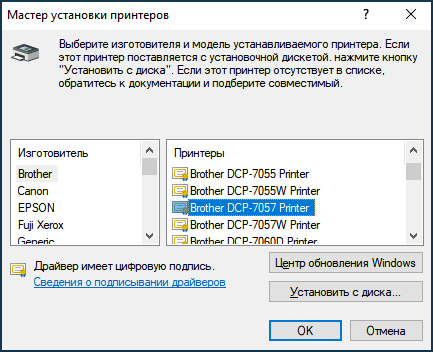
Затем перейдите в Параметры Windows. Убедитесь, что в меню «Устройства» в разделе «Принтеры и сканеры» был установлен принтер.
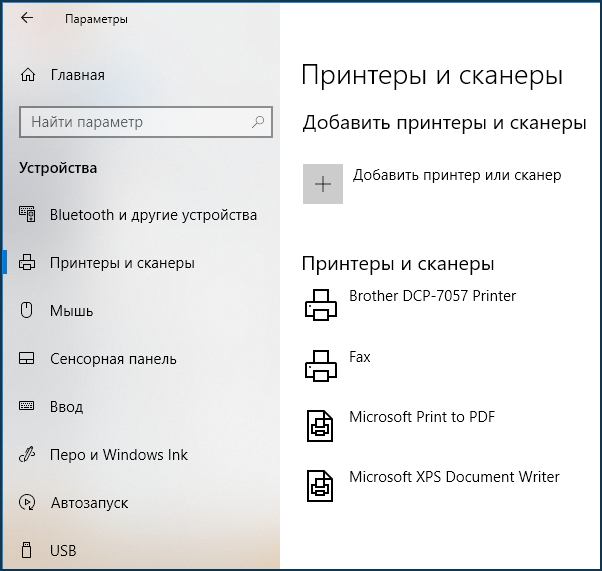
Если ваш USB-принтер, подключенный к интернет-центру Keenetic, так и не удалось настроить для печати, обратитесь к статье «Не печатает USB-принтер, подключенный к интернет-центру. Диагностика и руководство к действию»
TIP: Примечание: При необходимости можно настроить печать на принтер со смартфона или планшета: «Печать с мобильных устройств на USB-принтере, в пределах локальной сети интернет-центра».
Подключение USB-принтера к интернет-центру (для версий NDMS 2.11 и более ранних)
NOTE: В данной статье показана настройка версий ОС NDMS 2.11 и более ранних. Настройка актуальной версии ПО представлена в статье «Подключение принтера».
Если ваш принтер имеет только интерфейс USB, встроенный в интернет-центр сервер печати поможет сделать его сетевым и доступным для всех домашних устройств. Держать для его работы постоянно включенным компьютер больше не понадобится.
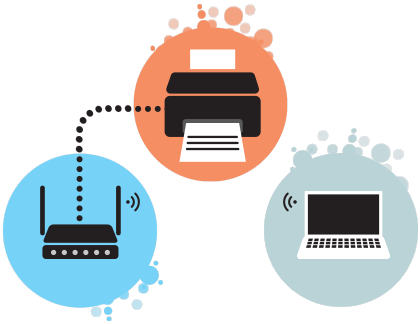
Для подключения USB-принтера к интернет-центру Keenetic выполните следующие действия:
1. Подключите принтер к разъему USB интернет-центра. Рекомендуется при подключении принтера использовать прямое соединение (не используйте USB-удлинитель).
2. Подключитесь к веб-интерфейсу интернет-центра по адресу http://192.168.1.1 (этот IP-адрес предустановлен по умолчанию). Выберите раздел Системный монитор и убедитесь, что подключенный принтер виден в разделе USB-устройства.
Если строка printer xxxx-xxxx не появилась, значит, что ваш принтер в данной версии микропрограммы пока не поддерживается.
Внимание! Работа принтеров, которые используют язык описания страниц GDI, не гарантируется.
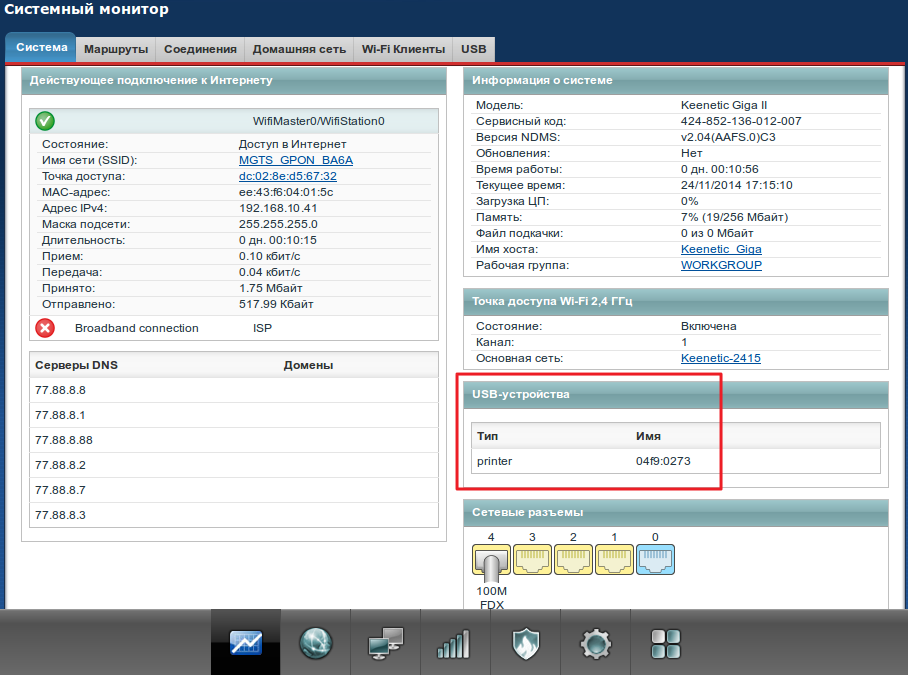
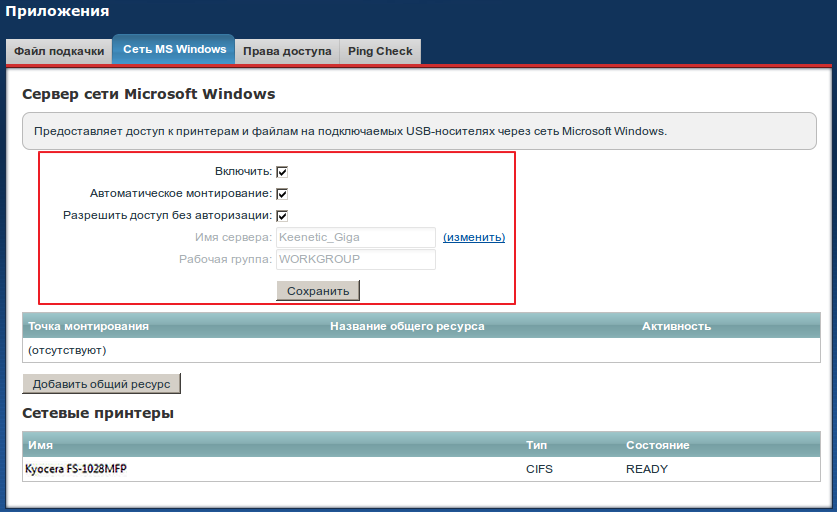
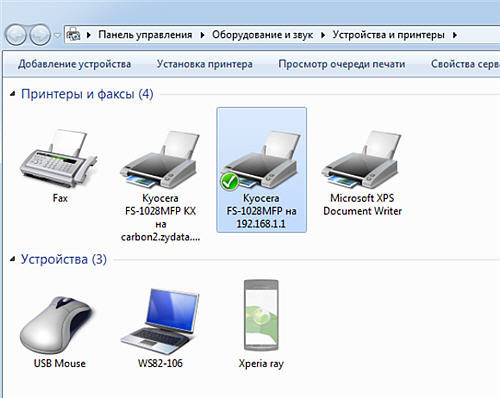
5. Перейдите в меню Устройства и принтеры посредством кнопки Пуск или через Панель управления. Убедиться, что принтер отображается в разделе Принтеры и факсы и его иконка активна.
Примечание
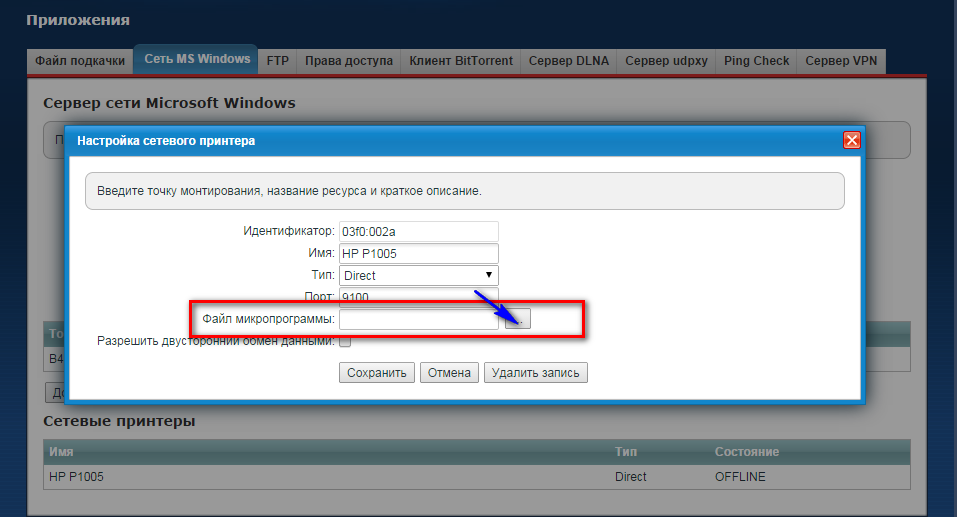
2. Если принтер не заработал, выполните подключение USB-принтера, используя другой способ (с использованием JetDirect): «Подключение USB-принтера с использованием JetDirect к интернет-центру»
В этой статье вы также найдете подробные инструкции по установке сетевого принтера в операционных системах Windows и Linux.
3. Некоторые принтеры, например HP LaserJet P1xxx, поддерживают функцию Smart Install. Для корректной работы такого принтера с интернет-центром Keenetic, эту функцию необходимо отключить.
Для этого:
а) Подключите принтер к компьютеру с помощью USB-кабеля. Включите питание принтера.
б) На диске или в дистрибутиве с драйверами есть папка UTIL, в ней найдите утилиту SIUtility. Запустите ее.
в) Следуйте инструкциям на экране, чтобы отключить функцию Smart Install на принтере.
4. Если принтер печатает, но не может остановиться, возможно вы столкнулись с проблемой, которая возникает при включенном Двунаправленном (двустороннем) режиме обмена на принтере. Если это возможно, данный режим следует отключить для корректной работы с интернет-центром. Некоторые принтеры позволяют отключать Двунаправленный режим обмена в своих настройках/свойствах.
Подключение USB-принтера к интернет-центру Keenetic первого поколения (в белом корпусе с микропрограммой NDMS V1)
Как подключить USB-принтер к интернет-центру Keenetic первого поколения с микропрограммой NDMS V1 для использования сетевой печати?
Интернет-центр Keenetic не работает с принтерами, которые используют язык описания страниц GDI.
Список принтеров с USB-интерфейсом, поддерживаемых интернет-центром Keenetic, можно найти в статье: «Список поддерживаемых принтеров»
Если после выполнения указанных ниже настроек ваш USB-принтер так и не заработал, то ознакомьтесь с рекомендациями из раздела Примечание, который вы найдете в конце данной статьи.

Принтер с интерфейсом USB можно подключить напрямую к разъему «USB» интернет-центра или через USB-концентратор.

Подключение USB-принтера к сети
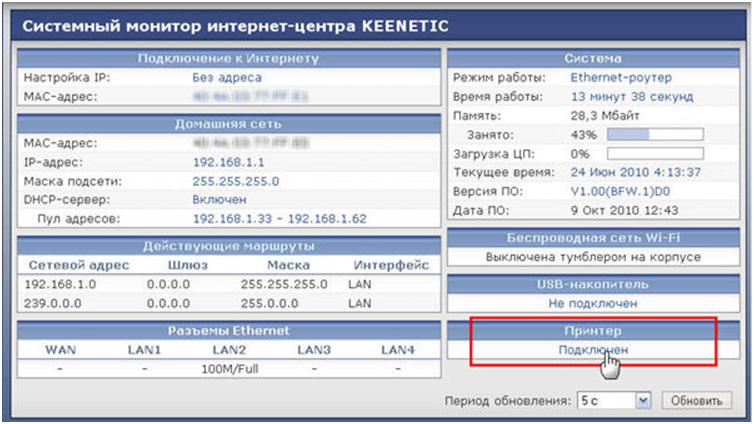
1. Подключитесь к веб-конфигуратору интернет-центра. В разделе Принтер нажмите на Подключен.

2. Появится экран настройки сервера печати, в котором установите галочку в поле Включить сервер печати. Нажмите Применить для сохранения настроек.
Если у вас принтер использующий Host-Based-драйвер, на этом же экране установите микропрограмму (прошивку) этого принтера.
Некоторые готовые микропрограммы для принтеров HP серии LaserJet 1xxx представлены в архивах fw_dl_hp_laserjet_1xxx.zip и fw_dl_hplj_sihp.zip (см. файлы *.dl).
Сохраните нужную микропрограмму на компьютер и нажмите кнопку Обзор. Выберите сохраненный на компьютере dl-файл и нажмите кнопку Установить.
Для самостоятельной подготовки микропрограммы вы можете воспользоваться утилитой arm2hpdl.exe ( данная утилита предназначена только для принтеров HP ), которая преобразовывает файлы *.img, входящие в состав драйверов вашего принтера, в файлы *.dl.

Внимание! В некоторых случаях (например, для принтера HP LaserJet 1018) рекомендуется отключать Двунаправленный режим обмена.
На этом настройка интернет-центра по подключению USB-принтера завершена.
Затем приступаем к настройке USB-принтера в операционной системе Windows.
Вариант 1
В этом примере используется ОС Windows XP и принтер HP LaserJet 2200.
1. Зайдите в папку Принтеры и факсы (в Windows 7 — Устройства и принтеры) нажмите Установка принтера для запуска мастера, помогающего установить принтер.

Появится окно мастера установки принтеров. Нажмите кнопку Далее для продолжения.

2. Укажите параметр Локальный принтер, подключенный к этому компьютеру. Снимите галочку Автоматическое определение и установка PnP-принтера.

3. Укажите порт, используемый принтером. Выберите параметр Создать новый порт и в поле Тип порта установите Standard TCP/IP Port (Стандартный порт TCP/IP).

Появится окно мастера добавления стандартного порта TCP/IP принтера. Для продолжения работы мастера нажмите Далее.

4. В следующем окне в поле Имя принтера или IP-адрес укажите локальный IP-адрес интернет-центра (по умолчанию 192.168.1.1) и нажмите Далее.

В следующем окне нужно указать тип устройства. В нашем примере используется принтер HP LaserJet 2200, поэтому мы указали параметр Hewlett Packard Jet Direct.
Если для вашего принтера нет соответствующего типа, то можно указать Generic Network Card (общий сетевой, см. Вариант 2) или поставить тип Особое (например, для принтеров Samsung ML-1660/ML-1665/SCX-3205 следует указывать тип Особое, а параметры оставить по умолчанию). Нажмите Далее для продолжения.

Нажмите Далее для продолжения.

Для завершения работы мастера добавления нового порта принтера нажмите кнопку Готово.
5. Далее появится окно мастера установки принтеров. Выберите из предлагаемого списка нужного изготовителя и модель вашего принтера. Для продолжения установки драйвера принтера нажмите кнопку Далее.

Если ваш принтер отсутствует в списке, нажмите кнопку Установить с диска. Как правило, вместе с принтером поставляется установочная дискета или компакт-диск. Если у вас такой установочный диск имеется, то вставьте его в соответствующий дисковод.
Если же, у вас отстутствует установочный диск изготовителя устройства, то драйвер для принтера можно загрузить из Интернета (например, с официального сайта компании производителя). Скачайте драйвер, распакуйте его в папку на жесткий диск и затем укажите путь к этому драйверу, нажав кнопку Обзор.
Если для установки вашего принтера нет отдельного драйвера, а только установочное приложение, то, как правило, драйвер можно получить открыв приложение архиватором, т.к. такие приложения-установщики являются самораспаковывающимися архивами.
6. Укажите имя принтера.

Нажмите Далее для продолжения.
Не делайте принтер общим для совместного использования с другими пользователями сети. Оставьте по умолчанию значение Нет общего доступа к этому принтеру.

Затем нажмите кнопку Готово для завершения работы мастера установки принтеров.
Убедитесь, что в папке Принтеры и факсы был добавлен принтер со стандартным портом TCP/IP. Для просмотра дополнительных параметров порта нажмите кнопку Настройка порта.

Внимание! Убедитесь, что брандмауэр на компьютере (межсетевой экран, файрвол, firewall) не блокирует работу принтера (обращение процесса спулера печати spoolserv.exe к порту 9100 интернет-центра). Подробнее об этом можно узнать, обратившись к производителю используемого на вашем компьютере брандмауэра.
Вариант 2
Можно попробовать подключить USB-принтер немного иначе.
Удалите уже установленный принтер со всех компьютеров. Теперь на каждом компьютере установите его по предлагаемой ниже инструкции:
1. Настройка интернет-центра Keenetic
1a. Подключить принтер к разъему «USB» интернет-центра
1б. Включить встроенный сервер печати
2. Настройка компьютера (в этом примере используется установка принтера в ОС Windows 7)
В окне установки принтера укажите Добавить локальный принтер и нажмите кнопку Далее для продолжения.

Затем выберите Создать новый порт и укажите тип порта Standard TCP/IP Port.

Далее в поле Имя или IP-адрес введите IP-адрес интернет-центра (по умолчанию 192.168.1.1) и снимите галочку автоматического обнаружения драйвера принтера.

После нажатия кнопки Далее система попытается определить принтер, но не обнаружит его. Так и должно быть.
На следующем экране просто нажмите кнопку Далее.

Появится экран установки драйвера.
Скачайте из Интернета драйвер вашего принтера, распакуйте его в папку на компьютере и затем укажите путь к драйверу.

Укажите имя принтера и нажмите кнопку Далее для продолжения.

Не делайте принтер общим для совместного использования с другими пользователями сети. Укажите Нет общего доступа к этому принтеру.

На этом подключение USB-принтера к интернет-центру Keenetic завершено.
Примечание:
Если принтер так и не заработал, то дополнительно выполните указанные ниже рекомендации:
- Попробуйте выполнить указанные выше 2 варианта настройки USB-принтера в операционной системе Windows.
- Отключите Двунаправленный режим обмена в настройках интернет-центра. В меню веб-конфигуратораUSB-приложения > Сервер печати снимите галочку в поле Двунаправленный режим обмена.
- Попробуйте установить микропрограмму второго поколения NDMS версии V2, в которой работа USB-принтера реализована другим способом (через CIFS). Микропрограмму NDMS версии V2 для интернет-центра Keenetic можно скачать в разделе Файлы загрузки. Информацию о подключении USB-принтера к интернет-центру Keenetic с микропрограммой V2 можно найти в статье: «Подключение USB-принтера к интернет-центру»
Некоторые принтеры, например HP LaserJet P1xxx, поддерживают функцию Smart Install. Для корректной работы такого принтера с интернет-центром Keenetic, эту функцию необходимо отключить.
Для этого:
а) Подключите принтер к компьютеру с помощью USB-кабеля. Включите питание принтера.
б) На диске или в дистрибутиве с драйверами есть папка UTIL, в ней найдите утилиту SIUtility. Запустите ее.
в) Следуйте инструкциям на экране, чтобы отключить функцию Smart Install на принтере.
Как подключить принтер к роутеру через usb zyxel keenetic

Многие роутеры оснащены USB-портами, к которым можно подключать разнообразную периферию – внешние диски или принтеры. Принтер, подключённый к роутеру, становится доступен всем компьютерам в домашней сети, что очень удобно. В этой статье мы расскажем, как этого добиться. А если у вас беспроводной принтер, читайте статью Как подключить принтер через Wi-Fi.
Подключение принтера к роутеру
Итак, для начала нужно подключить принтер к роутеру. Просто подсоедините его кабелем к порту USB, а потом включите и роутер, и принтер. Зайдите в настройки роутера через браузер – обычно это делается по адресу 192.168.0.1 или 192.168.1.1, но точнее можно узнать в инструкции к вашей конкретной модели.
Некоторые роутеры выставляют нужные настройки сами. В других, например в ZyXEL Keenetic с прошивкой NDMS V2, придётся зайти в раздел «Приложения – Сеть MS Windows» и поставить флажки «Включить» и «Разрешить доступ без авторизации».
Чтобы получить доступ к принтеру в Windows, откройте Проводник и введите в адресную строку адрес своего роутера. Если всё получилось, вы увидите в окне свой принтер. Если нет – возможно, его нужно добавить вручную через Панель управления, раздел «Оборудование и звук > Устройства и принтеры».
Подключение USB-принтера к роутерам ZyXEL Keenetic с прошивками «V1»
Мы рассмотрим, как подключить принтер к роутеру и выполнить настройку устройств, включая установку драйвера на компьютер. Информация будет интересна владельцам роутеров ZyXEL, если встроенное программное обеспечение – версии «V1». Именно в «первом» варианте прошивки есть интересные преимущества. В том числе, существует возможность добавлять модули для поддержки нового принтера (в прошивках «V2», данная опция – недоступна).
Настройка роутера для работы с принтером
Подключение принтера через USB
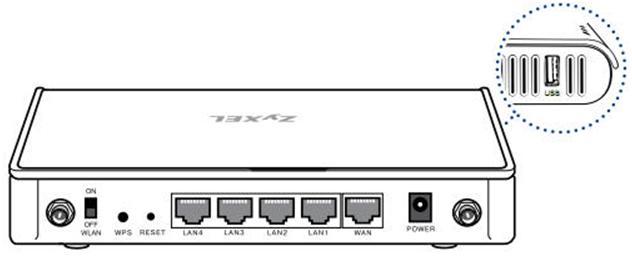
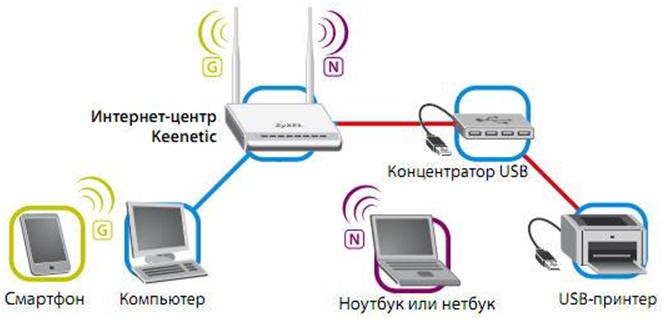
Чтобы подключить принтер к роутеру, не потребуется выключать или перезагружать последний. Достаточно выполнить кабельное соединение, как показано на рисунке:
Установка Host-Based-драйвера
С компьютера или другого устройства, включенного в локальную сеть, зайдите в web-интерфейс роутера. По умолчанию, используются параметры: 192.168.1.1 в качестве адреса интерфейса, логин admin, пароль 1234.
Выполняем настройку роутера
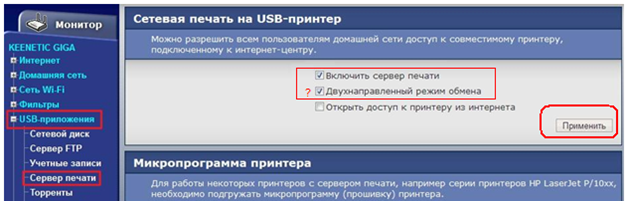
Находясь на вкладке, которая указана в предыдущей главе, установите следующие значения. Во-первых, должна быть выставлена галочка «Включить сервер печати».
А вот «Двунаправленный режим обмена» – лучше не включать без необходимости. Этот режим – нужен для МФУ. Тем более, не нужно здесь «открывать доступ» к принтеру через Интернет.
Генерация dl-файлов
В Интернете можно найти утилиту arm2hpdl.exe. Она преобразовывает файл *.img (входящий в состав драйвера, записанного на CD-диск) в файл *.dl.
Средство предназначено для принтеров фирмы HP, но не каких-либо еще. Здесь сразу нужно исключить подмножество моделей принтеров, общающихся с компьютером посредством GDI.
Настройка компьютера
Установка драйвера принтера
Было рассмотрено, как подключить принтер через роутер. Также, мы показали, как выполнить настройку роутера. Последний шаг – установка драйвера на компьютер.
В «Windows 7», например, надо выполнить следующее:
- Добавляем новый локальный принтер:
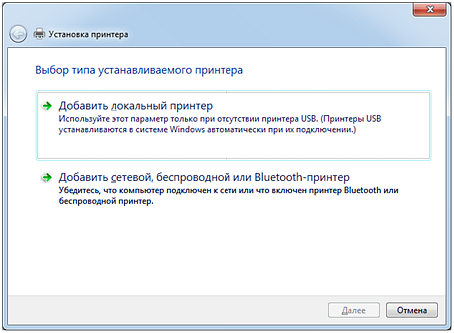
- В качестве порта, надо выбрать «стандартный TCP/IP порт»:
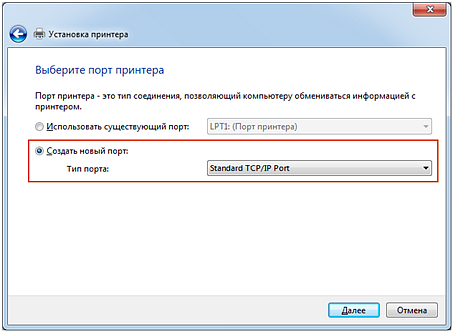
- В следующем окне, заполняем поля: «IP-адрес» – адрес роутера (192.168…), «Имя порта» – любое. Галочку «Опросить принтер» надо снять.
- После нажатия «Далее» в предыдущем окне – проверьте, что принтер включен. Выбирайте тип устройства «Обычное» -> «Generic Network Card»:
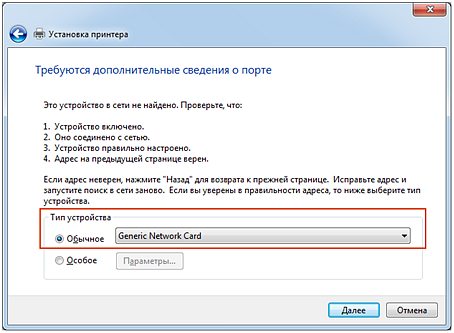
- Следующее окно – будет стандартной вкладкой для установки драйвера. Нажав кнопку «Установить с диска», следуйте инструкциям.
В завершении – не нужно разрешать общий доступ к принтеру (так рекомендует фирма ZyXEL). На этом, установку драйвера можно считать завершенной. Отправьте на печать пробную страницу.
В последних моделях роутеров ASUS, процедуру установки принтера – сделали максимально простой (хотя, это верно лишь для ОС Windows).
Мы принимаем к оплате:
«Подарочный сертификат» от нашего Учебного Центра – это лучший подарок для тех, кто Вам дорог! Оплате обучение и подарите Вашим родным и близким обучение по любому из курсов.
«Сертификат на повторное обучение» дает возможность повторно пройти обучение в нашем Учебном Центре со скидкой 1000 рублей!
Как подключить принтер к роутеру zyxel keenetic
Подключение USB-принтера с использованием JetDirect к интернет-центру (для версий NDMS 2.11 и более ранних)
NOTE: В данной статье показана настройка версий ОС NDMS 2.11 и более ранних. Настройка актуальной версии ПО представлена в статье «Подключение принтера в режиме Direct».
Ниже представлена инструкция по подключению USB-принтера с использованием технологии JetDirect.
Для начала выполните подключение принтера по статье: «Подключение USB-принтера к интернет-центру»
Если принтер не заработал, выполните следующие действия:
1. Включите принтер и подключите его к USB-порту интернет-центра серии Keenetic. Рекомендуется при подключении принтера использовать прямое соединение (не используйте USB-удлинитель).
Далее убедитесь, что ваш принтер определился интернет-центром (в веб-конфигураторе на странице Монитор в разделе USB-устройства должна появиться строка printer xxxx-xxxx, где xxxx-xxxx это уникальный идентификатор принтера, состоящий из цифр и букв).
2. Затем перейдите в меню Приложения на вкладку Сеть MS Windows. Убедитесь, что доступ к принтеру включен и разрешен доступ без авторизации. Затем щелкните мышкой по записи с именем принтера, которая находится в разделе Сетевые принтеры.
Внимание! Меню Сеть MS Windows вы увидите только в том случае, если в микропрограмме установлен компонент Cервер протокола доступа к файлам и принтерам в сетях Windows. Информация по обновлению компонентов микропрограммы NDMS V2 представлена в статье: «Обновление устройства и установка актуальных версий программных компонентов через веб-конфигуратор»
Появится окно Настройка сетевого принтера. Здесь можно указать: Имя принтера, Тип подключения (CIFS/Direct) и номер порта (при использовании типа Direct).
В поле Тип укажите значение Direct для печати USB-принтера по технологии Je
Подключение принтера — Keenetic
Некоторые модели Keenetic оснащены USB-портами, к которым можно подключать USB-принтеры, а встроенный в маршрутизатор сервер печати поможет сделать его сетевым и доступным для всех домашних устройств.
ПРИМЕЧАНИЕ: Важно!
1. Модель Keenetic 4G оснащена портом USB для подключения совместимых USB-модемов 3G / 4G. Подключение принтера не поддерживается в этой модели.
2. Если вы подключите многофункциональный принтер (МФУ — устройство, сочетающее в себе функции принтера, сканера, копира) к интернет-центру Keenetic, он будет работать только как сетевой принтер (работа в качестве сетевого сканера не поддерживается). .
3. Принтеры GDI не поддерживаются. Система печати GDI (Graphics Device Interface) обычно используется на бюджетных принтерах. Принтер GDI иногда называют принтером Windows. Они используют специальный драйвер для печати, когда ресурсы компьютера используются для обработки команд печати и данных растеризации.
4. Принтеры CAPT не поддерживаются. CAPT (Canon Advanced Printing Technology) — это разновидность GDI. Вы найдете примерный список таких принтеров CAPT в статье «Список поддерживаемых принтеров».
Для подключения USB-принтера к интернет-центру Keenetic:
1. Подключите принтер к USB-разъему маршрутизатора. При подключении принтера рекомендуется использовать прямое подключение (не используйте удлинитель USB). При необходимости используйте небольшой удлинитель USB длиной до 1 метра.
2. На домашней странице «Системная панель» убедитесь, что подключенный принтер обнаружен и отображается на информационной панели «USB-накопители и принтеры». Статус принтера должен быть «Готов».
В этом примере мы подключаем принтер Brother DCP-7057.
Щелкните ссылку «USB-диски и принтеры», чтобы перейти на страницу «Приложения».
3. На странице «Приложения» вы можете управлять подключенными принтерами. Щелкнув подключенный принтер, вы перейдете к дополнительным настройкам принтера.
По умолчанию принтер подключается по протоколу CIFS, а двунаправленный режим отключен.
Для принтеров HP серии LaserJet P1xxxx вы можете загрузить микропрограмму в формате.dl в роутер. Для этого щелкните ссылку «Прошивка HP LaserJet P1xxxx», укажите файл микропрограммы и нажмите «Выбрать файл». Некоторые прошивки для этих принтеров можно найти в архиве fw_dl_hp_laserjet_1xxx.zip
4. Как упоминалось выше, CIFS является подключением принтера по умолчанию, но если ваш принтер не печатает, измените тип подключения на «Прямое». Подробнее о том, как установить этот тип подключения, см. В руководстве «Подключение принтера в прямом режиме».
5. Теперь в Windows в адресной строке файлового менеджера введите локальный IP-адрес маршрутизатора или его сетевое имя, начиная с \\ (в нашем примере это \\ 192.168.1.1), и убедитесь, что принтер можно увидеть там. Принтер будет виден только при использовании типа подключения CIFS. Щелкните значок принтера.
Установите драйвер принтера во время процедуры подключения.
Подключение принтера в прямом режиме — Keenetic
Рассмотрим пример подключения USB-принтера в режиме Direct.
Сначала подключите принтер в соответствии с инструкцией «Подключение принтера». По умолчанию принтер подключен по протоколу CIFS, но если он не печатает, измените тип подключения на «Прямое».
1. На странице «Приложения» вы можете управлять подключенными принтерами. Щелкните на принтере.
В открывшемся окне «Настройка принтера» установите для поля «Тип подключения» значение «Прямое».Для этого типа соединения номер порта по умолчанию — 9100. Без необходимости мы не рекомендуем изменять значение номера порта по умолчанию.
ПРИМЕЧАНИЕ: Важно! Убедитесь, что брандмауэр на вашем компьютере не блокирует принтер (порт 9100 маршрутизатора используется процессом spoolserv.exe). Вы можете узнать больше об этом, связавшись с производителем брандмауэра, установленного на вашем компьютере.
Порт 9100 — это порт по умолчанию, используемый протоколом RAW, и его можно изменить.Вы можете проверить порт, используемый вашим принтером, в свойствах принтера в вашей операционной системе.
2. Установите принтер в операционной системе Windows.
В нашем примере установите Brother DCP-7057 в Windows.
2.1 Запустите «Настройки», перейдите в «Принтеры и сканеры» в меню «Устройства». Щелкните «Добавить принтер или сканер», чтобы запустить мастер, который поможет вам установить принтер.
Появится окно мастера установки принтера. Укажите «Добавить локальный или сетевой принтер с ручными настройками».
2.2 Выберите «Создать новый порт» и установите «Стандартный порт TCP / IP» в поле «Тип порта».
2.3 В следующем окне введите локальный IP-адрес вашего интернет-центра в поле «Имя хоста или IP-адрес» (по умолчанию 192.168.1.1).
2.4 В следующем окне в разделе «Тип устройства» в поле «Стандартное» необходимо указать значение «Hewlett Packard Jet Direct».
Не беспокойтесь о названии этого типа устройства, этот параметр определяет только тип подключения: «Прямое» и может быть выбран при установке принтеров разных производителей (Epson, Brother, Xerox. ), а не только принтеры Hewlett Packard.
2.5 Затем появится окно установки драйвера принтера. Выберите производителя и модель вашего принтера из списка ниже, и если вы не видите принтер в списке, установите драйвер с диска.
Обычно с принтером поставляется установочный компакт-диск. Если у вас нет установочного компакт-диска производителя, вы можете загрузить драйвер принтера из Интернета (например, с веб-сайта производителя).Загрузите драйвер, распакуйте его в папку на жестком диске и укажите путь к драйверу.
Нажмите «Готово», чтобы завершить работу мастера установки принтера.
3. Убедитесь, что вы добавили принтер в раздел «Принтеры и сканеры».
См. Свойства принтера. Щелкните вкладку «Порты». Нажмите кнопку «Настроить порт», чтобы просмотреть дополнительные параметры.
В Mac OS вы можете установить сетевой принтер, следуя инструкциям: «Подключение сетевого USB-принтера в Mac OS».
Инструкция в формате pdf, с примером установки pri
Подключение домашних сетевых устройств — Keenetic
Устройства, оснащенные сетевыми адаптерами Ethernet (компьютер, Smart TV, IPTV-приставка, сетевой медиаплеер или запоминающее устройство) и беспроводными адаптерами Wi-Fi IEEE 802.11 (смартфон, планшет, ноутбук и другие гаджеты) могут быть подключены к Keenetic.
ПРИМЕЧАНИЕ: Важно! В этой статье описывается первое подключение к маршрутизатору с его заводскими настройками по умолчанию, а также для подключенных устройств, для которых настроено автоматическое получение IP-адреса.Если вы не уверены, что на вашем роутере Keenetic установлены заводские настройки по умолчанию, вы можете сбросить его в соответствии с инструкциями «Системные настройки и сброс пароля администратора».
Подключите маршрутизатор к источнику питания через прилагаемый адаптер питания. Когда маршрутизатор загружен, его индикатор состояния (крайний слева), показывающий состояние устройства, должен светиться постоянно (это означает, что маршрутизатор включен и готов к использованию).
1. Подключение через кабель Ethernet
Для подключения к сетевым портам 1. 4 (количество портов зависит от модели), используйте кабель Ethernet (патч-корд) и подключите его к назначенному порту на ретрансляторе и к сетевому адаптеру на подключенном устройстве.
ПРИМЕЧАНИЕ: Важно! Мы рекомендуем настроить сетевой адаптер на автоматическое получение IP-адреса.
Убедитесь, что подключаемый компьютер имеет IP-адрес из подсети 192.168.1.x (эта подсеть предустановлена по умолчанию в маршрутизаторах Keenetic). Для получения информации о том, как это сделать, см. «Как просмотреть настройки сетевого адаптера в Windows (IP-адрес, MAC-адрес и шлюз по умолчанию)»
2.Подключение по Wi-Fi
Для подключения к сети Keenetic Wi-Fi включите адаптер (модуль) Wi-Fi на мобильном устройстве.
Имя сети Wi-Fi и пароль напечатаны на задней этикетке маршрутизатора. Например:
Найдите имя сети Wi-Fi вашего маршрутизатора в списке доступных сетей и подключитесь к нему. Вы можете найти пример в статье «Подключение Windows 10 к роутеру».
На устройствах, поддерживающих WPS-соединение с Wi-Fi, таких как ноутбуки Windows или мобильные устройства Android, вы можете использовать автоматическую настройку и по приглашению операционной системы нажать соответствующую кнопку в Keenetic.
3. В большинстве случаев описанных выше действий достаточно для подключения устройств к интернет-центру. Теперь, в зависимости от типа подключения к Интернету, вы можете подключить кабель ISP к сетевому порту 0 или поддерживаемый 3G / 4G USB-модем к USB-порту роутера (при подключении к Интернету оператором мобильной связи).
Иногда может потребоваться настройка интернет-центра Keenetic. Это можно сделать через веб-конфигуратор интернет-центра Keenetic. Подробнее о том, как подключиться к веб-конфигуратору, см. В статье «Веб-конфигуратор».
После подключения к веб-конфигуратору настройте правильное подключение к Интернету в соответствии с настройками вашего интернет-провайдера.
На нашем веб-сайте есть инструкции, которые помогут вам установить различные типы подключений. Они представлены в разделе «Интернет».
Диагностика подключения компьютера к роутеру
А. Если вы подключаетесь к маршрутизатору с помощью кабеля Ethernet, убедитесь, что кабель надежно подключен к порту сетевого адаптера на вашем компьютере и маршрутизаторе.Когда какое-либо устройство подключено к маршрутизатору, индикатор порта на маршрутизаторе светится и мигает во время передачи данных.
Затем на компьютере в операционной системе откройте командную строку и пропингуйте локальный IP-адрес маршрутизатора (по умолчанию 192.168.1.1).
Если вы получили сообщение о потере всех 4 пакетов, соединение вашего компьютера с роутером разорвано. В этом случае проверьте настройки сети (в частности, Интернет-протокол TCP / IPv4).Рекомендуем использовать автоматическое получение IP-адреса.
Если вы настраиваете компьютер вручную, убедитесь, что настройки IP на компьютере соответствуют настройкам в вашей домашней сети и что IP-адрес компьютера не занят другим устройством в вашей сети. Чтобы проверить IP-настройки вашего компьютера, запустите команду из командной строки Windows:
Убедитесь, что вы получили IP-адрес из подсети 192.168.1.x (это IP-адрес из этой подсети, который по умолчанию установлен в интернет-центре Keenetic) и IP-адрес 192.168.1.1 установлен в качестве шлюза по умолчанию и DNS-сервера.
Если вы видите IP-адреса из другой подсети, это означает, что на маршрутизаторе в настоящее время не установлены заводские настройки по умолчанию. К пересмотру
Подключение к беспроводной сети через WPS — Keenetic
Функция быстрой WPS (защищенной настройки Wi-Fi) поддерживается многими современными сетевыми устройствами Wi-Fi (например, смартфонами, планшетами, телевизорами SMART, принтерами). Назначение механизма WPS — упростить процесс подключения к беспроводной сети между устройствами, совместимыми с этой технологией. WPS можно использовать с устройствами, совместимыми с Microsoft Windows, Android и WPS.
Keenetic оснащены кнопкой (управление сетью Wi-Fi).Эта кнопка позволяет быстро и безопасно подключать беспроводные устройства 802.11b / g / n для сети 2,4 ГГц и устройства 802.11a / n / ac для сети 5 ГГц, поддерживающие стандарт WPS, к сети Keenetic Wi-Fi. Кратковременное нажатие на кнопку запускает функцию быстрого подключения (WPS). WPS включен в интернет-центре Keenetic на заводе (настройки по умолчанию).
На устройствах с операционной системой, поддерживающей конфигурацию сети Wi-Fi WPS, таких как ноутбуки с Windows или смартфоны Android, вы можете использовать автоматическую настройку и нажать кнопку на Keenetic.
Эта функция может использоваться не только для подключения беспроводного клиента к маршрутизатору, но и для подключения двух маршрутизаторов друг к другу (например, когда один работает как основной маршрутизатор с точкой доступа Wi-Fi, а другой работает в дополнительной режим Адаптер или Повторитель).
ПРИМЕЧАНИЕ: Важно! WPS Quick Setup с кнопкой (Wi-Fi) не будет работать, если в настройках точки доступа активен параметр Hide SSID.
СОВЕТ: Совет: Если не удается подключить принтер к сети Keenetic Wi-Fi с помощью кнопки быстрой настройки WPS, можно использовать PIN-код WPS, который доступен на многих принтерах, оснащенных адаптером беспроводной сети Wi-Fi.Информацию об этом способе подключения вы найдете в этой статье: Подключение принтера к сети Wi-Fi с помощью PIN-кода WPS.
Пример подключения Android-смартфона
ПРИМЕЧАНИЕ: Важно! Функция WPS не поддерживается в Android 9. Настройки могут различаться в зависимости от модели устройства и версии Android. Но порядок действий будет примерно таким.
Войдите в настройки Wi-Fi, выберите «Дополнительные функции», а затем нажмите кнопку «WPS».
Далее начнется процесс подключения через WPS. Вы увидите такое сообщение: «Нажмите кнопку Wi-Fi Protected Setup на маршрутизаторе. Его можно назвать «WPS» или пометить символом.
Затем необходимо нажать соответствующую кнопку WPS на интернет-центре, и через несколько секунд мобильное устройство автоматически подключится к сети Wi-Fi.
Пример подключения ноутбука с Windows
В области уведомлений Windows 10 щелкните значок Wi-Fi, при необходимости включите режим Wi-Fi, и вы увидите список доступных беспроводных сетей.
Выберите имя нужной сети, после чего появится окно для подключения к выбранной точке доступа. Щелкните Подключиться. Затем появится сообщение:
«Введите ключ безопасности сети. Вы также можете подключиться, нажав кнопку на роутере ».
Затем вам нужно нажать кнопку WPS на интернет-центре, и через несколько секунд ноутбук автоматически подключится к сети Wi-Fi.
СОВЕТ: Примечание
Вопрос: В Интернете есть много информации о том, что вам следует отключить режим WPS на маршрутизаторе из соображений безопасности беспроводной сети.Я должен сделать это?
Ответ: По умолчанию сеть Keenetic Wi-Fi защищена стандартом безопасности IEEE 802.11i (WPA2-AES). Невозможно подключиться к этой сети и понять ее информацию, не зная ее сетевой ключ безопасности (сетевой пароль).
Но, несмотря на простоту и удобство протокола WPS, время от времени возникают уязвимости в системе безопасности. Дополнительную информацию можно найти в Интернете (например, в Википедии: https://en.wikipedia.org/wiki/Wi-Fi_Protected_Setup).
Что касается интернет-центра, то в наших устройствах отключены все потенциально уязвимые параметры WPS (по умолчанию функция использования ПИН-кода отключена, а алгоритм ввода ПИН-кода специально модифицирован против взлома).
Keenetic использует поддержку механизма WPSv2. Мы добавили защиту от всех известных уязвимостей, связанных с WPS (включая атаки Pixie Dust).
Однако вы можете отключить функцию быстрой настройки WPS, чтобы повысить безопасность вашей беспроводной сети.Вы можете сделать это в веб-интерфейсе на странице «Домашняя сеть» в разделе «Беспроводной Wi-Fi», нажав «Дополнительные настройки». Отключите параметр «Разрешить WPS» и сохраните настройку.
Как подключить принтер к роутеру через usb zyxel keenetic
NOTE: В данной статье показана настройка версий ОС NDMS 2.11 и более ранних. Настройка актуальной версии ПО представлена в статье «Подключение принтера».
Если ваш принтер имеет только интерфейс USB, встроенный в интернет-центр сервер печати поможет сделать его сетевым и доступным для всех домашних устройств. Держать для его работы постоянно включенным компьютер больше не понадобится.

Для подключения USB-принтера к интернет-центру Keenetic выполните следующие действия:
1. Подключите принтер к разъему USB интернет-центра. Рекомендуется при подключении принтера использовать прямое соединение (не используйте USB-удлинитель).
2. Подключитесь к веб-интерфейсу интернет-центра по адресу http://192.168.1.1 (этот IP-адрес предустановлен по умолчанию). Выберите раздел Системный монитор и убедитесь, что подключенный принтер виден в разделе USB-устройства.
На вкладке Система в разделе USB-устройства должна появиться строка printer xxxx-xxxx, где xxxx-xxxx это уникальный идентификатор принтера, состоящий из цифр и букв.
Если строка printer xxxx-xxxx не появилась, значит, что ваш принтер в данной версии микропрограммы пока не поддерживается.
Внимание! Работа принтеров, которые используют язык описания страниц GDI, не гарантируется.
 3. Перейдите в раздел Приложения на вкладку Сеть MS Windows.
Внимание! Меню Сеть MS Windows вы увидите только в том случае, если в микропрограмме установлен компонент Cервер протокола доступа к файлам и принтерам в сетях Windows. Информация по обновлению компонентов микропрограммы NDMS V2 представлена в статье: «Обновление устройства и установка актуальных версий программных компонентов через веб-конфигуратор»
Установите галочки в полях Включить и Разрешить доступ без авторизации. Нажмите кнопку Сохранить. По умолчанию используется подключение принтера по протоколу CIFS. 4. Теперь в адресной строке Проводника Windows укажите адрес интернет-центра Keenetic \\192.168.1.1 и убедитесь, что принтер там виден. Щелкните по иконке принтера правой кнопкой мыши и выберите пункт контекстного меню Подключить. При необходимости установите драйвера принтера во время процедуры подключения.

5. Перейдите в меню Устройства и принтеры посредством кнопки Пуск или через Панель управления. Убедиться, что принтер отображается в разделе Принтеры и факсы и его иконка активна.

1. Если у вас принтер использующий Host-Based-драйвер, в интернет-центр можно подгружать микропрограмму (прошивку) этого принтера.
В интернет-центре серии Keenetic такая возможность появилась начиная с микропрограммы версии V2.04.B1. Для этого зайдите в меню веб-конфигуратора Приложения > закладка Сеть MS Windows > в раздел Сетевые принтеры > пункт Файл микропрограммы и укажите файл с прошивкой принтера (файл с расширением .dl). Некоторые микропрограммы для принтеров HP серии LaserJet 1xxx можно найти в статье «Подключение USB-принтера к интернет-центру Keenetic первого поколения (в белом корпусе с микропрограммой NDMS V1)». Для самостоятельной подготовки микропрограммы вы можете воспользоваться утилитой arm2hpdl. Данная утилита предназначена только для принтеров HP и преобразовывает файлы *.img, входящие в состав драйверов вашего принтера, в файлы *.dl.
2. Если принтер не заработал, выполните подключение USB-принтера, используя другой способ (с использованием JetDirect): «Подключение USB-принтера с использованием JetDirect к интернет-центру»
В этой статье вы также найдете подробные инструкции по установке сетевого принтера в операционных системах Windows и Linux.
3. Некоторые принтеры, например HP LaserJet P1xxx, поддерживают функцию Smart Install. Для корректной работы такого принтера с интернет-центром Keenetic, эту функцию необходимо отключить.
Для этого:
а) Подключите принтер к компьютеру с помощью USB-кабеля. Включите питание принтера.
б) На диске или в дистрибутиве с драйверами есть папка UTIL, в ней найдите утилиту SIUtility. Запустите ее.
в) Следуйте инструкциям на экране, чтобы отключить функцию Smart Install на принтере.
4. Если принтер печатает, но не может остановиться, возможно вы столкнулись с проблемой, которая возникает при включенном Двунаправленном (двустороннем) режиме обмена на принтере. Если это возможно, данный режим следует отключить для корректной работы с интернет-центром. Некоторые принтеры позволяют отключать Двунаправленный режим обмена в своих настройках/свойствах.
Для отключения этого режима в интернет-центре с микропрограммой NDMS V2 зайдите в веб-конфигураторе в меню Приложения > Сеть MS Windows, щелкните мышкой по записи с именем принтера, которая находится в разделе Сетевые принтеры. Появится окно Настройка сетевого принтера. Убедитесь, что в поле Разрешить двусторонний обмен данными отсутствует галочка или снимите её. Затем нажмите кнопку Сохранить. Если ваш USB-принтер, подключенный к интернет-центру серии Keenetic, так и не удалось настроить для печати, обратитесь к статье: «Не печатает USB-принтер, подключенный к интернет-центру. Диагностика и руководство к действию.»
Из неё вы узнаете, какие действия следует предпринять и какую диагностику можно выполнить самостоятельно.
Мы рассмотрим, как подключить принтер к роутеру и выполнить настройку устройств, включая установку драйвера на компьютер. Информация будет интересна владельцам роутеров ZyXEL, если встроенное программное обеспечение – версии «V1». Именно в «первом» варианте прошивки есть интересные преимущества. В том числе, существует возможность добавлять модули для поддержки нового принтера (в прошивках «V2», данная опция – недоступна).
Роутер ZyXEL Keenetic
Программный модуль для роутера, то есть Host-Based-драйвер, можно установить через web-интерфейс. Проблема в том, что поддерживаются не все принтеры. А про устройства, работающие по GDI-протоколу (HP CP 12 15, к примеру) – можно сразу забыть. В то же время, существуют модули для LaserJet 1xxx и некоторых других семейств USB-принтеров.
Файлы этих модулей – имеют расширение *.dl. Скачайте файл, поместите его на «Рабочий стол» (в том компьютере, с которого будем настраивать роутер).
Настройка роутера для работы с принтером
Подключение принтера через USB
Чтобы подключить принтер к роутеру, не потребуется выключать или перезагружать последний. Достаточно выполнить кабельное соединение, как показано на рисунке:
При необходимости, можно использовать концентратор USB. Но в любом случае, надо помнить следующее.
Важно знать: соединение USB-кабелем – выполняют до включения питания принтера. Шнур питания – подключают в последнюю очередь.
Установка Host-Based-драйвера
С компьютера или другого устройства, включенного в локальную сеть, зайдите в web-интерфейс роутера. По умолчанию, используются параметры: 192.168.1.1 в качестве адреса интерфейса, логин admin, пароль 1234.
Стартовая страница интерфейса
Открыв стартовую страницу, в блоке «Принтер» нажимаем: «Подключен». Появится вкладка следующего вида:
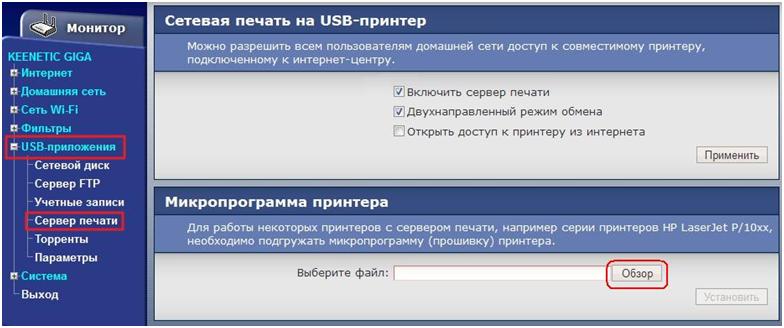
Установка драйвера dl на роутере
Надо нажать «Обзор», и указать путь к требуемому файлу *.dl.
После нажатия кнопки «Установить», нельзя будет несколько минут отключать питание (и роутера, и компьютера), либо разрывать связь. Настройка принтера через роутер – выполняется в этой же вкладке.
Выполняем настройку роутера
Находясь на вкладке, которая указана в предыдущей главе, установите следующие значения. Во-первых, должна быть выставлена галочка «Включить сервер печати».
А вот «Двунаправленный режим обмена» – лучше не включать без необходимости. Этот режим – нужен для МФУ. Тем более, не нужно здесь «открывать доступ» к принтеру через Интернет.
Вкладка настройки принтера
На последнем шаге, нажимают «Применить». Успешной настройки!
Генерация dl-файлов
В Интернете можно найти утилиту arm2hpdl.exe. Она преобразовывает файл *.img (входящий в состав драйвера, записанного на CD-диск) в файл *.dl.
Средство предназначено для принтеров фирмы HP, но не каких-либо еще. Здесь сразу нужно исключить подмножество моделей принтеров, общающихся с компьютером посредством GDI.
Настройка компьютера
Установка драйвера принтера
Было рассмотрено, как подключить принтер через роутер. Также, мы показали, как выполнить настройку роутера. Последний шаг – установка драйвера на компьютер.
В «Windows 7», например, надо выполнить следующее:
- Добавляем новый локальный принтер:
Добавление принтера в систему
- В качестве порта, надо выбрать «стандартный TCP/IP порт»:
- В следующем окне, заполняем поля: «IP-адрес» – адрес роутера (192.168…), «Имя порта» – любое. Галочку «Опросить принтер» надо снять.
- После нажатия «Далее» в предыдущем окне – проверьте, что принтер включен. Выбирайте тип устройства «Обычное» -> «Generic Network Card»:
Выбор типа устройства
- Следующее окно – будет стандартной вкладкой для установки драйвера. Нажав кнопку «Установить с диска», следуйте инструкциям.
В завершении – не нужно разрешать общий доступ к принтеру (так рекомендует фирма ZyXEL). На этом, установку драйвера можно считать завершенной. Отправьте на печать пробную страницу.
В последних моделях роутеров ASUS, процедуру установки принтера – сделали максимально простой (хотя, это верно лишь для ОС Windows).
Как подключить принтер к роутеру кинетик
Мы рассмотрим, как подключить принтер к роутеру и выполнить настройку устройств, включая установку драйвера на компьютер. Информация будет интересна владельцам роутеров ZyXEL, если встроенное программное обеспечение – версии «V1». Именно в «первом» варианте прошивки есть интересные преимущества. В том числе, существует возможность добавлять модули для поддержки нового принтера (в прошивках «V2», данная опция – недоступна).
Программный модуль для роутера, то есть Host-Based-драйвер, можно установить через web-интерфейс. Проблема в том, что поддерживаются не все принтеры. А про устройства, работающие по GDI-протоколу (HP CP 12 15, к примеру) – можно сразу забыть. В то же время, существуют модули для LaserJet 1xxx и некоторых других семейств USB-принтеров.
Файлы этих модулей – имеют расширение *.dl. Скачайте файл, поместите его на «Рабочий стол» (в том компьютере, с которого будем настраивать роутер).
Настройка роутера для работы с принтером
Подключение принтера через USB
Чтобы подключить принтер к роутеру, не потребуется выключать или перезагружать последний. Достаточно выполнить кабельное соединение, как показано на рисунке:
При необходимости, можно использовать концентратор USB. Но в любом случае, надо помнить следующее.
Важно знать: соединение USB-кабелем – выполняют до включения питания принтера. Шнур питания – подключают в последнюю очередь.
Установка Host-Based-драйвера
С компьютера или другого устройства, включенного в локальную сеть, зайдите в web-интерфейс роутера. По умолчанию, используются параметры: 192.168.1.1 в качестве адреса интерфейса, логин admin, пароль 1234.
Открыв стартовую страницу, в блоке «Принтер» нажимаем: «Подключен». Появится вкладка следующего вида:
Надо нажать «Обзор», и указать путь к требуемому файлу *.dl.
После нажатия кнопки «Установить», нельзя будет несколько минут отключать питание (и роутера, и компьютера), либо разрывать связь. Настройка принтера через роутер – выполняется в этой же вкладке.
Выполняем настройку роутера
Находясь на вкладке, которая указана в предыдущей главе, установите следующие значения. Во-первых, должна быть выставлена галочка «Включить сервер печати».
А вот «Двунаправленный режим обмена» – лучше не включать без необходимости. Этот режим – нужен для МФУ. Тем более, не нужно здесь «открывать доступ» к принтеру через Интернет.
На последнем шаге, нажимают «Применить». Успешной настройки!
Генерация dl-файлов
В Интернете можно найти утилиту arm2hpdl.exe. Она преобразовывает файл *.img (входящий в состав драйвера, записанного на CD-диск) в файл *.dl.
Средство предназначено для принтеров фирмы HP, но не каких-либо еще. Здесь сразу нужно исключить подмножество моделей принтеров, общающихся с компьютером посредством GDI.
Настройка компьютера
Установка драйвера принтера
Было рассмотрено, как подключить принтер через роутер. Также, мы показали, как выполнить настройку роутера. Последний шаг – установка драйвера на компьютер.
В «Windows 7», например, надо выполнить следующее:
- Добавляем новый локальный принтер:
- В качестве порта, надо выбрать «стандартный TCP/IP порт»:
- В следующем окне, заполняем поля: «IP-адрес» – адрес роутера (192.168…), «Имя порта» – любое. Галочку «Опросить принтер» надо снять.
- После нажатия «Далее» в предыдущем окне – проверьте, что принтер включен. Выбирайте тип устройства «Обычное» -> «Generic Network Card»:
- Следующее окно – будет стандартной вкладкой для установки драйвера. Нажав кнопку «Установить с диска», следуйте инструкциям.
В завершении – не нужно разрешать общий доступ к принтеру (так рекомендует фирма ZyXEL). На этом, установку драйвера можно считать завершенной. Отправьте на печать пробную страницу.
В последних моделях роутеров ASUS, процедуру установки принтера – сделали максимально простой (хотя, это верно лишь для ОС Windows).
Порядок действий – приводится в фильме:
Давайте разберемся в вопросе: «Как подключить принтер через роутер?». Подключение принтера через роутер, осуществляется несколькими путями:
- Подключение через USB кабель принтера и маршрутизатора;
- Подключение через wifi сеть.
Подключение и настройка принтера через USB-кабель
Первое, что нам необходимо сделать — это найти скачать и установить драйвера на наш сетевой принтер. В моем примере я рассмотрю роутер ASUS. Необходимые драйвера для как правило предоставляются при покупке с CD-диском . Если такой диск отсутствует, то необходимо в интернете найти на сайте вашего производителя необходимые драйвера для принтера. После чего соединить его с роутером по кабелю.
Далеко не все модели роутеров поддерживает подключение принтера. Более подробно с данной информацией вам необходимо ознакомиться на сайте производителя, либо в мануале к устройству. Не смотря на то что USB-кабель только один, после подключения и настройки к одному компьютеру вы легко сможете, через данный сетевое соединение, сделать общедоступным данный принтер для других компьютеров, которые также подключены к данном wifi роутеру через беспроводную сеть. Более подробно ознакомиться как осуществляется соединение через кабель вы можете ознакомиться в данной статье:
Про настройку сетевого подключения, после того как вы совершили подключение роутера и принтера при помощи USB-кабеля вы можете ознакомиться в данной статье:
И так мы включили принтер, включили маршрутизатор соединили USB-кабелем, далее необходимо зайти в настройки роутера. Как зайти в веб интерфейс роутера мы уже однократно говорили в других статьях, вы можете осуществить поиск по нашему сайту и найти подробный мануал по данной теме. Если говорить кратко, то как правило адрес для входа в браузере 192. 168. 1.1

Открываем браузер, вводим в адресной строке http://192.168.1.1
Данный адрес вы можете уточнить на обратной этикетки самого модема или коробки от роутера ASUS, также у вашего провайдера. Имя пользователя и пароль для входа в настройки роутера как правило слово admin и пароль тоже admin.
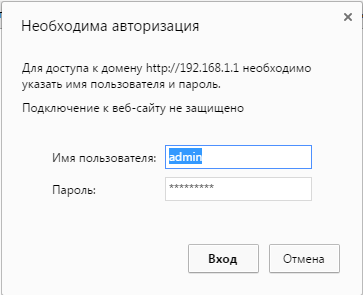
Далее Вам необходимо ввести логин и пароль от роутера, в моем случае это adminadmin
После того как вы вошли в интерфейс устройства, вкладка карты сети. Еще раз оговорись, что не все роутера могут поддерживать вашу модель, поэтому Вам необходимо убедиться, что именно ваша модель поддерживается wifi роутером ASUS. Как правило эта информация содержится в документации, как же возможно поможет перепрошивка маршрутизатора.

После подключения к модему необходимо настроить сетевой доступ, для этого Заходим в панели управления, открываем просмотр устройств,затем нажимаем добавление принтера, если он в списке не появился нажимаем на ссылку «необходимый принтер отсутствует в списке».


Выбираем «добавить локальный принтер»

Выбираем нажимаем «Далее», выбирай устройство TCP/IP Port, далее вводим ip-адрес устройства wifi, тот который вы использовали для входа в роутер 192.168.1.1 (Для ASUS).

Ожидаем поиск устройства, выбираем наш. Если устройство не найдено, то жмем «Далее» и нам потребуется установить параметры порта, выбираем особое, в открывшемся окне выбираем протокол LPR и водим любое наименование и имя очереди, нажимаем «Ок».

Теперь выбираем драйвера нашего производители, либо используем скачанный драйвер, либо CD-диск.
Также можно использовать центр обновления Windows. Проверяем на этом настройки печати завершена, для возможности печатать с других компьютеров по данному принтеру, необходимо повторить данную процедуру на других ПК, которые подключены к вашему wifi.
Подключение принтера через wi-fi сеть роутера
Для настройки нам опять же потребуются драйвера от принтера на компьютер. После чего потребуется выполнить некоторые настройки нашего сетевого принтера и роутера, которая обеспечивает работу по сети между данными устройствами. Мы уже рассказывали подобные примеры и вы сможете ознакомиться с ними в данной статье:
На этом Мы закончили настройка принтера через роутер. Подключение по wifi ничем особенным не отличается от USB-соединения, вам также необходимо выполнить подключение соединения связки модема и компьютера, после чего выполнить установку необходимых драйверов для него на Ваш компьютер.
Настройка через wifi поможет производить печать со всех мобильных устройств в вашей квартире или офисе.

Asus Printer Setup Utility
Здесь рассмотрим подключение обычного принтера, несетевого и без Wi-Fi, через роутер для возможности печати с любого компьютера в сети.
- Если вам необходимо подключить принтер к компьютеру и сделать общий доступ — смотрите эту статью.
- Если у вас принтер поддерживает Wi-Fi, то можно его напрямую подключить к Wi-Fi роутеру и настроить печать на всех компьютерах сети. Как это сделать на примере печатной техники HP можно прочитать и посмотреть здесь.
Этот способ имеет преимущество перед использованием общего принтера. Печатное устройство подключается к роутеру напрямую и поэтому не нужно держать включенным какой-либо компьютер.
Подключение принтера к Wi-Fi роутеру
- Выключаем принтер и Wi-Fi роутер.

- Подключаем принтер к роутеру по USB.
- Включаем роутер и через минуту печатающее устройство.
- Заходим в веб-интерфейс роутера и смотрим корректно ли отображается подключенное устройство.
Этот момент отлично осветил мой коллега на рисунке справа.
Здесь может возникнуть вопрос — Как зайти в веб-интерфейс роутера? Для этого берем браузер, открываем новую вкладку и в строке поиска пишем адрес, расположенный на задней крышке Wi-Fi роутера. Обычно это 192.168.1.1, но может быть и другой. Если настройки роутера никто не менял, то вы попадете в окошко авторизации. Нужно будет ввести логин и пароль. Эти данные есть на задней крышке роутера.
Если настройки роутера были изменены и вы не можете попасть в веб-интерфейс — уточните данные вашей сети у специалиста, который ее настраивал. Если этого специалиста уже не найдешь то, можно сбросить настройки маршрутизатора, позвонить провайдеру и вместе со специалистом службы технической поддержки настроить сеть и Internet. Путь долгий, но зато вы будете знать все и в случае нештатной ситуации быстро разберетесь.
Может быть еще одни нюанс. Маршрутизатор может некорректно распознать принтер. В этом случае нужно посмотреть документацию к роутеру. Возможно, принтер вашей модели не поддерживается. Но и здесь не все потеряно. Можно и нужно обновить прошивку роутеру. Возможно, в новое программное обеспечение встроена поддержка вашего устройства. Как прошить роутер на примере ASUS RT-N10E рассказал и показал в этой статье .
Настройка принтера на компьютере
Если устройство корректно отображается в веб-интерфейсе роутера переходим к настройке печати на компьютере. Покажу на примере Windows 8/8.1/10. Для Windows 7 смотрите видео в конце статьи.
Как подключить принтер к роутеру zyxel keenetic через usb


Как подключить и настроить роутер Keenetic? Инструкция на примере Keenetic Viva
Хотите самостоятельно подключить и выполнить настройку роутера Keenetic? В этой подробной инструкции я покажу, как это сделать. Расскажу о всех нюансах, добавлю фото и необходимые скриншоты. Демонстрировать процесс настройки я буду на примере интернет-центра Keenetic Viva, который был куплен специально для написания этой и еще нескольких инструкций, которые я буду размещать в отдельном разделе на этом сайте. Для начала выполним подключение, затем настройку подключения к интернету с помощью Ethernet-кабеля, настроим Wi-Fi и установим пароль.
Эта инструкция подойдет практически для всех новых роутеров Keenetic, на которых установлена операционная система KeeneticOS с новым веб-интерфейсом. Для следующих моделей: Keenetic Giga (KN-1010), Ultra (KN-1810), Speedster (KN-3010), Air (KN-1611), Start KN-1111, Lite KN-1311, City (KN-1511), Omni (KN-1410), DSL (KN-2010), Duo (KN-2110), Extra (KN-1710, KN-1711), 4G (KN-1210), Hero 4G (KN-2310), Runner 4G (KN-2210). Ну и для Keenetic Viva (KN-1910), на примере которого я буду писать эту статью.
Для начала я рекомендую узнать следующую информацию:
- Какой тип подключения использует ваш интернет-провайдер: Динамический IP (DHCP), Статический IP, PPPoE, L2TP, PPTP.
- Если тип подключения PPPoE – вы должны знать имя пользователя и пароль. Если L2TP или PPTP, то кроме имени пользователя и пароля у вас еще должен быть адрес сервера.
- Делает ли интернет-провайдер привязку по MAС-адресу.
Как правило, эту информацию можно посмотреть в договоре о подключении к интернету, или узнать у поддержки интернет-провайдера.
Как подключить интернет-центр Keenetic?
Подключите адаптер питания. Интернет (кабель с коннектором RJ-45, который проложил в ваш дом интернет-провайдер) подключите в 0 Ethernet-порт (он же WAN, или Интернет) . На роутерах Keenetic он выделен голубым цветом. Если у вас интернет подключен через ADSL-модем, или оптический терминал, то вы точно так же подключаете сетевой кабель от модема/терминала к интернет-центру Keenetic.

Включите адаптер питания в розетку.
Дальше нам нужно подключить к роутеру устройство, с которого мы сможем выполнить настройку. Желательно использовать ПК или ноутбук. Если этих устройств нет – можно подключить и выполнить настройку с телефона или планшета. Компьютер можно подключить к роутеру с помощью сетевого кабеля (патч-корд) . Он есть в комплекте с роутером. Подключаем в любой LAN-порт.

Если у вас ПК с Wi-Fi адаптером, ноутбук, телефон и т. д., то их можно подключить к роутеру Keenetic по Wi-Fi. Роутер раздает Wi-Fi сеть сразу после включения питания (обратите внимание на индикаторы) . Заводское имя Wi-Fi сети и пароль для подключения можно посмотреть снизу роутера.

На устройстве, которое вы хотите подключить к роутеру нужно включить Wi-Fi, выбрать в списке сеть (с именем, которое указано на роутере) , ввести пароль и подключиться. Если подключаете мобильное устройство, то попробуйте включить камеру и навести ее на QR-код. Так можно подключиться без ввода пароля вручную.
Для этого чем-то острым нажмите на кнопку Reset (которая на фото ниже) и подержите ее нажатой 10-12 секунд.

После подключения к роутеру доступа к интернету может не быть. Это потому, что роутер еще не настроен. В веб-интерфейс интернет-центра можно зайти без доступа к интернету.
Печать с мобильных устройств на USB-принтере, в пределах локальной сети интернет-центра
Принтер подключен к USB-порту интернет-центра Keenetic. Печать с компьютера работает корректно. Возможно в пределах домашней сети настроить печать на этот принтер с мобильных устройств (смартфона, планшета)?
NOTE: Важно! Данный вопрос относится исключительно к настройкам мобильного устройства и приложений для него.
Так как USB-принтер определяется интернет-центром и работает печать с компьютера, вам остается настроить только мобильное устройство. Данная возможность должна быть реализована в операционной системе мобильного устройства (Android, iOS, Windows Phone) или с помощью специального приложения для вашего гаджета. Вообще, печать с мобильных устройств возможна разными способами: по технологии Wi-Fi Direct или Bluetooth, через компьютер или интернет-облако, и другие варианты, которые зависят от типа принтера, способа подключения, его расположения. Дополнительную информацию о способах печати с мобильного устройства вы можете найти в Интернете.
Интернет-центры Keenetic, оснащенные портом USB и принт-сервером, поддерживают возможность сетевой печати на совместимом принтере. Для этого нужно подключить домашний принтер к порту USB интернет-центра. Далее мы рассмотрим пример, в котором USB-принтер подключен к интернет-центра Keenetic и печать будет осуществляться c мобильного устройства по Wi-Fi. Обращаем ваше внимание, что мобильное устройство должно быть подключено к сети Wi-Fi интернет-центра.

Если вы изменили тип подключения с «CIFS» на «Прямое», в этом случае на компьютере нужно заново добавить принтер. Дополнительную информацию вы найдете в статье «Подключение принтера в режиме Direct».
NOTE: Важно! Перед настройкой печати с мобильного устройства, убедитесь, что корректно работает печать с компьютера домашней сети. При этом, принтер должен определяться в системе интернет-центра и быть в состоянии Готов (READY). Если принтер не определяется или не переходит в состояние Готов, обратитесь к статье «Не печатает USB-принтер, подключенный к интернет-центру. Диагностика и руководство к действию».
Настройка роутера Keenetic
Выполнить настройку можно двумя способами:
- Через мастер быстрой настройки, который можно запустить сразу после входа в веб-интерфейс. Это пошаговая настройка. Роутер попросит нас указать все необходимые настройки.
- Через отдельные разделы в панели управления. Можно перейти в панель управления и самостоятельно задать необходимые настройки в определенных разделах.
Я покажу оба варианта. Но сначала нам необходимо получить доступ к странице с настройками интернет-центра.
Вход в веб-интерфейс и мастер быстрой настройки
Чтобы открыть настройки роутера Keenetic, нужно в браузере на подключенном к роутеру устройстве перейти по адресу my.keenetic.net или 192.168.1.1.

На начальной странице нужно выбрать язык. Там же можно «Начать быструю настройку», или сразу перейти в панель управления. Так как сначала я покажу, как выполнить установку роутера через мастер быстрой настройки, то нажимаем на кнопку «Начать быструю настройку». После чего нужно принять лицензионное соглашение.

Дальше устанавливаем пароль администратора. Придумайте пароль и укажите его два раза в соответствующих полях. Этот пароль в дальнейшем будет использоваться для входа в веб-интерфейс интернет-центра. Логин (имя пользователя) – admin.

Выбираем способ подключения к интернету. В этой инструкции я буду показывать настройку подключения через Ethernet-кабель. Этот кабель мы уже подключили в соответствующий порт на роутере.

Выбираем, что настраивать. У меня только «Интернет». Если ваш интернет-провайдер предоставляет услугу IPTV, то можете выбрать еще и «IP-телевидение» и сразу настроить просмотр ТВ каналов.

Дальше у нас настройки MAC-адреса. Если ваш интернет-провайдер не делает привязку по MAC-адресу, то выбираем «По умолчанию» и продолжаем настройку. Если делает привязку, то есть два варианта:
- Прописать у провайдера MAC-адрес вашего роутера Keenetic. Он указан снизу роутера (на наклейке) и в настройках, которые вы сейчас видите перед собой (под надписью «По умолчанию») .
- Выбрать пункт «Изменить MAC-адрес» и вручную прописать адрес, к которому на данный момент привязан интернет.

Выбираем способ настройки IP-адреса. Обычно это «Автоматическая». Если провайдер вам выдал IP-адрес (и, возможно, маску подсети, шлюз) , то выберите «Ручная» и пропишите эти адреса.

Тип подключения к интернету. Очень важно правильно выбрать тип подключения, который использует ваш интернет-провайдер. «Без пароля» — это Динамический IP (DHCP). Если у вас есть имя пользователя и пароль, то это PPPoE, L2TP, или PPTP (для двух последних нужен еще адрес сервера) . Если не знаете какой тип выбрать – смотрите договор о подключении к интернету, или звоните в поддержку провайдера.


Установка и подготовка
ПРИМЕЧАНИЕ! Если у вас нет ноутбука или ПК, то можно произвести конфигурацию через телефон.
- Для начала устанавливаем аппарат вблизи интернет кабеля, розетки и ноутбука.
- Включаем роутер. Ждём пока он загрузится. В синий разъём с надписью «Интернет» вставляем кабель от вашего провайдера. Если будете пользоваться 3G или 4G модемом, вставьте его в USB разъём.
- Вытаскиваем из коробки провод и вставляем один конец в LAN порт, а второй в сетевую карту ноутбука или компьютера. Разъём, думаю, вы найдёте.
- Лучше всего заранее просмотреть конфигурацию сетевой карты у вас в операционной системе. Особенно это важно для тех, у кого ранее было прямое подключение интернета к компу или ноуту.
- Заходим в «Панель управления», находящуюся в пуске.

- Нажимаем «Просмотр состояния сети и задач» в разделе «Сети и интернет». Если у вас вид не такой как на картинке выше, поставьте категории просмотра.
- Далее жмём «Изменение параметра адаптера».

- Если у вас ПК будет подключен на прямую в LAN, выбираем подключение по кабелю. Если это ноутбук, и вы будете подключаться по вайфай, то выберите Wi-Fi адаптер или беспроводную сеть. Теперь правой кнопкой и на «Свойства».
- Пролистываем вниз и нажимаем левой кнопкой мыши на «Протокол интернета версии 4 (TCP/IPv4)», а далее кликаем на «Свойства».

- Ставим параметры как указано на картинке ниже, чтобы ПК искал IP и DNS автоматически.

Способы подключение принтера к компьютеру через wifi роутер
Есть несколько способов, с помощью которых есть возможность подключить принтер к любому компьютеру внутри беспроводной локальной сети по wifi. Давайте их перечислим.
- Принтер через роутер . Оптимальный по цене и по практике использования, это когда обычный домашний принтер, которым вы пользуетесь уже много лет, подключается к USB порту роутера. При этом не нужно покупать никакое дополнительное оборудование и химичить ни с какими настройками.
- Принтер через компьютер . Прежде всего мы можем дать общий доступ к принтеру, который соединен обычным кабелем USB с компьютером, у которого имеется wifi адаптер. Таким образом любой другой ПК или ноутбук через посредника в виде основного компа будет иметь возможность распечатывать документы. Минус этого способа в том, что такая схема вызывала бы одно неудобство — комп должен был бы все время работать, чтобы к принтеру имелся доступ. Согласитесь, неудобно, особенно если речь идет о рабочей машине дома, а не небольшом офисном компьютере, выделенном специально для работы с сетевыми устройствами.
- Принт-сервер . Сервер печати, или принт-сервер, это отдельный девайс, снабженное wifi модулем, которое подключается к обычному не беспроводному принтеру и с помощью которого можно его сделать полноценным сетевым устройством. Этот вариант удобно использовать, когда либо принтер установлен далеко от маршрутизатора, либо у последнего нет USB порта для его подключения.
- Принтер со встроенным WiFi . Отличный вариант для тех, кто задумался поменять или приобрести новое устройство. При наличии сразу встроенного беспроводного модуля принтер напрямую подключается к роутеру и доступно для всех пользователей сети. Однако, принтер — вещь надежная и меняем его мы не часто, поэтому в большинстве случаев покупать новое дорогое устройство нецелесообразно.
Подключение USB-принтера к интернет-центру (для версий NDMS 2.11 и более ранних)
NOTE: В данной статье показана настройка версий ОС NDMS 2.11 и более ранних. Настройка актуальной версии ПО представлена в статье «Подключение принтера».
Если ваш принтер имеет только интерфейс USB, встроенный в интернет-центр сервер печати поможет сделать его сетевым и доступным для всех домашних устройств. Держать для его работы постоянно включенным компьютер больше не понадобится.

Для подключения USB-принтера к интернет-центру Keenetic выполните следующие действия:
1. Подключите принтер к разъему USB интернет-центра. Рекомендуется при подключении принтера использовать прямое соединение (не используйте USB-удлинитель).
2. Подключитесь к веб-интерфейсу интернет-центра по адресу https://192.168.1.1 (этот IP-адрес предустановлен по умолчанию). Выберите раздел Системный монитор и убедитесь, что подключенный принтер виден в разделе USB-устройства.
Если строка printer xxxx-xxxx не появилась, значит, что ваш принтер в данной версии микропрограммы пока не поддерживается.
Внимание! Работа принтеров, которые используют язык описания страниц GDI, не гарантируется.
5. Перейдите в меню Устройства и принтеры посредством кнопки Пуск или через Панель управления. Убедиться, что принтер отображается в разделе Принтеры и факсы и его иконка активна.

Примечание

2. Если принтер не заработал, выполните подключение USB-принтера, используя другой способ (с использованием JetDirect): «Подключение USB-принтера с использованием JetDirect к интернет-центру» В этой статье вы также найдете подробные инструкции по установке сетевого принтера в операционных системах Windows и Linux.
3. Некоторые принтеры, например HP LaserJet P1xxx, поддерживают функцию Smart Install. Для корректной работы такого принтера с интернет-центром Keenetic, эту функцию необходимо отключить. Для этого: а) Подключите принтер к компьютеру с помощью USB-кабеля. Включите питание принтера. б) На диске или в дистрибутиве с драйверами есть папка UTIL, в ней найдите утилиту SIUtility. Запустите ее. в) Следуйте инструкциям на экране, чтобы отключить функцию Smart Install на принтере.
4. Если принтер печатает, но не может остановиться, возможно вы столкнулись с проблемой, которая возникает при включенном Двунаправленном (двустороннем) режиме обмена на принтере. Если это возможно, данный режим следует отключить для корректной работы с интернет-центром. Некоторые принтеры позволяют отключать Двунаправленный режим обмена в своих настройках/свойствах.
Подключение USB-принтера к роутерам ZyXEL Keenetic с прошивками «V1»
Мы рассмотрим, как подключить принтер к роутеру и выполнить настройку устройств, включая установку драйвера на компьютер. Информация будет интересна владельцам роутеров ZyXEL, если встроенное программное обеспечение – версии «V1». Именно в «первом» варианте прошивки есть интересные преимущества. В том числе, существует возможность добавлять модули для поддержки нового принтера (в прошивках «V2», данная опция – недоступна).

Программный модуль для роутера, то есть Host-Based-драйвер, можно установить через web-интерфейс. Проблема в том, что поддерживаются не все принтеры. А про устройства, работающие по GDI-протоколу (HP CP 12 15, к примеру) – можно сразу забыть. В то же время, существуют модули для LaserJet 1xxx и некоторых других семейств USB-принтеров.
Файлы этих модулей – имеют расширение *.dl. Скачайте файл, поместите его на «Рабочий стол» (в том компьютере, с которого будем настраивать роутер).
Как получить доступ к роутеру через интернет?
- Скачиваем приложение, устанавливаем его.
- Заходим в систему и вводим логин и пароль от админки роутера.
- Теперь запускаем админку на ПК или ноуте. Всё по стандарту – вводим в адресную строку 192.168.1.1 и авторизовываемся.
- В левом меню идём в «Управление», а потом «Общие настройки».

- Включаем Облачную службу Keenetic Cloud, чтобы иметь доступ извне. Тут же сразу будет название устройства, которому даётся доступ.
- Если по каким-то причинам не получается подключить смартфон. Здесь же переходим в «Компоненты системы» и смотрим, чтобы был установлен – «Агент облачной службы Keenetic Cloud и KeenDNS».

Настройка роутера для работы с принтером
Подключение принтера через USB
Чтобы подключить принтер к роутеру, не потребуется выключать или перезагружать последний. Достаточно выполнить кабельное соединение, как показано на рисунке:

При необходимости, можно использовать концентратор USB. Но в любом случае, надо помнить следующее.
Важно знать: соединение USB-кабелем – выполняют до включения питания принтера. Шнур питания – подключают в последнюю очередь.
Установка Host-Based-драйвера
С компьютера или другого устройства, включенного в локальную сеть, зайдите в web-интерфейс роутера. По умолчанию, используются параметры: 192.168.1.1 в качестве адреса интерфейса, логин admin, пароль 1234.

Открыв стартовую страницу, в блоке «Принтер» нажимаем: «Подключен». Появится вкладка следующего вида:

Надо нажать «Обзор», и указать путь к требуемому файлу *.dl.
После нажатия кнопки «Установить», нельзя будет несколько минут отключать питание (и роутера, и компьютера), либо разрывать связь. Настройка принтера через роутер – выполняется в этой же вкладке.
Подключение принтера в режиме «Прямое»
Рассмотрим пример подключения USB-принтера в режиме «Прямое» (Direct).
Для начала выполните подключение принтера по инструкции «Подключение принтера». По умолчанию используется подключение принтера по протоколу CIFS, но если ваш принтер не печатает, измените тип подключения на «Прямое».
1. На странице «Приложения» можно управлять подключенными принтерами. Нажмите по записи подключенного принтера.

В появившемся окне «Настройка принтера» в поле «Тип подключения» установите значение «Прямое». Для этого типа подключения по умолчанию используется порт с номером 9100. Без необходимости, мы не рекомендуем менять предустановленное значение номера порта.
NOTE: Важно! Убедитесь, что брандмауэр (сетевой экран) на компьютере не блокирует работу принтера (обращение процесса спулера печати spoolserv.exe к порту 9100 интернет-центра). Подробнее об этом можно узнать, обратившись к производителю используемого на вашем компьютере брандмауэра.
Порт 9100 используется протоколом RAW по умолчанию и может быть изменен. Порт, используемый вашим принтером, можно посмотреть в свойствах принтера в вашей операционной системе.
2. Выполните установку принтера в операционной системе Windows. В нашем примере выполним установку принтера Brother DCP-7057R в операционной системе Windows.
2.1. Запустите «Параметры», зайдите в меню «Устройства» в раздел «Принтеры и сканеры». Нажмите «Добавить принтер или сканер» для запуска мастера, помогающего установить принтер.
Выполняем настройку роутера
Находясь на вкладке, которая указана в предыдущей главе, установите следующие значения. Во-первых, должна быть выставлена галочка «Включить сервер печати».
А вот «Двунаправленный режим обмена» – лучше не включать без необходимости. Этот режим – нужен для МФУ. Тем более, не нужно здесь «открывать доступ» к принтеру через Интернет.

На последнем шаге, нажимают «Применить». Успешной настройки!
Сброс настроек роутера на заводские
Если возникает необходимость сбросить настройки Keenetic Giga на заводские, это делается стандартными способами, а именно:
- через веб-интерфейс,
- через мобильное ПО,
- с помощью кнопки сброса настроек на задней панели корпуса маршрутизатора.
В первом случае необходимо войти в меню «Система» на вкладку «Параметры», нажать на кнопку «Вернуться к заводским настройкам».
Во втором случае в My.Keenetic войти в меню «Система», нажать на кнопку «Сброс настроек». Чтобы сбросить настройки аппаратным способом, нужно с помощью какого-нибудь острого предмета зажать кнопку «Сброс», удерживая ее в таком положении не менее 10 секунд.
Настройка компьютера
Установка драйвера принтера
Было рассмотрено, как подключить принтер через роутер. Также, мы показали, как выполнить настройку роутера. Последний шаг – установка драйвера на компьютер.
В «Windows 7», например, надо выполнить следующее:
- Добавляем новый локальный принтер:

- В качестве порта, надо выбрать «стандартный TCP/IP порт»:

- В следующем окне, заполняем поля: «IP-адрес» – адрес роутера (192.168…), «Имя порта» – любое. Галочку «Опросить принтер» надо снять.
- После нажатия «Далее» в предыдущем окне – проверьте, что принтер включен. Выбирайте тип устройства «Обычное» -> «Generic Network Card»:
- Следующее окно – будет стандартной вкладкой для установки драйвера. Нажав кнопку «Установить с диска», следуйте инструкциям.
В завершении – не нужно разрешать общий доступ к принтеру (так рекомендует фирма ZyXEL). На этом, установку драйвера можно считать завершенной. Отправьте на печать пробную страницу.
В последних моделях роутеров ASUS, процедуру установки принтера – сделали максимально простой (хотя, это верно лишь для ОС Windows).
Подключение USB-принтера HP LaserJet 1022 к роутеру Keenetic Giga II
 Включённый в список совместимых с Keenetic Giga II принтер HP LaserJet 1022 отказался печатать. В веб-конфигураторе роутера он определяется, но документы на печать отправляются вникуда.
Помогло включение порт 9100:
Если принтер не заработал, выполните следующие действия:
1. Убедитесь, что ваш принтер определился интернет-центром серии Keenetic.
2. Подключитесь к интернет-центру через интерфейс командной строки и введите команду просмотра текущей конфигурации:
| show running-config |
В появившемся текстовом файле найдите строки, относящиеся к принтеру.
Например, printer 04a9-10d3 name "HP Printer" type cifs, где 04a9-10d3 – идентификатор принтера.
Задайте команды, используя этот идентификатор:
| (config)> printer 04a9-10d3 (config-printer)> type direct (config-printer)> port 9100 |
Настройки в файле конфигурации будут выглядеть так: printer 04a9-10d3 name "HP Printer" type direct port 9100
Теперь ваш принтер будет работать с использованием JetDirect.
Изменения в конфигурационном файле нужно сохранить командой:
| system config-save |
Но после этого принтер начал печатать не останавливаясь отправленный на него документ. Надо выключить двусторонний режим передачи в настройках принтера в Windows.
Надеюсь будущие обновления прошивки устранят эту проблему, всё таки предполагается, что воткнул принтер и он заработал.

almix
Разработчик Loco, автор статей по веб-разработке на Yii, CodeIgniter, MODx и прочих инструментах. Создатель Team Sense.