Как отключить отображение вкладок edge как отдельных окон
Для тех, кто использует браузер «Microsoft Edge» и работает с несколькими окнами других приложений одновременно, при использовании режима многозадачности (Alt+Tab) с текущими настройками Windows 11, может возникнуть «заспамленность» окон, т.к. окна приложений и каталогов будут вперемешку отображаться со всеми вкладками браузера Edge. Чтобы исключить вкладки из отображения, проделываем следующие действия:
1. Переходим в «Параметры» Windows 11 через меню «Пуск», либо нажав клавиши «Win+I».
2. В разделе «Система» находим пункт «Многозадачность».
3. В окне «Многозадачность» нам нужна настройка с названием «Alt + Tab».
4. Щелкаем в правой части на раскрывающийся список и выбираем «Только открытые окна».
Вуаля! Теперь настройки действуют и мы больше не увидим вкладок Edge, нажав «Alt+Tab» в Windows 11.
Как отключить вкладки Microsoft Edge в окне Alt+Tab Windows 10
C недавним обновлением Windows 10 версии 20H2 вкладки браузера Microsoft Edge начали отображаться в окне Alt+Tab как отдельные окна. Если вы недовольны этим изменением — это легко исправить. В этой статье будет описано как убрать отображение вкладок браузера Microsoft Edge в диалоговом окне Alt + Tab.
Microsoft Edge теперь является браузером на основе Chromium с рядом эксклюзивных функций, таких как чтение вслух, и службами, привязанными к Microsoft, а не к Google. Браузер уже получил несколько обновлений с поддержкой устройств ARM64 начиная с Edge Stable 80.
По умолчанию, вкладки Edge отображаются как отдельные окна в диалоге переключения окон Alt+Tab.

Эта статья расскажет вам, как отключить вкладки Edge в диалоговом окне Alt+Tab в Windows 10. Мы рассмотрим два способа.
Чтобы отключить вкладки Edge в окне Alt+Tab в Windows 10
- Откройте приложение «Параметры».
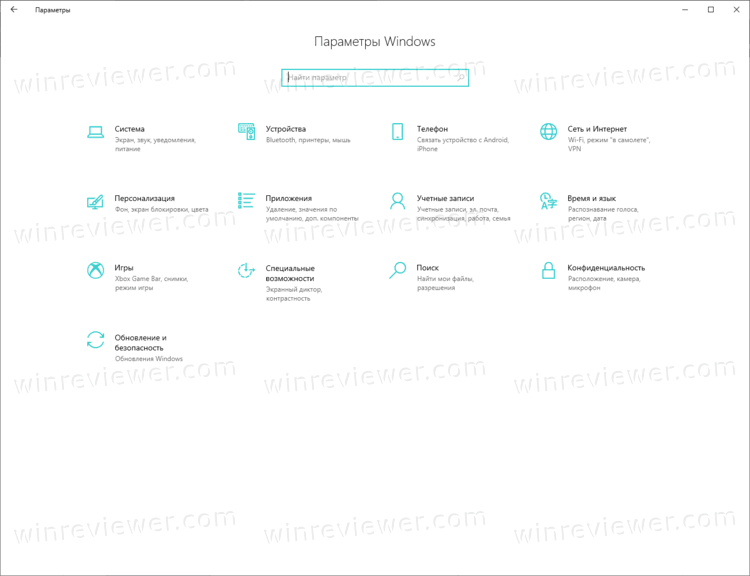
- Перейдите в «Параметры» > «Многозадачность»
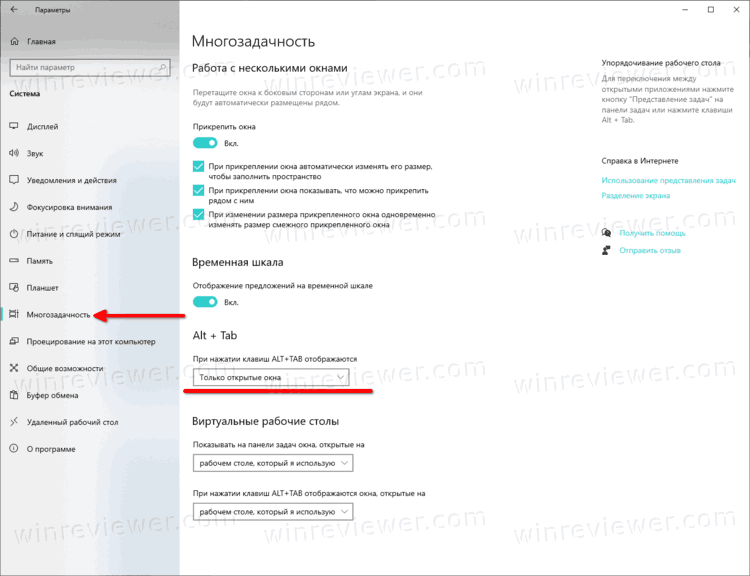
- В правой части найдите раздел Alt+Tab.
- В выпадающем меню выберите Только открытые окна:
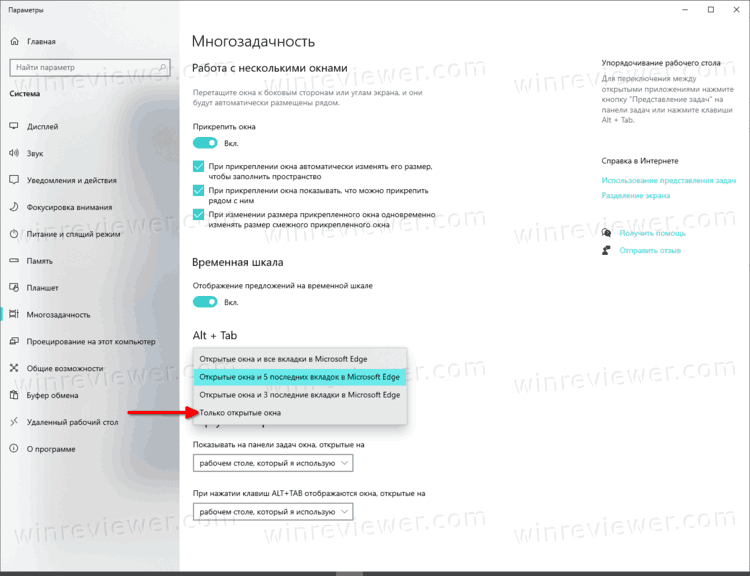
- Кроме того, вы можете выбрать один из следующих вариантов в соответствии с вашими предпочтениями.
- Открытые окна и все вкладки Microsoft Edge
- Открытые окна и 5 последних владок Microsoft Edge (по умолчанию)
- Открытые окна и 3 последние владки Microsoft Edge
- Только открытые окна
- Готово!
В версиях Microsoft Edge Stable, Dev и Beta настраивать вкладки можно только через «Параметры» в Windows 10. Начиная с версии 89.0.736.0 Microsoft Edge Canary существует альтернативный способ отключения вкладок с помощью специального флага.
Как отключить вкладки Edge в Alt+Tab с помощью edge://flags
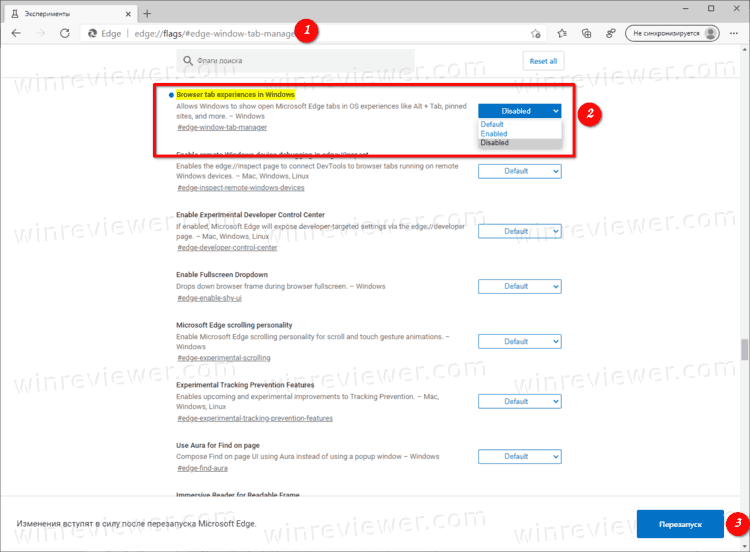
- Откройте Microsoft Edge.
- В адресной строке введите: edge://flags/#edge-window-tab-manager и нажмите клавишу Enter.
- Выберите Disabled в выпадающем меню, как показано на скриншоте ниже:
- Перезапустите браузер.
- Готово! Вкладки Microsoft Edge теперь отключены в окне Alt+Tab.
Для предварительных версий Microsoft в настоящее время использует три версии для обновлений Edge Insiders. Canary получает обновления ежедневно (кроме субботы и воскресенья), Dev получает обновления еженедельно, а Beta обновляется каждые 6 недель. Microsoft собирается поддерживать Edge Chromium в Windows 7, 8.1 и 10, а также macOS, Linux и мобильные приложения на iOS и Android. Пользователи Windows 7 будут получать обновления до 15 июля 2021 года. Наконец, заинтересованные пользователи могут загрузить установщики MSI для развертывания и настройки.
�� Если Edge для вас — основной браузер, вы можете включить для него обновления на лимитных подключениях.
��Узнавайте о новых статьях быстрее. Подпишитесь на наши каналы в Telegram и Twitter.
Судя по тому, что вы читаете этот текст, вы дочитали эту статью до конца. Если она вам понравилась, поделитесь, пожалуйста, с помощью кнопок ниже. Спасибо за вашу поддержку!
Вы здесь: Главная страница » Браузеры » Microsoft Edge » Как отключить вкладки Microsoft Edge в окне Alt+Tab Windows 10
Публикации по теме
Автор: Сергей Ткаченко
Сергей Ткаченко создал этот сайт в далёком 2009 году, и с тех пор продолжает над ним работать, публикуя новые материалы о Windows и её приложениях практически каждый день. Посмотреть все записи автора Сергей Ткаченко
Как выключить переключение вкладок по Alt+Tab в Microsoft Edge
Браузер Microsoft Edge не такой популярный как Google Chrome, но есть множество людей , которые им пользуются. Я, например, отдаю предпочтение этому браузеру как на своем телефоне, так и на компьютере из-за тесной интеграции с сервисами Microsoft. Начиная с октябрьских обновлений, в браузере Edge появилась новая фича, это переключение вкладок по клавишам Alt+Tab. Кому-то это нравится, а кому-то нет. Кто-то считает это удобным, но не всем пользователям этого браузера это может понравится. Каким образом можно отключить переключение вкладок по Alt+Tab, разберемся в этой статье.
Как выключить переключение вкладок по Alt+Tab в Microsoft Edge
Для того, чтобы отключить такое поведение, нужно сделать следующее.
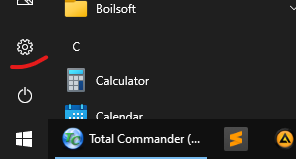
Открываем пуск и заходим в настройки компьютера.
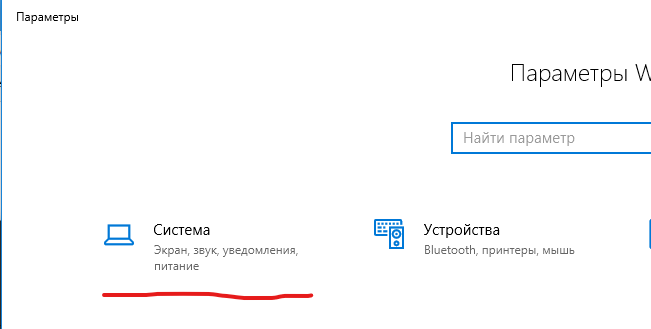
Переходим в раздел Система
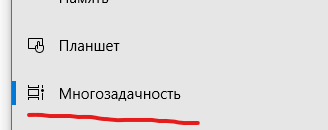
Далее раздел многозадачность.
Находим раздел Alt+Tab.
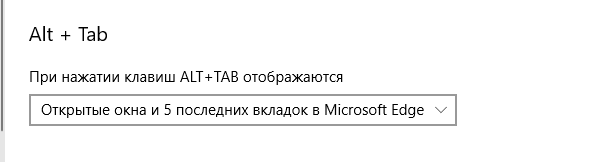
Открываем список и устанавливаем Только открытые окна.
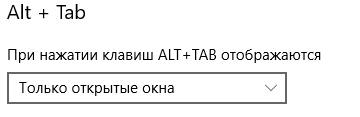
Все, после этого нажатие Alt+Tab будет показывать только одно окно браузера Edge.
Как удалить вкладки Microsoft Edge из переключателя Alt + Tab
После Обновление Windows 10 за октябрь 2020 г., произошли некоторые фундаментальные изменения, которые не нравятся некоторым пользователям. Например, новый переключатель задач Alt + Tab теперь показывает предварительный просмотр окон в режиме реального времени в виде больших миниатюр. Многие пользователи хотят восстановить старый переключатель задач Alt + Tab, поэтому мы написали подробное руководство по нему. Точно так же Windows 10 теперь по умолчанию показывает все вкладки Microsoft Edge в переключателе Alt + Tab, что очень неприятно при переключении приложений. Никогда не знаешь, куда собираешься приземлиться. Поэтому, если вы хотите полностью удалить вкладки Microsoft Edge из переключателя Alt + Tab, следуйте инструкциям.
Удалите вкладки Microsoft Edge из переключателя Alt + Tab
1. Нажмите один раз клавишу Windows и найдите «многозадачность». Теперь откройте «Настройки многозадачности» из верхнего результата поиска.
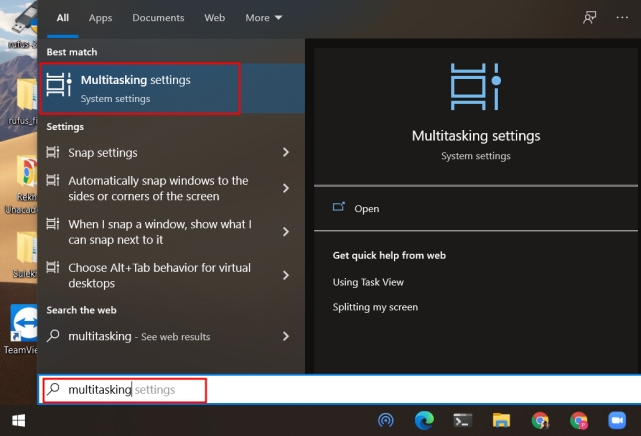
2. Затем найдите «Нажатие Alt + Tab показывает» на странице «Многозадачность» и откройте раскрывающееся меню.
Программы для Windows, мобильные приложения, игры — ВСЁ БЕСПЛАТНО, в нашем закрытом телеграмм канале — Подписывайтесь:)

3. Здесь выберите «Открывать только окна». Если вы хотите уменьшить количество вкладок Microsoft Edge, вы также можете это сделать.

4. Теперь просто закройте окно настроек Windows, и все готово. Теперь отдельные вкладки Edge не будут отображаться на переключателе Alt + Tab.

Отключить Edge Tabs в переключателе приложений Alt + Tab
Итак, вот четыре простых шага, которые помогут вам отключить вкладки Microsoft Edge с помощью переключателя Alt + Tab. Хотя нам нравится то, что Microsoft делает с Edge, действительно раздражает то, что такие функции включены по умолчанию. В случае, если вы боретесь с другой проблемой Microsoft – изменением поисковой системы по умолчанию в Microsoft Edge – следуйте нашему связанному руководству, чтобы заменить Bing на выбранную вами поисковую систему. Во всяком случае, это все от нас. Если вы нашли статью полезной, оставьте комментарий ниже и сообщите нам.