Удаление системных и гугл приложений на смартфоне Xiaomi
В смартфонах Сяоми по умолчанию установлено много бесполезных или малофункциональных приложений. Они занимают внутреннюю память и фоновом режиме расходуют заряд батареи. Эта статья расскажет о том, как их отключить и удалить.

Удаление стандартных приложений Xiaomi
Удалить cтандартные приложения Сяоми средствами операционной системы нельзя, так как они системные. Единственное, что можно сделать стандартным удалением – убрать все установленные обновления и откатиться к первоначальной версии. Для полноценного удаления потребуются сторонние программы и/или права суперпользователя.
В памяти устройства останутся исходные файлы, но вычислительные ресурсы потребляться не будут. Делается это следующим образом:

- Зайти в меню настроек.
- Перейти в подраздел «Приложения».
- Выбрать ненужную программу. Нажать на неё.
- На следующем экране нажать «Удалить обновления» и «Отключить».
После этого приложение исчезнет с рабочего стола MIUI или из главного меню, а во встроенной памяти освободится несколько десятков мегабайт.
Как удалить приложения Google на Xiaomi
Полностью удалить программы от Гугл без стороннего ПО нельзя, но можно убрать обновления и отключить. Для этого нужно использовать способ отключения предустановленных приложений из предыдущего пункта.
Без root-прав
Удалить системные приложения на Xiaomi можно без прав суперпользователя. Для этого потребуются:
- включенный режим отладки по USB;
- утилита ADBFastboottools;
- соединительный кабель;
- компьютер.
Порядок действий следующий:
- Распаковать архив и запустить утилиту
- Зайти в меню настроек телефона и перейти в подраздел «Расширенные настройки». Если он отсутствует в списке, то перейти в подраздел «О телефоне» и нажимать на строку «Версия MIUI» до сообщения «Вы стали разработчиком!»

- Перейти в раздел «Для разработчиков» и передвинуть ползунок в строке «Отладка по USB».

- Подключить Ксиоми к ПК. В программе нажать кнопку «Deploater».

- Согласиться с запросом на сопряжение устройств.
- Нажать «Deploater».
- Отметить галочками ненужные системные приложения и нажать.

В блоке Status отобразится ход процедуры. Рядом со словом Result может быть одно из значений: success или failure. Они означают, что выбранная программа удалена или неустановлена. - Дождаться надписи «Done!».

- Перезагрузить смартфон кнопкой «Reboot into system».

На этом удаление завершено.
В предлагаемом ADB Fastboot tools списке для удаления отображаются не все установленные приложения. Добавить их в перечень можно следующим образом:

- Зайти в меню настроек и перейти в подраздел «Приложения».
- Перейти в свойства программы, нажав на название.
- Нажать на пиктограмму с буквой i в правом верхнем углу экрана.
- В ADBFastboottools нажать «Deploater» и «Add custom app».
- Ввести в открывшееся окошко фразу, указанную в строке «Имя пакета».
- Нажать «Done».
- Пометить добавленное приложение галочкой и удалить его.
При наличии root-прав
- рут права;
- Root Explorer или другой файловый менеджер.
- знакомство с перечнем приложений , которые можно удалить (под спойлером «описание стоковых программ»)
Подробные инструкции для получения рута на конкретном устройстве можно найти в разделе «Инструкции и прошивки» нашего сайта или на форуме 4pda.ru.
Порядок действий следующий:
- Запустить Root Explorer.

- Открыть главное меню и перейти в Root Directory.
- Перейти в директорию system/app.

- Удалить ненужные файлы вида apk и/или Calendar.odex. до заводских. Это нужно, чтобы очистить системные папки от «хвостов» и для завершения удаления приложения.
Подводя итог, можно сказать, что избавиться от бесполезных и впустую тратящих заряд батареи приложений можно без получения рут прав.
Секреты MIUI: Удаляем сервисы Google со смартфона Xiaomi за 5 минут
а следовательно сегодня, я подробно покажу вам, как всего за 5 минут, Вы сможете навсегда убрать приложения от «корпорации добра» с глаз долой, из Xiaomi вон .
- Но перед началом у меня будет к Вам просьба.
Пожалуйста , сначала дочитайте статью, а потом делайте! Несмотря на то, что описанный способ элементарен и не требует абсолютно ничего кроме наличия компьютера, смартфона и кабеля зарядки, я не несу ответственности за ваши поспешные и неправильные действия.
Итак, мы имеем смартфон Redmi и шесть (в моём случае) приложений от Google, которые мне не нужны.
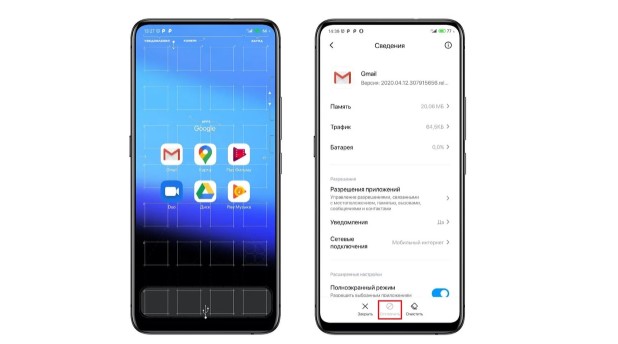
Но если Play Фильмы, Duo и Play Музыку можно удалить стандартным способом, то например Gmail и Google Карты удалить системными средствами не получится. Поэтому я приступаю к их отключению по средствам ADB.
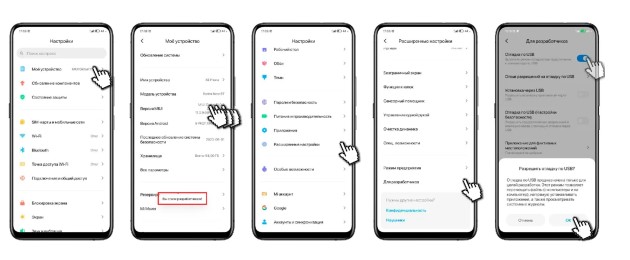
Для начала активирую меню для разработчиков, для этого захожу в Настройки —> Моё устройство —> нажимаю на пункт «Версия MIUI» до тех пор пока не появится надпись «Вы стали разработчиком» —> возвращаюсь в главное меню настроек, захожу в «Расширенные настройки» и в самом низу экрана захожу в пункт «Для разработчиков» где активирую отладку по USB .
Затем откладываю смартфон в сторону и качаю драйвер, который поможет компьютеру обнаружить смартфон. Ссылка на архив с драйвером в конце статьи.
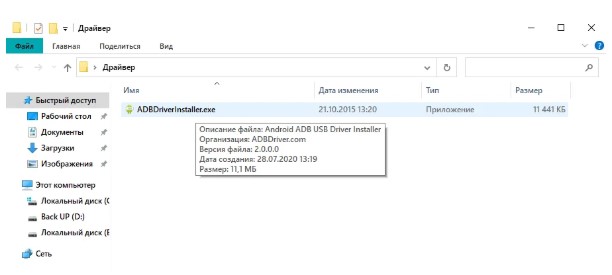
Скачав и распаковав файл, запускаю его и подключаю смартфон к компьютеру, выбрав «Передача файлов» . На экране телефона появляется запрос на отладку, я даю согласие, после чего в программе, которая устанавливает необходимый драйвер, нажимаю на кнопку «Install» и вижу надпись о том, что установка завершена.
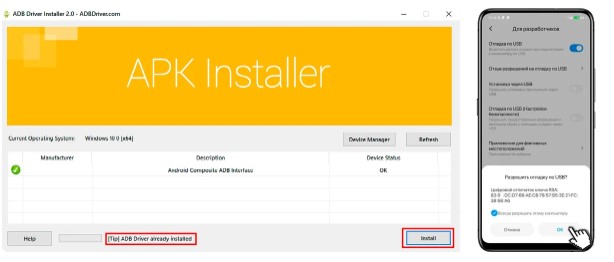
Теперь качаю программу для удаления Google приложений и прочего ненужного на смартфоне софта. Ссылка на архив с программой так же в самом конце статьи.
Распаковав архив, запускаю программу (телефон остаётся подключенным всё это время) и нажимаю на кнопку «Debloater».
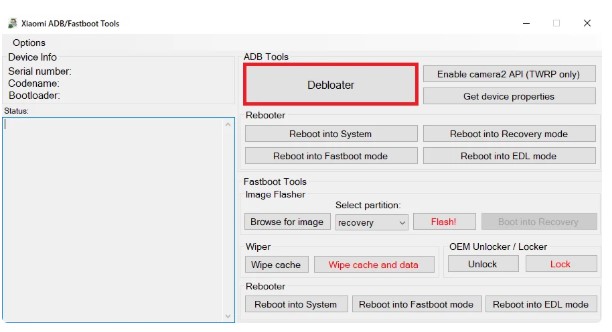
После нескольких секунд, на экране компьютера появляется окно со списком всего, что можно удалить и мне остаётся только выбрать не нужные мне приложения и нажать на кнопку «Uninstall!»
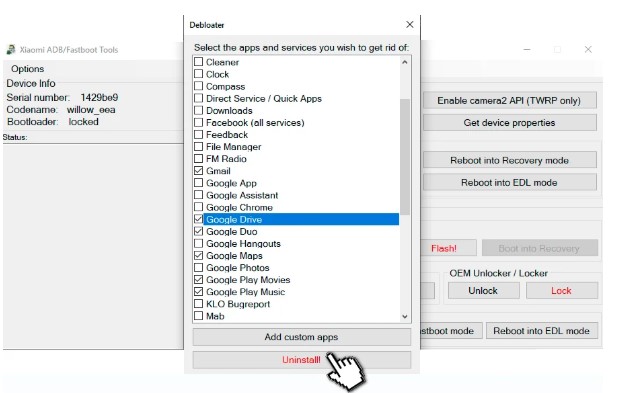
Теперь отключаю смартфон от ПК и радуюсь отсутствию не нужных приложений от Google, от которых я избавился всего за 5 минут. Более того, эти приложения не появятся даже после обновления прошивки.
Однако, настоятельно рекомендую Вам удалять только те приложения, которые Вам действительно не нужны, ведь если удалить абсолютно всё, включая важные компоненты системы, ваш смартфон можно будет починить только полной прошивкой с потерей всех данных. Так что если сомневаетесь, удалять или нет, то или иное приложение, лучше спросите в комментариях, ведь я отвечаю на все вопросы и всегда готов помочь.
Похожие новости:
Как вы уже наверное знаете, в цикле «Секреты MIUI» я рассказываю о простых, а главное действенных советах по настройке вашего смартфона Xiaomi, и стараюсь делать это максимально понятно и без лишней «воды».
По слухам, в Китае может заработать Google Play Store. Китайская компания NetEase предлагает американцам возродить сервис на территории Поднебесной.
На днях на разработчики MIUI на своей странице в соцсети Weibo рассказали о том, что новая версия прошивки MIUI 10 v8.11.8 будет поддерживать HAL3/Camera2API.
Как отключить Google сервисы на Xiaomi без Root прав
На прошивке MIUI, как и на других операционных системах Android, предустановлены Google сервисы, используемые по умолчанию.
Если они вам не нужны или мешают, то в этой инструкции мы расскажем как отключить Google сервисы на Xiaomi Redmi без Root прав.
Кроме того, указанным способом можно будет удалить почти любые системные приложения с вашего Xiaomi.
Процедура отключения приложений Google
Google сервисы по умолчанию скрыты в настройках смартфона Xiaomi и получить доступ к ним без Root прав можно с помощью сторонних приложений, cкачанных из Play Market.
Лучшим приложением для этих целей является Redmi System Manager.
Для отключения программных компонентов действуйте по следующей схеме:
- Dойдите в Play market, найдите приложение Redmi System Manager (No Root) и установите;
- Зайдя в него вы увидите 4 большие кнопки. Кликайте по Remove Apps (показана на картинке ниже);
- В появившемся списке приложений найдите «Сервисы Google Play» или другие системные приложения, которые хотите отключить (для этого можно воспользоваться поиском);
- Нажмите на их название, а затем на кнопку «Отключить».
Для некоторых приложений кнопка «Отключить» будет неактивной. Что делать в этом случае, читайте ниже.
Дополнительный способ
Существует еще один способ, который позволяет скрытую опцию сделать активной. Для этого потребуется установить другое приложение:
- войдите в Play market и найдите «QuickShortcutMaker»;
- установите и запустите программу;
- через «QuickShortcutMaker» войдите в «Настройки» и выберете пункт «Все приложения»;
- кликните на строку «AllApplicationsActivity»;
- нажмите на графу «Посмотреть», выберете пункт «Создать» и подтвердите операцию, нажав «Ок».
После этого появится новый ярлык настроек, через который можно будет отключать или включать Google сервисы на Xiaomi без Root прав.
Как удалить Google с Xiaomi через приложение XiaomiADBFastbootTools
Владельцы Смартфонов Xiaomi с прошивкой MIUI не всегда довольны наличием встроенных сервисов Гугл, которые занимают много оперативной памяти. В том случае, если вам не нужны встроенные приложения, возникает вопрос: как удалить Google с телефона Xiaomi?
Дело в том, что удалить их штатным способом, т.е. через «Корзину», не получится. Есть альтернативный вариант, который представлен специальной программой – XiaomiADBFastbootTools. Она разработана для удаления предустановленных утилит, а это значит, что с ее помощью можно совершить не только удаление приложений Google Xiaomi, но и иных встроенных программ.
В нашей статье мы расскажем об особенностях удаления утилит Гугл.
Инструкция
Перед тем, как приступить к данному процессу, следует проверить наличие необходимых устройств. Речь идет непосредственно о телефоне, компьютере с операционной системой Windows и кабеле для соединения этих девайсов.
Затем приступаем к активации на смартфоне режима разработчика. Для этого нужно зайти в «Настройки» — «О телефоне». В нижней части экрана вы увидите пункт «Версия MIUI», нажмите на него 5 раз. После этого появится сообщение о том, что вы стали разработчиком.
На следующем этапе нужно зайти в меню «Расширенные настройки» и выбрать пункт «Для разработчиков».

Активируйте опцию «Отладка по USB», передвинув ползунок вправо.
Подключаем гаджет к компьютеру через проводное соединение. Шторку уведомлений нужно протянуть вниз для того, чтобы начать передачу данных по USB. На экране появится сообщение о том, что передача данных через USB включена. Если оно не появилось, то это является свидетельством отсутствия нужных драйверов, особенно MTP на компьютере, или отсутствии синхронизации девайса с ПК вследствие неисправности разъема либо кабеля.
Скачиваем на ПК приложение XiaomiADBFastbootTools и запускаем его.
Тотчас на дисплее смартфона появится запрос о включении отладки по USB. Дайте свое согласие.
Вам откроется список приложений, которые можно удалить. Выбираем те, которые относятся к Google, например, Gmail. В нижней части экрана появится кнопка с текстом красного цвета – Uninstall. Нажмите на нее. В списке программ вы увидите буквально спустя несколько секунд, что выбранная вами утилита уже не отображается. Она будет полностью удалена из памяти девайса.
Обратите внимание, что даже если вам прилетит очередное обновление оболочки MIUI, то удаленные сервисы восстановлены не будут. Их автоматическое восстановление возможно только в одном случае – при сбросе настроек смартфона до заводских.
И еще один важный момент: всегда есть вероятность того, что после внесения изменений мобильный аппарат может функционировать неправильно либо вообще не запускаться. Минимизировать вероятность такого варианта можно, если тщательно следовать каждому пункту нашей инструкции.