How To Access Google Smart Lock Passwords Solved 2023
To find your Google Smart Lock password, you will need to first log into your Google account. Once you are logged in, click on the “My Account” tab and then select “Sign-in & Security.” From there, you will be able to see all of your current sign-in security settings and passwords. If you have set up Google Smart Lock, your password will be listed here.
To open Google Smart Lock, you must first have a Google account. Once you have a Google account, you can open Google Smart Lock by going to https://smartlock.google.com/. You will then be prompted to sign in with your Google account. After you have signed in, you will be able to manage your Google Smart Lock settings.
Google Smart Lock is a password manager app offered by Google. It allows users to store passwords and login information for various websites and apps. The app can be used to automatically fill in login information for websites and apps that are accessed on devices that are associated with the user’s Google account. Smart Lock also allows users to create one-time passwords that can be used to log in to websites or apps when the user does not have access to their regular passwords.
Accessing Google passwords is possible by using the ” Forgotten password ” function on the Google sign in page. By providing your username and email address, Google will send you a link to reset your password. Once you have reset your password, you can sign in to your Google account and access all of your saved passwords.
To find autofill passwords, open the Settings app and select “Passwords and Accounts.” Under “PASSWORDS” select “Autofill Passwords.” You will see a list of all the accounts that have been saved to your autofill password manager. If you see the account you’re looking for, select it and then tap “Show Password.” If you don’t see the account you’re looking for, select “Add New Account” and follow the onscreen instructions.
Your passwords are stored on your phone in an encrypted format. This means that they are not visible to anyone without the proper security clearance. Even if someone were to get access to your phone, they would not be able to see your passwords without your permission.
Smart Lock is a menu option in the settings app that allows you to disable the lock screen on your device. This can be useful if you want to quickly access your device without having to unlock it each time. The Smart Lock menu is located in the Security section of the Settings app.
Google Smart Lock is a feature that allows users to save passwords and logins for websites and applications so that they don’t have to remember them. This makes it easier for users to access their accounts on different devices, since they can automatically sign in without having to type in their login information. Google Smart Lock also protects users’ passwords by encrypting them so that they cannot be accessed by unauthorized individuals.
There are a few ways to disable Smart Lock. One way is to go to your device’s settings and select “Lock screen and security.” Under “Screen lock type” you will see an option for “Smart Lock.” Tap on this and set it to “Off.” If you have a password or PIN enabled, you will be asked to enter it when you turn off Smart Lock. Another way to disable Smart Lock is by going to your Google account settings.
To unsave a password on Google Smart Lock, open the Google Smart Lock app and tap on the three lines in the top left corner. Then, tap on “Settings” and “Manage Passwords.” Under “Saved Passwords,” find the password you want to remove and tap on the three dots in the top right corner. Finally, tap on “Remove.
To find unsaved passwords in Chrome, open the Settings menu and select “Show advanced settings.” Under the “Passwords and forms” heading, click the “Saved passwords” button. Chrome will display a list of all saved passwords. To view the password for a particular site, click the eye icon next to the site’s name.
how to access google smart lock passwords?
How to know all password saved in your google account
how to remove | delete saved password from google smart lock | save password remove smart lock
To find your Google Smart Lock password, open a web browser and go to https://www.google.com/settings/security/smartlock?hl=en. On the “Smart Lock for Passwords” page, under “Your passwords on this device,” your Google Smart Lock password will be listed.
Yes, Google Smart Lock can save passwords. It does this by encrypting your passwords and then syncing them with your Google account. This way, you can access your passwords on any device that is logged into your Google account.
To open Google Smart Lock, you first need to create a Google account if you don’t already have one. Then, go to google.com/smartlock and sign in with your Google account information. After you sign in, you’ll be able to manage your Smart Lock settings.
There are a few ways to find your autofill passwords. On a Mac, you can go to System Preferences > Keyboard and check the “Show password hints” box. This will show you the first letter of your password.
If you’re using a PC, you can go to Control Panel > User Accounts and Family Safety > User Accounts. Under “Manage another account,” click “Create a password hint.” This will show you the first letter of your password.
Yes, you can see your passwords on your phone. To do so, open the Settings app and select Passwords & Accounts. Under the Passwords section, you’ll see a list of all the passwords that are saved to your iCloud Keychain. If you want to see the passwords for a specific account, tap on that account and then select View Password.
Google passwords are stored in a file called “password.db” on Android phones. This file is located in the “/data/data/com.google.android.googlequicksearchbox/” directory.
Google Smart Lock is a password management tool that allows you to save passwords and login information for websites and apps. You can access your saved passwords and login information on any device that is logged in to your Google account.
To manage Google Smart Lock, open the Google Smart Lock app on your Android or iOS device. The app will show you a list of all of the websites and apps for which you have saved passwords.
The Smart Lock menu is located in the Security section of your Android phone’s Settings menu.
Google Smart Lock is a feature that allows you to save your passwords and login information on Google so that you don’t have to remember them. It also allows you to auto-fill information on websites that you have previously visited.
There is no evidence that Google Smart Lock can be hacked, but like any other system, it is possible. Smart Lock is a password manager that stores your passwords and login information in the cloud. This makes it easier for you to access your accounts on different devices, because you don’t have to remember all of your passwords. It is important to keep your Smart Lock password safe and secure, just like any other password.
To find unsaved passwords in Chrome, open the Settings menu and select “Show Advanced Settings.” Under the “Passwords and Forms” section, click on “Manage Saved Passwords.” This will open a list of all of your saved passwords. To view the password for a specific site, hover over the entry and click on the eye icon.
Yes, Smart Lock is safe. It uses strong encryption to protect your passwords and login information.
To disable Smart Lock, open your device’s settings and go to Security. Tap on Smart Lock and disable the feature.
Функция блокировки Google Smart Lock и как её отключить
У каждого пользователя Андроид-устройства свой избранный способ защиты данных. Одни выбирают установку пароля или PIN-кода, другие – графический ключ, третьи – сканер отпечатков пальцев. Все эти средства стандартно присутствуют в функционале ОС Android, они обеспечивают относительно хорошую защиту, но имеют и недостатки. Например, цифры или рисунок графического ключа, вводимые пользователем, в процессе идентификации могут быть подсмотрены третьими лицами. Кроме того, пользователь теряет время на вводе данных, а в действительности, блокировка смартфона требуется не всегда. Корпорация Добра подошла к защите пользовательских данных по-новому и, начиная с пятой версии Андроид доступна новая опция – Smart Lock, что значит «умный замок». Поскольку в наше время умнеть свойственно практически любым приборам и функциям, то не удивительно, что и блокировка устройств также обзавелась способностью к пониманию пользователя.
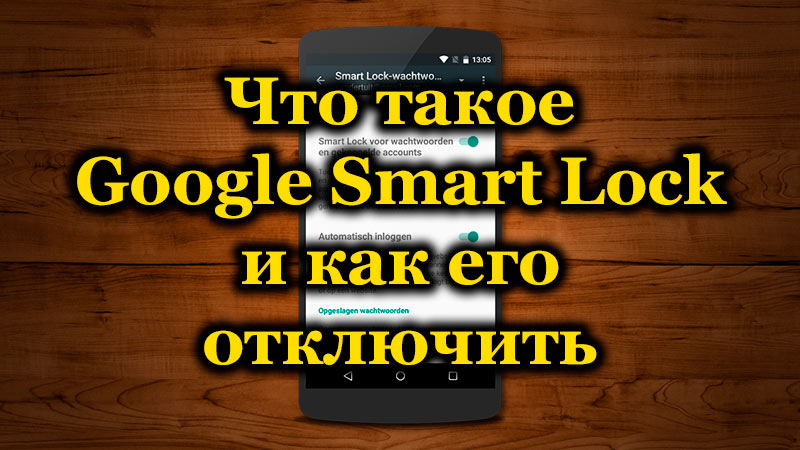
Что такое Smart Lock
Технология умной блокировки телефона Smart Lock – это инновационный подход к защите от Google, заменяющий обычные инструменты вроде пароля, графического ключа или сканирования отпечатка пальца. Опция обеспечивает беспрепятственный доступ к смартфону, оставляя его разблокированным, если владелец рядом и блокирует при условии его отсутствия или при наличии определённых факторов внешней среды. Способ позволяет усилить защиту Android и Chromebook и сделать взаимодействие пользователя с устройством комфортнее.
Функция Smart Lock является настраиваемой, а параметры разблокировки можно задать на своё усмотрение. Конечно, любой замок можно вскрыть и применение новой методики защиты – не гарант стопроцентной безопасности данных, поскольку в безопасной зоне возможно хищение самого устройства, которое как раз будет разблокировано.
По этой причине не все владельцы девайсов считают использование инструмента необходимым. Далее рассмотрим принцип функционирования, возможности настройки умной блокировки телефона, а также как деактивировать опцию.
Как работает Smart Lock
Благодаря этой функции смартфон осуществляет приём сигналов извне, оценивая безопасность условий и, исходя из характера поступившей информации, определяет, блокировать устройство или нет. Ориентироваться позволяет близость пользователя, его голос, местонахождение или доверенные устройства поблизости. Так, для владельца смартфон сможет оставаться доступным при определённых условиях, что избавляет от необходимости ввода данных для подтверждения идентификации.
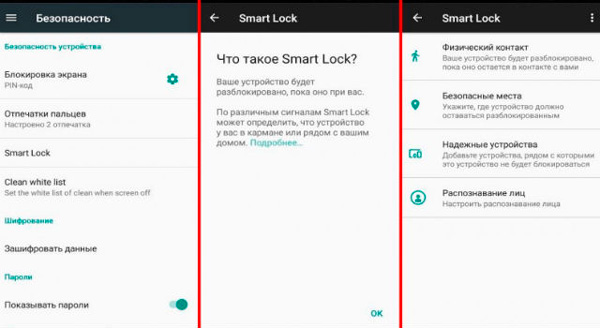
Возможность настройки ряда параметров пользователем обеспечивает снятие блокировки именно в тех случаях, которые были выбраны:
- Указание местоположения (одного или нескольких). Находясь в определённом месте, заданном настройками, устройство не будет запрашивать идентификацию. При этом функционирование подразумевает активированный GPS для определения места;
- Доверенные устройства. При выборе доверенных устройств на Android, в их присутствии смартфон будет определять безопасную среду и останется разблокированным;
- Физический контакт пользователя с устройством. Пока смартфон при вас, он не будет заблокирован;
- Распознавание лица и голоса владельца.
Так, с Google Smart Lock не требуется регулярно заниматься разблокировкой смартфона вручную, опция всё сделает в автоматическом режиме, её нужно только настроить под свои предпочтения. Ещё одна из возможностей – хранение паролей и синхронизация на всех устройствах с Chrome.
Настройка Smart Lock
Рассмотрим пошагово активацию инструмента и как настроить Гугл Смарт лок для удобной работы:
- Как включить Smart Lock.
- Для активации переходим по пути Настройки – Безопасность – Экран блокировки (где находится инструмент, напрямую зависит от производителя устройства и версии Андроид);
- Выбираем один из методов блокировки (данное действие обязательно для активации функции);
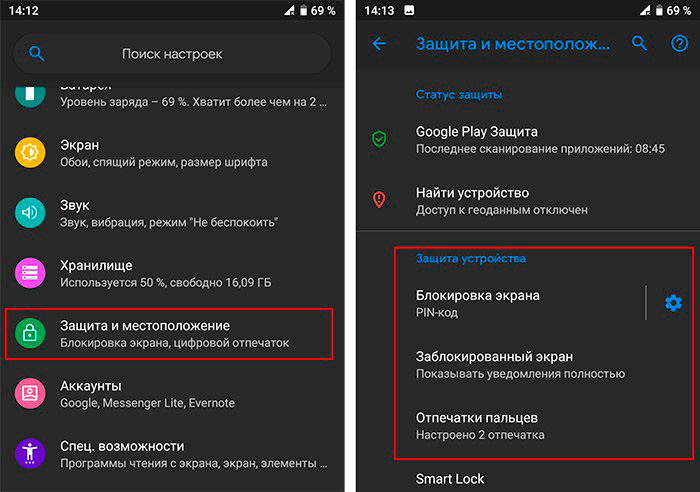
- В блоке Дополнительно раздела Безопасность переходим к пункту Агенты доверия (Trust Agents) и включаем Smart Lock, переместив ползунок в соответствующее положение;
- Для перехода к настройке опции нажимаем на поле Smart Lock и в новом окне устанавливаем необходимые значения.
- Как настроить Smart Lock. В окне настроек находятся те параметры, которые можно выставить:
- Физический контакт. Акселерометром, входящим в функционал современных девайсов на Андроид, запоминается характер передвижений владельца устройства. Так, доступ к смартфону остаётся при его удержании в руке, хранении в кармане или сумке, но при изменении характеристик движения смартфон блокируется;
- Безопасные места. Данный параметр предполагает выбор пользователем нескольких адресов, которые смартфон затем посчитает безопасными. Благодаря геолокации устройство определит указанные места и будет находиться в разблокированном состоянии;
- Надёжные устройства. Как правило, у современного юзера в наличии несколько девайсов и гаджетов, которые могут подключаться к смартфону посредством Bluetooth или NFC. Их можно добавлять в список надёжных устройств, тогда при взаимодействии с ними экран телефона будет разблокирован. Особенно удобна опция в поездках, ведь водителю не придётся отвлекаться на разблокировку. Но есть и обратная сторона медали – при хищении двух устройств информация со смартфона будет сразу доступна третьим лицам, а если учесть, что сигнал Bluetooth рассчитан на расстояния до 100 метров, то шансы у злоумышленников ещё выше;
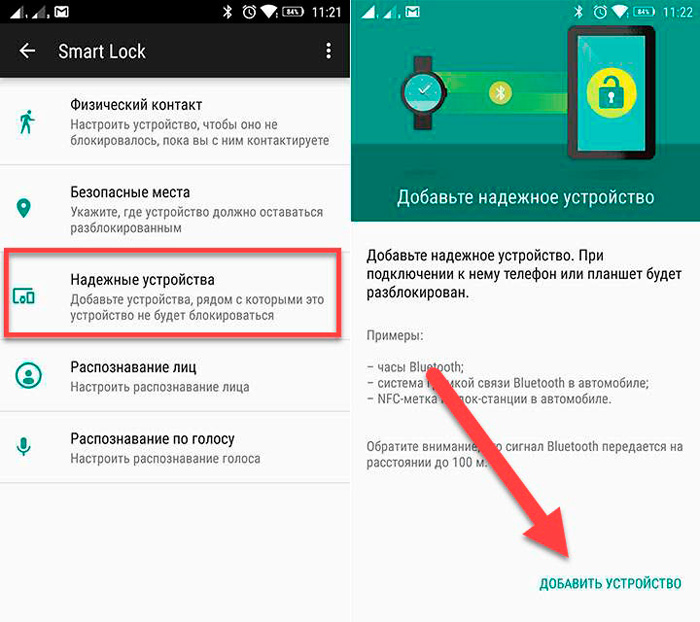
- Распознавание лиц. Функция Smart Lock предполагает также разблокировку устройства при распознавании лица его владельца. Фейс-контроль выполняется с помощью фронтальной камеры и если отсканированный облик человека, у которого находится смартфон, совпал с имеющимся образцом – это и будет идентификацией владельца и ручная разблокировка не потребуется;
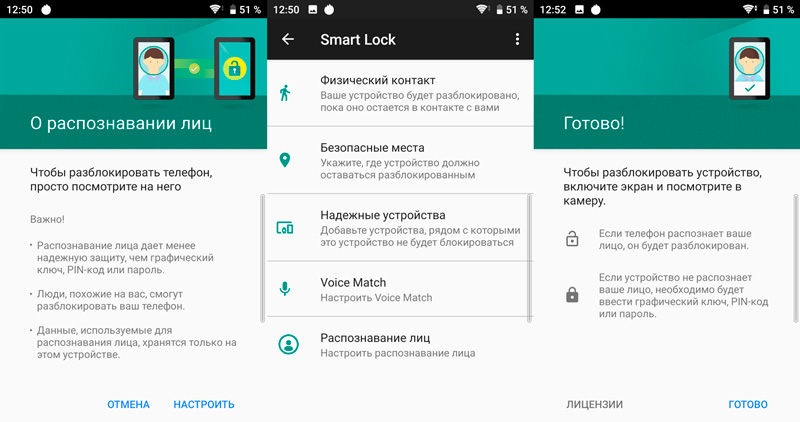
- Распознавание голоса. По аналогии с предыдущим способом выполняется и определение владельца по его голосу. Так, записав в настройках образец фразы «О’кей, Гугл», пользователь сможет в любой момент разблокировать смартфон этим же изречением, не вводя данных идентификации.
- Как посмотреть пароли Smart Lock. Благодаря системе сохранения данных для авторизации можно не вбивать код каждый раз и тем самым посещать необходимые ресурсы в разы быстрее. Если нужно просмотреть сохранённые логины и пароли в Гугл Хром на Андроид, введённые ранее, то перейти к ним получиться через настройки:
- Вверху в правой части относительно адресной строки жмём кнопку в виде трёх точек;
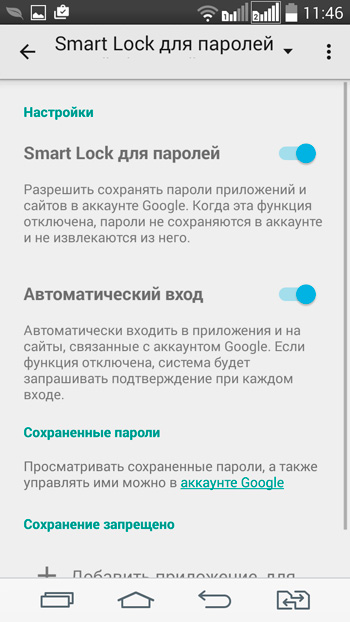
- Выбираем «Настройки» – «Smart Lock или Сохранение»;
- Жмём на пункте «Просматривайте сохранённые данные и управляйте ими на странице password.google.com».
- Вверху в правой части относительно адресной строки жмём кнопку в виде трёх точек;
Как отключить
Не всем пользователям приходится по вкусу предлагаемый в Андроид умный замок, так что некоторых особенно бдительных владельцев устройств интересует, как отключить Google Smart Lock. Процедура отключения не отличается сложностью, сделать это можно несколькими нажатиями.
Для паролей
Автоматическое заполнение паролей очень удобно, поскольку освобождает пользователя от многочисленных вводов данных, но в то же время в этом и кроется опасность. Если смартфон окажется в руках злоумышленников, им будут доступны также многие данные владельца устройства. Рассмотрим, как отключить Google Smart Lock для паролей на Android:
- Переходим к «Настройкам Google»;
- Заходим на вкладку «Smart Lock для паролей»;
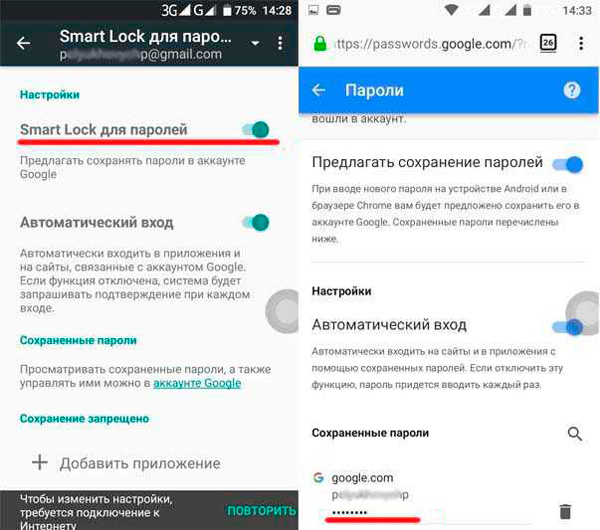
- Переводим переключатель напротив опции «Автоматический вход» в неактивное положение;
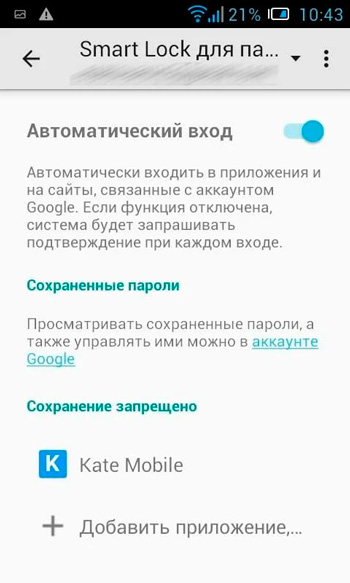
- При желании можно также запретить автоматическое заполнение для определённого софта, для чего следует нажать «Добавить приложение».
Некоторые устройства предполагают изменение параметров через системные настройки, это зависит от модели девайса и версии Андроид.
Для блокировки
Если вы не считаете нужным использовать опцию Smart Lock для блокировки, отключить её можно следующим образом:
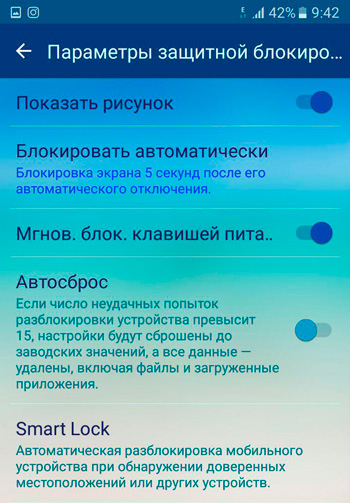
- Переходим к системным настройкам смартфона;
- Переходим в раздел «Экран блокировки и защита» – «Параметры защитной блокировки»;
- Выбираем «Smart Lock», после чего потребуется ввести пароль либо ключ разблокировки;
- Поочерёдно заходим в каждый пункт функции и деактивируем их;
- Открываем «Настройки» – «Приложения», ищем «Smart Lock», здесь нужно почистить кэш и удалить данные.
Инструмент Google Smart Lock многофункционален и удобен, но больше направлен на комфорт использования, чем на безопасность, поскольку вариантов похищения информацию с устройства немало. Если вы решили применять опцию, следует быть осторожнее с включением разрешений, чтобы у злоумышленников было меньше возможностей получить доступ к данным смартфона.
Откуда у Google Smart Lock все мои пароли?
Я никогда не использовал Chrome, так что это не может быть причиной. Кроме того, там есть сайты / пароли, которые я не использовал годами! У меня есть Android телефон, но я очень уверен , что я никогда не вошли в большинство из этих сайтов с ним. На самом деле, я никогда не посещал их со своим телефоном.
Кроме того, теперь, когда я отключил Smart Lock, я также хочу удалить все 480+ сохраненных паролей. Но это не позволит мне «удалить все» — я должен удалить их один за другим вручную. Это займет несколько часов! Есть ли более быстрый способ?