Как удалить фотографии на Mac 6 способами в 2023 году?
Следуйте этому руководству, чтобы узнать 6 решений о том, как удалить все или многочисленные фотографий на Mac и как удалить фотографии на mac, но не из iCloud. Чтобы восстановить случайно удаленные фотографии на Mac, просто скачайте инструмент Tenorshare 4DDiG data recovery!
 Александр Кокин
Updated on 2023-08-25 11:52:48 to Проблемы с Mac
Фотографии имеют решающее значение. Естественным образом вы хотите сохранить их, поскольку в них запечатлены многие ваши воспоминания, включая самые важные моменты. Но не успеете вы оглянуться, как жесткий диск вашего Mac окажется забит сотнями или даже тысячами фотографий, а вы не знаете, как удалить фотографии на Mac? Возможно, ваш жесткий диск заполнен или вы хотите стереть некоторые старые изображения. Независимо от многочисленных причин, способ удаления изображений на Mac остается неизменным. Это может быть достигнуто различными методами, каждый из которых достигает одной и той же цели, но по-разному. Если вы ищете способ стереть изображения из фото библиотеки вашего Mac, вы обратились по адресу. Эта статья научит вас, как удалять изображения, сохранять их и даже восстанавливать фотографии, которые вы случайно стерли.

- Часть 1: Где хранятся фотографии на Mac?
- Часть 2: Почему я не могу удалить фотографии со своего Mac?
- Часть 3: Как удалить фотографии на Mac?
- Часть 4: Как восстановить безвозвратно удаленные фотографии на Mac? HOT
- Часто задаваемые вопросы по фотографиям Mac
Часть 1: Где хранятся фотографии на Mac?
В фото библиотеках хранятся импортированные фотографии и видеозаписи. Затем фото библиотеки сохраняются в папке «Картинки» вашего Mac. При первом использовании изображений вы можете создать новую библиотеку или использовать уже имеющуюся.
Системная фото библиотека создается на основе созданных вами фото библиотек. Если ваши изображения были удалены по ошибке, мы не рекомендуем изменять содержимое библиотеки в Finder. Кроме того, при перемещении или экспорте фотографий из библиотеки фотографий избегайте ручного изменения или доступа к библиотеке в Finder.
Часть 2: Почему я не могу удалить фотографии со своего Mac?
Как удалить несколько фотографий на mac? Найдите «удалить» в справке по фотографиям (выберите «Справка» в приложении «Фотографии»). Удаление фотографий сложнее, чем раньше; в некоторых случаях требуется команда-Удалить, а не просто клавиша удаления. После этого вы можете удалить фотографии.
Часть 3: Как удалить фотографии на Mac?
Решение 1: Как удалить фотографии на Mac с помощью корзины?
Как удалить фотографии на mac? Использование функции корзины на Mac — один из самых простых способов удаления изображений. Обучение занимает всего несколько секунд. Вот как удалить отдельные фотографии и многочисленные изображения на Mac, а также несколько полезных советов, которые сделают процедуру еще более доступной.
- Откройте новое окно в Finder.
- Найдите папку, содержащую изображение, которое вы хотите удалить.
- Нажав и удерживая кнопку мыши, вы можете выбрать фотографию.
- Перетащите картинку в корзину в правом нижнем углу экрана.
- Фотография была перемещена в корзину, которая будет удалена.
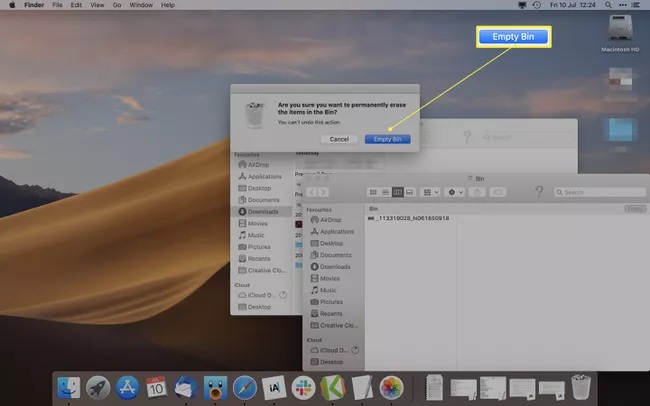
- Вы можете очистить её, щелкнув правой кнопкой мыши на корзине для мусора и выбрав пункт Очистить.
- Чтобы окончательно удалить фотографию и все другие объекты из корзины, нажмите «Очистить корзину».
Решение 2: Как удалить несколько фотографий с Mac с помощью приложения «Фото»?
Использование приложения «Изображения» — это еще один вариант удаления фотографий с вашего Mac. Если вы пытаетесь удалить изображения, обычно это более простой метод, чем поиск по жесткому диску вашего Mac. Вот как удалить фотографии на MacBook air и многие фотографии на вашем Mac с помощью программы «Фотографии».
- Запустите приложение «Фотографии».
- Перейдите к фотографиям.
- Выберите изображение, которое вы хотите удалить.
- Удерживайте нажатой клавишу Command при нажатии на фотографии, чтобы выбрать несколько фотографий.
- Щелкните правой кнопкой мыши и выберите Удалить фотографию или используйте клавишу Delete на клавиатуре.
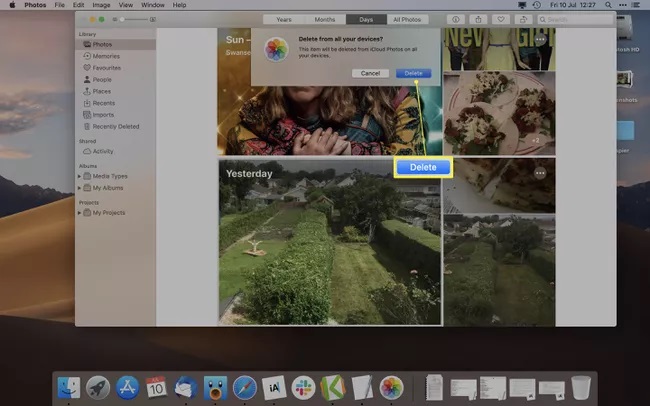
- Выберите Удалить.
- Ваши фотографии были удалены с вашего компьютера и любых других устройств, связанных с вашей учетной записью iCloud.
Решение 3: Как удалить все фотографии на Mac?
При желании вы можете удалить все свои фотографии из приложения «Фотографии» и фото библиотеки iCloud. Это занимает несколько секунд и не требует от вас удаления каждого изображения по отдельности. Это как удалить фотографии с Mac.
- Запустите приложение «Фотографии».
- Перейдите к фотографиям.
- Чтобы выбрать все фотографии, используйте Command+A на клавиатуре.
- Вы также можете использовать строку меню, чтобы выбрать пункт Редактировать и выбрать все.
- Щелкните правой кнопкой мыши фотографию, выберите Удалить x элементов или нажмите Удалить.
- Все фотографии были перенесены в папку «Недавно удаленные», и они были удалены со всех других устройств, подключенных к вашей учетной записи iCloud.
- Нажмите «Недавно удаленные», чтобы удалить их безвозвратно.
- Затем выберите Удалить все.
- Выберите Удалить.
- Вы не сможете отменить этот шаг, и фотографии будут безвозвратно уничтожены.
- Важно понимать, что удаление фотографий из приложения «Фотографии» также приводит к удалению их из фото библиотеки iCloud (если у вас это включено).

Решение 4: Как удалить фотографии из фото библиотеки на Mac?
Программа «Фотографии» позволяет вам удалять фотографии при просмотре вашей фото библиотеки на вашем Mac. Чтобы сделать это:
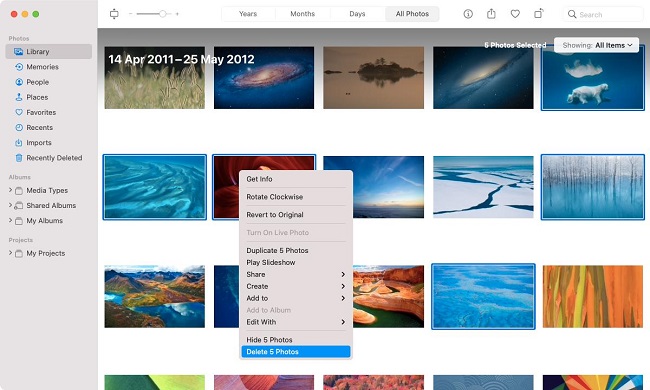
- Щелкните правой кнопкой мыши миниатюру фотографии в Библиотеке> Все фотографии и выберите Удалить фотографию.
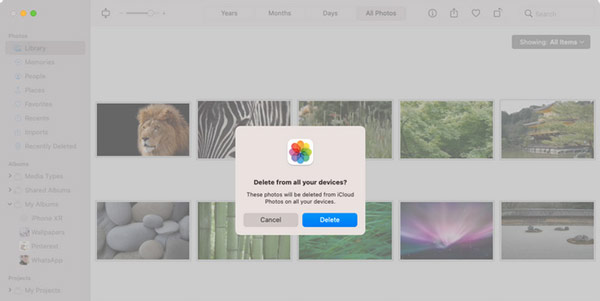
- Если вы используете фотографии iCloud, подтвердите, что вы хотите удалить фотографии со своих устройств Apple, выбрав Удалить.
- Вы также можете выбрать множество фотографий, удерживая нажатой клавишу Cmd. Элемент управления — щелкните выбранную миниатюру и выберите удалить фотографии, чтобы удалить их все сразу.
Решение 5: Как удалить альбомы из фотографий на Mac?
На Mac удалить фотоальбом из программы «Фотографии» намного проще, чем на iPhone и iPad. Вот как удалить фотографии с MacBook air:
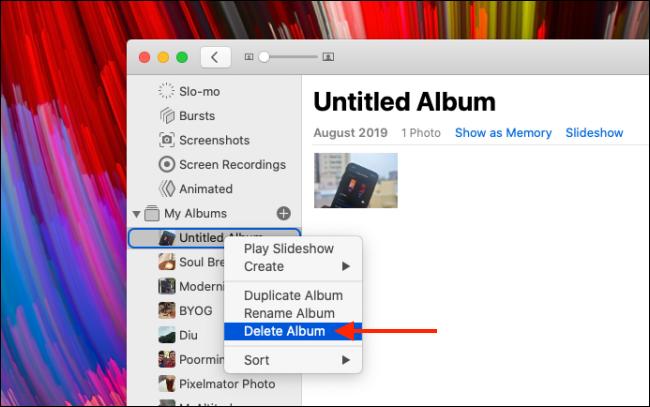
- На вашем компьютере Mac откройте приложение «Фотографии». Теперь разверните папку «Мои альбомы» на боковой панели. Найдите папку, которую вы хотите удалить, и щелкните по ней правой кнопкой мыши.
- Выберите альбом, который вы хотите удалить, в области «Мои альбомы».
- Выберите опцию «Удалить альбом» в контекстном меню.
- Выберите опцию «Удалить альбом» в контекстном меню.
- Появится всплывающее окно с запросом подтверждения. Нажмите здесь кнопку «Удалить».
- Чтобы удалить альбом, нажмите кнопку Удалить.
- Альбом был удален из вашей фото библиотеки iCloud, и изменения были синхронизированы на всех ваших устройствах.
Решение 6: Как удалить фотографии на Mac, не удаляя их из iCloud?
Apple по умолчанию синхронизирует фотографии с хранилищем iCloud; однако, поскольку оба устройства связаны, удаление изображения из приложения «Фотографии» автоматически приведет к его удалению в iCloud. С другой стороны, решение простое.
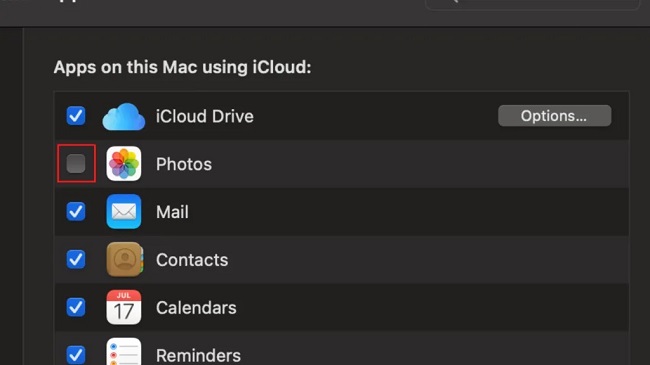
- Выберите системные настройки в строке меню вашего Mac, выбрав логотип Apple.
- Слева перейдите на вкладку iCloud.
- Снимите флажок для фотографий.
- Вас могут попросить подтвердить свой пароль, введя его еще раз.
- После этого вы удалите изображения на своем Mac, не удаляя их из iCloud.
- Ваше приложение «Фото» и iCloud теперь полностью разделены, что позволяет вам удалять фотографии из вашего приложения «Фото», не удаляя их из вашей учетной записи iCloud.
Часть 4: Как восстановить безвозвратно удаленные фотографии на Mac?
Теперь вы освоили все методы удаления фотографий на компьютере Mac. Возможно, вы случайно удалили важные фотографии, которые не можете восстановить из недавно удаленных фотографий. В этом случае вам понадобится профессиональный инструмент для восстановления фотографий, который поможет вам восстановить фотографии, которые были удалены безвозвратно. Tenorshare 4DDiG Mac Data Recovery — это мощное, но простое в использовании приложение, которое может восстанавливать любые типы данных с жесткого диска вашего Mac или внешних накопителей, включая фотографии, видео, аудио и документы. Кроме того, оно может загружать и восстанавливать данные с повреждённого Mac. Это подробное руководство научит вас, как восстановить безвозвратно удаленные фотографии с вашего Mac.
3 полезных метода удаления фотографий на Mac
При ежедневном использовании вашего Mac на нем будет собираться множество фотографий, включая синхронизированные изображения, снятые вашими устройствами iOS, такими как iPhone и iPad. По разным причинам вы хотите удалить изображения, особенно дубликаты фотографий на Mac. Этот пост поможет вам удалить фотографии на Mac шаг за шагом.
- Часть 1. Обычный способ удаления фотографий на Mac
- Часть 2. Удалить библиотеку фотографий на Mac из Finder
- Часть 3. Более простой способ управления и удаления изображений на Mac
- Часть 4. Часто задаваемые вопросы об удалении изображений Mac
Часть 1. Основной способ удаления изображений на Mac
Apple предоставляет вам простой способ управления и удаления различных файлов изображений на вашем Mac, iPhone и iPad. Если вы хотите удалить дубликаты фотографий на своем Mac или удалить некоторые синхронизированные и импортированные фотографии, вы можете выполнить следующие шаги, чтобы сделать это.
Как удалить одну или несколько фотографий на Mac
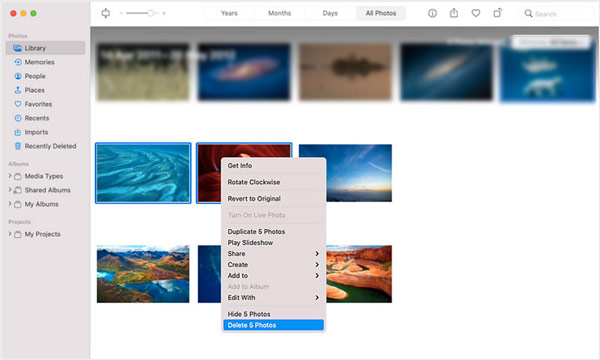
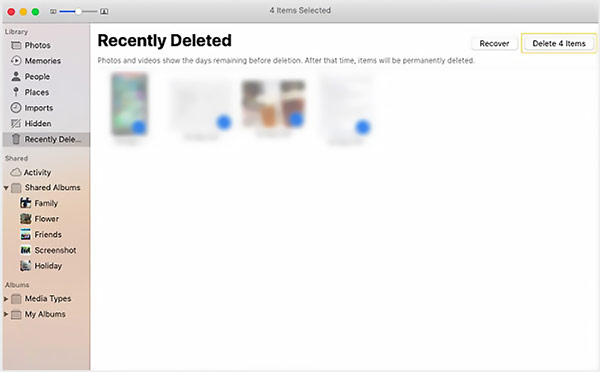
Эти удаленные фотографии Mac будут отправлены на Недавно удалено . Вы можете найти параметр «Недавно удаленные» в разделе «Библиотека» на левой панели. Когда вы введете его, вы можете нажать кнопку «Удалить все» в правом верхнем углу, чтобы удалить их с вашего Mac. Более того, вы должны перейти в корзину и очистить ее, чтобы навсегда очистить их.
Как быстро удалить все фотографии на Mac
Чтобы удалить все изображения с вашего Mac, вы должны сначала перейти в альбом, содержащий все фотографии, которые вы хотите удалить. Нажмите команда + A выбрать все картинки. После этого вы можете щелкнуть по ним правой кнопкой мыши и выбрать параметр «Удалить фотографии» или нажать клавишу «Удалить», чтобы стереть все фотографии.
Точно так же вы должны пойти в Недавно удалено и нажмите на Удалить все кнопку.
Если вы включили iCloud Photos, вы получите всплывающее окно с просьбой удалить эти изображения со всех ваших устройств Apple. Вы можете нажать на Удалить кнопку для подтверждения действия.
Часть 2. Как удалить библиотеку фотографий на вашем Mac из Finder
Чтобы быстро удалить все изображения в библиотеке фотографий на Mac, вы также можете перейти в Finder и воспользоваться следующим руководством.
Когда вы открываете Finder на вашем Mac вы можете нажать и открыть системный диск. Найдите и выберите Пользователи , а затем найдите Библиотека фотографий опцию.
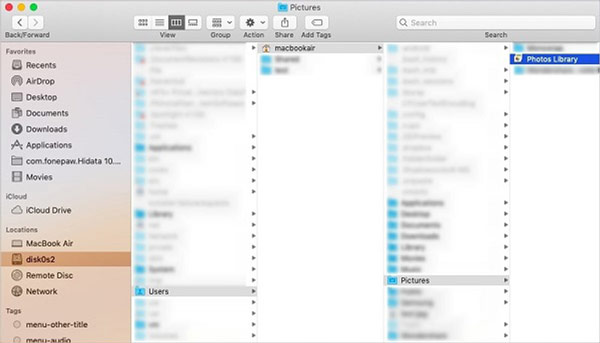
Теперь вам нужно перетащить библиотеку фотографий в корзину. После этого вы можете очистить корзину, чтобы с легкостью удалить фотографии с Mac.
Часть 3. Более простой способ управлять фотографиями и удалять их на Mac
Чтобы лучше управлять изображениями и другими данными на вашем Mac, вы можете обратиться к профессионалу. Mac Cleaner программное обеспечение. Помимо очистки различных изображений на Mac, он также позволяет сжимать большие фотографии, чтобы освободить память Mac и скрыть фотографии на Mac. Кроме того, это может помочь вам быстро найти и удалить бесполезные данные, такие как кеши, системный мусор и многое другое.

155,536 Скачать
- Легко удаляйте изображения в приложении «Фотографии», загружайте папки и вложения изображений на Mac.
- Предлагайте iPhoto Junk, «Похожие фотографии», «Поиск дубликатов» и другие функции очистки данных Mac.
- Удалите большие и старые файлы, ненужные файлы, кеши, журналы и другие бесполезные данные.
- Удалите вредоносное ПО, вирусы, рекламное ПО и связанные файлы, чтобы защитить и оптимизировать свой Mac.



Часть 4. Часто задаваемые вопросы об удалении изображений Mac
Вопрос 1. Как удалить изображения вне приложения «Фотографии» на моем Mac?
Помимо файлов изображений в библиотеке фотографий, многие другие изображения также будут сохранены на вашем Mac. Вы можете перейти в папку «Изображения» или «Загрузки» на вашем Mac, чтобы получить к ним доступ. Выберите фотографии, которые вы хотите удалить, щелкните их правой кнопкой мыши, а затем используйте функцию «Переместить в корзину», чтобы выполнить удаление.
Вопрос 2. Как я могу удалить фотографии на Mac, но не в iCloud?
Перейдите в Системные настройки на вашем Mac и выберите опцию iCloud. Теперь вам нужно снять флажок с фотографий. Выберите «Да», когда появится запрос на удаление фотографий с этого Mac. Таким образом, вы можете удалять изображения на своем Mac, но не в iCloud.
Вопрос 3. Как восстановить мои недавно удаленные фотографии на Mac?
После удаления некоторых изображений на Mac эти удаленные изображения будут отправлены в папку «Недавно удаленные». Вы можете пойти туда, выбрать фотографии, которые хотите восстановить, а затем нажать кнопку «Восстановить» в правом верхнем углу. Вы можете открыть приложение «Фотографии», щелкнуть верхнее меню «Файл» и выбрать параметр «Показать недавно удаленные», чтобы быстро получить к ним доступ.
Если вы хотите удалить некоторые ненужные изображения, удалить дубликаты изображений или удалить фотографии на Mac, для этого можно использовать три описанных выше метода. Чтобы лучше управлять различными данными на вашем Mac и повысить производительность Mac, вы должны предоставить рекомендуемые Mac Cleaner попробовать.
Что вы думаете об этом посте.
Рейтинг: 4.8 / 5 (на основе голосов 232) Подпишитесь на нас в
Как долго длится история FaceTime? Как посмотреть историю FaceTime на Mac? Как очистить историю FaceTime? В этом посте рассказывается, как очистить историю FaceTime на Mac.
Ваш Safari тормозит? Вот пошаговое руководство, которое поможет вам очистить кеш Safari на Mac и быстро повысить производительность.
CCleaner безопасен и заслуживает доверия? Требуется ли для Windows 10 CCleaner? Что такое CCleaner для Mac? Получите подробный обзор CCleaner бесплатно и профессионально.
Оставьте свой комментарий и присоединяйтесь к нашему обсуждению
Mac Cleaner
Mac Cleaner — это профессиональный инструмент управления Mac, который удаляет ненужные файлы, беспорядок, большие / старые файлы, удаляет дубликаты файлов и отслеживает производительность вашего Mac.
4 эффективных способа удаления фотографий на Macbook Pro / Air [Обновление 2023]
С тех пор, как Apple выпустила приложение Photos для Mac OS X Yosemite в 2014 году, Photos для OS X предлагает мощные функции. В основном он может заменить iPhoto и Aperture, два из существующих приложений Apple для фотографий. С помощью фотографий вы можете использовать отличные инструменты для редактирования фотографий со своими изображениями. А «Фотографии» позволяют удалять фотографии с MacBook.
Если вы предпочитаете использовать последнюю версию приложения «Фото» на MacBook, а не iPhoto или Aperture, вам необходимо перенести старые библиотеки iPhoto или Aperture в приложение «Фото». В противном случае у вас может быть более одной библиотеки фотографий на MacBook. Чтобы улучшить работу приложения «Фото», вы можете удалить старые фотографии с MacBook постоянно.

Почему вам нужно удалять фотографии на Mac
У вас будет много причин для удаления фотографий с Mac. Возможные причины:
- Поскольку пространство для хранения ограничено, вам необходимо удалить изображения, чтобы освободить место на Mac.
- Возможно, вам потребуется удалить поврежденные изображения. Есть много способов вызвать коррупцию. Некоторые могут быть вызваны повреждением эскиза при открытии файла изображения, из-за чего файл изображения не открывается.
- Вы сохранили старые фотографии в облачном сервисе. Нет необходимости повторно сохранять его на Mac на случай, если файлы будут дублироваться.
- Возможно, вам потребуется удалить изображения, которые теперь можно считать ненужными, например загруженные изображения, снимки экрана и т. Д.
Способ 1. Лучшие способы удалить фотографии с MacBook Air/Pro через WidsMob Viewer Pro
Если вы не хотите использовать приложение библиотеки фотографий Mac по умолчанию для управления фотографиями и удаления ненужных фотографий на MacBook, вы можете выбрать WidsMob Viewer Pro. WidsMob Viewer Pro это средство просмотра мультимедиа на основе папок. Это самое простое и быстрое решение для просмотра изображений и видео на Mac. С помощью этого средства просмотра фотографий вы можете легко организовать свои фотографии на MacBook.
Шаг 1, устанавливать WidsMob Viewer Pro на вашем макбуке. И откройте программное обеспечение, чтобы щелкнуть + в верхнем левом углу, чтобы импортировать папку с фотографиями в эту программу просмотра фотографий.

Шаг 2. Вы можете легко просматривать свои фотографии в режиме библиотеки. Или вы можете использовать полноэкранный режим, режим слайд-шоу или режим предварительного просмотра для просмотра фотографий большого размера.

Шаг 3. Вы можете удалять фотографии прямо в режиме предварительного просмотра, используя мусор знак справа внизу.

Метод 2. Перенести библиотеку в фотографии вручную
Перед тем, как удалять фотографии с MacBook, вам лучше резервное копирование фотографий в iCloudна случай, если вы захотите вернуть их однажды. Или вы можете перенести фото-библиотеку в Фото.
Как правило, если у вас есть только одна библиотека на MacBook, переход с iPhoto или Aperture на Photos происходит автоматически. Однако, если у вас есть более одной библиотеки фотографий в папке изображений, миграция также проста. Когда вы впервые открываете «Фото», вам нужно выбрать нужную библиотеку фотографий. Приложение «Фото» предлагает вам открывать библиотеки, созданные в iPhoto или Aperture. Выполнив несколько шагов, как показано ниже, вы можете быстро перенести библиотеку в Фотографии.
Шаг 1. Закройте приложение «Фото» на MacBook.
Шаг 2. Удерживая клавишу Option, снова откройте «Фото».
Шаг 3. Выберите библиотеку, которую хотите открыть, и нажмите Выберите Библиотека. Если библиотеки нет в списке, не волнуйтесь. Щелкните значок Другая библиотека кнопку, чтобы перейти к нужной библиотеке. Затем нажмите Открытые.
Внимание: Вы можете перетащить библиотеку, которую хотите открыть, на значок «Фотографии» в доке.

После завершения миграции изображения существуют только в одном месте на жестком диске. Другими словами, фотографии, iPhoto и Aperture используют один и тот же формат библиотеки. Похоже, вам не нужно удалять библиотеку iPhoto или Aperture. Разработка iPhoto и Aperture больше не ведется. Чтобы очистить папку с изображениями, вам следует удалить дубликаты фотографий на MacBook. Более того, любые изменения, внесенные в iPhoto или Aperture, не будут синхронизироваться с фотографиями. Точно так же любые изменения, сделанные в фотографиях, не будут отражены в iPhoto или Aperture.
Метод 3. Удалите iPhoto или Aperture Photos с MacBook.
Когда вы обновили MacBook до OS X Yosemite v 10.10.3 или более поздней версии, фотографии как часть обновления появятся на вашем Mac. Если вы скачали iPhoto или Aperture ранее, у вас, скорее всего, есть несколько органайзеров на Mac. Дублирующие библиотеки бессмысленны. Итак, вы можете удалить старую библиотеку фотографий с MacBook.
Шаг 1. Откройте новое окно Finder на вашем Mac.
Шаг 2, Нажать на Картинки в левом столбце.
Шаг 3. Прокрутите вниз и найдите iPhoto Library.
Шаг 4, Щелкните правой кнопкой мыши на iPhoto Library и выбрать Переместить в корзину в раскрывающемся меню.
Внимание: Вы также можете перетащить iPhoto Library на верхний значок корзины на док-станции, а затем отпустить.
Шаг 5. Очистить корзину.

На этом этапе вы удалили библиотеку iPhoto с MacBook. Вы можете перейти в раздел «Фотографии», чтобы убедиться, что все изображения по-прежнему отображаются там.
Способ 4. Удаление фотографий с MacBook через приложение «Фото».
Теперь, когда вы уже сделали свои папки с изображениями настолько чистыми, насколько захотите, пришло время освободить место на вашем MacBook. Вам очень удобно удалять фотографии с MacBook Air или MacBook Pro через приложение «Фото».
1. Удалите фотографии или видео в фотографиях для macOS.
Если вы хотите удалить фотографии с MacBook, вы можете перейти в раздел «Фотографии», чтобы просмотреть фотографии и видео перед удалением.
Шаг 1, Запустить Фото приложение на вашем Mac.
Шаг 2, Нажать на Альбомы вкладка на верхней панели навигации, чтобы быстро просмотреть все изображения на вашем устройстве.
Шаг 3. Выберите изображения, которые хотите удалить, а затем щелкните правой кнопкой мыши, нажмите «Удалить» или нажмите Command + Delete.

Когда вы удаляете фотографии в Фото, они сохраняются в Недавно удалено альбом. В этом альбоме они остаются в течение указанного количества дней, а затем удаляются навсегда. Вы можете восстановить элементы до этого периода или вручную удалить их из альбома. Точно так же, если вы случайно удалили фотографии с SD-карты, вы можете восстановить удаленные фотографии с SD-карты.
2. Удалить все фотографии с MacBook.
Если вы хотите удалить несколько фотографий с MacBook вместо того, чтобы удалять фотографии по одной, вы можете выполнить следующие действия:
Шаг 1, Запустить Фото приложение на вашем Mac.
Шаг 2. Выберите Фото раздел в верхней части навигации.
Шаг 3. Направляйтесь к Моменты вы можете увидеть эту группу фотографий и видео, снятых примерно в одно время и в одном месте.
Шаг 4. Найдите момент, который вы хотите удалить. Затем нажмите на первую фотографию, удерживайте Shift на клавиатуре и нажмите на последнюю фотографию. Или перейти к Редактировать в верхнем столбце и нажмите на Выбрать все.
Шаг 5. Нажмите Удалить, чтобы завершить удаление.

Метод одновременного удаления пакетных фотографий с MacBook довольно прост и легок в освоении. Вы также можете получить подход к удалить фотографии с iPhone поскольку эти два метода похожи.
3. Удалить фотографии с MacBook навсегда.
Если вы думаете, что больше нет необходимости хранить фотографии на MacBook, вы можете использовать «Фотографии», чтобы стереть их навсегда.
Шаг 1, открыто Фото приложение на вашем Mac.
Шаг 2, Нажать на Альбомы на панели инструментов и дважды щелкните значок Недавно удаленный альбом. Или перейдите в Файл и найдите Показать недавно удаленные.
Шаг 3. Проверьте изображения или видео. Вы можете выбрать удаление или восстановление.
Шаг 4. Нажмите Удалить в правом верхнем углу, чтобы навсегда удалить фотографии на MacBook. В противном случае вы можете нажать на Recover чтобы вернуть их.

За исключением приложения «Фото», которое может упорядочивать ваши фотографии на MacBook, библиотека фотографий iCloud предлагает вам доступ ко всей вашей библиотеке фотографий и видео на Mac со всех ваших устройств. Следовательно, если вы хотите удалить фотографии с MacBook через iCloud, обратите внимание, что как только вы удалите изображения в библиотеке фотографий iCloud, эти изображения исчезнут в iCloud и Mac в одно и то же время.
Вы управляете фотографиями iCloud наилучшим образом и узнаете больше об iCloud. Если вы хотите удалить фотографии с MacBook, но сохранить их в iCloud, вы можете использовать приложение «Фотографии».
4. Удалите фотографии из Photo Stream на MacBook.
Похоже, вы не можете стереть фотографии из MacBook Photo Stream на вашем iPhone в настоящее время. Хотя, если вы хотите удалить фотографии из MacBook Photo Stream, вы можете попробовать приложение «Фото». Перед удалением убедитесь, что «Мой фотопоток» включен. Следуйте инструкциям, чтобы включить Мой фотопоток.
1. Перейдите в меню Apple и выберите Системные настройки.
2. Нажмите на ICloud вкладку, а затем нажмите Фото.
3. Нажать на Опции кнопка и проверьте My Photo Stream.
Когда вы закончите вышеуказанные приготовления, начните удалять фотографии из Photo Stream на MacBook.
1. Запустить Фото приложение на вашем Mac.
2. Идти к Альбомы и откройте My Photo Stream альбом.
3. Щелкните изображения, которые хотите стереть.
4. Нажать на Удалить Фото в панели инструментов.

Кроме того, если вам интересно узнать о Photo Stream на вашем iPhone, вы можете указать, как удалить фотопоток чтобы узнать более конкретную информацию.
Заключение
Если вы хотите удалить фотографии на MacBook, чтобы освободить место для хранения, приложение «Фотографии» может вам очень помочь. Зная о возможных методах удаления фотографий с MacBook, вы также можете удалить фотопоток. Освободите место в iCloud и не платите за дополнительное пространство. Вы можете свободно делиться с нами своими комментариями в статье, если у вас есть другие вопросы об удалении фотографий с MacBook.
Как удалить фотографии с Mac, но не с iCloud: 3 проверенных подхода
 Размещено от Лиза Оу / 14 апреля 2022 г. 09:00
На вашем Mac заканчивается хранилище, поэтому вы хотите удалить свои фотографии, но оставить их в iCloud? Такие компьютеры, как Mac, также имеют свои ограничения по объему памяти. И одним из данных, которые действительно могут занять память пользователя Mac, являются фотографии, хранящиеся на их устройствах. Вот почему необходимо удалять эти фотографии только на вашем Mac, но не в iCloud, чтобы освободить место для хранения. Это возможно? Да конечно. К счастью, вы пришли к этому посту. Откройте для себя 3 проверенных метода удаления фотографий на Mac, не удаляя их из iCloud.

Часть 1. Как удалить фотографии с Mac, но не с iCloud
Если ваш Mac заполнен хранилищем и увидел, что он сработал из-за фотографий, вы можете просто удалить их с Mac, но не с iCloud, и сохранить их в своем облачном сервисе. Есть два способа удалить изображения на вашем Mac; первый — отключить функцию синхронизации фотографий, а второй — прекратить использование учетной записи iCloud.
Вариант 1. Отключить функцию синхронизации iCloud для фотографий
iCloud Photos — действительно полезная функция резервного копирования изображений с устройств Apple. Даже если вы потеряете свое устройство, вы не потеряете свои фотографии в облачном сервисе. Если место на вашем Mac заполнено и вы хотите удалить некоторые из своих фотографий, чтобы освободить место в хранилище, вы можете отключить функцию синхронизации фотографий iCloud. И вот как это сделать.
Шаги о том, как удалить фотографии с Mac, но не с iCloud, отключив фотографии iCloud:
Шаг 1 Прежде всего, нажмите Фото приложение на вашем Mac.
Шаг 2 Затем нажмите Фото на вкладке меню и выберите Настройки из раскрывающегося списка.
Шаг 3 Далее в появившемся окне выбираем ICloud. И снимите флажок Фото iCloud опцию.
Шаг 4 После этого вы можете начать удалять изображения, которые вам больше не нужны или которые уже были сохранены в вашем iCloud, с вашего Mac. Фото приложение. И это все!
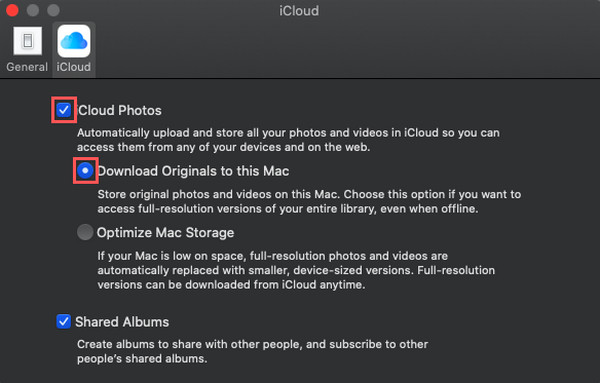
Действительно, этот метод может помочь вам удалить изображения с вашего Mac, но не из вашего iCloud. Но вы должны убедиться, что ваши фотографии были синхронизированы или функция синхронизации фотографий iCloud на вашем Mac включена. Таким образом, вы можете отключить его, чтобы начать удаление изображений.

Сотрите ненужные системные фотографии, загруженные файлы и многое другое.
- Показать вам подробный статус Mac с легкостью.
- Очистите систему, электронную почту, фотографии, ненужные файлы iTunes, чтобы освободить место на Mac.
- Управление похожими фотографиями и дубликатами файлов.
- Очистите мусорное ведро, чтобы получить больше места для хранения.
Вариант 2. Прекратите использовать учетную запись iCloud
Еще один способ, который вы можете использовать и помочь вам удалить свои фотографии с вашего Mac, — это прекратить использование вашей учетной записи iCloud. Когда вы выйдете из своей учетной записи iCloud на своем Mac, вы сможете удалить свои фотографии на своем Mac, но не те, которые хранятся в вашем iCloud. Это один из проверенных подходов, на который вы можете положиться. Узнайте, как сделать этот метод с руководством ниже.
Шаги о том, как прекратить использование учетной записи iCloud для удаления фотографий с Mac:
Шаг 1 Во-первых, перейдите к iOS Меню и нажмите Системные настройки.
Шаг 2 После чего нажмите Apple ID , Затем нажмите Выход из системы, и ваша учетная запись iCloud будет удалена с вашего Mac.
Шаг 3 Теперь начните удалять фотографии из Фото приложение вашего Mac. И вот оно!
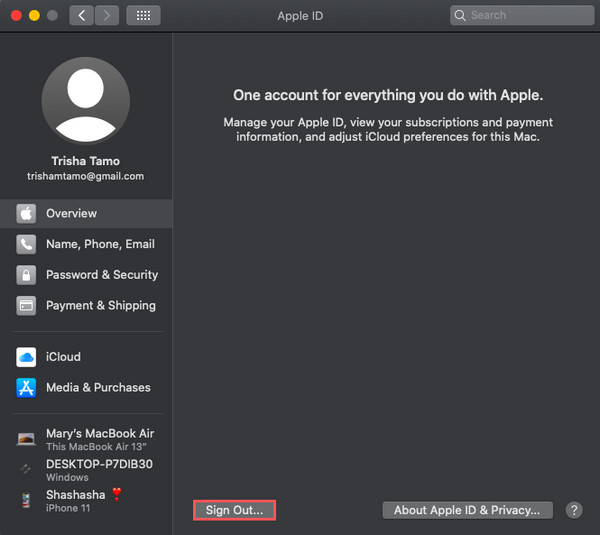
Когда вы перестанете использовать свою учетную запись iCloud, данные из вашего iCloud будут удалены с вашего устройства. То же самое касается и ваших фотографий, поэтому вы также можете положиться на этот метод.
Часть 2. Как удалить все фотографии с Mac, но не с iCloud, с помощью FoneLab Mac Sweep
После вышеупомянутых операций с помощью FoneLab Mac Sweep вы сможете удалить все свои фотографии с Mac, но не с iCloud. На самом деле, этот инструмент используется для очистки системной электронной почты и файлов нежелательных фотографий, чтобы у вас было больше места на вашем Mac. Используя его, вы также можете очистить корзину и управлять похожими файлами или дубликатами фотографий, чтобы удалить их. Другое дело, что можно делать это выборочно. Это простой в использовании, всеобъемлющий и универсальный инструмент, который наверняка удовлетворит ваши потребности. Вот полное руководство по удалению изображений с вашего Mac с помощью Очистка FoneLab Mac программу.
Сотрите ненужные системные фотографии, загруженные файлы и многое другое.
- Показать вам подробный статус Mac с легкостью.
- Очистите систему, электронную почту, фотографии, ненужные файлы iTunes, чтобы освободить место на Mac.
- Управление похожими фотографиями и дубликатами файлов.
- Очистите мусорное ведро, чтобы получить больше места для хранения.
Шаги о том, как удалить все фотографии с Mac, но не с iCloud с помощью Очистка FoneLab Mac:
Шаг 1 Для начала загрузите и запустите FoneLab Mac Sweep на своем Mac.
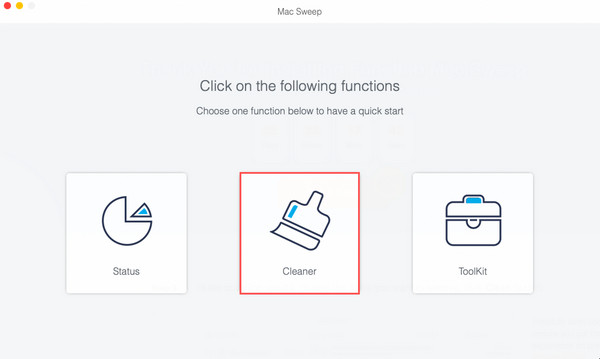
Шаг 2 В главном интерфейсе выберите и нажмите кнопку очиститель вариант. У вас также есть выбор того, что вы хотите очистить: iPhoto Нежелательная или похожая фотография.
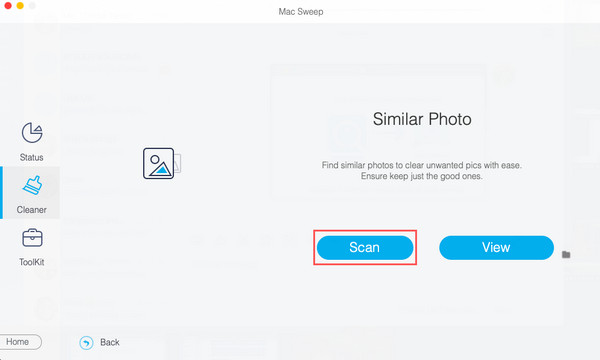
Шаг 3 Затем, щелкните Сканировать кнопку для тщательного поиска на вашем Mac.
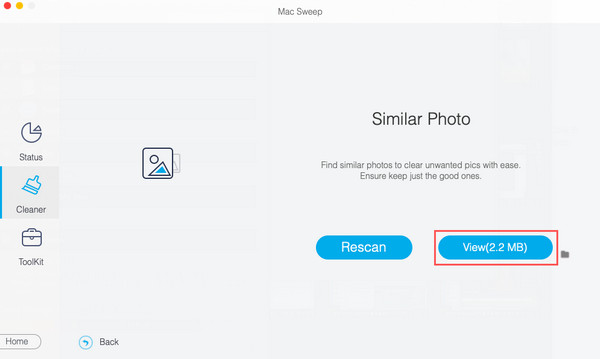
Шаг 4 После завершения сканирования нажмите кнопку Вид кнопку, то вы сможете увидеть свои фотографии, включая дубликаты.
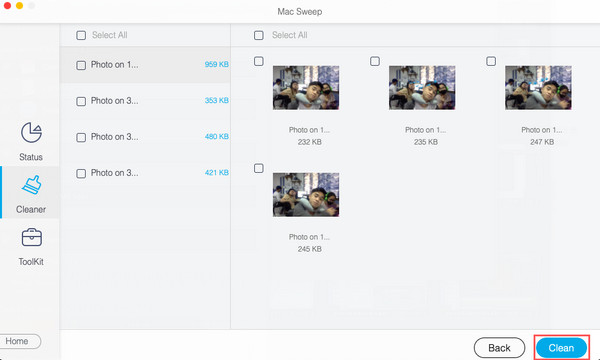
Шаг 5 Теперь вы можете начать выбирать фотографии, которые хотите удалить. И, наконец, нажмите кнопку Чистка кнопка. И вы очистили свои фотографии с вашего Mac.
Очистка FoneLab Mac это лучший и рекомендуемый инструмент из-за его высокой производительности и возможностей. Загрузите его бесплатно, чтобы насладиться отличными функциями и функциями.
Сотрите ненужные системные фотографии, загруженные файлы и многое другое.
- Показать вам подробный статус Mac с легкостью.
- Очистите систему, электронную почту, фотографии, ненужные файлы iTunes, чтобы освободить место на Mac.
- Управление похожими фотографиями и дубликатами файлов.
- Очистите мусорное ведро, чтобы получить больше места для хранения.
Часть 3. Часто задаваемые вопросы о том, как удалить фотографии с Mac, но не с iCloud
1. Могу ли я удалить фотографии с iPhone и оставить в iCloud?
Определенно да! Если на вашем устройстве iPhone заканчивается место для хранения и есть фотографии, которые вам больше не нужны, вы можете просто удалить их с iPhone и сохранить в iCloud. Есть много эффективных способов, которые вы можете сделать, это отключить фотографии iCloud из настроек, а затем удалить их из приложения «Фотографии», или вы также можете попробовать FoneEraser для iOS, лучший и идеальный альтернативный инструмент для вашего удаления / стирания потребности.
2. Как я могу хранить фотографии только из iCloud на моем Mac?
Сначала перейдите в «Фотографии» и нажмите Фото на вкладке меню. Тогда выбирай Настройки из списка и нажмите ICloud. Далее установите флажок рядом с Фото iCloud. Наконец, выберите Скачать оригиналы на этот Mac из заданных вариантов. Вот и все!
3. Могу ли я восстановить удаленные фотографии с тем же качеством?
Да конечно! На устройствах Apple есть папка с именем Недавно удалено, где вы можете восстановить свои фотографии, и это не повлияет на качество ваших фотографий. Для этого перейдите на Фото > Недавно удалено, выберите изображения, которые вы хотите вернуть, и нажмите Recover.
4. Как вы удаляете фотографии с Macbook?
Чтобы удалить фотографии с MacBook, вы можете выполнить несколько простых шагов. Сначала откройте приложение «Фотографии» на своем MacBook. Затем выберите фотографию или фотографии, которые вы хотите удалить, нажав на них. Вы можете выбрать несколько фотографий, удерживая нажатой клавишу Command при щелчке. Выбрав фотографии, нажмите клавишу «Удалить» на клавиатуре или щелкните правой кнопкой мыши и выберите «Удалить» в контекстном меню. Появится запрос подтверждения с вопросом, хотите ли вы удалить выбранные фотографии. Нажмите «Удалить», чтобы подтвердить действие. Фотографии будут перемещены в альбом «Недавно удаленные», где они будут оставаться в течение 30 дней, прежде чем будут удалены навсегда. Если вы хотите удалить их немедленно, перейдите в альбом «Недавно удаленные» и нажмите «Удалить все», чтобы навсегда удалить фотографии с вашего MacBook.
5. Как удалить фотографии с рабочего стола Mac, не удаляя их?
Чтобы удалить фотографии с рабочего стола Mac без их окончательного удаления, вы можете переместить их в другое место на своем компьютере или на внешнем устройстве хранения. Сначала выберите фотографии, которые вы хотите удалить, щелкнув и перетащив на них курсор или используя клавишу Command, чтобы выбрать несколько файлов. После выбора щелкните правой кнопкой мыши фотографии и выберите «Вырезать» или «Копировать». Затем перейдите в нужное место, например в другую папку или на внешнее запоминающее устройство, и щелкните правой кнопкой мыши в этом месте. Наконец, выберите «Вставить», чтобы переместить фотографии с рабочего стола в новое место. Таким образом, фотографии больше не будут находиться на вашем рабочем столе, но по-прежнему будут доступны в других местах.
Всякий раз, когда у вас заканчивается место на вашем Mac, и причиной этого являются фотографии, перейдите к этому сообщению и удалите эти изображения, используя упомянутые проверенные подходы. Удаление фотографий с Mac, но не с iCloud, поможет вам удалить фотографии с устройств, но оставить их в iCloud. Тем не менее, наиболее рекомендуемым методом является Очистка FoneLab Mac, где вы можете удалить все или выборочно свои фотографии, чтобы освободить память. Но все же, это ваш выбор. Кроме того, если у вас есть какие-либо предложения и сообщения о нас, просто напишите их в разделе комментариев.
Сотрите ненужные системные фотографии, загруженные файлы и многое другое.