Как выйти из семейного доступа в iCloud на iPhone, iPad и Mac
Семейный доступ – удобная функция для общего доступа к музыке, книгам, приложениям, фотографиям и другим данным, которые могут делить между собой до пяти членов семьи. Но что делать, когда семейный доступ больше не нужен? Возможно, дети выросли и покинули родительский дом, настроив собственные аккаунты для семейного доступа. А может функция просто больше не нужна.

Вы можете выйти или удалить кого-то из семьи в iCloud через свой iPhone, iPad или Mac. Ниже мы расскажем, как это делается.
Любой член семьи, которому исполнилось 13 лет и больше, может выйти из семейного доступа самостоятельно. Если вы организатор семейного доступа, вы не можете его покинуть, если у вас есть ребёнок, которому меньше 13 лет. Сначала ребёнка нужно перевести в другую группу.
Как удалить пользователя из семейного доступа на iPhone и iPad
1) Откройте приложение Настройки и выберите свой Apple ID.
2) Выберите Семейный доступ.
3) Выберите своё имя и нажмите Выйти из «Семьи» или выберите другого члена семьи и нажмите Удалить этого участника [имя].

Как выйти из семейного доступа на Mac
1) На панели меню выберите значок Apple > Системные настройки.
2) Выберите iCloud.
3) Нажмите Семейный доступ.
4) Выберите своё имя или имя другого члена семьи и нажмите знак минус.
5) Подтвердите удаление.

Когда вы удалите себя или кого-то другого из семейного доступа, общий контент вам или им доступен не будет. Это касается подписки Apple Music, платного хранилища, игр и приложений.
Общий контент не будет удалён с вашего устройства автоматически. Вы сможете купить его снова или удалить самостоятельно, чтобы освободить место на устройстве.
Больше информации вы найдёте на этой странице поддержки Apple.
Семейный доступ очень удобен для разделения общего контента со своей семьёй, но иногда его бывает нужно прекратить. Теперь вы знаете, как это сделать.
Как отключить Семейный доступ в айфоне
Семейный доступ — это функция, которая позволяет членам семьи использовать ресурсы iTunes и App Store. Но, возможно, время от времени Вам нужно заблокировать доступ отдельных пользователей к приложениям, фильмам или другому контенту. В этой статье мы расскажем о том, как отключить Семейный доступ на Вашем iPhone или iPad, а также о том, как выйти из семейной группы и отключить общий способ оплаты.
Как отключить Семейный доступ на iPhone или iPad
- Откройте «Настройки» на Вашем iPhone или iPad.
- Нажмите на «Экранное время».
- Выберите «Контент и конфиденциальность».
- Нажмите «Покупки в iTunes Store и App Store».
- Выберите настройку и установите значение «Не разрешать».
Теперь всякий раз, когда пользователь из Вашей семейной группы попытается сделать покупку в iTunes Store или App Store, он получит уведомление об отсутствии разрешения.
Как выйти из семейной группы
Возможно, Вам необходимо временно или навсегда выйти из семейной группы, чтобы запретить её участникам делать покупки, используя Ваш метод оплаты. Чтобы выйти из семейной группы на iPhone или iPad, выполните следующие шаги:
- Откройте приложение Настройки и выберите свой Apple ID.
- Выберите «Семейный доступ».
- Выберите своё имя и нажмите «Выйти из “Семьи”» или выберите другого члена семьи и нажмите «Удалить этого участника [имя]».
При этом пользователь будет убран из семейной группы и не сможет больше делать покупки на ваш счёт.
Как выйти из семейной группы в Google Play
Если Вы хотите выйти из семейной группы в Google Play, выполните следующие шаги:
- Откройте приложение Google Play.
- В правом верхнем углу экрана нажмите на значок профиля, а затем выберите «Настройки семьи».
- Нажмите на значок «Ещё» в правом верхнем углу и выберите «Покинуть группу».
- Введите пароль и нажмите «Подтвердить».
Теперь вы больше не будете членом семейной группы на Google Play.
Как отключить общий способ оплаты в семье
Если Вы хотите отключить общий доступ к покупкам и общий способ оплаты в семье, выполните следующие шаги:
- Откройте настройки функции «Общие покупки» в приложении «Настройки» на iPhone или iPad или в меню «Системные настройки» на компьютере Mac.
- Нажмите «Отключить общие покупки» на iPhone или iPad.
При этом будет отключен общий способ оплаты для Вашей семейной группы.
Где найти Семейный доступ в айфоне
Чтобы настроить Семейный доступ на iPhone или iPad, выполните следующие шаги:
- Откройте «Настройки» > [Ваше имя] > «Семейный доступ».
- Следуйте инструкциям на экране для настройки своей Семейной группы.
- При добавлении взрослого члена семьи можно назначить его роль родителя или опекуна.
Полезные советы и выводы
- Если Вам нужно полностью заблокировать доступ к оплате на iPhone или iPad, отключите функцию «Покупки в iTunes Store и App Store».
- Если Вы больше не хотите быть членом семейной группы, выполните все соответствующие шаги и выйдите из неё.
- Если Вам нужно отключить общий способ оплаты в семье, нажмите кнопку «Отключить общие покупки» в настройках.
- Не забудьте, что удаление пользователя из семейной группы удаляет все его данные и покупки из Вашей семьи.
- Настройка Семейного доступа — это отличный способ обеспечить конфиденциальность и безопасность приложений и покупок в семье.
Как отключить Локатор на другом телефоне
Если вы хотите отключить Локатор на другом телефоне Android, то вам следует выполнить следующие действия:
- Попросите обладателя телефона зайти в «Настройки».
- Попросите его открыть вкладку «Данные о местоположении».
- Попросите его отключить кнопку «Использовать местоположение».
После выполнения этих действий, точность определения местоположения будет выключена на телефоне вашего собеседника. В таком случае, его геопозиция не будет определяться в режиме реального времени, что может быть полезно при сохранении конфиденциальности вашего собеседника в некоторых ситуациях. Помните, что вы должны иметь разрешение обладателя телефона, чтобы выполнять подобные действия на его устройстве.
Как отсоединить телефон от другого телефона айфон
Если вы хотите отключить свой телефон iPhone от другого устройства, нужно выполнить следующие действия. Войдите в «Настройки» на своём телефоне, выберите своё имя и перейдите в раздел «Медиаматериалы и покупки». Нажмите «Просмотреть» и введите свой пароль. Далее прокрутите вниз и нажмите на «Удалить это устройство». Необходимо подтвердить удаление и подождать, пока процесс завершится. Важно отметить, что при использовании одного аккаунта Apple могут возникать сложности с доступом к некоторым сервисам, если вы отключили телефон от другого устройства. Таким образом, следует оценить все последствия перед тем, как удалить соединение между устройствами.
Можно ли разблокировать айфон с помощью другого айфона
Разблокировка iPhone — процесс, позволяющий использовать устройство с разными операторами связи. Если ваш айфон был приобретен в заключении договора с оператором связи и заблокирован, чтобы работать только с его сетью, вы можете обратиться к своему оператору для разблокировки. Однако, существует и другой способ разблокировки — с помощью другого iPhone. Для этого нужен айфон, который не заблокирован оператором связи и поддерживает ту же версию операционной системы. Также необходимо выполнить резервное копирование данных на первом айфоне, чтобы сохранить все важные файлы. После этого, нужно подключить оба устройства к одному компьютеру и использовать программу iTunes для переноса данных и разблокировки айфона. Этот метод не является официальным, но он может быть использован в случае необходимости.
Как отключить синхронизацию двух айфонов фото
Если у вас имеется два iPhone, которые автоматически синхронизируют фотографии с iCloud, то вы можете отключить эту функцию. Для этого перейдите в меню «Настройки» и выберите свой профиль. Затем выберите «iCloud» и перейдите в раздел «Фото». Здесь вам нужно выключить параметр «Синхронизация этого [устройства]», чтобы отключить функцию «Фото iCloud». Это поможет предотвратить дублирование фотографий на обоих устройствах и сэкономит память на вашем iPhone. Следует помнить, что после отключения синхронизации фотографии можно будет загружать только на одно из устройств, а для передачи фото на другое, необходимо будет использовать другие методы, например, передачу через Bluetooth или кабель.
Если вы хотите предотвратить нежелательные покупки и загрузки в iTunes Store и App Store на своём iPhone, то вам нужно отключить Семейный доступ. Для этого перейдите в меню «Настройки», затем выберите функцию «Экранное время». Далее нажмите на «Контент и конфиденциальность», после чего выберите «Покупки в iTunes Store и App Store». Там вы можете выбрать настройку и установить значение «Не разрешать». Это предотвратит любые покупки и загрузки на вашем телефоне, которые требуют вашего разрешения. Убедитесь, что вы изменили настройки только на вашем устройстве, иначе это может повлиять на другие устройства, подключенные к этой же учетной записи. Следуйте этим простым действиям, чтобы сохранить свой бюджет и защитить свой iPhone от нежелательных покупок.
Все права защищены © 2023.
iOS — это операционная система, разработанная компанией Apple для своих мобильных устройств, таких как iPhone, iPad и iPod Touch. Она является одной из самых популярных и влиятельных мобильных платформ в мире. iOS отличается своей простотой, интуитивно понятным интерфейсом и богатыми возможностями, которые обеспечивают пользователям широкий спектр функций и удобство использования. Стильный дизайн, безопасность данных и высокая производительность — это лишь некоторые из преимуществ iOS, делающие его предпочтительным выбором для миллионов пользователей по всему миру. Операционная система регулярно обновляется и совершенствуется, внося новые функции, улучшая производительность и обеспечивая безопасность, чтобы удовлетворить все потребности современных мобильных пользователей.
Как отключить Семейный доступ в айфоне
Семейный доступ — это удобная функция, которая позволяет членам семьи совместно использовать покупки и подписки в iTunes Store и App Store. Однако, возможность пользоваться общим доступом не всегда нужна или желательна. Ситуации могут быть разные, например, решение отдельных семейных вопросов, временное отсутствие в настоящей семейной группе и.т.д. В данной статье мы рассмотрим, как выйти из Семейного доступа на устройствах iPhone и iPad.
Отключить общую оплату и покупки в iTunes Store и App Store на устройствах iPhone и iPad
Если вы хотите отключить доступ к покупкам и загрузкам для членов своей Семейной группы, выполните следующие действия:
- Откройте приложение «Настройки» на своем устройстве iPhone или iPad.
- Выберите функцию «Экранное время».
- Нажмите на кнопку «Контент и конфиденциальность».
- Выберите опцию «Покупки в iTunes Store и App Store».
- Выберите «Не разрешать».
Выход из Семейного доступа на устройствах iPhone и iPad
Есть несколько способов выйти из Семейного доступа на устройствах iPhone и iPad, а именно:
Первый способ: через приложение Настройки
- Откройте приложение «Настройки» на своем устройстве iPhone или iPad.
- Выберите свой Apple ID.
- Выберите Семейный доступ.
- Выберите своё имя и нажмите Выйти из «Семьи» или выберите другого члена семьи и нажмите Удалить этого участника [имя].
Второй способ: через iCloud.com
- Зайдите на сайт iCloud.com и введите свои учетные данные для входа.
- Нажмите на кнопку «Настройки».
- Выберите опцию «Управление семейным доступом».
- Выберите своё имя и нажмите Выйти из «Семьи» или выберите другого члена семьи и нажмите Удалить этого участника [имя].
Выход из Семейной группы в Google Play
На устройствах Android Семейный доступ называется Семейным библиотекой Google Play. Если вы хотите выйти из Семейной группы в Google Play, необходимо выполнить следующие действия:
- Откройте приложение Google Play.
- Нажмите на значок профиля в правом верхнем углу экрана.
- Выберите опцию «Настройки».
- Выберите опцию «Семья».
- Выберите имя члена семьи, которого хотите удалить.
- Нажмите кнопку «Выход из Семьи».
Где найти функцию Семейного доступа на устройствах iPhone и iPad
Чтобы найти функцию Семейного доступа на устройствах iPhone и iPad, выполните следующие действия:
- Откройте приложение «Настройки» на своем устройстве iPhone или iPad.
- Выберите свой Apple ID.
- Выберите опцию «Семейный доступ».
- Добавьте новых членов семьи или удалите старых.
Полезные советы и выводы
Отключение Семейного доступа может быть полезно, если возникла необходимость решить отдельные семейные вопросы или временно выйти из Семейной группы. Кроме того, эта функция позволяет защитить свои финансы и данные от нежелательного использования.
Каждый пользователь может проводить управление своими устройствами самостоятельно, в соответствии со своими потребностями. При этом стоит помнить, что важно сохранить свои данные и защитить их от доступа посторонних лиц.
Как правило, отключение Семейного доступа на устройствах iPhone и iPad производится через приложение «Настройки» или сайт iCloud.com. В Google Play функция Семейной группы называется Семейной библиотекой Google Play.
Как удалить приложение с айфона если убрал с экрана
Если вы убрали приложение с экрана айфона и хотите удалить его окончательно, это можно сделать через приложение «Настройки». Для этого откройте «Настройки» и выберите «Основные». Здесь выберите «Хранилище iPhone», где отобразится список всех ваших приложений. Выберите нужное приложение и нажмите на него. В открывшемся меню выберите «Удалить приложение» и подтвердите свой выбор. Стоит заметить, что при использовании данного метода все данные, связанные с приложением, будут удалены с вашего устройства. Если вы снова захотите использовать это приложение, вы сможете загрузить его из App Store бесплатно или за дополнительную плату, если это приложение платное.
Как удалить приложения с экрана домой на айфоне
Если на вашем iPhone стало много ненужных приложений на экране «Домой», и вы хотите избавиться от них, то есть несколько способов их удаления. Но самый простой и быстрый — это коснуться и удерживать приложение, которое нужно удалить, на экране «Домой». Появится меню, в котором необходимо выбрать «Удалить приложение». Далее, если вы хотите, чтобы приложение осталось в библиотеке, то выберите «Удалить с экрана «Домой»». Если же вы хотите окончательно удалить приложение, то выберите «Удалить приложение». Таким образом, вы сможете освободить место на экране и ускорить работу своего устройства.
Как удалить приложение из библиотеки Apple
Для удаления приложения из библиотеки приложений Apple необходимо выполнить несколько простых действий. На первом этапе нужно открыть библиотеку приложений и нажать на поле поиска, для того чтобы открыть список. Затем следует удерживать значок приложения, которое нужно удалить, и коснуться значка «Удалить приложение». В дальнейшем, пользователь должен нажать кнопку «Удалить» еще раз для подтверждения своих действий. После этого приложение полностью исчезнет из вашей библиотеки приложений. Удаление приложений может быть полезным, если вы больше не используете приложение или желаете освободить место на устройстве. Этот метод подходит для удаления приложений на любом устройстве под управлением iOS системы.
Как удалить приложение на айфон ребенка
Если вам необходимо удалить приложение на айфоне ребенка, то достаточно просто выполнить несколько шагов на экране «Домой». Сначала необходимо коснуться приложения, которое вам нужно удалить, и удерживать его. После этого на экране появится опция «Удалить приложение». Коснитесь ее и выберите один из двух вариантов: «Удалить с экрана «Домой»», если вы хотите оставить приложение в библиотеке приложений, или же «Удалить приложение», если вы хотите удалить его с iPhone навсегда. Этот простой процесс позволит быстро и легко очистить ваше устройство от ненужных или неиспользуемых приложений, обеспечив адекватное управление своим смартфоном.
Владельцы айфонов, которые хотят блокировать покупки и загрузки в iTunes Store и App Store, могут легко это сделать, отключив Семейный доступ. Для этого нужно перейти в меню «Настройки» и выбрать функцию «Экранное время». Затем необходимо нажать «Контент и конфиденциальность» и выбрать «Покупки в iTunes Store и App Store». После этого нужно выбрать настройку и установить значение «Не разрешать». Таким образом, Семейный доступ будет отключен, и покупки или загрузки в iTunes Store и App Store будут заблокированы. Это очень важно для тех, кто хочет защитить свои финансы от случайных покупок, которые могут сделать его дети. Теперь вы знаете, как легко и быстро отключить Семейный доступ в айфоне и блокировать все нежелательные покупки и загрузки.
Все права защищены © 2023.
Удаление приложений — это процесс, при котором с компьютера удаляются ненужные или неработающие программы или приложения. Удаление приложений может освободить место на диске, повысить производительность системы и избавить от ошибок. В Windows 11 есть несколько способов удалить приложения: через панель управления, через параметры или через меню Пуск. Для удаления приложения нужно выбрать его в списке и нажать кнопку Удалить, а затем подтвердить действие. Некоторые приложения могут запускать свой собственный деинсталлятор, который может потребовать дополнительных шагов.
Отключить семейный доступ на iPhone
Функция Apple Family Sharing становится все более удобной с момента ее появления. С его помощью члены семьи могут обмениваться фотографиями, видео, музыкой и даже подписками на приложения. Вы также можете использовать общее хранилище iCloud для группы членов семьи.
Но иногда нужны изменения, и вам не нужно использовать семейный доступ таким же образом. Мы покажем вам не только как полностью отключить Семейный доступ, но и как удалить себя или других из Семейного доступа и каковы могут быть последствия.
- Что происходит, когда вы отключаете семейный доступ?
- Как распустить семейную группу на iPhone
- Как выйти из семейной группы на iPhone
- Как удалить члена семьи на iPhone
- Похожие сообщения:
Что происходит, когда вы отключаете семейный доступ?
Отключение семейного доступа может иметь больше последствий, чем вы думаете, поэтому полезно оценить, что именно вы упустите. Как вы можете себе представить, вы потеряете доступ к любому общему хранилищу iCloud, музыке, видео и подпискам на приложения, но это еще не все.
Вы также больше не сможете легко делиться и получать доступ к местоположениям с любыми участниками, которые были частью Семейного доступа, и вы не сможете получить к ним доступ в своем семейном списке «Найти мой iPhone». Если вы используете Apple Watch с функцией «Семейная настройка», вы больше не сможете управлять этими часами.
Наконец, важно отметить, что любые общие данные, которые находятся на вашем iPhone, когда вы отключаете семейный доступ, не удаляются автоматически, даже если вы больше не можете получить к ним доступ. Это означает, что вам нужно вручную удалить все приложения или общие медиафайлы, чтобы освободить место для хранения.
Как распустить семейную группу на iPhone
Если вы хотите удалить только себя или члена семьи, вам не нужно распускать всю семейную группу. Тем не менее, если вы и группа друзей использовали Family Sharing для обмена Apple Music, и теперь вы готовы двигаться дальше, вероятно, лучше всего распустить всю группу.
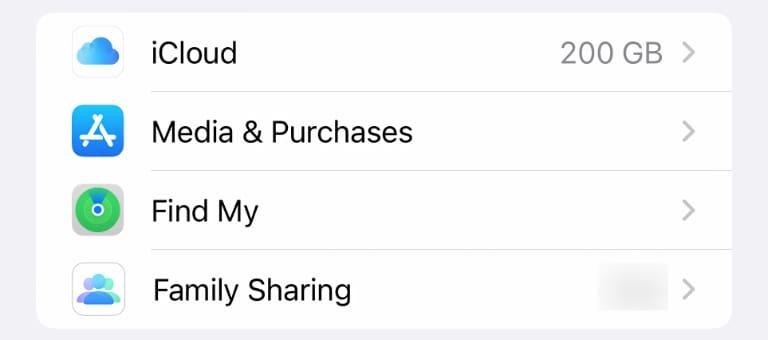
Откройте приложение «Настройки», затем нажмите на свое имя, затем «Семейный доступ».
Коснитесь своего имени еще раз, затем коснитесь «Прекратить использование семейного доступа».
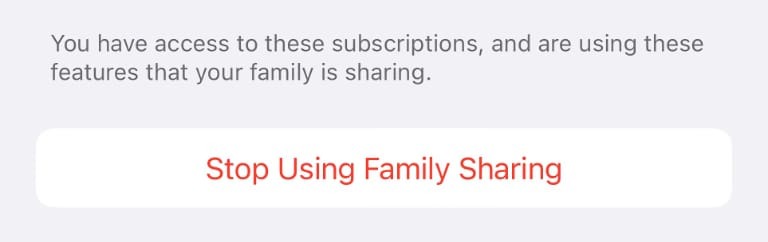
Теперь, когда группа расформирована, вернуть ее невозможно. Если вы хотите снова поделиться услугами, вам придется настроить Семейный доступ с нуля. Чтобы помочь вам, ознакомьтесь с нашим руководством по настройка и использование семейного доступа .
Как выйти из семейной группы на iPhone
Если вы больше не хотите использовать функцию «Семейный доступ», но у вас есть члены семьи, которые ее используют, вы можете просто выйти из группы.
В большинстве случаев это простой процесс, но есть два исключения: Дети в возрасте 13 лет и младше не могут удалить себя из семьи. Совместное использование, и если для вашей учетной записи включено время экрана, первоначальный организатор семейной группы должен быть тем, кто должен удалить ты.
Шаги такие же, как описано выше. Если вы являетесь организатором, вся группа будет распущена, а если вы просто участник, то из группы будете удалены только вы.
Как удалить члена семьи на iPhone
Удаление члена семьи немного отличается от роспуска всей группы. Если члену семьи 13 лет или меньше, вам нужно будет перевести его в другую семью, а не удалять из своей группы.
Откройте приложение «Настройки», затем коснитесь своего имени. Теперь нажмите «Семейный доступ».
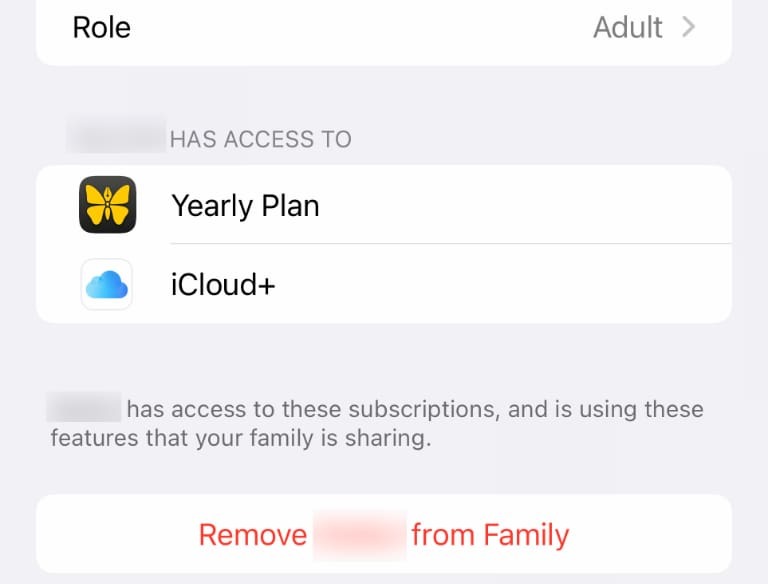
На этом экране найдите имя члена семьи, которого вы хотите удалить из группы. Назовите их имя, затем нажмите «Удалить Человек Из семьи», чтобы удалить их.
Крис Вук — писатель, музыкант и как бы это ни называлось, когда кто-то снимает видео для Интернета. Он фанат Apple, обожающий аудио высокого разрешения и оборудование для домашнего кинотеатра.