Отключение рекламы (рекомендаций) на смартфонах Xiaomi
Единой опции, которая отвечает за появление рекламных рекомендаций в интерфейсе управляющей большинством моделей смартфонов Xiaomi ОС MIUI и приложениях из её состава, не существует. Поэтому в стремлении минимизировать количество отображаемой в процессе эксплуатации устройства и напрямую незатребованной информации, следует выполнить все представленные далее инструкции поочерёдно, если же блоки «АD» нужно деактивировать в отдельном ПО, их можно применить выборочно.
Вариант 1: Папки на домашнем экране
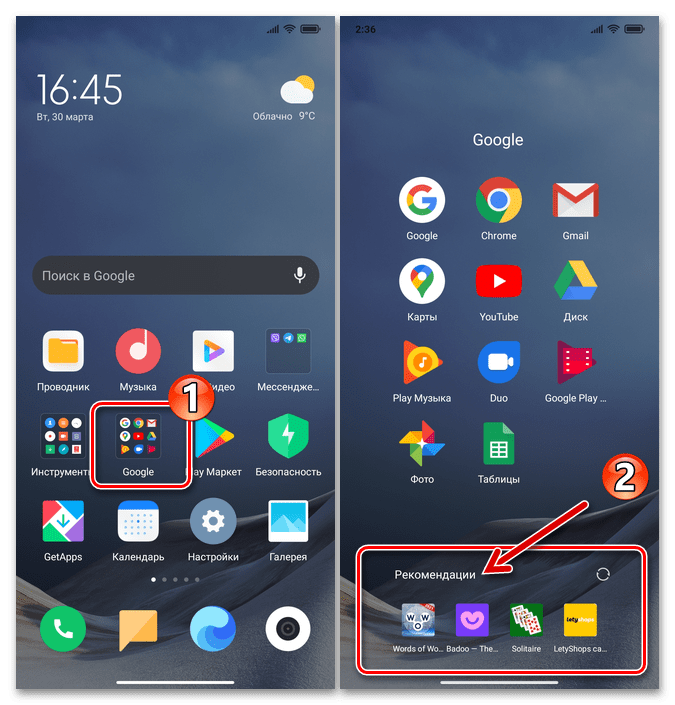
Первое, с точки зрения частоты взаимодействия в интерфейсе смартфонов Xiaomi, с чего следует начать отключение генерируемых ОС MIUI рекомендаций – это настройка повышающих удобство работы с множеством Android-приложений папок для их ярлыков, часть из которых присутствуют изначально, а остальные создаются пользователем самостоятельно на Рабочих столах девайса.
- Откройте любую папку с ярлыками или сформируйте новую совокупность из нескольких приложений.
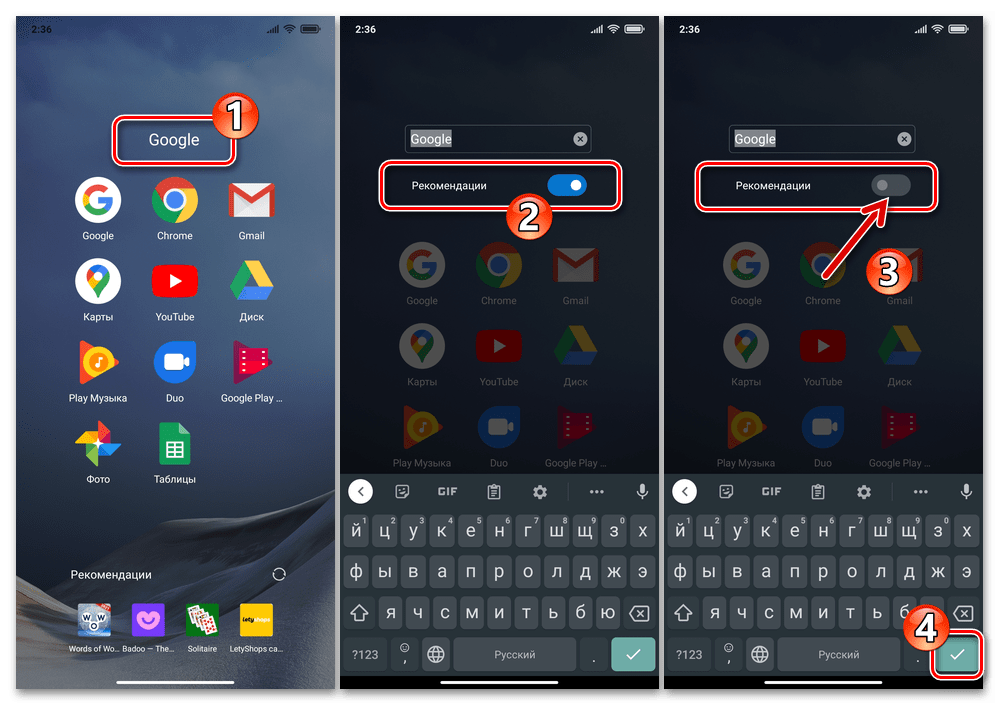
- Коснитесь заголовка папки — это переведёт её в режим переименования. Затем деактивируйте расположенный под предназначенным для ввода нового имени папки полем переключатель «Рекомендации». Нажмите на кнопку с галочкой «Готово» на виртуальной клавиатуре.
Вариант 2: Диспетчер приложений
Следующий экран в MIUI, где вы можете столкнуться с рекомендациями-предложениями (к примеру, перейти к установке того или иного софта) в виде панели с кнопками – это меню «Недавние приложения», через которое производится переход от использования одного программного средства к другому и остановка работы того или иного инструментария.
-
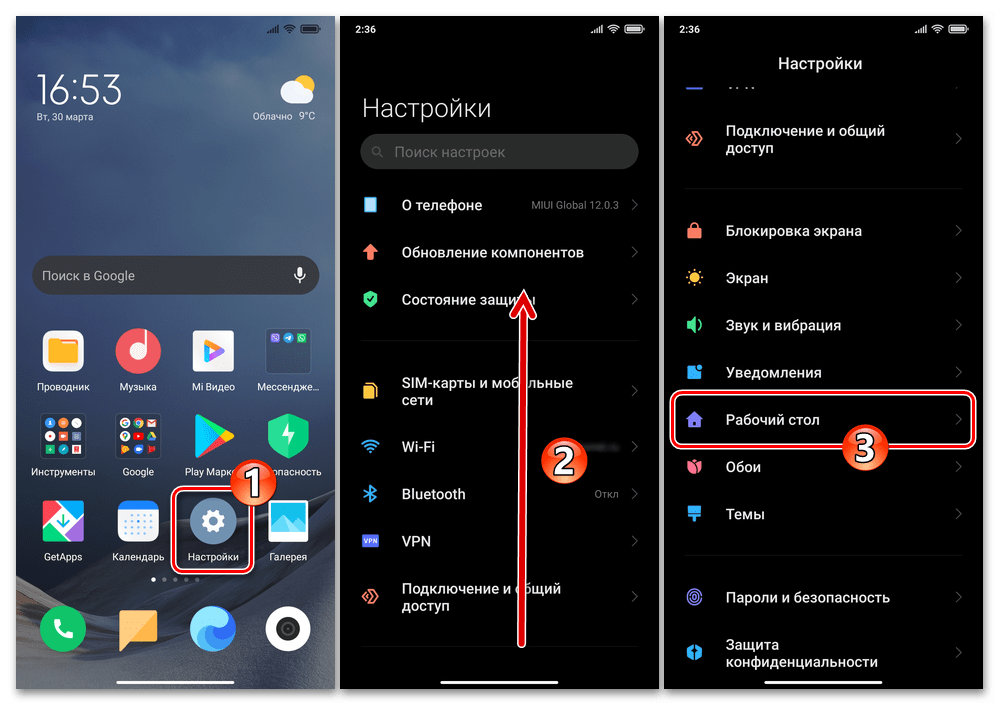
Откройте «Настройки» ОС, переместитесь в раздел параметров девайса под заголовком «Рабочий стол».
Вариант 3: Приложения
В некоторой степени уменьшить количество отображений блоков-рекомендаций в периоды использования различного MIUI-софта помогает отключение следующей настройки:
-
Перейдите в «Настройки» устройства, откройте раздел «Приложения», нажмите «Все приложения».
Вариант 4: Безопасность
Во избежание получения рекламных сообщений при работе с одним из входящих в предустановленный на управляемых MIUI смартфонах Xiaomi комплексом вспомогательных утилит «Безопасность»:
-
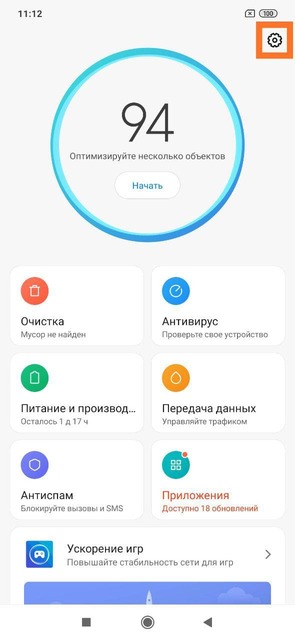
Запустите средство «Безопасность», тапнув по его ярлыку на Рабочем столе ОС. Переместитесь в настройки комплекса, нажав на расположенную в правом верхнем углу его главного экрана кнопку в виде гайки.
Вариант 5: Mi Браузер
Наибольшее количество рекламы каждый пользователь смартфона Xiaomi получает, конечно же, при просмотре интернет-ресурсов и использовании веб-приложений. Однако, если для указанных целей используется фирменный, от производителя девайсов и одновременно разработчика ОС MIUI обозреватель – Mi Браузер, — от указанной навязчивости рекламодателей возможно практически полностью избавиться.
-
Откройте предустановленный на устройстве веб-обозреватель MI, нажмите на крайнюю справа иконку в расположенной внизу экрана панели инструментов – «Профиль». Коснитесь выполненной в виде гайки кнопки в правом верхнем углу отобразившейся области с опциями.

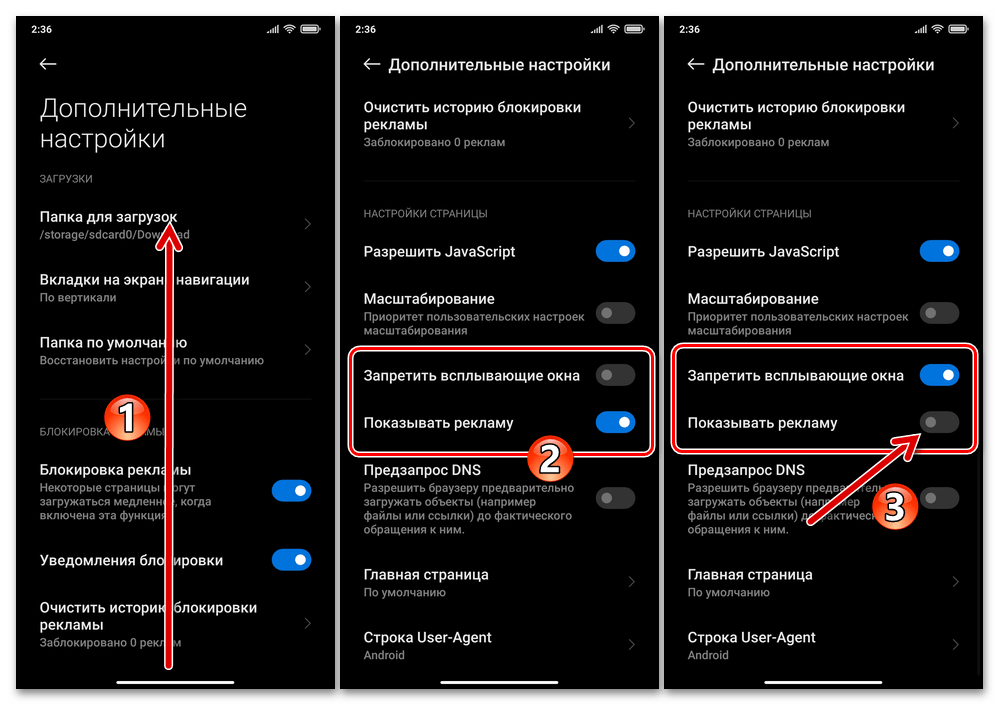
- Активируйте «Блокировка рекламы» в одноименной категории. По желанию здесь же включите «Уведомления блокировки».

- В перечне «НАСТРОЙКИ СТРАНИЦЫ» найдите и активируйте пункты «Запретить всплывающие окна» и, напротив, отключите «Показывать рекламу», то есть переведите расположенные справа от наименований этих опций переключатели в соответствующие положения.
Вариант 6: Загрузки
Вероятно, самый короткий путь к отключению рекомендаций реализован в системном приложении «Загрузки», где отображаются все скачиваемые и уже загруженные из сети на смартфон файлы.
-
Перейдите в «Загрузки» путём открытия ярлыка средства на Рабочем столе ОС, нажмите на три расположенные в верхнем правом углу экрана со списком скачиваемых и уже загруженных в хранилище девайса файлов.
Вариант 7: Проводник
Рекламные блоки встречаются и в интерфейсе фирменного файлового менеджера от Xiaomi, но, к счастью, эта не для всех приемлемая опция Mi Проводника отключается ненамного сложнее, чем в другом предустановленном софте и системных модулях MIUI.
-
Запустите Mi Проводник, переместитесь в его «Настройки» из вызываемого тапом по трём чёрточкам вверху экрана слева меню.
Вариант 8: Темы
Интегрированное в MIUI средство преобразования системного интерфейса – приложение «Темы» — также нередко заставляет задуматься о возможности отключения рекомендаций, что, впрочем, сделать совсем несложно. Тем, кто часто меняет оформление ОС своего смартфона Xiaomi и не желает при этом созерцать рекламу, необходимо пройти такой путь:
-
Откройте «Темы» путём запуска ярлыка приложения на Рабочем столе или из меню «Настройки» MIUI.
Вариант 9: Mi Музыка
Для того чтобы генерируемые экосистемой Xiaomi рекомендации не появлялись в периоды использования фирменного приложения Mi Music, как и в вышеописанных случаях, следует обратиться в «Настройки» софта.
-
Запустите предустановленное на смартфоне приложение Музыка, нажмите на расположенный справа от поля поиска вверху экрана значок «Параметры», переместитесь в «Настройки» из открывшегося меню.
Вариант 10: Mi Видео
В предназначенном для просмотра сохранённых локально и онлайн видеороликов приложении из комплекта поставки ОС MIUI реклама отключается следующим путём:
-
Откройте Mi Видео, нажмите «Профиль» в расположенной внизу экрана панели разделов приложения, затем на открывшемся экране тапните «Настройки».
Вариант 11: Установщик софта
Многие пользователи MIUI не обращают внимания, однако по умолчанию рекламный блок ознаменовывает окончание установки на девайс из Google Play Маркета фактически каждого приложения. Чтобы отключить рекомендации в указанных ситуациях, выполните следующее.
-
Инсталлировав любой Андроид-софт из Магазина Гугл, дождитесь завершения проверки его безопасности встроенными в MIUI средствами, но не закрывайте финишный экран инсталлятора, где демонстрируется реклама, а нажмите на расположенную в его правом верхнем углу и выполненную в виде гайки кнопку.
Вариант 12: Экран блокировки
Ещё одно место, где можно встретить генерируемые рекламными компонентами MIUI рекомендации (в виде ссылок на публикуемые на ресурсах рекламодателей материалы) – это экран блокировки девайса, правда, только при условии, что используется (включено) системное приложение «Карусель обоев».
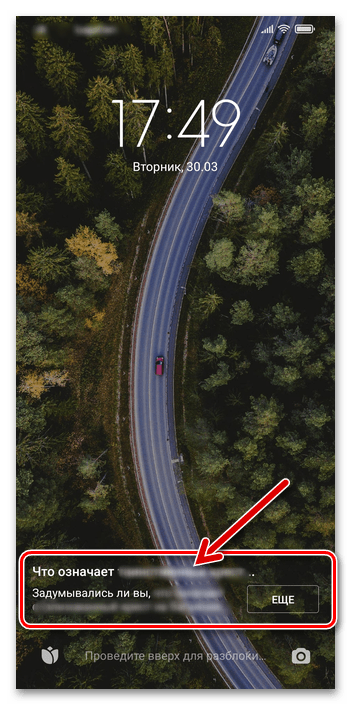
К сожалению, деактивировать отображение предложений прочесть ту или иную статью отдельно, оставив при этом функцию автоматическое смены изображений на заблокированном экране, возможности нет, поэтому здесь путь единственный – отключить предлагающий переход по ссылкам модуль полностью.

Дополнительно: Рекламные службы
Для максимально полного решения задачи минимизации демонстрации рекламных блоков доступными в MIUI средствами на смартфоне Xiaomi следует не только выполнить все перечисленные выше рекомендации, но также дополнительно остановить работу некоторых компонентов ОС. Следующая инструкция по результату своего выполнения не отключит рекламу в каких-либо конкретных приложениях, но (в теории) предотвратит сбор личных данных, которые используются для трансляции в ваш адрес персонализированных предложений.
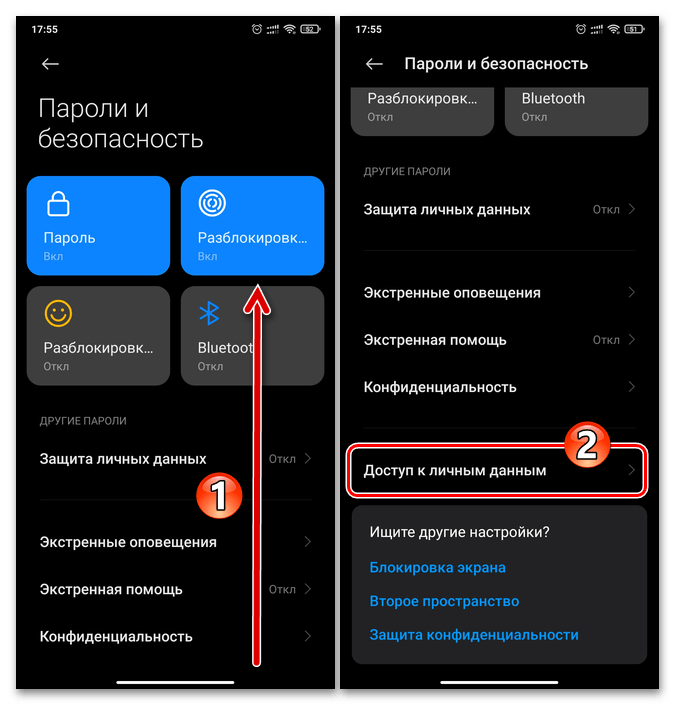
- Откройте «Настройки» операционной системы, переместитесь в раздел «Пароли и безопасность».

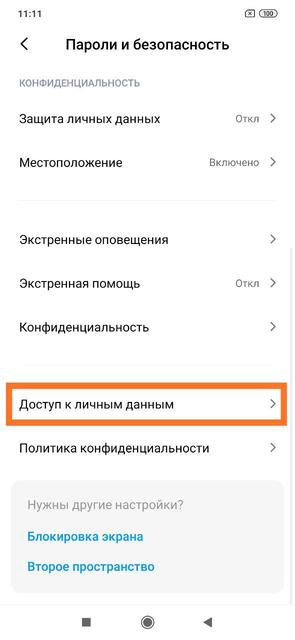
- Найдите на отобразившемся экране функцию «Доступ к личным данным», нажмите на её наименование.
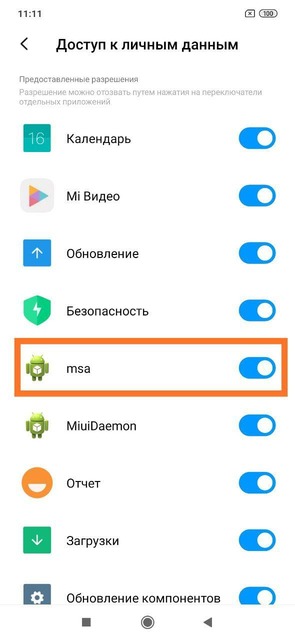
- В ставшем доступным перечне служб с доступом к вашей личной информации отыщите пункт «msa» и нажмите на расположенный справа в занимаемой им области переключатель. Подождите 10 секунд и затем нажмите на кнопку «Отозвать» под отобразившимся внизу экрана запросом системы.

- Нажав на кнопку-стрелку в левом верхнем углу экрана, вернитесь в раздел «Настроек» MIUI «Пароли и безопасность», из него переместитесь в категорию параметров ОС «Конфиденциальность».
Самые популярные настройки экрана блокировки Xiaomi
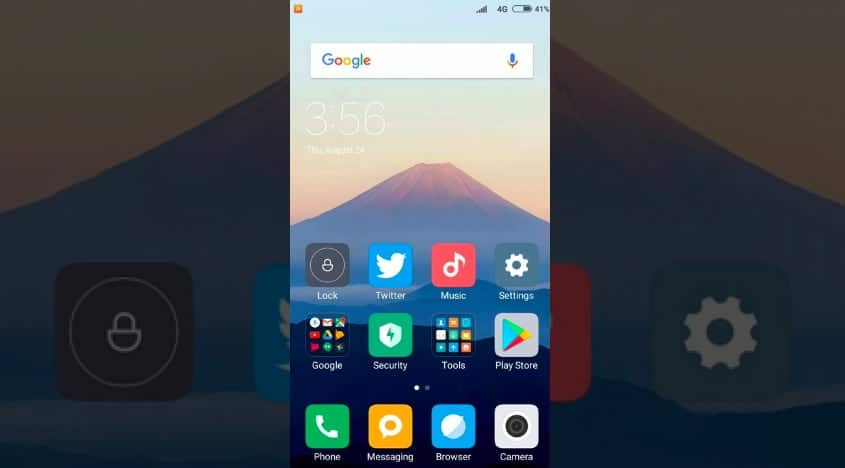
Экран блокировки (локскрин) — это защита телефона от несанкционированного доступа и случайных нажатий, при этом достаточно информативно выглядящая. В MIUI он имеет большое количество настроек и достаточно гибок: на него можно добавить ярлыки быстрого запуска, карусель обоев, активировать специальный режим «В кармане», выбрать стиль часов и делать многое другое.
Сейчас расскажу, как отключить новости на экране блокировки Xiaomi, Redmi, POCO и даже убрать его с телефона совсем. Также рассмотрим замену звука разблокировки, смену обоев, выключение Пульса и другие настройки локскрина.
Отключение новостей на экране блокировки
Новости локскрина в большинстве случаев раздражают пользователей, ведь вместе с ними обычно демонстрируется контекстная реклама. Было замечено, что новостной контент отображается только при включённой опции «Карусель обоев». Если выключить эту функцию, то никаких новостей и рекламы не будет – это самый простой способ решения проблемы.
Как убрать новости с экрана блокировки Xiaomi:
- Запустите настройки при помощи соответствующего значка на рабочем столе.
- Выберите категорию « Экран блокировки ».
- Тапните по пункту « Карусель обоев ».
- Передвиньте ползунок « Карусель обоев » в положение « Выкл ».
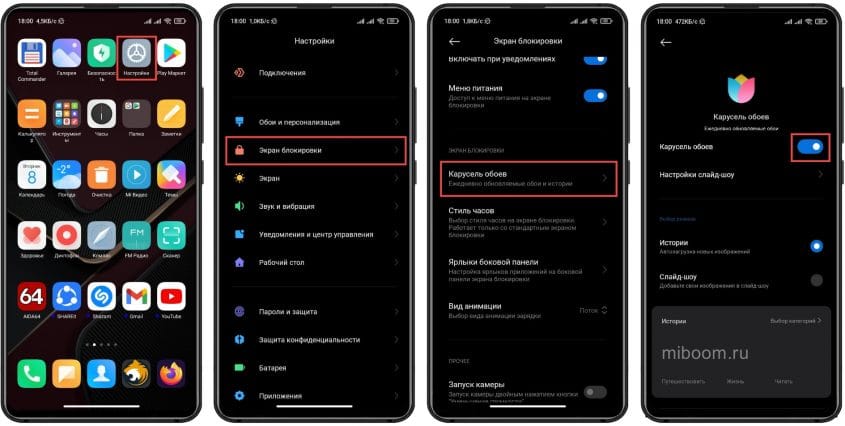
После этого на локскрине не будет ни новостей, ни статей, ни раздражающей рекламы MIUI.
Стоит отметить, что карусель обоев доступна только в некоторых регионах (например, Китай, Индия). На глобальной прошивке MIUI её нет и быть не может.
Как отключить экран блокировки
Полное выключение экрана блокировки в MIUI возможно. Но для этого придётся воспользоваться возможностями для разработчиков, поскольку все нужные инструменты находятся в этом скрытом разделе.
Как убрать экран блокировки на Xiaomi:
- Запустите настройки смартфона и перейдите в раздел « Устройство ».
- Тапните 7 раз по пункту с версией MIUI (до появления уведомления «Вы стали разработчиком»).
- Вернитесь к списку настроек и тапните по разделу « Пароли и защита ».
- Нажмите на плитку « Защита устройства ».
- Введите используемый графический ключ или пароль.
- Тапните по пункту « Отключить защиту » и подтвердите действие кнопкой ОК .
- Вернитесь к списку настроек и перейдите в раздел « Дополнительные настройки ».
- Нажмите пункт « Для разработчиков ».
- Передвиньте ползунок на пункте « Пропускать экран блокировки » в положение « Вкл ».
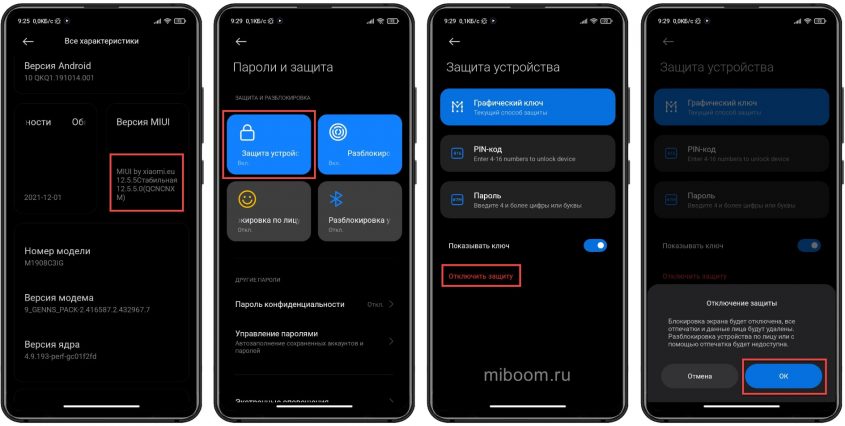
После нажатия кнопки питания пользователь будет сразу перенаправляться на рабочий стол MIUI. Однако отключать защиту не рекомендуется, так как любой человек сможет получить доступ к конфиденциальной информации, просто взяв смартфон в руки. Да и случайно позвонить контакту из телефонной книги Xiaomi или стереть что-то нужное, пока телефон лежит в кармане, довольно просто.
Как сменить звук разблокировки Xiaomi
Изменить звук блокировки в MIUI можно только если на телефоне установлен Root. Ведь для этого потребуется вручную заменять системные файлы. Я уже писал о получении рут-прав на смартфонах Xiaomi. Помимо этого, потребуется альтернативный файловый менеджер (лучше всего Total Commander).
Как поменять звук блокировки на Сяоми:
- Откройте Total Commander и перейдите в каталог « Корневая папка ».
- Затем тапните по папке System .
- Перейдите в каталог media , а затем audio .
- Тапните по папке ui .
- Найдите файл с названием Unlock.ogg и замените его своим звуком.
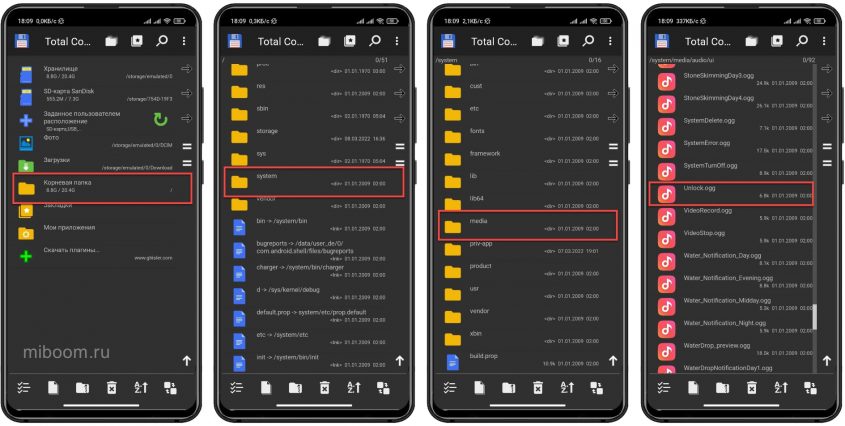
Но перед тем как заменять звук нужно конвертировать свой вариант в формат OGG. Также следите за тем, чтобы ваш файл имел такое же имя – Unlock.ogg, иначе звука разблокировки телефона вообще не будет.
После замены файла Unlock.ogg звук блокировки экрана Xiaomi изменится. Если мелодия не изменилась, перезагрузите смартфон.
Как поменять обои и установить фото
Смена обоев на локскрине в MIUI происходит просто: для этого можно использовать либо приложение «Темы», либо возможности стандартной галереи MIUI. Каждый пользователь выбирает то, что больше нравится именно ему.
В программе «Темы» несколько тысяч готовых обоев, которые даже не нужно скачивать отдельно: поменять картинку можно в несколько кликов.
Установка фото при помощи галереи
Для многих пользователей, особенно тех, кто долго сидит на Android (ещё с первых версий ОС), может быть удобнее использовать галерею для смены картинки рабочего стола MIUI или локскрина на любое фото. Это просто сила привычки.
Как установить фото на экран блокировки Сяоми:
- Откройте галерею и тапните по нужной картинке.
- В нижней панели нажмите кнопку « Ещё » и выберите « Установить как обои ».
- Отрегулируйте расположение картинки и нажмите « Применить ».
- В следующем меню выберите « Установить на экран блокировки ».
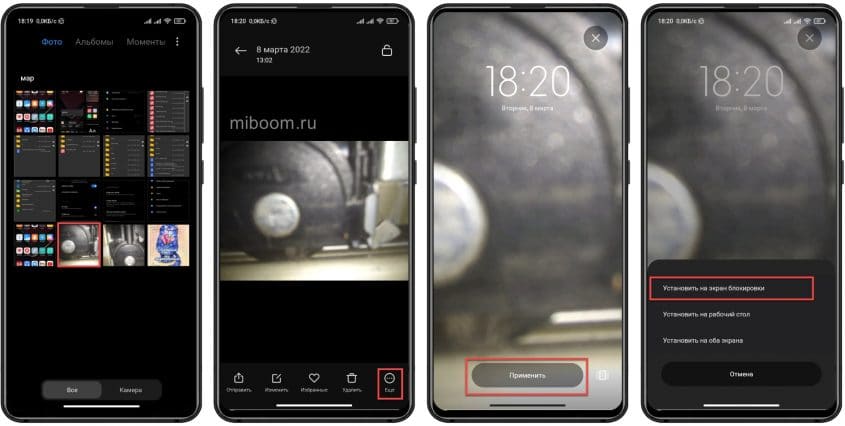
Смена при помощи приложения «Темы»
Ещё один вариант замены обоев – применить возможности штатного приложения «Темы». Причём для этого не обязательно менять весь стиль стандартной MIUI. Можно установить обои на экран блокировки, не выбирая конкретную тему оформления.
Смена обоев при помощи приложения «Темы»:
- Запустите программу « Темы » при помощи соответствующего ярлыка.
- Перейдите на вкладку « Обои ».
- Выберите интересующую картинку и тапните по ней.
- Нажмите на кнопку « Применить ».
- Выберите « Установить на экран блокировки ».
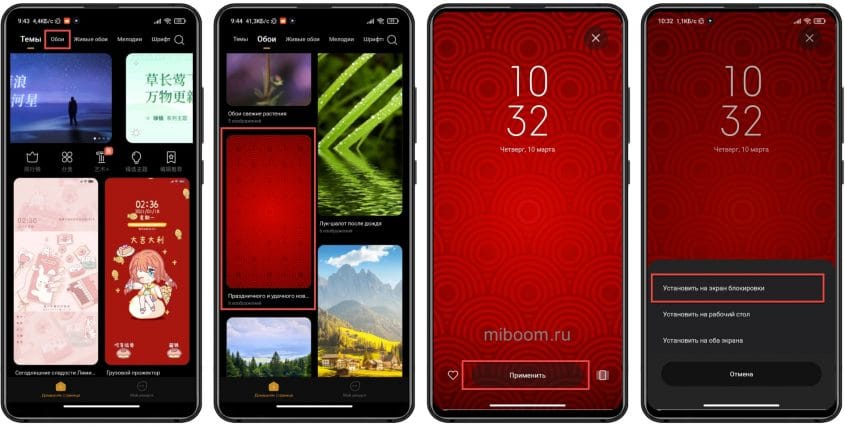
В приложении можно воспользоваться поиском для нахождения конкретного изображения. Таким же способом можно установить живые обои: в приложении «Темы» есть соответствующий раздел. Однако для работы этой программы требуется стабильный доступ к интернету.
Ещё один вариант для смены картинки на экране блокировки – настройка карусели обоев. Эта опция позволяет не только использовать уже готовый набор картинок со своих серверов, но и даёт возможность применять картинки из пользовательской папки с изображениями.
Предлагаю вам скачать и установить стоковые обои MIUI 13 в высоком разрешении. Они весьма интересные и выглядят хорошо.
Как поменять часы локскрина
Часы на локскрине весьма удобны, так как они дают возможность узнать точное время без необходимости разблокировки смартфона. В MIUI есть несколько готовых стилей часов для локскрина и их все можно использовать. Чтобы изменить часы, достаточно воспользоваться параметрами MIUI.
Как поменять часы на экране блокировки Xiaomi:
- Запустите настройки MIUI.
- Перейдите в раздел « Экран блокировки ».
- Тапните по пункту « Стиль часов ».
- Выберите тип отображения часов и тапните по нему.
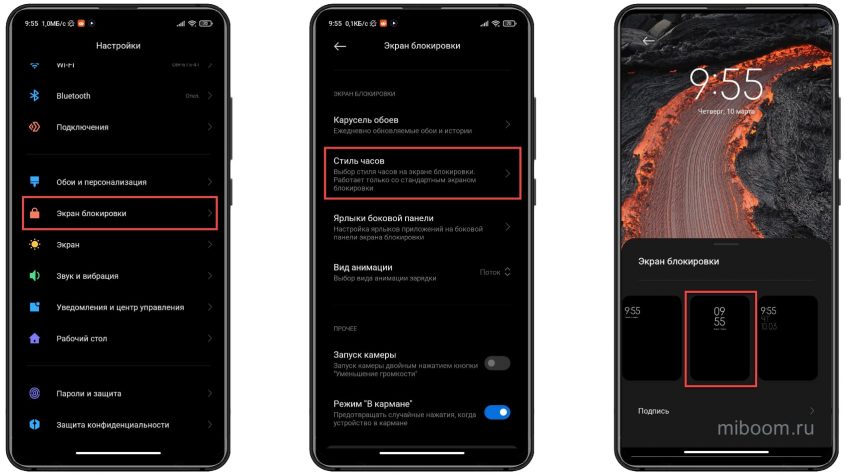
Теперь будет отображаться выбранный тип часов. В MIUI на самом деле довольно скудные настройки в этом плане. Поэтому многие предпочитают убрать часы по умолчанию и использовать сторонние приложения, где вариантов оформления гораздо больше. Самой популярной программой является Widgetlocker Lockscreen, которая позволяет всесторонне настроить локскрин.
Ещё один простой вариант смены часов – установка альтернативной темы оформления из штатного приложения «Темы». Достаточно найти в нём альтернативное оформление с изменённым локскрином. В этом случае вариантов для выбора будет гораздо больше, чем в настройках MIUI.
Отключение Пульса
Пульс на экране блокировки – это специальная функция, которая сообщает о наличии уведомлений (даже не включая экран смартфона). Опция доступна только на телефонах Xiaomi, Redmi и POCO с AMOLED дисплеями. Её можно настроить, выбрать тип анимации или отключить, если раздражает.
Как отключить Пульс на экране блокировки Сяоми:
- Запустите настройки смартфона и перейдите в раздел « Активный экран и блокировка ».
- Тапните по пункту « Эффект уведомления ».
- Выберите плитку с названием « Нет ».
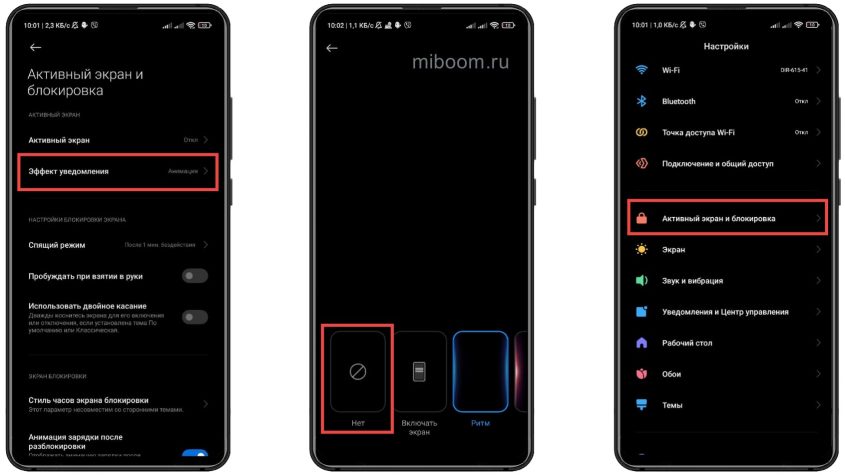
Теперь локскрин не будет пульсировать при появлении уведомлений. В этих же параметрах можно настроить вид часов активного экрана, текст и прочие особенности.
Можно полностью выключить опцию активного экрана для экономии заряда аккумулятора, хоть на устройствах с AMOLED дисплеями это не даст какого-то существенного прироста автономности.
Другие настройки экрана блокировки
Помимо перечисленного выше, экран блокировки MIUI обладает опциями, расширяющими его функциональность. Практически ни на одной известной платформе (будь то чистый Андроид или фирменная оболочка Сяоми) нет настолько функционального и кастомизируемого локскрина.
Как убрать рекомендации на телефоне Xiaomi
Рекомендации в смартфонах Сяоми – это реклама партнерских приложений. За трансляцию коммерческих объявлений в папках, настройках и экране компания получает отчисления, которые позволяют уменьшить стоимость продукции китайского вендора. Несмотря на таковой вид заработка, разработчики оставили возможность убрать рекомендации из пользовательской оболочки MIUI на смартфонах Xiaomi, Redmi и Poco.

Как избавиться от рекламы в смартфонах Ксяоми
Метод, как отключить рекомендации Xiaomi, зависит от директивы, откуда их необходимо убрать.
В папках
Находясь на рабочем столе:
- откройте папку с ярлыками приложений;
- тапните по названию директории;
- в открывшемся окне переведите тумблер «Рекомендации» в неактивное положение.
На рабочем столе
Когда предложения появляются на главном или второстепенном экране:
- удерживайте палец на пустой области дисплея – снизу появится 3 вкладки, выберите крайние правые «Настройки»;
- в предложенном меню щелкните по «Еще» снизу;
- пролистайте открывшуюся страницу в самый низ, чтобы выключить функцию «Показывать предложения»;
- нажмите 2–3 раза назад или сделайте соответствующие свайпы.
После вступления в силу новых настроек они сохранятся при последующем обновлении графического интерфейса или операционной системы.
С заблокированного экрана
Реклама появляется даже на экране блокировки, за что отвечает отдельное фирменное приложение.
- Пройдите в «Настройки» параметров устройства.
- В категории «Приложения» откройте «Все приложения».
- Справа сверху щелкните по «Еще» – три вертикально распложенные точки – и выберите «Показать все приложения». Если такого варианта нет, тогда софт уже отображается в списке.
- Пролистайте перечень ПО, чтобы открыть «Карусель обоев».
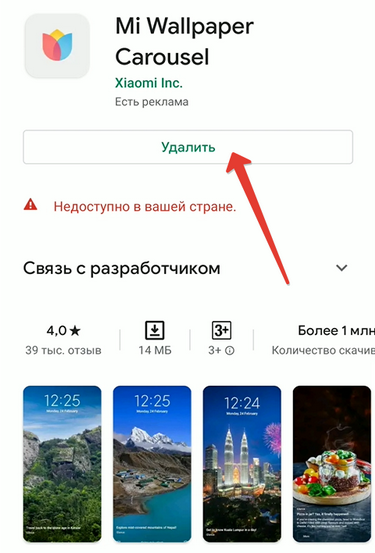
- В новой карточке нажмите по «Удалить» – приложение будет деинсталлировано вместе с рекламными объявлениями.

Когда такого пункта нет:
- перейдите в фирменный магазин приложений GetApps;
- откройте вкладку «Инструменты» снизу и выберите «Удалить»;
- в списке найдите и выделите «Карусель обоев», а затем жмите «Удалить».
В MIUI 12 производитель скрыл возможность легко выключить рекламу на заблокированном дисплее.
- Снова проследуйте в «Настройки». Оттуда в «О телефоне», что находится в начале списка.
- Следом тапните по «Хранилище». Сделайте свайп снизу вверх, откройте «Информация о приложении».
- Пролистайте список и выберите «Карусель обоев».
- Жмите на «Удалить».
В видео
Разработчики решили отображать рекомендации видео.
- Откройте «Mi Видео». Перейдите в «Профиль» справа снизу.
- Разверните «Настройки».
- Переведите в неактивное положение следующие функции: «Push-уведомления», «Персональные рекомендации» и «Онлайн-рекомендации».
Две последние функции носят локальный характер, и их получится окончательно отключить спустя 90 дней.
В галерее рекламных объявлений нет.
В приложении безопасности
Приложение, исполняющее роль защитника системы, подверглось атаке объявлений. Чтобы от них избавиться:
- после запуска софта тапните по иконке шестеренки в правом верхнем углу;
- пролистайте страницу вниз и деактивируйте «Получать рекомендации».

Во встроенном браузере
В браузере работает система распознавания ID устройства для персональных рекомендаций. Ее отключение выглядит так:
- после запуска обозревателя зайдите в «Профиль» – иконка человека на нижней панели. Всплывет окно, где нужно тапнуть по иконке шестеренки справа сверху;
- опуститесь до категории «Безопасность». Среди функций выберите «Безопасность»;
- отключите функцию «Персонализация услуг».
В музыкальном плеере
Аудиоплеер также насыщен рекламой.
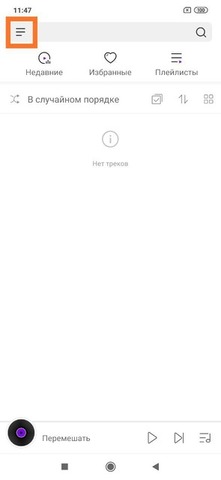
- Запустите «Музыку». Тапните по кнопке с ползунками в левом верхнем углу.
- Появится вкладка для перехода в «Настройки».
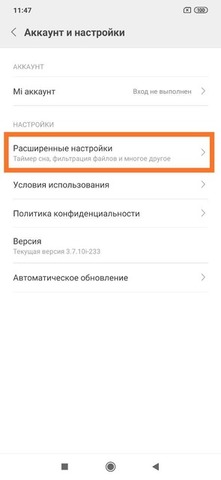
- Оттуда проследуйте в «Расширенные настройки».
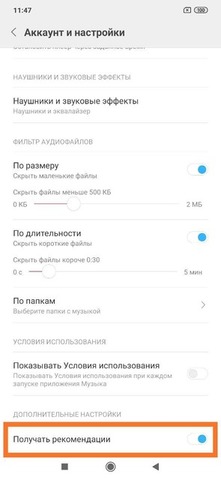
- В категории «Дополнительные настройки» отключите ползунок рядом с «Получать рекомендации».
В проводнике
Зайдите в фирменный файловый менеджер:
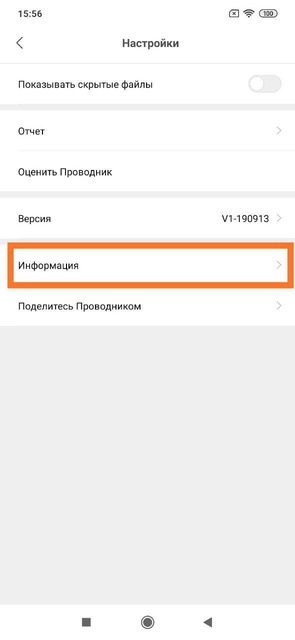
- разверните вкладку «Еще» слева сверху. Щелкните пальцем по «Настройки»;
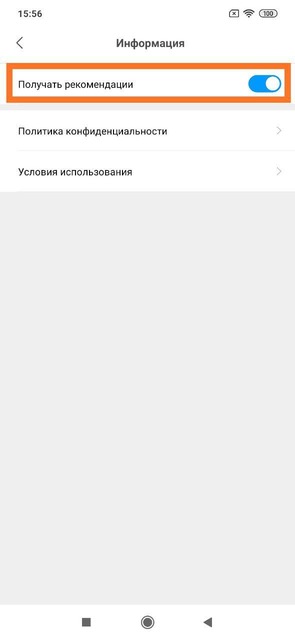
- перейдите в «Информация». Отключите тумблер около «Получать рекомендации».
В загрузках
Сюда попадает информация о загруженных из сети файлах. После запуска ПО:
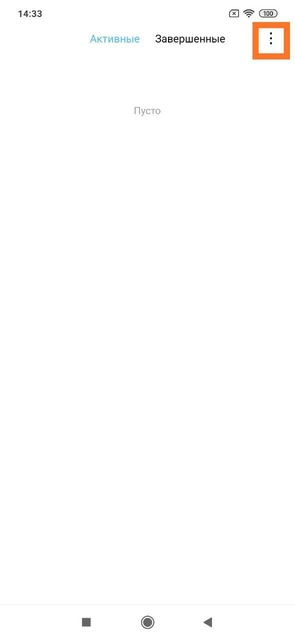
- снова тапайте по трем вертикальным точкам справа сверху и выбирайте «Настройки»;
- сразу деактивируйте «Получать рекомендации».

В темах
Тут все аналогично:
- запустите софт с темами. Перейдите в «Профиль»;
- пролистайте страницу вниз, чтобы зайти в «Настройки»;
- жмите по «Получать рекомендации», попутно их отключая.
Отключение MSA
В графическую оболочку добавлен компонент MSA (MIUI System ADS), который отвечает за рекламные интеграции, и его разрешено деактивировать.
- Проследуйте в «Настройки» устройства. Листайте вниз, чтобы попасть на категорию «Система и устройства», где нужно открыть «Расширенные настройки».
- В списке разверните «Доступ к личным данным».
- Рядом с компонентом MSA отключите синий тумблер.
С обновлением MIUI до 12-й версии МСА спрятали глубже.
- Зайдите в приложение «Безопасность», тапните по «Приложения».
- В правом верхнем углу разверните три вертикальные точки и щелкните по «Показать все приложения».
- Используйте поисковую строку сверху, чтобы обнаружить и открыть карточку MSA.
- Запретите ПО доступ к личной информации.
Отключение софта может привести к ускоренному расходу батареи.
Оставайтесь в «Расширенных настройках» и перейдите в «Конфиденциальность». Здесь:
- проследуйте вниз и откройте вкладку «Рекламные сервисы»;
- отключите «Персональные объявления».
Заключение
От рекламных объявлений в смартфонах Xiaomi можно избавиться за 5–10 минут. Это потребует точечной настройки отдельных приложений или даже их удаления из системы.
Как отключить новости на экране блокировки Xiaomi
В прошлом году Xiaomi представили новую версию своего фирменного интерфейса MIUI 12. Несмотря на большое количество положительных отзывов, в MIUI 12 регулярно находят как и большие косяки по части стабильности работы, а также раздражающие фишки, которые разработчики добавляли для удобства пользователей. Одной из таких фишек можно назвать появление рекламы на странице блокировки устройства, и сегодня мы рассмотрим, как отключить эту самую рекламу на экране блокировки Xiaomi.
Xiaomi и без того активно критикуют за обильное количество рекламы в «родных» приложениях, а появление рекламных баннеров на экране блокировки выглядит как настоящее издевательство над фанатами уже легендарного бренда.
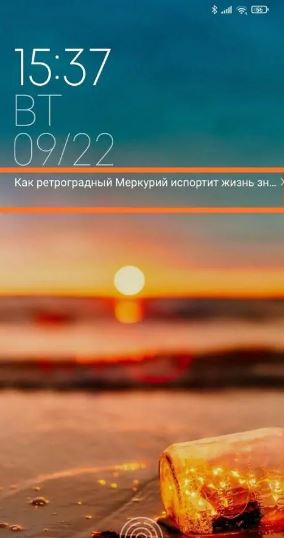
Как оказалось, новые рекламные баннеры появились благодаря обновлению приложения «Карусель обоев», которая на предыдущих итерациях MIUI отвечала только за одну вещь – размещение новых обоев каждый раз, когда вы блокировали и разблокировали устройство. Теперь же в Карусель обоев встроили похожие рекламные модули, которые можно найти в других родных приложениях от Xiaomi.
Загвоздка в том, что в других своих программах производитель дал возможность отключить рекламу полностью благодаря нажатию одной кнопки. А вот в Карусели обоев таких настроек нет.
Так как же удалить ненавистную рекламу с экрана блокировки Xiaomi? Существует несколько вариантов разобраться с этой проблемой, рассмотрим их подробнее.
Отключение работы Карусели на экране блокировки
Самым простым и стопроцентно работающим способом перестать видеть назойливые надписи на заблокированном дисплее вашего устройства является отключение уведомлений приложения Карусели обоев.
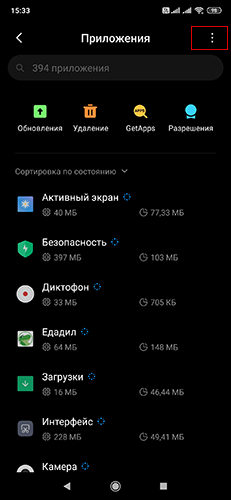
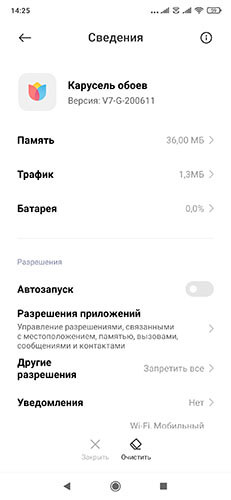
Заходим в общие Настройки вашего смартфона, прокручиваем список до пункта «Приложения» и «тапаем» по нему. Внутри нас будет ждать список установленных приложений и, чтобы увидеть необходимую нам Карусель обоев, необходимо будет нажать на «три точки» в правом верхнем углу экрана. Появится новое окошко с выбором из трех позиций, вам необходимо будет выбрать «Все приложения».
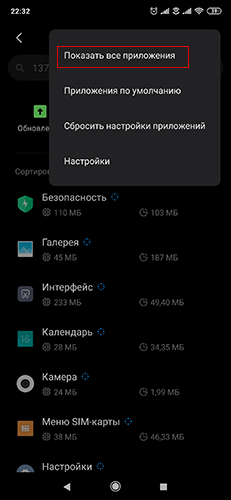
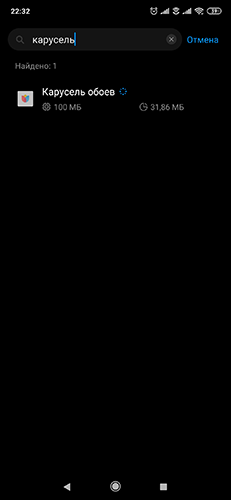
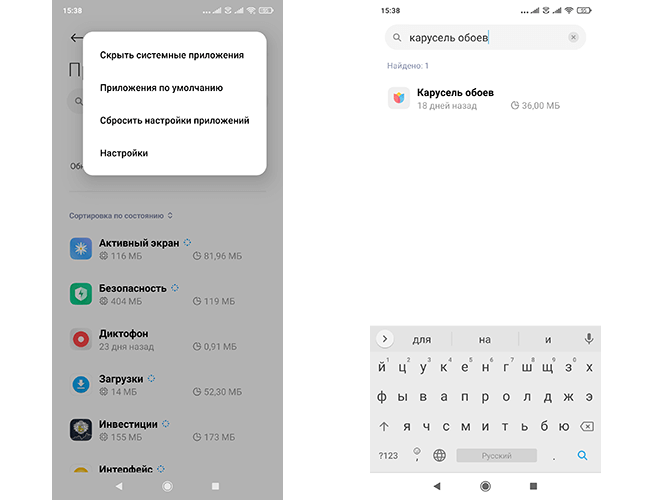
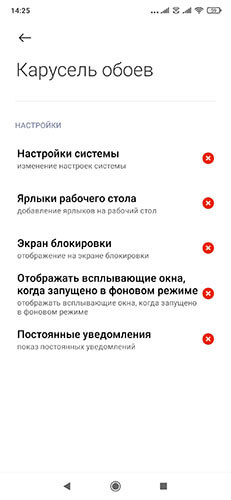
После этого в списке приложений будут отображаться также и системные программы, среди которых вы найдете Карусель обоев. «Тапаем» по Карусели и заходим в ее настройки. Для начала нам нужно будет отключить автозапуск приложения, а после этого переходим в настройки выданных разрешений и отключаем все выданные разрешения. После этого необходимо выполнить перезагрузку устройства. Готово! Теперь вас не побеспокоят вечные рекламные ссылки.
Полное удаление приложения Карусель обоев
Перед тем, как подробнее расписать следующий способ блокировки рекламы, стоит упомянуть, что, к сожалению, удаление приложения Карусель уже не актуально для многих смартфонов на MIUI 12. Связано это с тем, что разработчики MIUI «вшили» данное приложение глубоко в систему – раньше его присутствие было пожеланием пользователя.
Однако в некоторых смартфонах Xiaomi Карусель обоев до сих пор доступно для удаления. Также не стоит забывать про разблокировку загрузчика и получение рут-прав, но эти действия выходят за рамки простого решения нашей проблемы.
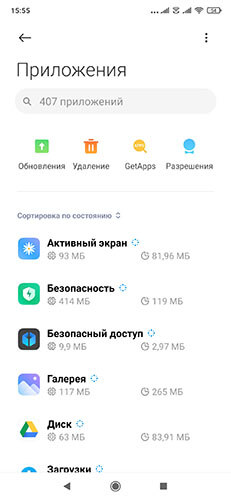
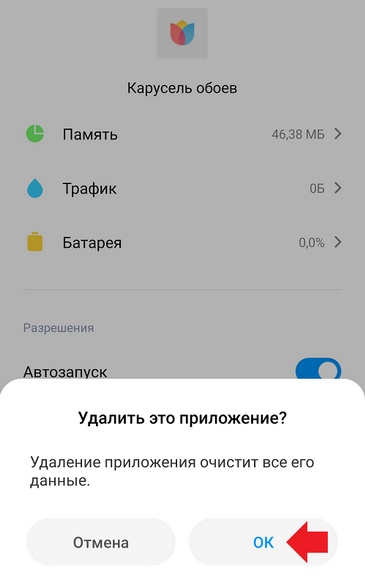
Итак, удалить Карусель обоев (если смартфон вам дает такую возможность) очень просто – заходим в Настройки устройства, ищем пункт Приложения, выбираем «Все приложения», нажав на «три точки» в правом верхнем углу экрана и ищем приложение «Карусель обоев». Заходим в настройки приложения и ищем пункт «Удалить». Нажим, подтверждаем удаление и перезагружаем.
Существует альтернативный способ удаления Карусели обоев с вашего устройства перейти по следующей ссылке и нажать «Удалить» в Google Play Маркете. Возможно, именно этот способ подойдет вам.
Отключение рекламы в других приложениях MIUI 12
Как мы уже отмечали в начале нашего разбора, внутри многих приложений от Xiaomi также можно обнаружить большое количество рекламы. Ее наличие на системном уровне раздражает абсолютно всех фанатов Xiaomi (очевидно, кроме гендиректора китайской компании).
Понимая, что в итоге милость пользователей смартфонов Xiaomi может спокойно перейти в обоснованный гнев, разработчики добавили возможность убрать большую часть рекламных баннеров, и для этого даже не нужны специальные знания. Нужно только терпение и 10 минут вашего времени.
Отключение службы msa
Мы уже рассказывали вам о службе msa – ее, в любом случае, лучше отключать. Напомним, что найти ее можно в общих Настройках устройства. Заходим в Настройки, ищем пункт «Пароли и безопасность», в котором будет находиться подпункт «Доступ к личным данным». Внутри него вы найдете несколько системных служб, среди которых будет та самая msa – смело отключайте ее. После этого вы сразу отметите сокращение количества рекламы во многих приложениях MIUI.
Отключение рекламы в приложении «Безопасность»
К сожалению, простое отключение службы msa не поможет убрать всю рекламу – ее нужно будет поотключать и вручную. Для начала заходим в приложение Безопасность и ищем в правом верхнем углу иконку шестеренки – настройки приложения. Прокручиваем до конца открывшегося списка и находим пункт «Получать рекомендации» — отключаем его.
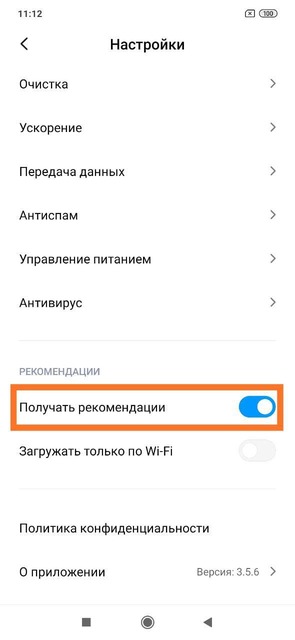
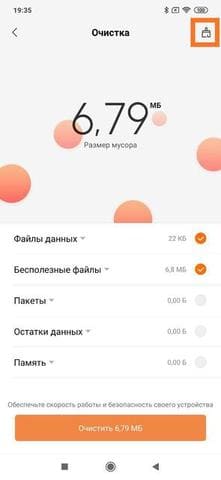
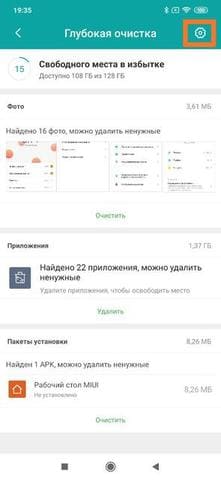
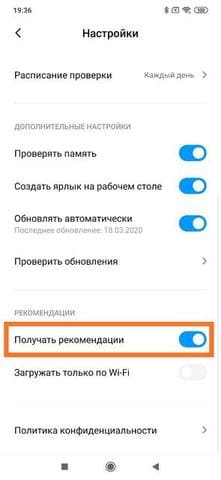
Также следует «погулять» по компонентам «Безопасности». На основном экране приложения находим пункт «Очистка» и нажимаем на него. В правом верхнем углу будет располагаться иконка метлы, нажимаем на нее, а после – на шестеренку. В открывшемся списке ищем тот же пункт «Показывать рекомендации» — отключаем.
Музыка, загрузки и проводник
Те же манипуляции необходимо провести для приложений Музыка, Загрузки и Проводник. Настройки приложения Музыка находятся в левом верхнем углу – вам необходимо будет нажать на иконку в виде трех линий. Далее нажимаем на пункт «Расширенные настройки», а внутри него находим «Получать рекомендации».
Далее заходим в «Загрузки» и жмем на «три точки» в правом верхнем углу. Здесь «Получать рекомендации» будет располагаться на первом месте.
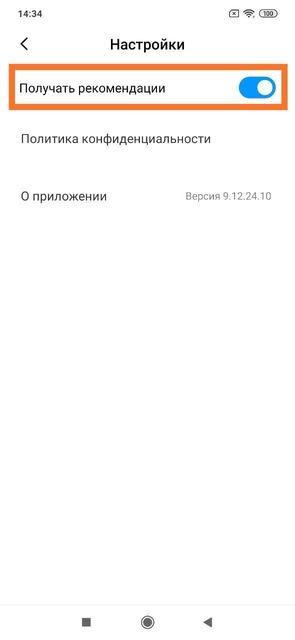
Последним приложением будет «Проводник». Его настройки находятся в левом верхнем углу – нажимаем на иконку в виде трех линий и находим пункт «Настройки». В открывшемся списке находим пункт «Информация», внутри которого будет находиться тот самый переключатель «Получать рекомендации». По привычке отключаем его.
Вот мы и избавились не только от рекламы на экране блокировки, но и внутри системных приложений.