Как ускорить работу Adobe Premiere CC Pro на Mac

Специалист по написанию технических текстов, который создает различные типы статей, от обзоров до практических статей для Mac.
Иногда Premiere Pro срывается и погружается в раздражающую вялую скорость, из-за которой вы ломаете голову в поисках убийственного решения. Кроме того, знание того, как ускорить клип в программном обеспечении, расширяет ваши творческие горизонты, чтобы улучшить переходы или визуальные эффекты для вашего материала. Но лаги, сбои или медленное воспроизведение могут добавить кошмары к вашему опыту редактирования.
Несмотря на то, что Premiere Pro поддерживает чистую работоспособность, ваш компьютер может быть основной причиной ваших проблем. Не волнуйтесь, вы можете использовать уловки для Premiere Pro ускорить и выведите свое мастерство на новый уровень.

Часть 1. Оптимизация производительности в Adobe Premiere Pro CC
Ускорение клипа в Premiere Pro
- Выберите клипы, которые нужно усилить.
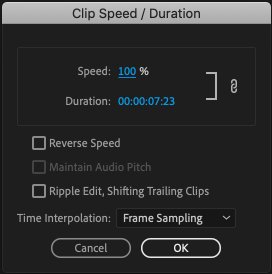
- Запустить Клип> Скорость / Продолжительность панель или щелкните правой кнопкой мыши и выберите Скорость / Продолжительность.
- Введите более высокую скорость в соответствующее поле. Это автоматически настроит время клипа. Вы можете отключить элементы управления и настроить время вручную.
Бонус Подсказка:
Вы можете настраивать скорость / продолжительность для разных клипов одновременно или даже переходить между тремя разными режимами интерполяции времени. Бесплатная выборка повторяет или стирает кадры по мере необходимости, чтобы завершить последовательность, Наложение кадров выравнивает движение для дублированных кадров, и Оптический поток генерирует свежие кадры.
Оптимизация вашей системы
Вначале убедитесь, что у вас минимум 8 GB и мощный графический процессор (GPU). Важно отметить, что твердотельные накопители (SSD) превосходят жесткие диски, питаемые от вращающегося диска. Компьютер с твердотельными накопителями должен ударить по всем цилиндрам.
PowerMyMac | Превосходная универсальная концепция оптимизации
iMyMac PowerMyMac оптимизирует и увеличивает время отклика системы. Он предназначен для выявления и удаления ошибок, ненужных файлов и беспорядка, которые его замедляют. Лучше всего то, что он имеет элегантный и интуитивно понятный интерфейс, поэтому вы можете легко выявить виновных или разрешить удаление.
Он освобождает место на жестком диске для работы вашего Mac с максимальной производительностью, если вы используете небольшие твердотельные накопители. PowerMyMac дает вам представление о пространстве, занимаемом или восстанавливаемом на диске. Это лучшая в своей категории утилита оптимизации для комплексного обслуживания, удаления кешей браузера, ненужных файлов и мусора.
Это сэкономит вам время и силы, легко решив проблему заканчивается память приложений вашей системы. Пользователи Mac тратят до 62 ГБ беспорядка это замедляет работу Mac, что не позволяет машинам работать с максимальной производительностью.
Ускорение GPU
Большинство функций Premiere Pro CC используют ускорение графического процессора для воспроизведения или рендеринга. В противном случае вы наткнетесь на предупреждение или вызовете более высокую продолжительность рендеринга и замедленное воспроизведение. Это работает как шарм для молниеносной визуализации и всплывающих окон предварительного просмотра.
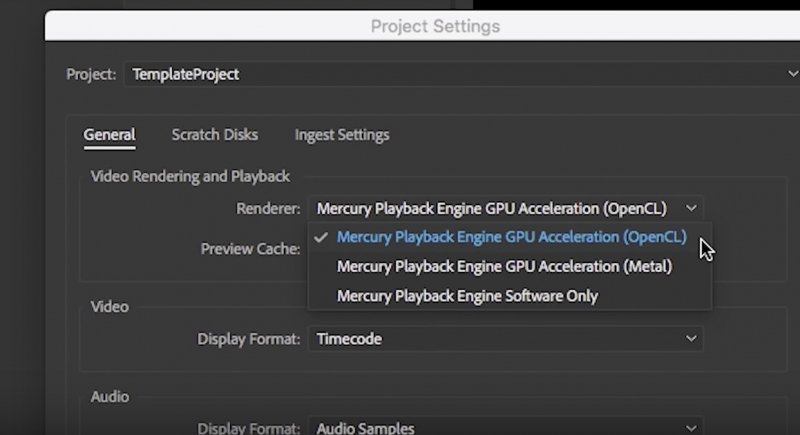
Чтобы включить его, зайдите в Файл> Настройки проектов> Общие и проверьте «визуализатор»В раскрывающемся списке« Обработка и воспроизведение видео ». В этом раскрывающемся списке вы должны выбрать «Ускорение графического процессора Mercury Playback Engine».
У Mac есть два варианта: OpenCL и Metal. Поэкспериментируйте с обоими, чтобы определить лучшее для вашей системы.
Любой ценой избегайте использования «только программного обеспечения Mercury Playback Engine». Тем не менее, это может не помочь, если ваше оборудование станет нестабильным.
Часть 2. Настройка параметров для ускорения работы Adobe Premiere Pro CC
Параметры кэша мультимедиа и расположение по умолчанию
Premiere Pro обрабатывает импортированные файлы и создает прототипы их кэшей для быстрого доступа и чтения через ваш диск. В этом ключе аудиофайлы трансформируются в файлы .cfa, а файлы MPEG — в файлы .mpgindex.
Со временем файлы кэша не только занимают кучу гигабайт дискового пространства, но и загружают ваш диск и рабочий процесс редактирования видео. Соответственно, вы должны взять под свой контроль объем и расположение медиа-кеша.
Для внутренних твердотельных накопителей переместите кэш мультимедиа на локальный диск, чтобы повысить производительность Premiere Pro до максимума. Направляйтесь к Настройки> Медиа-кэш и нажмите «Обзор», чтобы настроить пункт назначения.
Ваш внутренний твердотельный накопитель может не иметь достаточного внутреннего твердотельного накопителя, используйте внешний, на котором вы можете хранить свой кэш мультимедиа. Если вы быстро завершите проекты, вы можете настроить параметры, чтобы автоматически стирать файлы кеша в тандеме с фиксированной продолжительностью. Вы также можете нажать на «Удалить неиспользуемые»В настройках кэша мультимедиа, чтобы избавиться от неиспользуемых файлов кэша.
Разрешение воспроизведения
Избегайте задержек при воспроизведении, уменьшив разрешение воспроизведения Premiere до ½ или ¼. Это не искажает качество видео, но снижает потребление памяти для проецирования и воспроизведения на временной шкале. При ½ или ¼ оно похоже на обычное разрешение, но при редактировании воспроизводится намного быстрее.
Создать прокси
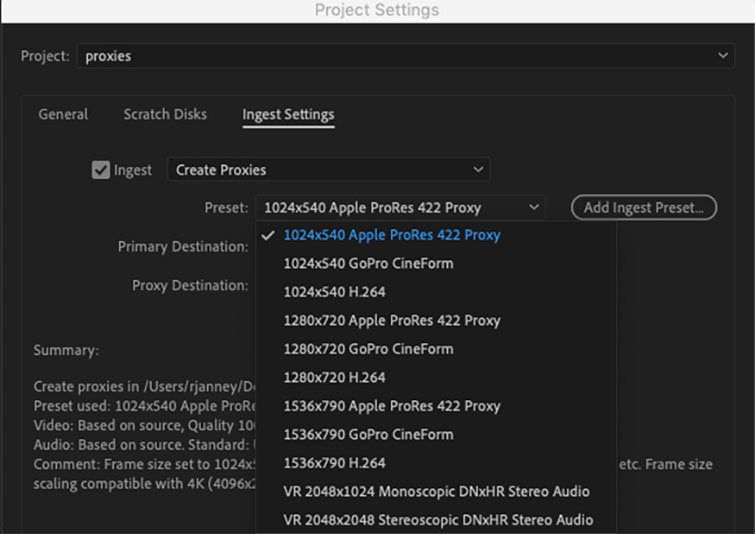
Прокси-серверы — это копии исходных видеофайлов с более низким разрешением или размером файла. Создавайте прокси-версии видео с полным разрешением для быстрого редактирования в Premiere Pro. Когда вы переходите к редактированию изобразительного искусства, прокси-серверы предлагают отличный инструмент для максимальной производительности.
Это позволяет редактировать с помощью более удобного инструмента с кристально чистым и четким исходным видео. Это быстро и отлично.
Часть 3. Дополнительные параметры для Premiere Pro Speed up
Отключение эффектов
С помощью Global FX Mute вы отключаете такие эффекты, как переходы, ЗВЕЗДНЫЕ САЛФЕТКИ, цветокоррекция и РЕБЕНОК серьезно снижают мощность вашего устройства. Просто отключите их, чтобы оптимизировать работу этой программы.
Выделение памяти
Не забудьте закрыть другое программное обеспечение на вашем компьютере во время редактирования, чтобы освободить оперативную память. Для Premiere Pro вы можете настроить использование RAM для других приложений или сколько вы можете выделить для видеоприложений Adobe.
Для этого перейдите в Настройки> Память и зарезервировать больше RAM для вашего Premiere Pro. Имея 32 ГБ ОЗУ, вы можете сэкономить 26 ГБ для ваших приложений для редактирования.
Часть 4. Последние мысли
Если вы не хотите отказываться от редактирования в Premiere Pro, попробуйте различные функции, такие как Инструмент для оценки растяжения, Ripple Edit и другие элементы управления, чтобы отточить свое мастерство. Знание того, как ускорять видео, открывает целый новый мир творческих возможностей для ваших медиафайлов. Соблюдайте эти маленькие уловки, и Premiere Pro будет работать как молния.
Если у вас есть какие-либо вопросы относительно вашего оборудования или настроек, оставьте комментарий ниже. Следите за новостями о повышении производительности Mac в наших информационных блогах.
Устранение неполадок, связанных с воспроизведением и производительностью
При использовании Premiere Pro вы можете столкнуться с проблемами, связанными с воспроизведением и производительностью. Ниже приведен список некоторых распространенных проблем, которые могут возникнуть при устранении неполадок.
Почему возникает прерывистое воспроизведение и проблемы с производительностью?
Многие проблемы, связанные с воспроизведением и производительностью, имеют отношение к кэшированным медиафайлам и базе данных кэшированных медиафайлов. Кэш медиафайлов содержит файлы .CFA и .PEK, генерируемые в Premiere Pro при первом импорте клипов в Корзину проекта. Решить подобные проблемы может очистка файлов кэша.
Посмотрите видео или прочитайте инструкции.
Время просмотра: 2 минуты 21 секунда
- Выберите:
- Правка > Установки > Кэшированные медиафайлы (Windows).
- Premiere Pro > Установки > Кэшированные медиафайлы (macOS).
- Нажмите кнопку Удалить рядом с пунктом Удалить кэшированные медиафайлы .

Перейдите в расположение кэшированных медиафайлов и соответствующей базы данных и вручную удалите файлы. После этого очистите корзину. Для получения информации об освобождении пространства на жестком диске путем удаления кэшированных файлов мультимедиа см. раздел «Управление базой данных кэшированных медиафайлов».
Местоположение кэшированных медиафайлов по умолчанию:
- Windows: \Users\<Имя пользователя>\AppData\Roaming\Adobe\Common
- macOS: /Users/Library/Application Support/Adobe/Common
Если вы задали папку для хранения кэшированных медиафайлов вручную, необходимо перейти в эту папку и вручную удалить все кэшированные медиафайлы.
Почему рендеринг выполняется медленно?

При медленном рендеринге поменяйте модуль рендеринга.
Выберите пункт меню Файл > Настройки проекта > Общие > Модуль рендеринга и измените значение параметра на Mercury Playback Engine GPU Acceleration .

Если параметр Mercury Playback Engine GPU Acceleration неактивен или недоступен, проверьте наличие обновлений для драйверов графического процессора.
Почему на временной шкале не отображается предварительный просмотр видео?

Удалите файлы предварительного просмотра и проверьте, работает ли предварительный просмотр. Вы можете удалить визуализированные файлы в Premiere Pro или перейти в папку, в которой они были сохранены, и удалить их оттуда.
При возникновении проблем с предварительным просмотром удалите файлы предварительного просмотра.
Выберите последовательность и нажмите Последовательность > Удалить файлы рендеринга .
Этот параметр может быть недоступен, если временная шкала не отображается.

Выберите Файл > Настройки проекта > Рабочие диски . Найдите расположение, указанное для файлов предварительного просмотра аудио или видео. Перейдите в это расположение, используя macOS Finder или проводник Windows, и удалите оттуда файлы предварительного просмотра.

При удалении файлов необходимо восстановить их вручную ( Последовательность > Рендеринг точки входа и выхода ), иначе воспроизведение может стать прерывистым.
При очистке кэша Premiere Pro повторно создает файлы кэша при открытии проекта после очистки кэша. Premiere Pro может потребоваться некоторое время, чтобы отреагировать должным образом во время воспроизведения или предварительного просмотра, пока создаются файлы кэша и файлы pek.
Что можно сделать для увеличения производительности воспроизведения?

Снижение производительности может происходить из-за:
Читайте дальше, чтобы понять, как найти причину проблемы и устранить ее.
Проверка наличия проблем с примененными эффектами
Чтобы проверить, вызывает ли эффект снижение производительности, отключите аудио-/видеоэффекты, применяемые в последовательности, чтобы уменьшить нагрузку. Затем можно снова включить эти эффекты при экспорте.
Используйте кнопку «Global fx mute» на программном мониторе, чтобы отключить все эффекты одновременно. Или отключите эффекты по отдельности на панели «Элементы управления эффектами».


Дополнительная информация приведена в разделе Удаление аудио- и видеоэффектов в Premiere Pro.
Проверка наличия проблем с внешними модулями
Проверьте папку MediaCore , чтобы убедиться в том, что установленные внешние модули совместимы с Premiere Pro.
В ОС Windows файлы находятся в следующей папке:
В macOS файлы находятся в следующей папке:
Macintosh HD/ Library/Application Support/Adobe/Common/Plug-ins/7.0/MediaCore.
Временно переместите внешние модули из этой папки в любую другую и проверьте, работает ли Premiere Pro должным образом без сторонних внешних модулей. Если проблема устранена, обновите внешние модули или обратитесь к поставщику модулей для получения совместимой версии.
Что можно сделать, если конфигурация оборудования не является оптимальной?

Просмотрите отчет о совместимости системы ( Справка > Отчет о совместимости системы ) в Premiere Pro и проверьте наличие проблем совместимости оборудования. Или ознакомьтесь со страницей Системные требования для Premiere Pro.
Если система не может обрабатывать медиафайлы и эффекты, применяемые в режиме реального времени, это может привести к снижению производительности. В таких случаях вы можете изучить процесс работы с прокси в Premiere Pro, чтобы использовать функции прокси и переключаться между собственными форматами и форматами прокси для ускорения работы.
Скорость сохранения является критически важным параметром для видеопроизводства. Используйте твердотельные диски NVMe или SSD. Подробные сведения по оптимизации системы приведены в разделе Оптимизация вашей системы для Premiere Pro и After Effects.
Почему происходят задержки при воспроизведения звука?

Иногда после нажатия кнопки воспроизведения оно может не работать. Обычно такая проблема возникает из-за неправильной настройки аудиооборудования.
Выберите пункт меню «Правка» > «Установки» > «Аудиооборудование» , чтобы проверить звуковые устройства и их параметры (ASIO и MME для ОС Windows или CoreAudio для macOS), используемые в Premiere Pro для воспроизведения и записи звука. Дополнительные сведения приведены в разделе «Установки аудиооборудования».

Проверьте наличие внешних звуковых устройств в устройствах ввода/вывода по умолчанию и попытайтесь отключить их. Например, можно отключить внешний микрофон, веб-камеру, устройства воспроизведения звука от сторонних производителей, такие как AJA или BlackMagic, микрофоны USB или динамики на мониторе.
На компьютерах Windows попробуйте отключить все устройства, за исключением Realtek, перечисленные на панели управления «Звук».
На компьютерах MacOS попробуйте создать составное устройство, выбрав встроенные устройства ввода/вывода, а затем выберите составное устройство в качестве устройства ввода/вывода по умолчанию в установках Premiere Pro «Аудиооборудование».
После отключения сторонних аудиоустройств и интерфейсов проверьте, восстановилось ли воспроизведение.
How To Speed Up Adobe Premiere Pro

Having spent some years coding applications for macOS, we’ve created a tool that everybody can use. The all-round problem fixer for Mac.

So here’s a tip for you: Download CleanMyMac to quickly solve some of the issues mentioned in this article. But to help you do it all by yourself, we’ve gathered our best ideas and solutions below.
Features described in this article refer to the MacPaw site version of CleanMyMac X.
For years, video has been taking over what we see online and in our daily lives. The large demand for video content means that many videographers are taking the leap from hobbyists to accepting commissions and making a business out of their services.
One of the essential parts of being a professional video editor is having the right tools. While there are more options on the market than ever, Adobe Premiere Pro is the industry leader when it comes to high-quality video editing. Its simple-to-use interface allows anyone, from Hollywood filmmakers and TV editors to YouTubers and videographers, to tell their stories and make outstanding content.

Whether it’s fast-turn TV series, feature films, or viral videos, Adobe Premiere Pro allows you to polish your work without leaving your desk. However, it seems that the further you push into your craft, the more Adobe Premiere Pro slows down. And in some specific cases, it can stop working altogether.
As forums and customer support are often less than helpful, refer to the list of neat tricks compiled below that can help you in times when you find Adobe Premiere Pro slow.
Why is Adobe Premiere Pro running slow?
Along with tools for color, audio, and graphics, Adobe Premiere Pro boasts some impressive features. It offers high-end extras, such as 360-degree video support, motion tracking, and Multicam editing — all without leaving the app.
But there’s also the culprit that’s causing Adobe Premiere Pro slowness. And when you set out to find it, look no further than Adobe’s hunger for power and space. Greedy features, like Rendering and 8K Support, can slow down your computer’s internal processor, which causes lag and leaves you waiting hours when importing large media files. So what can you do?
1. Minimize your screen setup
If you want to improve Adobe Premiere Pro rendering speed, take a look at your physical setup. Do you have more than one screen plugged in? While this may help your workflow, it can use up all your processing power just as easily. If this is the case, disconnect any extra screens. Doing this should help speed up simple processes and improve the rendering time, as it allows your computer to focus its resources on one single screen, improving the per-pixel output.
2. Work with proxy video clips
If you are having serious speed issues and decide to speak to an Adobe representative, they will often say the solution is to work on proxies as part of your workflow. Specifically, using Cineform proxies for all H.264 media.
What is a proxy? A proxy is a low-resolution copy of your media. By downloading a proxy you are essentially taking the selected video clip offline to make changes. This is often known as an offline edit. Whereas, relinking back to the full-resolution media is known as an online edit.
When you use proxies, by adjusting your Ingest Settings, you can tell Adobe Premiere Pro to go through fewer processes when it imports your media.
To work on proxies:
- Open your project in Adobe Premiere Pro
- Click File > Project Settings > Ingest Settings
- Select the Ingest checkbox
- Click Create Proxies from the dropdown menu
- Save the proxies to your computer or to Creative Cloud for access on any device

3. Customize Adobe Premiere Pro system preferences
Another way to fix Adobe Premiere Pro’s slow rendering issues is to adjust the Preferences settings in the media browser. Speed up the app by removing all the unnecessary preference options. This helps the performance of Adobe Premiere Pro because it asks less of your computer and thus can focus on one process at a time:
- Open a Media Window and click Premiere Pro from the navigation menu along the top of your screen
- Go to Preferences
- Starting with the General section, go into each of the sections and turn off everything you don’t need

Make sure to pay special attention to turning off extra processes in the Sequence settings and Hardware settings. Also, you can give the app a much-needed power surge by changing the output in the Audio Hardware settings.
The more you can turn off, the more you will be able to improve the overall performance of Adobe Premiere Pro.
4. Reinstall Adobe Premiere Pro
Still, finding Adobe Premiere Pro to be running slow? As a last resort, you can always try uninstalling the app completely and reinstalling again. This is a time-consuming approach, but by starting afresh you can close any background processes that the app is running that aren’t crucial to your workflow.
To uninstall Adobe Premiere Pro:
- Open a new Finder window
- Click Go from the navigation menu, then select Go To Folder
- Enter /Applications/Utilities/Adobe Installers
- Start the Uninstaller for Adobe Premiere Pro

You can reinstall the app the way you did it when you first set it up, or by downloading it from your Adobe online account.
5. Speed up your Mac with CleanMyMac
Doing the above steps can be frustrating and time-consuming. Instead, if you’re using Mac and want to save some time, you should consider installing a smart-scan cleaning tool like CleanMyMac X. CleanMyMac X will clean up junk files in your Mac and reduce background processes, which will help Adobe Premiere Pro run at its best.
To instantly clean your computer files:
- Download CleanMyMac X (free trial available) and follow the setup instructions
- Under the Cleanup section, click System Junk and click Scan.
- Click Clean to remove the junk
- Once the process has finished, don’t forget to empty your trash!

Going through the automated cleaning process, people are always amazed at how much junk their computers can hide.
If you want to feel the effects of total optimization, then run through all of the features that CleanMyMac X offers. From Malware Removal to Optimization, CleanMyMac X will dig deep and find all of those pesky background processes that are dragging down your computer’s speed.
Now, you and your computer can breathe freely again and get back to making epic movies on Adobe Premiere Pro, or even creating the next big viral video.
Как просто ускорить Adobe Premiere Pro
Для многих людей монтаж видео превращается в сущий ад при зависании программы. Покупать более мощный компьютер накладно, однако есть простой способ сберечь ваши нервы и время. Данный способ поможет людям со слабым компьютером, для вас появится возможность работать в реальном времени, без задержек программы, а рендеринг будет работать куда быстрее. Итак, что нам нужно сделать? Включить аппаратное ускорение премьер про (opencl. cuda) — Adobe Premiere Pro не всегда видит вашу видеокарту и не использует ее мощности в своей работе. Для того чтобы заработал Opencl или Cuda нужно:
1. Узнать какая у вас видеокарта
2. Открыть корневую папку Adobe Premiere Pro
3. Найти, если отсутствует то создать файл cuda_supported_cards для видеокарт Nvidia, opencl_supported_cards для видеокарт AMD
4. Добавить название вашей видеокарты в файл
5. При создании проекта в Premiere Pro в пункте «средство рендеринга» выбрать аппаратное ускорение ядра
какое должно быть расширение файла? Текст файла — только название видеокарты?
«Добавить название вашей видеокарты в файл». ТС, ты из какого года выпал? премьер любые карты хавает

Новый бесплатный AI плагин для удаления шума
Встречайте новый VST плагин для избавления от шума и реверберации — GOYO от Supertone AI. Существует много плагинов для удаления шума и восстановления аудио, но я загрузил его из любопытства. В результате мне он понравился гораздо больше, чем я ожидал, и я хотел поделиться им с вами тоже: это легкий, быстродействующий инструмент для удаления шума и реверберации в режиме реального времени для видеомонтажа, музыкального производства, записи голоса и т.д.
Скачать его вы можете по ссылке: https://goyo.app/
Ниже продемонстрированы примеры работы плагина:
Он удаляет нежелательный шум, шипение, гул, разговоры, трафик (реки!), ветер, удары микрофона, строительные работы, комнатную реверберацию и эхо из записей с удивительным качеством. Это, вероятно, мой любимый способ удаления шума из записей, который делает ваш голос более четким.
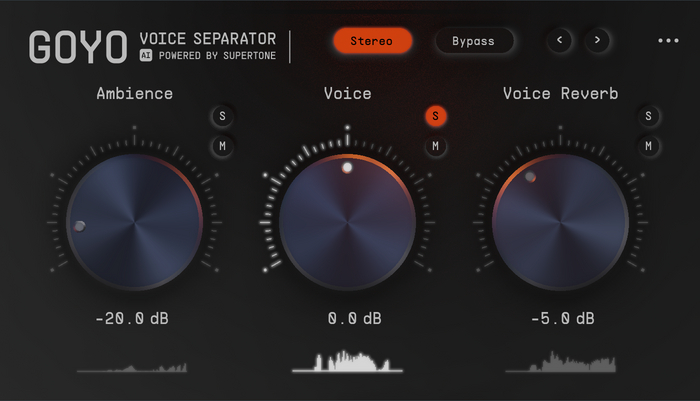
В плагине всего три крутилки, справится даже чайник:
Ambience — уровень шума в dB
Voice — уровень голоса в dB
Voice Reverb — уровень реверберации(эха) в dB
Я очень доволен его работой, довольно полезный и универсальный инструмент для монтажа
Интересна тема генерации музыки с помощью нейросетей? Добро пожаловать в Нейро-Звук🔉
Понравилось? Тогда милости прошу в мой телеграм канал, буду ждать тебя там!🔥

Хороший монтаж
Профессиональное решение для создания Deepfake в Live режиме — DeepFaceLive
Относительно недавно, я рассказывал вам про roop-cam, который позволял менять лицо на видео с вебкамеры, ну, а теперь я наконец-то добрался до более серьёзного инструмента. В этом посте мы разберем как установить программу и основы работы с ней.
DeepFaceLive по началу вызывает легкий испуг у неподготовленного пользователя из-за своего интерфейса, который сильно отличается большим количеством модулей, чем в roop или refacer. Тем не менее это лишь первое впечатление, потому что, по факту, все достаточно просто, а поддержка русского языка помогает легче в этом разобраться.
Более детально я рассмотрел программу в видеообзоре, здесь же пройдемся по самым основным моментам.
Ознакомиться с проектом можно на официальной странице Github, там же найти ссылки на портативные версии, которые уже подготовили разработчики.
Существует 2 версии программы:
— Работающая только с Nvidia (использующая CUDA ускорение)
— Работающая на всех видеокартах с DirectX 12 — Nvidia, AMD, Intel (использующая DirectML ускорение)
В целом, советую выбрать второй вариант, так как он потребляет меньше видеопамяти, а по скорости практически не отличается от CUDA варианта.
Поративные версии можно скачать с Яндекс Диска авторов (параноики могут взять ссылку самостоятельно в GitHub). Нам нужна версия, с датой добавления 10 июля 2023 года.
Качаем самораспаковывающийся архив, распаковываем его в нужное нам место (в пути не должно быть кириллицы)
После чего запускаем DeepFaceLive.bat и у нас появляется интерфейс.
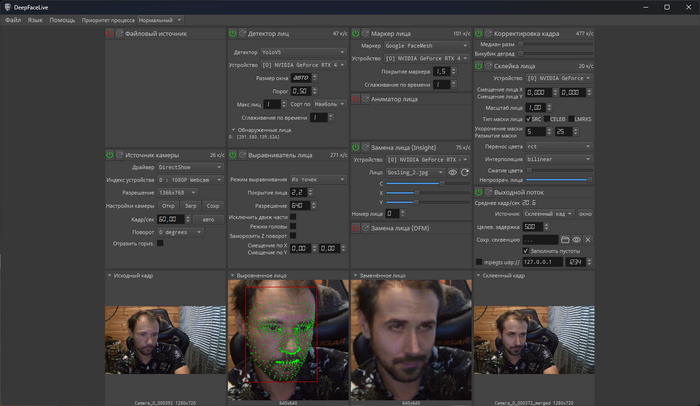
Теперь заходим в Language, выбираем Русский и программа перезапускается, переключившись на русский язык.
В Источник камеры выбираем нашу камеру, и нужное нам разрешение. Если картинка очень сильно фризит — выберите разрешение пониже. Также можно поиграть с кодеками.
Затем во всех элементах надо выбрать устройство, через которое будет идти обработка — нашу видеокарту.
В блоке Замена лица (Insight) выберите лицо. Можно выбрать что-то из заготовок, но лучше загрузите нужное вам. Для этого нажмите на значок глаза, откроется папка с лицами. Туда загрузите нужные вам. Переименуйте их используя англ. символы, без пробелов. Закройте папку, нажмите значок Обновления и выберите нужное вам лицо из списка.
После этого в Блоке Выходной поток в списке Источник выберите Склеенный кадр и нажмите кнопку Окно.
Готово! У вас должно открыться окно с замененным лицом, которое можно захватить в OBS и через виртуальную камеру использовать как веб-камеру.
Кроме этого, вы можете пустить Live потоком замену лица на видео. Для этого отключите Камеру и используйте Файловый источник.
Больше статей про дипфейки и прочие нейронные сети, а также их портативные сборки можно найти в моем Телеграм канале. Спасибо за внимание!