Удаление учетной записи из Outlook.com
Если вам больше не нужна другая учетная запись электронной почты, подключенная к Outlook.com, вы можете удалить подключенную учетную запись из Outlook.com. Удаляется только подключение между другой учетной записью и Outlook.com, а не учетная запись электронной почты или сообщения электронной почты.
Примечание: Если вы хотите окончательно закрыть учетную запись электронной почты Outlook.com, необходимо закрыть учетную запись Майкрософт. Когда вы закрываете учетную запись Майкрософт, ваша электронная почта и контакты удаляются с наших серверов и не могут быть восстановлены. Дополнительные сведения о закрытии учетной записи Outlook.com.
Что происходит с электронной почтой при удалении подключенной учетной записи?
Все сообщения электронной почты, которые были импортированы в Outlook.com, будут по-прежнему доступны после отключения учетной записи электронной почты.
Совет: Прежде чем удалять подключенную учетную запись из Outlook.com, рекомендуется войти в учетную запись через первоначального поставщика электронной почты и убедиться, что там есть ваши сообщения электронной почты. Если они есть, после удаления вашей учетной записи вы можете удалить все сообщения электронной почты учетной записи с Outlook.com и копии сообщений останутся у вашего поставщика услуг электронной почты. Если их нет, после удаления подключенной учетной записи, вам может потребоваться сохранить их в отдельной папке в Outlook.com вместо удаления.
После удаления учетной записи из Outlook.com вы больше не сможете отправлять сообщения с этой учетной записи в Outlook.com.
Корпорация Майкрософт отменит возможность подключения учетных записей к Outlook.com с 10 мая 2021 г. Если удалить ее до этой даты, вы не сможете повторно подключить учетную запись после этой даты.
Чтобы просмотреть все свои учетные записи электронной почты, календари и контакты в объединенном почтовом ящике, скачайте Outlook для iOS или Outlook для Android.
Удаление подключенной записи
В разделе Управление подключенными учетными записями наведите курсор на учетную запись, которую нужно удалить, а затем выберите Удалить  .
.
Нажмите кнопку Сохранить.
После удаления учетной записи из Outlook.com можно удалить сообщения электронной почты из подключенной учетной записи.
См. также
Есть дополнительные вопросы?
Чтобы получить поддержку в Outlook.com, щелкните здесь или выберите Справка в строке меню, затем введите запрос. Если вам не удастся решить проблему самостоятельно, прокрутите страницу вниз до надписи Все еще нужна помощь? и выберите Да.
Чтобы связаться с нами в Outlook.com, необходимо войти в систему. Если не удается войти, щелкните здесь.
Дополнительные сведения об учетной записи Майкрософт и подписках см. в разделе Справка по учетной записи и выставлению счетов.

Чтобы получить справку и устранить неполадки с другими продуктами и службами Майкрософт, укажите свою проблему здесь.
Как удалить учетную запись майкрософт outlook
Если нам необходимо отключить учетную запись в Outlook 2021, переходим в меню «Сведения об учетной записи», щелкнув на «Файл» в главном окне почтового клиента.
Затем щелкаем на плитку «Настройка учетных записей».
В окне «Настройка учетных записей» идем во вкладку «Файлы данных» выделяем из списка учётку, которую необходимо удалить с нашего ПК и нажимаем кнопку «Удалить».
Учетная запись будет удалена. Однако многие пользователи иногда сталкиваются с проблемой удаления и получают сообщение об ошибке: «Невозможно удалить используемый по умолчанию файл данных, так как он является используемым по умолчанию местом доставки. Чтобы получить возможность удалить этот файл, необходимо выбрать другое место доставки, которое будет использоваться по умолчанию».
Для решения данной проблемы переходим в поиск Windows 11, нажав горячие клавиши «Win+S», вводим поисковый запрос «Панель управления» и открываем найденное приложение.
В окне панели управления щелкаем по выпадающему списку «Категория» и выбираем «Крупные значки», ну или мелкие, кому как удобно.
Отобразится расширенное меню, щелкаем по ярлыку «Mail (Microsoft Outlook)» (кстати, в предыдущих версиях Windows этот ярлык имеет название «Почта»).
Откроется окно «Настройка почты — Outlook», в котором щелкаем по кнопке «Показать. », она находится в разделе «Конфигурация».
В окне «Почта» выбираем актуальный профиль с неудаляемой учетной записью и нажимаем кнопку «Удалить».
Появится предупреждающее окно с текстом «Будьте внимательны! Если вы удалите этот профиль, содержимое автономного кэша, относящееся к соответствующим учетным записям, будет удалено. Узнайте, как создать резервную копию автономных OST-файлов для этих учетных записей. Продолжить?». Нажимаем «Да».
Вот и все, профиль учетной записи удален. Если перейти снова в Outlook будет предложено подключить новую учетную запись.
Удаление учетной записи электронной почты в Outlook
При удалении учетной записи электронной почты из Outlook она не отключается. Если вы хотите отключить свою учетную запись, обратитесь к ее поставщику. После удаления учетной записи из Outlook вы больше не сможете отправлять и получать почту с помощью нее.
Эти инструкции указаны только для версий Outlook, Outlook 2019, Outlook 2016, 2013 и 2010 с подпиской на Microsoft 365. Если вы используете Почту Windows 10, см. статью «Удаление учетной записи электронной почты из приложений «Почта» и «Календарь», а также «Почта» и «Календарь» для Windows 10: «FaQ».
В главном окне Outlook выберите «Файл» в левом верхнем углу экрана.
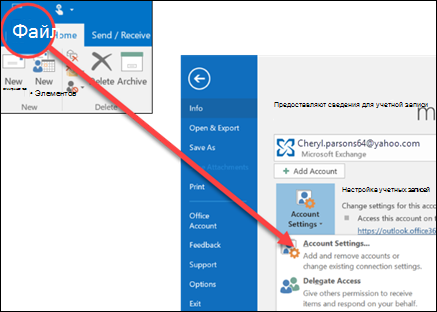
Выберите Настройка учетных записей > Настройка учетных записей.
Выберите учетную запись, которую вы хотите удалить, и нажмите кнопку Удалить.
Вы увидите предупреждение о том, что все кэшированное содержимое для этой учетной записи будет удалено. Это относится только к данным, скачанным на ваш компьютер.
Для подтверждения нажмите кнопку Да.
Важно: Если вы хотите удалить последнюю или единственную учетную запись электронной почты в Outlook, вы получите предупреждение о том, что перед удалением учетной записи необходимо создать новое расположение для данных. Дополнительные сведения см. в теме «Создание файла данных Outlook».
Как удалить учетную запись в Outlook: подробный гайд для новичков
Microsoft Outlook — это электронная почта, календарь и приложение для управления задачами, которое широко используется в мире бизнеса. Хотя многие пользователи ежедневно работают с Outlook, некоторым может потребоваться удалить свою учетную запись с платформы по определенным причинам.
Пользователи могут столкнуться с различными проблемами, которые заставляют их удалить учетную запись из Outlook, включая устаревшие данные, изменение поставщика услуг электронной почты или наличие нескольких учетных записей. В любом случае, процесс удаления учетной записи в Outlook не является сложным, но можно сделать ошибки, если не знать, как это сделать правильно.
В этой статье мы расскажем, как удалить учетную запись в Outlook. Мы дадим подробное, последовательное руководство по удалению аккаунта и рассмотрим, что нужно сделать, если вы обнаружите проблемы в процессе удаления. Наша цель — помочь вам безопасно удалить учетную запись в Outlook и избежать проблем при работе в программе в будущем.
Как удалить учетную запись в Outlook
Outlook — это удобный и функциональный электронный почтовый сервис, однако иногда возникает необходимость удалить свою учетную запись. В данной статье мы рассмотрим несколько способов удаления учетной записи в Outlook.
Способ 1: Удаление учетной записи через веб-версию Outlook
Для удаления учетной записи в Outlook через веб-версию, необходимо выполнить следующие действия:
- Войдите в свою учетную запись в Outlook через веб-браузер.
- Перейдите в настройки учетной записи.
- Нажмите на кнопку «Удалить учетную запись».
- Подтвердите удаление учетной записи.
После выполнения этих действий, ваша учетная запись в Outlook будет удалена.
Способ 2: Удаление учетной записи в Outlook для Windows
Если вы используете Outlook для Windows, то удалить учетную запись можно следующим образом:
- Откройте Outlook и перейдите в «Файл».
- Выберите раздел «Информация» и нажмите на кнопку «Параметры учетной записи».
- Выберите удаляемую учетную запись и нажмите на кнопку «Удалить».
- Подтвердите удаление учетной записи.
После выполнения этих действий, ваша учетная запись в Outlook для Windows будет удалена.
Заключение
Таким образом, удаление учетной записи в Outlook может быть выполнено двумя способами, в зависимости от используемой версии приложения. В любом случае, перед удалением учетной записи, рекомендуется сохранить важную информацию и контакты, связанные с данной учетной записью.
Удаление писем и их дубликатов в Outlook
Письма
Удаление писем в Outlook может производиться несколькими способами. Первый способ — это простое удаление письма. В этом случае письмо перемещается в папку «Удаленные элементы», где его можно восстановить, если потребуется. Второй способ — перемещение письма в другую папку, например, в архив.
Третий способ — это использование автоматической обработки писем. Для этого можно создать правила обработки писем, которые будут автоматически перемещать письма в нужные папки или удалять их.
Чтобы удалить несколько писем сразу, нужно выделить их в списке и нажать кнопку «Удалить».
Дубликаты
Если в Outlook есть дубликаты писем, их нужно удалить, чтобы не занимали лишнее место и не создавали путаницу. Для поиска и удаления дубликатов можно воспользоваться встроенными инструментами Outlook или специальными программами-дубликат-боями.
В Outlook встроен инструмент «Поиск дубликатов», который позволяет найти дубликаты писем, контактов или записей в календаре. После нахождения дубликатов их можно удалить или объединить.
Программы-дубликат-бои также позволяют найти и удалить дубликаты, но часто обладают большей функциональностью и могут настраиваться под конкретные нужды.
Отключение учётной записи в Outlook
Как отключить учётную запись?
Если вам больше не нужна учётная запись в Outlook, её можно безопасно удалить. Для этого необходимо следовать некоторым простым шагам. В начале откройте приложение Outlook и перейдите в настройки учётных записей. Там вы найдете нужную учётную запись, которую хотите отключить.
Выбрав нужную учётную запись, нажмите на кнопку «Удалить». После этого у вас появится дополнительно несколько опций. Вы можете удалить только учетную запись без удаления данных (почта, контакты, задачи и т.д.) или удалить учётную запись со всеми её данными. Если вы выберете последний вариант, Outlook удалит выбранную учётную запись вместе с всей известной ему информацией.
Что случится после удаления учётной записи?
Удаление учётной записи приведёт к тому, что она больше не будет отображаться в списке доступных учётных записей в Outlook. Вы больше не получите уведомлений и запросов с данного адреса, и другие пользователи больше не смогут отправлять письма на этот адрес.
Но не стоит беспокоиться о потере данных, если вы выбрали правильную опцию при удалении учётной записи. Почта, контакты, задачи и другие данные есть в Outlook, а не в учётной записи. Поэтому их никак не затронет удаление учётной записи.
Способы закрыть учётную запись Microsoft Outlook
Microsoft Outlook представляет собой электронный почтовый клиент, который включает в себя возможности для отправки, просмотра и управления электронными сообщениями. Если вы больше не хотите использовать свою учётную запись в Outlook, то есть несколько способов, чтобы её закрыть.
1. Удаление учетной записи
Первый способ — это удаление учётной записи. Для этого необходимо зайти в меню «Файл» в Outlook и выбрать «Параметры учетной записи». Затем нужно выбрать учетную запись, которую вы хотите удалить, и нажать на кнопку «Удалить». После того, как вы подтвердите это действие, учетная запись будет удалена, и все её данные будут удалены с вашего компьютера.
2. Создание автоответчика
Второй способ — это создание автоответчика, который будет автоматически отправлять сообщения о том, что ваша учётная запись больше не будет использоваться. Для этого нужно зайти в меню «Файл», выбрать «Автовыставление отсутствия» и настроить сообщение для отправки тем, кто пытается связаться с вами через Outlook. Это сообщение может содержать информацию о том, что ваша учётная запись больше не используется, а также о том, как связаться с вами в будущем.
3. Смена пароля
Третий способ — это смена пароля на вашей учётной записи Microsoft. Если вы больше не хотите использовать свою учётную запись в Outlook, то лучше изменить свой пароль, чтобы никто другой не мог получить к ней доступ. Для этого нужно зайти на веб-сайт Microsoft и изменить пароль на странице настройки своей учётной записи.
Отключение аккаунта в Outlook: как это сделать
Что такое отключение аккаунта в Outlook?
Отключение аккаунта в Outlook означает, что вы временно или окончательно прекращаете использование этого почтового сервиса. Это может быть вызвано различными причинами, например, переходом на другой сервис или желанием удалить свои данные из системы.
Как отключить аккаунт в Outlook?
Отключение аккаунта в Outlook производится через настройки аккаунта. Для этого нужно сначала зайти в свой аккаунт, затем выбрать настройки и найти раздел «Управление аккаунтом». Там вы найдете опцию «Отключить аккаунт» и сможете выполнить необходимые настройки.
Что происходит после отключения аккаунта в Outlook?
- Ваши данные будут удалены из системы
- Вы больше не сможете получать и отправлять сообщения по этому адресу
- Ваше имя пользователя и пароль больше не будут действительны
Каким образом можно восстановить отключенный аккаунт?
Если вы случайно отключили свой аккаунт в Outlook, то восстановить его можно путем обращения в службу поддержки Microsoft. Эта опция доступна только в случае, если прошло меньше 60 дней с момента отключения аккаунта.
Восстановление удаленной папки в Outlook
Способы восстановления удаленной папки
Удаленные папки в Outlook могут быть восстановлены по нескольким способам. Иногда при удалении папок они могут остаться в папке Удаленные элементы. Если это так, то папку можно просто вернуть на место. Если же удаленная папка не находится в папке Удаленные элементы, то ее можно восстановить из файла резервной копии.
Другой способ восстановления удаленной папки — использование функции восстановления в Outlook. Она поможет вернуть удаленные папки или элементы без использования файла резервной копии. Для этого необходимо выбрать пункт меню «Восстановление удаленных элементов» и выбрать нужную папку или элемент, который нужно восстановить.
Важные моменты восстановления удаленной папки
Важно помнить, что если вы удалили папку, а затем создали новую с таким же именем, то восстановление папки из файла резервной копии приведет к удалению новой папки и восстановлению старой. Поэтому необходимо быть осторожным при восстановлении удаленных папок в Outlook.
Также стоит отметить, что некоторые почтовые провайдеры могут хранить удаленные элементы только в течение определенного периода времени, после чего они окончательно удаляются из системы. Поэтому лучше не затягивать с восстановлением удаленных папок и делать это как можно скорее.
| Способ восстановления | Преимущества | Недостатки |
|---|---|---|
| Восстановление из папки «Удаленные элементы» | Простой способ восстановления | Не всегда возможно, если папка удалена окончательно |
| Восстановление через функцию «Восстановление удаленных элементов» | Не требует наличия файла резервной копии | Может привести к удалению новой папки |
| Восстановление из файла резервной копии | Позволяет восстанавливать удаленные папки в любой момент времени | Необходимо наличие файла резервной копии |
Удаление программы Outlook 2010 или Outlook Express
Если вы решили удалить программу Outlook 2010 или Outlook Express, то следует предварительно сохранить свои письма и контакты на компьютере или на внешнем накопителе. Необходимо также закрыть все открытые приложения перед удалением программы.
Для удаления программы на компьютере с операционной системой Windows следует открыть меню «Панель управления» и выбрать «Удаление программ». Затем необходимо выбрать программу Outlook 2010 или Outlook Express из списка установленных программ и нажать кнопку «Удалить».
Если вы пользуетесь компьютером с операционной системой Mac OS X, то удаление программы Outlook 2010 или Outlook Express производится путем перетаскивания значка программы в корзину. После этого следует очистить корзину.
В случае возникновения проблем при удалении программы, необходимо обратиться к инструкции по ее установке или на официальный сайт производителя для получения помощи.
Как корректно удалить программу с компьютера?
Удаление нежелательных программ может ускорить работу компьютера и освободить место на жестком диске. Однако, прежде чем удалить программу, необходимо убедиться, что она не является необходимой для работы операционной системы или других приложений.
Чтобы удалить программу необходимо, сначала, закрыть ее. Для этого нужно быстро дважды кликнуть на значок программы на панели задач, а затем нажать кнопку «закрыть» или правой кнопкой мыши кликнуть на значок и выбрать «закрыть».
Далее, необходимо выбрать «панель управления» в меню «Пуск». Откроется новое окно, где необходимо выбрать «Удаление программы». Нужно найти нужную программу, нажать на нее правой кнопкой мыши и выбрать «удалить».
После того, как программа будет удалена, рекомендуется очистить реестр компьютера с помощью специальных программ. Также, желательно проверить, не остались ли на жестком диске следы программы и удалить их вручную.
Важно помнить, что удаление программы может привести к нежелательным последствиям, поэтому перед удалением необходимо убедиться в том, что она не является важной для работы системы.
Удаление первой учетной записи в “Почта Windows 10”
У всех пользователей Windows 10 уже есть первая учетная запись в “Почта Windows 10”, которая была создана вместе с установкой операционной системы. Если эту учетную запись не использовать, ее можно безопасно удалить.
Для удаления первой учетной записи в “Почта Windows 10” необходимо перейти в настройки аккаунта. Для этого нужно кликнуть на значок “шестеренки” в верхнем правом углу окна приложения и выбрать “Настройки”.
- После этого нужно выбрать свою первую учетную запись в списке, который появится на экране.
- Далее, необходимо нажать на кнопку “Удалить учетную запись” на странице этой учетной записи.
- Подтверждение удаления учетной записи в “Почта Windows 10” будет запрошено. Необходимо подтвердить действие до завершения удаления.
После удаления первой учетной записи в “Почта Windows 10”, не забудьте использовать другую аккаунт чтобы получать актуальные уведомления и связаться с друзьями и коллегами.
Как удалить отдельные элементы Microsoft Outlook
Удаление писем из папки «Входящие»
Если вы хотите удалить сообщение из папки «Входящие», откройте соответствующее сообщение и щелкните по кнопке «Удалить». Письмо переместится в папку «Удаленные элементы».
Удаление папок и подпапок
Если вам нужно удалить папку или подпапку, выберите ее левым кликом мыши и используйте опцию «Удалить» из меню. Вы можете также использовать комбинацию клавиш Shift + Delete.
Удаление контактов и задач
Для удаления контакта из списка контактов выберите его и нажмите «Delete» на клавиатуре. Если вы хотите удалить определенную задачу, дважды щелкните на ней, чтобы открыть ее, и выберите «Удалить».
Восстановление удаленных элементов
Если вы случайно удалили элемент и хотите восстановить его, перейдите в папку «Удаленные элементы», выберите нужный элемент и нажмите кнопку «Восстановление». Элемент вернется в предыдущую папку.
Как избавиться от дубликатов писем в Outlook
Если у вас накопилось много дубликатов писем в Outlook, это может привести к забитости почтового ящика и замедлению работы программы. Чтобы избавиться от них, есть несколько способов:
- Использование встроенной функции Outlook. В программе есть функция «Удалить дубликаты», которая позволяет удалить повторяющиеся сообщения в папках. Для этого нужно выделить папку, в которой есть дубликаты, выбрать вкладку «Очистить», затем «Удалить дубликаты». Далее следуйте инструкциям.
- Использование стороннего приложения. Есть специальные программы, которые помогают найти и удалить дубликаты писем в Outlook. Они обычно предоставляют более расширенные функции поиска и полную настройку удаления дубликатов. Перед использованием программы рекомендуется сделать резервную копию всех писем и настроек Outlook.
- Ручное удаление дубликатов. Если у вас небольшое количество повторяющихся писем, то можно вручную удалить дубликаты. Для этого нужно открыть папку с письмами, найти повторяющиеся сообщения и удалить их одно за другим. Этот способ может быть трудоемким, но поможет избавиться от дубликатов без установки дополнительных программ.
Не забывайте регулярно очищать почтовый ящик от дубликатов и мусорных писем, чтобы улучшить производительность Outlook и сохранить свой почтовый ящик в порядке.
Удаление писем в Microsoft Outlook
Удаление одного или нескольких писем
Чтобы удалить одно письмо, откройте его и нажмите кнопку «Удалить» на панели инструментов. Чтобы удалить несколько писем, отметьте их квадратиками слева от названия письма, затем нажмите кнопку «Удалить».
Перенос писем в папку «Удаленные»
Если вы не хотите навсегда удалить письмо, вы можете переместить его в папку «Удаленные». Для этого отметьте письмо и нажмите кнопку «Удалить» на панели инструментов. Письмо будет перемещено в папку «Удаленные».
Автоматическое удаление старых писем
Чтобы автоматически удалять старые письма, создайте правило. Для этого выберите «Файл» — «Информация» — «Правила и предупреждения» — «Новое правило». Выберите «Удалить» как действие и установите условия для писем, которые нужно удалить.
Удаление писем на почтовом сервере
Если письма удаляются только на компьютере, а не с почтового сервера, они все еще могут быть доступны на других устройствах. Чтобы удалить письма с почтового сервера, выберите «Файл» — «Учетные записи» — «Параметры учетной записи» — «Папки отправки и удаления» и выберите «Удаление на почтовом сервере».
Выход из группы
Покинуть группу в Outlook можно достаточно просто. Для этого необходимо открыть страницу группы и нажать на иконку «Выход из группы». Это можно сделать даже если вы не являетесь администратором группы.
Однако, если вы являетесь администратором группы, перед выходом необходимо перевести полномочия на другого участника или вообще распустить группу.
Если вы не хотите больше получать уведомления и оповещения от группы, то можно просто отключить все уведомления в настройках учетной записи в Outlook.
Также, перед выходом из группы, стоит проверить, есть ли в ней какие-либо документы или файлы, которые могут вам понадобиться в будущем. Если они есть, стоит сохранить их на свой компьютер или в облако перед выходом из группы.