Как сделать зачеркнутый текст в Ватсапе: 2 способа зачеркнуть слово в Вотсапе
 Приветствуем. Хотите узнать, как написать зачеркнутый текст в Ватсап? Предлагаем прочитать нашу простую пошаговую инструкцию, которая покажет, как использовать зачеркнутый шрифт в мессенджере.
Есть два способа зачеркнуть слово в WhatsApp. Первый способ универсальный и одинаково работает на всех версиях мессенджера, а другой будет возможно более привычен с точки зрения использования приложения, но он работает не на всех версиях Вотсапа, а также не на всех гаджетах Андроид. Выбирайте более удобный и подходящий для вас.
Нюансы форматирования текста в мессенджере WhatsApp
Общение в WhatsApp можно преобразить, добавив в текст акценты. Важные моменты можно выделить жирным, даты и время предстоящих встреч подчеркнуть, а когда вы с друзьями составляете списки, при помощи зачеркивания удобно исключать из перечня уже выполненные пункты. Для всего этого нужно только знать, какие символы отвечают за каждый тип шрифта. Вот как это выглядит:
- Для того, чтобы применить полужирность, используйте звездочку, ставьте этот символ до и сразу после слова или предложения. Например, *текст* → текст.
- Зачеркнуть фразу поможет символ тильды, который на большинстве полноразмерных клавиатур расположен на клавише с буквой «Ё». Например,
При этом WhatsApp не запрещает комбинировать шрифты. Это значит, вы можете одновременно текст сделать и зачеркнутым, и жирным. Для этого сначала примените один тип преобразования, например, обозначьте фразу или слово с обеих сторон знаком тильды, а затем все, что получилось, выделите звездочками.
Приведенные выше хитрости со скрытыми возможностями символов доступны использованию на всех типах приложений WhatsApp. Вы можете так форматировать текст и на iOS, и на Android, и на версиях для ПК, включая Web. Но так действовать не очень удобно, хотя и несложно. Поэтому мы предложим ниже к ознакомлению другие варианты преобразований. Для этого понадобится применить уже встроенный в мессенджер функционал меню.
Пошаговая инструкция, как написать зачеркнутое слово в Ватсапе
Как зачеркнуть в Ватсапе на Андроид
Сначала оговоримся, что не на всех Android есть такая возможность. Например, на Xiaomi Redmi вы можете не найти такого меню. Однако на Samsung таких проблем еще не встречалось.
Если вы вошли в число тех пользователей, у которых нет встроенного меню для зачеркивания сообщений, не стоит отчаиваться – вам все равно доступен первый вариант преобразований, просто выберите нужные символы по краям фазы, и зачеркнутый текст готов на любом устройстве.
Надеемся, что разработчики WhatsApp вдохновятся возможностями форматирования в Телеграм и тоже добавят такую функцию на все смартфоны под управлением Android, ведь сделать зачеркнутый текст в Телеграмме можно на любой модели.
Инструкция для тех, чьи телефоны не обделены меню смены шрифтов, подскажет, как зачеркнуть текст в WhatsApp:
- Наберите в окне чата свое сообщение, но до форматирования не отправляйте его. Длительно удерживайте тап на том слове, которое нужно зачеркнуть. Если зачеркнуть требуется фразу – растяните границы выделения. После этого коснитесь троеточия в появившемся меню.

- Развернется список команд, среди которых вам нужно найти и нажать «Зачеркнутый».

Как писать зачеркнутый текст в Ватсапе на Айфоне или Айпаде
На смартфонах под управлением iOS нет деления на такие, у которых эта опция есть, и на те, что обделены этой возможностью. Поэтому все без исключений планшеты и телефоны могут зачеркнуть текст по такому алгоритму:
- Заходим в чат и набираем текст обычным способом. Выделяем долгим тапом фрагмент, который собираемся зачеркнуть. Над текстом появится строка с кнопками, в которой нужно нажать стрелку вправо, чтобы развернуть скрытые разделы.

- Выбираем раздел «Формат».

- Снова воспользуйтесь стрелочкой вправо. Здесь тоже не все пункты покажутся сразу, поэтому жмем на нее, чтобы увидеть нужный нам «Зачеркнутый».

Перечеркнутый текст в WhatsApp Desktop и в WhatsApp Web
В работе настольной версии и мессенджера через браузер тоже есть нюансы. Если у Телеграма есть меню форматирования и для этих версий приложения, то у Ватсапа и с этим сложности. На компе вы не можете через меню изменить текст. Здесь придется ставить символы тильды до и после, чтобы перечеркнуть слово.
Как сделать зачеркнутый шрифт на айфоне
Как писать зачёркнутый текст и другие малоизвестные функции iPhone
Век живи, век учись.
Если приехать в какое-то дикое племя, скажем, в джунглях Амазонки и дать тем людям Айфон, вероятно, они будут им колоть орехи. Я ни в коем случае не хочу обидеть аборигенов Южной Америки, просто если не рассказать человеку о всех функциях какого-то предмета, он никогда не поймёт всей его ценности.
Конечно, большинство людей из более или менее развитых стран ценность Айфона понимают, однако далеко не все знают о многих его возможностях. Я, например, последний месяц регулярно для себя открываю что-то новое об iPhone. Получается интересно, буквально каждый день смартфон становится для меня лучше и ценнее, когда я узнаю, что он и вот это тоже может. Предлагаю и вам повысить ценность своего смартфона, не прилагая почти никаких усилий.
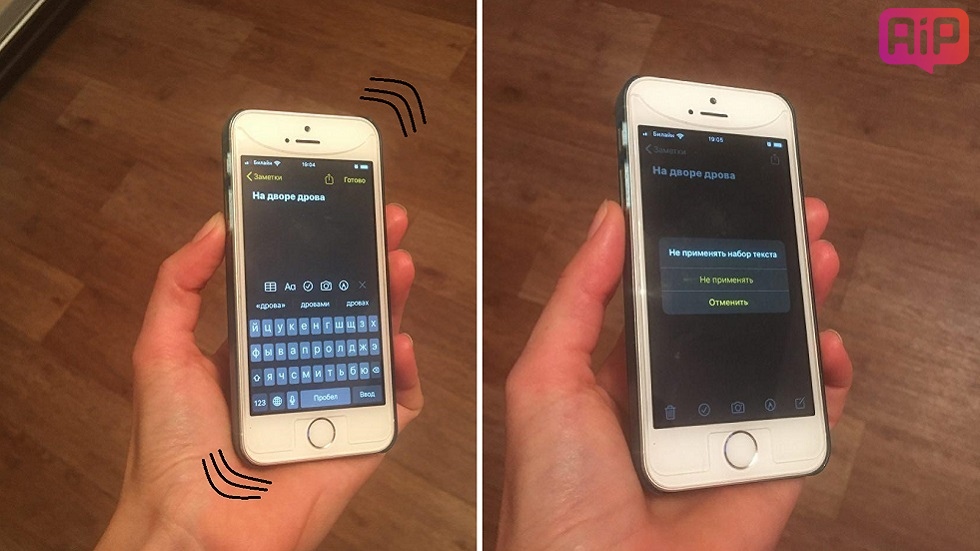
Если Айфон встряхнуть, он предложит отменить последнее действие
В любом приложении, где вы вводите текст, быстрое встряхивание смартфона приведёт к тому, что он предложит отменить последнее действие. Это удобнее и быстрее, чем его удалять. Кстати, функция встряхивания для отмены доступна буквально с самой первой версии iOS.
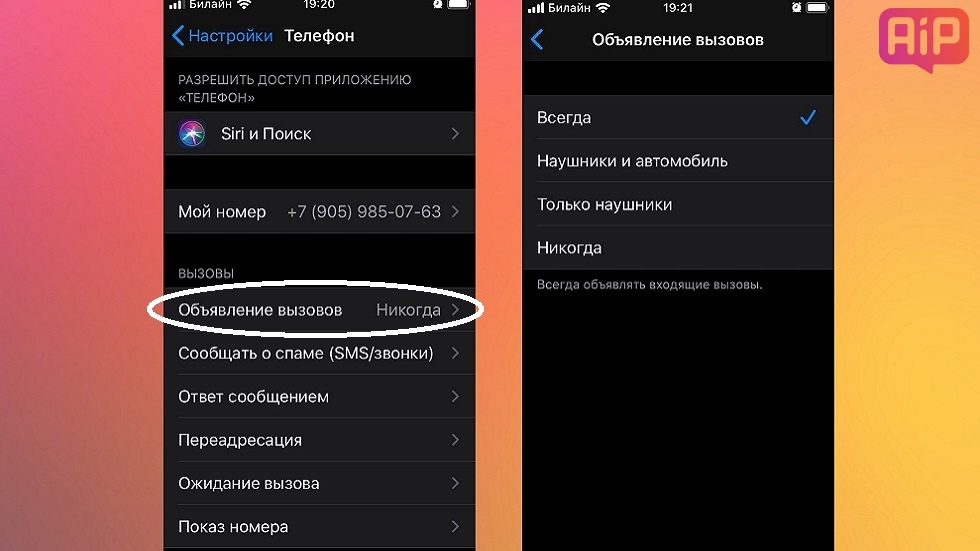
Айфон может проговаривать имя звонящего
В жизни полно ситуаций, когда взять в руки смартфон нет возможности, или на улице холодно и не хочется его доставать, или вы готовите, и руки грязные. Однако, наверняка, в списке ваших контактов есть люди, от которых звонок в любом случае хочется принять. К счастью, ваш смартфон умеет проговаривать имя контакта, причем можно настроить его это делать всегда или только, когда вы в машине или в наушниках. Делается это просто: «настройки» → «телефон» → «Объявление вызовов».
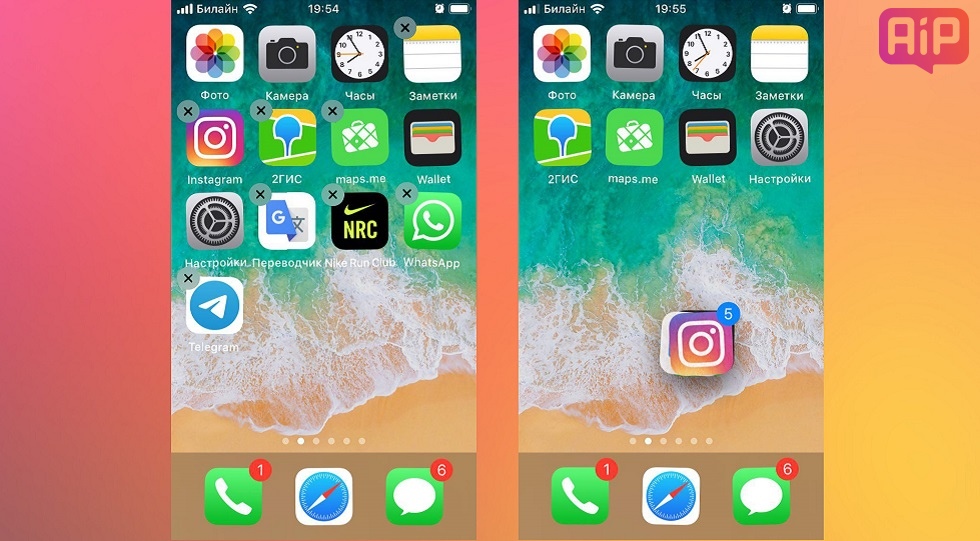
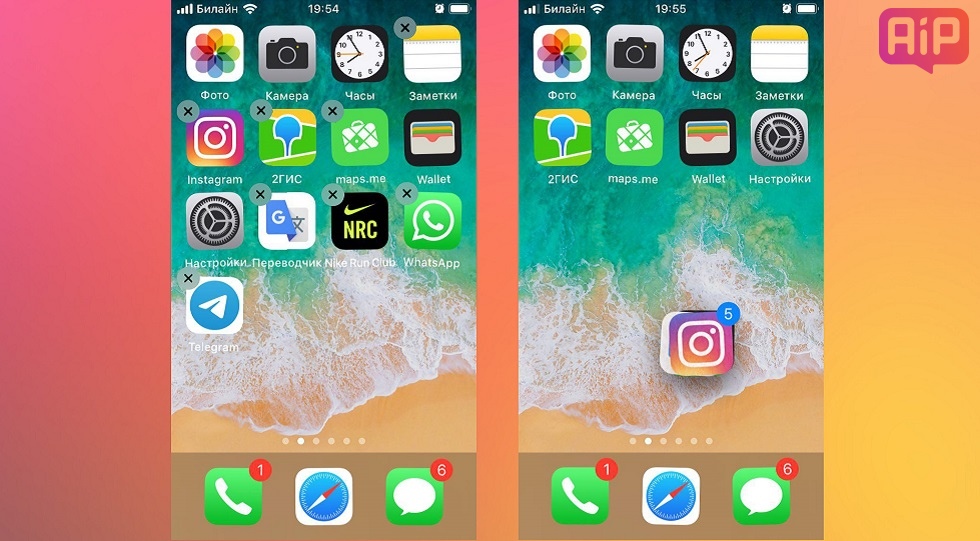
За раз можно переместить на домашний экран сразу несколько иконок
Для того, чтобы переместить иконки сразу пачкой надо сделать следующее:
- долго нажать на любую иконку, чтобы на всех появились крестики;
- потянуть за иконку, которую хотите переместить и, не отпуская её, пальцем другой руки коротко нажать на все остальные иконки, подлежащие перемещению. Они сложатся в пачку и её можно будет двигать дальше.
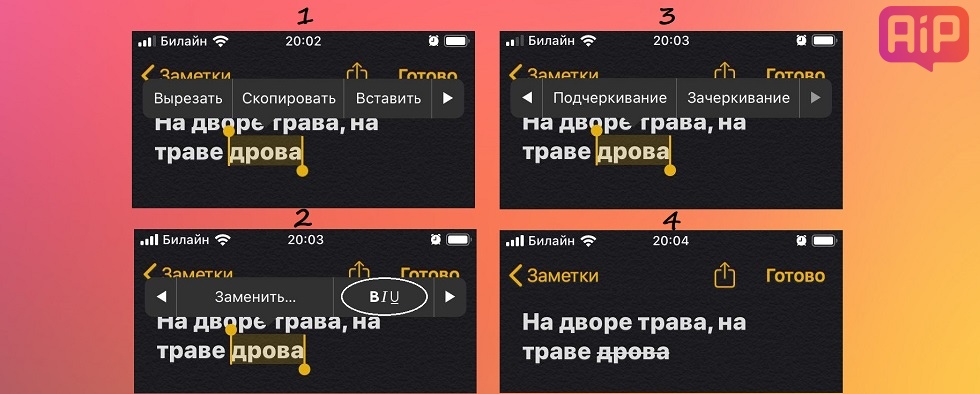
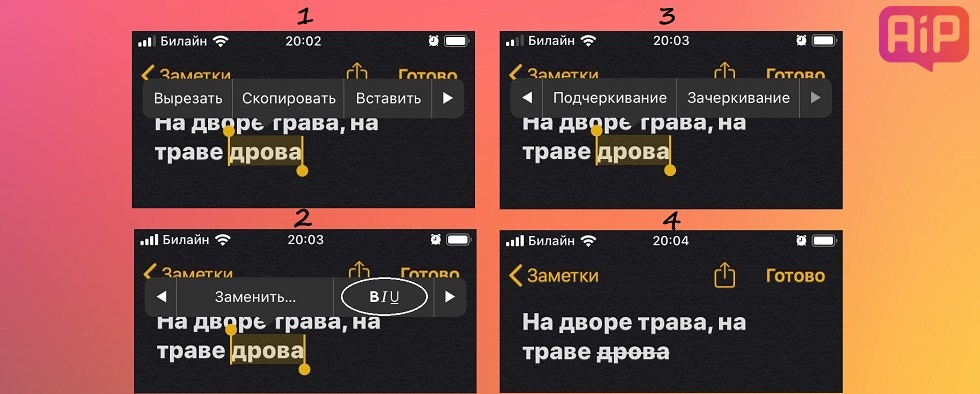
Можно писать подчёркнутый или зачёркнутый текст
Выделить важное для текста слово можно буквально в два клика. Это работает в любом приложение, где вы вводите текст, и в Заметках, и в Telegram:
- следует выделить нужное слово;
- нажать на него, появится небольшое меню;
- в нём выбрать «BIU»;
- а затем, нажимая на стрелочку, найти нужный эффект.
Надеюсь, удалось почерпнуть из статьи что-то новенькое. О других малоизвестных функциях Айфона читайте в здесь и здесь.
Пишем в WhatsApp разными шрифтами
Аудитория популярного мессенджера WhatsApp уже перевалила за отметку в 1 млрд активных пользователей со всего мира. Ежедневно через WhatsApp отправляются сотни миллионов сообщений.
И в мессенджере есть неочевидная, но очень актуальная возможность форматировать сообщения, используя несколько стилей написания.
Вы не найдете никаких специальных настроек для включения форматирования. При вводе текста просто пользуйтесь специальными знаками.
Жирный текст
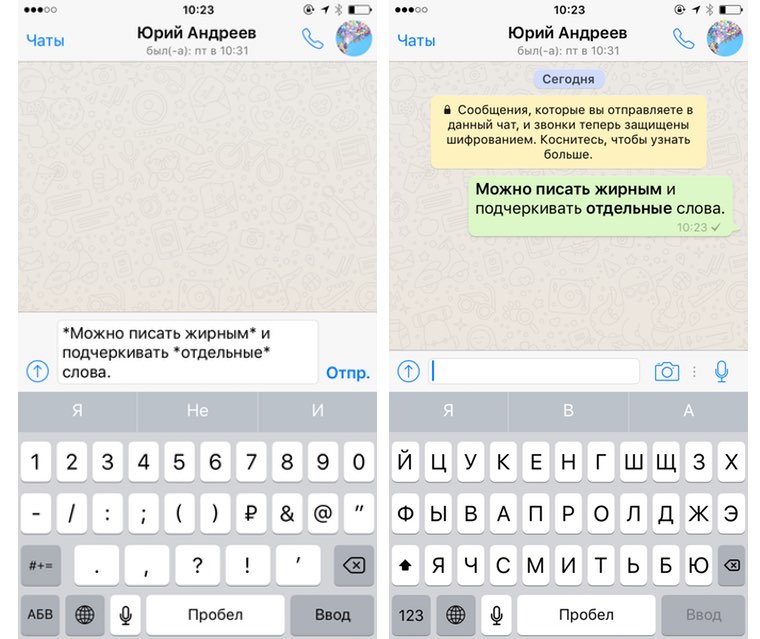
Во время ввода текста слово, которое хотите выделить, отделите с двух сторон «звездочкой» — «*» (без кавычек).
После отправки фрагмент текста станет жирным.
Курсивный текст
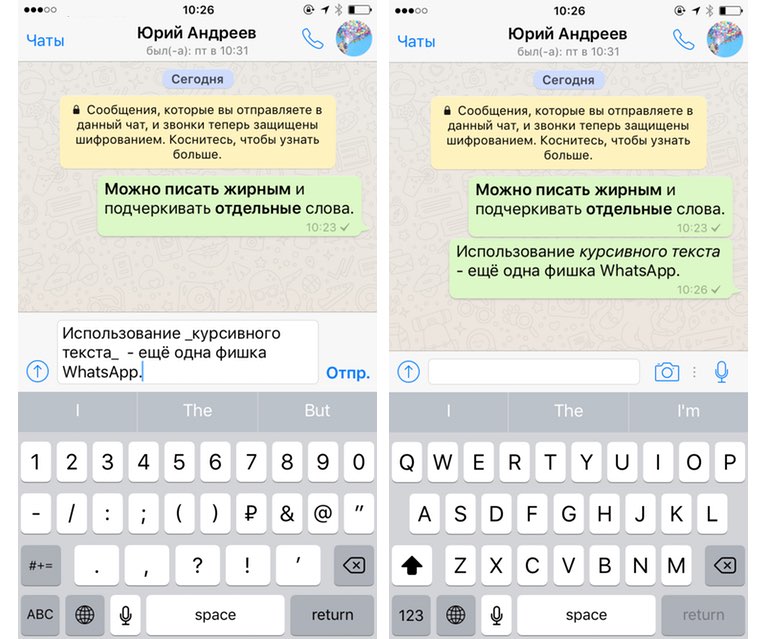
Есть возможность использовать курсивный текст с наклоном.
Секрет его использования заключается в отделение слов или фраз символом «нижнего пробела» — «_» (без кавычек). Также отделите слово с двух сторон этим знаком и после отправки получите курсивный стиль Italic.
Зачеркнутый текст
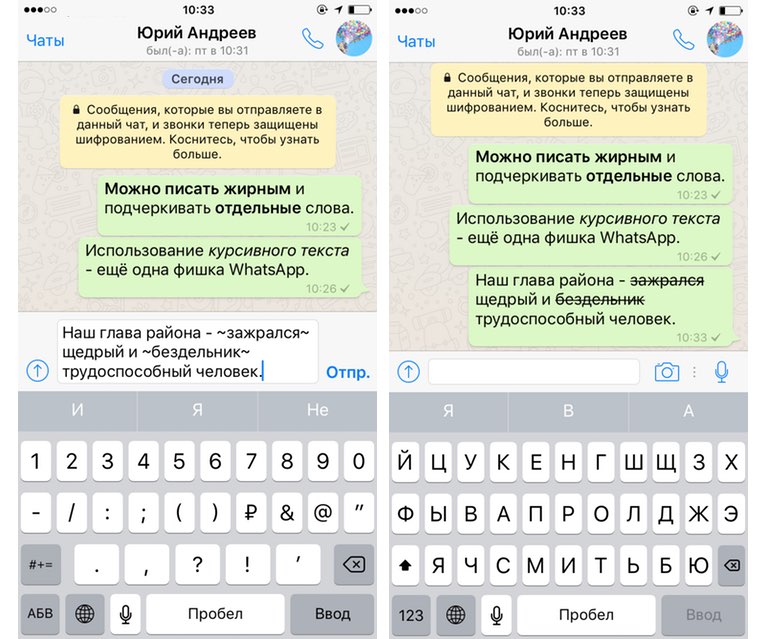
С помощью зачеркнутого текста вы можете акцентировать внимание на том, что «должно было быть», но в результате оказалось совершенно иным.
Для использования такого стиля достаточно ограничить фрагмент текста знаком «тильды» — «
Шрифт разработчика
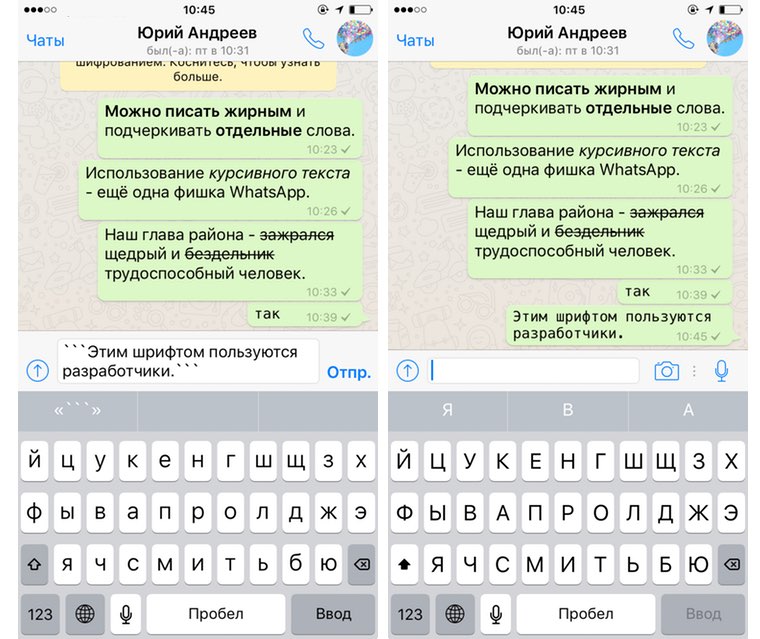
В WhatsApp есть и дополнительный шрифт FixedSys, который традиционно используют разработчики. Его также нет в настройках мессенджера и включение такого стиля написания неочевидно.
Текст, который планируете написать таким шрифтом , необходимо заключить в обратные одинарные кавычки « «` » (без кавычек). Найти их на клавиатуре iOS можно следующим образом:
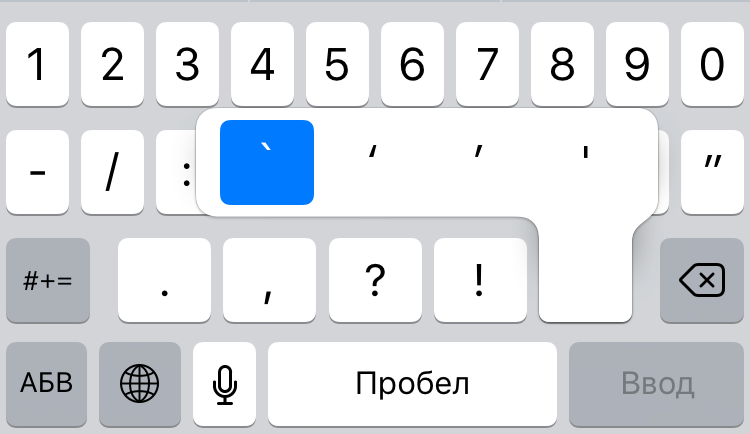
1. Тапните по клавише «123».
2. Нажмите и удерживайте одинарную кавычку (возле клавиши BackSpace).
3. В появившемся всплывающем меню клавиш выберите крайнюю левую кавычку.
Таких кавычек нужно указать три штуки в начале текста и три в конце. После отправки шрифт сообщения будет разительно отличаться от стандартного. При желании, можете добавить комбинацию из трех кавычек в автозамену iOS Настройки —> Основные -> Клавиатура —> Замена текста.
Таким нехитрым способом вы сможете немного разнообразить переписку в WhatsApp, воспользовавшись скрытым форматированием и шрифтом FixedSys.
Добавление текста, фигур и подписей с помощью разметки на iPhone
В поддерживаемых приложениях можно использовать разметку, чтобы добавлять текст, облачко с текстом, фигуры или подписи.
Добавление текста
В поддерживаемом приложении в панели инструментов разметки коснитесь кнопки  , затем коснитесь параметра «Текст».
Примечание. Если панель инструментов разметки не отображается, коснитесь кнопки  или нажмите «Разметка». Если панель инструментов свернута, коснитесь ее.
Дважды коснитесь текстового поля.
Введите текст, воспользовавшись клавиатурой.
Чтобы изменить добавленный текст, коснитесь текста, чтобы выбрать его, затем выполните любое из описанных ниже действий.
Изменение шрифта, размера или раскладки. Коснитесь кнопки  в панели инструментов, затем выберите нужный вариант.
Удаление, изменение или дублирование текста. Коснитесь параметра «Изменить», затем выберите нужный вариант.
Перемещение текста. Перетяните лупу.
Чтобы скрыть панель инструментов разметки по окончании, коснитесь кнопки  или нажмите «Готово».
Добавление фигуры
В поддерживаемом приложении в панели инструментов разметки коснитесь кнопки , затем выберите фигуру.
Примечание. Если панель инструментов разметки не отображается, коснитесь кнопки или нажмите «Разметка». Если панель инструментов свернута, коснитесь ее.
Чтобы настроить отображение фигуры, выполните одно из указанных ниже действий.
Перемещение фигуры. Перетяните лупу.
Изменение размера фигуры. Перетяните любую из синих точек, расположенных по контуру фигуры.
Изменение цвета контура. Коснитесь нужного цвета в панели цветов.
Заполнение фигуры цветом или изменение толщины линии. Коснитесь кнопки  , затем выберите нужный вариант.
Настройка формы стрелки или фигуры облачка с текстом. Перетяните зеленую точку.
Удаление или дублирование фигуры. Коснитесь фигуры, затем выберите нужный вариант.
Чтобы скрыть панель инструментов разметки по окончании, коснитесь кнопки или нажмите «Готово».
Рисование фигуры
Вы можете использовать функцию «Разметка» для рисования геометрических фигур (линий, дуг и т. д.) в схемах и эскизах.
В поддерживаемом приложении в панели инструментов разметки коснитесь ручки, маркера или карандаша.
Примечание. Если панель инструментов разметки не отображается, коснитесь кнопки или нажмите «Разметка». Если панель инструментов свернута, коснитесь ее.
Нарисуйте фигуру одним движением пальца, затем сделайте паузу.
Рисунок заменяется идеальной фигурой. (Если Вы предпочитаете оставить фигуру, нарисованную от руки, коснитесь кнопки  .)
.)
Вы можете рисовать следующие фигуры: прямые линии, стрелки, дуги, непрерывные линии с поворотами на 90 градусов, квадраты, круги, прямоугольники, сердца, треугольники, звезды, облака и шестиугольники.
Добавление подписи
В поддерживаемом приложении в панели инструментов разметки коснитесь кнопки , затем коснитесь «Подпись».
Примечание. Если панель инструментов разметки не отображается, коснитесь кнопки или нажмите «Разметка». Если панель инструментов свернута, коснитесь ее.
Выполните одно из описанных ниже действий:
Добавление новой подписи. Коснитесь «Добавить или удалить подпись», коснитесь кнопки  , затем напишите свое имя пальцем.
Чтобы использовать созданную подпись, коснитесь «Готово». Чтобы создать новую подпись, коснитесь «Очистить».
Использование ранее созданной подписи. Коснитесь подписи, которую хотите использовать.
Чтобы просмотреть все свои подписи, прокрутите список.
Перетяните подпись в нужное место.
Чтобы скрыть панель инструментов разметки по окончании, коснитесь кнопки или нажмите «Готово».
Как сделать Зачеркнутую надпись на айфоне
Зачеркнутый текст должен привлечь внимание читателя, подчеркнуть важность и помочь выделить главную идею. Это простой и эффективный способ оформления текста на мобильных устройствах. В этой статье мы рассмотрим, как сделать зачеркнутую надпись на iPhone и Android.
Как сделать зачеркнутый текст на iPhone
Сделать зачеркнутый текст на iPhone легко и просто. Для этого Вам нужно выполнить следующие шаги:
- Найдите слово или предложение, которое вы хотите зачеркнуть.
- Нажмите на него и выберите «BIU» во всплывающем меню.
- Выберите «Зачеркнутый» в списке эффектов.
- Нажмите на стрелочку, чтобы закрыть меню.
Теперь слово или предложение должны отображаться со стильным зачеркиванием. Это отличный способ выделить важные элементы в документах, заметках, сообщениях и других типах текстов.
Как написать зачеркнутый текст на Android
На Android существует несколько способов создания зачеркнутого текста. Один из самых простых — это использование символов «
». Для этого нужно выделить слово или предложение, которые Вы хотите зачеркнуть, и нажать на кнопку «жирный», затем выбрать «зачеркнутый».
Символическое зачеркивание текста более сложное, но это может быть полезным, если у вас нет возможности использовать функции форматирования в текстовых полях. Для этого нужно набрать букву, а затем поставить специальное тире (—) через клавишу комбинирования.
Как сделать надпись на экране блокировки в айфоне
Если вы хотите написать что-то на экране блокировки iPhone, то предлагаем использовать приложение «Клеящиеся заметки».
Для того, чтобы добавить виджет «Заметка» на экран блокировки iPhone, выполните следующие шаги:
- Перейдите на экран блокировки.
- Нажмите на кнопку «Добавить виджеты» под часами.
- Пролистайте до приложения «Клеящиеся заметки».
- Выберите «Заметка виджет».
- Просто коснитесь его для добавления на экран блокировки.
Теперь, когда Вы добавили виджет «Заметки» на экран блокировки iPhone, вы можете легко и быстро создавать напоминания и заметки, даже если iPhone заблокирован.
Выводы
Зачеркнутый текст может быть крайне полезным инструментом при оформлении ваших документов, сообщений или заметок на мобильных устройствах.
Создание зачеркнутого текста на iPhone и Android просто, и может быть выполнено несколькими способами. В этой статье мы рассмотрели некоторые из них.
Кроме того, вы можете использовать приложение «Клеящиеся заметки» на iPhone, чтобы добавить свои заметки на экран блокировки. Все это поможет улучшить работу с мобильными устройствами и улучшить эффективность использования времени.
Как писать Зачеркнутым шрифтом в Ватсапе
Если вы хотите выделить написанный текст в мессенджере WhatsApp, необходимо знать, как это сделать. Чтобы добавить зачеркнутый шрифт в своём сообщении на Android, необходимо удержать палец на тексте, который вы ввели в текстовое поле, затем выбрать всплывающее меню, которое появится, и нажать «Зачеркнутый». Также можно выбрать другие альтернативы форматирования, такие как жирный текст или курсивный. Если вы используете iPhone, то вам нужно нажать и удерживать текст, который вы ввели, а затем выбрать «BIU». Это выведет меню, где можно выбрать настройки для форматирования текста. Нажав на «Зачеркнутый», вы сможете выделить текст таким способом. Это может быть полезным, если вы хотите оформить своё сообщение или выделить что-то важное.
Как писать в Ватсап с подчеркиванием
В мессенджере WhatsApp есть возможность выделить текст курсивом, зачеркнутым или написать его моноширинным шрифтом. Для курсива необходимо выделить текст символами подчеркивания, для зачеркивания символами тильды, а для моноширинного шрифта — по три символа апострофа в начале и конце текста. Как это сделать? Очень просто! Написав текст в чате, выделите нужные слова и добавьте символы по правилам выше. Например, для слова «текст» курсивом это будет _текст_, зачеркнутым —
, а моноширинным шрифтом — текст . Также можно использовать комбинацию этих символов — _
_. Благодаря этим функциям, сообщения в чате выглядят более разнообразными, яркими и выделяются среди других.
Как изменить шрифт текста в Ватсапе на айфоне
Чтобы изменить шрифт текста в приложении Ватсап на айфоне, нужно выполнить несколько простых действий. Сначала перейдите в Настройки вашего iPhone. Затем выберите пункт «Экран и яркость». Нажмите на «Размер текста», чтобы открыть соответствующий раздел. В этом разделе вы увидите специальный бегунок, который позволит вам настроить размер текста в соответствии с вашими потребностями. Просто подвиньте его вправо или влево, пока не достигнете желаемого результата. Как только вы установите оптимальный размер текста, закройте Настройки и запустите приложение Ватсап. Теперь вы можете наслаждаться комфортным чтением текстов в этом приложении, не напрягая глаза. Это очень полезная функция, которую можно использовать, чтобы сделать использование Ватсапа на айфоне еще более удобным и приятным.
Как сделать подчеркивание в Ватсапе на айфоне
Для того чтобы добавить подчеркивание в сообщении в Ватсапе на айфоне, необходимо нажать на кнопку «Ещё» и выбрать варианты «Зачёркнутый» или «Моноширинный». Если же вы хотите выделить уже написанный текст, нужно нажать и удерживать его в текстовом поле, после чего выбрать «Выбрать» или «Выбрать все», и затем выбрать нужный режим подчеркивания: Жирный, Курсив, Зачёркнутый или Моноширинный. После этого вы сможете отправить сообщение с подчеркиванием. Если у вас все еще остались вопросы, попробуйте повторить эти действия или обратитесь за помощью к друзьям или в службу поддержки Ватсапа.
Если вам нужно написать текст на айфоне и выразить важность какого-то слова зачеркиванием, то это можно сделать очень просто. Для начала необходимо выделить интересующее вас слово. После выделения слова появится небольшое меню, где вы сможете выбрать пункт «BIU». Затем нужно нажать на стрелочку и выбрать нужный эффект. Если вам нужно зачеркнуть слово, выберите «зачеркивание» или «strikethrough», а если нужно подчеркнуть, то «underscore». Все это можно сделать очень быстро и удобно без помощи сторонних приложений и программ. Таким образом, вы сможете выразить важность того, что хотите сказать в своих сообщениях и минимизировать возможность недопонимания.
Как писать зачёркнутый текст и другие малоизвестные функции iPhone
Если приехать в какое-то дикое племя, скажем, в джунглях Амазонки и дать тем людям Айфон, вероятно, они будут им колоть орехи. Я ни в коем случае не хочу обидеть аборигенов Южной Америки, просто если не рассказать человеку о всех функциях какого-то предмета, он никогда не поймёт всей его ценности.
Конечно, большинство людей из более или менее развитых стран ценность Айфона понимают, однако далеко не все знают о многих его возможностях. Я, например, последний месяц регулярно для себя открываю что-то новое об iPhone. Получается интересно, буквально каждый день смартфон становится для меня лучше и ценнее, когда я узнаю, что он и вот это тоже может. Предлагаю и вам повысить ценность своего смартфона, не прилагая почти никаких усилий.
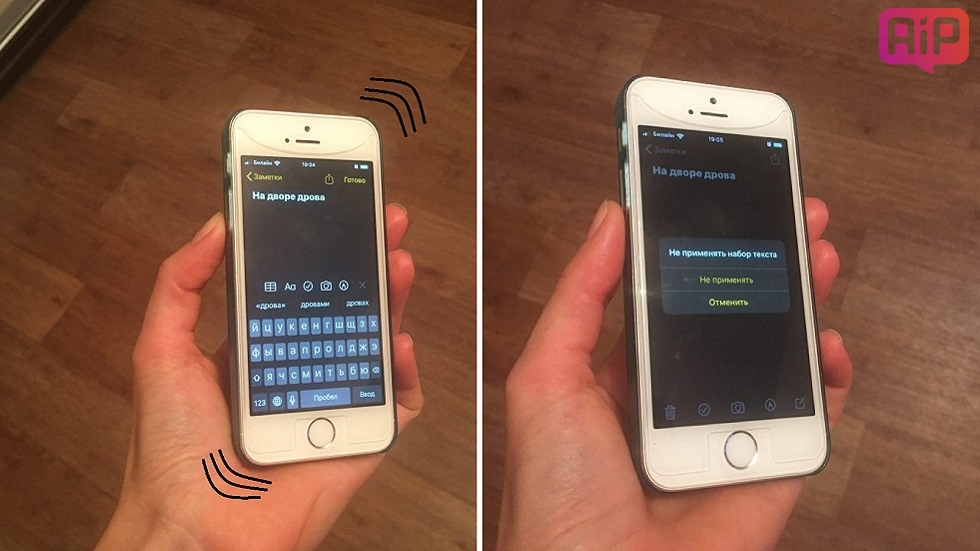
Если Айфон встряхнуть, он предложит отменить последнее действие
В любом приложении, где вы вводите текст, быстрое встряхивание смартфона приведёт к тому, что он предложит отменить последнее действие. Это удобнее и быстрее, чем его удалять. Кстати, функция встряхивания для отмены доступна буквально с самой первой версии iOS.
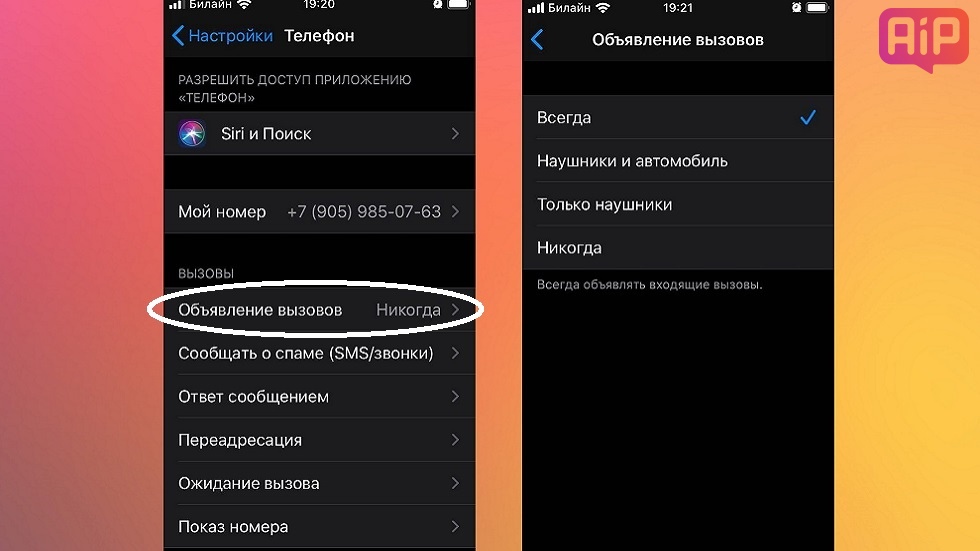
Айфон может проговаривать имя звонящего
В жизни полно ситуаций, когда взять в руки смартфон нет возможности, или на улице холодно и не хочется его доставать, или вы готовите, и руки грязные. Однако, наверняка, в списке ваших контактов есть люди, от которых звонок в любом случае хочется принять. К счастью, ваш смартфон умеет проговаривать имя контакта, причем можно настроить его это делать всегда или только, когда вы в машине или в наушниках. Делается это просто: «настройки» → «телефон» → «Объявление вызовов».
За раз можно переместить на домашний экран сразу несколько иконок
Для того, чтобы переместить иконки сразу пачкой надо сделать следующее:
- долго нажать на любую иконку, чтобы на всех появились крестики;
- потянуть за иконку, которую хотите переместить и, не отпуская её, пальцем другой руки коротко нажать на все остальные иконки, подлежащие перемещению. Они сложатся в пачку и её можно будет двигать дальше.
Можно писать подчёркнутый или зачёркнутый текст
Выделить важное для текста слово можно буквально в два клика. Это работает в любом приложение, где вы вводите текст, и в Заметках, и в Telegram:
- следует выделить нужное слово;
- нажать на него, появится небольшое меню;
- в нём выбрать «BIU»;
- а затем, нажимая на стрелочку, найти нужный эффект.
Надеюсь, удалось почерпнуть из статьи что-то новенькое. О других малоизвестных функциях Айфона читайте в здесь и здесь.