Как переустановить приложение на телефоне?
Заходите в личный кабинет → Создать приложение (пункт меню слева) → Нажимаем кнопку (+) → Заполняем форму (все значения уже заполнены по умолчанию, но вы можете их менять) → Нажимаем кнопку Сгенерировать → Ожидаем несколько минут пока приложение сгенерируется (следите за статусом, обновляя страницу). Готово, теперь вы можете его скачать и поставить на телефон.
Если у вас нет иконки, то вы можете скачать готовый набор иконок перейдя: Заходите в личный кабинет → Создать приложение (пункт меню слева) → Нажимаем кнопку (+) → Форма заполнения (в ней есть ссылка на архив с иконками). Архив нужно распаковать, на компьютер или телефон, для того чтобы получить список иконок.
Рекомендуем называть приложение "Настройки" (Settings), поскольку, на тех телефонах, где нельзя спрятать иконку, по клику на приложение будут открываться стандартные настройки телефона.
Вам понадобится физический доступ к устройству на котором установлено приложение
- Заходим в телефоне в менеджер приложений (Настройки → Приложения). Смотрим, не установлен ли Сбербанк или любое другое приложение от Сбербанк. (Эта информация понадобится позже)
- Известно, что Сбербанк убивает все приложения, у которых есть права на чтение SMS. На большинстве систем это приводит к тому, что программа работает нестабильно, либо просто остается убитой навсегда (приходится переустанавливать).
- Известно, что в Сбербанк встроен антивирус, который тоже может определить МТ, как опасное приложение. Для обмана антивируса, встроенного в Сбербанк, нужно сгенерировать оригинальную версию приложения. Это можно сделать в разделе кабинета "Создать приложение". Меняйте обязательно название при создании нового приложения.
- При первом запуске МТ ищет Сбербанк среди установленных. Если он его находит, то в окне логина не запрашивает права на чтение SMS. На всякий случай лучше самому проверить не установлено ли что-то от сбера, т.к. программ у них несколько, названия разные, и МТ может что-то пропустить.
- Во время установки приложения есть шанс что сработает защита PlayMarket. Вас будут убеждать чтобы вы не ставили это приложение. Поищите пункт, который позволяет проигнорировать это предупреждение и продолжайте установку. Если защита сработала (срабатывает она редко) то знайте: после установки через 5-10 минут в шторку придет уведомление об «опасном приложении» и надо будет кликнуть на это уведомление и выбрать там пункт, «Не удалять приложение» или что-то похожее по смыслу. Больше сообщений выскакивать не будет. На системах Android 10+ в течение нескольких часов после установки может в шторке появиться сообщение, что Mobiletool имеет в фоновом режиме доступ к местоположению. Кликаем на сообщение и на открывшемся окне жмем home (кнопка домой, кружок в центре).
- Во время установки телефон может ругаться, что приложение с непроверенного источника, тогда нужно разрешить установку приложения из непроверенных источников.
- Запоминаем название приложения (лучше его куда-нибудь записать). Просто если вы забудете название, вы не сможете выполнить обновление приложения в будущем
- Отключить показ уведомлений для нашего приложения.
- Предоставить ROOT права на постоянной основе
- На телефонах до Android 10 иконка исчезнет после того, как первый раз загрузятся данные на сервере (примерно через 1 минуту после первого открытия экрана настроек).
- На телефоне Android 10 версии и выше, иконка останется. По ее клику откроется экран настроек Android (перетяните эту иконку в какую ни будь папочку с глаз подальше).
Крайне важно, без этого все может не работать! Задача отключить оптимизацию питания (адаптивный режим работы) он есть на устройствах с Android 6 и выше. Иначе оптимизатор питания может убивать приложение mobiletool и и будут проблемы с приходом данных и записью звонков.
Для новых версий mobiletool


Для версии mobiletool старой, меньше 25.200:
Ищем раздел "Батарея" или нечто подобное. В нем может быть список приложений. Если список есть, находим наше приложение и устанавливаем ему статус "без энергосбережения". Название этой настройки отличается на разных телефонах, так что ищите по смыслу.
в разных телефонах по разному. Воспользуйтесь поиском в Google вводите примерно так (свою модель телефона вписывайте):
• Xiaomi mi9 отключить режим экономии питания
• Как отключить режим энергосбережения на Samsung Galaxy
Нужно предоставить программе специальные возможности для чтения сообщений некоторых мессенджеров без ROOT доступа, и чтобы работала запись звонков в Android 10+ (если вы устанавливали обычную Stabile версию приложения mobiletool). Запускаем экран настроек приложения mobiletool через номеронабиратель *IDS# → Жмем пункт: Спец. возможности → включаем переключатель напротив приложения mobiletool (название его вы запомнили при установке), соглашаемся на предоставление разрешений.
Как переустановить приложение Телефон на Андроид: пошаговая инструкция
Владельцы устройств на базе операционной системы Android иногда сталкиваются с проблемами, связанными с работой приложения Телефон. Ошибки в работе программы могут привести к невозможности принимать исходящие звонки или звонить на нужный номер. В таких случаях переустановка приложения Телефон может помочь решить проблемы.
Переустановка приложения Телефон на Андроид является достаточно простой процедурой, которую можно выполнить самостоятельно. Для начала, необходимо открыть меню настройки устройства. Обычно это значок шестеренки, расположенный на рабочем столе или в списке приложений. Найдите пункт «Приложения» или «Управление приложениями» в меню настройки и выберите его. В появившемся списке приложений найдите приложение «Телефон» и нажмите на него.
В открывшемся окне информации о приложении выберите пункт «Удалить» или «Деактивировать». В зависимости от версии операционной системы, пункт может называться по-разному. Подтвердите удаление приложения и дождитесь окончания процесса. После удаления приложения, перейдите в официальный магазин приложений Google Play и найдите приложение Телефон. Установите его повторно, следуя инструкциям на экране. После переустановки приложения Телефон, проверьте его работу и убедитесь, что проблема была успешно устранена.
Важно помнить, что переустановка приложения Телефон может привести к потере всех сохраненных данных и настроек. Поэтому перед началом процесса рекомендуется сделать резервную копию всех необходимых данных, чтобы восстановить их после переустановки.

Как переустановить приложение Телефон на Андроид
Если у вас возникли проблемы с приложением «Телефон» на вашем устройстве Android, одним из возможных решений может быть переустановка самого приложения. В этой статье мы расскажем вам, как это сделать.
- Перейдите в настройки вашего устройства Android.
- Выберите раздел «Приложения» или «Управление приложениями».
- Найдите приложение «Телефон» в списке установленных приложений.
- Тапните на приложение «Телефон».
- В открывшемся окне тапните на кнопку «Остановить» или «Остановить использование».
- После остановки приложения, тапните на кнопку «Стереть данные» или «Очистить данные».
- Теперь тапните на кнопку «Удалить» или «Деактивировать».
После удаления приложения «Телефон», вы можете переустановить его с помощью магазина приложений Google Play:
- Откройте магазин приложений Google Play на вашем устройстве Android.
- В поисковой строке введите «Телефон» и нажмите на кнопку поиска.
- Выберите приложение «Телефон» из результатов поиска.
- Тапните на кнопку «Установить» или «Открыть» на странице приложения «Телефон».
- Дождитесь завершения установки приложения.
Теперь, после переустановки приложения «Телефон», у вас должны исчезнуть проблемы, которые были связаны с ним.

Шаг 1: Найдите приложение Телефон
Переустановка приложения Телефон может потребоваться, если вы столкнулись с проблемами связанными с его работой или если вы просто хотите обновить его до последней версии. Вот как вы можете найти приложение Телефон на своем устройстве:
- Откройте список приложений: На вашем устройстве Android перейдите на главный экран и прокрутите вниз или свайпните влево или вправо, чтобы открыть список всех установленных приложений.
- Проверьте наличие приложения Телефон: В списке приложений найдите иконку, которая обозначает Телефон. Обычно это изображение телефона или зеленая трубка.
- Откройте приложение: Нажмите на иконку приложения Телефон, чтобы открыть его. Приложение может быть названо «Телефон», «Дозвон» или иметь другое похожее название.
Теперь, когда вы нашли и открыли приложение Телефон, вы можете приступить к последующим шагам по переустановке или обновлению приложения.
Шаг 2: Удалите приложение Телефон
Перед тем как переустанавливать приложение Телефон, необходимо удалить текущую версию с вашего устройства. Для этого выполните следующие действия:

- Откройте меню приложений на вашем устройстве и найдите иконку «Настройки».
- Нажмите на иконку «Настройки», чтобы открыть окно настроек устройства.
- В окне настроек устройства найдите раздел «Приложения» и нажмите на него.
- В списке приложений найдите приложение «Телефон» и нажмите на него.
- В открывшемся окне приложения «Телефон» нажмите на кнопку «Удалить» или «Деактивировать».
- Подтвердите удаление приложения, если вам будет предложено подтверждение.
После выполнения этих шагов приложение «Телефон» будет удалено с вашего устройства. Теперь вы можете приступить к переустановке приложения с помощью следующих шагов.
Шаг 3: Переустановите приложение Телефон
Если вы столкнулись с проблемами или ошибками в приложении Телефон на вашем устройстве Android, возможно, вам потребуется его переустановить. В этом разделе мы покажем вам, как это сделать.
- Перейдите в меню настроек вашего устройства Android. Обычно это значок шестеренки или доступ к настройкам можно получить, проведя пальцем вниз по экрану и нажав на значок шестеренки или настройки.
- Прокрутите вниз и найдите раздел «Приложения» или «Управление приложениями». Нажмите на него.
- В списке установленных приложений найдите приложение «Телефон». Может потребоваться прокрутить список вниз, чтобы его найти. Нажмите на него.
- На странице сведений о приложении «Телефон» вы увидите различную информацию, включая версию приложения и использование памяти. Найдите кнопку «Удалить» и нажмите на нее.
- Подтвердите удаление приложения, если вас об этом спросят.
- После удаления приложения «Телефон» вы вернетесь к списку установленных приложений. Найдите кнопку «Установить» или «Скачать» и нажмите на нее.
- Подтвердите установку приложения, если вас об этом спросят.
- После завершения установки приложение «Телефон» будет вновь доступно на вашем устройстве Android. Откройте его и проверьте, что проблемы или ошибки больше не возникают.
Если после переустановки приложения «Телефон» проблемы все еще продолжаются, рекомендуется обратиться к производителю устройства или поставщику услуг для дальнейшей поддержки и решения проблемы.
Шаг 4: Проверьте работу приложения «Телефон»
После того, как вы успешно переустановили приложение «Телефон» на своем устройстве Android, рекомендуется проверить его работу, чтобы убедиться, что все функции работают правильно.
Вот несколько шагов, которые вы можете выполнить:
- Откройте приложение «Телефон». Найдите его на главном экране или в списке всех приложений. Нажмите на его иконку, чтобы открыть приложение.
- Проверьте функцию набора номера. Введите номер телефона, который вы хотите позвонить, и нажмите кнопку «Позвонить». Убедитесь, что звонок устанавливается без проблем и вы можете разговаривать с другим человеком.
- Проверьте функцию контактов. Откройте раздел «Контакты» в приложении «Телефон» и убедитесь, что все ваши контакты были успешно восстановлены после переустановки приложения. Попробуйте найти определенный контакт и свяжитесь с ним, чтобы проверить, что все работает как ожидается.
- Проверьте функцию истории вызовов. Перейдите в раздел «История вызовов» в приложении «Телефон» и проверьте, что все ваши предыдущие вызовы отображаются правильно. Вы можете попробовать позвонить на один из предыдущих номеров, чтобы убедиться, что функция истории вызовов работает нормально.
- Проверьте функцию голосовой почты. Если вы используете голосовую почту, у вас должна быть возможность получать голосовые сообщения в приложении «Телефон». Убедитесь, что вы можете прослушивать голосовые сообщения и выполнять другие функции голосовой почты без проблем.
Если вы успешно прошли все эти шаги и обнаружили, что приложение «Телефон» работает должным образом, значит, вы успешно переустановили его на своем устройстве Android. Теперь вы можете наслаждаться его функциями и использовать его для своих телефонных потребностей.
Задавайте вопросы и получайте ответы, полезные советы и помощь пользователей
Особенности переустановки ОС
Операционная система Андроид является самым распространённым и функциональным программным обеспечением для мобильных устройств. К тому же она имеет открытый исходный код, что позволяет изменять и подстраивать «ось» под себя даже любителям.
Но несмотря на все свои достоинства, она подвержена возникновению сбоев и ошибок. Поэтому необходимость переустановить Андроид — вопрос времени.
И если с Windows всё понятно и особых проблем с переустановкой не возникает, то мобильную ОС так просто не перепрошить. Если неправильно переустановить ОС на Андроиде, можно испортить телефон.
blockquote>Если решено переустановить Android на телефоне самостоятельно, то предварительно необходимо ознакомиться с рядом нюансов и возможных проблем.
Процесс переустановки Андроид на смартфоне или планшете может иметь особенности в зависимости от производителя и модели, а также прошивки.
Lenovo
Для владельцев гаджетов от «Леново» обновления доступны всем пользователям без ограничений. Только здесь, чтобы переустановить Андроид, понадобится ноутбук или ПК, как и в Sony Xperia.
Но перед тем, как начать перепрошивать гаджет или устанавливать в систему новое ПО, следует ознакомиться с инструкцией по применению.
Mодели от марки «Lenovo» собраны на основе разной архитектуры процессора и для каждого телефона существует свой способ обновления.
Если пользователь, озадаченный обновлением, хочет сделать всё максимально качественно, ему следует прочитать инструкцию, чтобы не причинить вред гаджету.
Для аппаратов от «HTC», чтобы ускорить работу телефона, не потребуется много времени на различные махинации. Вы справитесь с этим сами через операционную систему самого телефона или сможете найти нужные данные на официальном сайте компании.
А если вам требуется полная переустановка Андроида на смартфоне, то уже потребуется доступ к ПК, а также умение пользоваться доступом «Recovery» и необходимые драйвера.
Eсли вы обладатель телефона не от самой известной китайской марки, то не стоит пробовать проводить те действия, которые были указаны в списке выше для каждой модели.
Для китайских моделей подойдут такие программы, как «Research Download» или «SP Flash Tool».
Если вы не знакомы с «boot» системой, то лучше не пытайтесь сами всё сделать, а попросите помощи квалифицированных мастеров.
Чаще всего файл образа системы предоставляется в виде запакованного архива *.zip и с ним ничего не нужно делать, так как любое средство, переустанавливающее Андроид с телефона или компьютера, само распаковывает пакет и устанавливает его содержимое во внутреннюю память. Сам по себе архив содержит множество папок и файлов.
Автор:
Владельцев цифровых устройств, работающих на ОС Android, объединяет одна проблема – уже через год после.
Большинство современных людей, которые пользуются мобильными телефонами, знает или где-то слышали об операционной.
В процессе подключения смартфона к ПК через ЮСБ-провод часто возникают ошибки. Например, компьютер не видит.
Если вспомнить систему Android, какой она была еще 5 лет назад, кажется, что это совсем другая ОС. Все.
Современные смартфоны обладают функциями, которые не только улучшают качество связи, но и повышают практичность.
Смартфон — действительно незаменимая вещь в жизни каждого человека. На нем содержится огромное количество.
Часто у пользователей операционной системы Android возникают трудности с настройками параметров мобильного.
При включении мобильного Интернета на Android в строке состояния появляется значок 4G. Однако рядом с ним.
Когда файловая система Андроид начинает давать сбой, при работе появляются ошибки, пользователи ищут.
Последовательность выполнения разных действий с гаджетами различается в зависимости от того, какой операционной системой оснащен аппарат. И зачастую после покупки новым пользователям требуется помощь в поиске способов скачать любимые треки, так как уже освоенная система не работает.
Это случается, если была использована неофициальная «кастомная» прошивка. Вернуть гарантию уже не получится.
Невозможно открыть приложение на Android: решения
Следуйте приведенным ниже пунктам и после каждого шага проверяйте, можно ли открыть приложение:
- Полностью завершите приложение и процессы: откройте «Настройки» и перейдите в раздел «Приложения». Здесь вам нужно найти имя неработающей программы, нажать на него и выбрать пункт «Остановить» (может называться «Принудительная остановка»). Если вы увидите, что какие-то процессы все равно остались активными, их также необходимо завершить.
- Очистите кэш: в разделе «Настройки» зайдите в «Приложения», снова откройте неработающее приложение, выберите пункт «Память» — «Очистить кэш».
- Удалите данные: выше опции «Очистить кэш» расположена кнопка «Стереть данные» («Сброс»/«Управление местом»). Нажмите на нее. Если софт требует авторизации, вам придется провести ее снова, так как процедура удалит все сохраненные данные — в том числе о вашем аккаунте.
- Полностью удалите и переустановите программу: в разделе «Настройки» — «Приложения» перейдите в приложение и нажмите «Удалить». Затем снова установите его.
Мы не можем опубликовать ваш комментарий, так как он нарушает правила публикаций на сайте.
Как сделать другой плеер или браузер по умолчанию на андроиде
Чтобы сделать аудиоплеер или веб-обозреватель на Android по умолчанию, необходимо следовать такой пошаговой инструкции:
- Разблокировать свой телефон или планшет.
- Перейти в его главное меню и найти там приложение «Настройки».
- Выбрать раздел «Приложения» и подраздел «Все приложения».
- Нажать на кнопку вызова дополнительного меню и выбрать пункт «По умолчанию».
- Найти раздел «Браузер» или «Музыка» («Плеер»).
- Указать программу, которая будет автоматически запускать все звуковые файлы, если она поддерживает их, или переходить по ссылкам из других приложений.
Обратите внимание! Подобные разрешения можно установить и в самой программе. Например, в каждом браузере в настройках есть пункт «Сделать этот браузер программой по умолчанию?».
При использовании материалов сайта обязательным условием является наличие гиперссылки в пределах первого абзаца на страницу расположения исходной статьи с указанием сайта mobila.guru
Рекомендации по переустановке
- Не следует пренебрегать поэтапными инструкциями, которые предоставляются вместе с прошивками.
- Всегда нужно изучать прошивку на соответствие системным характеристикам гаджета.
- В случае неуверенности в своих силах – обращаться к специалистам.
- Не скачивать файлы для ОС с непроверенных сайтов.
Теперь вопросов о том, как поменять Андроид на телефоне, быть не должно. Процесс не очень сложный, но требует от пользователя внимательности и четкого следования подробным инструкциям опытных людей.
Можно ли поменять приложение телефон на андроиде
На некоторых телефонах Android приложение «Телефон» предустановлено. Если ваш телефон совместим с этим приложением, но оно не установлено, вы сможете его скачать.
Что нужно для установки приложения «Телефон»
Приложение «Телефон» можно скачать на совместимый телефон с Android 9 или более поздней версией ОС. На несовместимых телефонах кнопка Установить не появится в Google Play.
Как скачать приложение «Телефон»
- Откройте Google Play на устройстве Android.
- В строке поиска введите Телефон .
- Скачайте приложение «Телефон» .
Как сделать Телефон приложением по умолчанию
Важно! Если вы не сделаете Телефон приложением для звонков по умолчанию, то не сможете его использовать. В рабочем профиле нельзя выбрать Телефон в качестве приложения по умолчанию.
- Откройте приложение «Телефон» .
- Когда появится запрос на изменение приложения для звонков, нажмите По умолчанию.
- Выберите ТелефонПо умолчанию.
Совет. Если вы не хотите использовать приложение «Телефон» по умолчанию, то можете удалить его или назначить в настройках устройства другое приложение для совершения звонков.
Как включить или отключить всплывающие подсказки о текущем вызове
С помощью всплывающей подсказки о текущем вызове можно быстро переключаться между разговором по телефону и другими приложениями.
Важно! Если приложение «Телефон» было предустановлено на ваш телефон, всплывающие подсказки о текущем вызове включены по умолчанию. Если вы сами установили это приложение, по умолчанию они будут отключены.
- Нажмите на значок приложения «Телефон» и удерживайте.
- Коснитесь значка «Информация» .
- Выберите ДополнительноПоверх других приложений.
- Включите или отключите параметр Показывать поверх других приложений.
О приложении «Телефон»
Ниже рассказано, что можно делать в приложении «Телефон».
- Использовать АОН и защиту от спама, чтобы видеть информацию об абонентах или организациях, которых нет в ваших контактах, а также предупреждения о возможных спам-звонках.
- Переключаться с обычного звонка в приложении «Телефон» на видеовызов в Duo (собеседник должен его принять).
- Чтобы переключиться на видеовызов во время разговора по телефону, нажмите на значок «Видео» .
Если приложение «Телефон» не было предустановлено на ваше устройство, вы не сможете использовать такие функции, как фильтр звонков, запись звонков и голосовая почта в приложении.
Экстренные вызовы будут производиться через предустановленное приложение для звонков, даже если вы позвоните в экстренную службу через приложение «Телефон».
Для набора номера сотовой связи большинство пользователей использует стандартное приложение, часто обделенное полезными функциями и возможностями. В статье собрано пять наиболее интересных и функциональных приложений различных разработчиков. А описанные основные возможности, преимущества и недостатки позволят подобрать наиболее подходящее приложение для звонков.
Наиболее интересные приложения на андроид выделены в отдельную статью, где собраны разноплановые программы, заслуживающие особого внимания.
Truecaller: определитель номера и запись звонков
Номеронабиратель с функцией определения и записи телефонных звонков.
Системные требования
- Версия системы – 5.1+.
- Требуется памяти для установки – 184 МБ.
- Использование оперативной памяти – 328 МБ.
- Дополнительно – регистрация по номеру телефона, полное считывание и обработка телефонных номеров с добавлением в базу данных приложения. Присутствует реклама и покупки в приложении.
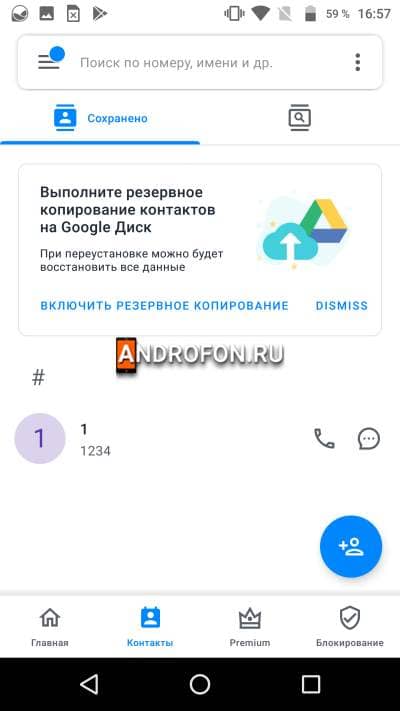
Для использования Truecaller необходимо привязать номер телефона, а так же предоставить доступ к телефонным номерам. Получив такое разрешение, сервис скопирует всю информацию о телефонных контактах в общую базу. Если номер телефона попал в базу, тогда при звонке любому пользователю Truecaller отобразится имя контакта соответствующего номера. Неизвестными остаются номера до тех пор, пока кто-то из пользователей Truecaller не присвоит такому номеру имя. Сервис так же может пополнять базу номеров и отмечать потенциальных мошенников.
Начальное окно Truecaller содержит список последних взводящих и исходящих вызовов, поиск номеров и переход к окну набора номера. Тут же быстрый переход к избранным номерам, контактам и блокированию. Меню блокирование позволяет быстро установить предпочтительные параметры блокировки номеров: блокировка спамеров, скрытых и заграничных номеров, а так же номеров не из списка контактов.
Настройки Truecaller позволяют задать напоминания и уведомления о пропущенных вызовах. Уведомления о просмотре профиля другими пользователями. Настройка звуков и оповещений. Доступна настройка резервного копирования контактов, истории вызовов и прочих данных в Google диск.
Основные преимущества
- Номеронабиратель и контакты в одном приложении.
- Настраиваемая блокировка нежелательных и незнакомых номеров.
- Автоматическое определение номера телефона.
- Гибкие настройки.
- Резервное копирование и восстановление контактов.
Основные недостатки
- Сервис автоматически добавляет все контакты в базу для определения звонков.
- Наличие рекламы, часть функций не доступна.
- Низкая оптимизация приложения.
- Приложение может не распознать нежелательный номер, если такой не добавлен в базу.
Впечатление
Truecaller пригодится пользователям, страдающим от частых звонков спамеров и мошенников. Приложение определит номер за счет постоянно расширяющейся базы, а так же позволит навсегда заблокировать надоедливые контакты. При этом для полноценного использования приложения необходимо предоставить доступ к контактам, что автоматически добавит все номера в общую базу. Кроме того часть функций не работает без оформления платной подписки. Вдобавок Truecaller недостаточно оптимизировано и потребляет значительный объем ресурсов телефона.
Телефон Google
Бесплатный номеронабиратель и телефонная книга с защитой от спама.
Системные требования
- Версия системы – 9.0+.
- Требуется памяти для установки – 78 МБ.
- Использование оперативной памяти – 118 МБ.
- Дополнительно – нет рекламы и встроенных покупок.
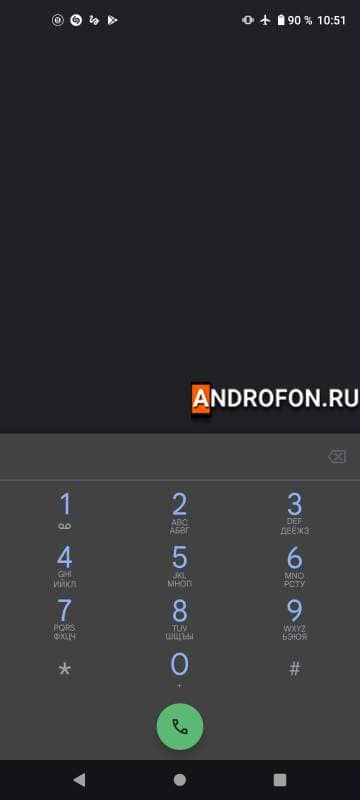
Телефон Google загружается бесплатно, не содержит рекламу и встроенные покупки. В большинстве устройств на ОС Android приложение установлено изначально и используется по умолчанию.
Начальное окно содержит поиск контактов. Ещё вкладку избранных номеров, недавних, телефонную книгу и номеронабиратель. Приложение максимально упрощено, понятное и доступное.
Настройки позволяют задать отображение контактов, быстрые ответы и блокировку номеров. Приложение в одно касание позволяет заблокировать звонки с незнакомых номеров, а так же активировать блокировку навязчивых контактов. Кроме того приложение предупредит пользователя о нежелательных вызовах.
Основные преимущества
- Бесплатная загрузка. Нет рекламы и встроенных платежей.
- Понятный и не перегруженный интерфейс.
- Возможность в одно касание заблокировать входящие звонки с незнакомых номеров.
- Фильтрация спама и нежелательных номеров.
- Оптимизация приложения на высоком уровне.
Основные недостатки
- Приложение поддерживается не всеми моделями.
- Для работы требуется Android версии 9 или выше.
- Фильтр звонков может определить не все номера «роботов» и спамеров.
Впечатление
True Phone Телефон, Контакты и Запись звонков
Приложение для звонков с телефонной книгой и функцией записи звонков.
Системные требования
- Версия системы – 4.0+.
- Требуется памяти для установки – 39 МБ.
- Использование оперативной памяти – 103 МБ.
- Дополнительно – присутствует отключаемая реклама.
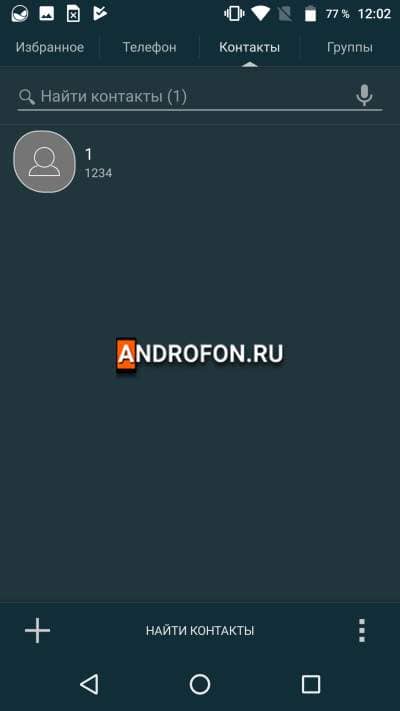
Начальное окно True Phone разделено на несколько вкладок: избранные контакты, телефон для набора номера, список контактов и группы. Интерфейс предельно понятен и не вызовет затруднений в использовании приложения.
Раздел настроек позволяет задать предпочтительные параметры приложения. В частности настроить размер текста и элементов, отображение контактов и экрана звонка.
Приложение загружается бесплатно, но содержит рекламу. Отключение рекламы на 6 месяцев обойдется пользователю в 1.86 USD. Что бы отключить рекламу на постоянной основе необходимо любой размер оплаты – 4.8, 6.3 или 7.4 USD.
Основные преимущества
- Простой и не перегруженный интерфейс приложения.
- Возможность записи звонков.
- Гибкие настройки.
- Низкие требования для установки и использования приложения.
Основные недостатки
Впечатление
True Phone подойдет для ежедневного использования благодаря понятному интерфейсу. Приложение оптимизировано под работу с двумя SIM картами, а гибкие настройки позволят каждому пользователю задать наиболее предпочтительные параметры. При этом в True Phone имеется реклама, что потребует определенных вложений для постоянной блокировки.
Контакты & Телефон – drupe
Номеронабиратель с контактами и определителем номера.
Системные требования
- Версия системы – 5.0+.
- Требуется памяти для установки – 79 МБ.
- Использование оперативной памяти – 336 МБ.
- Дополнительно – доступ к списку контактов, присутствует реклама и внутренние покупки.
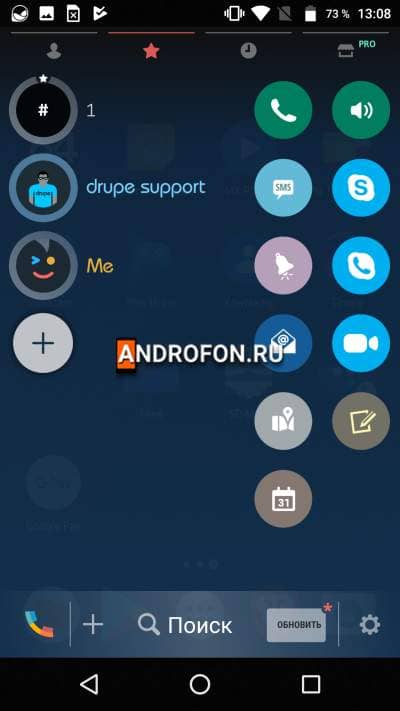
Настройки Drupe содержат обширное количество параметров, включая оформление, управления одной рукой и поддержку работы двух SIM карт. Так же доступна запись звонков, блокировка неизвестных и нежелательных номеров.
Основные преимущества
- Определение номера за счет расширяемой базы. Возможность отказаться предоставлять контакты в общую базу.
- Управление жестами, быстрый доступ к приложению.
- Обширные настраиваемые параметры.
- Поддержка работы двух SIM карт.
- Запись звонков и блокировка не желательных номеров.
Основные недостатки
- Нет гарантии, что приложение принудительно не скопирует в базу все личные номера.
- Необходимость оформления регулярной подписки.
- Некоторые функции не доступны без подписки.
- Наличие рекламы.
- Низкая оптимизация приложения.
Впечатление
Drupe с плавающей кнопкой позволит быстро перейти к звонкам из любого меню или приложения. Настройки содержат обширное количество параметров, а управление жестами облегчит управление одной рукой. При этом приложение плохо оптимизировано, часть функций недоступна без подписки, а так же имеется риск принудительного копирования контактов в общую базу для усовершенствования возможности определения номеров.
CallApp: Caller ID, Call Blocker & Call Recorder
Приложение для определения номеров, блокировки и записи разговора.
Системные требования
- Версия системы – 5.0+.
- Требуется памяти для установки – 91 МБ.
- Использование оперативной памяти – 508 МБ.
- Дополнительно – принудительное копирование контактов в общую базу для улучшения определения номеров.
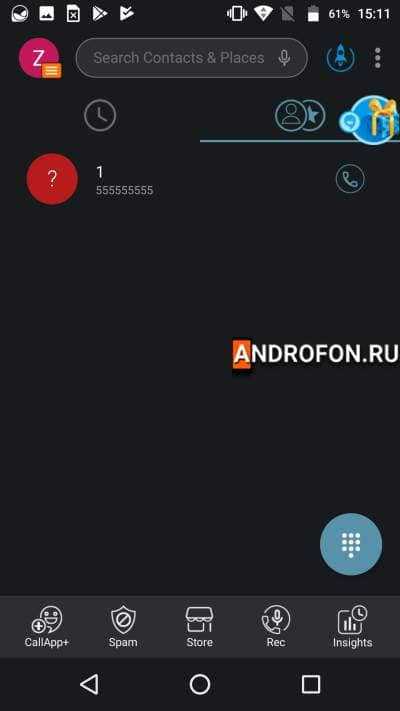
Для работы CallApp необходимо осуществить привязку к номеру телефона, учетной записи Google или Facebook. Приложение автоматически скопирует все контакты в телефонной книге в общую базу для улучшения определения звонков.
Начальное окно CallApp содержит список контактов, кнопку для набора номера и 5 вкладок:
- CallApp+: определение контактов из мессенджеров.
- Спам: управление спамом и блокировка нежелательных номеров.
- Магазин: отключение рекламы и покупка различных дополнений – рингтоны, оформление, обложки и оболочки.
- Запись звонков: прослушивание записанных разговоров.
- Статистика: просмотр статистики разговоров и осуществленных звонков.
Стоит отметить, что в CallApp нет номеронабирателя. Поэтому набор номера осуществляется за счет встроенного или стороннего приложения для набора номера. Приложение позволяет определить входящие звонки за счет растущей базы контактов. Каждый пользователь, присоединившийся к приложению автоматически «отдает» все контакты в базу.
Настройки содержат минимальное содержание параметров. В частности доступна активация автоматической записи разговора при каждом звонке, а так же настроить оформление.
Основные преимущества
- Запись звонков.
- Статистика разговоров.
- Блокировка спамеров.
- Определение входящего звонка.
Основные недостатки
- Низкая оптимизация приложения и высокое потребление ресурсов.
- Платная кастомизация и настройка оформления.
- Принудительное копирование всех номеров в общую базу.
- Приложение перегружено и вызывает сложности в использовании.
Впечатление
CallApp содержит статистику разговоров и поддерживает автоматическую запись звонков. Ещё обширную настройку оформления, где каждый элемент необходимо приобретать отдельно. Приложение принудительно копирует все номера на сервер. Ещё CallApp плохо оптимизировано, а потребление оперативной памяти достигает 500 МБ. Поэтому такое приложение не лучший выбор для использования на маломощных смартфонах.
Вывод
В статье собраны лучшие приложения для набора номера. Описанные возможности, преимущества и недостатки помогут выбрать наиболее предпочтительное приложение для осуществления звонков. Лучшее приложение в подборке – «Телефон Google» благодаря минимальному содержанию необходимых функций, понятному интерфейсу и качественной оптимизации. Худшее приложение в подборке – CallApp, из-за плохой оптимизации, перенасыщенном и плохо согласованном расположении функций.
А какое приложение для набора номера используете вы? Напишите приложение в комментариях под статьей.
Смартфон и звонилка (приложение для телефонных звонков) – как сиамские близнецы: одно без другого не существует. Да, телефон, который не может звонить, – не телефон, однако, если честно, стандартная звонилка ему вовсе не нужна.

А нужна – нестандартная! Приложение для звонков, предустановленное в Андроиде, сильно ограничено в возможностях. То ли дело аналоги сторонних разработчиков, в которых чего только нет: и инструменты для управления контактами, и черный список, и запись разговоров… Сегодня вашему вниманию – 6 лучших русскоязычных звонилок для Android, в которых есть то, что вам всегда приходилось ставить дополнительно.
Контакты & Телефон – drupe
Приложение Контакты & Телефон – drupe объединяет внутри себя записи из адресных книг (списки ваших абонентов) и средства связи, установленные на устройстве. А именно – программу для звонков и обмена СМС (по выбору можно использовать системную или встроенную в Drupe), всевозможные мессенджеры и почтовые клиенты. Набор приложений, которые будут отображаться в Drupe, пользователь создает сам.

Прочие функции и возможности Drupe:
- Несколько вариантов кнопки быстрого запуска, которая находится поверх всех окон (можно отключить). Запуск с помощью настраиваемого жеста.
- Наведение порядка в адресных книгах – объединение, систематизация, удаление дублирующихся записей и т. д.
- Группировка контактов. Одиночные и групповые звонки и чаты через любой установленный на телефоне мессенджер. Одновременная рассылка писем нескольким абонентам.
- Общая лента событий – история звонков и переписки из разных приложений.
- Журнал звонков.
- Поддержка двух СИМ-карт.
- Запись разговоров.
- Встроенная напоминалка событий, связанных с контактами. С ней вы не забудете о днях рождения, а также кому и во сколько нужно позвонить.
- Интеллектуальный поиск по именам контактов и первым цифрам телефона.
- Настраиваемый список избранных – по умолчанию в нем собраны абоненты, с которыми вы общаетесь чаще всего. .
- Гибкие настройки интерфейса.
Drupe распространяется в бесплатной и платной версиях. Первая, к сожалению, изобилует мельтешащей рекламой, что создает ощутимое неудобство. Вторая рекламы не содержит и открывает пользователям доступ к ряду «вкусняшек» – черному списку номеров и контактов с блокировкой звонков, режиму вождения, самоидентификации в телефонах других людей и богатому набору стильных тем оформления с полупрозрачными фонами и анимацией. Стоимость платной подписки начинается от 99 рублей.

При всех достоинствах у есть Drupe один заметный минус – значительная ресурсоемкость. Если телефон склонен к тормозам или оборудован не слишком живучим аккумулятором, пользоваться этой программой затруднительно.
Это интересно: Бесплатные программы для просмотра ТВ на компьютере
True Phone
True Phone – пожалуй, одна из самых популярных альтернативных звонилок для Android. От Drupe она отличается, прежде всего, быстродействием и отсутствием бьющей в глаза рекламы. Однако это не полный аналог конкурента, а приложение, предназначенное только для телефонных звонков. Общение через мессенджеры и отправку почты True Phone, к сожалению, не поддерживает.

Остальные возможности True Phone:
- Удобный органайзер контактов с функциями создания групп (семья, друзья, коллегии т. д) и списка избранных. Ручная сортировка и объединение контактов, сохраненных в разных приложениях и на разных носителях. Импорт и экспорт.
- Сортировка и группировка вызовов – все, входящие, исходящие, пропущенные, заблокированные.
- Черный список и блокировка нежелательных звонков.
- Быстрый набор номера (до 99 абонентов) и голосовая почта.
- Быстрый поиск по именам и телефонам абонентов.
- Настраиваемый дизайн.
- Поддержка связи с друзьями из социальных сетей.
- Экспериментальные функции – вибровызов, нарастание громкости звонка, видеозвонки (при поддержке функции сотовым оператором). Некоторые из них требуют прав root.
Приложение True Phone не нагружает аппаратные ресурсы устройства, поэтому может использоваться на слабых телефонах (для сравнения – Drupe загружает их ощутимо). Весь функционал доступен бесплатно. Однако после 7 дней работы оно начинает показывать рекламу, отключить которую можно за донат от 199 рублей.
Eyecon
Звонлка Eyecon несколько отличается от двух предыдущих. Она не столько заменяет, сколько расширяет возможности стандартных приложений для вызовов и обмена СМС. Пожалуй, самое впечатляющее, что есть в этой программе, это красочный дизайн. Список контактов (он же основной экран Eyecon) выглядит как фотоальбом с крупными изображениями лиц ваших близких и знакомых. Касание иконки с фото открывает 4 кнопки выбора действия – «позвонить», «написать СМС», «связаться через мессенджеры» и «посмотреть информацию о контакте». Прочие опции связи, в том числе выбор мессенджера по умолчанию, настраиваются в разделе информации о контакте.

При первом запуске Eyecon создает аккаунт пользователя с идентификацией по номеру телефона, который проверяется введением кода из СМС.
Прочие функции Eyecon:
Это интересно: Новое обновление для линейки HTC One и что получил мой One V
Eyecon, как и конкуренты, выпускается в бесплатной и платной версиях. В бесплатной есть реклама (ненавязчивая) и лимит времени хранения записанных звонков (7 дней). Премиум-версия снимает ограничения на запись и гарантирует юзеру доступ ко всем функциям программы, которые появятся в дальнейшем. Стоимость платной подписки начинается от 159 рублей.
CallApp
Приложение CallApp с порога заявляет о своей основательности – при первом же запуске требует регистрации либо входа в аккаунт Facebook или Google, только после этого загружает адресные книги и предоставляет доступ ко всем функциям. А функций у программы немало, кстати, за знакомство с ними разработчики CallApp дарят подарок – красочную тему оформления на выбор.

Интерфейс базовой (бесплатной) версии CallApp оформлен в стиле стандартных приложений Android, поэтому пользователю не придется тратить время на его освоение.
Все функции и возможности CallApp:
- Органайзер контактов с созданием групп «Избранные» и «Частые».
- Поиск телефонов известных организаций по базе приложения.
- Нахождение страниц абонентов в социальных сетях.
- Черный список и блокировка нежелательных звонков.
- Определитель и антиопределитель номера (звонки инкогнито).
- Запись разговоров вручную и автоматически (максимум 100).
- Быстрый набор номеров (до 99 абонентов).
- Поддержка двух СИМ-карт.
- Уведомление о днях рождения людей из контакт-листа.
- Напоминалка о событиях – в системном календаре или самом приложении CallApp.
- Примечания (заметки) о контактах.
- Магазин бесплатных и платных тем оформления.
Бесплатная версия звонилки, как вы, наверное, догадались, намерена баловать вас рекламой. Платные подписчики (от 149 рублей в месяц) освобождены от этого «счастья». Кроме того, они смогут радоваться красочным стилям оформления программы, скачанным из ее собственного магазина, а также пользоваться функцией распознавания номеров телефонов из мессенджеров, установленных на устройстве. Впрочем, последняя работает и в бесплатной версии, но ограниченное время.
Simpler Dialer
Simpler – еще одна альтернатива стандартному приложению Андроид для звонков и СМС. Она, как и True Phone, отличается от конкурентов высокой скоростью отклика и здоровым минимализмом. Словом, Simpler – это взвешенный баланс возможностей и юзабилити. Без излишеств.

Функционал приложения богатым не назовешь – он включает только самое необходимое, но это именно то, что будет реально использоваться, а не «проедать» ресурсы устройства. Кстати, Simpler – одна из немногих звонилок, которая загрузила контакты из Скайпа. Основная масса ее конкурентов грузит только те, в которых указаны номера телефонов.
Возможности и функции Simpler:
- Список избранных, куда автоматически заносятся абоненты, с которыми пользователь общается наиболее часто. Можно пополнять вручную.
- Определитель номера абонента.
- Черный список + блокировка анонимных вызовов.
- Поддержка двух СИМ-карт.
- Связь через мессенджеры, в частности, WhatsApp и Skype.
- Отправка электронной почты (если привязана к имени абонента).
- Быстрый набор номеров из списка избранных.
- 40 цветовых тем.
Приложение распространяется бесплатно и не содержит рекламы.
AGContacts Телефон и Контакты (Lite)
AGContacts Телефон и Контакты тоже подходит к делу основательно – при первом запуске требует установить себя в качестве программы для звонков по умолчанию. Однако она удобна не столько как звонилка, сколько как органайзер контактов, поскольку имеет очень большой набор инструментов управления ими.

Как и Simpler, AGContacts загружает контакты из Скайпа, в которых нет сохраненных номеров, но возможности связаться с этими людьми, к сожалению, не предоставляет. Кнопок быстрого запуска мессенджеров в этом приложении нет, есть только функции вызова по телефону и отправки СМС.
Прочие возможности AGContacts:
- Сортировка и группировка контактов по алфавиту, по частоте связи, по давности связи и по организации.
- Список избранных, куда автоматически вносятся частовызываемые абоненты. Можно редактировать вручную.
- Фильтрация контактов по критериям «с номерами», «группа» и «все».
- Управление группами. По умолчанию созданы группы «Контакты Skype», «Friends», «Family» и «Coworkers». Пользователь может добавлять и удалять группы, а также делать их видимыми и скрывать.
- Создание заметок, связанных с людьми из контакт-листа.
- Отправка vCard.
- Поиск Т9 по именам, номерам, псевдонимам, заметкам, названиям организаций.
- Гибкая настройка отображения списка абонентов. Можно выбрать, какую информацию отображать в строке контакта, какого размера должны быть фотографии, сколько колонок выводить на экран и т. д.
- Поддержка трех СИМ-карт.
- Ведение журнала звонков с возможностью резервного копирования. Просмотр истории всех вызовов одного абонента.
- Полностью настраиваемый интерфейс – от цветовой палитры до расположения и вида элементов.
- Управление жестами (настраивается пользователем).
- Поддержка Talkback (функции чтения с экрана).
- Виджеты рабочего стола для быстрого вызова избранных номеров.
- Полезные советы и подсказки по работе с приложением.

Всё перечисленное выше доступно бесплатно. А для тех, кто хочет большего, предусмотрены платные функции:
- Ведение черного списка с возможностью резервного копирования. Блокировка нежелательных звонков.
- Создание правил набора. Функция прямого вызова с автоматической подстановкой номеров.
- Создание и просмотр событий, связанных с контактами.
- Поддержка РОРС РЖД (служебной ремонтно-оперативной связи для работников российских железных дорог).
- Каталог пользовательских конфигураций и тем оформления приложения.
Доступ ко всем возможностям AGContacts стоит 499 рублей, а отдельные «плюшки», например, «прямой вызов», от 50 рублей.
Несмотря на свою громоздкость, приложение работает быстро и не слишком заметно ест ресурс аккумулятора. Поэтому может использоваться на слабых телефонах.
Google Phone / Телефон
версия: 72.0.407683083Последнее обновление программы в шапке: 16.11.2021


Краткое описание:
Приложение для совершения звонков- АОН для номеров, которых нет в записной книжке (данные берутся из Google+);
- Поиск телефонов организаций, находящихся рядом;
- Блокировка номеров;
- Защита от спама (можно добавлять номера в базы спамеров Google);
- Интеллектуальный поиск (Т9) по записной книжке на клавиатуре набора номера с поддержкой кириллицы;
- Видеовызовы Google Duo;
- Отображение местоположения в экстренных ситуациях.
Обычная установка:
Актуальные версии устанавливаются как обычные APK.
Если на вашем девайсе изначально не было Google Phone в качестве стоковой программы для звонков или вы ставите сборку-клон (будет указано в описании мода), то Google Phone ставится второй звонилкой в системе. В этом случае необходимо выбрать новое «Приложение для звонков» в настройках. Вот здесь подробности с картинками.
Также для работы некоторых функий необходимы дополнительные разрешения. Например, для работы «плавающей кнопки» в модах, необходимо разрешение «Поверх других приложений».
Если не устанавливается, читаем FAQ- Скопировать apk в /system/priv-app/GoogleDialer;
- Выставить права -rw-r-r-;
- Перезагрузить телефон.
- Скопировать на SD-карту;
- Установить из кастомного рекавери;
- Перезагрузить телефон.
Beta-версии:
Версия: 72.0.410557941-publicbeta от 18/11/2021 (iMiKED)По вопросам и предложениям наполнения шапки обращаться к куратору темы через QMS.
Как это сделать правильно, чтобы Вас поняли с первого раза, хорошо описано здесь. Причина редактирования: Обновление: beta 72.0.410557941-publicbeta от 18/11/2021

Почему ещё может быть недоступна запись звонка?
Проверьте, что в системе установлено и не отключено приложение Speech Services by Google (Синтезатор речи Google, ex. Google text-to-speech). Бывают случаи, что без него запись не работает.Как установить приложение телефон
Приложение «Телефон» является одним из важнейших компонентов телефона на базе операционной системы Android. Оно позволяет осуществлять голосовые вызовы и управлять контактами. В этой статье мы рассмотрим, как установить, переустановить и настроить приложение «Телефон» на вашем устройстве.
Как установить приложение «Телефон»
Для установки приложения «Телефон» выполните следующие действия:
- Откройте Google Play на устройстве Android.
- В строке поиска введите «Телефон».
- Выберите приложение «Телефон» и нажмите на кнопку «Установить».
После этого начнется процесс загрузки и установки приложения. После завершения установки приложение «Телефон» будет доступно на вашем устройстве.
Как переустановить приложение «Телефон»
Если приложение «Телефон» начало работать неправильно или вы хотите переустановить его, выполните следующие действия:
- Откройте приложение Google Play на вашем телефоне или планшете Android.
- В верхней правой части экрана нажмите на значок профиля.
- Выберите пункт «Управление приложениями и устройством Управление».
- Найдите приложение «Телефон» в списке установленных приложений.
- Нажмите кнопку «Установить» или «Включить».
После завершения переустановки приложение «Телефон» будет доступно на вашем устройстве.
Как настроить приложение «Телефон» на устройстве Android
Если приложение «Телефон» уже установлено на вашем устройстве, вы можете настроить его в соответствии с вашими потребностями. Для этого выполните следующие действия:
- Найдите на вашем устройстве значок приложения «Телефон» и нажмите на него и удерживайте.
- Выберите значок «Информация».
- Выберите пункт «Дополнительно» и выберите «Поверх других приложений».
- Включите или отключите параметр «Показывать поверх других приложений» в зависимости от ваших потребностей.
Почему не могу установить приложение «Телефон» на мой телефон
Если вы не можете установить приложение «Телефон» на свой телефон, наиболее вероятной причиной является случайный сбой системы. Если это произошло впервые, вероятно это случайная неисправность. Для ее устранения перезагрузите ваше устройство и продолжите попытки установки из Google Play.
Что делать, если приложение «Телефон» не работает
Если приложение «Телефон» перестало работать правильно, выполните следующие действия:
- Откройте настройки телефона.
- Прокрутите список разделов вниз и нажмите на кнопку «Система», «Дополнительные настройки», «Обновление системы» или «О телефоне» в зависимости от вашего устройства.
- Выберите пункт «Обновление программного обеспечения» и следуйте инструкциям на экране для перезапуска приложения «Телефон».
Полезные советы и выводы
- Использование приложения «Телефон» на устройствах Android позволяет осуществлять голосовые вызовы и управлять контактами.
- Если возникают проблемы с установкой или работой приложения «Телефон», наиболее вероятной причиной является случайный сбой системы.
- Перезагрузка устройства может помочь восстановить работоспособность приложения «Телефон».
- Приложение «Телефон» можно настроить в соответствии с вашими потребностями.
Как вывести значок приложения на экран айфона
Если вы хотите перенести значок приложения или виджет на другое место на экране своего iPhone, вам необходимо выполнить несколько простых шагов. Сначала нажмите и удерживайте значок приложения или виджета на экране «Домой». Затем выберите опцию «Изменить экран “Домой”». Перетащите значок приложения на новое место, куда вы хотите его переместить, на этом этапе вы можете также изменять порядок приложений и создавать новые папки. После того, как вы закончили перемещать приложения или виджеты на нужные вам места, нажмите кнопку «Домой», если у вас iPhone с такой кнопкой, или кнопку «Готово», если у вас другая модель iPhone. В результате значок вашего приложения будет перемещен на новое место на экране вашего iPhone.
Как установить приложение если оно не устанавливается
Если возникают проблемы с установкой приложения, то нужно попробовать очистить данные в приложениях Гугл, Плей Маркет и КЭШе. Далее необходимо перезагрузить свой смартфон, затем зайти в Плей Маркет и зарегистрировать новый аккаунт. После этого вы сможете устанавливать приложения без проблем. Этот способ подходит для тех случаев, когда приложение перестало устанавливаться или выдает ошибку. Но надо помнить, что очистка данных может привести к потере например, сохраненных логинов и паролей в приложениях, поэтому, если есть необходимость сохранить информацию, лучше предварительно выполнить бэкап данных на устройстве.
Как перезапустить приложение на телефоне
Чтобы перезапустить приложение на Андроид, необходимо выполнить несколько простых действий. Сначала нужно открыть настройки устройства, а затем перейти в раздел «Приложения». Далее нужно найти необходимое приложение в списке и коснуться кнопки «Остановить». Затем можно снова запустить приложение. Этот метод довольно прост в использовании и полезен, если ваше приложение зависло или действует с ошибками, и перезапуск его поможет решить проблему. Однако, стоит помнить, что некоторые приложения могут иметь сложный процесс перезапуска, и тогда следует обратиться к разработчику приложения или интернет-ресурсам для получения конкретной информации по данному вопросу.
Как сделать так чтобы приложение работало в фоновом режиме айфон
Для того, чтобы продлить работоспособность своего iPhone, настройки могут быть изменены так, чтобы приложения не обновлялись в фоновом режиме. Это позволит уменьшить силовые расходы смартфона, сохранить заряд батареи и использовать приложения по мере необходимости. Не нужно, однако, запрещать обновление каждого приложения — это может добавить неудобства в повседневном пользовании мобильным устройством. Ограничение обновления можно настроить для отдельно взятого приложения — это позволяет сохранить предсказуемую производительность устройства, при этом не жертвуя нужными функциями.
Найти подходящий баланс между строгими настройками и комфортной работой приложений в фоновом режиме важно для обеспечения оптимальной работы смартфона и удовлетворения потребностей пользователя. Для этого необходимо учитывать не только предпочтения, но и индивидуальные потребности, профессиональные задачи и степень использования мобильного устройства.
Хотите скачать приложение «Телефон» на свой мобильный телефон? Это очень просто! Сначала откройте Google Play. Это приложение находится на большинстве устройств Android. Затем в строке поиска введите запрос «Телефон». Нажмите «найти» и выберите нужное приложение. Вы увидите кнопку «Установить». Нажмите ее и подождите, пока загрузка завершится. Когда загрузка закончится, приложение надежно установится на ваш телефон. Если у вас есть какие-то сложности, связанные с установкой, обратитесь к документации Android для получения подробных инструкций. Теперь вы сможете пользоваться приложением «Телефон» и звонить своим друзьям, близким и коллегам!