Просмотр и печать документов Visio с помощью Visio Viewer
С помощью средства Visio Viewer можно открывать, просматривать и печатать документы Visio, даже если приложение Visio не установлено на компьютере. Однако в Visio Viewer отсутствует возможность редактирования, сохранения и создания документов Visio. Для этого должна быть установлена полная версия Visio. Если вы создаете и редактируете схемы в полной версии Visio и отправляете их пользователю, у которого нет Visio, этот пользователь может использовать Visio Viewer для просмотра вашей схемы.
Если вы являетесь администратором, поддерживающим группу пользователей, которым может пригодиться использование Visio Viewer, имейте в виду, что вы можете использовать групповую политику для настройки «Microsoft Edge с режимом IE» для вашей организации. Дополнительные сведения см. в разделе InternetExplorerIntegrationLocalFileExtensionAllowList статьи Microsoft Edge — Политики.
Рекомендуемое средство — средство просмотра Visio Online
Пользователям, у которых нет лицензии Visio, рекомендуется использовать Visio в Интернете для просмотра файлов Visio. После входа в учетную запись Microsoft 365 вы можете получить доступ к любому файлу Visio, хранящейся в OneDrive или SharePoint, а затем выбрать файл, чтобы открыть его. Файл открывается в браузере в Веб-приложение Visio, предоставляя представление файла только для чтения.
Где найти Visio Viewer
В Visio Viewer 2010 можно открывать документы Visio (VSD-файлы), сохраненные в Visio 2000, 2002, 2003, 2007 и 2010. В Visio Viewer 2010 также можно открывать XML-документы Visio (VDX-файлы), сохраненные в Visio 2002, 2003 и 2007.
В Visio Viewer 2013 можно открывать документы Visio (VSD-файлы), сохраненные в Visio 2000, 2002, 2003, 2007, 2010 и 2013. В Visio Viewer 2013 также можно открывать XML-документы Visio (VDX-файлы), сохраненные в Visio 2002, 2003 и 2007.
В Visio Viewer 2016 можно открывать документы Visio (VSD-файлы), сохраненные в Visio 2000, 2002, 2003, 2007, 2010, 2013 и 2016. В Visio Viewer 2016 также можно открывать XML-документы Visio (VDX-файлы), сохраненные в Visio 2002, 2003 и 2007.
Настройка системы для нас Visio Viewer с помощью Microsoft Edge в режиме IE
В фоновом режиме Visio Viewer требуется помощь веб-браузера Майкрософт для просмотра Visio рисунков. Internet Explorer 11 больше не поддерживается в Microsoft 365. Но если на компьютере настроен режим Microsoft Edge в режиме IE, Visio Viewer будет работать должным образом.
Требования
Internet Explorer 11 устанавливается и включается как компонент Windows на компьютере. (Это необходимо, так как Microsoft Edge использует Internet Explorer во время работы в режиме IE.)
Классическое приложение Visioне установлено на компьютере. (Visio Viewer предназначен только для компьютеров, на которых не установлено классическое приложение Visio.)
Visio Viewer установлено на компьютере.
Добавление этих сведений в реестр
Сохраните следующий блок кода как REG-файл и импортируйте его в реестр. Он связывает «Microsoft Edge с режимом IE» с типом VSDX-файла. Изменение реестра должно выполняться с большой осторожностью. Инструкции см. в статье Добавление, изменение или удаление подразделов и значений реестра с помощью REG-файла.
Убедитесь в правильной настройке «Microsoft Edge с режимом IE» и Visio Viewer
Выполнив описанную выше процедуру, откройте проводник и перейдите к файлу vsd/.vsdx Visio.
Теперь значок файла должен выглядеть следующим образом:

Щелкнув правой кнопкой мыши значок файла, в меню должен быть указан параметр Открыть с параметром Для Microsoft Edge в режиме IE, как показано на следующем рисунке:
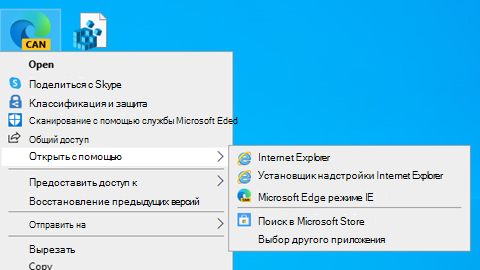
Значок файла и параметр, изображенный выше, указывают на то, что Visio Viewer правильно настроен в системе для просмотра . ФАЙЛЫ VSDX.
Просмотр документа с помощью Visio Viewer
При открытии документа с Visio Viewer он отображается в окне браузера. Если документ содержит несколько страниц, они отображаются в виде ярлычков в нижней части средства просмотра.
Перемещение документа
Найдите документ, который вы хотите открыть.
Дважды щелкните документ, чтобы его открыть.
В Visio Viewer не отображаются наборы элементов, области, линейки,а также направляющие линии и точки. Кроме того, Visio Viewer не поддерживает внедренные DGN-документы, повернутые страницы, больше одной гиперссылки, связанной с фигурой, гиперссылки, связанные со страницей документа, и свойства страницы документа.
Пользовательские стили заливки, типы линий и некоторые наконечники в Visio Viewer могут выглядеть иначе, чем в Visio.
Щелкните и перетащите документ в окне браузера. Для перемещения по документу можно также использовать полосы прокрутки или клавиши со стрелками.
Совет: Если вы не хотите перетаскивать документ, его можно сдвинуть с помощью полос прокрутки или клавиш со стрелками. Кроме того, вращая колесико мыши, документ можно сдвинуть вверх или вниз, а также влево или вправо (дополнительно удерживая нажатой клавишу SHIFT).
Чтобы увеличить масштаб определенной области в документе, нажмите клавиши CTRL+SHIFT и перетащите прямоугольник вокруг области, которую нужно увеличить.
Чтобы отцентрировать страницу в браузере, щелкните документ правой кнопкой мыши, выберите в контекстном меню пункт Масштаб, а затем — Страница целиком.
Чтобы перейти на другую страницу документа, щелкните вкладку этой страницы в нижней части окна документа.
Увеличение и уменьшение масштаба
Чтобы увеличить и уменьшить масштаб документа, выполните одно из указанных ниже действий.
Чтобы увеличить масштаб документа, щелкните его правой кнопкой мыши и выберите пункт Увеличить. Или нажмите кнопку Увеличить на панели инструментов Visio Viewer. Можно также нажать клавиши ALT+F7.
Чтобы увеличить масштаб определенной области в документе, нажмите клавиши CTRL+SHIFT и перетащите прямоугольник вокруг области, которую нужно увеличить.
Чтобы увеличить масштаб определенной точки на рисунке, нажмите клавиши CTRL+SHIFT и щелкните точку, которую нужно увеличить.
Чтобы уменьшить масштаб документа, щелкните его правой кнопкой мыши и выберите пункт Уменьшить. Или нажмите кнопку Уменьшить на панели инструментов Visio Viewer. Можно также нажать клавиши ALT+SHIFT+F7.
Чтобы уменьшить масштаб определенной точки на рисунке, нажмите клавиши CTRL+SHIFT и щелкните правой кнопкой мыши точку, в которой нужно уменьшить масштаб.
Чтобы увеличить или уменьшить размер документа с помощью процентного значения масштаба, щелкните правой кнопкой мыши рисунок, выберите пункт Масштаб, а затем щелкните процент увеличения или выберите процент увеличения в поле Масштаб на панели инструментов Visio Viewer.
Чтобы уменьшить масштаб и просмотреть всю страницу в окне Visio Viewer, щелкните правой кнопкой мыши документ, выберите пункт Масштаб, а затем — всю страницу или кнопку Увеличить страницу на панели инструментов Visio Viewer.
Выравнивание документа по центру окна Visio Viewer
Чтобы выровнять документ по центру окна браузера, выполните одно из указанных ниже действий.
Щелкните документ правой кнопкой мыши, выберите в контекстном меню пункт Масштаб, а затем — Страница целиком.
Нажмите кнопку Увеличить страницу на панели инструментов Visio Viewer.
Перетащите документ в центр окна браузера.
Переход по ссылке
Наведите указатель мыши на фигуру, которая содержит гиперссылку.
Примечание: Чтобы вернуться к документу Visio после перехода по гиперссылке, открывшейся в том же окне, нажмите в браузере кнопку Назад.
Переход на другую страницу
Чтобы перейти на другую страницу документа, выполните одно из указанных ниже действий.
Щелкните ярлычок страницы, на которую нужно перейти, в нижней части окна документа.
Щелкните документ правой кнопкой мыши, выберите в контекстном меню пункт Перейти на страницу, а затем — нужную страницу.
Сочетание клавиш Можно также нажать клавиши CTRL+PAGE DOWN, чтобы перейти на следующую страницу, и CTRL+PAGE UP, чтобы перейти на предыдущую страницу.
Просмотр данных, сохраненных с фигурой
Дважды щелкните фигуру в документе Visio.
Данные фигуры появятся в диалоговом окне Свойства на вкладке Свойства фигуры. Если эта вкладка пуста, фигура не содержит никаких данных.
Печать документа из Visio Viewer
При печати документа Visio с помощью Visio Viewer он выводится из веб-браузера, а не из Visio.
Настройте в окне браузера коэффициент масштаба и установите центральную точку для схемы, которые необходимо использовать на распечатанной странице.
Чтобы распечатать документ целиком, разверните схему в окне браузера и отцентрируйте ее. (Щелкните документ правой кнопкой мыши и выберите в контекстном меню пункты Масштаб > Страница целиком.)
Откройте параметры страницы в браузере для выбора настроек принтера.
Используйте функцию предварительного просмотра, чтобы увидеть, как будет выглядеть схема в печатном варианте.
Если вас не устраивает ее вид, закройте диалоговое окно предварительного просмотра, измените выравнивание схемы и параметр масштабирования, чтобы получить желаемый вид страницы.
Если изменить параметры в диалоговом окне Предварительный просмотр при подготовке к печати, документ может быть напечатан неправильно. Чтобы этого не случилось, не изменяйте параметры в этом диалоговом окне. Если необходимо изменить параметры принтера, сделайте это до печати в диалоговом окне Параметры страницы.
При печати документа Visio с помощью Visio Viewer он выводится из веб-браузера, а не из Visio. Печать из браузера означает, что ваш документ может выглядеть не так же, как при печати из Visio; вы имеете меньше контроля над процессом печати, и вы можете печатать только одну страницу за раз.
При печати Visio рисунков из веб-браузера на печатной странице используются тот же коэффициент масштабирования и центральная точка, что и в окне браузера, поэтому то, что вы видите на мониторе, точно соответствует тому, что печатается. Однако перед печатью всегда выполняйте предварительный просмотр документа, чтобы убедиться в правильности ожидаемого результата.
Временное изменение свойств документа и просмотра
На панели инструментов Visio Viewer нажмите кнопку Свойства .
С помощью параметров на вкладках Отображение, Слои и Примечания можно скрыть и отобразить части схемы и средство просмотра.
Открываем файл с расширением .vsd
VSD был создан независимой компанией Visio, которую успешно выкупил мега-концерн Microsoft, так что.
- Microsoft Visio, в которой можно просмотреть информацию и распечатать ее;
- LibreOffice для более профессиональной работы с контентом;
- CorelDRAW, где можно редактировать информацию;
- iGrafx FlowCharter, условно-бесплатная утилита для разных действий в файле.
Расширение VSDX: открытие, просмотр, редактирование и преобразование
VSDX – это формат файла, который используется Microsoft Visio, программой для создания диаграмм и технических рисунков. Относящийся к семейству XML-файлов, он заменяет старый формат VSD и предлагает больше возможностей для работы с данными и взаимодействия с ними.
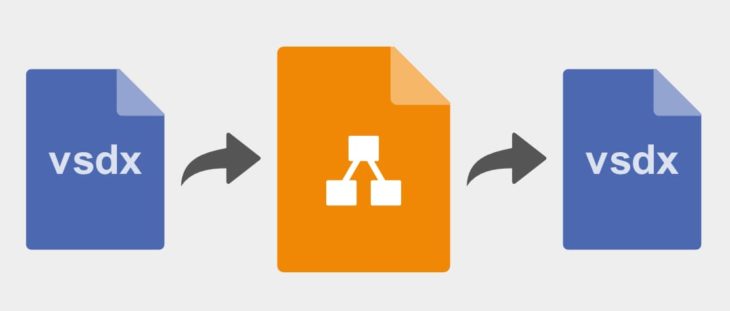
VSDX относится к семейству форматов Open XML, которые используются в программном обеспечении Microsoft Office. Этот формат удобен, поскольку он поддерживает несколько слоев диаграмм и сложные графические элементы, сохраняя при этом все свойства, такие как цвета, шрифты и размеры.
Основное отличие VSDX от его предшественника, VSD, заключается в том, что VSDX использует XML-структуру, что делает файлы более доступными и удобными для работы. Благодаря использованию XML, файлы VSDX также имеют более компактный размер из-за улучшенного сжатия данных.
Сравнение форматов VSD и VSDX
| Пункт | VSD | VSDX |
|---|---|---|
| Структура | Бинарная | XML |
| Сжатие данных | Базовое | Улучшенное |
| Производительность | Обычная | Высокая |
| Поддержка слоёв и графики | Частичная | Полная |
Чем открыть файл VSDX
Для открытия файла VSDX можно использовать Microsoft Visio, однако в 2023 году россиянам приходится искать альтернативные варианты. Судя по отзывам, для открытия формата пользователи чаще всего выбирают Lucidchart.
| Характеристика | Lucidchart | Draw.io | Visual Paradigm Online |
|---|---|---|---|
| Поддержка VSDX | Да | Да | Да |
| Стоимость | Бесплатный базовый план, платные опции | Полностью бесплатный | Бесплатный базовый план, платные опции |
| Работа в облаке | Да | Да | Да |
| Работа в команде | Да | Нет | Да |
| Интеграция с другими сервисами | Да | Да | Да |
| Общая оценка | Высокая | Средняя | Высокая |
Lucidchart
Lucidchart — это популярное облачное решение для создания и редактирования диаграмм. Оно поддерживает формат VSDX, что позволяет пользователям открывать и редактировать файлы Visio. При этом, благодаря облачной архитектуре, файлы доступны из любой точки мира, где есть интернет. Платформа также предлагает функции совместной работы, которые позволяют нескольким пользователям работать над одним проектом одновременно.
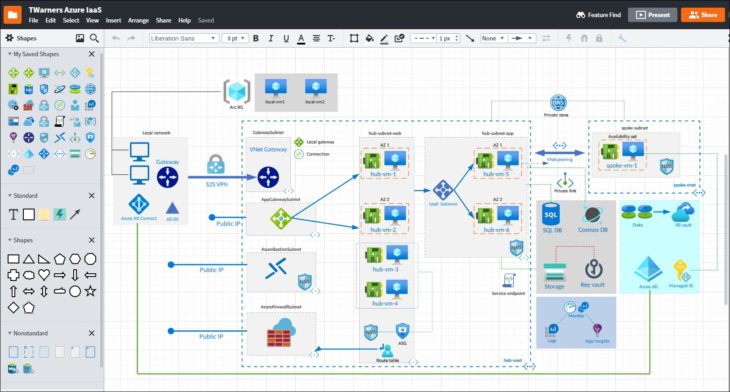
Официальный сайт — www.lucidchart.com
Draw.io
Draw.io (теперь переименовано в diagrams.net) — это бесплатное веб-приложение для создания диаграмм. Оно поддерживает формат VSDX и предлагает множество инструментов для редактирования. Draw.io позволяет создавать диаграммы прямо в браузере, без необходимости скачивать и устанавливать программное обеспечение. Кроме того, данная платформа позволяет сохранять файлы на различных облачных хранилищах, включая Google Drive и Dropbox.
Visual Paradigm Online
Visual Paradigm Online — это всеобъемлющая платформа для работы с диаграммами, поддерживающая множество форматов, включая VSDX. Она предлагает богатые возможности редактирования и интуитивно понятный интерфейс, что делает ее идеальным инструментом для создания профессиональных диаграмм. Возможность работы с командой и бесшовная интеграция с другими инструментами делают Visual Paradigm Online отличным выбором для профессионального использования.
Как открыть VSDX онлайн
VSDX можно открыть несколькими онлайн-инструментами, но наиболее простой и понятный интерфейс у Lucidchart:
- Перейдите на сайт Lucidchart ( www.lucidchart.com ).
- Если у вас нет аккаунта, создайте его, нажав на кнопку «Sign Up Free». Если у вас уже есть аккаунт, нажмите «Log In» и введите свои учетные данные.
- После входа в систему вы увидите панель управления Lucidchart. Нажмите на кнопку «+ New» в левом верхнем углу, чтобы начать новую диаграмму.
- В выпадающем меню выберите «Import».
- В открывшемся окне импорта выберите «Visio».
- Нажмите на кнопку «Choose File» и выберите файл VSDX с вашего компьютера.
- После выбора файла нажмите «Import».
- Файл будет загружен в Lucidchart, и вы сможете просматривать и редактировать его прямо в браузере.
Все изменения, внесенные в файл VSDX онлайн, можно сохранить и загрузить обратно на компьютер. Это позволяет продолжить работу над файлом в офлайн-режиме, если это необходимо.
Конвертация VSDX
Преобразование файла VSDX в другой формат полезно в ситуациях, если нет доступа к Microsoft Visio. Популярные сервисы, которые позволяют конвертировать VSDX в другие форматы:
Чем открыть файлы формата VSD и VSDX
Файлы с расширением .vsd и .vsdx предназначены для программы Microsoft Visio Viewer (vviewer.exe) и содержат визуальные объекты, текст, диаграммы и иную графическую информацию. Проблема в том, что далеко не все имеют возможность или желание пользоваться программой Microsoft Visio.
Для просмотра и редактирования файлов можно загрузить другие программы для любой из платформ (Windows, Mac, iOS, Android), воспользоваться онлайн-просмотром файлов в формате VSD/VSDX или конвертировать их в привычный PDF.
Хотя файлы Визио рассчитаны на диаграммы и векторную графику, они состоят из группы XML-файлов, которые находятся внутри ZIP-архива. Это усложняет конвертацию документа из одного формата в другой, поэтому выбор программ и бесплатных сервисов не слишком велик.
Открываем файлы .vsd и .vsdx без Visio:
Открываем .vsd и .vsdx онлайн (в браузере)
В интернете онлайн-сервисы для просмотра и редактирования документов с расширением .vsd/.vsdx единичны (не считая конвертеров), что связано с особенностью формата. Тем не менее, Microsoft предусмотрела возможность открывать VSD-файлы в браузере при помощи функционала службы SharePoint (Microsoft SharePoint Foundation, службы Windows SharePoint Services).
—
UPD: Удалось найти один онлайн-просмотрщик VSD-файлов, который действительно способен открывать в браузере векторную графику — ofoct.com/viewer/. Сайт работает на английском языке, но разобраться в нем не составит труда: нужно просто загрузить документ с компьютера или по URL-адресу. Помимо .vsd, сервис открывает множество других графических форматов, поэтому стоит его сохранить в закладки.
—
Как сообщается на официальном сайте поддержки Visio Professional 2013 https://support.office.com (на русском), для просмотра документов Visio в браузере и добавления примечаний другими пользователями не обязательно требуется установка Visio. Просмотр без установки софта доступен только в том случае, если диаграмма сохранена в SharePoint, а эта служба есть далеко не во всех версиях Windows и самой программы.
Иначе говоря, если на компьютере нет службы SharePoint (можно посмотреть через Пуск -> Панель управления -> Службы), просмотр .vsd будет недоступен без установки Visio или других программ. Если же SharePoint работает, то можно воспользоваться инструкцией от Microsoft:
- Перейдите в библиотеку SharePoint, в которой хранится схема.
- Щелкните имя схемы, чтобы открыть файл в браузере.
- Щелкните и перетаскивайте схему, чтобы просмотреть ее отдельные части. Для изменения размера схемы используйте инструменты управления масштабом в строке состояния.
- Чтобы отобразить схему в окне браузера полностью, нажмите кнопку Выбор масштаба для просмотра.
Эта и другие инструкции с сайта Microsoft подразумевают работу над документами с расширением VSD/VSDX в рамках общего доступа. Подобный функционал обычно присутствует в компаниях, где развернут Windows Server и включен функционал служб SharePoint. Обычному пользователю лучше воспользоваться бесплатным софтом для работы с документами .vsd без установки Visio.
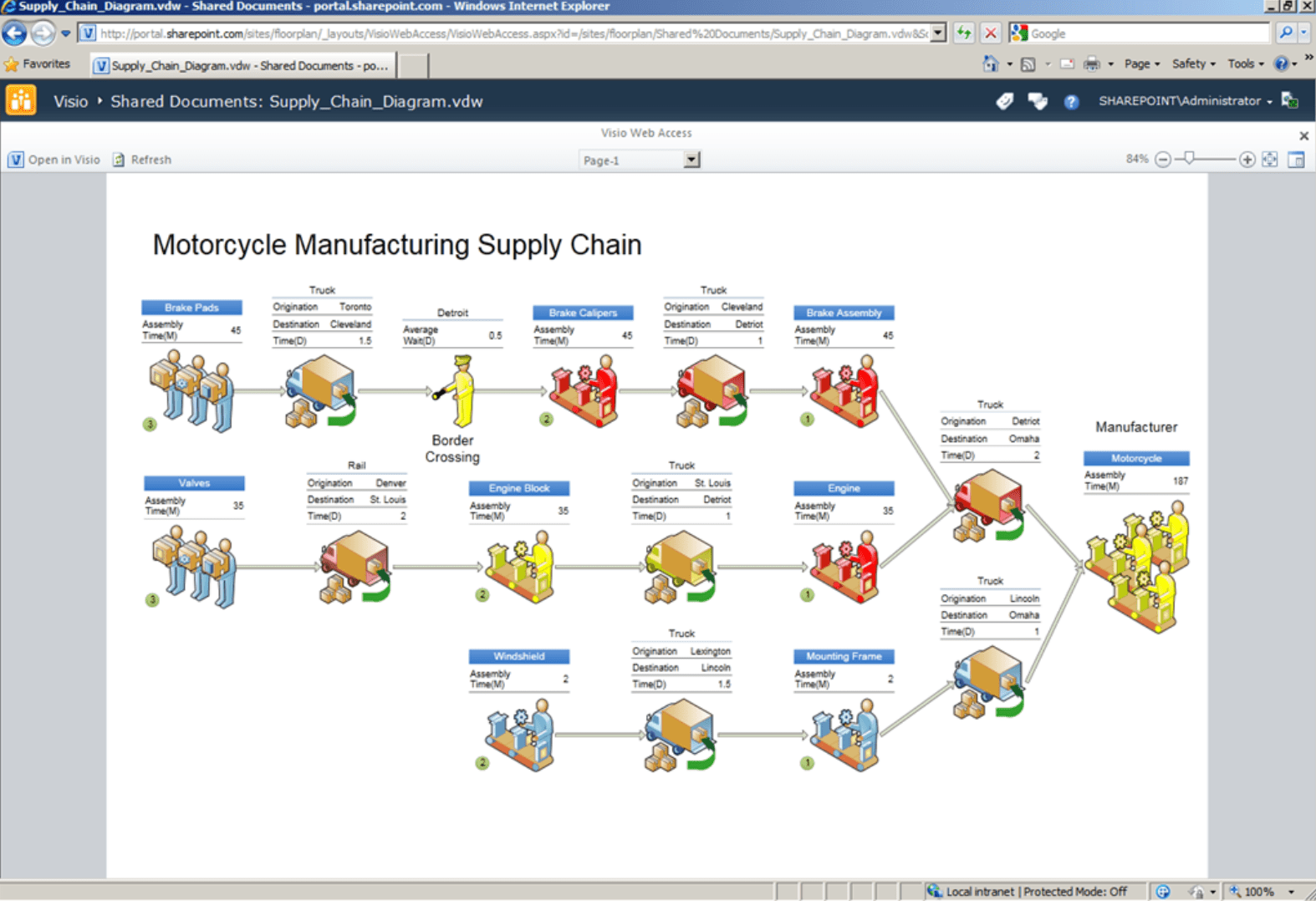
Вот так выглядит документ Visio, открытый при помощи SharePoint в браузере Internet Explorer (другие браузеры не поддерживают расширение .vsd(x)):
Онлайн конвертация VSD в PDF
Для просмотра и последующей печати не обязательно устанавливать софт, достаточно в режиме онлайн конвертировать документ с расширением .vsd в более привычный .pdf. PDF — распространенный формат, с просмотром и печатью никаких проблем не возникнет.
Онлайн-конвертация файлов с расширением .VSD в .PDF:
- Zamzar.com. На сайте в режиме онлайн можно преобразовать файлы Visio не только в PDF, но и в другие популярные графические форматы (vsd в bmp, gif, html, jpg, pdf, png, tiff). Сайт работает бесплатно и на русском языке. Максимальный размер файла ограничен 50 Мб. Результат преобразования документа придет на электронную почту. Адрес — zamzar.com/ru/.
- Сoolutils.com. Русскоязычный конвертер с простым функционалом — всего несколько кнопок, разобраться в которых не составит труда. На странице coolutils.com/ru/online достаточно загрузить документ в формате VSD, выбрать направление конвертации и получить ссылку на загрузку файла с нужным расширением. Поддерживаются следующие форматы: PDF, JPEG, TIFF, CGM, PNG, SWF.
- Aconvert.com. Сайт на английском, но прост и понятен. Позволяет конвертировать в PDF все типы документов Microsoft Visio Format: .vsd, .vss, .vst, .vsw, .vdx, .vsx, .vtx, .vsdx, .vsdm, .vssx, .vssm, .vstx, .vstm, .vsl. Нужно выбрать файл на компьютере и формат, в который будет переведен файл. На данный момент конвертировать файлы Visio можно в следующие расширения: PDF, DOC, DOCX, XLS, XLSX, PPT, PPTX, HTML, TXT, CSV, RTF, ODT, ODS, ODP, XPS и OXPS.
Указанного списка конвертеров и расширений достаточно, чтобы превратить .vsd или .vsdx в привычный .pdf или любой другой удобный формат. После этого не составит труда отправить документ на печать и внести в него любые графические или текстовые изменения.
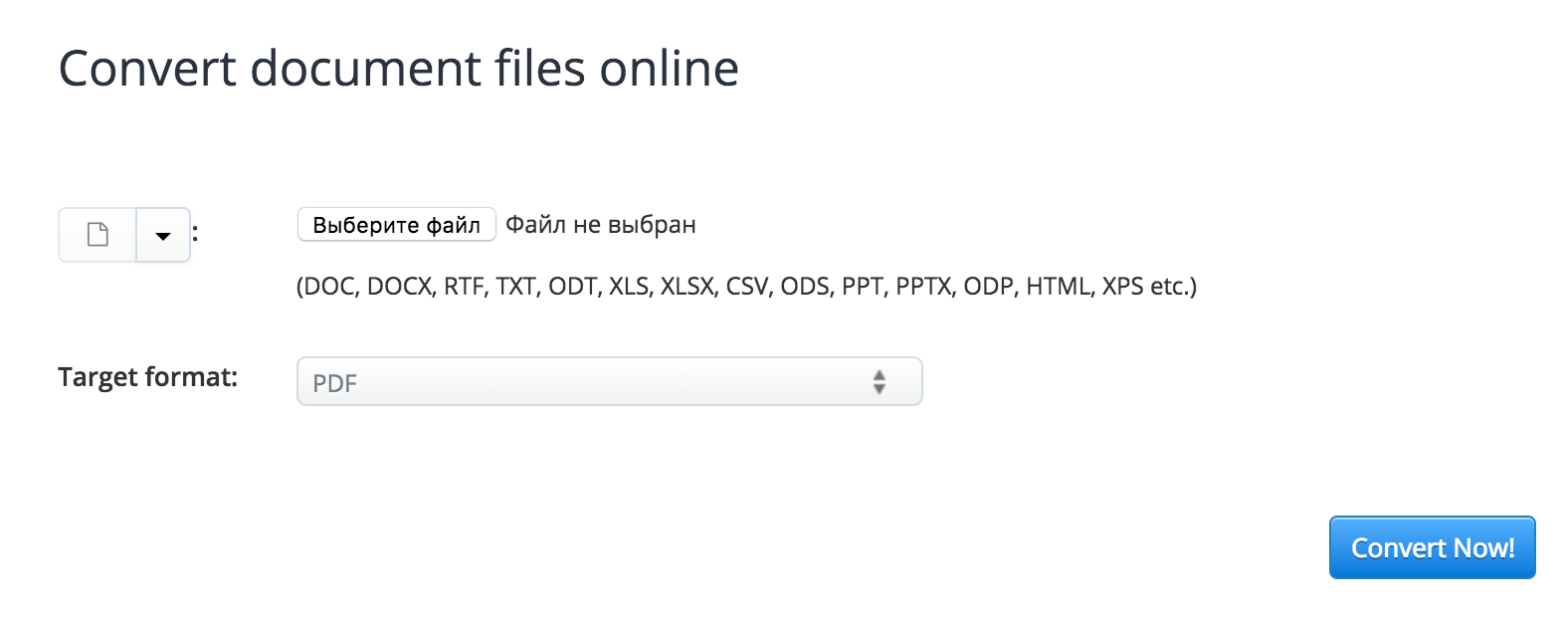
Вот так выглядит функционал сервиса vsd-to-pdf на aconvert.com:
Программы для просмотра, редактирования и печати .VSD
Хотя файлы .vsd и .vsdx предназначены для программы Microsoft Visio, в реальности их открыть может различное ПО на Windows, Mac, iOS и Linux. Легче всего придется пользователям Windows — большой выбор софта позволяет решать, чем открывать VSD, есть бесплатные решения.
Windows
- Microsoft Visio. Платное решение, поэтому и не устраивает большинство пользователей. Никаких проблем с работой не возникнет, но придется заплатить за подписку или 312.50 рублей в месяц за одну лицензию, или сразу 937,50 рублей за год использования. Цены могут меняться, актуальную информацию лучше смотреть на сайте Microsoft. Последняя версия программы называется Visio 2016 и предлагается в двух вариантах: Стандартном и Профессиональном.
- Microsoft Visio Viewer 2013. Позволяет всем пользователям просматривать документы Visio в браузере Microsoft Internet Explorer (8, 9, 10 версий или позднее). Это бесплатное решение — компонент ActiveX, работает на Windows 7, 8 и 10, загружает форматы VSDX, VSDM, VSD, VDX, VDW, VSTX, VSTM, VST и VTX в браузер IE и выгружает обратно. Помимо просмотра, появляется возможность печати и минимального редактирования файлов через браузер. Загрузка и установка доступна на сайте Microsoft для 32 и 64-битных систем.
- iGrafx FlowCharter. Профессиональный софт для работы с векторной графикой, стоит от 629,00 USD и выше, в зависимости от версии ПО.
- CorelDRAW Graphics Suite X6. Тоже платный профессиональный софт, но присутствует возможность скачать пробную версию. Ознакомительная trial-версия доступна ограниченное время, после чего программа предложит оплатить лицензию. До этого времени можно сохранять, редактировать и менять формат .vsd файлов столько, сколько нужно. Можно воспользоваться, если по каким-то причинам не помог Visio Viewer.
- LibreOffice. Бесплатный пакет офисных программ, который справится практически с любыми форматами Microsoft. Загрузка доступна с официального сайта для всех версий Windows (а также Mac и Linux), в том числе скоростная загрузка через BitTorrent — ru.libreoffice.org.
Linux
- LibreOffice. Бесплатный пакет офисных приложений LibreOffice является единственным адекватным решением, позволяющим открывать и редактировать файлы с разрешениями .vsd и .vsdx на ОС Linux. На libreoffice.org доступны установочные файлы для всех версий системы: Linux x86 (rpm) и x64 (rpm), Linux x86 (deb) и x64 (deb). Онлайн просмотр и конвертация файлов через браузер должны работать нормально.
Android
- LibreOffice. Популярный пакет офисных приложений не обошел стороной Android. Загрузить можно как с сайта разработчика, так и с магазина Google.Play (бесплатно).
- Lucidchart. Бесплатное приложение в магазине Google, позволяющее открывать на Android-устройстве блок-схемы, графики и файлы Visio. Поддерживаются все форматы от Visio, не только vsd/vsdx.
- VSD and VSDX Viewer. Приложение стоит 239 рублей и обещает открывать нужные файлы на всех устройствах. Правда, судя по отзывам пользователей, у программы проблема со шрифтами — желательно перечитать отзывы перед принятием решения. В остальном приложение хорошее, а проблема уже может быть устранена.
MacOS и iOS
- LibreOffice. Для MacOS X все офисные приложения также бесплатны, загрузить установочные файлы можно по ссылке. Сначала требуется установить сам LibreOffice, а затем пакет локализации, если есть желание перевести программу на русский язык.
- The Omni Group OmniGraffle. Приложение доступно как для компьютеров (MacOS X), так и для мобильных устройств (iOS). На сайте разработчика можно загрузить условно-бесплатную 14-дневную trial-версию приложения. Это позволит полмесяца работать с .vsd и любыми другими графическими форматами без ограничений в функционале. После этого программа предложит приобрести лицензию по цене $99,99 USD за обычную версию и $199,99 USD за Pro-лицензию.
- Nektony VSD Viewer. Приложение Visio Viewer для iPad и iPhone дает возможность работать со всеми файлами Visio, работает начиная с OS 8.0. На сайте разработчика предлагается приобрести приложения в iTunes Store за 9,99$.
- VSD Viewer for Visio Drawings. Полноценное приложение для компьютеров на MacOS X, стоит 1 150 рублей в российском магазине приложений Apple.
Nektony VSD Viewer для iOS и MacOS можно назвать самым дешевым решением для работы с расширениями Visio на Mac, но при этом отличается профессиональными возможностями и отличным исполнением (отзывы о программе исключительно положительные). Подойдет тем, кому возможностей бесплатного LibreOffice недостаточно, а тратиться на дорогостоящий софт нет желания.