PDF в Pages: преобразование PDF в Pages для удобного редактирования

«Есть ли простой способ преобразовать PDF-файл в документ Pages?» Как известно, Pages для Mac — это программа для работы с текстовыми документами, которая является частью трио-приложения iWork от Apple. Возможно, как-нибудь вам понадобится преобразовать PDF в Pages для Mac (включая macOS 10.14 Mojave, Yosemite и El Capitan), чтобы редактировать файлы. Ниже мы поделимся с вами всеми полезными советами, которые помогут вам преобразовать PDF в Pages.
Часть 1: Самый простой способ преобразовать PDF в Pages на Mac
Если вы хотите быстро и удобно преобразовать PDF в Pages, мы настоятельно рекомендуем вам использовать программPDFelement ProPDFelement Pro. Следуйте пошаговой инструкции, чтобы легко преобразовать PDF в Pages.
Пошаговое руководство: Как преобразовать PDF в Pages
Шаг 1. Запустите программу
Просто загрузите, установите и запустите PDFelement Pro для Mac. При помощи данной программы вы сможете конвертировать PDF-файлы в формат Word и импортировать их в Apple Pages для редактирования, или вы можете редактировать PDF с Mac OS PDF в Pages и преобразовывать в Word, чтобы открывать документы с помощью Apple Pages.
Шаг 2. Отредактируйте PDF-документ перед преобразованием
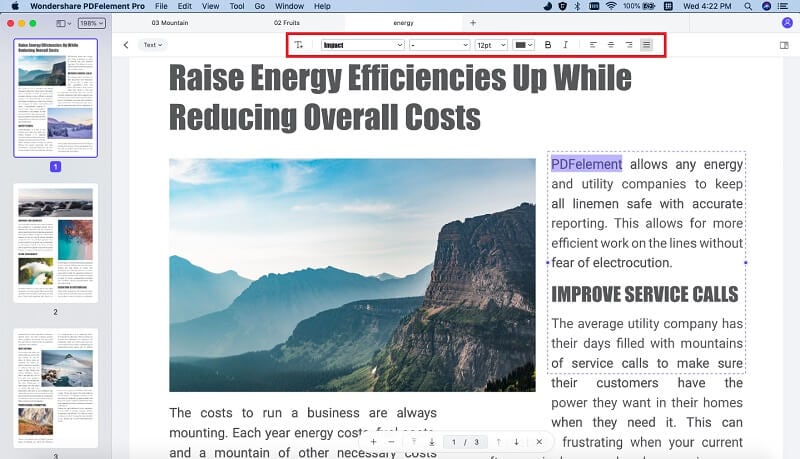
Например, вы можете напрямую редактировать тексты в PDF-файлах. Нажмите кнопку «Edit», а затем дважды щелкните текст, который вы собираетесь изменить. Вы также можете просто нажать кнопку «Add Text», а затем щелкнуть по области, где вы хотите ввести текст или исправить ошибку.
Если требуется разметка PDF-текста, выберите «Highlight», «Underline» и «Strikethrough» в верхнем правом углу панели инструментов, выбрав PDF-текст, который нужно отредактировать. Чтобы выбрать инструмент для аннотирования, кликните кнопку «Markup», затем выберите нужные вам опции. Потом просто нажмите на область, которую вы хотите аннотировать.
Шаг 3. Преобразование PDF в Pages
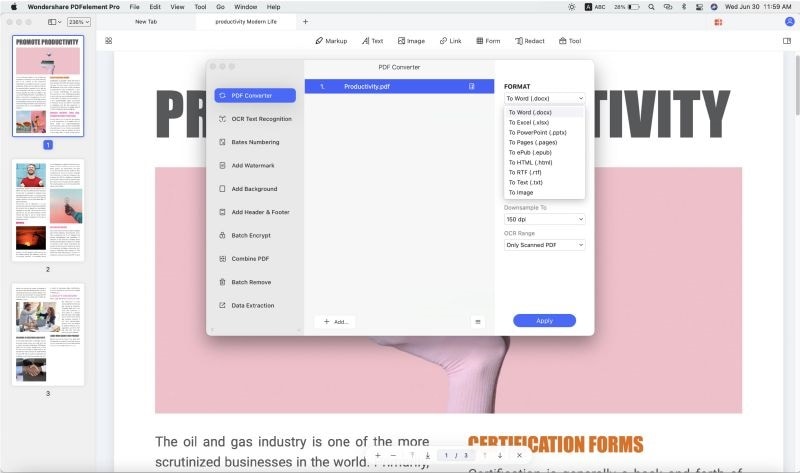
Преобразование PDF в Pages: После того, как вы отредактировали PDF-документ, нажмите кнопку «Convert» и выберите опцию «To Pages». Затем вы можете установить диапазоны страниц на правой панели инструментов и нажать кнопку «Convert», чтобы преобразовать PDF-файл в Pages.
Преобразование PDF в Word и импортирование в Apple Pages: Далее, конвертируйте отредактированный или не отредактированный PDF-документ в Word Mac, чтобы открыть приложение Pages. Для этого нажмите кнопку «Convert» в верхнем правом углу. Во всплывающем диалоговом окне выберите необходимые настройки перед конвертированием в формат Word.
С помощью данной программы вы можете преобразовывать PDF в формат Word, который затем можно импортировать в Apple Pages на Mac для продолжения редактирования или экспорта в другой формат. У вас есть возможность распоряжаться документами и страницами PDF самым простейшим способом.
Почему стоит выбPDFelement Pro как лучший конвертер PDF в Pages
Хотя большинство систем Mac, в частности и те, что поставляются с более новыми операционными системами, имеют уже встроенные редакторы, ничто не сравнится с редакторами PDF, которые разработаны для профессионалов. PDFelement ProPDFelement Pro — один из них. Он позволяет вам преобразовывать PDF в Word, сохраняя оригинальное форматирование, а затем вы можете открыть редактируемый документ Word с помощью приложения Apple Pages. (И PDFelement ProPDFelement Pro также доступен.)
Почему стоит выбрать именно этот редактор:
- Позволяет редактировать различные элементы, в том числе тексты и изображения в PDF-файлах, так же легко, как и в Pages.
- Вы полностью управляете страницам PDF-документа — вы можете перемещать, извлекать, удалять, обрезать, поворачивать и, конечно же, добавлять или вставлять страницу.
- Вы можете конвертировать PDF в формат Microsoft Office Word после редактирования PDF-файлов, сохраняя текст и графический формат.
- Вы также можете объединить несколько PDF-файлов в один или разделить PDF на несколько отдельных файлов для использования.
- Расширенная функция OCR позволяет редактировать и конвертировать отсканированные PDF-документы в Word и другие форматы.
Часть 2: ТОП-5 программ для преобразования PDF в Pages на Mac
#1: PDF2Office для iWork
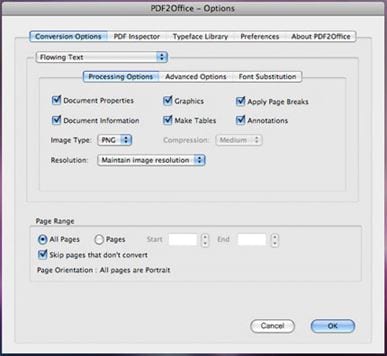
Данная программа поможет вам конвертировать PDF-файлы в редактируемые форматы Apple Pages, Keynote, а также файлы Number, воссоздавая макет документа. В ее возможности входит создание абзацев форм, применение стилей, извлечение изображений, группировка отдельных графических элементов и автоматическое создание таблиц без ручного вмешательства. Предоставляет развернутые параметры, которые помогут вам детально настроить процесс конвертации. Например, вы можете просто указать подстановочные шрифты и конвертировать все PDF-файлы в формат Pages.
Плюсы: Удобный для пользователя интерфейс. Быстрая скорость конвертации. Поддерживает пакетную обработку.
Минусы: Выбор отдельных выходных файлов во время пакетной обработки вызывает затруднения.
#2: PDFLoft PDF Converter для Mac
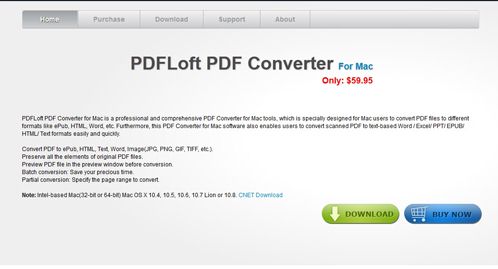
Данная многофункциональная программа позволяет конвертировать ваши PDF-документы не только в Pages, но также и многие другие форматы файлов. Обладает удобным пользовательским интерфейсом, легко устанавливается и имеет верхнюю панель инструментов, на которой отображаются все необходимые инструменты. Благодаря функции перетаскивания вы можете добавлять файлы или даже целую папку в рабочую область, а затем выбирать формат вывода и папку назначения, в которую вы хотите сохранить файл после преобразования.
Плюсы: Удобный для пользователя интерфейс. Позволяет конвертировать отсканированные PDF-документы.
Минусы: Бесплатная версия доступна для скачивания, но, чтобы получить больше возможностей, вам нужно будет установить премиум-версию.
#3: Vibosoft PDF Converter Master для Mac
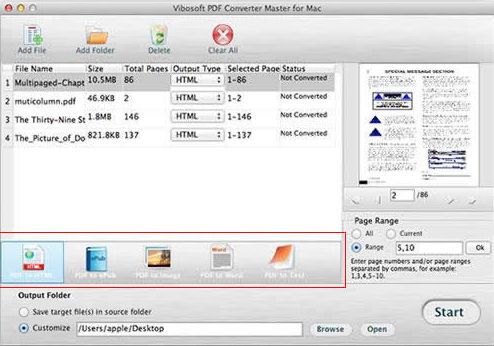
Эта программа для преобразования предоставляет вам умный, но простой в использовании интерфейс, который позволяет конвертировать, редактировать и составлять ваши PDF-файлы. Имеет возможности как частичного, так и пакетного преобразования PDF-файлов в Pages и другие форматы. Вы самостоятельно можете выбирать страницы, а также диапазоны страниц, которые вы хотите преобразовать, указав соответствующий номер страницы или диапазона.
Плюсы: Простой пользовательский интерфейс. Пакетное или частичное преобразование.
Минусы: Простой пользовательский интерфейс. Пакетное или частичное преобразование.
#4: PDFMate PDF Converter для Mac
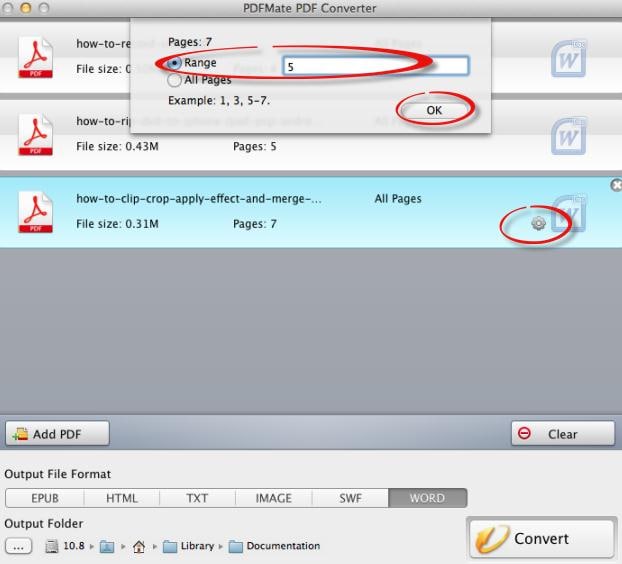
Это программа для преобразования 6 в 1, которая позволяет легко и точно конвертировать PDF-файлы в Pages и другие форматы. Имеет простой и понятный пользовательский интерфейс, а также поддерживает пакетное преобразование. Сохраняет исходное качество контента после конвертации.
Плюсы: Поддержка быстрого пакетного преобразования.
Минусы: У новых пользователей могут возникать трудности в использовании.
Сравнение
Выберите нужную
программу, чтобы легко конвертировать PDF в Pages
PDF2Office
PDFMate
PDFelement ProPDFelement Pro
- Быстрая скорость конвертации
- Поддерживает пакетную обработку
- Удобный для пользователя интерфейс
- Позволяет конвертировать в несколько форматов файлов
- Простой пользовательский интерфейс
- Преобразование PDF в Word
- Редактирование PDF-файлов
- Пакетное и частичное преобразование
- Проста в использовании и быстрое преобразование
Часть 3: TОП-5 программ для преобразования PDF в Pages на Windows 8/7/XP/Vista
Чтобы вы могли конвертировать ваши PDF-файлы в Pages на Windows, вам понадобится помощь стороннего PDF-редактора. Ниже приведены некоторые из программ, которые помогут вам.
#1: CoolMuster PDF Converter
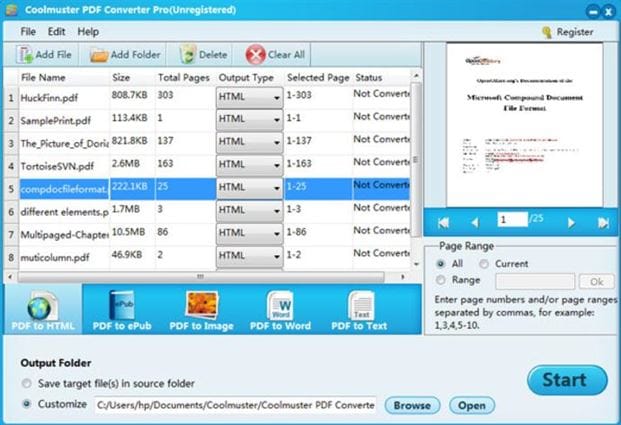
Данная программа позволяет конвертировать ваши PDF-файлы в удобный формат Pages. Во время преобразования вы можете установить необходимый диапазон страниц, а также номера определенных страниц, если вы не хотите конвертировать весь документ.
Плюсы: Поддерживает несколько разных выходных форматов за раз. Отличается высокой скоростью преобразования. Имеет простой и удобный интерфейс.
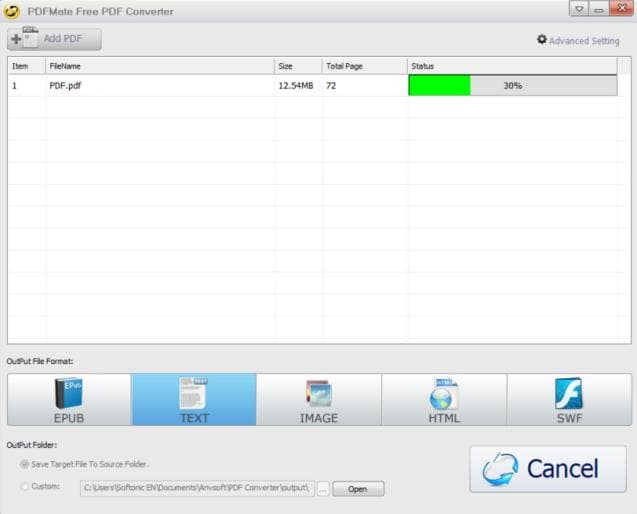
#2: PDFMate PDF Converter для Windows
Эта бесплатная программа позволяет легко конвертировать PDF-файлы в Pages и другие редактируемые форматы. С помощью данной программы вы также можете объединять PDF-файлы за несколько простых шагов. Она поддерживает пакетное преобразование и имеет простой и понятный пользовательский интерфейс.
Плюсы: Простой и удобный интерфейс. Позволяет конвертировать отсканированные PDF-документы. Поддерживает пакетное преобразование.
Минусы: Пробная версия позволяет конвертировать только 3 страницы.
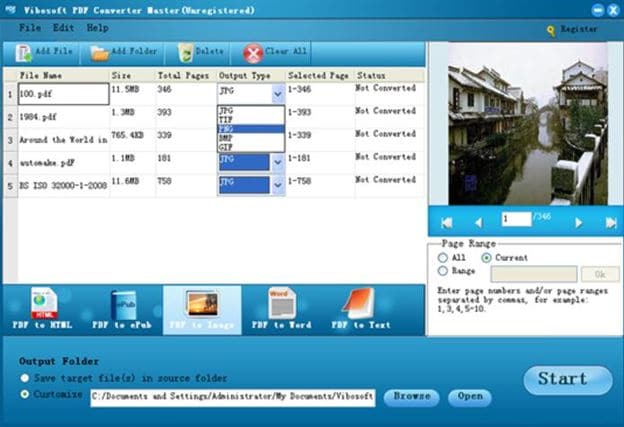
#3: Vibosoft PDF Converter Master для Windows
Данная программа позволяет конвертировать PDF-файлы в Pages и другие выходные форматы. Поддерживает пакетное преобразование и выполняет его с очень высокой скоростью. После преобразования сохраняется исходный макет страницы PDF-файла.
Плюсы: Поддерживает пакетное преобразование. Сохраняет исходный формат файла после преобразования.
Минусы: Платная. Новым пользователем потребуется некоторое время для освоения.
#4: PDF2Office для Windows
Эта программа позволяет конвертировать ваши PDF-документы в Pages и другие форматы за считанные секунды. Разумно строит абзацы, столбцы, разделы, а также создает таблицы и группирует отдельные графические элементы, чтобы полностью воссоздать макет исходного файла. Очень легка в использовании.
Плюсы: Позволяет конвертировать отсканированные PDF-документы. Предлагает пакетное преобразование, а также расширенную настройку выходных файлов. После преобразования сохраняет исходный формат текста, изображений и графических элементов.
Минусы: Может быть сложной для новых пользователей.
Сравнение
Выберите нужную
программу, чтобы легко конвертировать PDF в Pages
CoolMuster
Vibosoft PDF Converter Master
PDFMate
Часть 4: ТОП-5 бесплатных онлайн-ресурсов для преобразования PDF в Pages
Вы можете конвертировать PDF-документ в Pages онлайн без необходимости скачивания программного обеспечения. Ниже приведены некоторые из онлайн-ресурсов, которые вы можете использовать.
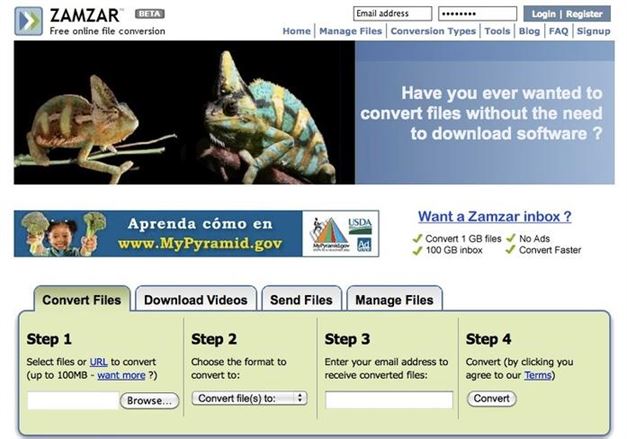
#1: Zamzar PDF to Pages Converter
Zamzar позволяет конвертировать PDF-документы на Pages и наоборот, без необходимости скачивания какого-либо программного обеспечения. Он также позволяет конвертировать файлы PDF и Pages в другие различные форматы. Все, что вам нужно сделать, это выбрать файлы, которые вы хотите конвертировать, выбрать формат, который вы хотите получить, а затем ввести свой адрес электронной почты, куда будут отправлены преобразованные файлы.
Плюсы: Вам не нужно скачивать какое-либо программное обеспечение. Можно использовать бесплатно.
Минусы: Вам понадобится адрес электронной почты, чтобы получить преобразованный файл.
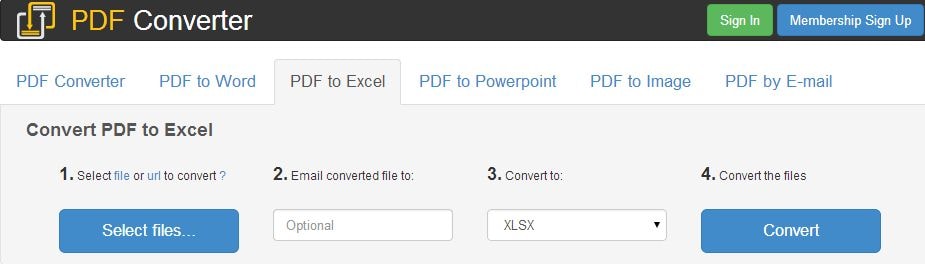
#2: Free PDF Converter
Этот сайт позволяет конвертировать PDF-документы не только в Pages, но и в другие форматы файлов, такие как Word, PowerPoint и Excel. Вы также можете использовать его для быстрого и надежного преобразования этих форматов файлов в PDF. Все, что вам нужно сделать, это выбрать файл или URL-адрес файла, который необходимо преобразовать, а затем ввести адрес электронной почты, на который будет отправлен преобразованный файл.
Плюсы: Вам не нужно будет скачивать какое-либо программное обеспечение. У вас есть возможность конвертировать неограниченное количество файлов, и между преобразованиями нет задержек.
Минусы: Вам понадобится адрес электронной почты, чтобы получить на него преобразованный файл.
#3: Online2PDF Converter
Вы можете легко конвертировать ваши PDF-файлы в Pages и другие форматы с помощью этого онлайн-ресурса. Есть возможность пакетного преобразования, а также объединения, редактирования или разблокировки PDF-файлов.
Плюсы: Позволяет пакетное преобразование. Вы можете легко получить доступ к нему в Интернете и использовать его бесплатно.
Минусы: В некоторых браузерах, в особенности устаревших, может работать некорректно.
#4: PDFOnline
С помощью этого онлайн-ресурса вы можете конвертировать PDF-файлы в Pages, а также в другие форматы, такие как Word, HTML и наоборот. Он автоматически сохраняет оригинальность содержимого PDF-файлов после преобразования.
Плюсы: Бесплатно. Сохраняет все форматирование содержимого PDF-документа после преобразования.
Минусы: Загрузка файла занимает много времени.
#5: VeryPDF
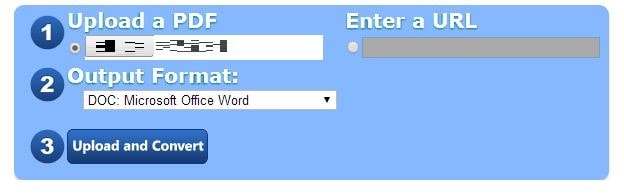
С помощью данного приложения вы можете легко конвертировать и редактировать PDF-файлы как в Интернете, так и локально. Вы можете указать диапазон страниц, который нужно преобразовать, если вы не хотите конвертировать весь документ. Все, что вам нужно сделать, это найти PDF-файл, который нужно преобразовать в Pages или любой другой формат, а затем загрузить его, или вы также можете использовать URL-адрес для ввода, чтобы преобразовать документ онлайн.
Плюсы: Вы можете легко получить доступ к нему в Интернете. Бесплатно.
Минусы: Размер файла ограничен в 10МБ.
Часть 5: Как редактировать PDF-документы в Pages
Чтобы редактировать PDF-документы в Pages, вам в первую очередь необходимо будет преобразовать их, а затем действовать следующим образом:
Шаг 1: Чтобы добавить текст в пустой макет документа Pages, вам нужно будет ввести его или вставить из другого документа. Однако, прежде чем вы это сделаете, вам нужно будет создать текстовое поле, в котором текст будет сохранен.
Шаг 2: Чтобы добавить текст в текстовое поле, вам нужно будет щелкнуть значок «Text Box», который обычно находится на панели инструментов в верхней части документа Pages. Вам нужно будет заменить текст заполнителя в текстовом поле, набрав или скопировав и вставив в него нужный текст.
Шаг 3: Чтобы изменить шрифт, стиль или размер текста в документе Pages, вам нужно щелкнуть или перетащить мышь, чтобы выбрать текст, который вы хотите изменить. После этого вам нужно будет перейти во вкладку «Format», затем «Font», далее «Show Fonts», после чего вам нужно выбрать из палитры шрифтов нужный.
Как перевести файл PDF в Pages?
Ищете способ открыть PDF в Pages? Для этого сначала нужно перевести PDF-документ в документе с форматом .pages.
Во-первых, выберите pages файл, который вы хотите конвертировать или перетащить его. Во-вторых, выберите pdf или любой другой формат, в который вы хотите преобразовать файл. Затем нажмите кнопку конвертировать и подождите, пока файл не преобразуется
Word, Excel, PPT и графические файлы будут преобразованы в формат PDF. Файлы PDF будут преобразованы в файлы выбранного формата. Не волнуйтесь о безопасности. Мы заботимся о вашей безопасности.
Приложение Pages для Mac позволяет работать со множеством форматов. Проверьте совместимость форматов. Чтобы открыть документ Pages в другом приложении, например в Microsoft Word, конвертируйте его в подходящий формат в приложении Pages. Откройте документ Pages, который нужно конвертировать. Откройте «Файл» > «Экспортировать в» и выберите формат.
Каждый PDF файл инкапсулирует полное описание документа 2D (и, с появлением Acrobat 3D, встроенных 3D документов), что включает в себя текст, шрифты, изображения и векторную графику 2D, которые составляют документ.
Как изменить формат документа в Pages?
Запускаем Pages, открываем искомый документ, который необходимо сохранить в файл для Word. 2. Кликаем по меню «Файл» на верхней панели, затем выбираем «Экспортировать в», а в открывшемся подменю ищем тот самый «Word».
Как открыть Файл PDF на мак?
Просмотр файлов PDF и изображений в приложении «Просмотр» на MacВыберите меню «Файл» > «Открыть», найдите и выберите один или несколько файлов, затем нажмите «Открыть».Если Вы недавно работали с файлом, можно выбрать «Файл» > «Открыть недавние».
Как сохранить Файл в Pages?
Сохранение документов в Apple Pages осуществляется в меню Файл — Сохранить. При этом открывается диалоговое окно, в котором вы можете указать: название документа; место его сохранения — в облаке, на одной из папок iCloud Drive или в любой другой папке на компьютере.
Как редактировать PDF Файл на маке?
Перейдите в онлайн-версию Acrobat в любом браузере и выполните следующие действия для редактирования общего файла. Нажмите кнопку выбора файла. Выберите нужный файл или перетащите его в окно редактора.
Как переформатировать Файл на Макбуке?
В приложении «Просмотр» на Mac откройте файл, затем выберите меню «Файл» > «Экспортировать». Откройте всплывающее меню «Формат» и выберите тип файла. Если нужный тип файла не отображается, нажмите всплывающее меню «Формат», удерживая клавишу Option. В списке появятся специальные или устаревшие форматы.
Как перевести файл PDF в Pages? Ответы пользователей
❓ Как перевести файл из PDF в формат PAGES? Вы можете сделать это быстро и бесплатно. · ⏱️ Сколько времени нужно, чтобы преобразовать PDF в PAGES? Документ .
Можно также открывать в Pages документы Microsoft Word и файлы других типов. Документы Pages можно конвертировать и открывать на iPhone, iPad, .
В приложении Pages на Mac можно преобразовывать документы Pages в файлы PDF, Microsoft Word, EPUB и других форматов.
Для того, чтобы конвертировать PDF-файл в редактируемый документ и открыть в текстовом редакторе наподобие Microsoft Word, или Pages на Мас, .
Как конвертировать PAGES в файл PDF? · Выберите файл PAGES для преобразования · Изменить качество или размер (опция) · Нажмите «Начать» для преобразования файла .
Готовый документ можно экспортировать в большое количество популярных форматов, в числе которых Microsoft Office, Pages, HTML и даже ePub. Также .
[. ] позволяющее печатать фотографии, веб-страницы, изображения, файлы PDF и документы из iPhone или iPad с .
Чтобы перевести файл PDF в формат JPEG, скачайте и установите программу Универсальный Конвертер Документов. Затем . Print several pages on a single JPG .
How to Open PDF in Pages on Mac (Including macOS 11)

Apple provides the native Preview application to open PDF files on Mac (including macOS 11). However, if the Preview application is not working properly, you can still open PDF in Pages, another native application to Apple. Pages can open file types such as .pages, .rtf, .docx, etc and in order to open a PDF in Pages, you will have to convert the PDF file into another file format that is supported by Pages. If you are wondering how to open a PDF in Pages, there are a few converter programs to convert PDF to Pages while retaining the same formatting. One great tool is PDFelement for Mac.


How to Open a PDF in Pages with PDFelement
In this easy process, you will need to convert a PDF file to Word format (.pages), a format that can later be opened in Pages. You’ll first need to download and install PDFelement. Here’s the complete guide to open a PDF in Pages using PDFelement.
Step 1: Load a PDF
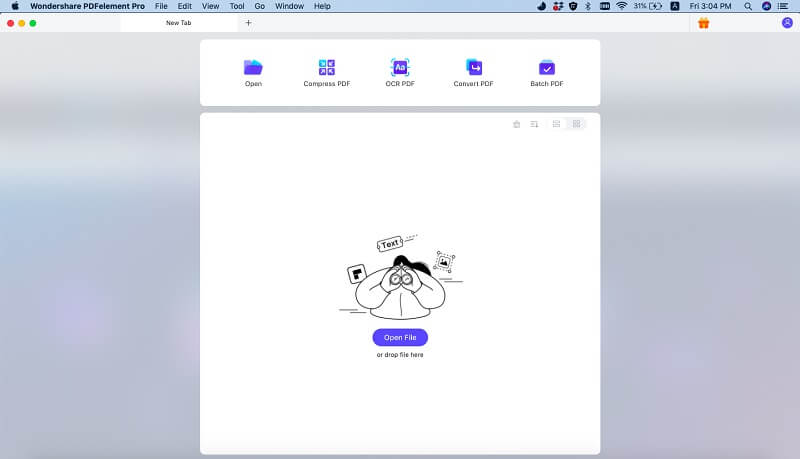
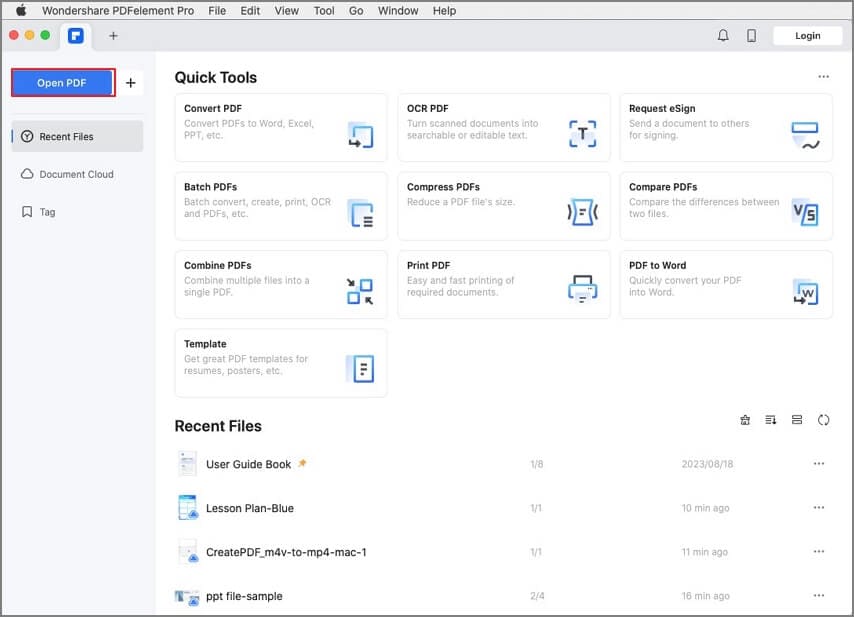
Open the required PDF in PDFelement. You can either drag and drop the PDF file into the program or click on the «Open File» or the «Open» button from the main screen. Select the PDF file and click on «Open» in the pop-up window.
Step 2: Edit PDF (Optional)
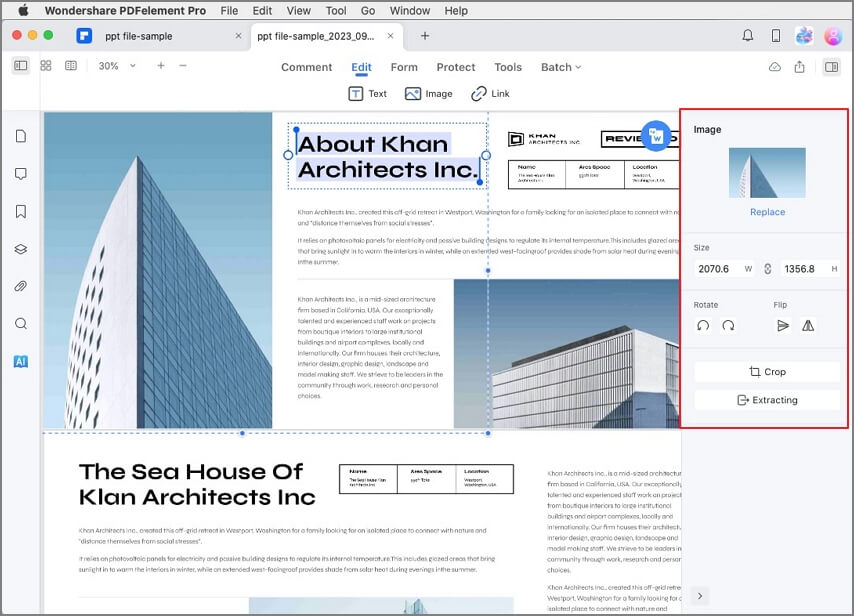
If you want to change or modify content within the PDF document, you can click the «Edit» button at the top toolbar to enable editing mode. Learn more details about how to edit PDF on Mac here.
Step 3: Convert PDF to Pages
The next step is to convert the PDF file into a format that is supported by Pages. Click on the «File» menu on the top, and choose «Export To» > «Word», «RTF», «Text» or «Pages» button to start the conversion process.
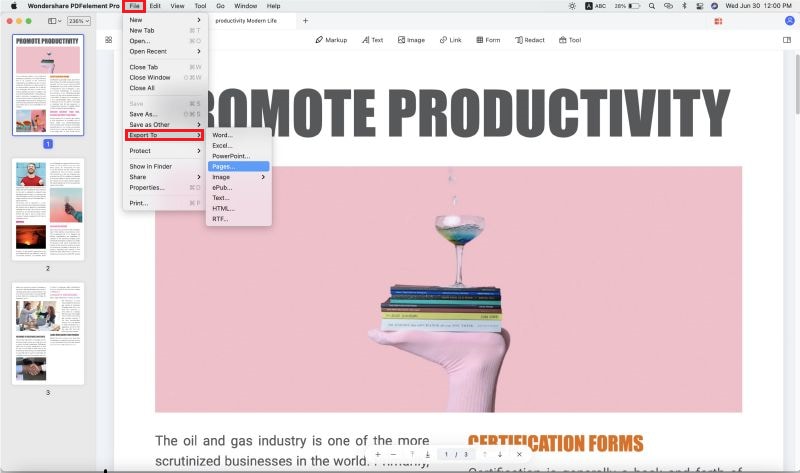
Step 4: Open PDF in Pages
After the conversion, go to the output folder to find the converted .pages format file and right-click it. Select «Open with» > «Pages» from the drop-down list.
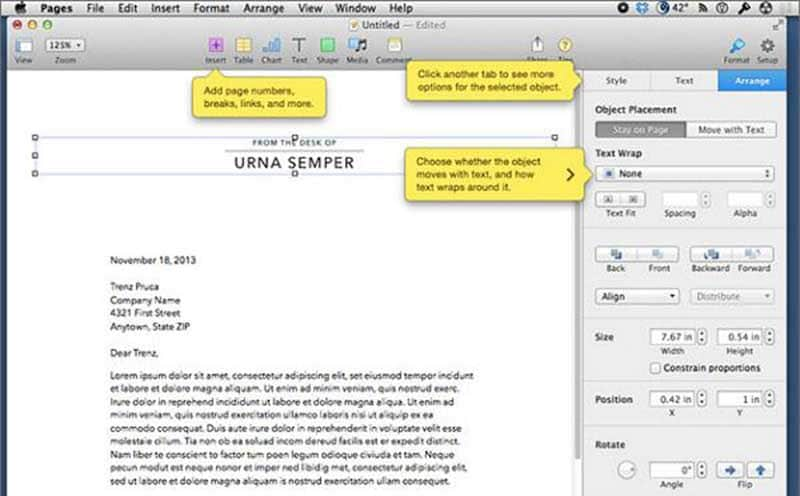
Import PDF to Pages on Mac
Pages enable you to import a PDF file into the program directly, however it will process the inserted PDF as an image and you will be unable to edit the PDF content in Pages.
Step 1: Open a Pages File
You can open the Pages application to create a new file or open your newly converted .pages document directly. Select the «Insert» > «Choose» option in the top menu.
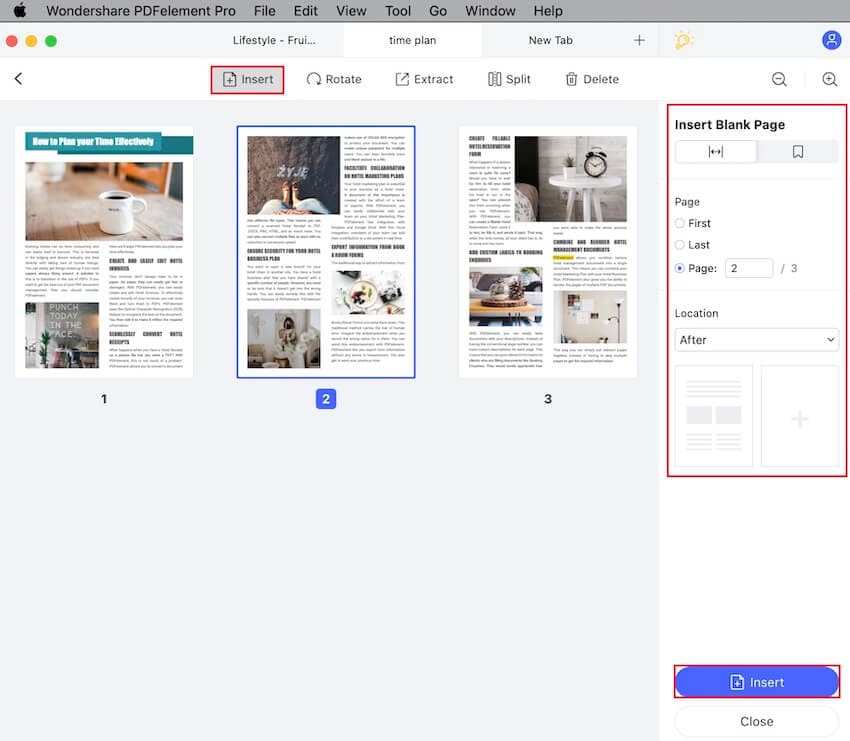
Step 2: Import PDF to Pages
In the new pop-up window, you can select the PDF file that you want to insert directly.
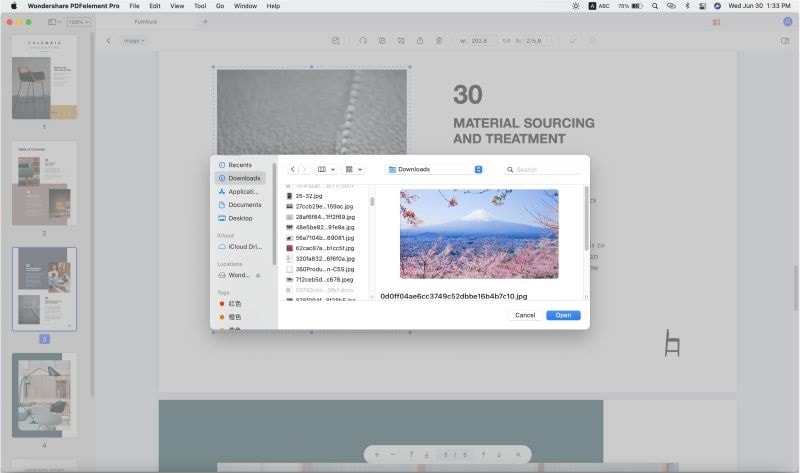
What is Pages and Tips on Opening PDF in Pages
Pages is a professional word processing application created by Apple which is an alternative to Microsoft’s famous «Microsoft Word». Recent updates to Pages allow users to open PDF documents, Word docs, text formats, and even ePub formats. Pages will let you create and edit documents similar to Microsoft Word, and there are no major differences between both applications. However, it has the unique ability to store documents on the cloud service, iCloud, So, users can easily access the document at any time on any Apple device such as an iPhone, iPod Touch, or iPad.
- When opening PDF files in Pages, you’ll need to convert them into the appropriate format. Don’t forget to enable the OCR feature for scanned documents.
- You can also save word or text documents to PDF using the Pages application.
PDFelement has the ability to open, annotate, edit and convert PDF files, but if you want to open PDF files in Pages on Mac or your iPad or iPad, you can use this tool to convert the PDF to Pages supported document.
With a user-friendly interface, this program can open any type of PDF file from single-page documents to hundred pages book or complicated excel sheets. The formatting of the PDF file will also remain intact and you can even annotate the document. It has powerful annotating features such as the ability to add objects to a page, highlight text, or underline text in the PDF file.
The editing features will let you edit any text or image within the PDF file. You can replace the already existing text with new text or change text formatting. You can also change the size, alignment of text, and more. Similarly, this tool can also be used to crop, resize or rotate images in the PDF file.
Another beneficial feature of PDFelement is the conversion tool. You can effortlessly convert PDF files to other widely-used formats such as HTML, Doc, Docx, PPT, XLSX, or Pages. During conversion, you can choose to convert the entire document or select specific pages that you want to convert only.
4 Simple Ways to Convert PDF to Pages | Open PDF in Pages
Pages, a powerful and free word processor, is the Apple version of Microsoft Word. It can open and edit Word documents directly and also supports saving Pages documents as Word files, plus its real-time collaboration feature, resulting in this app being warmly welcomed among Apple users.
However, the Pages app doesn’t support opening PDF files straightforwardly, but you cannot avoid working with PDFs in daily life and work. Therefore, we’re writing this post to show you how to convert PDF to Pages. After reading this blog, open a PDF file in Pages on Mac would no longer be a problem.
Method 1. Convert PDF to Word Documents
As we’ve introduced at the beginning, the Pages app can open and edit Word documents directly. Therefore, if you need to convert PDF to Pages, you can start by turning these PDFs into Word documents.
To convert PDF to Word, we’ll offer you two tools: Microsoft Word and SwifDoo PDF. Microsoft Word is considered the most powerful Word processor and it has accumulated countless users. It can open a PDF file directly by transforming it into a Word document. Then you may use the Pages app to open this Word file and get a Pages document easily.
It’s pretty easy to convert PDFs to Word documents with Microsoft Word. All you need to do is to open a PDF file with Microsoft Word, and this software will convert it automatically. Specific steps are shown below:
Launch Microsoft Word and click File > Open. Select Browse and locate a PDF file. Then click OK in the pop-up window. Now you’ll see the PDF file was opened as a Word document in Microsoft.

Though using Microsoft Word is the easiest way to convert PDF to Word, this program cannot manipulate image-only PDFs, and the converted Word documents may get disordered. Therefore, we’ll introduce you to a professional PDF converter that can help convert PDFs with ease.
SwifDoo PDF is one of the most welcomed PDF editors on the market that can help convert PDF to other editable file formats and vice versa. Admittedly, you cannot use SwifDoo PDF to convert PDF to Pages straightforwardly, but it can help transform PDFs into Word documents without losing formatting.
Let’s see how to save a PDF as a Word document with SwifDoo PDF:
Step 1. Download and install SwifDoo PDF on your Windows PC.
Step 2. From the homepage, click PDF to Word. Then open a PDF file and tap the Start button to convert it.
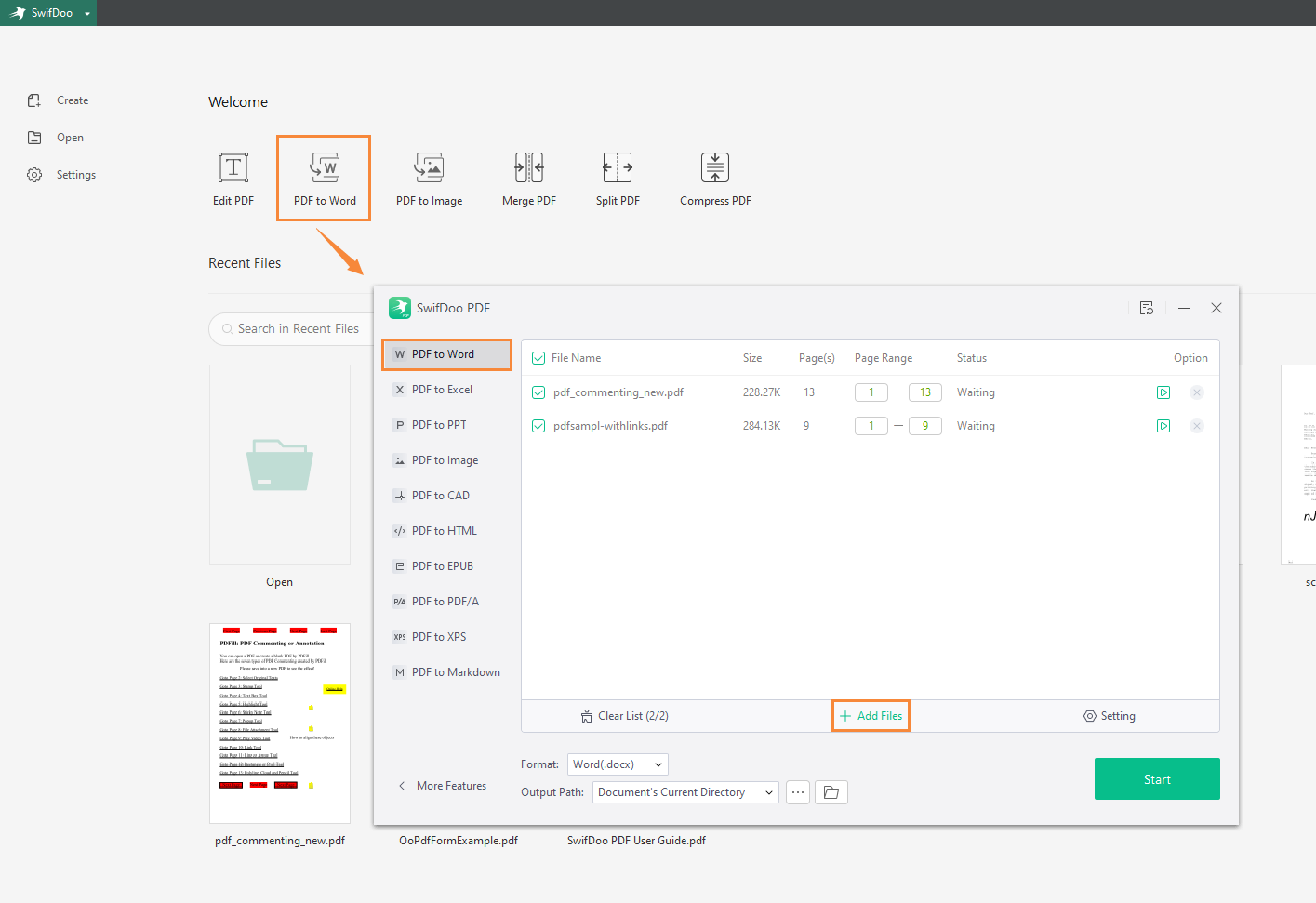
SwifDoo PDF can also process scanned PDFs and convert them to Word documents, with all formats retained. In addition, it also allows you to perform batch-convert when manipulating multiple PDF files. And besides Word documents, SwifDoo PDF is able to help you convert PDF to/from Excel, PPT, images, CAD drawings, HTML, and many other file formats.
After converting PDF to Word, you can simply use Pages to open these Word documents, and thus you’ll get Pages files accordingly. That’s how you can get Pages from PDF files without breaking a sweat.
Method 2. Convert PDF to Pages Using Preview
Use Preview to convert PDFs to Pages is much simpler and more convenient. Preview is a free reader and editor for images and PDF files default on Mac systems, also serves as a free PDF to Pages converter. Compared to other dedicated PDF editors, Preview is less professional and comprehensive. However, for some basic editing requirements, such as turning PDFs into Pages files, annotating PDFs, rotating PDF pages, etc., Preview can be your go-to choice.
How to convert PDF to Pages on Mac with Preview:
Step 1. Right-click your PDF file and select open with Preview.
Step 2. Select and copy all the content in your PDF file.
Step 3. Create a new Pages document and click Paste to save the PDF content in the Pages file.
Step 4. Go to File > Save to save your PDF file as a Pages document.
However, Preview cannot keep the original formatting well, and you’re also unable to process image-only PDF files with this meathod.
Method 3. CleverPDF: Online PDF to Pages Converter
CleverPDF is a powerful online PDF editor with over 40 PDF-related tools available, such as creating, converting, compressing, splitting PDF files, and many other features. With its aid, you can convert PDF to Pages directly. What’s more, CleverPDF also can help you convert PDF to Numbers and Keynotes, as well as PDF to EPUB, TIF, Mobi, etc. all becomes effortless. CleverPDF also supports batch converting PDF files to Pages documents, saving you a lot of time and effort when you have numerous PDF files need to be converted.
The only drawback is that CleverPDF can only convert native PDF files, which means it doesn’t support manipulating scanned PDFs. If you’re okay with this flaw, check the conversion steps below:
Step 1. Navigate to the CleverPDF website and click PDF to Pages on its homepage.
Step 2. Drag a PDF file to CleverPDF. You can also click on the Choose file button to import your PDFs.
Step 3. Tap Start conversion and download the converted Pages file manually.
Method 4. How to Open PDF in Pages
Indeed, Pages cannot open files in the «Portable Document Format» format, but you can insert a PDF file into Pages and thus convert PDF to Pages in a very easy way. However, with this method, all the content in your PDF file can only be saved as images, and you cannot edit them in the Pages app. See the detailed tutorial below to learn how to open a PDF file in Pages on Mac:
Step 1. Open a Pages file with the Pages app.
Step 2. Create a new blank Pages file and drop your PDF file into the empty page.
Step 3. Go to File > Save to save this Pages file. Thus, you’ve successfully converted your PDF file to Pages.
Top 11 Best PDF Translator That You Must Know in 2023
Check this post to find out the 11 best PDF translators in 2023. We’ve tested and selected them from different aspects to help you translate your PDF documents.
Final Thoughts
That’s all about how to convert PDF to Pages and open PDF files in Pages app. We’ve listed all the useful methods and show you specific steps to illustrate this problem. By turning PDF files into Pages documents, you can easily edit and annotate PDFs with the Pages app for free. Select one method and start your conversion from now on!