Как отменить печать на мобильном принтере зебра
Как отменить печать документа на принтере: очистка очереди печати
Вопрос от пользователя
Здравствуйте.
Подскажите, как можно настроить принтер: я на него отправила 3 документа на распечатку. В результате один он распечатал, а другие два нет. Сейчас сколько не отправляю документов — он ничего не печатает.
Всплывает окошко с очередью печати документов — один из них похоже завис. Никак не получается очистить эту очередь печати или удалить. Как это можно сделать?
Марина.
Д оброго дня!
Да, есть подобная проблема: при отправке нескольких файлов на распечатку (особенно, если они большие и весят несколько десятков мегабайт, содержат графику, чертежи и пр.) , нередко, когда очередь печати подвисает. И, разумеется, пока она не будет очищена — принтер может никак не реагировать на отправку новых документов на распечатку.
Собственно, сегодняшняя статья будет на эту проблематику.
📌 Кстати!
Все возможные причины, по которым принтер не печатает документы и ставит их в очередь, подробно описаны тут: https://poprinteram.ru/stavit-v-ochered-no-ne-pechataet.html

3 способа отменить печать документов на принтере
Способ №1: через свойства принтера
1) Сначала необходимо открыть 👉 панель управления Windows по адресу:
Панель управления\Оборудование и звук\Устройства и принтеры
Кстати, эту вкладку также можно открыть, если нажать Win+R , и использовать команду: control printers .
2) Далее щелкнуть правой кнопкой мышки по принтеру, на который вы отправляете документы на распечатку. Во всплывшем окне выбрать «Просмотр очереди печати» (как на скрине ниже). 👇
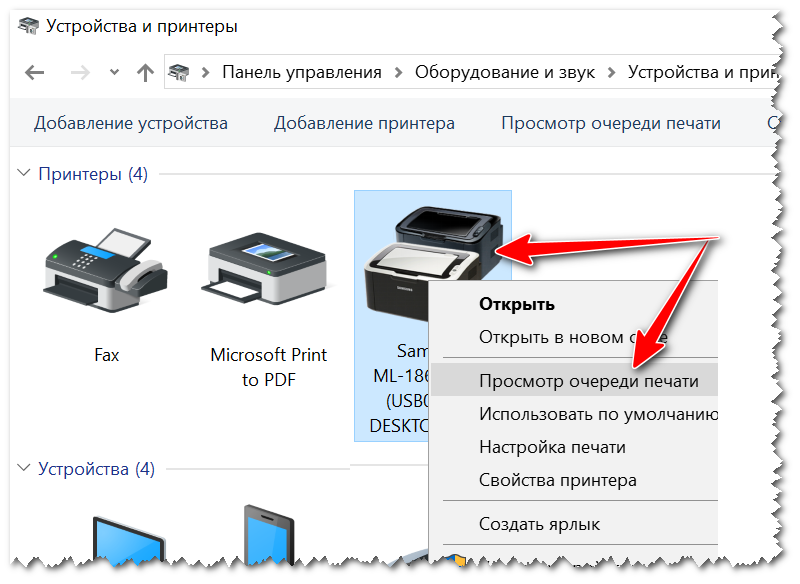
Просмотр очереди печати
3) После чего, выбрав любой из документов, присутствующих в очереди, можете отменить (для удаления его из очереди — просто выделите мышкой и нажмите клавишу Del). См. пример ниже. 👇
Также посоветую попробовать перезапустить печать документа, перед его удалением из очереди.
Щелкаем правой кнопкой мышки по документу и отменяем его распечатку.
Данный способ в половине случаев поможет решить проблему. Однако, иногда, сколько бы вы раз кнопку Del не нажимали — из очереди печати ни один документ может не удаляться. В таких тяжелых случаях, используйте нижеприведенные варианты.
Способ №2: остановка службы и чистка папки PRINTERS
В Windows есть специальная служба, отвечающая за печать документов (называется «Диспетчер печати» или «Spooler»).
Так вот, если ее работу остановить — то можно будет «вручную» удалить все файлы, которые были отправлены на печать. Собственно, ниже будет показано, как это сделать.
1) Сначала необходимо открыть список служб. Чтобы это сделать, нажмите сочетание кнопок Win+R , и введите команду services.msc . Пример ниже (работает во всех версиях Windows).

services.msc — открываем список служб в Windows
2) Далее найдите в списке службу с именем «Диспетчер печати» или «Spooler» — необходимо остановить ее. См. на скрин ниже. 👇
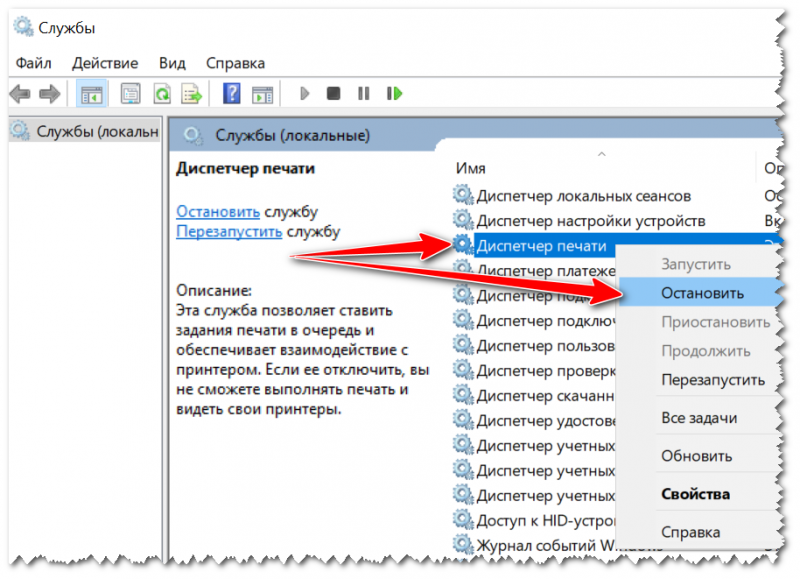
Остановка диспетчера печати
3) После остановки службы, зайдите в папку: C:\Windows\System32\Spool\PRINTERS
4) В этой папке необходимо удалить все файлы с расширениями .SPL и .SHD (у меня на компьютерах эта папка вообще пустая. ) .
👉 Примечание!
Если вдруг файлы не будут удаляться, воспользуйтесь рекомендациями из этой статьи .
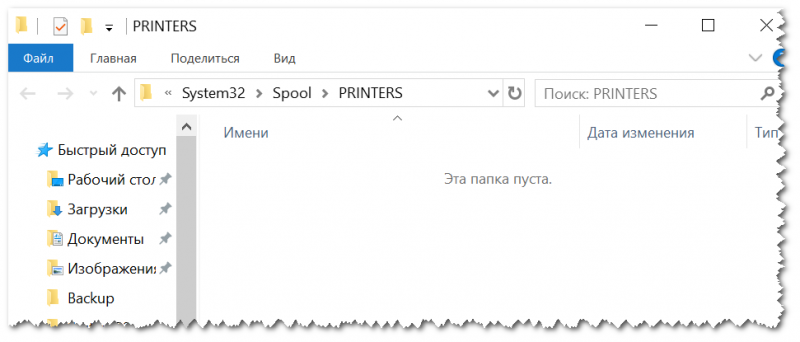
Эта папка пустая
5) Включите службу «Диспетчер печати» (которую до этого отключили) и проверьте работу принтера. Проблема должна быть решена.
Способ №3: с помощью командной строки
В некоторых случаях предыдущие способы могут не сработать, например, при зависании проводника. В этом случае, все можно сделать в командной строке за несколько шагов.
1) Первое, что необходимо сделать — это открыть 👉 командную строку от имени администратора. Для этого, откройте диспетчер задач (сочетание Ctrl+Alt+Del или Ctrl+Shift+Esc) и нажмите «Файл/новая задача» , впишите команду CMD и поставьте галочку, что задача должна быть от имени администратора . Пример ниже.
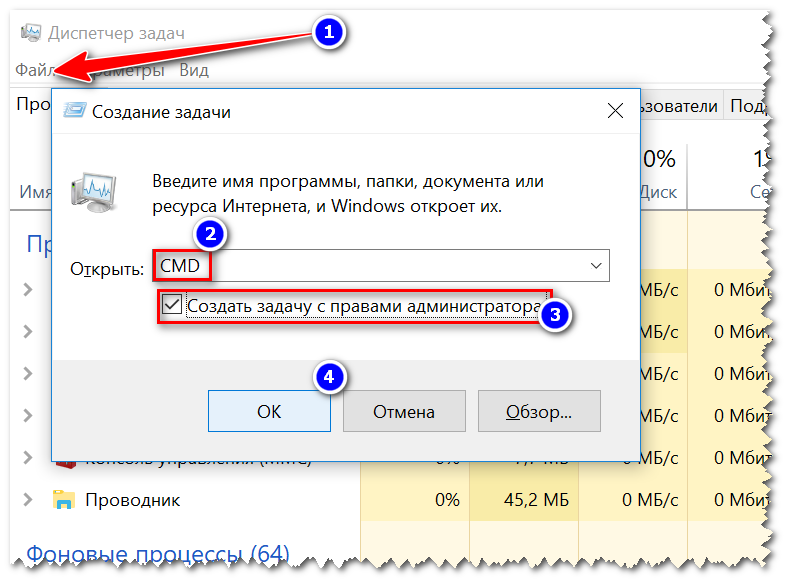
Запуск командной строки от имени администратора
2) Далее введите команду net stop spooler и нажмите Enter. Служба печати должна быть остановлена (см. пример ниже).
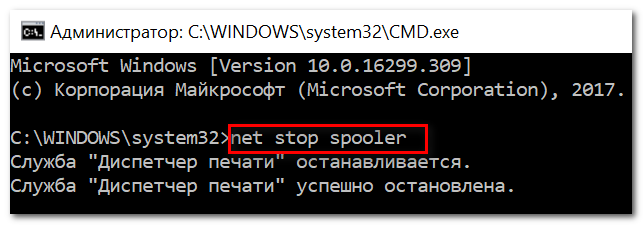
Служба печати остановлена
3) После введите последовательно две команды:
- del %systemroot%\system32\spool\printers\*.shd
- del %systemroot%\system32\spool\printers\*.spl
После ввода каждой — нажимайте Enter. Благодаря этим командам, из системной папки PRINTERS будут удалены временные файлы для распечатки (именно они и присутствуют в очереди печати).

Временные файлы, отправленные на печать, были удалены
Обратите внимание, что после ввода каждой команды ничего не должно писаться в ответ (это означает, что команда выполнена успешно).
Как очистить задание на печать с зебры Zm400
Zebra ZM400 является частью линейки специальных принтеров, разработанных, чтобы помочь вам легко печатать различные типы этикеток. Используя ZM400, вы можете сканировать штрих-коды с помощью сетевого RFID-сканера (или другого устройства ввода) и отправлять этикетки в очередь печати ZM400. ZM400 имеет разрешение до 600 точек на дюйм и позволяет печатать этикетки с термопереносом или прямой термоперенос. Если вы хотите прекратить печать элементов в очереди печати, вы можете приостановить принтер и удалить оставшиеся процессы в очереди.

Используйте принтер ZM400 от Zebra для печати штрих-кодов и этикеток.
Шаг 1
Нажмите кнопку «Пауза» на панели управления ZM400. Эта кнопка расположена прямо под экраном. Нажатие кнопки паузы временно останавливает все процессы печати. Обратите внимание, что текущая этикетка завершит печать до того, как принтер остановится.
Шаг 2
Нажмите и удерживайте кнопку «Отмена» на панели управления ZM400 в течение 10 секунд. Эта кнопка расположена справа от кнопки «Пауза» под экраном. Вы можете легко распознать эту кнопку по большой "X". Обратите внимание, что принтер должен быть приостановлен для отмены или очистки заданий на печать.
Шаг 3
Возобновите нормальную работу принтера этикеток ZM400. Как только вы удалите задания принтера из памяти, они будут потеряны навсегда. Продолжайте добавлять процессы принтера в очередь печати, и принтер этикеток ZM400 будет работать нормально.
Как отменить задание на печать

Вы когда-нибудь отправляли задание на печать на свой принтер случайно? Что, если вы хотели напечатать только две страницы из 500, но случайно напечатали их все?
Как удалить застрявшее задание из очереди на печать?

Самый быстрый способ исправить остановленный принтер — это удалить задание печати из очереди. В случаях, когда принтер по-прежнему не работает после этого, попробуйте перезапустить .
Как настроить задание для автоматической архивации файлов в папке на основе запланированной задачи

Планировщик заданий Windows позволяет запускать любую программу в запланированное время, включая повторяющиеся задания. Кроме того, он может запускать командные файлы, которые являются текстовыми файлами со специальными .
Как отменить печать на мобильном принтере зебра
 Мы рады, что смогли помочь Вам в решении проблемы.
Sorry, you have been blocked
This website is using a security service to protect itself from online attacks. The action you just performed triggered the security solution. There are several actions that could trigger this block including submitting a certain word or phrase, a SQL command or malformed data.
What can I do to resolve this?
You can email the site owner to let them know you were blocked. Please include what you were doing when this page came up and the Cloudflare Ray ID found at the bottom of this page.
Cloudflare Ray ID: 72139abd2c9474f1 • Your IP : 109.70.150.94 • Performance & security by Cloudflare
Руководство пользователя мобильного принтера ZEBRA ZQ521
Главная » ZEBRA » Руководство пользователя мобильного принтера ZEBRA ZQ521 
Please enable JavaScript
Мобильный принтер ZEBRA ZQ521

Производитель продукта
- Zebra Technologies Corporation
- 3 Оверлук-Пойнт, Линкольншир, Иллинойс 60069
Описание товара:
Модель: ZQ521
Опасные вещества и препараты
Этот продукт может содержать следующие вещества:
- Шестивалентный хром может присутствовать в следовых количествах в металлических застежках, скобах и других металлических конструкционных компонентах.
- Свинец может присутствовать в печатных платах, используемых в этом изделии.
батареи
Некоторые варианты данного продукта могут содержать литий-ионный (Li-Ion) аккумулятор, расположенный на основной плате управления. Эта батарея должна быть утилизирована в соответствии с местным законодательством.
Информацию об оценке схемы упаковки для этой или другой продукции Zebra можно найти по адресу: zebra.com/окружающая среда
упаковка
Упаковочные материалы, используемые для этого продукта, не содержат каких-либо запрещенных материалов, перечисленных в директиве ЕС по упаковке.
Переработка информации
Zebra Technologies предлагает программы утилизации продукции в определенных географических регионах. Чтобы определить, доступна ли программа для этого продукта в вашем регионе, см. web сайт по адресу: zebra.com/окружающая среда.
Этот продукт разработан со следующими функциями для повышения эффективности переработки:
- Клеи и адгезивы были исключены из конструкции продукта, где это возможно.
- Использование обычных застежек и/или защелок.
- Пластмассовые детали весом более 25 г (0.88 унции) маркируются в соответствии со стандартами ISO 11469, за исключением случаев, когда это нецелесообразно. Исключения отмечены на следующих рисунках.
ПРИМЕЧАНИЕ: Этот документ был составлен на основе информации, доступной на момент публикации, и выпускается только в качестве источника информации. Никакие гарантии относительно точности или полноты не выражены или не подразумеваются. Этот документ может быть изменена без предварительного уведомления.
Как отменить печать на принтере Zebra?
Откройте папку принтера (Отображение папки принтера), щелкните правой кнопкой мыши значок принтера для этого аппарата и нажмите [Просмотр очереди печати] (или дважды щелкните значок драйвера принтера для этого аппарата). Выберите необходимый документ и нажмите [Документ], затем [Отмена]. Щелкните [Да].
Как отменить печать на самом принтере Canon?
Откройте папку принтера (Отображение папки принтера), щелкните правой клавишей мыши по значку принтера и нажмите [Просмотреть очередь печати] (или дважды щелкните по значку принтера). Выберите необходимый документ и нажмите [Документ], затем [Отмена]. Щелкните [Да]. Печать выбранного документа будет отменена.
Как отменить печать на принтере HP Laserjet 1020?
- Откройте очередь печати. Если в области уведомлений отображается значок принтера, дважды щелкните значок, чтобы открыть очередь печати. .
- Щелкните правой кнопкой мыши задание печати, которое требуется отменить, затем выберите Отмена.
Что делать если Принтер не печатает а ставит в очередь?
- Проверить, что принтер включен и подключен кабелем к компьютеру или к роутеру(если принтер сетевой)
- Проверить ошибки на принтере, не застряла ли бумага, есть ли тонер.
- Переустановить драйвера на принтер
Почему Принтер выдает ошибку в очереди печати?
Если при печати документов в Windows возникают проблемы, то причина чаще всего скрывается в ошибке очереди печати принтера, который сохраняет документы в памяти для отложенной печати. . Нажмите в верхнем меню на «Принтер» и убедитесь, что в пункте «Использовать по умолчанию» стоит галочка.
Как остановить печать в принтере и отменить на компьютере
Если вы заметили неточности в документе или он распечатывается в плохом качестве, вытяните листки из лотка. Процесс незамедлительно останавливается, что позволяет сэкономить бумагу. После, отменяется вывод документа на печать как на самом принтере, так и в компьютере.
Нажатие кнопки отмены
Есть не на каждой модели печатающего устройства. Нажав, можно мгновенно отменить печать на принтере. Кнопка имеет красный цвет с надписью «Cancel» или «C». Располагается на видной части возле кнопки, запускающей копирование.

Очистка очереди
Способ 1. Через иконку в области уведомлений Windows.
- Внизу справа экрана вашего компьютера есть системный трей, где отображаются запущенные задачи. Там должна быть иконка запущенного принтера (может быть скрыта под значком треугольника).

- Кликаете по иконке и открываете свойства.
- Выбираете из списка «Очистить очередь».
Способ 2. Если в области уведомлений не отображается ярлык принтера, используется другой метод удаления документов из очереди – через панель управления.
- Одновременно нажимаете кнопки Windows+R.

- В появившемся окне прописываете команду «control printer».

- В списке принтеров находите нужный.
- Открываете его контекстное меню через нажатие ПКМ.
- Кликаете на «Показать очередь» или «Просмотр очереди печати».

- В верхнем горизонтальном меню открывшегося окна кликаете на вкладку «Принтер».
- В зависимости от поставленной задачи кликаете на «Приостановить печать» или «Очистить очередь печати».

Если в списке несколько файлов, а в отмене нуждается конкретный, выбираете его и нажимаете на клавиатуре клавишу Del.
Интерфейс программ
Современное программное обеспечение для обработки текстовой и графической информации, позволяют пользователю останавливать распечатку через свой интерфейс. Если документ небольшой, на несколько страниц, воспользоваться методом вы просто не успеете физически, поскольку распечатываются маленькие файлы мгновенно. Загрузка больших по объёму документов, дипломных, докторских работ, графиков, фотографий в хорошем качестве требует большего времени. Для отмены достаточно нажать на клавиатуре «Esc» или использовать специальную кнопку в функциях программы.
Перезапуск или остановка службы печати
- Через «Пуск» заходите в окно «Выполнить» или вызываете его нажатием комбинации Windows+R.
- Вводите в пустую строку «services.msc», чтобы вызвать окно управления службами Windows.

- В предложенном списке найдите «Диспетчер печати» или «Spooler».
- Остановите службу.

- Для отмены печати очистите папку «Printers» от файлов с расширением .spl, .shd. Так снимается очередь.

- Обратно запустите службу печати.

Очистка папки «Printers»
В папке размещены данные о распечатываемых документах и файлах. Она располагается на загрузочном диске по адресу C:\Windows\System32\Spool\Printer. Операционка может быть установлена не на диске С, тогда в адресной строке вместо C:\ прописывается другой диск. Внутри папки удаляются все файлы .spl, .shd (см. изображение в предыдущем пункте статьи).
Остановка через командную строку
Командная строка с правами админа открывается через диспетчер задач. В Windows 10 через поиск возле «Пуска» есть кнопка поиска. Вводим в поиск cmd и запускаем строку как администратор.
Рассмотрим первый вариант.
- Для запуска диспетчера зажимаете комбинацию Alt+Ctrl+Del или Ctrl+Shift+Esc.
- В меню «Файл» кликаете на «Запустить новую задачу».

- Прописываете «cmd».
- Возле фразы «Создать задачу с правами администратора» ставите галочку.
- Нажимаете Enter или OK.

Вводите в окно поочерёдно каждую команду:
- net stop spooler;
- del%systmroot%\system32\spool\printers\*.shd – удаляет с директории Printers файлы .shd;
- del%systmroot%\system32\spool\printers\*.spl – очищает папку от документов формата .spl;
- net star spool.
Первая и последняя команды останавливают и запускают диспетчер печати соответственно.

Отмена считается успешной, если после выполнения каждой команды на экране не появляется никаких ответных сообщений наподобие «Ошибка доступа. » или «Не удаётся. ».
Запуск специального файла с расширением .bat
Мы могли бы описать процесс создание файла, но решили сразу дать вам готовый.
Запустите файл от имени администратора и с очереди уберутся все отправленные на печать документы. Очень удобный способ, т. к. не надо никуда заходить. Просто держите файл на рабочем столе и запускайте при необходимости.
Отключение питания
Останавливать работу принтера выдёргиванием кабеля питания из розетки можно только в экстренных случаях. Такая отмена может привести к застреванию или замятию бумаги, стать причиной поломки принтера. Включать принтер можно только через время, когда очистится встроенная оперативная память.
Почему печать не останавливается
Принтер имеет собственную оперативную память, которая хранит в себе все документы, поступающие на распечатку. Когда пользователь подаёт команду на остановку, устройство ещё может продолжать работу, используя информацию с оперативки.
Быстро остановить печать не получается на некоторых версиях операционных систем, которые работают с задержкой. Но она незначительная, поэтому останавливать принтер, чтобы он не печатал, можно корректно, не прибегая к экстренным методам, способным вызвать непоправимые последствия для принтера.