Как подключить ноутбук к усилителю?

Доброго времени суток!
Суть проблемы такова: есть ноутбук без оптического выхода и есть усилитель с ЦАПом с оптическим и коаксиальным входом. Как их подружить?)
Сначала увидел вот такой провод, но что-то мне подсказывает что это просто переходник и никакой цифровой сигнал по нему не пойдёт…

Затем стал изучать внешние звуковые карты и HDMI ARC Audio Extractor-конвертер.


Подскажите пожалуйста что из этого лучше взять, а, возможно, что-то другое посоветуете…
Комментарии 60

При выводе через usd behringer оптика выдаст максимум 16 бит 48 кHz. ARC не скажу так как не интерисовался этой темой с hdmi, надо пробовать наличие внешнего питания от импульсного бп есть риск что будет шуметь цифровой выход а может не будет )) как повезет, вряд ли за эту стоимость туда насыпали хорошее питание.

Всем огромное спасибо! Остановился на цифровом конвертере с USB интерфейсом на СМ6631а, без дополнительных ЦАПов, чисто конвертер.
При цене на Алике этих коробочек что вы выложили, можно совсем чуть чуть добавить и цапик недорогой купить тот же на СМ6631, мало вводных какой усилитель у вас? какой цап встроен в усилитель?
По работе тоже часто приходится сталкиваться с подобной проблемой, но в моем случае у современных ноутов нет микрофонного или линейного входа в гнезде minijack 3,5. Поэтому в проекты например конф залов, где будет использоваться не известный ноут оператора и не известно что у него из выходов и входов есть, то закладываем внешнюю звуковую карту Беринжер или любую другую, которая имеет на борту все интерфейсы. USB у ноута по любому есть, а через такой вариант мы всегда получаем гарантированный вход выход, который далее соединяем с нашими конференц системами и звукоусилением. Так что в вашем случае возьмите красную коробочку от Беринжера и все у вас соединится.

Надо не просто соеденить, а вытащить цифру по коксу или оптике

На первом рисунке не для музыки. Это компьютерный под наушники с микрофоном.
Минимально — трёхконтактный jack-3,5 с разветвлением на два RCA.
Ну, или так, через USB.
Только медиаплеер нужен с ASIO, или на худой конец с WASAPI, чтоб при воспроизведении отключались системные шумы.


Я вспомнил, с чего я вдруг решил, что СФИФ есть в ХДМИ в чистом виде … .
Так вот: одно время, когда ХДМИ уже появился, а встроенные в видяхи звуковухи — ещё нет, — вот тогда выпускались наглые шнурочки, соединяющие СФИф-колодку на материнке с соотв. разъёмом на видяхе — и в видяшном ХДМИ волшебным образом появлялся звук … .
Сейчас посмотрел распиновку ХДМИ:
HDMI type A receptacle
Pin 1 TMDS Data2+
Pin 2 TMDS Data2 Shield
Pin 3 TMDS Data2−
Pin 4 TMDS Data1+
Pin 5 TMDS Data1 Shield
Pin 6 TMDS Data1−
Pin 7 TMDS Data0+
Pin 8 TMDS Data0 Shield
Pin 9 TMDS Data0−
Pin 10 TMDS Clock+
Pin 11 TMDS Clock Shield
Pin 12 TMDS Clock−
Pin 13 Consumer Electronics Control (CEC)
Pin 14
Reserved (HDMI 1.0–1.3a)
Utility/HEAC+ (HDMI 1.4+, optional, HDMI Ethernet Channel (HEC) and Audio Return Channel (ARC))
Pin 15 SCL (I2C serial clock for DDC)
Pin 16 SDA (I2C serial data for DDC)
Pin 17 Ground (for DDC, CEC, ARC, and HEC)
Pin 18 +5 V (up to 50 mA)
Pin 19
Hot Plug Detect (all versions)
HEAC− (HDMI 1.4+, optional, HDMI Ethernet Channel and Audio Return Channel)
И никакого СФИф там не нашёл. Это значит, что СФИф в ХДМИ, скорее всего, "инкапсулирован", т.е. чтобы его оттуда "достать" простого шнурка ХДМИ-РЦА мало, таки нужен переходник.
Ну и ни одного такого шнурка я не встретил в природе. Тоже о ч1м-то да говорит.
Т.о., требуется именно пререходник! (пожалуйста).
Но суть не в этом. А в том, что он требуется и на ХДМИ и на УСБ.
И мне кажетя, что УСБ вариант будет более удобным и правильным.
Единственное: УСБ интерфейс должен поддерживать асинхронный режим. Т.е. это или Аманеро, или ХМОС, или CM6631.
СМ6631 выглядит тут предпочтительным (даёт лучше сигнал — инфа по отзывам), НО не поддерживает ДСД, что, как понимаю, лишнее.
Подскажите как подключить ноутбук к моей аудио-системе
Ребят, я не аудиофилка, но у меня есть система в состав которой входят колонки HECO Victo Prime 302, усилитель Denon PMA-720ae и прогрыватель винила Techniks SL-D210. Я всегда слушала пластинки и мне все очень нравилось. Но вот захотелось подключить ноутбук для прослушивания этих FLAC, и я так сделала при помощи кабеля у которого на одном конце тюльпаны а на другом провод от наушников. Но что-то мне кажется что качество звучания совсем не то. Вот что надо докупить в эту систему для нормального воспроизведения FLAC c компьютера. Наверное мой вопрос совсем делитанский, но может хоть тогда ссылку кините где почитать. А еще нужно ли к этим колонкам добавлять центр ? или сабвуфер ?. Это что-нибудь даст ?: Всем заранее спасибо !
Ответы
А зачем внешняя звуковая карта, если можно сразу взять нормальный ЦАП, пусть и не из дорогих?! Все таки это более профильное устройство по сравнению со звуковой картой, хотя в ряде случаев не настолько функционально.
Да, ЦАП конечно не даст вывода на 5.1 акустику, но нужно ли это автору вопроса? Если нужна музыка, то ЦАП по мне предпочтительнее. Подключение по USB даст очень хорошее качество, позволит воспроизводить хай-рез и т.п.
Чтобы посоветовать модель нужно отталкиваться от бюджета. Я не очень хорошо знаю рынок ЦАПов, но думаю знающие люди подскажут (вон выше уже появился совет в этой части, пока я печатал).
Центральный канал нужен при условии, что Вы будете строить домашний кинотеатр в составе минимум 5.1! Иначе он нормально работать и не будет! Вы вроде ищите варианты для музыки, так что Вам это ни к чему.
Саб всегда приятно иметь в системе, но саб хороший (если плохой, то лучше уж без него, потому что он все забубнит и испортит). Для полочников по моему мнению, вернее предпочтениям, саб желателен, поскольку небольшие колонки не в состоянии физически качественно озвучить весь диапазон частот, особенно в нижней части. Но тут немного упираемся в уровень системы! Система у вас сравнительно недорогая, поэтому покупать дорогой хороший саб (а это даже на вторичке за стоящую модель не мнее 20 килорублей) наверное смысла нет, лучше вложить эти деньги (при наличии) в развитие самой системы (приобретение более качественной акустики или усилителя).
Так что думаю Вам действительно стоит на данном этапе решить что то с нормальным подключением в систему ноутбука, что даст значительный прирост качества, а с остальным или не заморачиваться (с центральным каналом и сабом) или начинать потихонечку, постепенно увеличивать уровень самой системы. )
внешняя звуковая (как и внутренняя) и есть ЦАП.
Какой ноутбук то? Если Mac то купите Airport Express — в нём и цап нормальный и удобно будет по wifi слушать музыку.
В принципе если в ноутбуке звуковая карта более менее нормальная то улучшения звука с внешним ЦАПом (или звуковой картой) будет очень минимально. Воткните кабель в телефон — если вы слышите разницу между ноутом и телефоном, то есть смысл докупить ЦАП.
Если не слышите — не тратьте деньги, купите кабель просто нормальный
Не согласен! Звуковая карта перегружена никому не нужными (в музыке) функциями, тем же выводом звука 5.1, да и задач по супер звуку там не ставится. Комплектующие порой непонятные.
Лично мое мнение, что специализированный ЦАП всегда предпочтительнее!!
погуглите и не пишите таких категоричных вещей.
ЦАП с USB это в чистом виде звуковуха с красивым названием и урезанным функционалом. Ничего там волшебного нет.
про звуковая карта типа ESI / M-Audio/ E-MU внешняя зачастую дешевле и лучше бюджетных цапов.
Кароче, не важно как называется устройство. Основной критерий — звуковая карта или usb-цап (usb-dac) должен иметь тактовый генератор который умеет воспроизводить честные 44100 герц.
Все остальные параметры вторичны.
Потому что если взять ЦАП в чистом виде, то ему нужен сигнал в формате SPDIF, который опять же будет идти с комповой кривой звуковухи с частотой 48 кгц. И все преимущества ЦАПа будут убиты перекодировкой 44.1->48
типа вот такой взять
нужно внешн .звуковую карту купить .с оптическим или юсб входом . Или ту что в ноутбуке настроить лучше . . скачать плеер foobar 2000
Попробуйте в качестве источника iPhone, если есть. Вот сильно лучше звук цифрового источника вы не сделаете. И похожим на винил, к которому вы привыкли не станет.
Для подключения ноутбука к усилителю вам нужен ЦАП ( Цифро-аналоговый преобразователь) Его подключите к ноутбуку по usb — это наиболее распростаненный сейчас вариант. Музыку лучше проигрывать через foobar или Album Player. К вашему усилителю вполне подойдут бюджетные варианты ЦАП. Можно рассмотреть Cambridge DAC magic 100 или DAC magic plus у последнего есть выход на наушники, смотрите сами нужно ли вам это. Так же подороже Denon DA -300, Arcam Airdac. Вообще вариантов много. Есть еще китайские поделки. Вы где живете?
ну и ещё надо убедиться что в настройках звука ноута отключены все улучшайзеры
Чтобы тут не писали, а качественная звуковая карта просто необходима, та, что по умолчанию воткнута в ноутбук — на каком-нибудь копеечном чипе Realtek, в ноутбуках даже дорогих хорошие карты встречаются очень редко. Поэтому если просто втыкать в аудио разъем на ноутбуке — разница в качестве с винилом будет постоянно резать уши. К сожалению, ничего путного в ноутбук внутрь не воткнуть, придется покупать внешнее. Это обычно ЦАП, втыкаемый в USB. Тот же упомянутый Cambridge DAC Magic в данной конфигурации даст вполне приемлемый прирост качества звука (его надо не забыть обязательно переключить в режим USB 2, в руководстве будет написано, как, иначе играть будет тоже так себе). Возможны другие варианты, в том числе от Creative или Asus. При этом тоже важно, штатный Windows Media Pleer играет почему-то плохо, звук у него унылый. Надо ставить что-то типа APlayer, WinAMP, Foobar 2000, JRiver, и слушать через него. Лучше, если вывод звука в этих проигрывателях будет не через direct sound (по умолчанию подставляется обычно), а через ASIO или Wasapi (будут в списке устройств при выборе в настройках тоже, если драйвер ЦАП стоит), чище играет заметно.
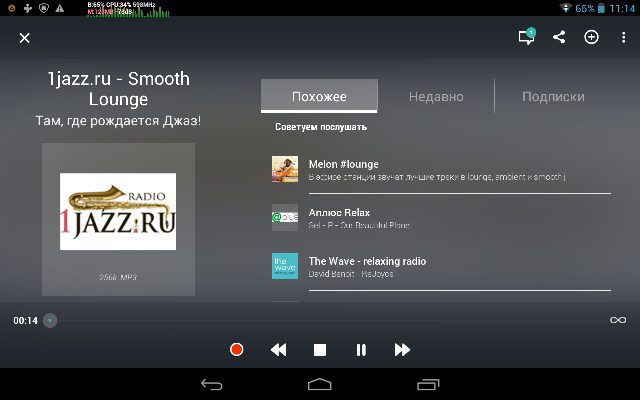
Советую приобрести качественный CD проигрыватель. А флаки записывать на пустые CD болванки и проигрывать их в этом проигрывателе. С ноутбука можно слушать интернет радио. Лучше через специальную программу. Я вообще слушаю с планшета. Программа для андроида называется Tunein. Установить с плеймаркета. Далее открываю в этой программе поиск и ищу свои любимые радиостанции, например 1jazz.ru. Звук сжат конечно, но не так сильно. Слушать можно.
зачем CD проигрыватель. вы издеваетесь что ли над человеком? музыку с компа на болванках носить в сидюк? в 21 веке.
А что тут такого? Сама так делаю.
ну это криво и незачем
есть куча сетевых плееров которые всё играют и через Wi-Fi и через инет и радио по сети, с качеством лучше чем CD, не требуя болванки и при этом стоят дешевле CD плеера.
Вот у меня Онкио С7070. Какой сетевой плеер (дешевле) его «обует», и чем именно?
Сетевые возможности в расчёт не берём, для этого у меня есть отдельный аппарат. Речь веду конкретно о воспроизведении музыки.
Не думаю что сетевого плеер однозначно лучше cd плеера или наоборот.
Думаю что звучание +/- одинаковое если сравнивать схожие модели.
Опять же как эти болванки записывать, в виде файлов или обычный cd?
Но то что это не рационально и неудобно, совершенно очевидно. имхо
покупать кучу сетевых плееров во все комнаты и в машину, когда есть куча CD-плееров и прочих устройств? это принесет какое-то удобство?
Вариант, конечно, рабочий, если всё на одном компе или сервере дома, а на улицу выносится на портативных плеерах. Но это такой, более «молодёжный» штоле вариант )))
Насколько я понял из вопроса кучи плееров нет, да и слушать планируется
в одном месте)) ЗЫ Не молодёжный, а современный — я ели ели «избавился»
от кучи дисков, я не против (если заводские), но писать flac на Cd-r, не good((
что то мне подсказывает будет хуже встроенной звуковухи
Встроенная звуковуха на уровне телефона.
Любой дешевый cd/dvd известных брендов тоже будет лучше.
Даже связка PC выход HDMI-tv-встроенный в усь цап явно проигрывает нормальному dvd с опти выходом подключенному на прямую на встроенный цап. Проверял.
ответ hhiiffii!
предвзятое отношение. У меня есть, не такой как приведен по ссылке выше, но все же (schiit modi 2 uber) все встроенные звуковухи отдыхают и многие внешние тоже. По крайней мере мне не знаком вариант звуковухи даже со сравнимым качеством.
Спасибо вам всем большое за такие подробные ответы, я теперь хоть все поняла, а мне вот тут советуют купить недорогой Denon DNPF109 , и он как и ЦАП будет и прям можно как говорят прям через вай-фай с жесткого диска музыку получать. По бюджету вроде проходит, на более дорогие копить не хочется. Не совсем это будет бесполезная покупка ! Вроде мои потребности решит.
Позвольте спросить! Разве у Вашего ноутбука нету выхода (разъема) HDMI? Покупаете конвертер HDMI-RCA (стоит от 900 руб. и выше). Подключаете к Вашему усилителю и слушаете музыку с ноутбука.
это плохой совет, по моему, т.к это устройство далеко от хифи стандартов.
и чем это будет отличаться от встроенной звуковой карты ноутбука по уровню качества? уж лучше детально проверить все драйвера, отключить все улучшалки и системные звуковые схемы
самый дешевый вариант: 1000 рублей (переходник HDMI-RCA)
Самый дорогой: какой-нибудь DAC от Apogee за 3000 баксов.
Сколько Вам денег на улучшение свойств аудио-консервы не жалко и сколько лично Вам «слишком много» решать только Вам.
У предложенного DNP F109 нет USB-B входа, по этому он не является, по сути, полноценным ЦАПом. Удачи в определении вашего бюджета.
Подскажите, а для чего это вход ? если он по беспроводной сети получает музыку с компьютера и передает ее на усилитель ?
А Если купить такой переходник, то качество звука будет лучше чем через кабель который я использовала сейчас ?
Это не переходник, а конвертер. Это значит, что устройство подключается для питания к usb. По сути является дешевым вариантом ЦАП, но конвертирует не только аудио, а видео сигнал, т.к HDMI передает и видео сигнал. Служит эта штука для подключения аналоговых тв, или подобных устройств без hdmi интерфейса. К воспроизвидению звука hi fi отношения не имеет.
High Definition Multimedia Interface (HDMI) — интерфейс для мультимедиа высокой чёткости, позволяющий передавать цифровые видеоданные высокого разрешения и многоканальные цифровые аудиосигналы с защитой от копирования .
И что ЭТО ТАКОЕ тогда по Вашему как выразились «звук hi-fi»? Лучше уже слушать через разъем HDMI,нежели чем через разъем наушников идущего в ноутбуках и моноблоках.
Я ни слово не сказал о самом стандарте hdmi. Вы прежде чем категорично высказываться разберитесь в вопросе. Вызывает сомнения качество конвертации в предлогаемом устройстве hdmi — rca. Кстати, ЦАП с разъемом idmi не встречал. Всетаки этот стандарт изначально разрабатывался для передачи видео высокой четкости и многоканального звука.
у меня опыта с этим устройством нет, но в слепую я бы советовал смотреть на проводные комутации. Что бы вы и с отключенным роутером смогли музыку послушать.
Народ тут сильно нахваливает yulong d200, китайский ЦАП. Что-нибудь вроде этого можно подключить к denon720.
И всё равно ведь будете пластинки дальше слушать и ещё больше нахваливать.
Скажите пожалуйста? Вот у меня есть сд проигрыватель Ayon,написано что он может работать и квк в режиме ЦАПа так и преда! Гнездо usb есть. Могу ли я подключить планшет samsung к нему и чтоб все заиграло? Который имеется провод usb к нему не подходит,у айона,разьем другой,если куплю с нужным разьемом,будет играть или как?? Спасибо.
usb-b не расщитанно для работы с гаджетами, скорее всего, не будет играть.
Для подключения цап к планшету на гугл плей есть платная программа https://play.google.com/store/apps/details?id=com. На сайте разрабов список поддерживаемых андроид устройств http://www.extreamsd.com/USBAudioRecorderPRO/
Только авторизованные пользователи могут отвечать на вопросы, пожалуйста, войдите или зарегистрируйтесь.
Совет 1: Как подключить ноутбук к музыкальному центру
Совсем не непременно приобретать сильную стереосистему для прослушивания любимой музыки с ноутбука. Чай если на ноутбуке слабые и тихие динамики, его дозволено подключить к музыкальному центру, тот, что станет так сказать усилителем в цепи «ноутбук – динамики».
Вам понадобится
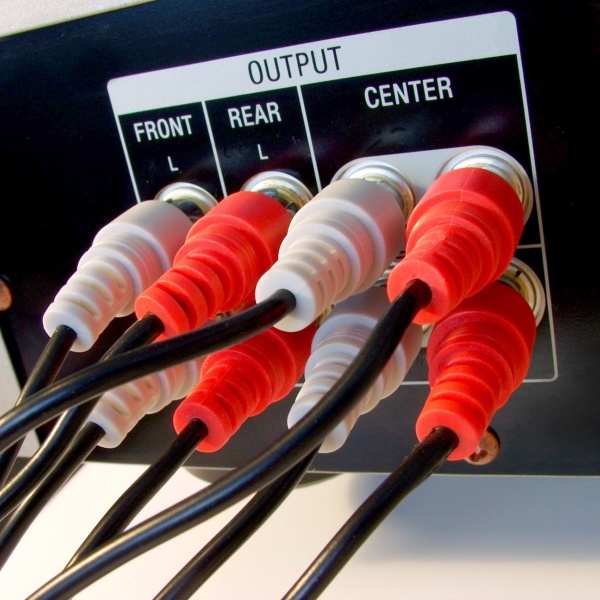
- Кабель с джеком 3.5 мм и двумя колокольчиками.
Инструкция
1. Всё, что надобно для подключения ноутбука к музыкальному центру, это сам ноутбук, музыкальный центр с функцией AUXЭ, которая есть примерно на 100% музыкальных центров, и кабель-переходник соответствующей длины. Кабель должен иметь два колокольчика с одной стороны и один джек с иной. Такой кабель дозволено приобрести в любом магазине радио/видеоэлектроники и запчастей, его цена находится в пределах 100-200 рублей.
2. Колокольчики, либо тюльпаны, обыкновенно имеют алый и белый цвет, обозначающий звуковые каналы. Сам кабель обыкновенно состоит из 2-х «склеенных» проводов либо оболочку в виде одного провода (на самом деле внутри оболочки два тонких проводка, для итога левого и правого звуковых каналов).Джек представляет собой металлический карандаш, эталон – 3.5 мм. Такой джек применяется во всех портативных наушниках, а выход для него – во всех плейерах и во многих мобильных телефонах.Сам кабель должен быть соответствующей длины, дабы без труда и без натяжения провода подключить компьютер к музыкальному центру.
3. Джек вставляется в выход для наушников на ноутбуке, обозначенный нарисованными либо выгравированными наушниками на боку корпуса компьютера. Колокольчики подключаются к усилителю (музыкальному центру) в соответствии с цветами колокольчиков и звуковых выходов.Позже подключения кабеля включите AUX либо VIDEO на музыкальном центре, и звук с ноутбука будет выведен на колонки.
Совет 2: Как подключить компьютер к усилителю
Если вы хотите получить от вашего компьютера высочайшее качество звука, стоит обратить внимание не на компьютерные колонки, а на аудиотехнику, в частности – отменные колонки и усилитель (либо ресивер). К сожалению, усилители не неизменно совместимы с выходами компьютерной звуковой карты. Однако, это как раз дело поправимое.

Инструкция
1. Если вы имеете дело с добротным и недорогим, пускай даже нравственно устаревшим, усилителем времен СССР, то проще каждого приобрести кабель-переходник, разрешающий подключить усилитель к выходу звуковой карты. В подавляющем большинстве случаев это будет переходник minijack – 5DIN, общеизвестный по каждом радиорынкам и магазинам и дешево стоящий. Если приобрести такой переходник не удалось, то дозволено спаять его самому, добыв заранее разъемы minijack и 5DIN. При этом нужно знать следующее: 2-й контакт разъема 5DIN – масса (он самый верхний), 3-й и 5-й – левый и правый динамики соответственно.
2. Для больше современных усилителей вам потребуется еще больше общеизвестный переходник minijack – RCA (они же – “тюльпаны”).
3. Если ваш усилитель (либо ресивер) владеет цифровым входом, то его применение будет наилучшим вариантом. Подберите соответствующий вашей звуковой карте и входу усилителя кабель (коаксил либо оптоволокно) и наслаждайтесь звуком.
Видео по теме
Обратите внимание!
Множество аудиоусилителей – стерео, расчитанные на подключение не больше 2-х колонок.
Полезный совет
Позже подключения не позабудьте предпочесть в источниках звука усилителя тот, к которому идет кабель от компьютера, напротив ничего не услышите.
Совет 3: Как подключить ноутбук к усилителю
Колонки, встроенные в ноутбук , могут звучать дюже громко, но дрянно передавать басы. Следственно в неподвижных условиях удобоносимый компьютер класснее присоединить к внешнему усилителю . Метод такого подключения зависит от модели усилителя.

Инструкция
1. Для изготовления кабеля по первому методу возьмите стереофонический штекер типа «джек» диаметром 3,5 мм и два экранированных провода. Оплетки обоих проводов припаяйте к всеобщему контакту разъема. Центральную жилу одного из них подключите к контакту, соответствующему левому каналу, иного – к контакту, соответствующему правому каналу.
2. 2-й метод состоит в применении ветхих наушников от плеера. Отрежьте от них звукоизлучатели, а концы проводов зачистите и залудите. Проводники, покрытые бесцветным либо желтым лаком – всеобщие, провод, покрытый синим либо зеленым лаком соответствует левому каналу, а красным – правому. При необходимости, устраните в этом кабеле обрывы.
3. Если усилитель оборудован входными гнездами эталона RCA («тюльпан»), возьмите два штекера соответствующего типа. Оплетки обоих экранированных проводов либо белые либо желтые проводники кабеля от наушников присоедините к кольцевым контактам штекеров. Центральную жилу одного из экранированных проводов либо синий либо зеленый проводник шнура от наушников припаяйте к штыревому контакту одного из штекеров, центральную жилу иного экранированного провода либо алый провод кабеля наушников – к штыревому контакту иного штекера.
4. Если усилитель оборудован входным гнездом эталона DIN (ОНЦ-ВГ) с пятью итогами, на противоположный конец кабеля придется установить каждого один штекер этого типа. Всеобщие проводники кабеля, изготовленного по любому из методов, припаяйте к среднему контакту разъема. Если усилитель изготовлен до 1984 года, проводники, соответствующие стереоканалам, подключите к штырькам разъема, расположенным слева от среднего (если глядеть со стороны пайки, повернув колодку выемкой вниз, а средним итогом вверх). В случае же, если усилитель выпущен позже 1984 года включительно, провода, соответствующие каналам, припаяйте к контактам, расположенным справа от среднего.
5. Изолируйте все соединения и соберите разъемы.
6. Обесточьте усилитель. Подключите кабель к выходу ноутбук а, предуготовленному для наушников, и к входу усилителя, имеющему наихудшую восприимчивость. Переключателем выберите данный вход. Если малочувствительных входов у усилителя нет, ступенчато с проводниками кабеля, соответствующими стереоканалам, придется включить по резистору сопротивлением в 10 килоом.
7. Как на компьютере, так и на усилителе установите минимальную громкость. Только сейчас включите питание усилителя.
8. Запустите на ноутбук е воспроизведение всякого аудиофайла. Медлительно повышайте громкость на обоих агрегатах, пока не послышится звук. Подберите такое соотношение между расположениями регуляторов громкости на компьютере и усилителе, при котором наименее невидимы искажения.
Видео по теме
Совет 4: Как подключить ноутбук к интернету без проводов
Если в вашем доме находится несколько компьютерных устройств, к примеру, компьютер + ноутбук, дозволено настроить беспроводное соединение с сетью интернет. Для этого нужно обзавестись особым оборудованием, цены на которое быстро падают весь месяц.
Вам понадобится
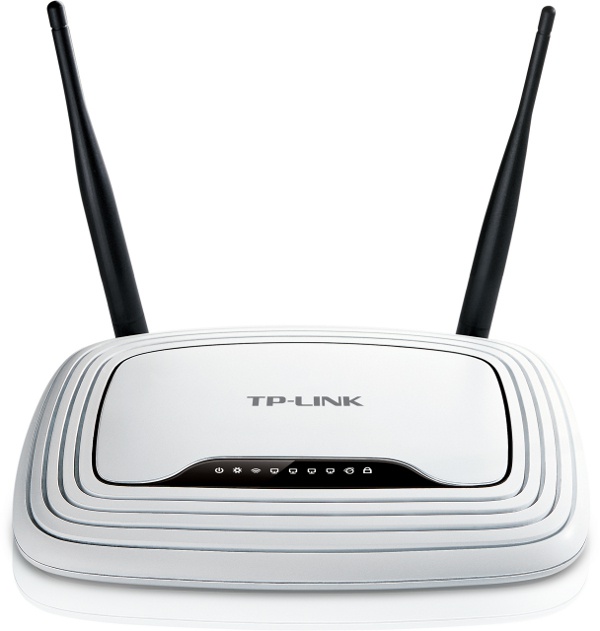
- – маршрутизатор TP-LINK TL-WR841ND;
- – ноутбук с рабочим модулем Wi-Fi.
Инструкция
1. При применении маршрутизатора TP-LINK TL-WR841ND вы можете подключить до 4-х компьютеров в сеть, а также неограниченное число устройств с Wi-Fi интерфейсом. Для подключения ноутбука к интернету через беспроводное соединение вовсе необязательно иметь дома компьютер, довольно настроить маршрутизатор при помощи проводного соединения на ноутбуке.
2. Если вы пользователь операционной системы Windows XP, настройку соединения нужно изготавливать посредством апплета «Подключение по локальной сети — Свойства». Нажмите меню «Пуск», выберите пункт «Подключения», после этого «Отобразить все подключения».
3. В открывшемся окне нажмите правой кнопкой мыши на значке «Подключение по локальной сети» и нажмите кнопку «Свойства». Поставьте курсор на пункте «Протокол интернета TCP/IP» и нажмите кнопку «Свойства».
4. В открывшемся окне поставьте отметку на пункте «Применять дальнейший IP-адрес» и заполните следующие поля: IP-адрес 192.168.0.1 (типовой ip для такого типа соединения), маска подсети неизменно выставляется механически, позже клика на пустые поля этого значения. Нажмите двукратно кнопку «ОК», дабы закрыть окна настройки соединения.
5. Для операционной систем Windows Vista и Seven нужно проделать то же самое, но наименование апплета имеет другое наименование – «Центр управления сетями».
6. Позже выполнения этих действий, подключите маршрутизатор по схеме, указанной в инструкции по использованию. Не забывайте, что вам требуется установить особое программное обеспечение (небольшой CD-диск в комплекте). Также дозволено скачать прошивку с официального сайта и установить ее. Позже перезагрузки ноутбука и маршрутизатора вам будет доступен беспроводной доступ к интернету.
7. Если сигнал так и не возник, испробуйте настроить дополнительное PPPoE-соединение, пример которого также указан в инструкции.
Полезный совет
Регулировать громкость музыки дозволено как на музыкальном центре, так и на ноутбуке.
Подключение микшера к ноутбуку
Микшер представляет собой электронное устройство для обработки звука, повышающее качество и формат звукового файла за счет наличия функционала обработки аудио. Микшерный пульт позволяет смешивать каналы, получать сигналы от различных источников и обеспечивать возможность прослушивания конечных результатов обработки файлов в различных вариантах. Необходимость использования таких устройств в процессе работы студий звукозаписи или в dj-установках очевидна. Что касается применения микшера в домашних условиях в личных, а не профессиональных целях, то очень немногие могут похвастаться присутствием в своих квартирах серьезных аудиосистем с микшерным пультом. Если для вас цели использования аппарата определены, осталось лишь разобраться с процессом подключения оборудования.

Процесс подключения к ноутбуку
Подключение микшерного пульта к ноутбуку или к любому другому стационарному компьютеру – процедура довольна кропотливая, требующая учета множества различных факторов и состоящая из нескольких этапов.
В первую очередь требуется изучить вилку прибора, через которую будет происходить подключение к сети. Современные устройства, как правило, снабжены вилками европейского стандарта, следовательно, для работы вам понадобится переходник.
Выбрать кабели и провода для соединения — это, пожалуй, самый трудоемкий и ответственный момент во всей процедуре.
К сожалению, через usb-соединение, такое удобное и универсальное, систему настроить не получится.
Приходится использовать более сложные варианты подключений. Для подключения к компьютеру вам понадобится кабель с двумя коннекторами по типу «jack» и одним — «mini-jack» для присоединения звуковой карты. Не ошибитесь с длиной шнура: лучше купить провод с запасом, нежели после придумывать варианты его удлинения или продолжать использовать звуковую систему в неудобном для себя расположении.
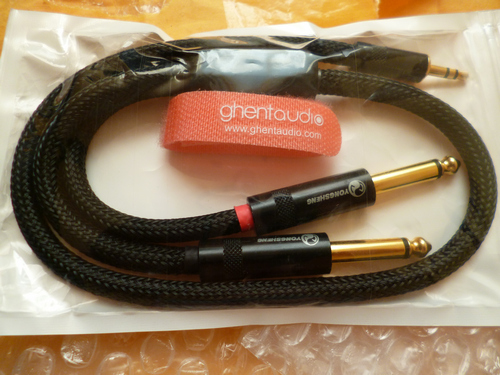
Кабель — переходник с jack на mini-jack
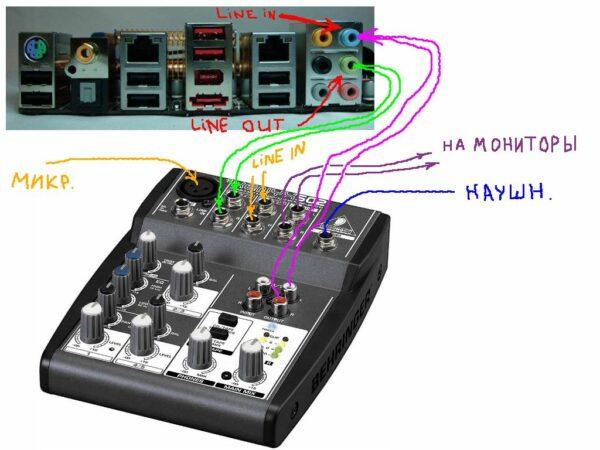
Следующим этапом будет соединение с микрофоном. Чтобы его подключить, нужно использовать специальный разъем, расположенный на боковой стенке (иногда на задней) ноутбука и кабель XLR. Иногда случается так, что система не видит устройства. В этом случае делаем следующее:
- заходим в «Панель управления» Windows;
- выбираем пункт «Оборудование и звук»;
- кликаем на «Диспетчер Realtek»;
- в настройках драйвера задаем стандартное устройство;
- проверяем работоспособность микрофона и микшерного пульта.
Подключаем колонки и усилитель
Подключить систему к колонкам и к усилителю, которые чаще всего входят в комплект оборудования, довольно легко, однако аккуратность и внимательность нужна и в этом случае.
Процедура выглядит следующим образом.
- На материнской плате компа необходимо найти линейный выход с зеленой маркировкой – место для присоединения коннектора стерео-кабеля, второй коннектор направить к IN-гнезду микшера.
- Соединить «Out» на пульте с «In» на усилителе.
- Далее добавить в систему колонки. Как правило, их присоединение к пульту происходит через «Out R» и «Out L» разъемы.
Обращайте внимание на сопротивление! Этот показатель должен быть идентичным у колонок и усилителя – несоответствие тут же скажется на громкости и качестве звука.
Подключение звуковой карты
Правильный выбор звуковой карты обеспечит полноценное использование функционала микшерных систем, особенно это актуально в случаях необходимости решения профессиональных задач. Если встроенная в девайс карта обладает высокой степенью качества воспроизведения аудио, то вполне резонно продолжать ее использовать и в комбинации с микшером, однако если качества недостаточно, нужно будет позаботиться о приобретении внешней usb-звуковой карты.
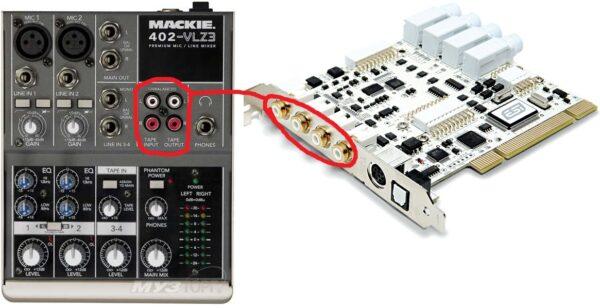
Любая внешняя звуковая карта имеет несколько входов-выходов для осуществления манипуляций между микшером и компьютером.
Подключение микшера к звуковой карте
Подключить все элементы системы можно следующим образом:
- соединяем проводами карту и ноутбук («mini-jack» к гнезду «out-put» на карте);
- скачиваем и устанавливаем драйвера для карты;
- далее нужно подключить микрофон, наушники и прочие вспомогательные устройства через соединение с микшером;
- завершаем систему объединением микшера и ноутбука.
Вариант оптимального объединения всех элементов системы в каждом конкретном случае может быть различным — это зависит как от поставленных задач, так и от специфики выбранных устройств.
Настройка драйверов звуковой карты
Записать звук без установки и настройки драйверов не получится. Чаще всего все необходимое программное обеспечение устанавливается в момент первоначальной загрузки Windows, но, если карта была заменена впоследствии, необходимо скачать драйвера повторно.
- Существует несколько основных производителей звуковых карт, каждый из которых имеет свой официальный сайт. В отношении видео, кстати, ресурс всего один, что существенно облегчает процедуру поиска. Пусть в нашем случае это будет карта одной из наиболее популярных компаний Realtek.
- Для правильного выбора драйвера нужно знать точное название установленной карты. В этом может помочь утилита AIDA64. Нужно скачать загрузочный файл и установить программу, после чего открыть файл aidaexe. В открывшемся окошке следует нажать «Компьютер», после пункт «Суммарная информация». В результате на экране выводится информация по всему тому, что установлено в ноуте – от названия материнской платы до марки интересующей нас звуковой карты.
- Заходим на сайт Realtek.com. Он не имеет русскоязычной поддержки, но, если она вам необходима, можно использовать для работы с сайтом Google Chrome — встроенный переводчик все вам переведет.
- Выбираем «Downloads», далее «High Definition Audio Codecs», ставим галку на «I accept to the above» и жмем «Next». Выбираем вид операционной системы, а также ресурс, с которого будем скачивать (их несколько).
- Загружаем драйвер и запускаем, четко следуя инструкции. Перезагружаем комп и наслаждаемся звуком.
Соединение микшера с разной техникой
Пульт для микширования можно соединять не только с компьютерной техникой, но и другими девайсами – музыкальным центром, смартфоном, ресивером или ТВ. Это делается с разными целями. Например, для оцифровки пленочных кассет микшер соединяют с магнитофоном, а также через пульт можно вывести звук на более мощные колонки в телевизоре, если его родные слишком тихие.
Для соединения микшерного пульта и музыкального проигрывателя или телевизора потребуется использовать шнур с разъемом jack на одном конце и двумя тюльпанами на другом. Если требуется оцифровка кассет, то у центра используется выход, а на втором устройстве, соответственно, вход. Если же микшер будет посредником между ТВ и проигрывателем, то на телевизоре используется выход, на пульте линейный вход, а затем от пульта через выход кабель идет на вход у центра.
Иногда чтобы вывести громкий звук со смартфона или планшета, используется микшерный пульт. В таком случае можно использовать кабель AUX, если на пульте есть выход 3,5. Если нет, то придется взять шнур с 3,5 на одном конце и двумя тюльпанами на другом. На пульте требуется вставить штекеры в разъемы LineIn L/R.
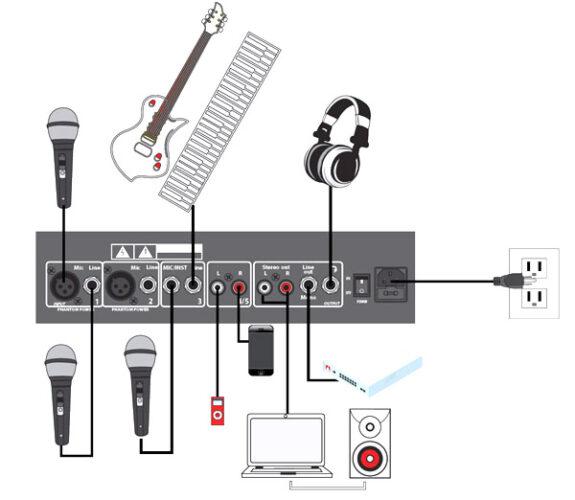
Чтобы подключить микшер к ресиверу, требуется использовать кабель 2 RCA – 2 Jack. Выходы и входы подбираются по принципу «кто является источником сигнала, а кто его принимает». Оба девайса соединяются, и после включения на ресивере источником сигнала выбирается тот разъем, к которому подключился микшер.
Как выполнить настройку
Если ноутбук не видит микрофон или микшер после подключения, то проблема может быть вызвана неправильной настройкой. В такой ситуации следует сделать следующее:
- в трее на значке громкости нужно выбрать «открыть параметры звука»;
- пролистываем окно до вкладки «микрофон» и задаем устройство;
- после сохранения результата все заработает.
Возможные неполадки
Иногда соединение микшера с другими устройствами не дает результата. Первое, что следует проверить — правильность подключения и работоспособность шнуров и переходников. На микшере огромное количество входов и выходов, поэтому стоит убедиться, что использованы именно те разъемы, которые нужны. Для проверки работоспособности шнуров достаточно подключить этими кабелями другую технику и проверить, есть ли звук.
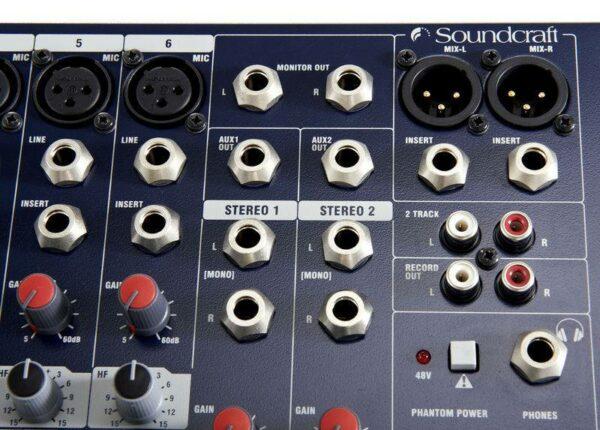
На микшере множество разъемов
Если подключение дало результат, но звук очень некачественный – тихий или есть шумы, треск, помехи и другие неприятные явления, то причина может крыться в низком качестве использованных аксессуаров для соединения. Очевидным решением станет их замена на более качественные варианты.
Иногда причина отсутствия звука заключается в старом программном обеспечении встроенной звуковой карты. В такой ситуации ПО следует обновить через официальный сайт производителя оборудования или компьютера/ноутбука. Как правило, на них есть все необходимые драйверы для всех моделей компании.
Заключение
Подключить микшер к ноутбуку и объединить все устройства в единую систему, предоставляющую максимум возможностей для обработки, прослушивания и воспроизведения аудио – задача, которую вполне возможно решить самостоятельно. На интернет-ресурсах можно найти инструкции и руководства практически ко всем вариантам используемого оборудования. Если решение об использовании микшера для записи и обработки звуковых файлов в вашем конкретном случае уже принято, не стоит откладывать процесс в долгий ящик, приступайте к настройке уже сейчас!