Как в Media Player Classic включить субтитры
Media Player Classic является одним из самых простых, интуитивно понятных и приятных в использовании медиаплейеров. Он предлагает широкие возможности для просмотра фильмов, сериалов, аниме — в том числе, с различными субтитрами, английскими или русскими, если они подготовлены заранее и в принципе прилагаются к видеофайлу. Установка субов не займет много времени и не потребует больших познаний в настройке софта, с подобной задачей легко справится даже новичок, потому что сама программа крайне интуитивная и простая в использовании.
Как добавить суб в Media Player Classic
Субтитры для любого фильма, сериала, видеопередачи представляют собой специальным образом закодированные файлы. Они открываются с помощью медиапроигрывателей, обычно крайне немного «весят», прилагаются к изначальному материалу. Лучше, если они не являются «вшитыми», потому что многие предпочитают смотреть любимые произведения кинематографического искусства без надписей. Включить субтитры в программе Media Player Classic можно следующим образом:
1. Media Player Classic является уникальной разработкой и умеет «находить» субтитры, даже если их изначально нет на компьютере. Для того, чтобы обнаружить такой файл, нужно зайти в меню «Файл», а далее в подменю «База субтитров».
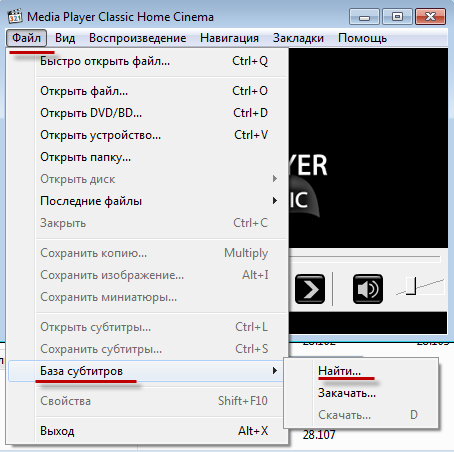
2. В этом разделе необходимо выбрать «Найти», таким образом, запуская процесс поиска требуемой текстовой информации.
3. Поиск будет происходить через сайт «открытых субтитров», это обширная база, где наверняка можно обнаружить необходимые данные даже для самых «экзотических» видеофайлов.
4. Поисковая строка сайта — то, где надо будет набрать название фильма, сериала, дорамы или аниме, к которому вы хотите подобрать субтитры, автоматический поиск сразу же предложит все более или менее подходящие, по его «мнению», опции.
5. Далее, после скачивания, файл будет располагаться в папке «Загрузки». Рекомендуется его оттуда достать, поместив в папку, где находится непосредственно видеофайл — упорядочить работу с системой.
Процесс добавления закончен. Теперь можно будет «приказывать» программе открывать соответствующий файл и отображать текстовую информацию во время просмотра того или иного фильма.
Как включить суб в Media Player Classic
На этом этапе сам файл с субтитрами уже должен находиться на жестком диске компьютера. Больше ничего не придется дополнительно скачивать, только работать с предоставленной в ваше распоряжение информацией. Процедура еще проще, чем добавление субтитров и поиск их из первоначальной общей базы, состоит из следующих этапов:
1. Нужно открыть двойным щелчком левой кнопки мыши желаемый файл с видео — фильмом, сериалом и т.д.
2. Далее необходимо открыть меню в программе Media Player Classic, которое называется «Файл» или «File», если вы используете англоязычную версию приложения.
3. После требуется спуститься вниз, в подменю, которое озаглавлено на русском языке «Открыть субтитры», а в оригинале, на английском, аналогичная команда для программы будет выглядеть как «Load Subtitle»).
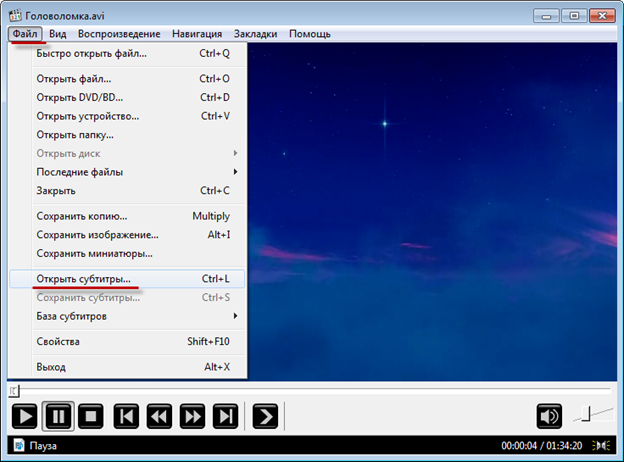
4. Далее необходимо указать файловый путь к необходимому файлу. Именно поэтому ранее следовало «достать» его из папки «Загрузки», если производилось скачивание из общей базы — теперь найти его не будет сложно, ведь информация о субтитрах располагается в той же директории, где и основное видео.
Перезагружать файл не нужно. Субтитры устанавливаются автоматически и начинают отображаться ровно с того момента, на котором остановилось видео. Если файлов несколько, то можно по очереди указывать подобным образом приложению несколько вариантов, чтобы подобрать наиболее качественный и приятный перевод.
Как отключить суб в Media Player Classic
Не все любят просмотр с субтитрами. Некоторых людей такой вариант отвлекает, другие хотят насладиться картинкой и оригинальным звучанием, особенно если познания, например, в английском языке, позволяют воспринимать все происходящее на экране «на слух». Если субтитры не являются «вшитыми», то есть, записанными поверх картинки, то удалить их не составит никакого труда в программе Media Player Classic. Потребуется выполнить следующие действия:
1. Нужно зайти в меню «Воспроизведение», оно находится через одну вкладку от уже известного «Файл».
2. Далее спуститься вниз к подменю «Субтитры».
3. После этого поставить галочку напротив слова «Выключить».
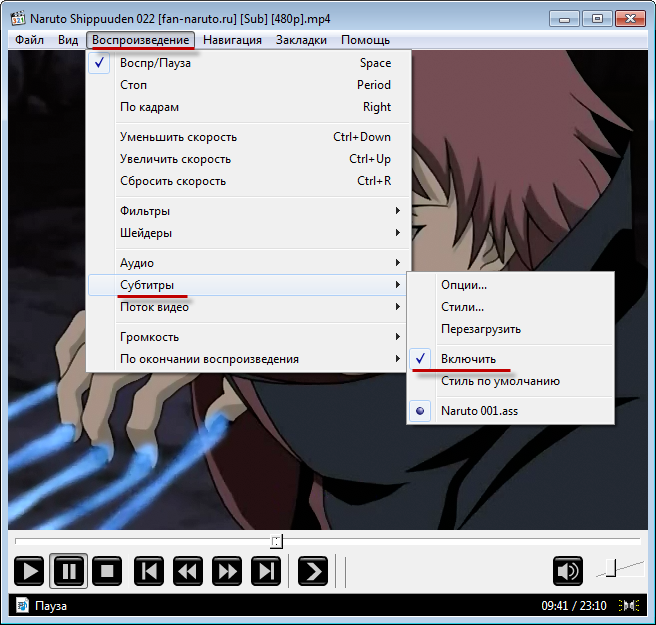
Также в меню настроек можно выбрать поведение программы «По умолчанию», будет ли Media Player Classic сразу же открывать любой доступный файл с субами или ничего не станет делать без прямой «команды» пользователя.
Как включить/отключить субтитры в Media Player Classic

Как включить и отключить субтитры в Media Player Classic – популярный вопрос, часто возникающий у пользователей этого проигрывателя. Подробно разберем, каким образом решить эту задачу.
Как включить субтитры в Media Player Classic
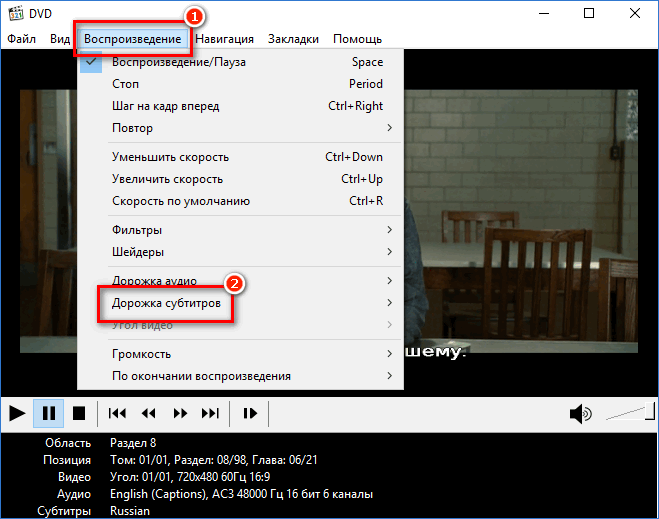
- Для начала потребуется запустить в проигрывателе видеозапись, с которой будет проводиться дальнейшая работа.
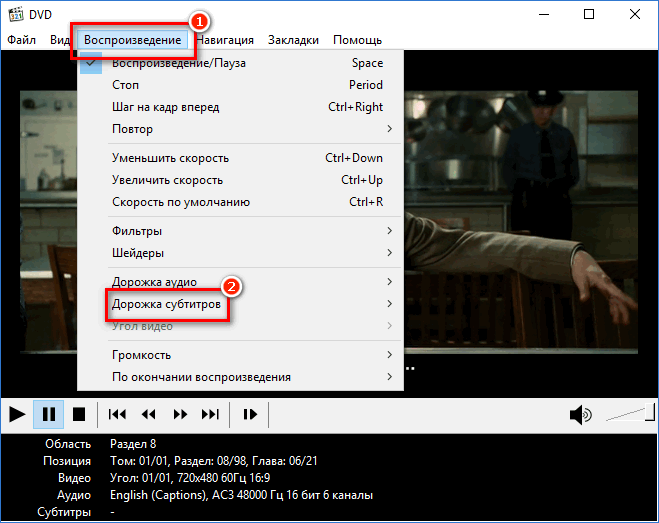
- Далее следует в верхней части окна кликнуть по вкладке «Воспроизведение», а затем навести курсор мыши на пункт «Дорожка субтитров».
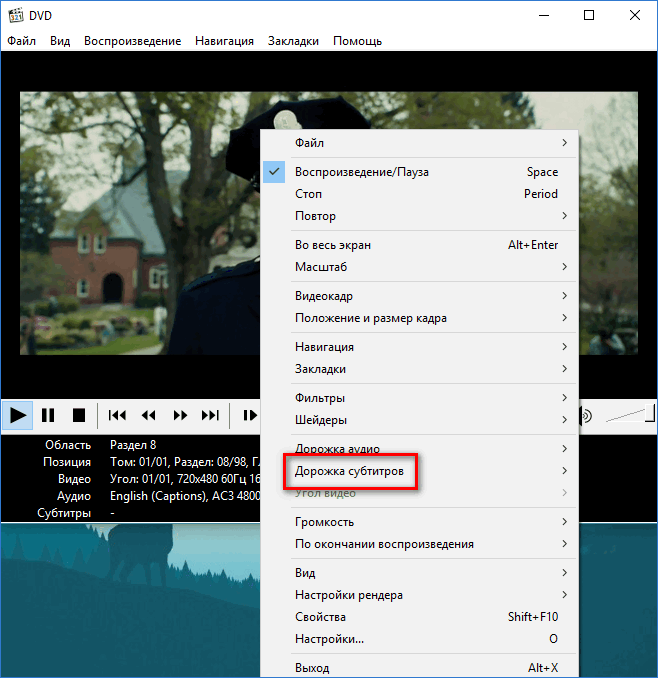
Примечание. Также к данному пункту меню можно пройти несколько другим образом: для этого потребуется выполнить щелчок правой кнопкой мыши по кадру фильма, после чего на экране отобразится контекстное меню, в котором и будет расположен пункт «Дорожка субтитров».
Как добавить субтитры в Media Player Classic
В том случае, если имеющийся на компьютере DVD-фильм не оснащен встроенным текстом, его можно подключить самостоятельно. Для этого потребуется файл со внешними сабами в формате SRT.
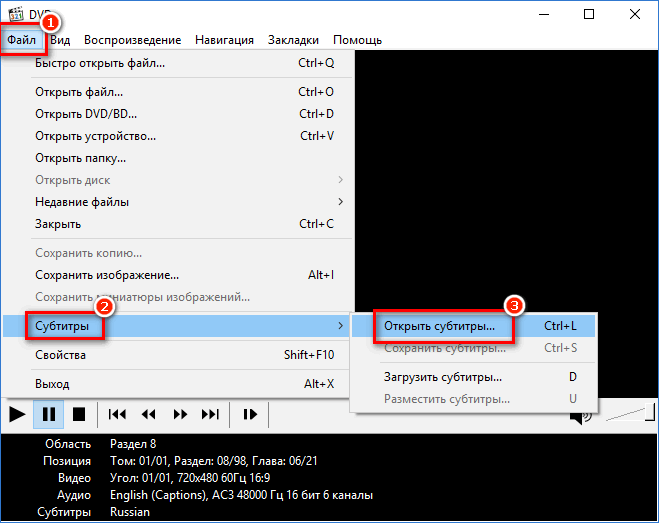
- Следует запустить в MPC воспроизведение фильма. Далее понадобится выбрать в верхнем левом углу вкладку «Файл», навести мышь на пункт «Субтитры», а затем кликнуть по пункту «Открыть субтитры».
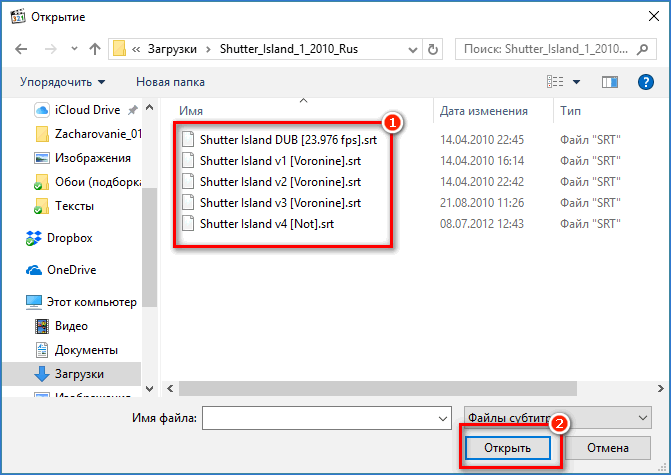
- На экране отобразится окно Проводника Windows, в котором потребуется выбрать SRT-файл с subtitles к конкретному фильму.
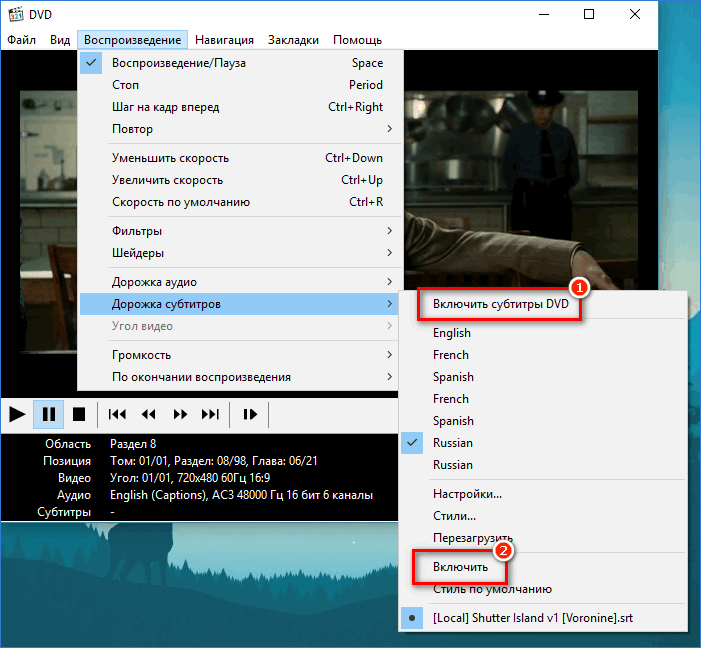
- В следующее мгновение начнется воспроизведение фильма с ранее добавленным текстом. Если по каким-либо причинам программа не показывает текст, следует открыть вкладку «Воспроизведение», перейти к «Дорожка субтитров», а затем выбрать локальный файл.
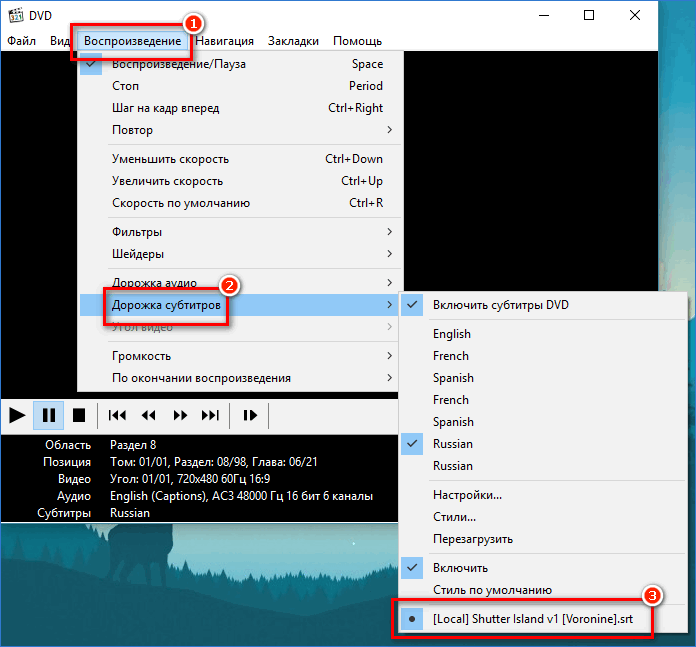
- Готово. Текстовое дублирование фильма успешно добавлено и активировано.
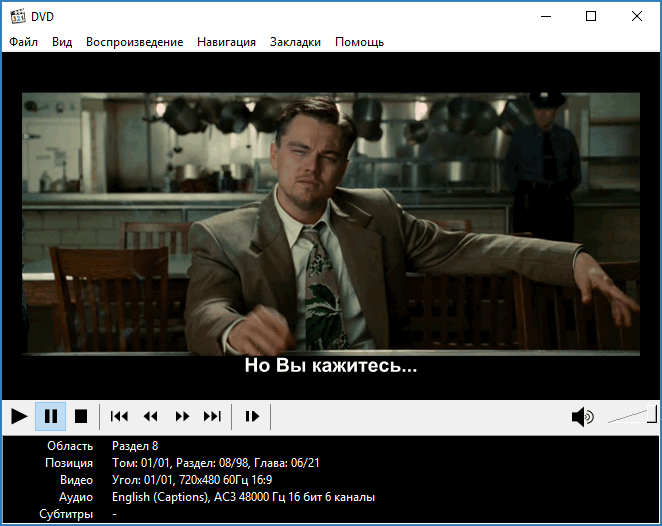
Отключение субтитров в Media Player Classic
Деактивация отображения текста при воспроизведении киноленты выполняется точно таким же образом, как и включение.
- Следует выбрать вкладку «Воспроизведение», после чего навести курсор мыши на «Дорожка субтитров».
- В отобразившемся окне потребуется снять галочку с пункт «Включить субтитры». Если в программу были загружены внешние сабы, ниже потребуется дополнительно снять галочку с пункта «Включить». После настройки будут немедленно внесены.
На заметку. Управлять включением и отключением subtitles можно и с помощью горячих клавиш. По умолчанию следует нажать на клавиатуре кнопку «W».
Как настроить субтитры
Подходящий внешний вид subtitles — понятие сугубо субъективное. К счастью, Медиа Плеер Классик предусматривает возможность для детальной настройки текста.
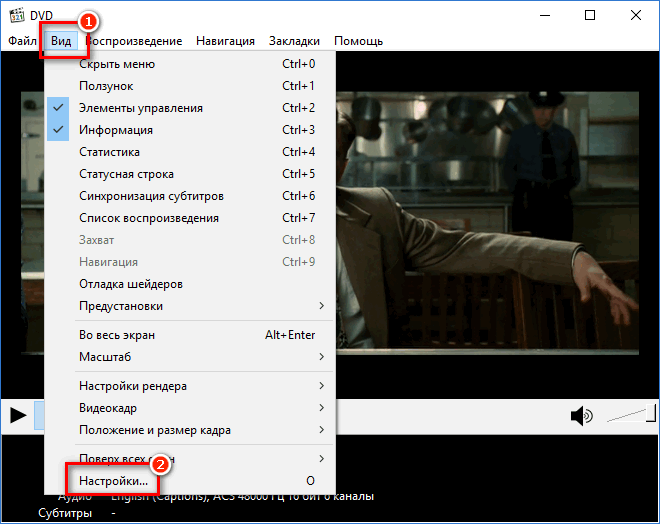
- Для начала потребуется открыть параметры программы. В верхней части проигрывателя следует открыть вкладку «Вид», после чего выбрать пункт «Настройки».
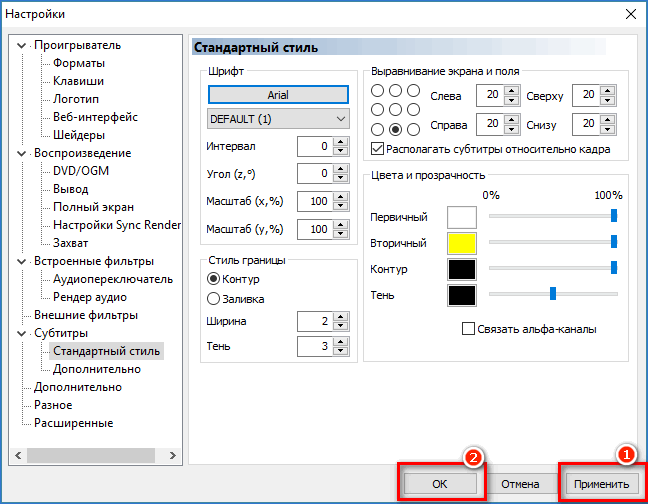
- Откроется окно, в левой части которого понадобится перейти ко вкладке «Стандартный стиль», который расположен в блоке «Субтитры». Именно здесь и производится настройка текста.
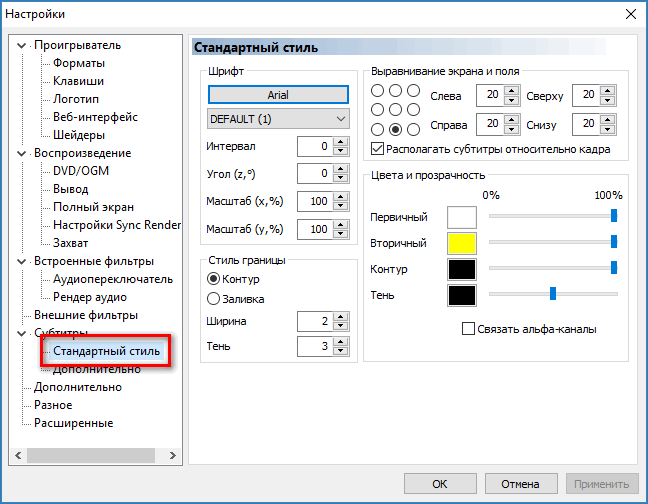
- Например, в блоке «Шрифт» доступна возможность смены шрифта. Здесь следует учитывать, что многие красивые шрифты не поддерживают кириллицу, а значит, они будут работать лишь с английским языком.
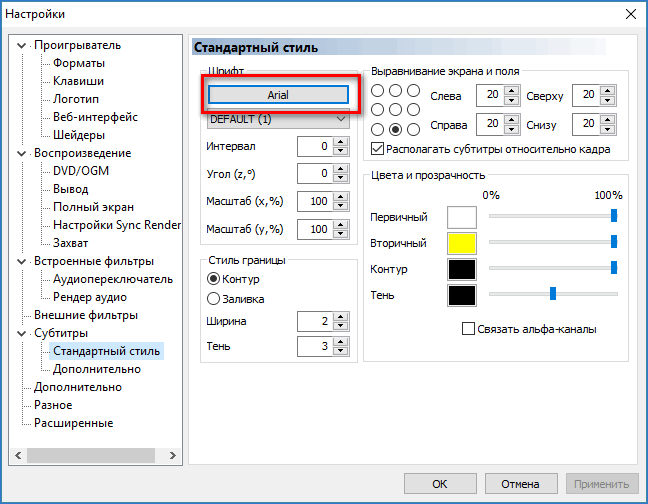
- В блоке «Цвета и прозрачность» можно детально проработать внешний вид текста. К примеру, можно изменить цвет букв, сделать их полупрозрачными, настроить эффект тени.
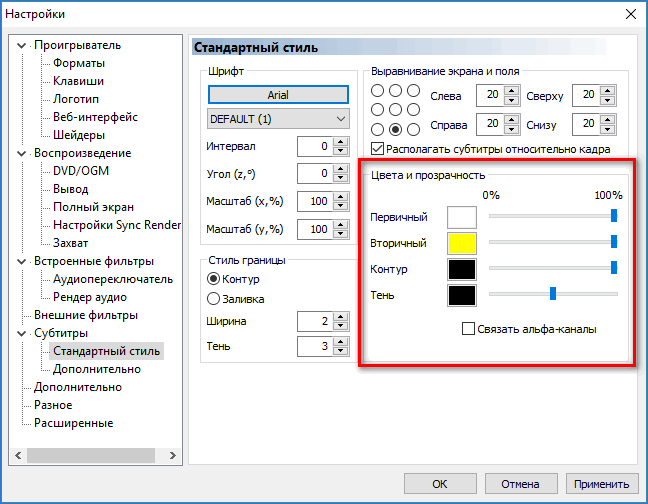
- По умолчанию текст располагается в центральной нижней части экрана относительно кадра. При необходимости, его можно переместить в любое удобное положение — для этого предусмотрен блок «Выравнивание экрана и поля».
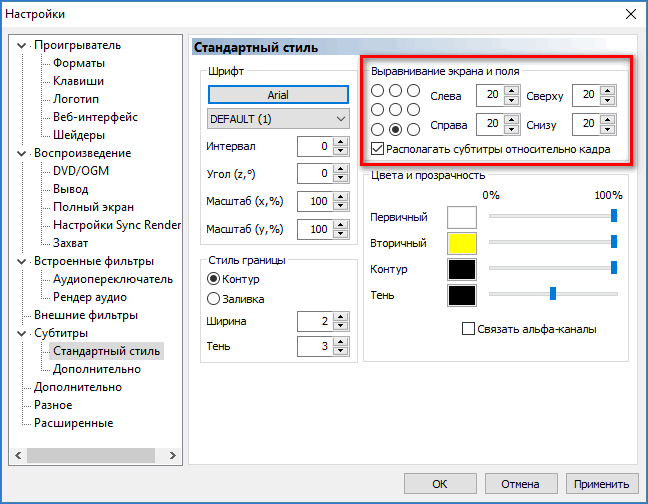
- К сожалению, программа не предусматривает режима предпросмотра внесенных изменений, поэтому, чтобы оценить результат нового внешнего вида субтитров, потребуется сохранить настройки. Для этого следует сначала нажать кнопку «Применить» для внесения изменений, а затем «ОК», чтобы закрыть окно с параметрами.
Данные простые рекомендации помогут легко управлять работой сабов, что позволит сделать работу с МедиаПлеер Классик еще более удобной и комфортной.
Как установить субтитры в Media Player Classic
Media Player Classic (MPC) является одним из наиболее популярных проигрывателей для воспроизведения различных видео- и аудиофайлов. Одной из его главных особенностей является возможность установки субтитров, что делает просмотр видео еще более комфортным и понятным, особенно при просмотре иностранного контента.
Но как же установить субтитры в Media Player Classic? В данной статье мы расскажем вам о пошаговой инструкции, которая поможет вам настроить эту функцию и наслаждаться просмотром видео с субтитрами.
Перед тем, как приступить к настройке субтитров, убедитесь, что у вас установлена последняя версия программы MPC и что у вас есть необходимые субтитры в формате .srt или .sub, которые соответствуют названию видеофайла и расположены в одной и той же папке. Если все готово, можно приступать к следующим шагам.
Шаг 1: Скачайте необходимые программы
1. Media Player Classic
Первым шагом к установке субтитров в Media Player Classic является загрузка программы Media Player Classic. Вы можете загрузить ее на официальном сайте Media Player Classic или на любом другом сайте, предоставляющим бесплатные загрузки ПО.
2. Набор кодеков
Кроме того, вам может понадобиться установка набора кодеков для воспроизведения видео и аудио файлов. Набор кодеков позволит вашему Media Player Classic воспроизводить файлы в разных форматах. Вы можете загрузить K-Lite Codec Pack или любой другой набор кодеков из Интернета.
3. Субтитры
Наконец, вам также понадобится скачать субтитры для фильма или видео, который вы хотите просмотреть. Вы можете найти субтитры по названию фильма или видео на специализированных сайтах, таких как opensubtitles.org или subscene.com. Скачайте файлы субтитров и сохраните их на вашем компьютере.
Обязательными программами в установке субтитров в MP Classic является сам плеер, набор кодеков и файлы с субтитрами. Без субтитров, воспроизведение фильмов или других видео материалов не будет полным и грамотным.
Шаг 2: Откройте видео субтитрами в Media Player Classic
После того, как вы открыли плеер MPC, нажмите «Файл» в верхнем левом углу экрана. Затем выберите «Открыть файл» (или нажмите Ctrl + O).
Откроется окно «Открыть», в котором нужно выбрать ваше видео субтитрами и нажать на кнопку «Открыть». Обратите внимание, что ваше видео и субтитры должны находиться в одном каталоге, чтобы MPC мог найти субтитры автоматически.
Если ваше видео и субтитры находятся в разных каталогах, вы можете выбрать субтитры вручную. Для этого после выбора видео нажмите на стрелку справа от кнопки «Открыть» и выберите «Открыть субтитры». Затем выберите ваш файл субтитров и нажмите «Открыть».
После этого ваше видео и субтитры откроются в плеере MPC. Если субтитры не появились автоматически, нажмите правой кнопкой мыши на экране плеера и выберите «Субтитры» -> «Включить». Если вы выбрали субтитры вручную, убедитесь, что выбран правильный язык.
Шаг 3: Выберите субтитры для загрузки
После того как вы открыли свой фильм или видео файл, следующий шаг — выбрать нужный субтитр. Для этого перейдите в меню «Субтитры» и выберите пункт «Загрузить подзаголовок».
В зависимости от ситуации, вы можете выбрать загрузку субтитров из файла на вашем компьютере, либо загрузить субтитры из Интернета. Обычно, если вы смотрите веб-сериалы, то субтитры могут быть загружены из Интернета. В этом случае необходимо выбрать «Загрузить подзаголовок из Интернета» и ввести URL-адрес файла с субтитрами.
Если вы выбрали загрузку из файла, нажмите на кнопку «Поиск», чтобы найти файл с субтитрами на вашем компьютере. После нахождения файла, выберите его и нажмите на кнопку «Открыть».
Если же вы загружаете субтитры из Интернета, убедитесь, что ссылка верна и что вы выбрали верный язык для подзаголовков. После ввода ссылки и нажатия кнопки «ОК», субтитры будут загружены и автоматически добавлены к вашему видео файлу.
Шаг 4: Настройте субтитры в Media Player Classic
Выберите язык субтитров
Если вы загрузили несколько субтитров для одного видео, Media Player Classic позволяет выбрать нужный язык. Для этого нажмите правой кнопкой мыши на экране и выберите пункт «Субтитры» в контекстном меню. Затем выберите нужный язык из списка.
Настройте размер, цвет и положение субтитров
Media Player Classic также позволяет настроить размер, цвет и положение субтитров. Для этого нажмите правой кнопкой мыши на экране и выберите пункт «Субтитры» в контекстном меню. Затем выберите пункт «Настройки субтитров» и настройте нужные параметры.
- Размер субтитров можно изменить, выбрав нужный размер из списка.
- Цвет субтитров можно изменить, выбрав нужный цвет из списка.
- Положение субтитров можно изменить, выбрав нужное положение из списка.
После настройки субтитров нажмите кнопку «ОК», чтобы сохранить изменения.
Шаг 5: Сохраните настройки и наслаждайтесь просмотром
После того, как вы измените настройки субтитров по своему вкусу, необходимо сохранить их. Для этого нажмите на кнопку «Применить» и «ОК» внизу окна настроек.
Теперь вы можете наслаждаться просмотром фильма или сериала со субтитрами, которые отображаются в соответствии с вашими требованиями. Если в процессе просмотра вам стала нужна другая настройка, вы можете повторить указанные выше шаги.
Не забудьте, что Media Player Classic имеет удобный Shortcut-менеджер для управления субтитрами в реальном времени. Некоторые из них могут быть использованы вместо настроек, которые мы описали выше.
- Alt-с — включение/выключение субтитров
- Ctrl-В — изменить расположение субтитров (возможны варианты с выбором размещения: по центру, вверху, внизу)
- Alt-Shift-В — изменить цвет субтитров
- Alt-Shift-С — изменить размер субтитров
Вопрос-ответ
Как установить субтитры в Media Player Classic?
Для установки субтитров в Media Player Classic необходимо открыть видеофайл, затем в меню «Файл» выбрать «Субтитры», после чего выбрать пункт «Загрузить субтитры» и выбрать нужный файл с субтитрами.
Какие форматы субтитров поддерживает Media Player Classic?
Media Player Classic поддерживает множество форматов субтитров, включая SRT, ASS, SSA, SUB, IDX, MPL и др.
Как изменить язык субтитров в Media Player Classic?
Для изменения языка субтитров в Media Player Classic необходимо в меню «Субтитры» выбрать пункт «Язык», после чего выбрать нужный язык из списка.
Как изменить положение субтитров на экране в Media Player Classic?
Для изменения положения субтитров на экране в Media Player Classic необходимо в меню «Субтитры» выбрать пункт «Положение», после чего выбрать нужные координаты.
Как изменить внешний вид субтитров в Media Player Classic?
Для изменения внешнего вида субтитров в Media Player Classic необходимо в меню «Субтитры» выбрать пункт «Оформление», после чего выбрать нужный стиль.
Как настроить синхронизацию субтитров с видео в Media Player Classic?
Для настройки синхронизации субтитров с видео в Media Player Classic необходимо в меню «Субтитры» выбрать пункт «Синхронизация», после чего настроить нужные параметры.
Как отключить субтитры в Media Player Classic?
Для отключения субтитров в Media Player Classic необходимо в меню «Субтитры» выбрать пункт «Отключить субтитры».
How to disable subtitles on Media Player Classic

Subtitles can be a very useful feature when watching films in foreign languages or films such as Westerns, where the actors may have strong accents. However it is necessary to be able to disable subtitles when they are not wanted or needed. In this article, we will show you how to disable this feature under Media Player Classic.
To disable subtitles on Media Player Classic:
- Click on View > Options > Playback.
- In the "Open Settings" section , uncheck "Auto-load subtitles".

- Click on OK to validate.
- Lg tv subtitles > Guide
- How to sync subtitles in vlc > Guide
- How to make subtitles bigger on youtube > Guide
- Netflix subtitles font > Guide
- How to reset the Media Player Classic settings: Windows 10 > Guide
Media Player Classic
- How to allow multiple windows on Media Player Classic
- How to rip copy protected CD: Windows Media Player
- Copy CD to computer: Windows 10, Windows Media Player
- Media Player Classic: sync audio, video sync
- How to delete video history on Windows Media Player
- How to rename songs in Windows Media Player
- Windows Media Player: move file location
- How to restore Windows Media Player library
- How to burn CDs: Windows Media Player, laptop
- Media Player Classic — Sync Audio And Video
Video
- How to disable subtitles in PotPlayer
- How to make a video on Windows Media Player: with pictures
- How to use KMPlayer: change language, add subtitles, etc.
- How to add subtitles in VLC: .srt files
- How to add subtitles in VLC: Windows, macOS, Linux
- How to change GOM player plus skin
This information will be transmitted to CCM Benchmark Group to ensure the delivery of your newsletter.
It will also be used, according to your selected preferences, to provide you with more relevant advertisements.
You have the right to access and modify your personal data, as well as to request its suppression, within the limits foreseen by the legislation in force.
You can also change your preferences regarding the advertisements you receive at any time. For more information, please check our privacy policy. Processing of Personal Data.