Если текстуры не отображаются нужно посмотреть правильно ли настроен путь к файлам текстуры для этого нажимаем (Настройка-Пути к файлам- Текстуры ) и ищем папку с текстурами c:\Users\. \Documents\Bazis10\
Так же вы можете самостоятельно установить параметрическую фурнитуру следуя указаниям на сайте ознакомится с Настройкой программы Базис Мебельщик 8 под ViyarPro (Вияр про). Установка фурнитуры, кромка пвх, модули.
Так же для экспорта деталей из Базис мебельщика в ВиярПро. Необходимо скачать и установить конветор
и установить исходя из инструкции :
Инструкция по Экспорту деталей из «Базис-Мебельщик» в ВиярПро, установка скрипта
Скачать и установить рабочий Базис Мебельщик 8 , 10 . Скачать и установить произвольную фурнитуру Вияр, Блюм.
Скачать Базис Мебельщик 8 и произвольную фурнитуру.
Скачать Базис Мебельщик 10 и произвольную фурнитуру.
Скачать Базис Мебельщик 11 и произвольную фурнитуру.
Скрипт для Базис Мебельшик 8 — 10. Добавление к имени панели имя блока
Инструкция по установке фурнитуры и фрагментов в Базис-мебельщик
Для установки и использования фрагментов фурнитуры в Базис-мебельщик необходимо:
1. Скопировать содержимое папки "Фрагменты" из архива в каталог "Базис\Фрагменты" (по умолчанию "Папка пользователя\Bazis10\Фрагменты").
2. Папка содержит как файлы в формате фрагментов (FR3D), так и в формате фурнитуры (F3D). Чтоб иметь возможность видеть фурнитуру в каталоге Фрагментов Базис-Мебельщика 10 проделайте следующее:
— в служебном окне (боковой панели) "Файлы" выбрать раздел "Фрагменты",
— напротив наименования раздела нажать кнопку со стрелкой и выбрать "Изменить раздел",
— в появившемся окне в поле "Фильтр" прописать значение ".f3d.fr3d.b3d.ldw.frw" или просто поставить "*" (без кавычек).
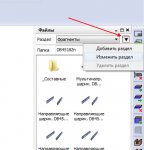
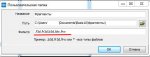
Готово, в принципе можете пользоваться фрагментами фурнитуры.
3. Скопировать содержимое папки "Текстуры" из архива в каталог "Базис\Текстуры" (по умолчанию "Папка пользователя\Bazis10\Текстуры").
Как добавить материал в базис мебельщик
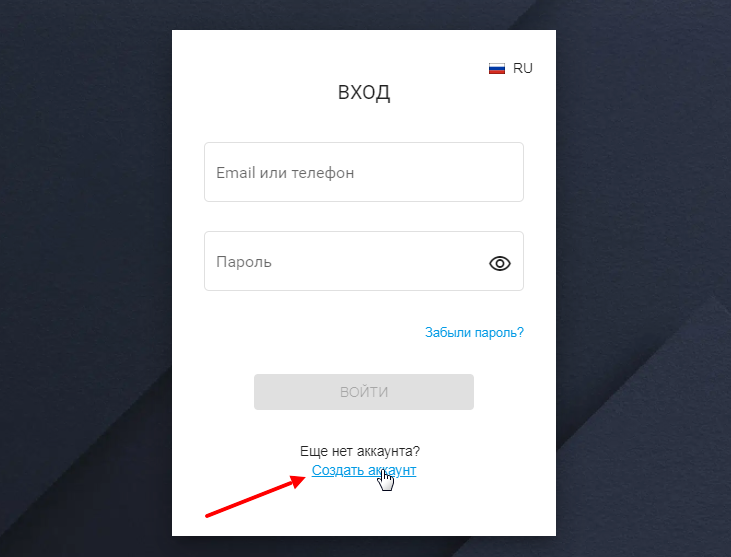
- Тип клиента (если вы не представитель компании, оставляйте «Физическое лицо»);
- Фамилия, Имя, Отчество;
- Email (будет вашим логином и на него будут приходить все уведомления);
- Телефон (для подтверждения заказов, корректировок, обсуждения сроков, материалов и т.п.)
- Пароль (на вход в систему).
Заполнив все поля, нажимаем «Создать аккаунт» и получаем уведомление об успешной регистрации, которую теперь нужно активировать. Для активации — открываем указанную ранее электронную почту, находим письмо от «Bazis-Robot» и переходим по ссылке в письме.
К сожалению, иногда могут происходить сбои и в сообщении после активации аккаунта не выводится ссылка на авторизацию. В таком случае нужно снова открыть наш сайт партнер-центр.рф и в верхнем правом углу нажать кнопку «Заказать раскрой».
В открывшейся форме вводим указанные при регистрации Email и пароль. Все, вы в личном кабинете, где можно добавлять заказы, редактировать детали, отправлять заказы в работу и оплачивать их.
После регистрации можно приступить к добавлению деталей в заказ. Сделать это можно двумя способами — загрузить модель из программы «Базис Мебельщик» или добавить детали и всю присадку вручную.
Основной функционал добавления деталей вручную лучше всего покажет небольшая видео инструкция:
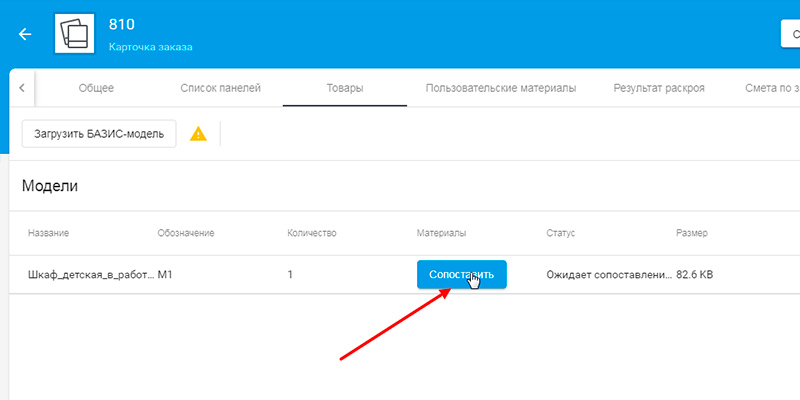
Для добавления деталей из модели Базис Мебельщика нужно еще меньше действий — открываем вкладку «Товары»:
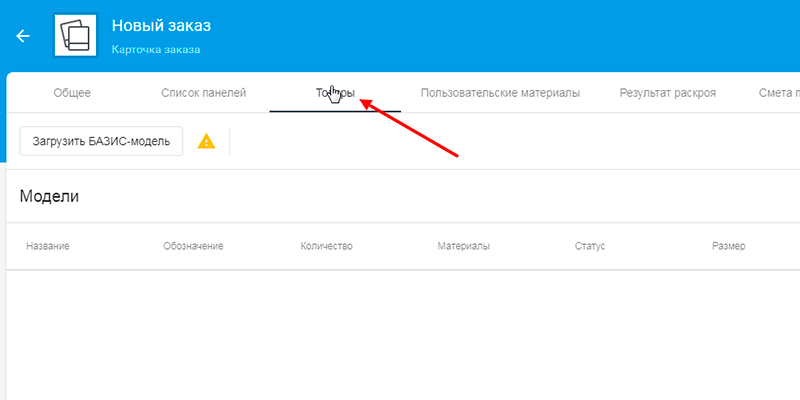
Нажимаем кнопку «Загрузить БАЗИС-модель» и выбираем файл своего проекта. После загрузки модели, система запросит произвести сопоставление материалов, чтобы не получилось разницы между тем, что вы выбрали в своем «Мебельщике» и тем, что распознала онлайн система.
Система автоматически подберет подходящие материалы, предложит их как уже подставленные, но рекомендуется все же проверить их идентичность.
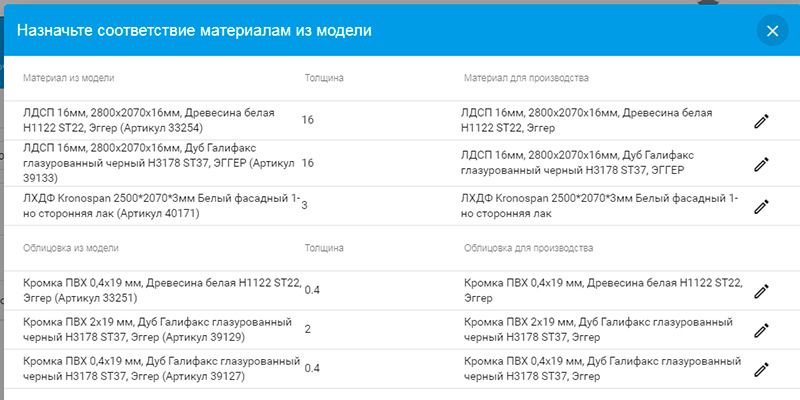
После нажатия кнопки «ОК», остается только нажать «Сохранить и раскроить», после чего можно будет посмотреть и карту раскроя, и смету по заказу, с учетом всех деталей проекта с работой и материалами. Дальнейшая работа с системой не отличается от принципа ручного добавления деталей. Исключение лишь одно — для любых корректировок, вам необходимо менять модель в Базис Мебельщике и загружать ее заново.
Как создать дизайн мебели в Базис-Мебельщик?

Если вы хотите проявить фантазию и самостоятельно разработать дизайн квартиры или дома, то вам стоит научиться работать с программами для 3D моделирования. С помощью таких программ вы сможете спроектировать интерьер помещения, а также создавать уникальную мебель. 3D моделирование используют архитекторы, строители, дизайнеры, инженеры для избегания ошибок и работы с клиентами. Давайте попробуем освоить 3D моделирование с помощью Базис-Мебельщик!
Базис-Мебельщик — это одна из самых популярных и мощных программ для проектирования мебели и интерьера. К сожалению, она платная, но доступна демо-версия, которой нам будет достаточно. С помощью программы Базис-Мебельщик можно получить профессиональные чертежи и схемы для раскроя, изготовления деталей и сборки.
Как установить Базис-Мебельщик
- Пройдите по указанной выше ссылке. Перейдите на официальный сайт разработчика на страницу загрузки демо-версии программы. Нажмите «Скачать»;
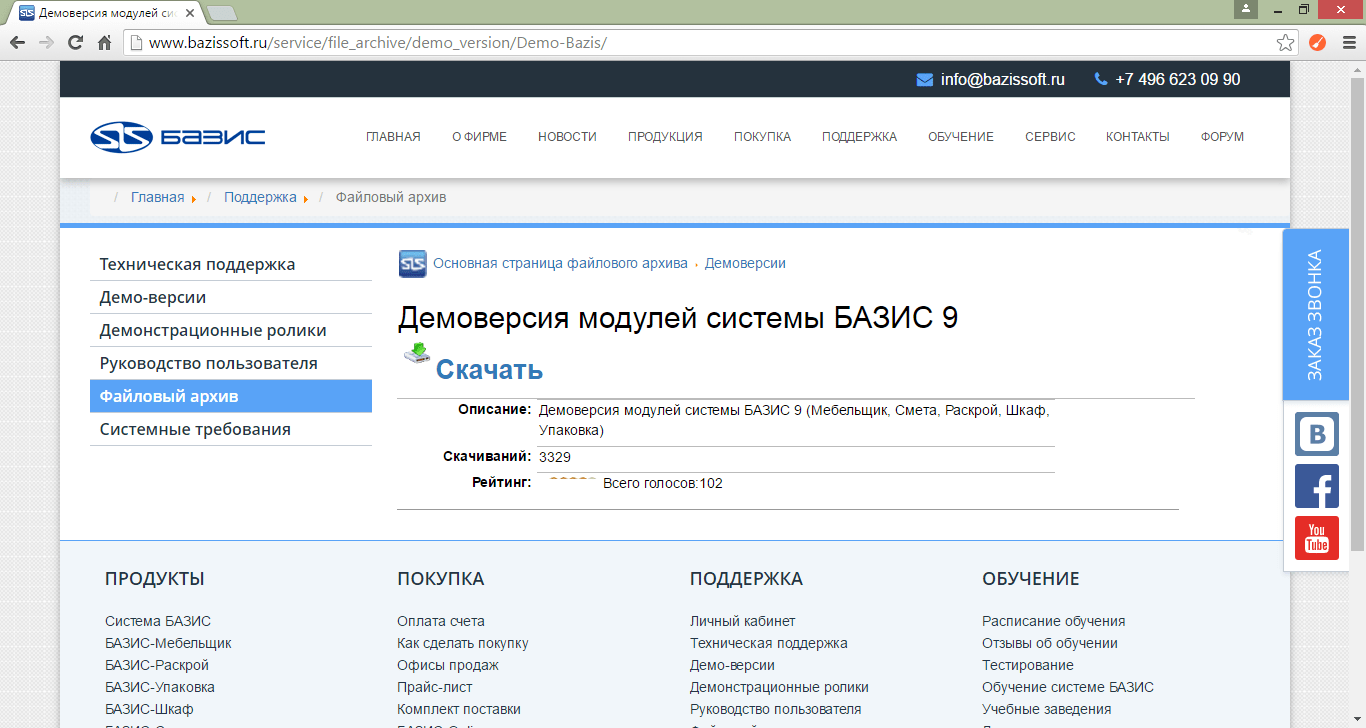
- Вы скачаете архив. Разархивируйте его и запустите установочный файл;
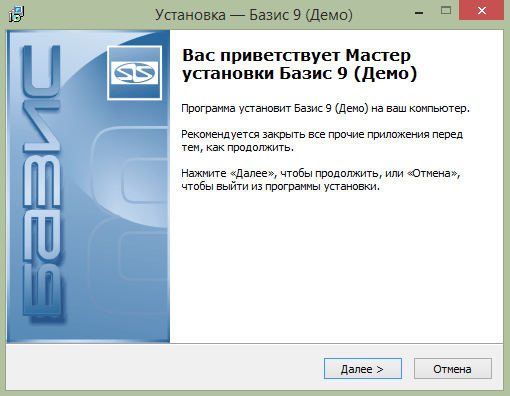
На этом установка завершена, и мы можем приступать к ознакомлению с программой.
Как использовать Базис-Мебельщик
Допустим, вы хотите создать стол. Для того, чтобы создать модель стола нам необходим модуль Базис-Мебельщик.
-
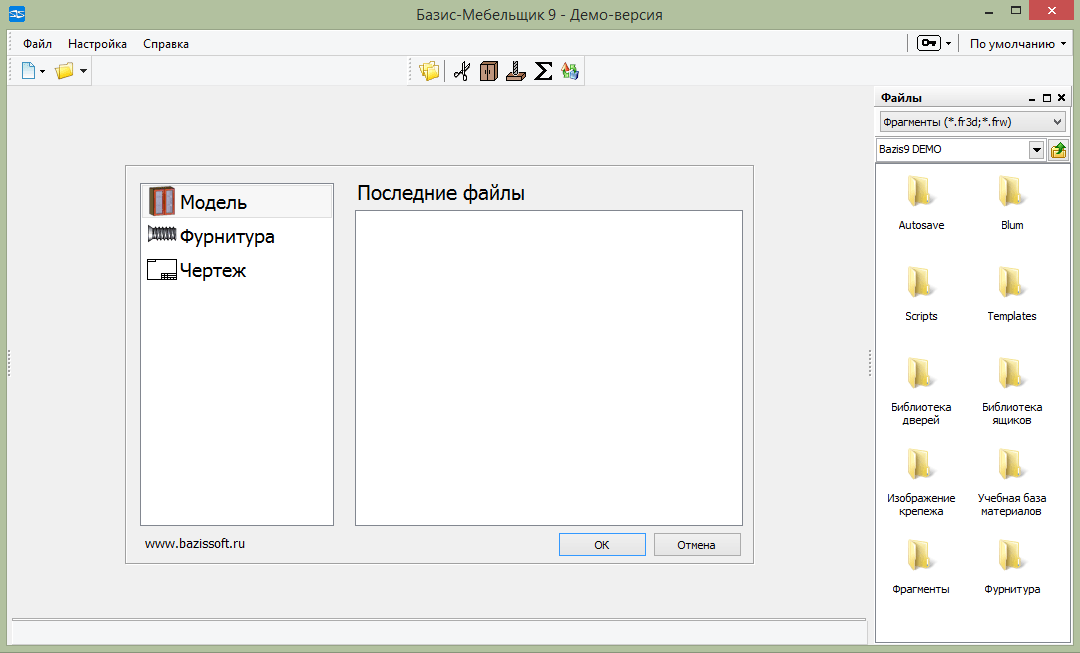
Запускаем его и выбираем пункт «Модель» в открывшемся окне.
Внимание!С помощью модуля Базис-Мебельщик мы создадим только чертеж и объемное изображение. Если вам необходимы дополнительные файлы, то стоит воспользоваться и другими модулями системы.
Внимание! Чтобы размеры менялись, не забывайте нажимать Enter после изменения каждого параметра.
Внимание! Если у вас не отображаются модели ящиков, нажмите «Открыть библиотеку» —> «Библиотека ящиков». Выделите файл .bbb и откройте его.
Конечно, вы можете и дальше продолжать добавлять разнообразные детали. Базис-Мебельщик совершенно не ограничивает вашу фантазию. Поэтому продолжайте творить и делитесь с нами своими успехами в комментариях.