Как создать презентацию. Canva
Для создания презентаций есть как десктопные программы (PowerPoint, Keynote), так и веб-сервисы. Покажем, как создать слайды в Canva.
Каталог редактируемых шаблонов разделен в Canva на множество категорий. Для презентаций можно выбрать один из двух форматов в зависимости от соотношения сторон: 4:3, который больше подойдет для экранов проекторов или 16:9 — для широкоформатных экранов и смартфонов.

В обоих случаях за основу будущей презентации возьмите один из десятков или даже сотен шаблонов, причем это не только титульные листы, а целые наборы до 27 слайдов в едином стиле, но с различной композицией.
Шаблоны разделены на тематические категории: образование, маркетинг, бизнес, реклама, архитектура и так далее — однако это разделение условное, ведь заменив фотографии и рисунки любой шаблон «адаптируется» под вашу собственную тему, поэтому ориентируйтесь лучше на сам дизайн.
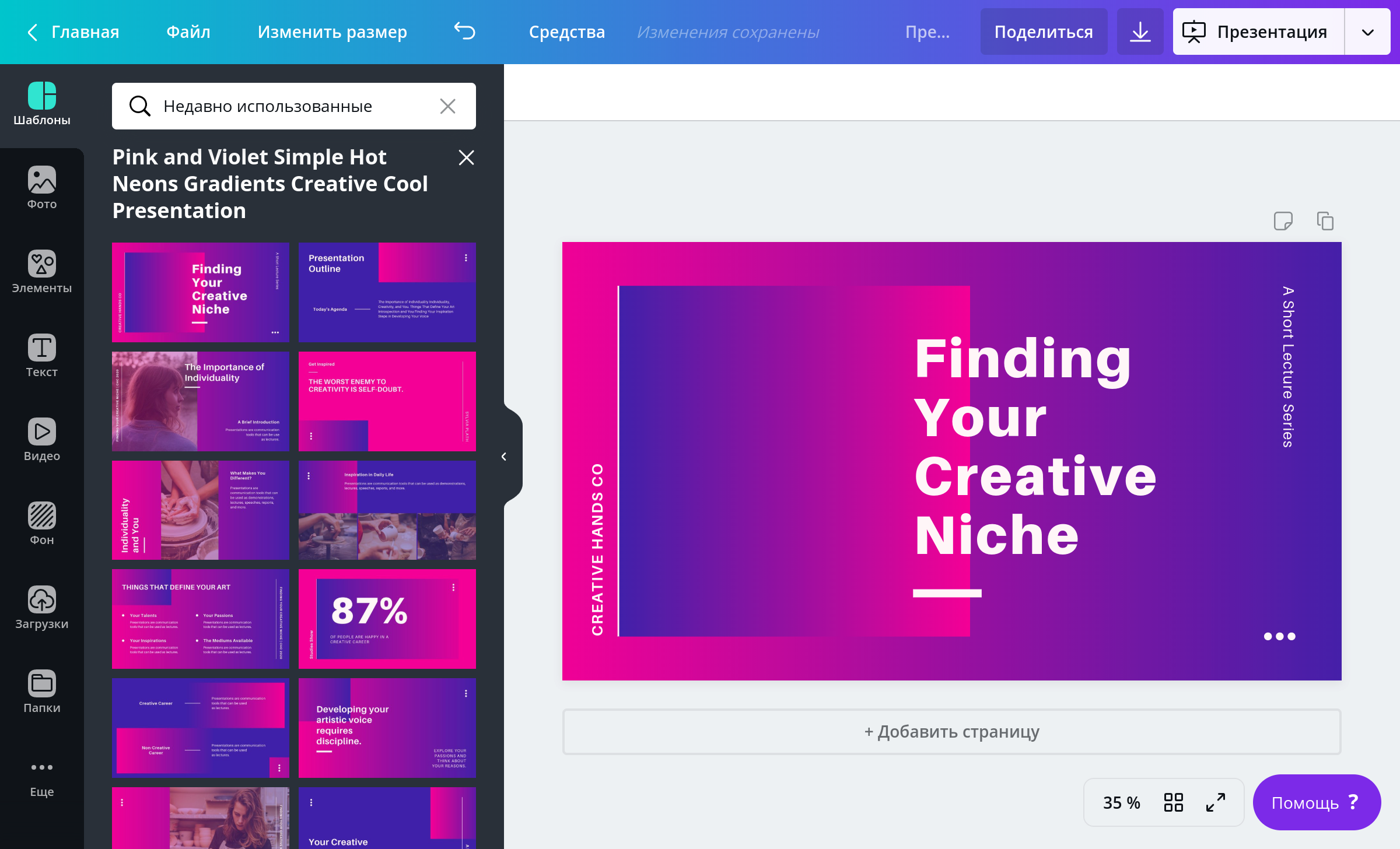
Держите в голове образ вашей аудитории, тему и формат мероприятия: для академической и корпоративной среды подойдет традиционный и спокойный стиль, тогда как для выставки, публичного выступления или представления нового продукта можно выбрать яркий и современный вариант.
При нажатии на каждый слайд из шаблона он переместится на страницу документа. Новые страницы добавляются нажатием «+ Добавить страницу».

Какие инструменты редактирования слайдов есть в Canva?
При нажатии на каждый объект, из которого состоит дизайн, на верхней панели будет появляться панель инструментов. Например, для надписей — список шрифтов, выравнивание, нумерованные и маркированные списки, цвет текста, возможность задать межстрочный и межбуквенный интервал и др. Для фотографий — готовые фильтры и ручные настройки яркости, контраста и других параметров.
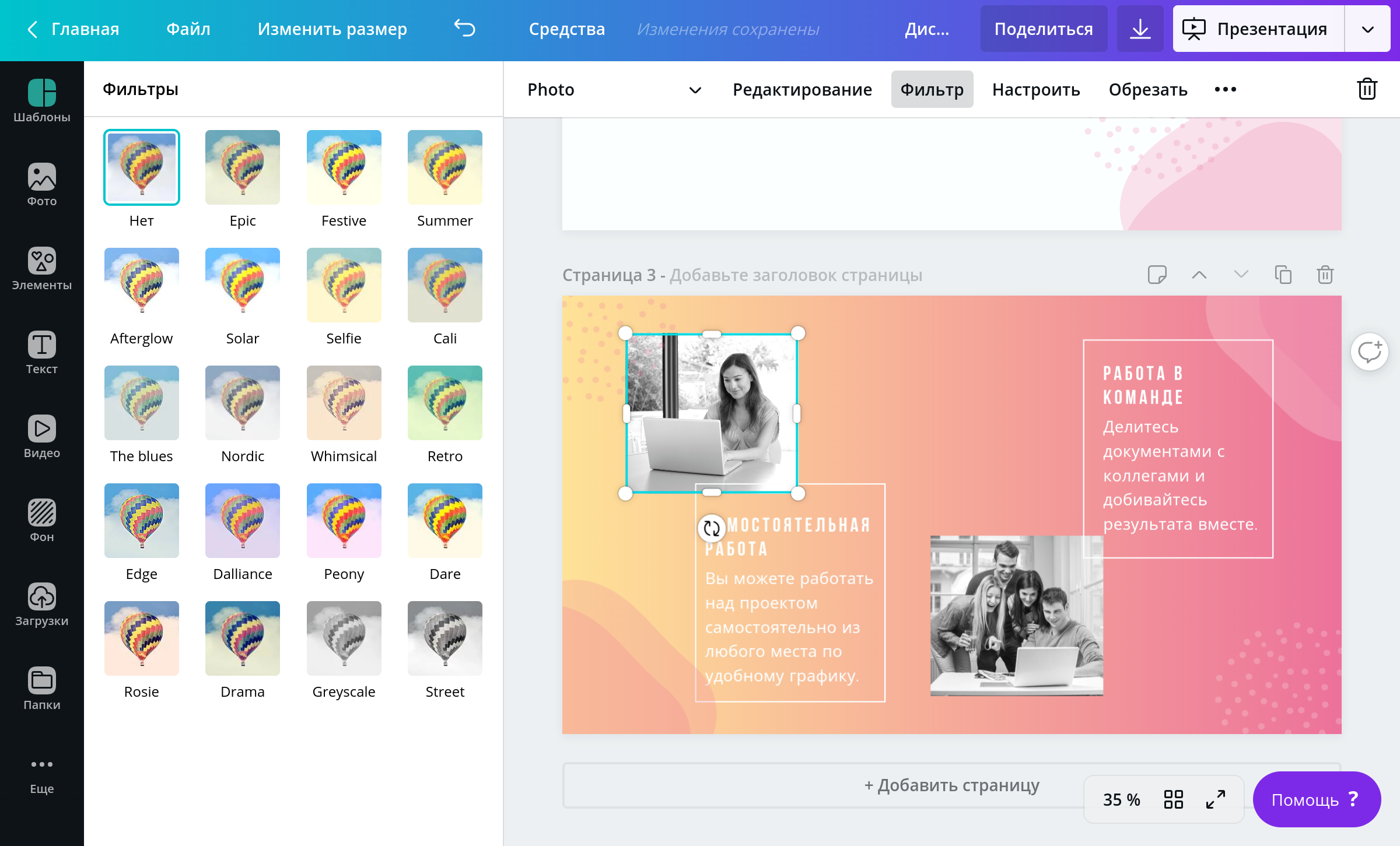
На панели слева — ресурсы, которые можно использовать в дизайне. Вкладка «Фото» дает доступ к библиотеке из 2 миллионов стоковых фотографий (среди них много бесплатных вариантов), которые можно искать по ключевым словам или подбирать по тематическим рубрикам.
Во вкладке «Текст» можно добавить в макет надпись или шаблон сочетания шрифтов (чтобы увидеть варианты для кириллицы, используйте Canva на русском языке).

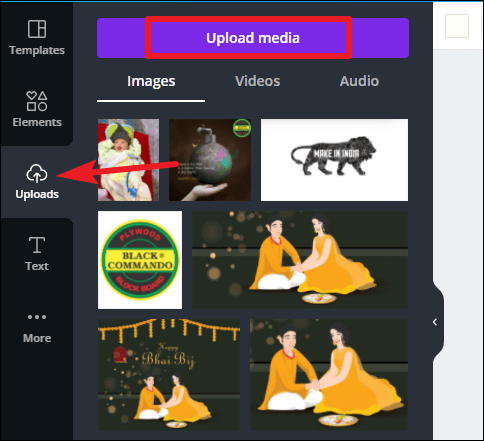
Вкладка «Загрузки» содержит все файлы, которые вы загружаете в редактор — они будут всегда доступны в облачной папке, поэтому использовать их можно многократно.
Специально сохранять изменения в дизайне не нужно — редактор автоматически сохраняет каждое изменение (однако для этого нужно стабильное интернет-соединение).
Для сохранения презентации в файле существует масса опций, но наиболее подходящие — файл PNG или PPT (формат Microsoft PowerPoint). Презентацию также можно опубликовать онлайн в виде «сайта», который будет доступен по ссылке.
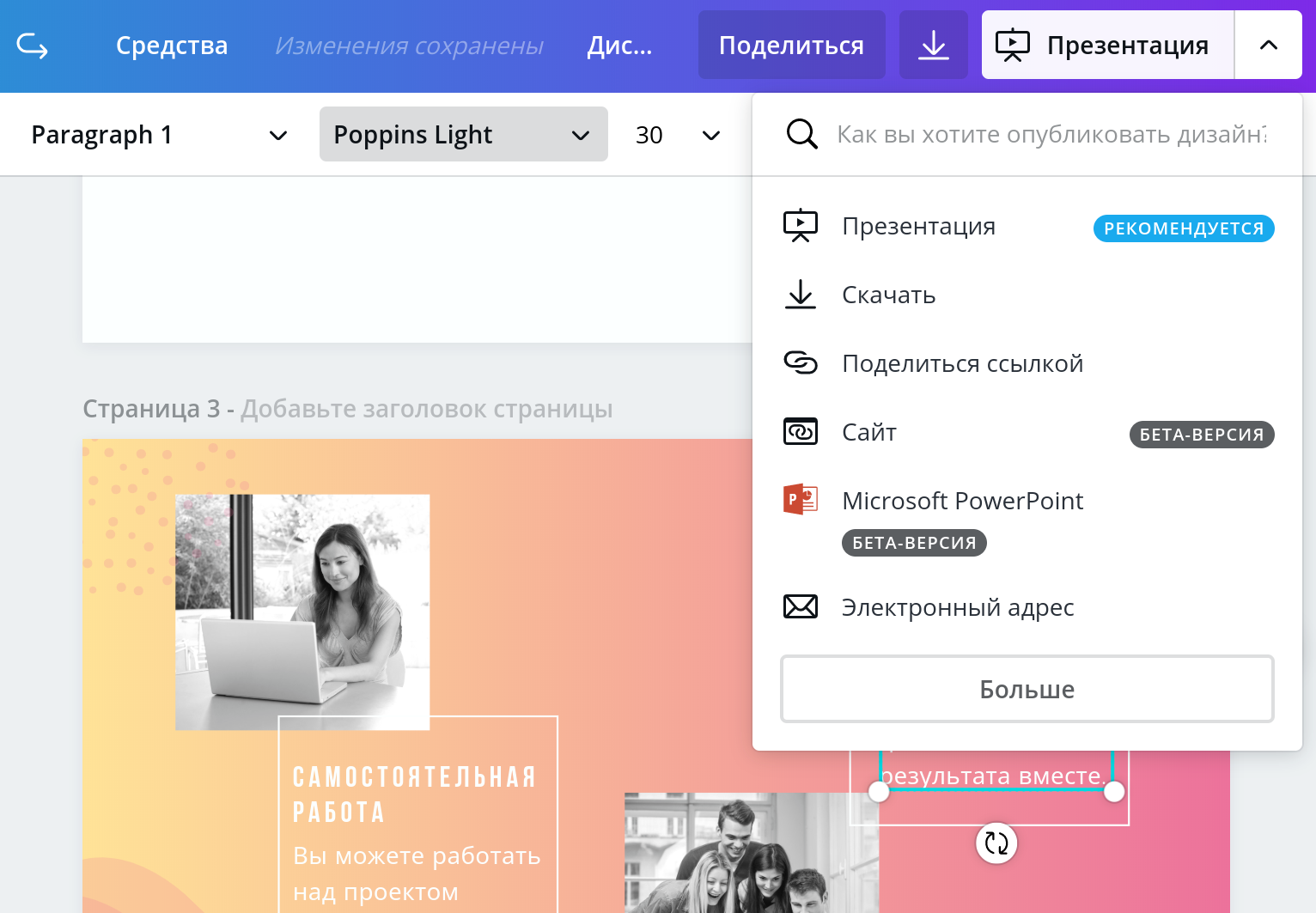
Однако рекомендуемым вариантом публикации является «Презентация» — остановимся на нем отдельно.
Режим докладчика
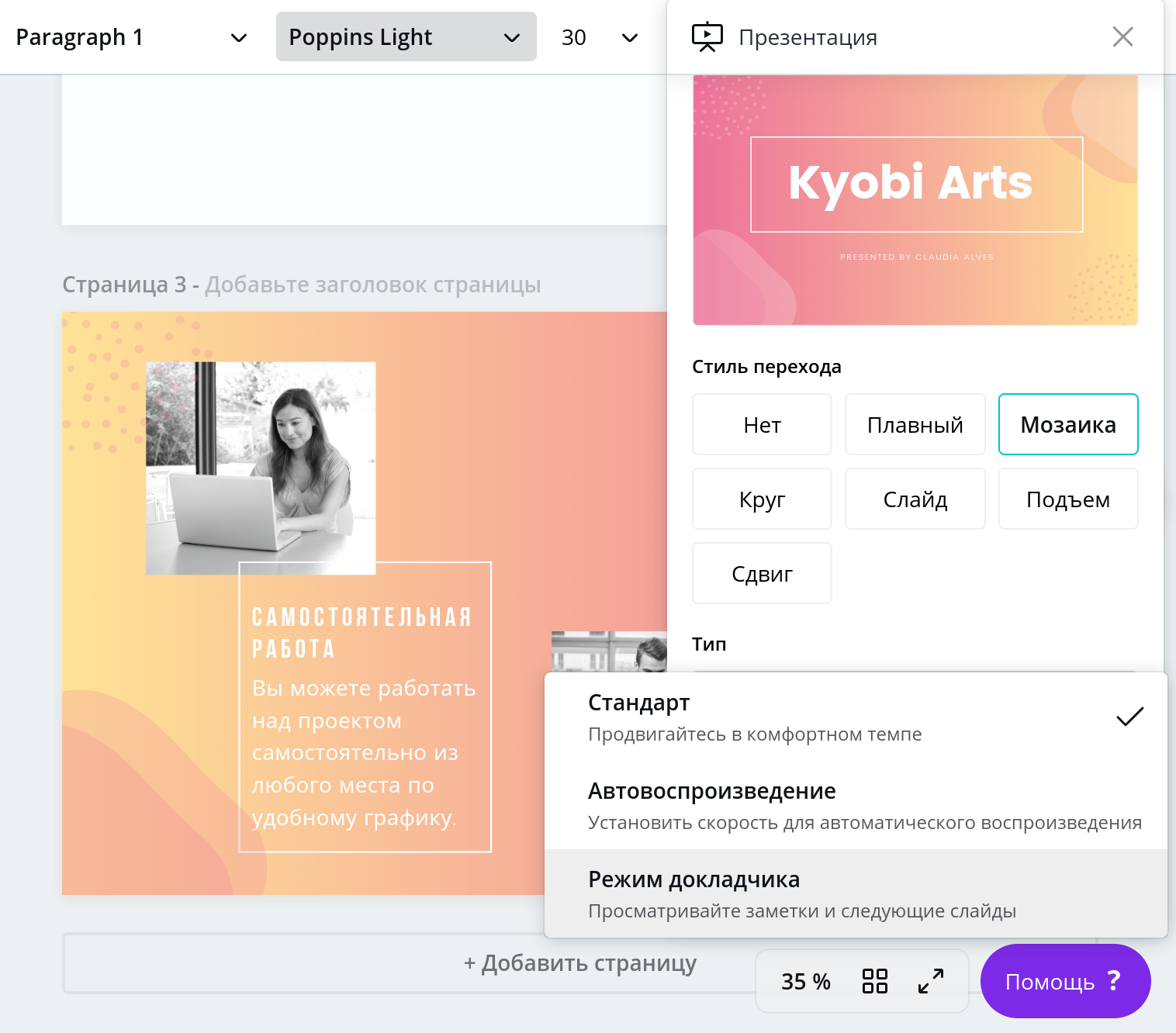
Нажав на «Презентация» в правом верхнем углу экрана, Canva предложит перевод вашего дизайна непосредственно в режим для демонстрации. На этом этапе можно задать стиль анимации переключения слайдов.
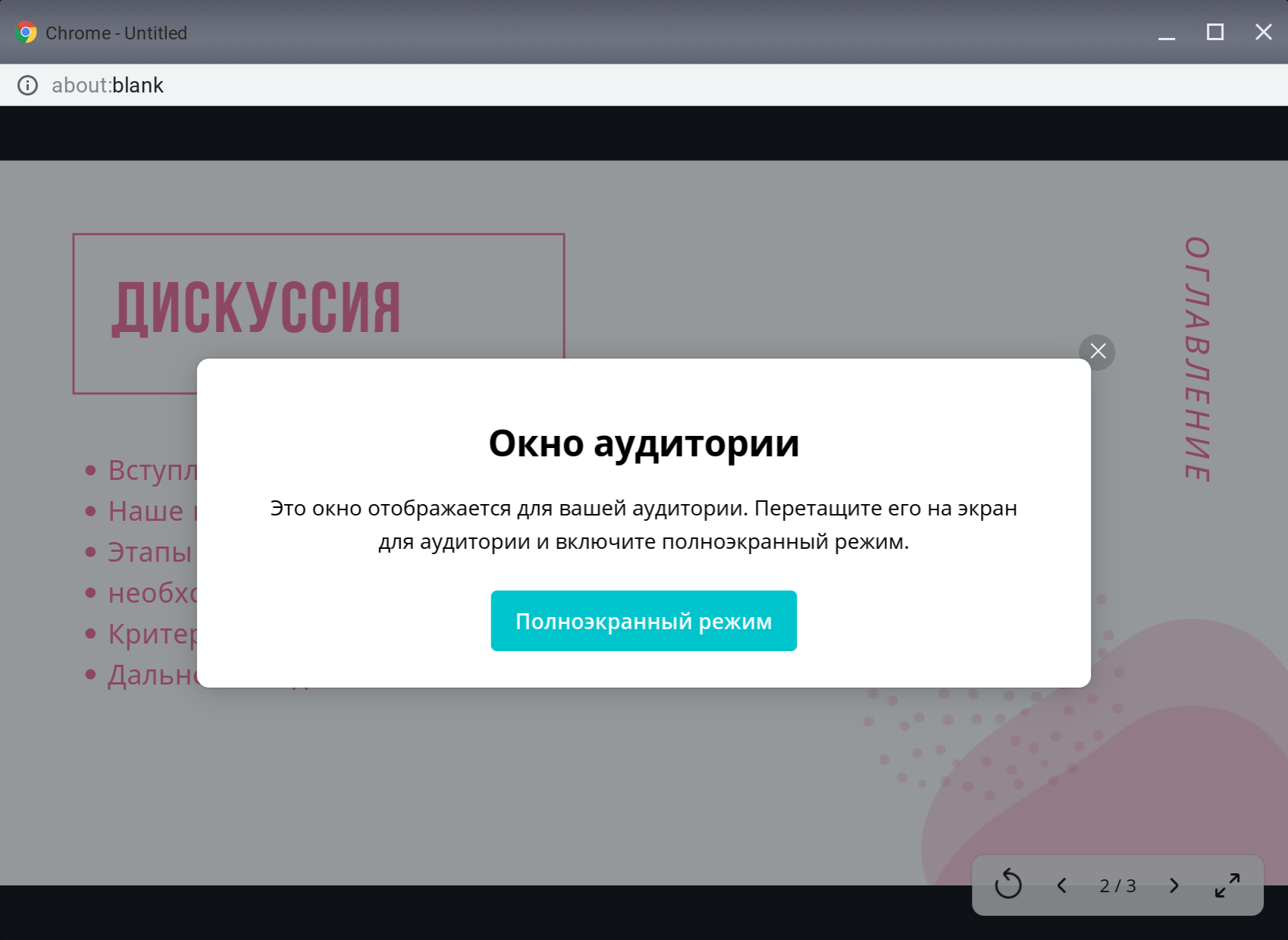
Ниже предлагается выбрать тип воспроизведения — ручной («Стандарт»), автоматический (с заданной скоростью переключения слайдов) или Режим докладчика, который пригодится при наличии проектора или внешнего монитор для аудитории.
В последнем случае ваша презентация будет выведена в отдельное окно браузера — его нужно перетащить на второй рабочий стол, который будет виден на вашем компьютере при подключении проектора или дополнительного экрана.
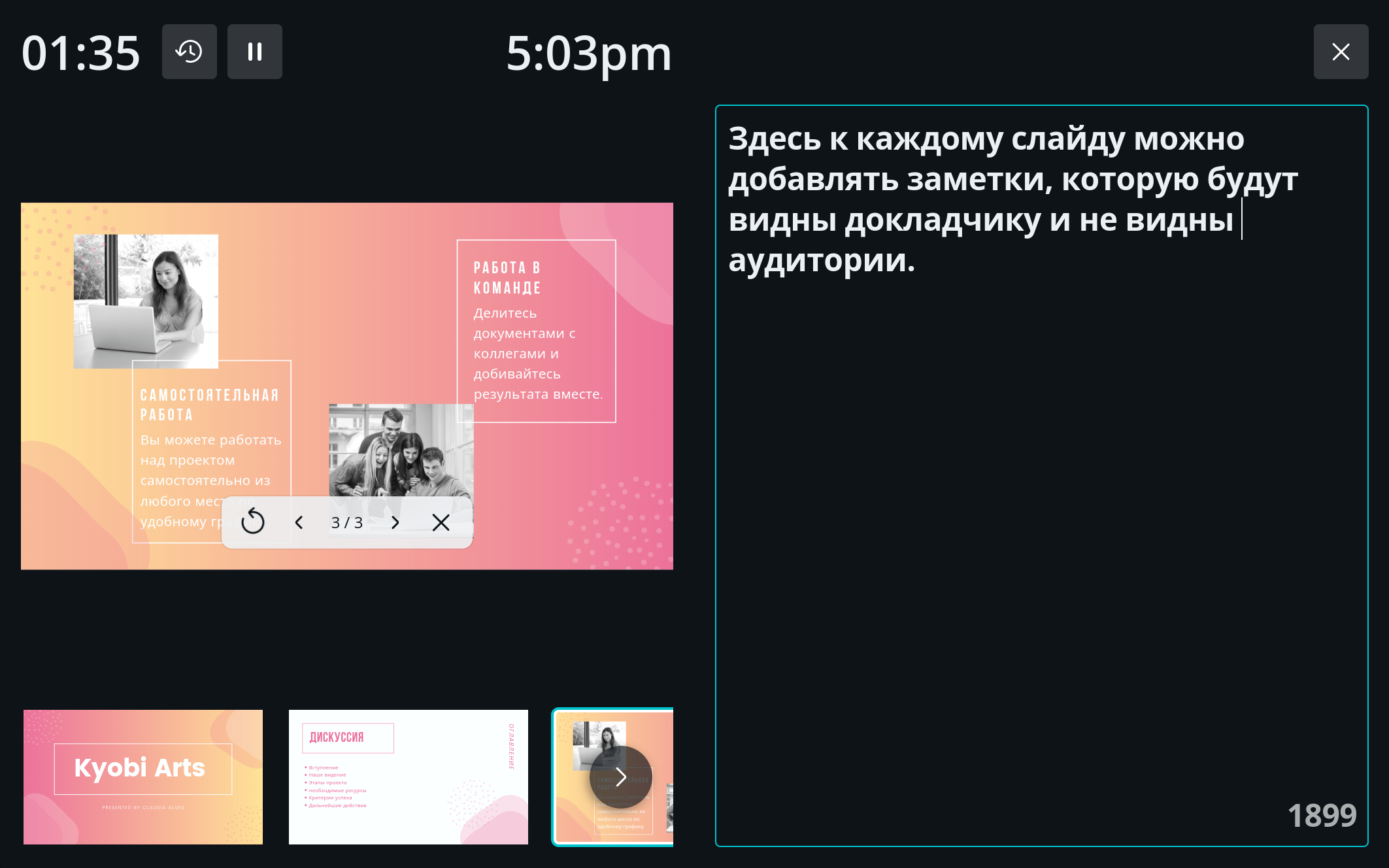
В то же время, на вашем экране предусмотрен таймер, часы, а также большое поле для заметок крупным шрифтом (их можно вписать и во время создания презентации), которые будут видны только докладчику.
Этот инструмент облегчит подготовку к презентации и поможет провести выступление на высоте.
Другие функции, которые пригодятся
Совместная работа и комментарии.
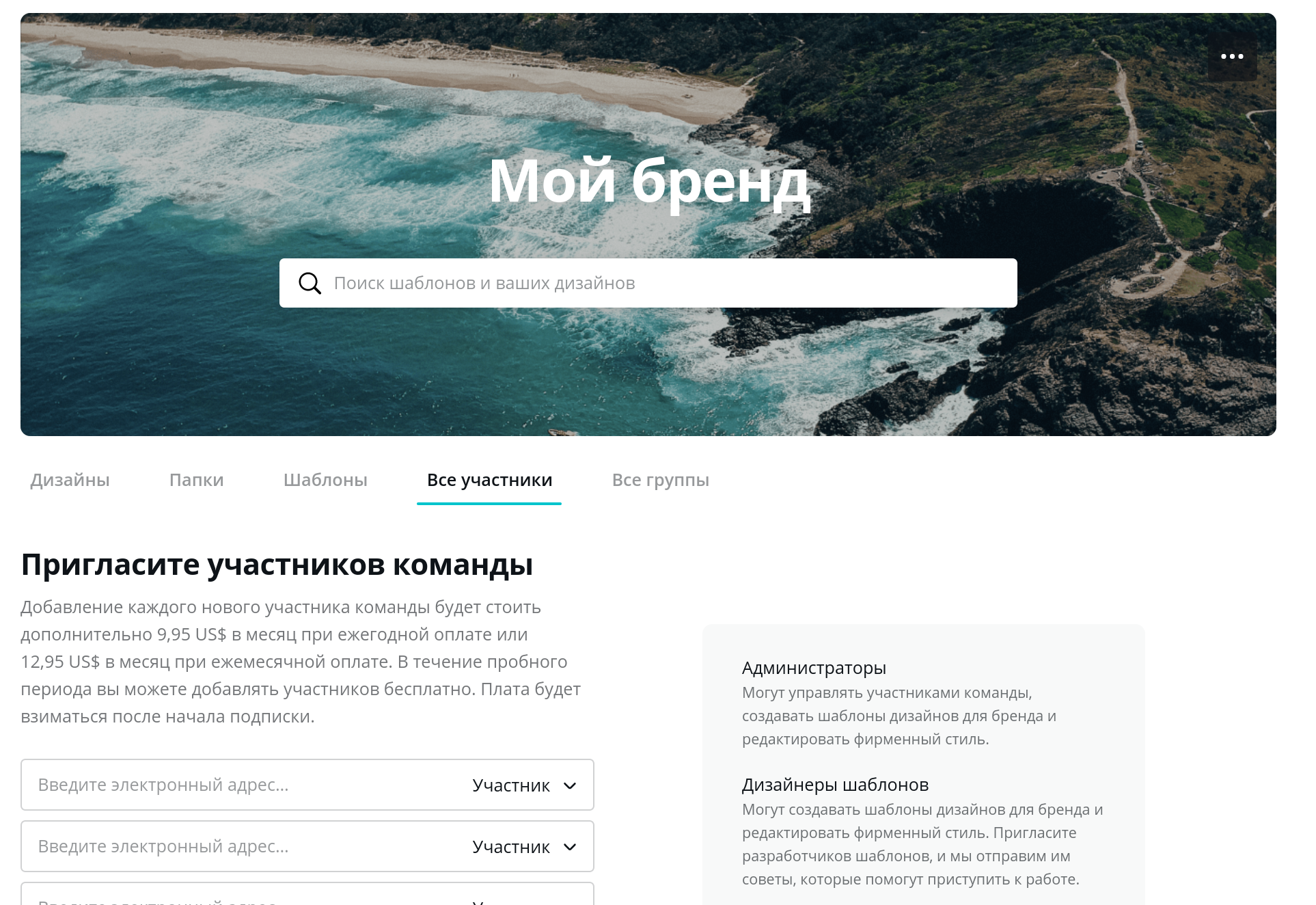
В Canva пользователи могут составлять команды для совместной работы над документами (функция доступна в бесплатном аккаунте). Члены одной команды будут иметь доступ к общим документам, которые можно комментировать или редактировать с разных компьютеров или мобильных устройств.
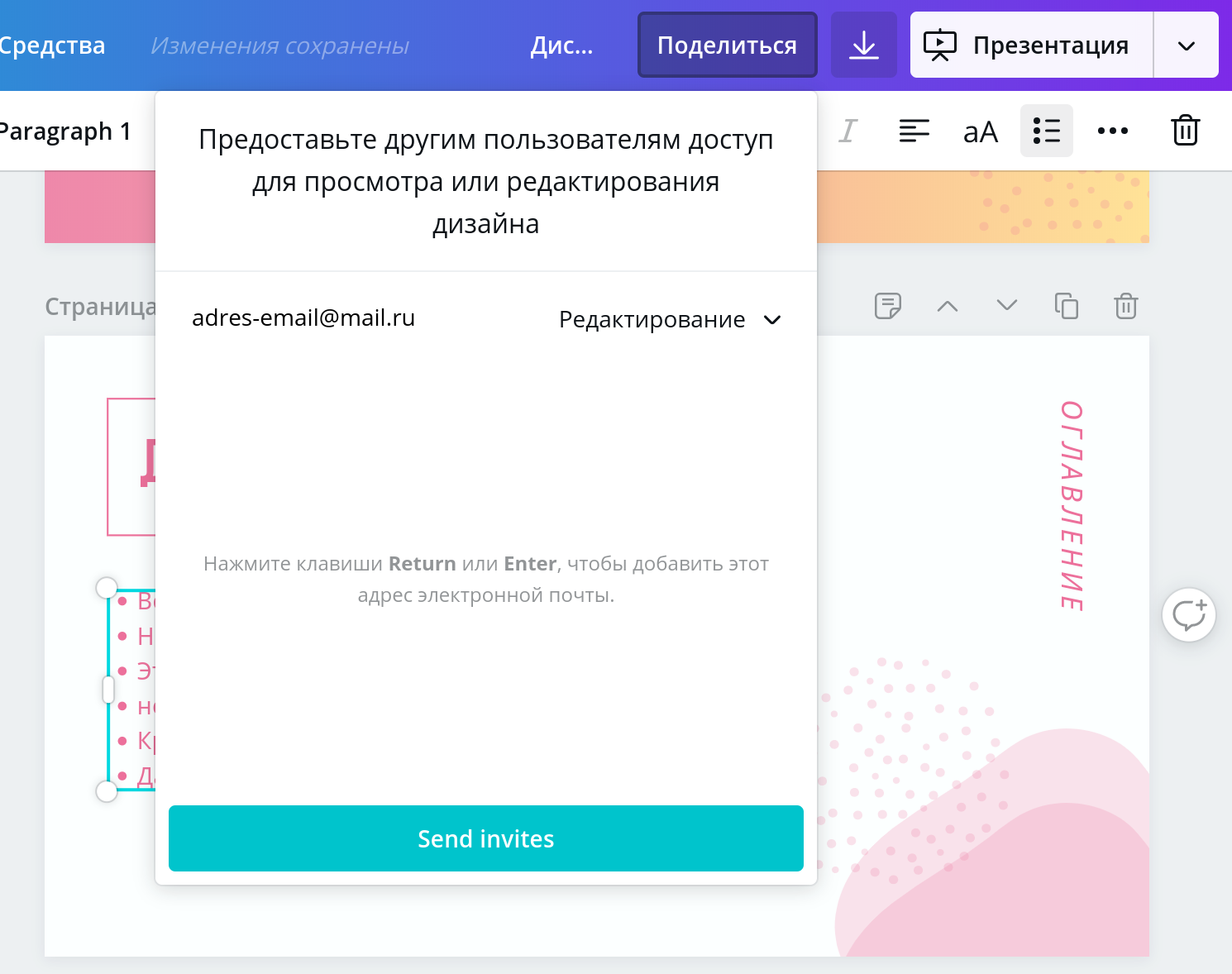
Предоставить доступ к просмотру или редактированию дизайна можно и без наличия команды, используя кнопку Поделиться и отправив приглашение по электронной почте другому пользователю Canva.
Вставка медиа файлов и ссылок.
В презентацию можно вставить видеоролики, гифки и другие медиафайлы, которые можно воспроизводить прямо внутри слайда. Добавьте на панель вкладок соответствующий инструмент через меню «Ещё», а затем вставьте ссылку на ролик YouTube.


При выделении текста или объекта в верхней панели также появляется кнопка для добавления активной ссылки, которые будут работать не только в онлайн-версии презентации, но и, например, в файлах PDF.
Публикация онлайн.
Отправить ссылку на презентацию вашей аудитории будет удобно через публикацию в виде «Сайта». Эта опция превращает ваши слайды в мини-сайт, в котором даже можно автоматически сформировать минималистичное меню по заголовкам слайдов.

Другие полезные советы по созданию и проведению презентации эксперты Canva описывают в статье «Как сделать крутую презентацию без дизайнера?».
Как пользоваться Canva: популярные и неочевидные возможности
Команда Canva делится обзором популярных возможностей сервиса и напомнила, какими неочевидными функциями можно пользоваться для создания изображений.
Начнем с самых популярных функций, а затем перейдем к менее очевидным возможностям.
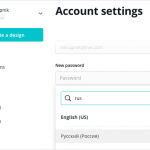
Прежде всего, если вы вошли в Canva и всё на английском, — для удобства переключитесь на русский интерфейс.
Нажмите на свой профиль → Account Settings → Выберите русский язык в меню Language.
Иллюстрации для соцсетей
Чаще всего сервис используют, чтобы делать иллюстрации для соцсетей. В редакторе уже есть готовые шаблоны под все популярные соцсети, поэтому искать подходящие размеры и обрезать изображения не нужно. Достаточно найти макет и создать дизайн на его основе. Например, для Facebook можно сделать такую обложку:
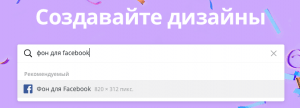
Чтобы сделать такое изображение, наберите в строке поиска на главной «фон для Facebook» или найдите нужный формат в списке дизайнов. В новом окне откроются чистая страница, панель инструментов и макет. Кликните на макет и отредактируйте его: загрузите свою фотографию, наложите фильтр, напишите текст подходящим шрифтом.
Конструктор презентаций в Canva
В Canva есть макеты для слайдов презентаций. Макеты разделены на рубрики: образовательные, маркетинговые, бизнес-презентации и так далее. Этот вид шаблонов один из самых популярных, его используют маркетологи, сотрудники и владельцы компаний, преподаватели и студенты.
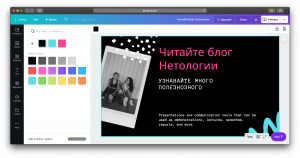
Найдите шаблоны для презентаций через строку поиска — в новом окне откроется список макетов. В каждом — от 25 до 35 примеров слайдов в одном стиле, которые немного отличаются по структуре. На вкладке «Элементы-диаграммы» есть диаграммы и графики для слайдов, которым можно задавать нужные параметры.
Функции обработки изображений
Среди внутренних инструментов Canva чаще всего используют следующие.
Текст и фильтры
Откройте вкладку «Текст» на левой панели → Напишите текст → Подгоните размер, растянув или сжав текстовую рамку → Выберите шрифт и цвет на верхней панели.
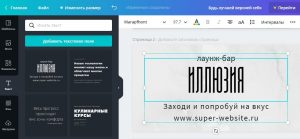
Регулирование прозрачности
Кликните на объект, который хотите изменить → Нажмите на значок «Прозрачность» в верхнем правом углу → Настройте уровень прозрачности ползунком.
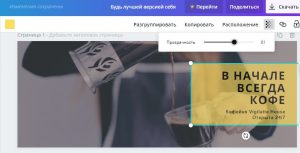
Изменение цвета элементов
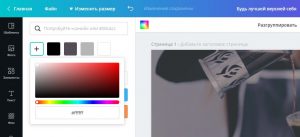
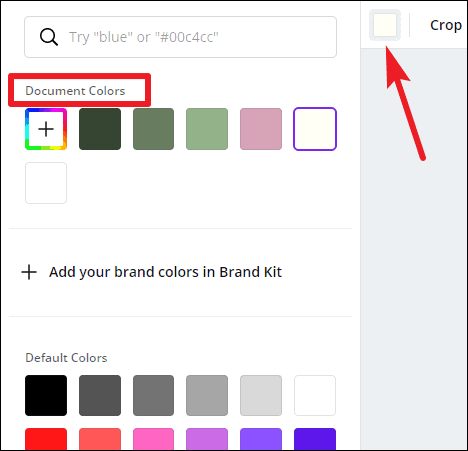
Кликните на объект, который хотите изменить → Нажмите на значок цвета на верхней панели → Нажмите «+», чтобы создать свой цвет.
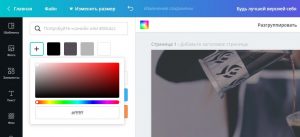
Редко используемые шаблоны
В редакторе можно найти шаблоны как для презентаций и постов в соцсети, так и под другие форматы.
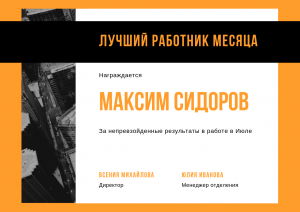
Готовые бланки. На них можно сделать дипломы, благодарственные письма, сертификаты. В эту группу шаблонов входит также фирменный бланк для компаний — корпоративный документ с логотипом и адресом в верхней части. Найти нужный бланк можно в строке поиска, например, по запросу «Сертификат» или «Фирменный бланк».
Рекламные материалы для распечатки — флаеры, листовки, буклеты, визитки. Искать эти шаблоны также можно в поиске: напишите «Буклет» или «Листовка» и посмотрите все доступные размеры.

Шаблоны полезны малому бизнесу: можно сэкономить на услугах дизайнера и получить материалы в большом разрешении, которые будут хорошо смотреться в напечатанном виде.
Шаблоны для новостной рассылки. Найдите «Новостную рассылку» в поиске и выберите шаблон с подходящей структурой. Его можно редактировать: менять цвета, шрифты, фон, вставлять свои фотографии или снимки с фотостока Canva (вкладка «Фото»).

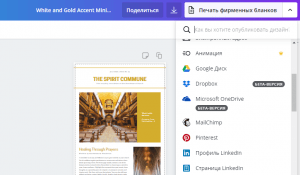
Готовый дизайн можно интегрировать с сервисом рассылки MailChimp — для этого достаточно нажать стрелку «Опубликовать» в верхнем правом углу. Дизайн попадет в аккаунт MailChimp, откуда можно брать нужные фотографии или баннеры для письма. Подробная инструкция — в видео.
Лендинги. В конструкторе есть макеты лендингов с меню, активными ссылками и контентом, которые можно публиковать на своем сайте без работы с кодом.
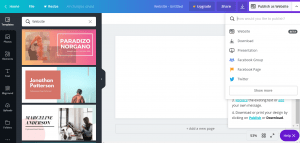
Найдите «Сайт» в строке поиска, выберите шаблон и редактируйте его — меняйте фон, изображения, логотипы, текст и другие элементы. Результат можно опубликовать как макет в формате PDF, PNG, JPG или как адаптивный сайт. Доступны два способа публикации адаптивных сайтов:
- Публикация дизайна в виде сайта. Дизайн откроется по ссылке и страницы можно будет прокручивать или просматривать как презентацию.
- Генерация HTML-кода. Код можно встроить в сайт или блог, и дизайн отобразиться на странице. Для этого нужно нажать на стрелку публикации в верхнем углу и выбрать вариант «Встроить».

команда сервиса canva
 бесплатный курс
Первый шаг
в графическом дизайне
Узнать больше
- Поможем освоить графический редактор Canva — бесплатно
- Сможете быстро и легко создавать графику для соцсетей и презентаций
- Поможем сформировать насмотренность и расскажем, как подбирать шрифты и цветовые сочетания для иллюстраций и видео
Внутренние функции редактора, о которых знают немногие
Доступ к дизайну для нескольких пользователей. Можно открыть доступ на редактирование, как в Google.Документах, и работать над одним проектом вместе. Для этого нажмите на кнопку «Поделиться» над вашим дизайном и вставьте адрес электронной почты другого пользователя (или скопируйте ссылку для редактирования).
Синхронизация черновиков между сайтом и мобильным приложением. Если вы начали делать дизайн на компьютере, сможете продолжить с телефона — изменения в файле сохранятся. Черновики дизайнов синхронизируются автоматически.
Копирование настроек фотографий и цветов элементов с помощью быстрых сочетаний клавиш (alt+ctrl+C и alt+ctrl+V). Это позволит сохранить единый стиль среди нескольких дизайнов. Отредактируйте текст или изображение → Нажмите alt+ctrl+C → Выберите следующий элемент → Нажмите alt+ctrl+V → Настройки первого элемента скопируются на следующий.
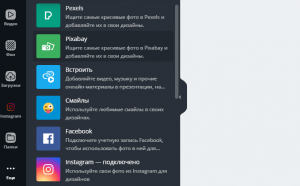
Привязка аккаунта Canva к Facebook и Instagram с возможностью загружать фото прямо из соцсетей. Нажмите на вкладку «Еще» на панели слева → Выберите Instagram или Facebook → Введите данные, чтобы привязать страницы соцсетей.
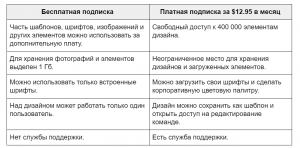
Возможности сервиса в бесплатной и платной версии
Читать также
16 советов по созданию логотипа от экспертов по брендингу
Лучшие приёмы в минималистичном дизайне
Мнение автора и редакции может не совпадать. Хотите написать колонку для Нетологии? Читайте наши условия публикации. Чтобы быть в курсе всех новостей и читать новые статьи, присоединяйтесь к Телеграм-каналу Нетологии.
Canva
скачать бесплатно на компьютер
Канва используется графическими дизайнерами для быстрого создания промо-материалов для бизнеса, баннеров, визиток, буклетов и т.д. Также с помощью сервиса можно сделать презентацию, создать резюме, сверстать книгу и многое другое. Последнюю версию Canva можно скачать бесплатно на русском для ПК с любой разрядностью Windows.
Простой минималистичный дизайн конструктора поможет быстро приступить к работе. После авторизации пользователям становятся доступны множество готовых шаблонов для разного типа работ.
Canva включает в себя следующие полезные функции:
- создание статичных и анимированных макетов;
- предпечатная подготовка полиграфии;
- формирование фирменного брендбука;
- планировщик контента с отложенными записями;
- подключение к проекту нескольких команд;
- запуск и просмотр презентаций;
- загрузка проектов напрямую в социальные сети.
Главным преимуществом сервиса является детальная настройка элементов макета. Есть базовый редактор фото: у изображений можно изменять размер, накладывать слои друг на друга. В инструментарии сайта имеются фильтры, повышающие качество фотографий либо создающие арт-стилизации. Также есть опция быстрой замены фона или его полного удаления. Можно детально настраивать текст: менять цвет, в том числе на градиент и текстуры; настраивать движение заголовков.
Благодаря интеграции с бесплатными фотостоками разрешается проводить поиск по изображениям прямо из рабочей панели. Помимо этого, пользователям доступны платные и бесплатные картинки, гифки, графики, стрелки, фигуры и прочие элементы, позволяющие украсить макет.
Кроме графики, разрешено добавлять аудиофайлы и видеоролики, а также встраивать клипы по ссылке с YouTube. Присутствует библиотека видеоклипов, при помощи встроенного скриншотера можно добавлять снимки экрана и производить запись с веб-камеры и микрофона.
Интеграция с Google Drive, Google Фото, Dropbox, Flickr, Box и множеством других облачных хранилищ и социальных сетей позволяют быстро встраивать личные или корпоративные файлы в проект. При желании пользователи могут загрузить медиафайлы с компьютера – фотографии, аудио, видео. Все загруженные объекты сохраняются во внутреннем менеджере файлов.
Canva автоматически сохраняет историю действий в аккаунте пользователя. После создания макет синхронизируется с сервером и становится доступен на главной странице сайта. Благодаря этому вы можете не беспокоиться о том, что проект пропадет из-за сбоя компьютера или нестабильного интернет-соединения.
Помимо экспорта проектов на компьютер, сайт позволяет запускать показ некоторых типов дизайна в прямом эфире. Например, при создании презентаций, электронных книг и других многостраничных макетов вы можете транслировать показ в прямом эфире и приглашать зрителей по общей или приватной ссылке.
Стоит учитывать, что в данный момент сервис не работает в России. Вы можете скачать полную версию Canva на русском языке, подключив VPN, но для работы на ПК понадобится прокси-приложение. Если вы ищете альтернативное решение с продвинутым функционалом, советуем обратить внимание на ФотоШОУ PRO.
Как использовать презентации Canva
Canva, платформа графического дизайна, приобретает все большую популярность как инструмент дизайна. Его основная предпосылка-его так же легко использовать для непрофессионалов. Вам не нужно быть экспертом в графическом дизайне, чтобы использовать Canva, и это одна из основных причин ее популярности.
Поскольку дизайн становится одним из самых популярных товаров практически во всех областях, Canva делает его доступным для всех. Независимо от того, являетесь ли вы предпринимателем, маркетологом, влиятельным лицом или блогером, вы можете использовать Canva для получения контента для социальных сетей, плакатов, графики и даже для создания собственных визитных карточек. Если вы хоть немного разбираетесь в дизайне, Canva поможет вам сократить расходы на найм профессиональных дизайнеров.
Но знаете ли вы, что с его помощью можно делать не менее увлекательные и стимулирующие презентации? Хотите ли вы сделать презентации для профессионального использования или для личного использования (например, сделать сюрприз на день рождения), Canva Presentations поможет вам. Давайте прямо в это погрузимся!
Начало работы
Canva предлагает веб-приложение, которое можно сразу же начать использовать на рабочем столе, не загружая ничего. К сожалению, веб-приложение-ваш единственный вариант, поскольку настольного приложения нет. Поэтому для работы с Canva требуется подключение к Интернету, поскольку она хранит всю вашу работу на своих серверах.
У Canva также есть мобильное приложение для iPhone и Android, которым можно пользоваться в дороге. Но для начала лучше всего использовать веб-приложение.
Перейдите на canva.com и создайте бесплатную учетную запись. Нажмите кнопку «Зарегистрироваться», чтобы создать новую учетную запись.
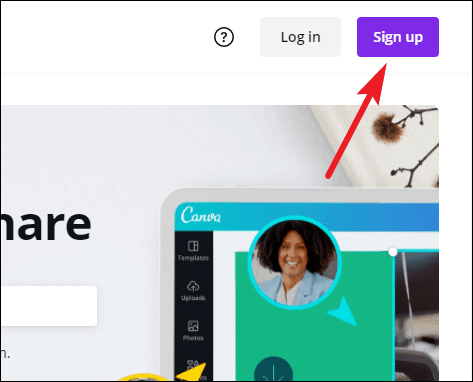
Вы можете зарегистрироваться, используя свою учетную запись Google, Facebook или адрес электронной почты.
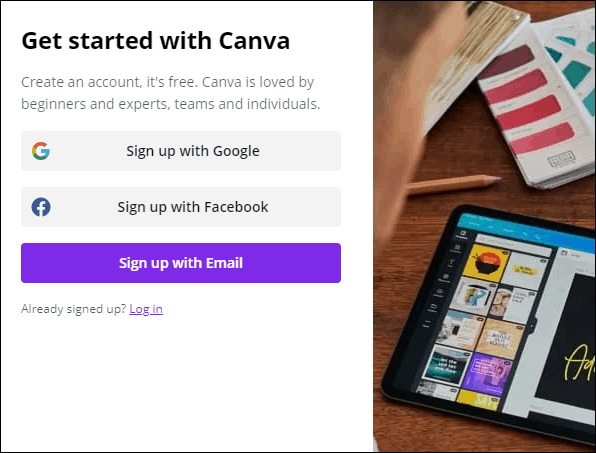
Canva имеет условно-бесплатную структуру, поэтому вы можете использовать ее бесплатно с ограниченными функциями или получить подписку Pro или Enterprise для полного доступа. Он также предлагает 30-дневную бесплатную пробную версию своих функций Pro, так что вы можете опробовать ее, прежде чем решить, хотите ли вы перейти на платного пользователя.
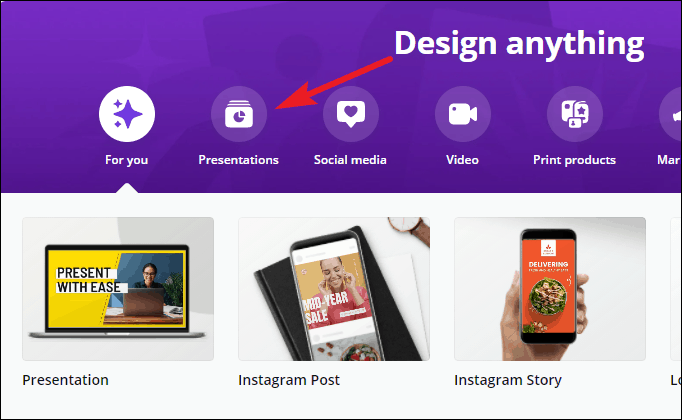
Теперь на главной странице Canva нажмите кнопку «Презентации» под баннером «Создавайте что-нибудь». Если вы не можете найти нужный вариант, вы также можете выполнить поиск по запросу «Презентация» в строке поиска.
При создании презентации можно выбирать из множества вариантов размера. Давайте придерживаться стандартного размера «1920 x 1080 пикселей».
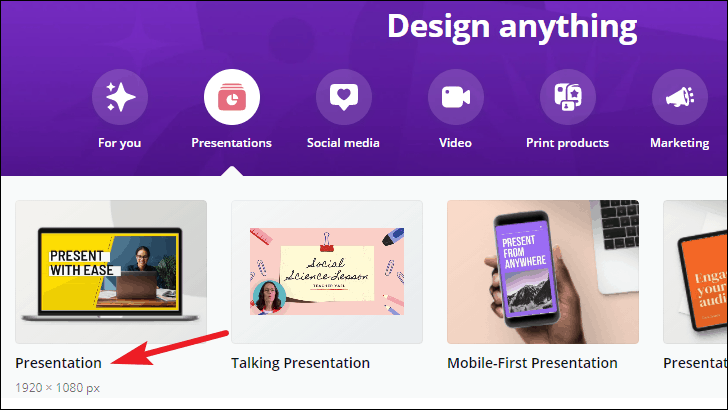
Одна из вещей, которая делает Canva такой простой в использовании для всех,-это огромное количество шаблонов. Имеющийся ассортимент шаблонов гарантирует, что вы найдете что-то, что соответствует вашим потребностям. Но если нет, вы также можете начать с чистого листа и создать презентацию с нуля.
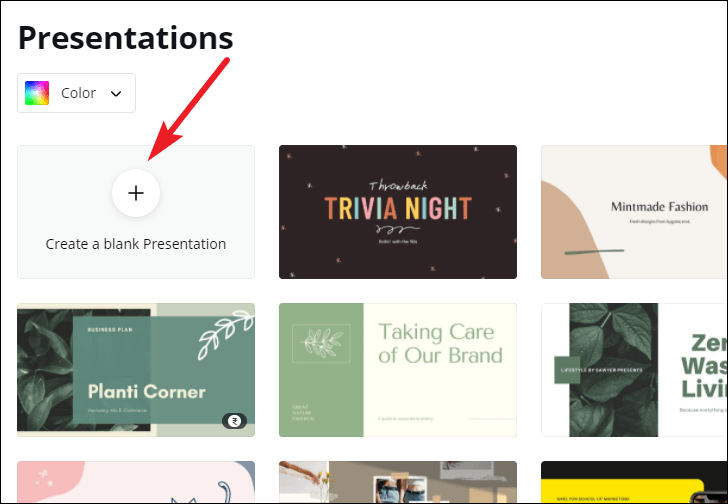
Для этого руководства мы выбираем шаблон для презентации. Прежде чем выбрать шаблон, вы можете увидеть, что он предлагает, щелкнув меню с тремя точками и выбрав «Предварительный просмотр этого шаблона».
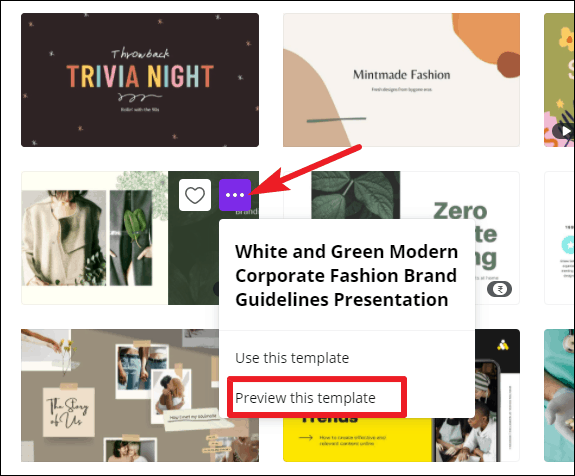
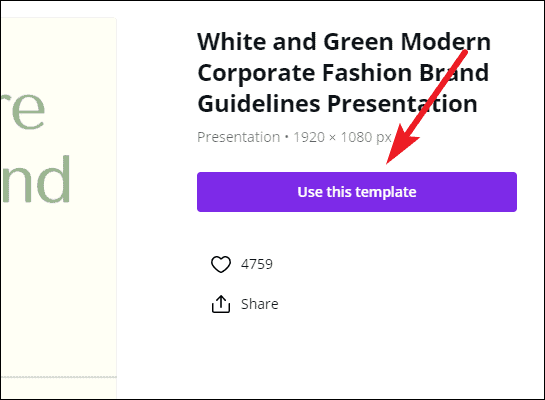
Нажмите «Использовать этот шаблон», чтобы выбрать шаблон, если он вам нравится, или вернитесь и выберите другой.
Редактирование презентации
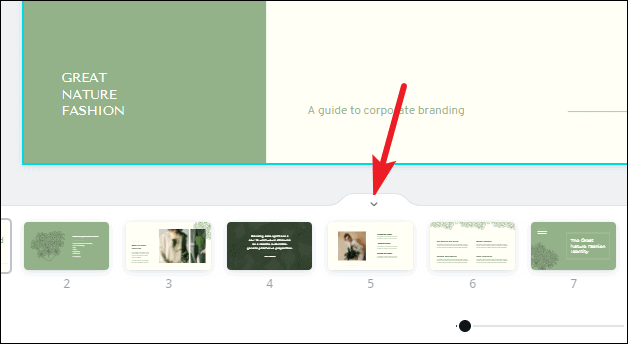
Шаблон загрузится в интерфейс редактирования. У Canva очень простой интерфейс редактирования. Давайте сначала займемся интерфейсом. Под слайдом находится вид миниатюр, где вы можете видеть все слайды в миниатюрах рядом.
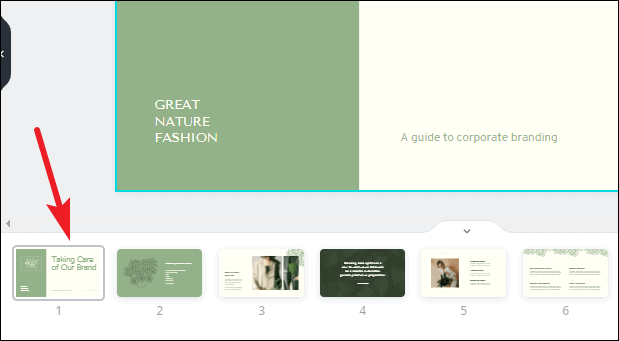
Чтобы выключить просмотр эскизов, нажмите переключатель включения/выключения (стрелка).
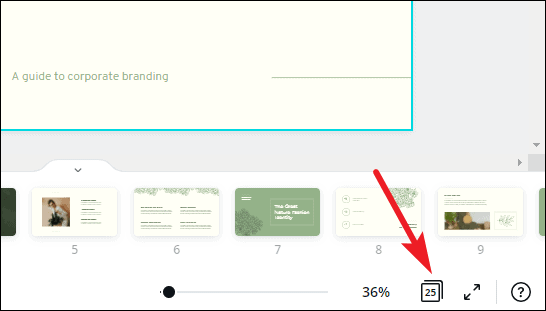
Нажмите кнопку представления сетки для переключения представлений.
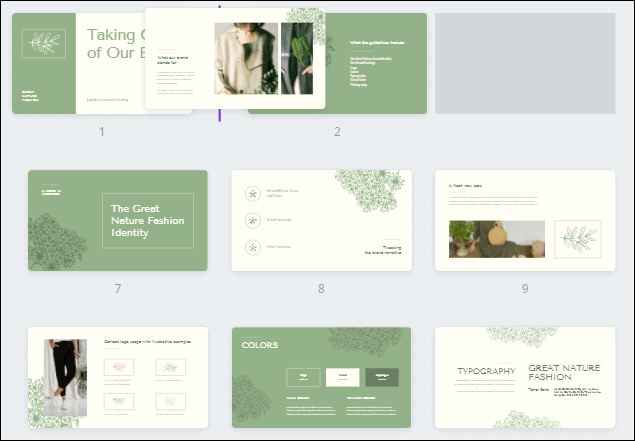
Вид сетки удобен, когда в презентации много слайдов. Используя представление сетки, вы можете просмотреть их все. Вы также можете изменить порядок слайдов, перетащив слайды в новое положение. Нажмите кнопку «Просмотр в виде сетки» еще раз, чтобы вернуться назад.
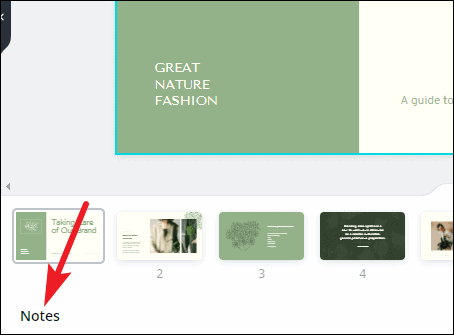
Нажмите на опцию «Заметки», чтобы добавить к презентации заметки, которые можно использовать для справки во время презентации.
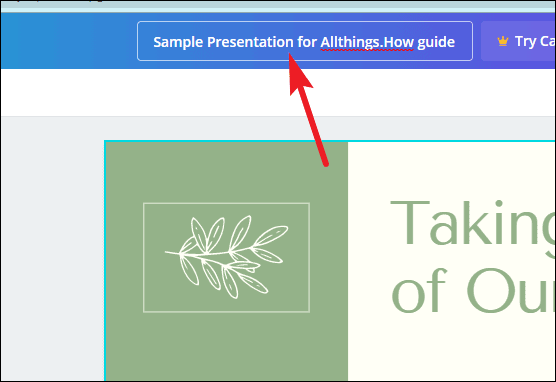
Название презентации можно редактировать на самой верхней панели инструментов.
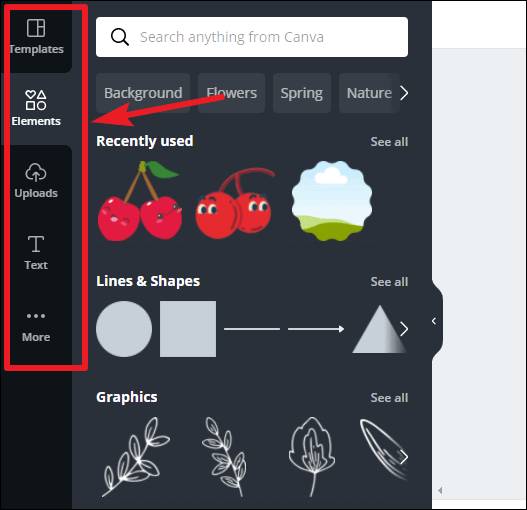
Теперь слева находится панель инструментов, на которой расположены все инструменты для редактирования элементов дизайна в презентации.
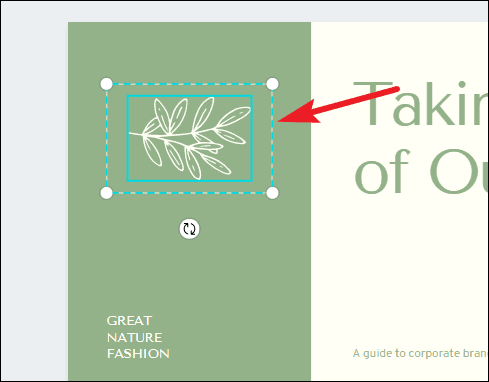
При использовании шаблона почти все элементы можно выбирать и редактировать. Вы можете удалить элемент, изменить цвет, шрифт (для текста). Чтобы выбрать элемент, наведите на него курсор. Часть этого элемента будет выделена синим цветом. Щелкните его, чтобы выделить.
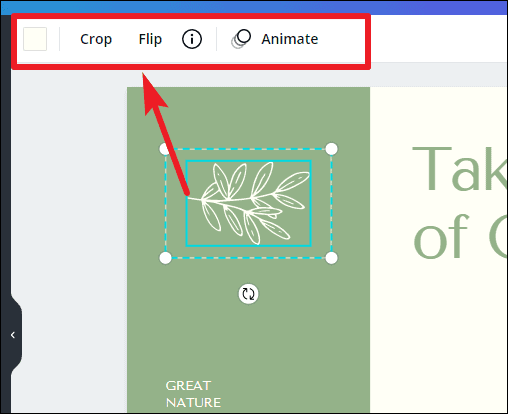
Другая панель инструментов появится над слайдом с параметрами редактирования, специфичными для выбранного вами элемента. В зависимости от элемента вы можете изменить его цвет, шрифт, размер шрифта.
При выборе параметра цвета вверху отображается палитра цветов документа, а затем доступные цвета по умолчанию. Для бесплатных пользователей доступны только ограниченные варианты цвета. Если у вас есть фирменный комплект (доступен только для пользователей Canva Pro), эта палитра также появится здесь.
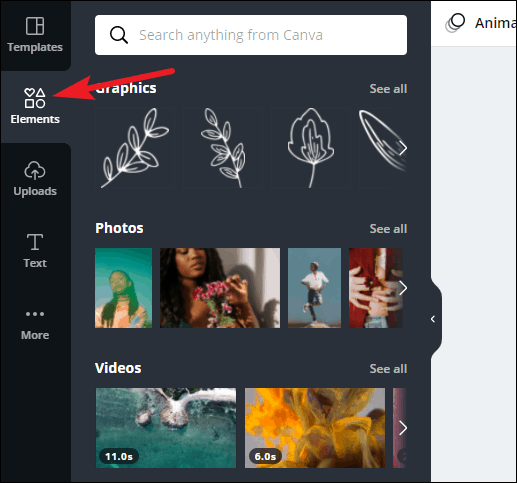
Нажмите кнопку «Элементы» на левой панели инструментов, чтобы добавить в презентацию такие элементы, как фотографии, видео, графику, аудио, диаграммы и т. д.
Чтобы добавить фотографии, видео или аудио со своего компьютера, нажмите кнопку «Загрузить». Затем нажмите кнопку «Загрузить медиа», чтобы выбрать контент. Здесь также будут доступны любые ранее загруженные вами медиафайлы.
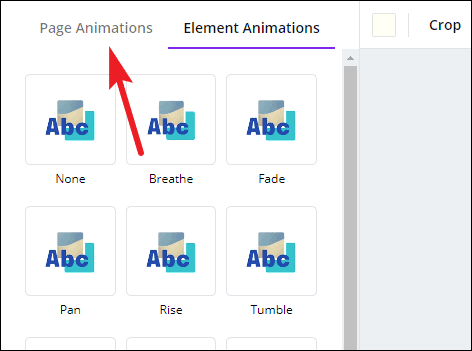
Вы также можете добавить анимацию к отдельным элементам или всей странице. Выберите элемент и нажмите кнопку «Анимировать».
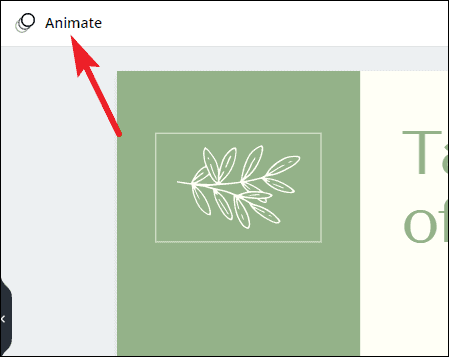
Откроется «Анимация элементов». Чтобы переключиться на анимацию страницы, щелкните вкладку «Анимация страницы».
Презентация вашей презентации
После завершения презентации наступает основная часть-ее представление. Canva предлагает множество вариантов для вашей готовой презентации. Вы можете представить его прямо из Canva, опубликовать или загрузить для различных платформ.
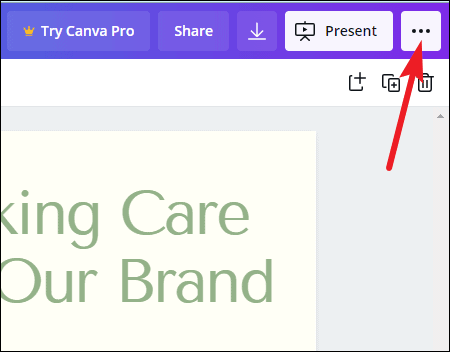
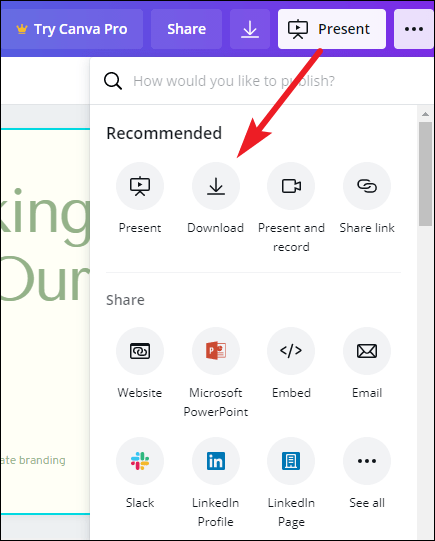
Чтобы опубликовать его в другом месте или загрузить, нажмите меню с тремя точками в правом верхнем углу.
Появится список параметров. Вы можете загрузить его на свой компьютер или как презентацию PowerPoint, поделиться ссылкой на презентацию, опубликовать ее как веб-сайт, встроить на свой веб-сайт и многое другое. Вы также можете записать его во время презентации с закадровым голосом.
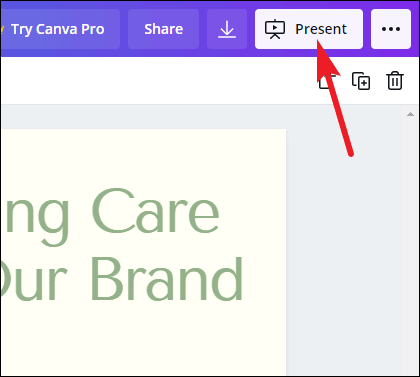
Чтобы провести презентацию прямо из Canva, нажмите кнопку «Показать».
Щелкните раскрывающееся меню под заголовком «Тип» и выберите, как вы хотите его представить.
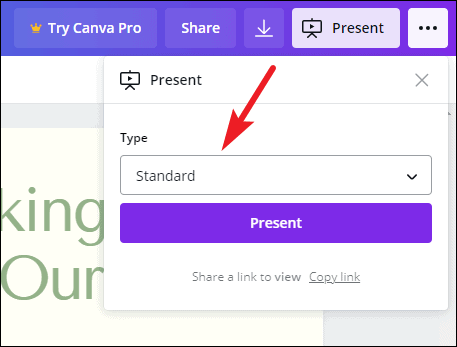
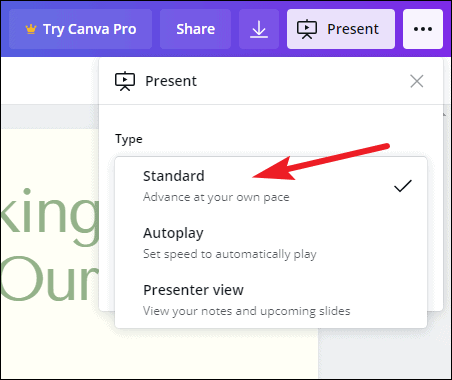
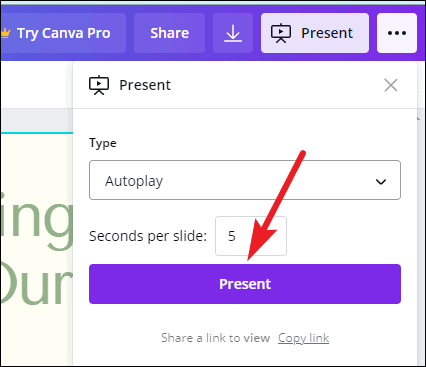
Есть три варианта на выбор: «Стандартный»-когда вы представляете в своем собственном темпе, «Автозапуск»-когда презентация продвигается автоматически, и «Просмотр докладчика»-где вы можете просматривать свои заметки и предстоящие слайды, но остальные люди не могут. Режим докладчика лучше всего использовать при презентации на проекторе.
Выбрав тип, нажмите кнопку «Присутствует».
Дополнительные советы для вашей презентации
Представляя презентацию на Canva, вы можете добавить специальные эффекты для повышения производительности с помощью некоторых сочетаний клавиш. Все, что вам нужно сделать, это нажать соответствующую клавишу для каждого эффекта, чтобы привести его в действие. Нажмите ту же кнопку, чтобы остановить его. Вы также можете нажать несколько клавиш, чтобы добавить 2 или более спецэффекта. Благодаря этим эффектам ваша презентация обязательно выделится среди аудитории и запомнится.
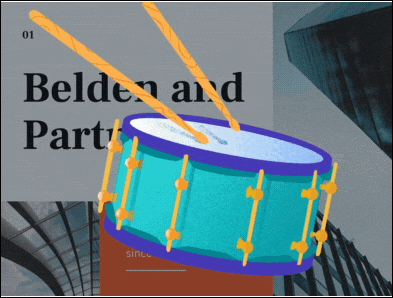
Барабанная дробь . Добавьте барабанную дробь перед слайдом, нажав клавишу ‘D’ перед большим раскрытием.
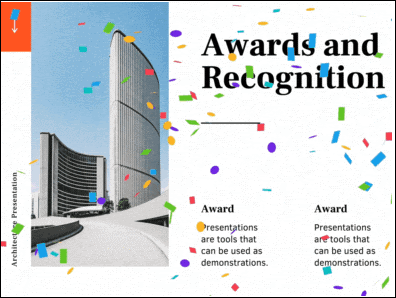
Конфетти: добавьте поток конфетти, чтобы отпраздновать событие, нажав клавишу ‘C’ .
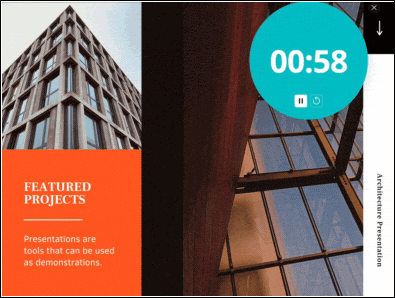
Обратный отсчет: добавьте обратный отсчет от «1–9» , нажав одну из клавиш.
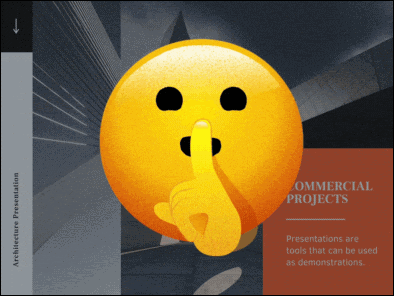
Тихо: выведите на экран смайлик ��, чтобы заставить аудиторию замолчать, нажав клавишу ‘Q’ .
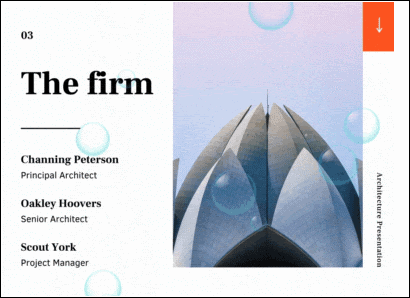
Пузыри . Нажмите клавишу ‘O’ , чтобы на экране появились пузырьки.
Размытие. Создайте напряжение и добавьте драматизма в атмосферу, размыв экран с помощью клавиши ‘B’. 
Презентации-это огромная часть профессиональной жизни, независимо от того, проводите ли вы презентации для клиентов, проводите ли веб-семинары, продвигаете свой бренд и т. д. С Canva вы можете создавать презентации, которые будут иметь неизгладимое впечатление, но не заставят себя долго ждать.