Как на Андроиде запретить выход в интернет
Интернет – во многом незаменимая штука, но постоянное подключение на смартфоне порой невыгодно. Большинство установленных приложений стремится выйти в сеть даже в фоновом режиме, например, для загрузки рекламы, а это ущерб кошельку ничего не подозревающего владельца. Рано или поздно, проверив баланс на счете мобильного, пользователь задается вопросом, как на Android запретить выход в интернет. Сделать это на современном гаджете под популярной операционной системой не составляет большого труда, поскольку разработчики позаботились о такой возможности.
Как это сделать
Причин для запрета может быть много. Но, как правило, используется блокировка для:
- сокращения платного мобильного трафика;
- защиты от подключения отдельных ресурсов;
- экономии заряда.
Итак, как заблокировать интернет на Android? Сделать это можно несколькими способами непосредственно в самом устройстве:
- Самый простой вариант – просто отключить «Мобильные данные» и Wi-Fi.

- Включить автономный режим или режим полета. Длинное нажатие на кнопку включения телефона вызовет меню, в котором можно выбрать такую функцию. В новых версиях Android, начиная с Lollipop, эта опция также доступна из шторки уведомлений.

- «Обмануть» устройство, выбрав точку доступа другого оператора или настроив APN с неправильными параметрами. Для этого потребуется:
- в настройках выбрать «Подключения», а затем перейти в раздел «Другие сети»;
- в разделе «Мобильные сети» кликнуть «Точки доступа» и добавить реально неработающую.
Блокировка приложений
Часто не хочется удалять понравившуюся программу, которая не работает без доступа в сеть. Как правило, такие приложения продолжают обмениваться данными, даже если из них выйти. Постоянные обновления съедают заряд батареи.
Но полностью отключать гаджет от интернета тоже неудобно – не будут работать браузер, почта и всякие другие полезные функции, которыми изобилует устройство. И тогда встает вопрос о том, как приложению Android закрыть доступ в интернет. Все очень просто. Для этого нужно отключить:
- Синхронизацию. Так можно запретить обновление почтового клиента, ВКонтакте, Facebook и т. д. Это делается в настройках:
- найти пункт учетных записей и синхронизации;
- снять галочки напротив лишних приложений.
- Автообновление через мобильный интернет.
- открыть Play Market и войти в его настройки;
- выбрать режим автообновления «Только через Wi-Fi» или «Никогда».
Отдельные приложения даже не спрашивают владельца смартфона о доступе в интернет. Но, кроме вышеописанных, существуют и другие способы, как запретить приложениям на Android доступ в интернет.
Выход из учетной записи
Рекомендуется для приложений, работающих только через интернет. Это Skype, Dropbox и им подобные. В таких случаях нужно выполнить полный выход из приложения: найти пункт «Выход» и кликнуть по нему. Следующий вход будет выполняться только с вводом пароля или логина.
Запрет на передачу в фоновом режиме
Можно запретить передачу фоновых данных. Для этого необходимо:
- Войти в настройки.
- Перейти в раздел подключений, а затем кликнуть «Использование данных».
- Здесь нужно выбрать приложение, которое будет ограничено, и убрать флажок напротив него.
После запрета следует полностью закрыть приложение, и лучше всего это делать через очистку памяти.
В качестве рекомендации: можно ограничить число разрешений для каждого приложения с помощью встроенной функции App Ops. Для этого потребуется установить одноименную программу, в которой отображается список разрешений для каждой программы с переключателем «Вкл/Выкл».

Настройка брандмауэра Avast
Но App Ops не умеет запрещать приложениям доступ в интернет. Для этого нужен антивирус с Firewall. Неплохо справляется с задачей бесплатная версия Avast. В настройках можно указать приложения, которым разрешено использовать Wi-Fi, 3G или GPRS по отдельности.

Но для этого требуется root-доступ. Тем, кто не хочет этим заниматься, можно воспользоваться аналогами – например, Mobiwol или «Брандмауэр без Root».

Такие программы создают собственное VPN-соединение. При попытке подключения к интернету любого приложения они запрашивают разрешение. В настройках есть возможность сразу отключить от сети ненужные приложения.
Ограничение трафика сторонней программой
Отрегулировать частоту обращения приложения в сеть можно непосредственно в его меню. Нужно отключить автоматические функции входа и обновления. Трафик будет расходоваться экономнее, но если он лимитирован, лучше воспользоваться специальными программами. Помимо того, что в версиях Android, начиная с 4.4.2. KitKat, имеется встроенная утилита для ограничения объема трафика, существуют отдельные приложения, ведущие учет трафика, – например, Data Counter Widget, 3G Watchdog и другие. Есть и такие, которые радикально решают вопрос: отдельные приложения даже можно внести в черный список.
APNdroid
Данная программа используется для полного запрета выхода в сеть устройству путем отключения APN или изменения названия точки доступа. Скачать можно в Google Play совершенно бесплатно.

Программа отображает статистику трафика, показывающую, сколько и куда ушло килобайт. Пользоваться легко благодаря простому и понятному интерфейсу. Важно: перед удалением необходимо включить интернет, иначе придется изменять настройки точки доступа вручную.
DroidWall
Эта программа помогает серьезно экономить трафик. Функция блокирования выхода в интернет присутствует. Причем можно запретить выход через Wi-Fi или мобильный интернет отдельно для каждого приложения. Программа бесплатна, но для работы требуется root.

DroidWall имеет два списка – белый и черный, в которые заносятся программы, которым соответственно разрешен или не разрешен доступ. Переход от одного списка к другому выполняется касанием по названию в верхней части экрана. Приложение также показывает статистику – сколько пакетов и для какого IP-адреса было заблокировано.
XPrivacy
Приложение позволяет ограничить другие программы в правах: здесь можно корректировать большинство разрешений, выданных при установке. Можно блокировать практически любую активность, в том числе доступ к интернету. Работает с Android 4.1 и выше, требует root-прав и установки Xposed Framework.
Интерфейс XPrivacy прост, интуитивно понятен и позволяет управлять практически всеми имеющимися на смартфоне программными ресурсами.

После отключения возможностей какого-либо приложения рекомендуется сразу протестировать его работоспособность, чтобы избежать риска некорректной работы в самый неподходящий момент.
Как заблокировать интернет на телефоне ребенка
В современном мире дети школьного возраста активно пользуются гаджетами и, соответственно, интернетом. Помимо совершения незапланированной покупки и заражения смартфона вирусным ПО, ребенок может столкнуться с ненужной и вредной информацией. С другой стороны, мобильное устройство – отличный помощник в социализации, развитии и обучении. Как настроить доступ к сети так, чтобы оградить ребенка от опасности, рассмотрим в этой статье.
Как работает родительский контроль и для чего он нужен?
В последнее время смартфоны обзавелись широкими возможностями. Благодаря развитию технологий маленький девайс вмещает в себе камеру, телефон, книги, телевизор, кошелек и игровую приставку. Добавляем безлимитный интернет – и получаем бесконтрольный источник информации.
Так называемый родительский контроль направлен на то, чтобы оградить детей от вредного воздействия виртуальной вселенной. Выделяется два вида такой защиты: активная и пассивная.
Под пассивным контролем подразумевается:
- блокировка онлайн-покупок;
- запрет на запуск определенных приложений и посещение некоторых интернет-ресурсов;
- защита слуха и зрения;
- уменьшение доступного экранного времени.
Активный контроль предполагает:
- отслеживание сайтов, посещаемых ребенком;
- контроль местонахождения;
- проверка всех звонков, сообщений и файлов на детском устройстве;
- блокировка запрещенного контента – материалы 18+, насилие, распространение запрещенных веществ.
Какому типу следовать, каждый выбирает самостоятельно. Важно, что оба этих подхода позволяют уберечь детей от различных опасностей, подстерегающих их в сети, а родителей – от чрезмерных переживаний за свое чадо и нежелательных трат.
Как установить и настроить родительский контроль на телефоне?
Специальное ПО для настройки родительского контроля, как правило, устанавливается по умолчанию на мобильное устройство либо требует скачивания в магазине приложений. Вот что могут предложить смартфоны на базе двух самых популярных платформ:
На Android
Смартфоны на основе операционной системы Android по умолчанию предоставляют возможность запретить скачивание и установку определенных приложений. Если настроить возрастное ограничение, то системе потребуется разрешение взрослых на скачивание того или иного контента.
- для этого сначала необходимо открыть магазин приложений;
- нажать на иконку вашего аккаунта и найти настройки;
- в пункте «Семья» переключите ползунок около графы «Родительский контроль» на значение «вкл».
В настройках фильтрации можно указать, какие приложения и какой контент будут ограничены. Система попросит установить пароль, который знают только родители и который можно будет использовать для изменения настроек.
Кроме того, стандартные настройки платформы позволяют ограничивать доступ к определенным приложениям:
- откройте настройки и найдите пункт «Безопасность»;
- нажмите на «Блокировку приложений» (в разных версиях Android пункт может называться по-разному);
- выберите приложения, доступ к которым собираетесь ограничить.
После того как настройки будут закрыты, попасть в ограниченные программы можно будет только при помощи специального пароля или отпечатка пальца.
Среди несомненного плюса данной операционной системы – наличие встроенного отслеживания геолокации гаджета. Для того чтобы найти ребенка, достаточно заранее включить поиск телефона.
- откройте настройки и найдите пункт «Безопасность»;
- включите «Поиск телефона» (нередко функция включена по умолчанию, но проверить не помешает);
- теперь для того, чтобы отыскать смартфон, зайдите на сайт google.com/android/find и войдите в аккаунт Google, который используется на телефоне;
- здесь вы сможете увидеть местонахождение девайса, позвонить на него и заблокировать.
На iOS
Что касается платформы от Apple, она направлена на то, чтобы оградить устройство от вмешательства со стороны. Правда, внутри смартфона можно ограничить установку нежелательных программ и просмотр контента с возрастным рейтингом.
- В настройках смартфона найдите пункт «Контент и конфиденциальность».
- В графе «Экранное время» нажмите «Включить», затем нажмите еще раз.
- Выберите «Это устройство моего ребенка».
- Нажмите «Использовать код-пароль», система предложит вам ввести свой идентификатор и пароль, после чего вы сможете задать пароль, известный только вам.
- Выберите «Контент и конфиденциальность» и зайдите в графу «Ограничение».
- В появившемся окне можно регулировать возрастные ограничения на определенных приложениях и контенте, а также ограничивать экранное время. Здесь же можно запретить совершение покупок.
Важно: если вы забыли или потеряли код-пароль, обновите смартфон до последней версии ОС, после чего у вас появится возможность сбросить код-пароль.
Программы для родительского контроля
Если встроенных инструментов блокировки вам недостаточно, можно обратиться за помощью к стороннему ПО. Рассмотрим самые популярные и эффективные приложения:

Kaspersky Safe Kids
Небезызвестная компания Kaspersky разработала «детскую» программу, позволяющую контролировать действия ребенка и в сети, и в реальности. Сервис платный, но цена окупается возможностью отслеживать местоположение ребенка, настроить наиболее безопасный маршрут, если он возвращается домой вечером, и ограничить экранное время. Особенность данного продукта заключается в настройках, которые, помимо ограничения доступа к приложениям, делают весь телефон недоступным в заранее указанные часы – такая практика будет удобной для родителей школьников, отвлекающихся во время уроков на игры и интернет.
В бесплатной версии родитель сможет отрегулировать поисковую выдачу, исключив вероятность появления нежелательного контента, и ограничить экранное время.
- создание маршрута для передвижения по безопасной территории;
- настройка времени, в которое смартфон будет заблокирован и недоступен для использования:
- отслеживание местонахождения ребенка в реальном времени;
- поддержка большинства популярных платформ, может работать и на ПК, и на смартфоне;
- контроль уровня заряда аккумулятора на детском телефоне;
- в конце каждого месяца родители получают отчет о том, как ребенок вел себя в сети.
- высокая стоимость;
- не предусмотрена тревожная кнопка на экстренный случай;
- во время использования программы наблюдается снижение скорости работы устройства.

Family Link
Существует две версии этой программы: для детей и непосредственно для их родителей. Детская версия доступна только на ОС Android, а вот взрослая устанавливается на любой смартфон. В основе приложения находится группа из Google-аккаунтов (максимальное количество – шесть профилей), которые связаны между собой и могут получать доступ к данным друг друга.
Оплата интернет-покупок в одной группе может совершаться только с одного аккаунта. Весь процесс выглядит следующим образом:
- На смартфон родителей устанавливается взрослая версия программы, на устройство ребенка – детская.
- Настраивается родительский гаджет и создается группа, куда приглашаются детские аккаунты.
- Каждый детский аккаунт настраивается по отдельности, устанавливаются параметры родительского контроля.
- Все данные защищаются паролем.
- настройка экранного времени и времени работы девайса;
- местонахождение ребенка указывается на Google Maps;
- ограничение установки приложений и просмотра нежелательного контента;
- управление детскими аккаунтами;
- запрет на совершение онлайн-покупок, оплата совершается исключительно с родительского смартфона.
- если у ребенка iPhone, воспользоваться программой не получится.
- не устанавливается на ПК.

Parental Control Kroha
Приложение нацелено не только на ограничение доступа к сети и различного рода контенту, но и на контроль за фото ребенка и его переписками в различных мессенджерах. ПО платное и за свою цену предлагает постройку безопасного маршрута, отслеживание ребенка и регулирование экранного времени.
- есть бесплатный пробный период в 5 дней;
- приложение устанавливается на любой смартфон;
- позволяет просматривать галерею на телефоне ребенка и контролировать его общение в сети;
- поддерживает установку ограничения на нежелательный контент и веб-ресурсы в целом;
- позволяет управлять несколькими устройствами (всего до 5 штук).
- высокая стоимость.

«Где мои дети»
Название хорошо отображает главную функцию приложения – отслеживание нахождения ребенка. В экстренных случаях можно подключиться к динамику детского смартфона и прослушать, что происходит вокруг.
- можно дозвониться ребенку, даже если на его устройстве будет включен режим «Без звука»;
- есть тревожная кнопка, о нажатии которой сообщит специальное уведомление, автоматически отправленное на родительский гаджет;
- можно услышать, что творится около ребенка, даже если он не отвечает на звонок;
- местоположение отображается на карте и дополняется информацией о заряде смартфона;
- приложение полностью бесплатное и работает на смартфонах и смарт-часах.
- скудный функционал, касающийся ограничения нежелательного контента.
Детские браузеры
Браузеры для детей – своего рода альтернативный ответ сторонним приложениям. С их помощью переходы по веб-страницам можно сделать безопасными, а нежелательный контент и вовсе исключить из поля зрения ребенка. Вот несколько наиболее востребованных модов для установки:
- Kid Mode. Требует наличия аккаунта Google. В списке возможностей числится блокировка рекламы, игр и некоторых видео, создание автозакладок и более простой доступ к образовательным материалам.
- «Семейный поиск». Исключает из поисковой выдачи сайты с взрослым контентом и блокирует ресурсы с нецензурной лексикой.
- «Гогуль». Расширение, устанавливаемое в имеющийся браузер. Позволяет контролировать время, проводимое за ПК, ограничивать работу с сайтами и блокировать ресурсы, не предназначенные для детей. Не дает возможности запустить другой браузер, тем самым контролируя поисковые запросы ребенка.
- «Тырнет Прокси». Поддерживает работу только с теми площадками, которые были одобрены специальным комитетом.
- Kido’z. Гибкий браузер, настраиваемый родителями. Приложение наполнено фильтрами для интернет-контента и даже обладает собственным телеканалом.
Отключение мобильного интернета у оператора связи
Родительский контроль – услуга, предоставляемая и операторами связи. Например, функция «Дети онлайн» у Tele2 позволит родителю ограничить интернет-покупки на телефоне ребенка, отследить его местоположение и предоставить доступ к огромному количеству познавательной информации.
Но самым простым способом все же является отключение интернета на SIM-карте ребенка. Сделать это можно двумя способами:
Временное отключение
Для временного отключения интернета достаточно удалить точки доступа, автоматически добавленные на телефон после активации SIM-карты.
- зайдите в настройки смартфона;
- найдите раздел с SIM-картами и выберите ту, к которой подключен мобильный интернет;
- найдите пункт «Точки доступа» и сбросьте настройки.
После перезагрузки мобильного устройства настройки будут возвращены, поэтому такой метод подходит только тем детям, которые о нем не знают.
Постоянное отключение
Постоянное отключение подразумевает полную деактивацию мобильного интернета.
- обратитесь к оператору через сайт или по короткому номеру;
- попросите отключить функцию и следуйте указаниям оператора.
Если есть возможность, зайдите в личный кабинет и отключите опцию самостоятельно.
Как заблокировать интернет на телефоне ребенка — пошаговые инструкции по ограничению доступа
В функционал операционной системы смартфонов на Андроид входит несколько способов блокирования Wi-Fi. Но ввиду того, что производители не учитывают возможность нежелательного использования Интернета, действительно надежных защит не предусмотрено.
Через настройки ОС
Первый способ – самый простой, но также самый ненадежный. Необходимо зайти в настройки ОС, затем перейти в пункт Wi-Fi. Далее нужно нажать на кнопку деактивации. Список найденных подключений тут же пропадет. Если устройство в этот момент было подключено к Wi-Fi, соединение будет разорвано.
Дополнительно можно ограничить доступ к Сети для отдельного приложения, которое нужно заблокировать от детей. Для этого нужно в разделе «Использование данных» выбрать нужное приложение и отметить его.
Как можно заметить, способ прост. Но от нежелательного выхода в Интернет он не убережет. Для блокировки от детей такой способ будет явно неэффективен. Ведь ребенку достаточно просто зайти в настройки и поставить соответствующую галочку. А учитывая, что современные дети могут разбираться в этом вопросе куда лучше родителей, лучше подыскать решение понадежнее.
Включение автономного режима
Более кардинальное решение, которое поможет заблокировать Wi-Fi – переключение устройства в автономный режим. На Android выполняется долгим нажатием на кнопку включения, а потом выбирают соответствующий пункт.
Такой метод прервет соединение с Интернетом и ограничит звонки, а также прием и отправку сообщений.
Запрещаем доступ через APN
Запретить доступ к Интернету на смартфонах и планшетах возможно через APN. На Android для этого нужно в настройках перейти в раздел «Подключения» / «Мобильные сети». После этого во вкладке «Точки доступа» необходимо добавить новый APN.
При создании новой точки доступа и присваивании ей имени необходимо учесть, что для блокировки она должна быть некорректной. После создания точки доступа ее нужно выбрать в настройках сети. В силу некорректности, выход в Интернет будет недоступен.
Такой способ можно считать надежным, так как в подобных мелочах мало кто разбирается. Бонусом можно считать возможность закрытия нежелательных приложений и полное отсутствие синхронизации. Для обхода такой блокировки человеку нужно знать о ее существовании.
Еще несколько способов, которые помогут уберечь ребенка от нежелательного контента и приложений, описаны в следующем видео:
Как поставить родительский контроль на телефоне ребенка
Ограничить ребенку доступ к определенным функциям телефона родители могут через настройки Андроида, магазина Google Play а также установив специальные приложения, которые устанавливаются на мобильное устройство.
Способ 1. Настройки родительского контроля в Андроиде
Чтобы сделать гаджет максимально безопасным для ребенка, достаточно настроить ограничения доступа пользователя:
- Откройте настройки Андроида;
- Выберете пункт Пользователи;
- Нажмите на команду Добавить пользователя;
- Установить ограничения в гостевом аккаунте.
Ребенок сможет сам выбрать, какие приложения будут установлены у него на рабочем столе, а вот доступ к ним будут контролировать родители. Например, можно ограничить доступ к браузеру или назначить пароль к магазину Google Play.


Настроив родительский контроль, взрослые могут обеспечить своего ребенка самыми полезными приложениями для учебы, которые станут для него отличными помощниками на уроках в школе и при выполнении домашних заданий.
Способ 2. Настройки Google Play
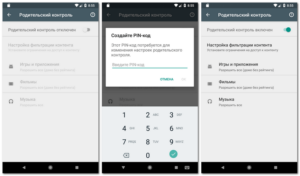
Чтобы ребенок не качал все подряд с полок виртуального магазина Гугла, родителям достаточно включить функцию «Родительский контроль» в самом приложении Google Play:
- Откройте приложение-магазин;
- Перейдите в настройки;
- Выберете пункт «Родительский контроль»;
- Установите и подтвердите пин-код.
После этого Google Play дает возможность настроить фильтрацию контента. В играх, приложениях и фильмах устанавливаются ограничения по рейтингу, от 0 до 18 лет. А установленная галочка в разделе «Музыка» выставляет запрет на скачивание песен с ненормативной лексикой.


Способ 3. Приложения
Родители, которые беспокоятся о том, как установить контроль за телефоном ребенка, могут воспользоваться функциями специальных приложений. В Google Play есть несколько популярных и удобных программ для родительского контроля:
- Родительский контроль Screen Time;
- Kid’s Shell;
- YouTube Детям;
- Safe Lagoon.
Способы блокировки интернета на телефоне ребенка
Собственный смартфон есть почти у каждого современного ребенка. Это не только способ коммуникации, а еще окно в привлекательный, но далеко не безобидный виртуальный мир. Оградить от вредной информации несовершеннолетнего можно несколькими способами:
- Внесение изменений в системной папке Windows. Нужно открыть настройки операционной системы и файл hosts, затем вручную прописать все адреса сомнительных ресурсов.
- Настройки «Родительского контроля» в браузере. Блокировка нежелательных сайтов легко осуществляется в Google Chrome, Opera, Mozilla Firefox. Эти браузеры имеют собственные настройки для родительского контроля. Через личный профиль и пароль взрослые могут вручную прописать список сайтов, вход на которые хотят заблокировать.
- Функция встроенного родительского контроля в роутере. Один из самых действенных способов оградить ребенка от нежелательных веб-ресурсов – встроенный родительский контроль на некоторых WiFi маршрутизаторах (Zyxel, TP-Link, Asus). Доступ к выбранным ресурсам будет ограничен на всех мобильных устройствах и стационарных ПК, подключенных к роутеру.
- Специальные программы. Существуют сторонние приложения, разработанные для платформ Андроид и iOS. С их помощью по-разному происходит блокировка сайтов от детей, но в целом характеристики и функции таких программ схожи.
- Услуги операторов мобильной связи. Создавать безопасные условия для детского интернета помогают компании Мегафон, МТС, Билайн. Они разработали дополнительные функции, которые можно подключить к действующему пакету, и даже специальные тарифные планы.

Фильтр взрослого контента на Youtube
Загрузите с Play Market приложение Youtube Детям:
- Запустите, укажите год своего рождения (если окажется менее 18, произойдет блокировка).
- Выберите ваш аккаунт Google и введите пароль от него.
- На данном этапе заполните поле в соответствии с возрастом вашего чада.

- «Включать» или «отключать» поиск — это зависит от вас и от возраста вашего ребенка. Малышам 3-5 лет поиск не нужен, но если детям 7, 8 и более, они вполне способны печатать или голосом произносить запросы.

- Переходите в приложение после создания профиля.
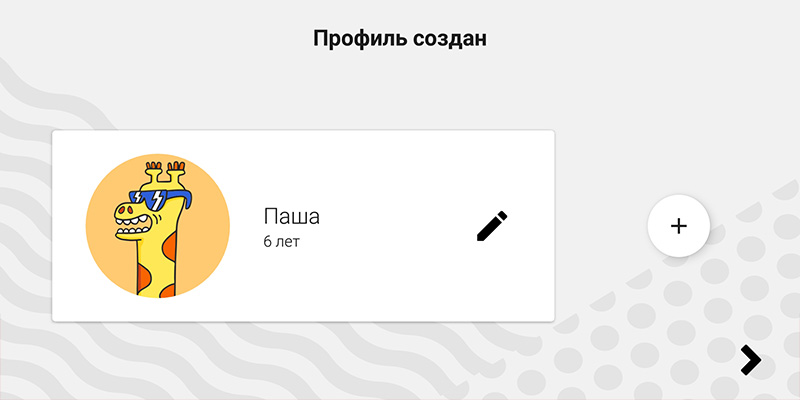
- В зависимости от возраста будет подобран соответствующий контент специалистами ютуба.
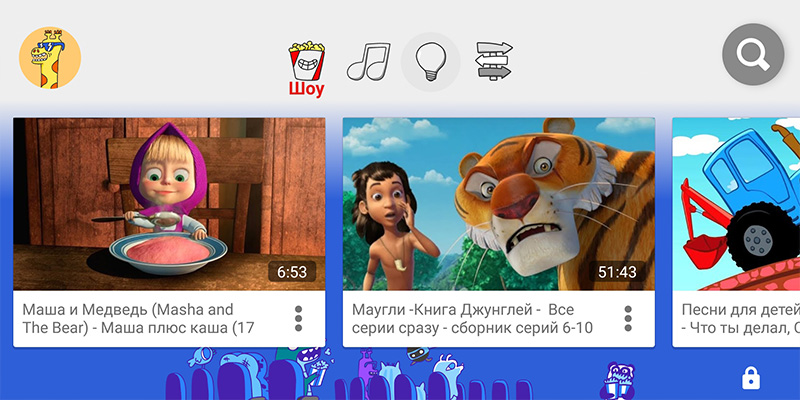
Если функцию поиска вы выключили, ребенок не сможет ее включить самостоятельно. При попытке запрашивается пароль от вашего гугл профиля.
Возможности Google Play
Самое простое средство родительского контроля присутствует в Андроиде по умолчанию — это одна из функций Google Play. С его помощью можно запретить установку приложений, которые не подходят ребенку по возрасту.
- Запустите на планшете или телефоне Google Play, откройте главное меню (касанием кнопки «гамбургер» слева от логотипа) и зайдите в раздел настроек.

- Выберите «Родительский контроль».

- По умолчанию функция родительского контроля неактивна. Чтобы ее задействовать, сдвиньте ползунок переключателя в положение ВКЛ и введите пин-код для защиты доступа.

В списке «Настройка фильтрации контента» есть 3 раздела: «Приложения и игры», «Фильмы» и «Музыка». Что касается музыки с текстами откровенного содержания, то доступ к ней можно либо полностью разрешить, либо запретить.
В двух других разделах есть градация по возрастам (рейтингу) — от 0 до 18 лет. Выберите то, что соответствует возрасту вашего ребенка.

К сожалению, российская версия родительского контроля Google Play фильтрует не весь контент, который есть в магазине. Например, она не помешает ребенку скачать комикс или книгу, где содержится недетская информация. Кроме того, этот вариант малоэффективен, если чадо умеет пользоваться браузером, поэтому родителям деток старше 7-8 лет лучше установить отдельное защитное приложение — одно из тех, о которых я расскажу дальше.
Видео
Нашли в тексте ошибку? Выделите её, нажмите Ctrl + Enter и мы всё исправим!
Собственный смартфон или планшет, который есть почти у каждого ребенка, — это окно в огромный, привлекательный и зовущий, но далеко не безобидный виртуальный мир. Оградить несовершеннолетнего от вредной информации, а также ограничить время, проведенное им в Интернете и за играми, помогут средства родительского контроля. Сегодня их разрабатывают не только для стационарных компьютеров, но и для мобильных устройств на базе Andro.
Предлагаю познакомится с несколькими программами, которые позволяют фильтровать и блокировать нежелательный контент, а также обладают другими полезными для родителей функциями.
Создайте безопасную зону в смартфонах на Android и iOS
Эту функцию под разными названиями поддерживают ведущие производители мобильных гаджетов на Android – Lenovo, Samsung, Huawei и другие. В безопасную зону, как ее называют в Lenovo, помещаются важные данные, после чего получить к ним доступ можно только после ввода пароля. А всеми остальными функциями маленький член семьи сможет пользоваться без ограничений. Например, если на устройстве хранятся важные документы, «взрослые» фотографии или видео, ребенок просто не увидит их в файловой системе. В Samsung аналогичный инструмент назвали «приватным режимом». Чтобы исключить потерю важных данных, система не только скрывает их от посторонних, но и дополнительно резервирует в «облаке» Dropbox. В Huawei не придется активировать дополнительные режимы – достаточно зайти в перечень установленных приложений и снять галочки напротив тех, запускать которые ребенку нежелательно. Правда, последнее ограничение очень легко обходится многими детьми старше 5 лет.
Смартфоны и планшеты с альтернативными прошивками – Cyanogenmod, Cyanogen OS и другими – можно защитить с помощью графического ключа для группы приложений с сомнительным для ребенка контентом. Но сделать это можно только для программ, которые уже установлены на устройстве.
Гаджеты на iOS поддерживают до шести учетных записей, и к каждой из них можно привязать отдельную банковскую карту. Если ребенок захочет скачать платное приложение, деньги снимутся только после того, как кто-то из родителей одобрит это действие. А в самом AppStore можно отключить отображение всех приложений/музыки/видео, которым присвоен рейтинг «18+». Также благодаря семейному доступу взрослые смогут отслеживать передвижение ребенка – например, если он захочет прогулять школу или уйдет слишком далеко от дома, гаджет быстро «выдаст» его.
Ограничить доступ для юзера через «Настройки»
Android-планшеты имеют функцию ограниченных профилей, защищающих всю личную информацию от вторжения нежелательных абонентов. Это прекрасный способ оградить ваше чадо от опасного контента. Откройте «Настройки», выберите «Добавить пользователя» и укажите «Ограниченный профиль». Теперь вы можете выбрать, какой софт будет доступен для малыша, а какой спрятан. Для того чтобы убрать ограниченный аккаунт, введите пароль.
При помощи встроенных средств
В функционал операционной системы смартфонов на Андроид входит несколько способов блокирования Wi-Fi. Но ввиду того, что производители не учитывают возможность нежелательного использования Интернета, действительно надежных защит не предусмотрено.
Через настройки ОС
Первый способ – самый простой, но также самый ненадежный. Необходимо зайти в настройки ОС, затем перейти в пункт Wi-Fi. Далее нужно нажать на кнопку деактивации. Список найденных подключений тут же пропадет. Если устройство в этот момент было подключено к Wi-Fi, соединение будет разорвано.

Дополнительно можно ограничить доступ к Сети для отдельного приложения, которое нужно заблокировать от детей. Для этого нужно в разделе «Использование данных» выбрать нужное приложение и отметить его.
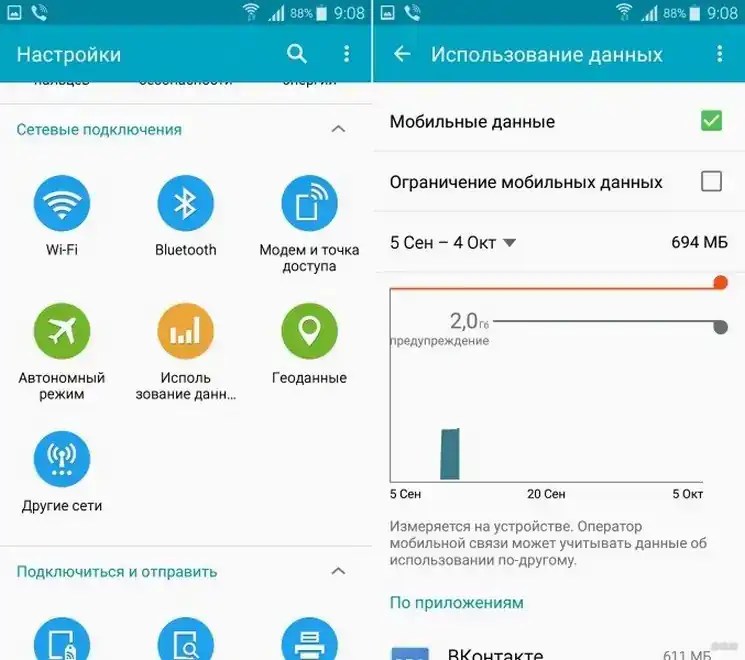
Как можно заметить, способ прост. Но от нежелательного выхода в Интернет он не убережет. Для блокировки от детей такой способ будет явно неэффективен. Ведь ребенку достаточно просто зайти в настройки и поставить соответствующую галочку. А учитывая, что современные дети могут разбираться в этом вопросе куда лучше родителей, лучше подыскать решение понадежнее.
Включение автономного режима
Более кардинальное решение, которое поможет заблокировать Wi-Fi – переключение устройства в автономный режим. На Android выполняется долгим нажатием на кнопку включения, а потом выбирают соответствующий пункт.

Такой метод прервет соединение с Интернетом и ограничит звонки, а также прием и отправку сообщений.
Запрещаем доступ через APN
Запретить доступ к Интернету на смартфонах и планшетах возможно через APN. На Android для этого нужно в настройках перейти в раздел «Подключения» / «Мобильные сети». После этого во вкладке «Точки доступа» необходимо добавить новый APN.
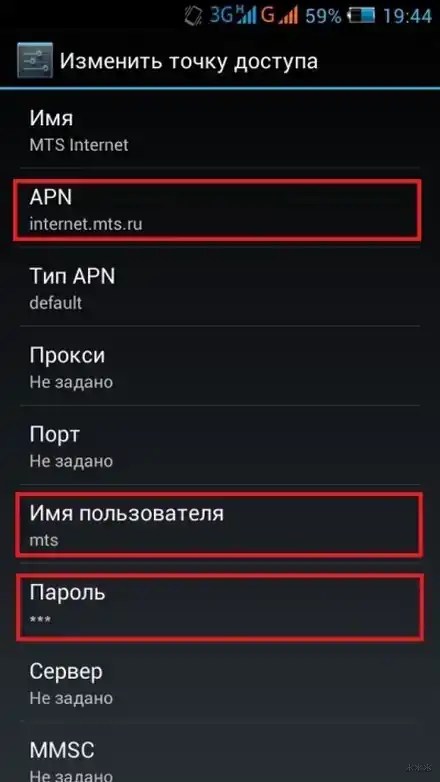
При создании новой точки доступа и присваивании ей имени необходимо учесть, что для блокировки она должна быть некорректной. После создания точки доступа ее нужно выбрать в настройках сети. В силу некорректности, выход в Интернет будет недоступен.
Такой способ можно считать надежным, так как в подобных мелочах мало кто разбирается. Бонусом можно считать возможность закрытия нежелательных приложений и полное отсутствие синхронизации. Для обхода такой блокировки человеку нужно знать о ее существовании.
Еще несколько способов, которые помогут уберечь ребенка от нежелательного контента и приложений, описаны в следующем видео:
Kid’s Shell


Kids’s Shell – это лаунчер для запуска только разрешенных приложений и игр на телефоне. С его помощью в мобильнике ребенка создается своеобразная безопасная зона. Также лаунчер можно установить и на родительский телефон, к которому ребенок имеет доступ. В этом случае блокируются звонки и SMS, а также доступ к Google Play.
Основные функции Kid’s Shell
- Детский режим, при котором запускаются только выбранные родителями приложения;
- Блокировка перехода в Google Play, а также по рекламным ссылкам и баннерам;
- Запрет на покупку внутри установленных программ;
- Установка математического пароля на выход из оболочки.
В PRO-версии за 200 рублей функционал приложения расширяется до запрета на доступ в Интернет, настройки рабочих столов, установки времени работы смартфона, а также встроенного плеера с полезным для ребенка контентом.
Заблокируйте рекламу на устройстве и установите антивирус
Разработчики слезно просят нас не отключать рекламу в приложениях (другими словами – разрешить им зарабатывать на просмотрах), но в случае с детьми лучше сделать все наоборот. Неосторожно кликнув по навязчивому баннеру, ребенок может перейти на страницу покупки товара или подхватить вирус. Чтобы этого не случилось, на смартфоне или в планшете откройте онлайн-магазин контента и установите любое приложение, которое находится в поиске по ключевому слову adblock. «Блокировщики» убирают раздражающую рекламу, улучшают конфиденциальность (информация о действиях в устройстве не будет передаваться третьей стороне) и обеспечивают безопасный просмотр. Аналогичным образом установите антивирус, но не забудьте убрать постоянно всплывающие оповещения, если эта функция поддерживается приложением.
Можно ли заблокировать Wi-Fi
Многие интересуются, как заблокировать вай-фай на телефоне, ведь много времени ребенок проводит и дома. Домашняя сеть может блокироваться просто: не нужно давать пароль от нее ребенку. Если же вход выполняется через общественные сети без защиты, то можно воспользоваться наложением пароля на службу или приложение вай-фай с помощью средств, описанных выше.
Ограничение также может производиться через установление определенных лимитов трафика, доступного для телефона. Это поможет вести контроль даже в сетях общего доступа. Одним из кардинальных методов будет добавление MAC-адреса устройства ребенка в черный список роутера, что запретит доступ в интернет с конкретного девайса.
Ограничение трафика сторонней программой
Регулировка доступного трафика может выполняться и сторонними решениями. Некоторые из них позволяют не только «выдавать» ограниченное количество Мбайт, но и вносить в черный список отдельные приложения.
APNdroid
Это решение позволяет в полной мере заблокировать доступ в интернет через отключение точки доступа APN или изменение ее имени. Софт бесплатный и скачать его можно с официального сайта разработчика или в Google Play. Функционал поддерживает отображение израсходованного трафика и его статистику.

DroidWall
Помощник в экономии трафика, содержащий функцию блокировки доступа в интернет. Отдельно для всех приложений можно запретить вход через мобильную сеть или беспроводную домашнюю сеть Wi-Fi. Приложение полностью бесплатно, но требует наличие прав суперпользователя root.

XPrivacy
Позволяет персональным данным из каких-либо приложений попасть в руки злоумышленников и предотвращает их иные утечки. Проявляется это тогда, когда приложение просит предоставить ему список контактов или персональных данных. Без этого нельзя продолжить работу в ручном режиме. Программно XPrivacy позволяет возвращать списки требований пустыми и скрывать местоположение.

Таким образом, было рассмотрено, как закрыть интернет на телефоне и ограничить подключение для некоторых приложений. Есть много действенных способов, каждый из которых отличается своими преимуществами и недостатками, требует специфических действий и предоставляет разные конечные результаты.
Safe Lagoon

Safe Lagoon – универсальное приложение по родительскому контролю. Для его использования достаточно выполнить простые действия:
- Загрузить Safe Lagoon на устройство ребенка;
- Создать родительский профиль;
- Настроить безопасность;
- Установить Lagoon для родителей или зайти в свой профиль на сайте.
В профиле родители могут отслеживать активность ребенка в Сети и приложениях, устанавливать лимит на работу с программами и даже выставлять гео-периметр, в границах которого папа и мама всегда смогут увидеть, где находится их ребенок, и получат уведомление, если он вышел за границы определенной территории.
Суть проблемы
Было бы неплохо, если бы Всемирная паутина использовалась детьми только в учебных целях — для подготовки рефератов и сочинений. Но так считает далеко не каждый, поэтому перечень того, чем ребенок занимается в Интернете, является обширным.
Этот список включает в себя:
- различные компьютерные игры;
- просмотр видеороликов, мультфильмов и молодежных сериалов;
- общение в социальных сетях, тематических блогах.
В Сети есть страницы, посещение которых является небезопасным, а из-за естественной детской любознательности маленькие пользователи заходят на такие ресурсы, от которых даже многим взрослым становится нехорошо.
Заключение
Этот манул рассчитан на сценарий передачи смартфона взрослого, в руки ребенку. Для настройки смартфона принадлежащего ребенку можно использовать все эти наработки и фильтры, но нужно понимать, что 100% защиты от влияния взрослого контента они не обеспечат. Как вариант, можно попробовать бесплатное приложение родительского контроля от Google Family Link.
Чуть повзрослев, дети будут использовать мессенджеры, социальные сети, у них появится возможность звонить и слать SMS. Это, естественно можно контролировать тоже, но на другом уровне.
Кроме того, дети очень умные, и со временем сумеют обойти умениями и хитростью все ваши настройки. Остается надеяться, что к этому времени они достаточно повзрослеют.
Родительский контроль на телефоне ребенка: ограничения доступа к Интернету
На сегодняшний день причин для блокировки Интернета на гаджетах ребенка довольно много. Из-за бесконтрольного выхода в Сеть нередко может случиться такое, что дети получают плохие оценки в школе, не хотят помогать своим родителям, а также часто раздражаются и страдают от гиподинамии. Чтобы Интернет оказывал как можно меньше негативного воздействия, каждый родитель должен знать, как его заблокировать.
Суть проблемы
Было бы неплохо, если бы Всемирная паутина использовалась детьми только в учебных целях — для подготовки рефератов и сочинений. Но так считает далеко не каждый, поэтому перечень того, чем ребенок занимается в Интернете, является обширным.

Этот список включает в себя:
- различные компьютерные игры;
- просмотр видеороликов, мультфильмов и молодежных сериалов;
- общение в социальных сетях, тематических блогах.
В Сети есть страницы, посещение которых является небезопасным, а из-за естественной детской любознательности маленькие пользователи заходят на такие ресурсы, от которых даже многим взрослым становится нехорошо.
Обратите внимание! По причине увиденных насильственных сцен, порнографии и призывов к самоубийству у детей нарушается психика, поскольку вся эта информация не соответствует возрасту.
Способы как ограничить доступ в Интернет ребенку на телефоне
Личный мобильный телефон есть практически у каждого современного малыша, но этот гаджет является не только методом коммуникации, но и окном в привлекательный мир виртуальной жизни. Существует несколько методов, позволяющих оградить малыша от негативной информации. К ним относится функция родительского контроля и использование различных приложений, к примеру, App Lock.
Открыв такое приложение, можно увидеть все игры и программы, которые установлены на телефон малыша. Напротив каждого из них нарисован замок, при нажатии на который Интернет, Ютуб, Хром или любое другое приложение полностью блокируется.
Как поставить блокировку на сайты от детей в Google Chrome
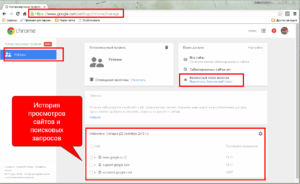
Функция родительский контроль встроена в браузер Google Chrome. Для ее активации следует войти в свой аккаунт, найти раздел «Пользователи» и выбрать пункт «Добавить нового пользователя». После того как открылось окно «Создание аккаунта пользователя», нужно выбрать фотографию, имя и активировать «Контролируемый профиль» нажатием клавиши «Создать».
После подтверждения о создании аккаунта можно запускать браузер с безопасным поиском. Если ребенок будет вводить определенные запросы, вся негативная информация будет автоматически блокироваться.
Отключение мобильного Интернета у операторов связи
Для данного метода отключения следует зайти на официальный сайт того оператора связи, чья SIM-карта установлена на смартфоне ребенка, и найти раздел «Личный кабинет». С помощью интернет-помощника в онлайн-режиме родитель может отключить сеть на мобильном устройстве своего карапуза.
Если рассмотреть на примере оператора МТС, то здесь мобильный Интернет можно остановить, просто отправив смс-сообщение с текстом 21220 на номер 111. В течение 2-3 мин на смартфон придет оповещение об успешном выполнении операции.
Что такое родительский контроль смартфона
Многие родители задаются вопросом, что такое родительский контроль и как сделать детский Интернет на телефоне. Родительский контроль гаджета является сводом правил по разграничению доступа к телефону и Интернету, который был реализован программно. Он представлен не только определенной программой, с помощью которой снижается негативное воздействие Сети на ребенка, но и функционалом, уже встроенным в операционную систему устройства.
Обратите внимание! Сегодня практически каждый оператор сотовой сети предлагает такую услугу с ограничением возможностей SIM-карты, но она является платной. К примеру, у оператора «Мегафон» данная услуга стоит 5 руб. в день, а у «Билайна» стоимость составляет всего 30 руб. в месяц*.
Родительский контроль в Интернете на «Андроид»
Пока Apple занимается разработкой усовершенствований, на платформе «Андроид» появился аналог родительского контроля. Он позволяет родителям вести контроль того, какие приложение устанавливает и удаляет со своего «Самсунга», LG и других гаджетов их ребенок. Кроме того, сюда встроены такие функции:
- интернет-серфинг;
- время, которое юный пользователь проводит за девайсом;
- установка лимитов.
Обратите внимание! В системе Android возможна полная блокировка телефона на ночь, чтобы ребенок не отвлекался и спокойно спал.
Встроенные функции родительского контроля на айфонах
Система iOS на iPhone отличается хорошей фильтрацией контента для малышей. Для этого следует лишь зайти в настройки, найти пункт «Ограничения» и создать уникальный пароль. С помощью встроенных функций можно отключить или контролировать звонки, ограничивать сообщения, запуск сторонних программ и веб-сайты. Родители могут добавить в черный список все сайты, которые считают неуместными и нежелательными для просмотра их детьми.
Программы для блокировки сайтов от детей
Многие задаются вопросом, как ограничить доступ в Интернет ребенку на телефоне с «Андроид». Так, к популярным программам для защиты сайтов относится SafeKiddo, SkyDNS и KidShell. Программа SafeKiddo предлагает различные виды контента для детского просмотра в зависимости от возрастной категории. С ее помощью можно установить запрет на Интернет, приложения и игры на определенный промежуток времени. Помимо этого, ведется наблюдение за магазинами приложений.
Обратите внимание! Программа SkyDNS отличается наличием фильтра сайтов, который насчитывает около 50 категорий. Посредством распределения этих сайтов по категориям возможно ограничение доступа пользователя к тем, которые не подходят по возрастной категории или по соображениям родителей.
Что касается KidShell, то эта программа несколько отличается от предыдущих, поскольку является своеобразной «песочницей» для деток на мобильном устройстве. Здесь выделена специальная зона использования приложений, не представляющих опасности для ребенка. Аккаунт для карапуза на смартфоне настроен на запуск только тех приложений, которые разрешены. Без настроенного доступа ребенок не сможет отправить смс, позвонить или зайти в Сеть.
Родительский контроль от антивирусных вендоров
На платформу «Андроид» установка родительского контроля возможна с помощью средств антивируса, которые в большинстве случаев уже установлены на гаджет. Наиболее популярные:
- F-Secure SAFE;
- Quick Heal Total Security.
Чтобы подключить родительский контроль на устройство своего ребенка с помощью антивирусного вендора, следует приобрести один из вышеуказанных продуктов, после чего установить его на телефон. При грамотной распаковке в сетевом подключении появится параметр «Network Filter», блокирующий потенциально опасные для малыша сайты.
Автономные приложения для родительского контроля
Наиболее популярные автономные приложения — программы Kaspersky Safe Kids и Norton Family. Что касается первого варианта, то он был разработан в лаборатории Касперского, где его снабдили всеми функциями, которые могут понадобиться для контроля за активностью ребенка во Всемирной паутине. На выдачу результатов в процессе поиска устанавливаются фильтры, доступ к запрещенным сайтам блокируется, а также идет круглосуточное наблюдение за местонахождением.

Norton Family является продуктом родительского контроля, которой был разработан мобильным подразделением Symantec. Приложение схоже с предыдущей программой, но для того, чтобы его удалить, понадобится разрешение администратора. Приложение следит за временем использования смартфона, а также формирует отчеты, которые родители регулярно получают на свою электронную почту.
Таким образом, способов оградить ребенка от лишнего в Сети существует множество. При выборе стоит тщательно взвесить плюсы и минусы каждого, после чего останется только все настроить. Причем с последним не должно возникнуть проблем, так как инструкции просты и понятны.