Как пользоваться принтером Canon

Сейчас все больше юзеров приобретают принтеры и МФУ для домашнего использования. Одной из крупнейших компаний, занимающихся производством подобной продукции, считается Canon. Их устройства выделяются удобством пользования, надежностью и широкой функциональностью. В сегодняшней статье вы сможете узнать основные правила работы с девайсами упомянутого выше производителя.
Правильное использование принтеров Canon
Большинство начинающих юзеров не совсем понимают, как правильно обращаться с печатным оборудованием. Мы постараемся помочь во всем разобраться, расскажем об инструментах и конфигурации. Если вы только собираетесь приобретать принтер, советуем ознакомиться с рекомендациями, которые представлены в материале по ссылке ниже.
Подключение
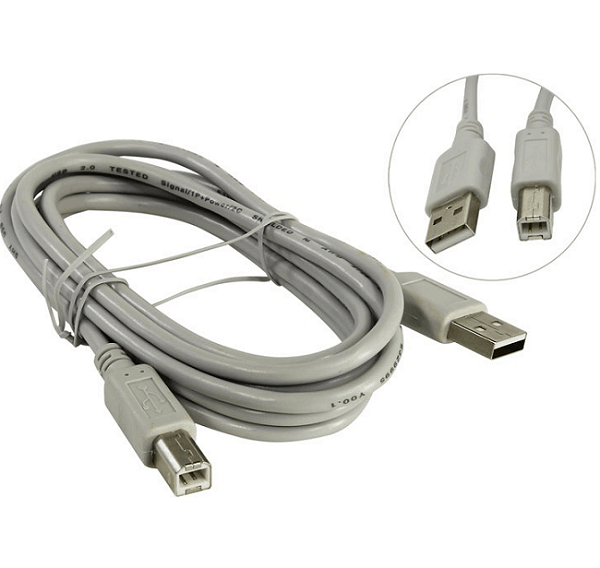
Конечно, в первую очередь необходимо настроить подключение. Практически вся периферия от Canon соединяется посредством USB-кабеля, однако есть и модели, способные подключаться через беспроводную сеть. Данная процедура идентична для продукции разных производителей, поэтому детальные инструкции вы найдете ниже.
Установка драйверов
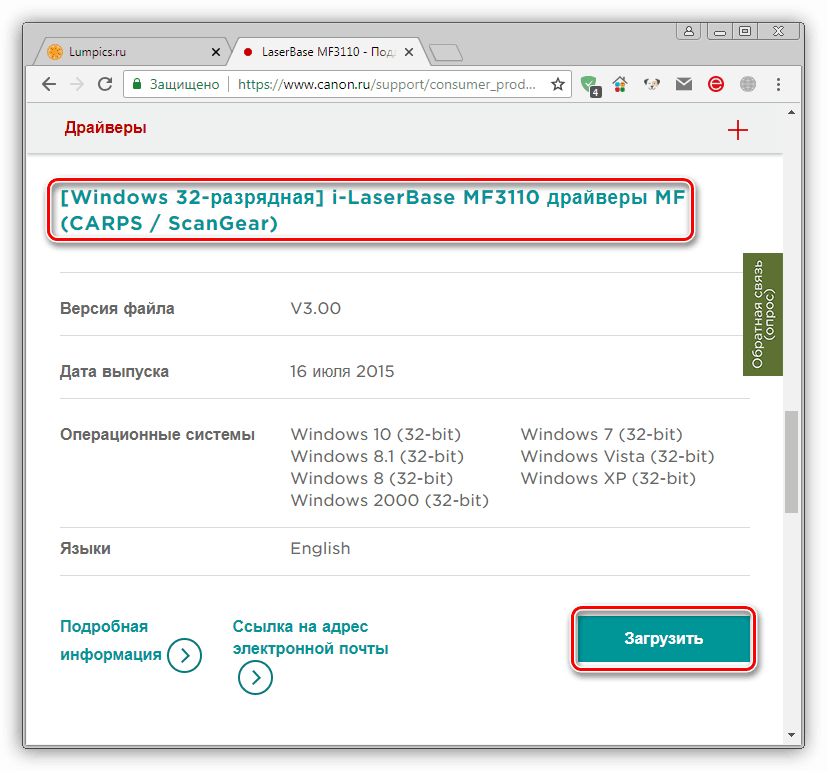
Следующим пунктом является обязательная инсталляция программного обеспечения для вашего продукта. Благодаря драйверам оно сможет корректно функционировать с операционной системой, а также будут поставлены дополнительные утилиты, облегчающие взаимодействие с девайсом. Всего существует пять доступных методов поиска и загрузки ПО. Развернуто с ними ознакомьтесь в материале далее:
Печать документов
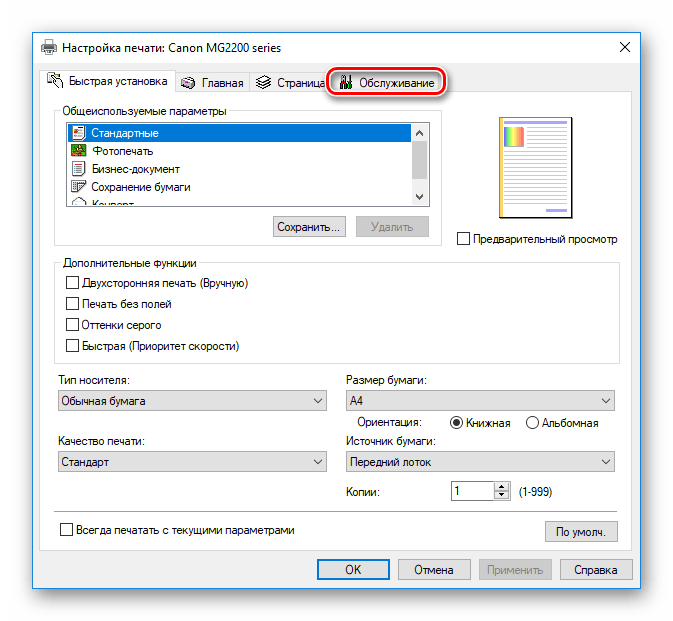
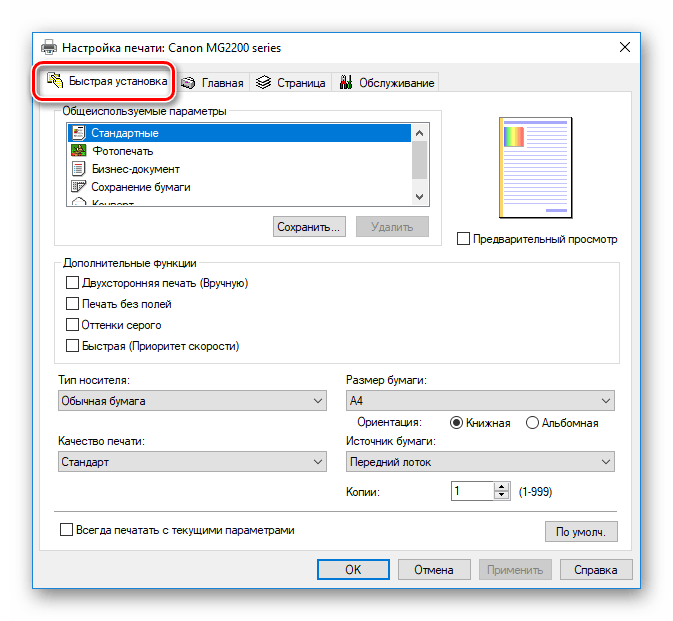
Основная задача принтера – печать файлов. Поэтому мы решили сразу подробно рассказать об этом. Особое внимание хочется уделить функции «Быстрая конфигурация». Она присутствует в настройках драйвера оборудования и позволяет создать оптимальный профиль, задав подходящие параметры. Работа с этим инструментом выглядит так:
- Откройте «Пуск» и перейдите в «Панель управления».
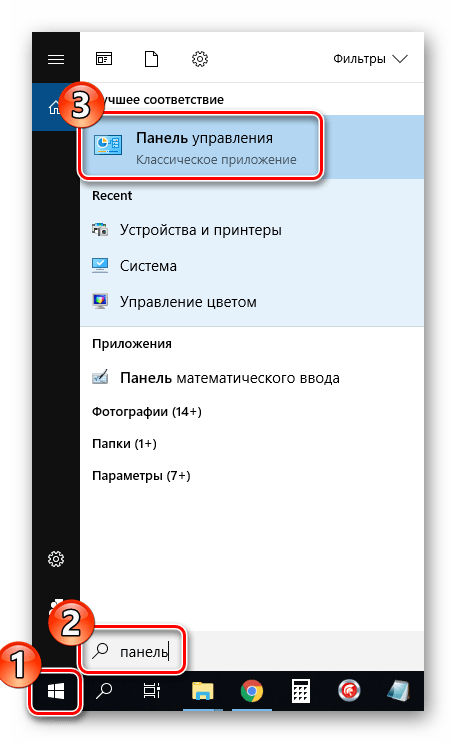
- Отыщите категорию «Устройства и принтеры».
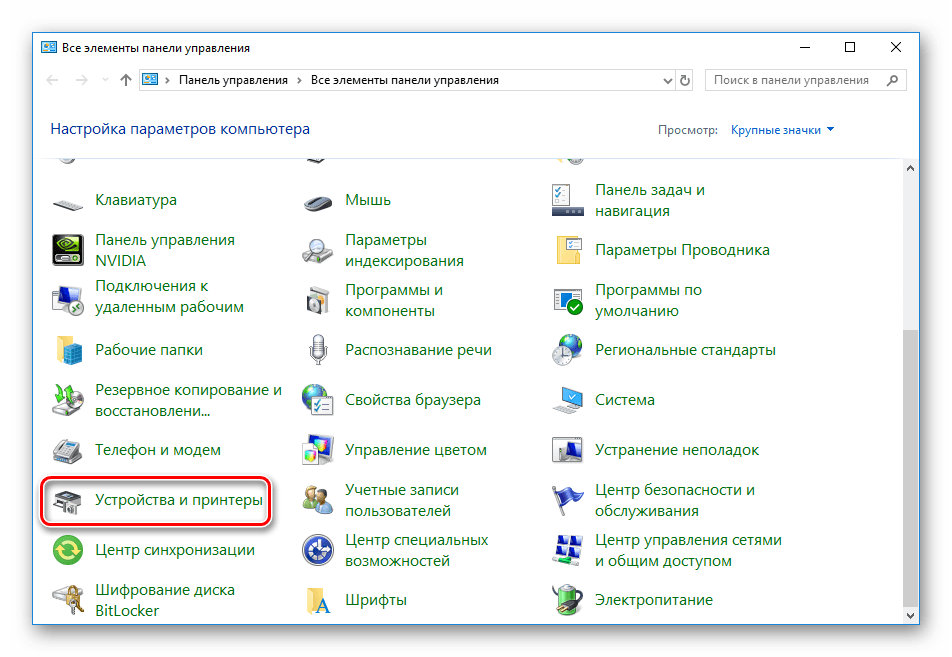
- В списке найдите вашу периферию. Нажмите на ней правой кнопкой мыши и выберите пункт «Настройка печати».
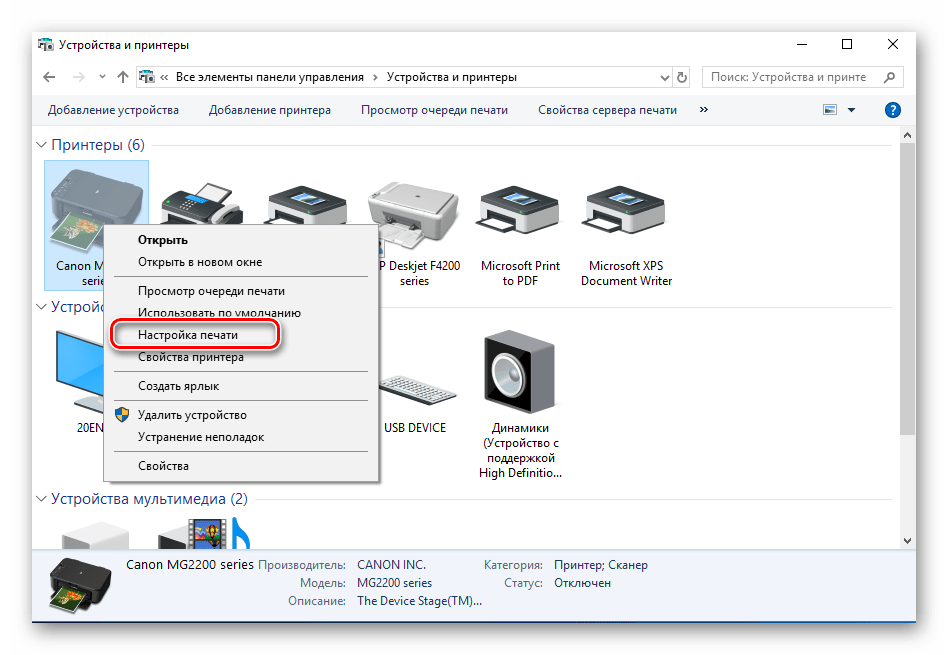
Иногда случается, что девайс не отображается в используемом вами меню. Если возникла такая ситуация, следует вручную добавить его. Советуем ознакомиться с инструкциями по этой теме в статье по ссылке ниже.
Здесь есть список общеиспользуемых параметров, например «Фотопечать» или «Конверт». Определите один из таких профилей для автоматического применения конфигурации. Вам доступен также ручной ввод типа загруженной бумаги, ее размера и ориентации. Стоит удостовериться и в том, что качество печати не было переведено в экономный режим — из-за этого документы распечатываются в плохом качестве. После выбора настроек не забудьте применить изменения.
Подробнее о распечатке проектов различных форматов читайте в других наших материалах ниже. Там вы найдете руководства по конфигурации файла, драйвера, текстовых и графических редакторов.
Сканирование
Достаточное количество моделей периферии от Canon оснащены сканером. Он позволяет создавать цифровые копии документов либо фотографий и сохраняет их на компьютере. После сканирования вы можете передавать изображение, редактировать и распечатывать его. Процедура выполняется через стандартное средство Windows и выглядит так:
- Установите фотографию или документ в МФУ в соответствии с инструкцией к нему.
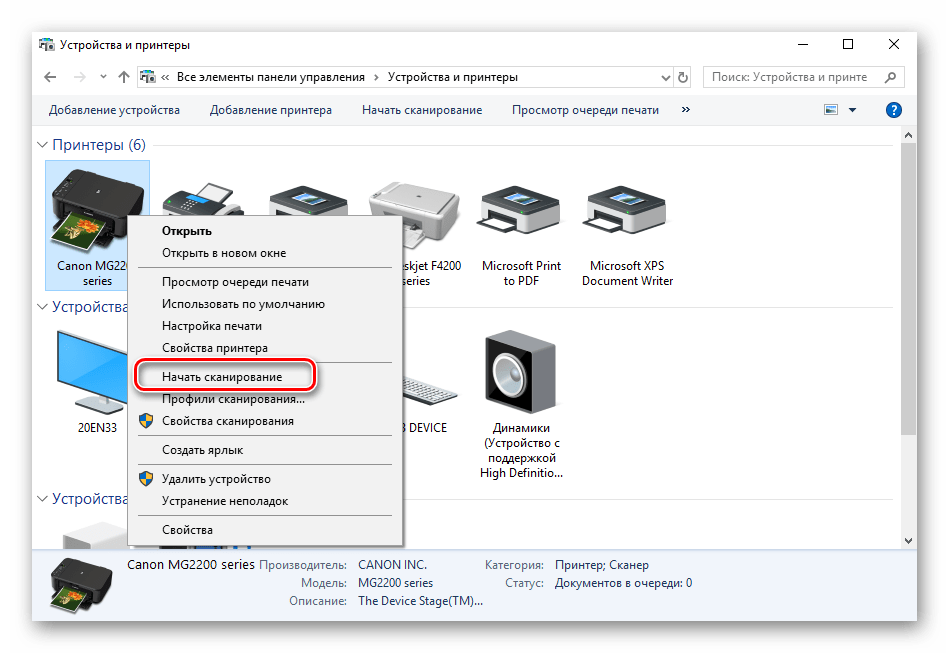
- В меню «Устройства и принтеры» правой кнопкой мыши нажмите на свой девайс и выберите пункт «Начать сканирование».
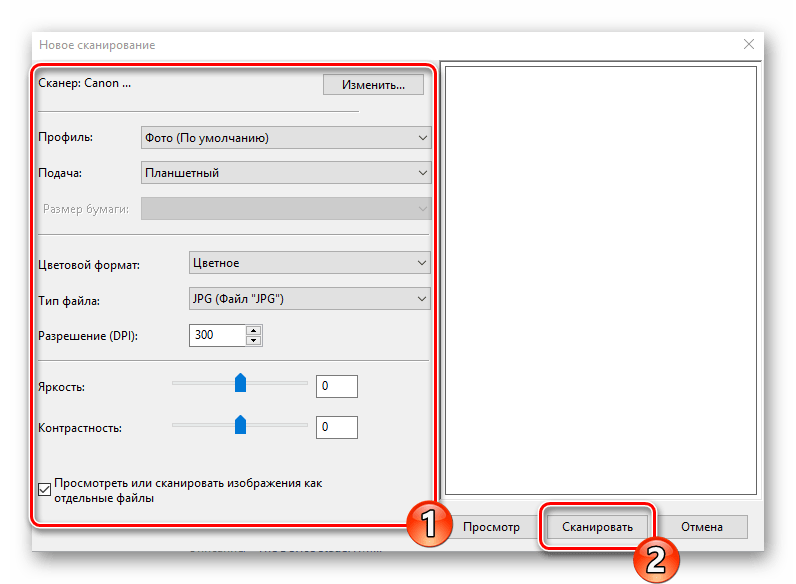
- Задайте параметры, например, тип файла, в котором будет сохранен результат, разрешение, яркость, контрастность и один из заготовленных шаблонов. После этого кликните на «Сканировать».
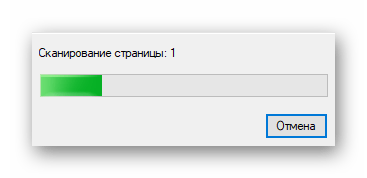
- Во время процедуры не поднимайте крышку сканера, а также убедитесь в том, что она плотно прижата к основанию устройства.
- Вы получите уведомление о нахождении новых фотографий. Можете перейти к просмотру готового результата.
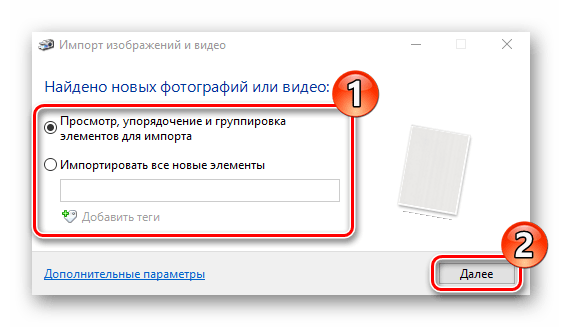
- Распределите элементы по группам, если это необходимо, и примените дополнительные параметры.
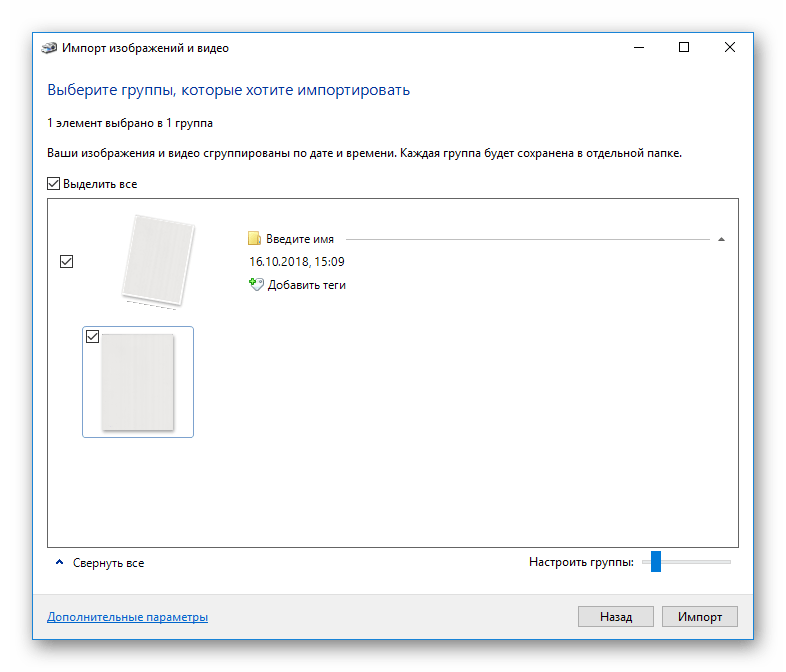
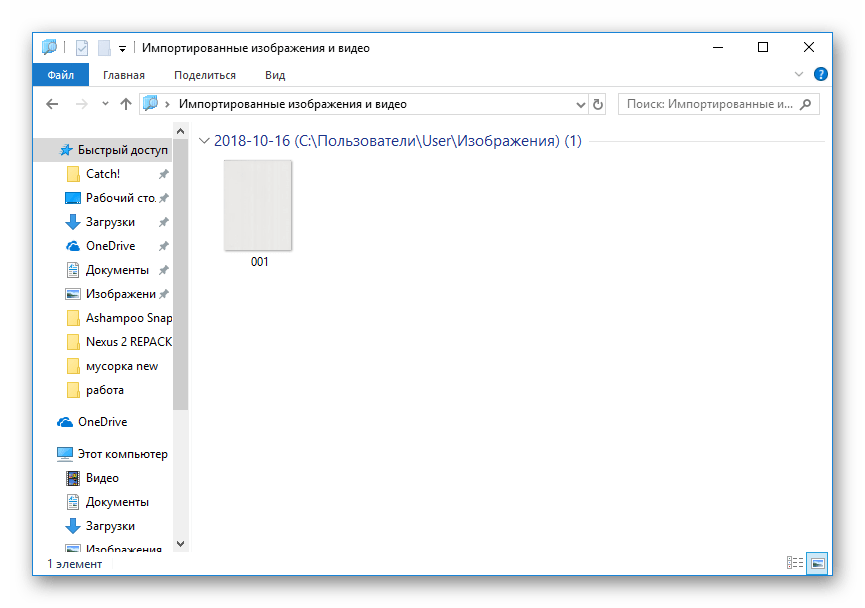
- После нажатия на кнопку «Импорт» перед вами откроется окно с расположением сохраненного файла.
Ознакомьтесь с остальными методами сканирования в наших статьях.
My Image Garden
У Canon имеется фирменное приложение, которое позволяет работать с документами и изображениями, печатать в нестандартных форматах и создавать собственные проекты. Поддерживается оно практически всеми моделями, что присутствуют на официальном сайте. Загружается программа вместе с пакетом драйверов или отдельно на странице скачивания ПО к принтеру. Давайте рассмотрим несколько примеров в My Image Garden:
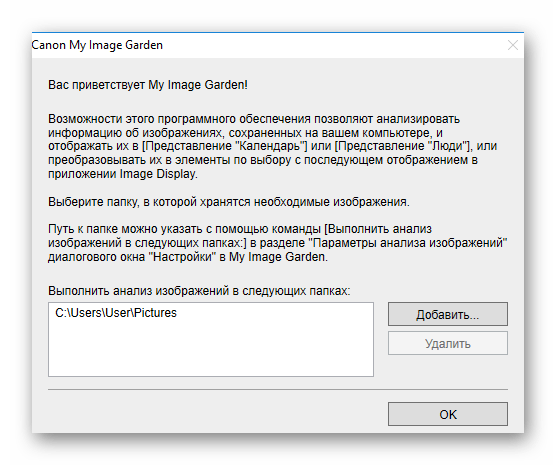
- Во время первого открытия добавьте папки, где у вас хранятся картинки, чтобы софт автоматически сканировал их и находил новые файлы.
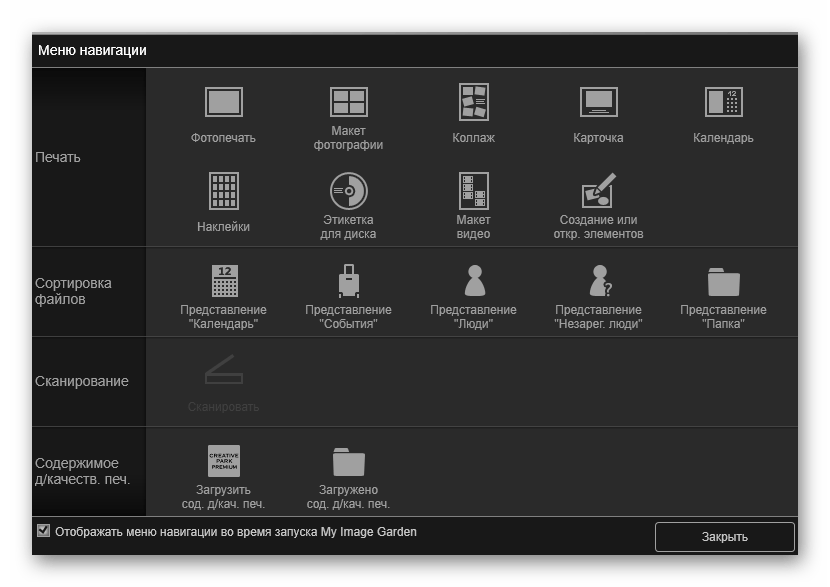
- На Меню навигации присутствуют инструменты печати и сортировки.
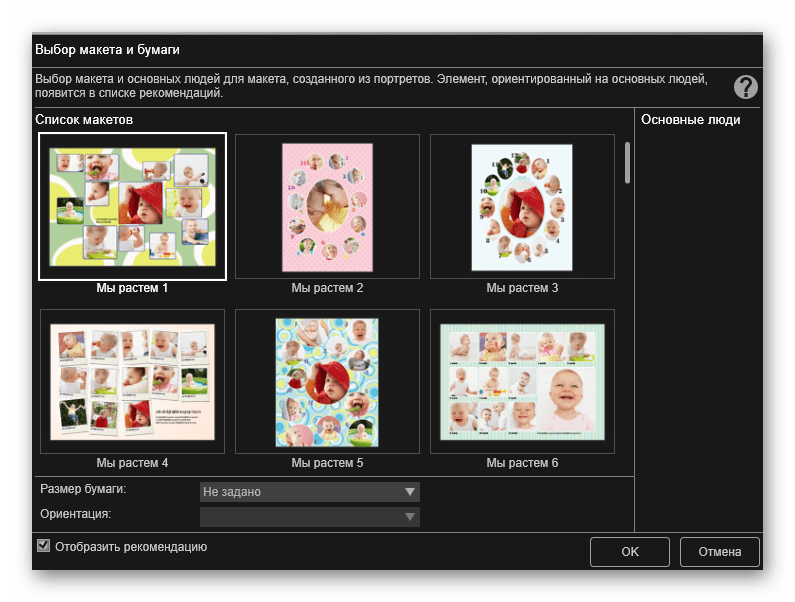
- Разберем процесс работы с проектом на примере функции «Коллаж». Сначала определитесь с одним из доступных макетов на свой вкус.
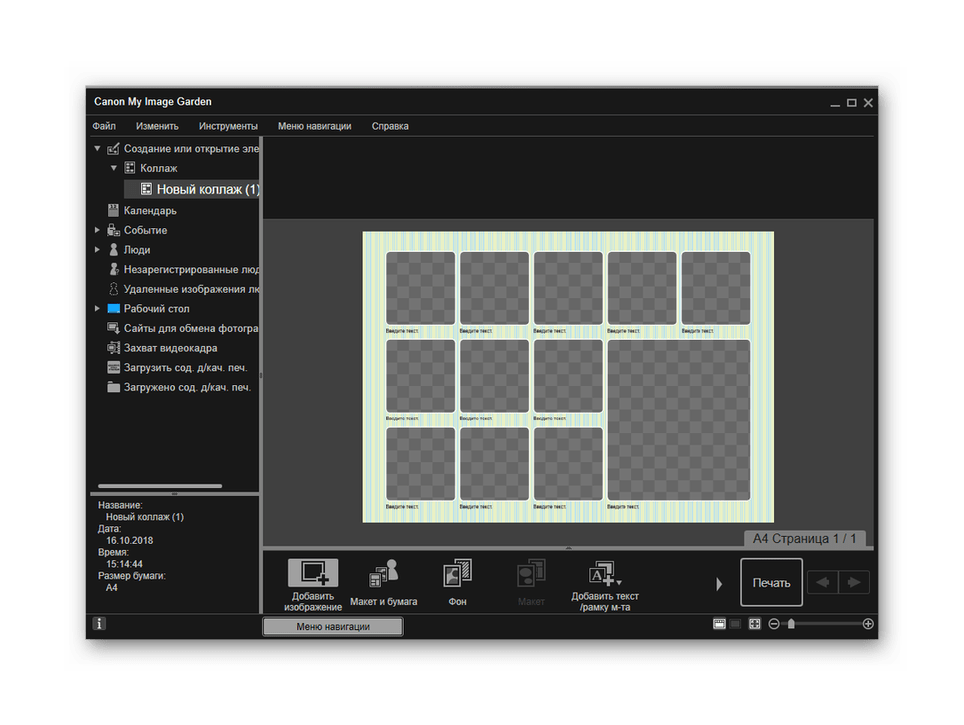
- Задайте изображения, фон, текст, бумагу, сохраните коллаж либо сразу переходите к печати.
Еще одной уникальной функцией, которой нет в стандартном средстве печати в Windows, является создание этикетки для CD/DVD. Остановимся на процедуре создания такого проекта:
- Нажмите на кнопку «Новая работа» и в списке выберите соответствующий проект.
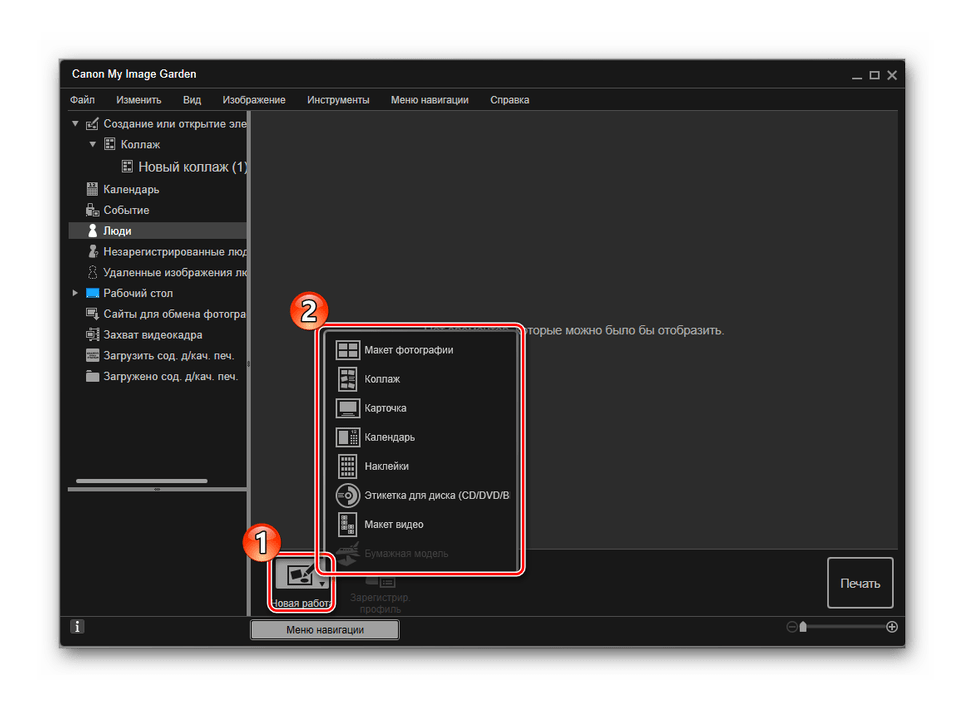
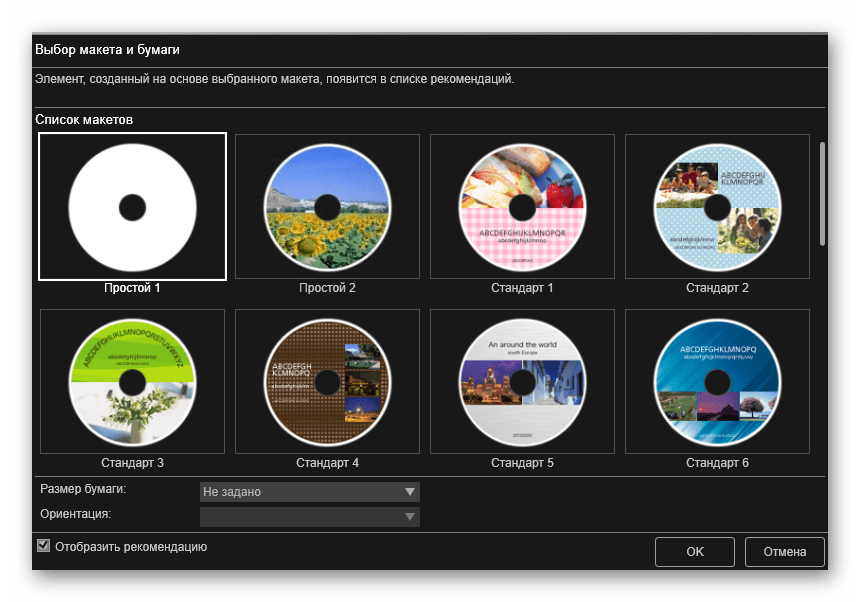
- Определитесь с макетом или оставьте его пустым, чтобы самостоятельно создать оформление.
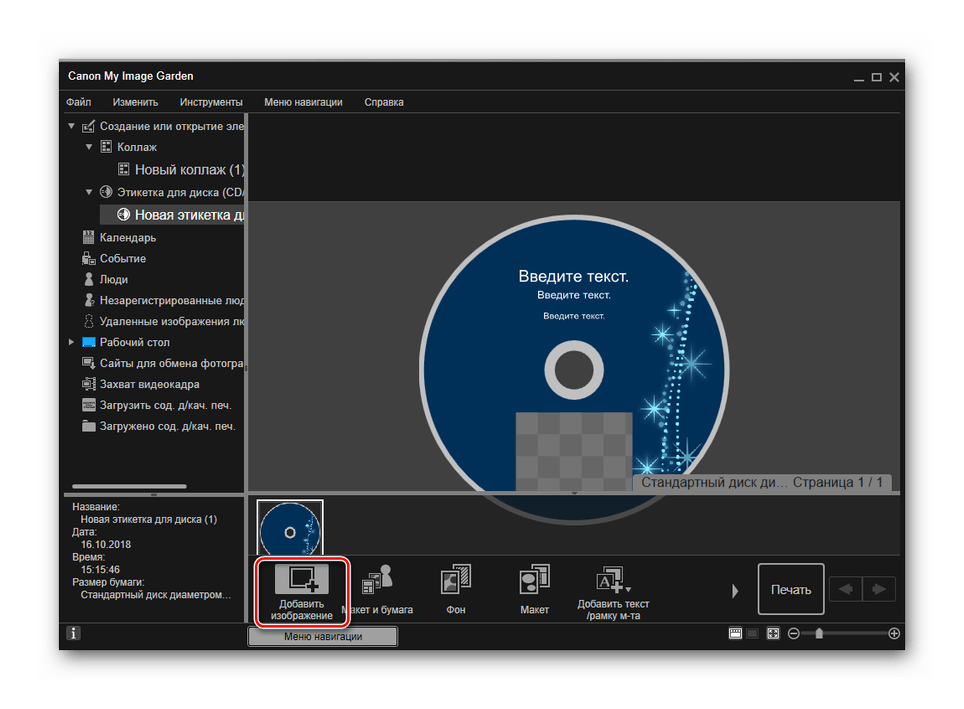
- Добавьте необходимое количество картинок на диск.
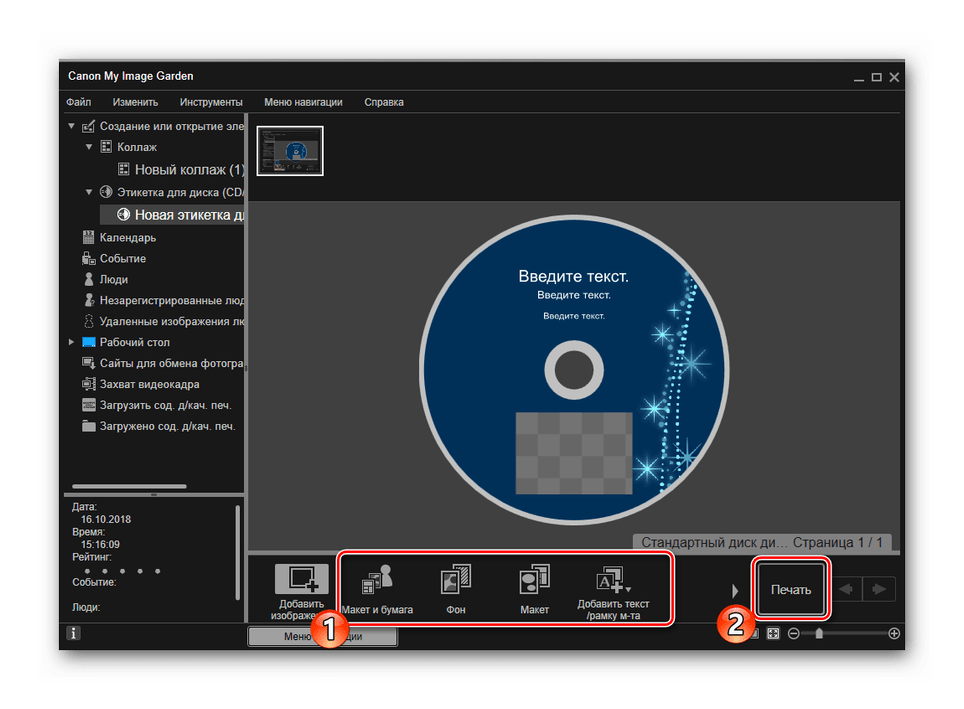
- Укажите остальные параметры и нажмите «Печать».
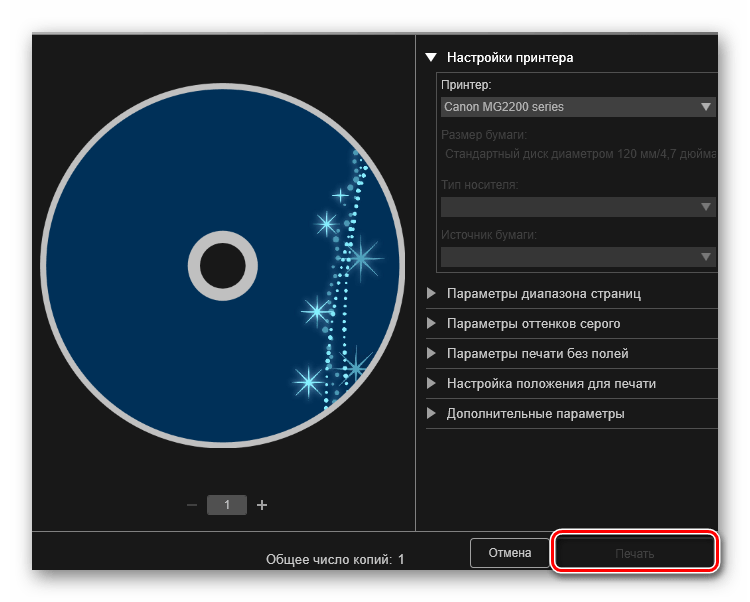
- В окне настройки вы можете выбрать активное устройство, если их подключено несколько, указать тип и источник бумаги, добавить параметры полей и диапазона страниц. После этого кликните на «Печать».
Остальные инструменты в My Image Garden работают примерно по такому же принципу. Управление программой интуитивно понятно, даже неопытный пользователь разберется с ним. Поэтому нет смысла рассматривать каждую функцию отдельно. Можно лишь сделать вывод, что данное приложение удобное и пригодится многим обладателям печатного оборудования компании Canon.
Обслуживание
Выше мы разобрались с основными возможностями продукции, однако не стоит забывать про то, что регулярно требуется проводить техническое обслуживание оборудования, чтобы исправлять ошибки, улучшать качество печати и не допускать появления серьезных неисправностей. В первую очередь следует поговорить о программных инструментах, которые входят в состав драйвера. Запускаются они так:
- В окне «Устройства и принтеры» кликните ПКМ на своем принтере и откройте меню «Настройка печати».
- Перейдите во вкладку «Обслуживание».
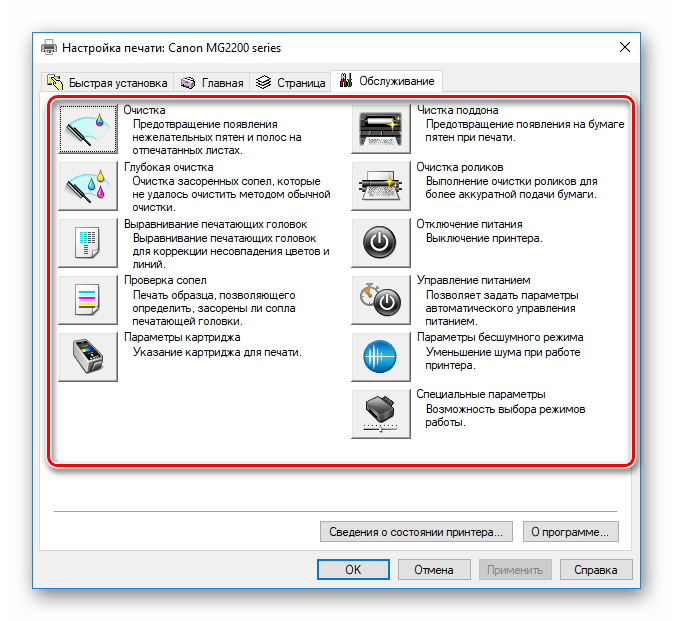
- Перед вами отобразится ряд инструментов, позволяющих производить очистку компонентов, управлять питанием и режимами работы девайса. Со всем этим вы можете ознакомиться, прочитав нашу о калибровке статью по ссылке ниже.
Иногда приходится самостоятельно сбрасывать памперс или уровень чернил на продукции рассматриваемой компании. В этом вам поможет встроенная функциональность драйвера и дополнительное программное обеспечение. Ниже вы найдете инструкции по выполнению этих задач, которые были составлены на примере модели MG2440.
Не стоит забывать, что принтер требует заправки и замены картриджей, сопла чернильниц иногда засыхают, застревает либо не захватывается бумага. Будьте подготовлены к внезапному возникновению подобных проблем. Ищите руководства по этим темам в материалах по следующим ссылкам:
На этом наша статья подходит к концу. Мы постарались максимально развернуто и просто рассказать о возможностях принтеров компании Canon. Надеемся, наша информация была полезной и вы смогли почерпнуть из нее сведения, которые пригодятся во время взаимодействия с печатной периферией.
Печать фотографий и документов
Можно также распечатать документы ( PDF -файлы), созданные в My Image Garden .

Убедитесь в том, что принтер включен.
На экране Меню навигации (Guide Menu) щелкните Фотопечать (Photo Print) .
Щелкните Печать (Print) .
Откроется диалоговое окно «Параметры печати».
-
Пример печати из окна папки.
Если печатается PDF -файл, защищенный паролем, потребуется ввести соответствующий пароль.
Укажите число копий для печати, принтер и бумагу для использования, а также другие настройки.
Как настроить принтер Canon: печать, сканер и яркость цветного
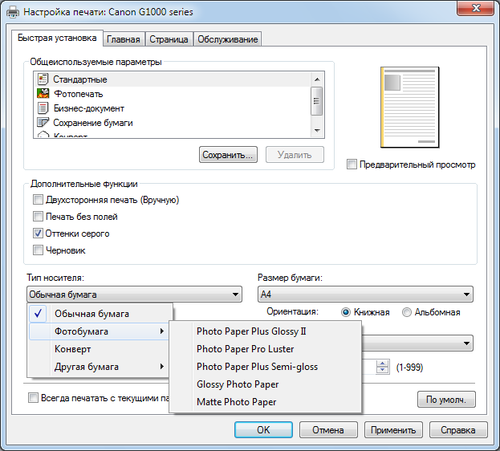
Первыми шагами по настройке печати через цветной принтер является его подключение к сети и непосредственно к компьютеру. Для этого следует подключить кабель USB от принтера к компьютеру, а затем подключить его питание к сети. Аналогично следует поступить со сканером. Так как все необходимые кабеля идут в комплекте с принтером или сканером, то этот этап не должен вызвать никаких затруднений.
Настройка параметров печати
Далее требуется установка драйвера именно на то устройство, которым вы располагаете вы (в нашем случае это Canon MF3010, Canon Pixma MG3640). Установочный диск также идет в комплекте. Хотя если у вас установлена современная лицензионная операционная система, то она без проблем в автоматическом режиме обнаружит подключенное к ней устройство.
Для установки без диска потребуется:
- Дождаться полной загрузки операционной системы;
- Подключить кабель USB;
- Зайти в интернет и посетить официальную страницу своего производителя принтера (в нашем случае это Canon);
- В поиске необходимо набрать точный числовой или буквенный код, обозначающий модель принтера;
- Затем стоит выбрать в списке тип и разрядность вашей операционной системы и поставить драйвер на скачивание;
- После того как необходимый файл полностью будет скопирован на ваш компьютер, требуется его запуск;
- По окончании установки система предложит вам перезагрузку — соглашайтесь, если нет — перезагрузите компьютер вручную;
- После перезагрузке компьютера и запуска всех служб, необходимо зайти в раздел «Устройства и принтеры» — этот раздел находится в панели управления компьютером;
- Найти свой цветной или черно-белый принтер и через правый щелчок мыши выбрать вкладку «Использовать по умолчанию».
Как распечатать документ в цвете?
- На вкладке Файл нажмите Печать.
- В разделе Настройка выберите параметр цветной печати и другие нужные параметры, а затем нажмите кнопку Печать.
Как перевести на режим черно белый в принтере Canon?
Печать цветного документа в черно-белом варианте
- Откройте окно настройки драйвера принтера.
- Выберите «Оттенки серого». Установите флажок Оттенки серого (Grayscale Printing) на вкладке Главная (Main).
- Завершите настройку. Щелкните OK. При выполнении печати данные документа преобразуются в оттенки серого.
Как напечатать ЧБ на цветном принтере Epson?
Откройте диалоговое окно Print (Печать). В раскрывающемся меню выберите Print Settings (Параметры печати). Выберите тип бумаги, аналогичный загруженной в принтер, для параметра Media Type (Тип носителя). Для параметра Color (Цвет) выберите Advanced B&W Photo (Расширенное ч/б фото).
Как правильно печатать фотографии на принтере Epson?
Откройте диалоговое окно Print (Печать). Выберите используемый принтер для параметра Printer (Принтер). Затем выберите значение параметра Copies & Pages (Копии и страницы). В раскрывающемся меню выберите Print Settings (Параметры печати).
Как откалибровать цвета на принтере?
- Откройте окно Настройка печати. …
- Выберите вкладку «Дополнительные» и нажмите «Другие параметры печати».
- Выберите «Калибровка цвета» в поле Функции принтера.
- Нажмите «Начать калибровку цвета» в поле Калибровка цвета. …
- Убедитесь, что в поле Использовать данные калибровки установлен флажок.
Почему принтер печатает тусклые фотографии?
Почему? Дело в том, что между сценой, которую вы фотографируете, и отпечатком на фотобумаге вклиниваются несколько процессов, которые физически вмешиваются в процесс цветопередачи: фотоаппарат воспринимает цвета в зависимости от выбранных, либо определенных автоматически настроек (прежде всего баланса белого).
Как напечатать ЧБ на цветном принтере Epson?
Откройте диалоговое окно Print (Печать). В раскрывающемся меню выберите Print Settings (Параметры печати). Выберите тип бумаги, аналогичный загруженной в принтер, для параметра Media Type (Тип носителя). Для параметра Color (Цвет) выберите Advanced B&W Photo (Расширенное ч/б фото).
Как настроить качество печати принтера HP?
Выполните в Windows поиск по слову устройства и выберите Устройства и принтеры в списке результатов. Щелкните правой кнопкой мыши значок вашего принтера ( ) и выберите Параметры печати. Выберите новые настройки печати по умолчанию (размер бумаги, ориентация и т. д.), затем нажмите кнопку OK.
Как отключить управление цветом в драйвере принтера Canon?
Чтобы выключить «Управление цветом в принтере» в разделе «Параметры цвета», выберите «Нет». Это имеет большое значение для печати как целевых шаблонов, так и изображений с помощью полученных цветовых профилей; следует избегать влияния цветовых настроек на уровне драйвера принтера.
Как переключить принтер на цветную печать
Если ваш принтер поддерживает функцию цветной печати, тогда распечатку в цвете установить довольно просто. Для этого необходимо изменить настройки. Но для начала нужно проверить состояние трехцветного картриджа вашего печатающего устройства – он может быть пустым или поврежденным (в этом случае цветная печать невозможна).
Устанавливаем цветную печать на принтере
- Заходим в «Пуск», далее «Устройства и принтеры».
- Открываем диалоговое окошко того принтера, на котором будем выполнять цветную распечатку.
- В закладке «Свойства» открываем опции «Цвет» или «Бумага/качество» (в зависимости от марки принтера) и убираем галочку «Печать в оттенках серого» или меняем «Только черные чернила» на функцию разноцветно печати.
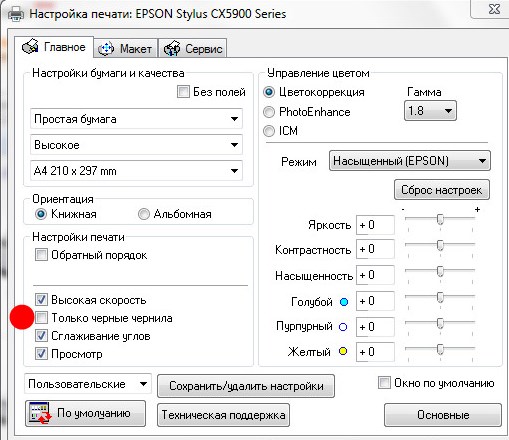
Чтобы качество печати было высоким, можно подкорректировать контрастность и яркость цветов. Это делается во вкладке «Дополнительные параметры».
На многих принтерах по умолчанию устанавливается черно-белая печать с целью экономии чернил или тонера. Если нужно вывести на печать цветное изображение, необходимо выполнить определенные настройки.
Переключение на цветную печать
Для настройки цветной печати необходимо:
- Войти в меню пуск/панель управления.
- Перейти в раздел «Принтеры».
- Выбрать устройство, на котором будет выполнена печать.
- Открыть подменю «Свойства», кликнув по принтеру правой клавишей мышки.
- В открывшемся меню необходимо убрать флажок «Печать в сером цвете».
- Сохранить настройки.
- После этого при отправке на печать изображения, оно будет распечатываться цветным.
Откуда берется цветовой профиль
Сам по себе цветовой профиль — это всего лишь файл для драйвера принтера, идущий, как правило, с расширением *.icc, и содержащий в себе информацию о том, как необходимо подкорректировать цветопередачу изображения при его печати.
Серьезные производители чернил, как правило, публикуют на своем ресурсе все цветовые профиля под выпускаемую ими продукцию, а также под бумагу различных производителей. При этом некоторые из них могут Вам предложить совершенно бесплатно построить индивидуальный цветовой профиль, а если это необходимо,
то даже к определенным типам бумаги.
Чтобы его получить, Вам всего лишь нужно напечатать специальные изображения на бумаге (что называется, плашки), указать тип используемых чернил, бумаги, а также модель самого принтера. Далее, отправив все эти образцы фирме-производителю чернил,
Вы, совсем скоро, получите от них по почте файл с уже готовым цветовым профилем.
Как установить настройки печати?
Задание настроек принтера по умолчанию — Параметры печати
- В меню [Пуск] нажмите [Принтеры и факсы]. Откроется окно [Принтеры и факсы].
- Нажмите на значок нужного принтера.
- В меню [Файл] щелкните на [Настройка печати]. Появляется диалоговое окно [Настройки печати].
- Выполните необходимые настройки, затем нажмите [OK].
Вкладка Настройка цветов (Color Adjustment)
На этой вкладке можно настраивать баланс цвета, меняя настройки параметров Голубой(Cyan), Малиновый(Magenta), Желтый(Yellow), Яркость(Brightness) и Контрастность(Contrast).
Просмотр отображает результат настройки цветов.
Результат настройки каждого элемента влияет на цвет и яркость.
Если флажок Оттенки серого(Grayscale Printing) установлен, изображения будут черно-белыми.
Просмотр палитры цветов(View Color Pattern)Отображает шаблон для проверки изменений цвета, вызванных настройкой цветов.
Установите этот флажок, если нужно отобразить изображение для предварительного просмотра с палитрой цветов.Голубой(Cyan) / Малиновый(Magenta) / Желтый(Yellow)Отрегулируйте насыщенность цветов Голубой(Cyan), Малиновый(Magenta) и Желтый(Yellow).
Перемещение регулятора вправо увеличивает насыщенность цвета, а перемещение регулятора влево — уменьшает.
Можно также непосредственно ввести значение, определяющее положение регулятора.Введите значение в диапазоне от –50 до 50.
Эта настройка изменяет относительное количество чернил каждого цвета, что приводит к изменению общего цветового баланса документа.Если нужно значительно изменить общий баланс цвета, используйте приложение.Используйте драйвер принтера только для незначительного изменения баланса цвета.
Если на вкладке Главная(Main) выбран параметр Оттенки серого(Grayscale Printing), параметры Голубой(Cyan), Малиновый(Magenta) и Желтый(Yellow) заблокированы и недоступны.
Яркость(Brightness)Настройка яркости печати.Изменить степени чистого белого и чистого черного цветов нельзя.Однако можно изменить яркость цветов градаций, промежуточных между белым и черным.Перемещение регулятора вправо делает цвета ярче (слабее), а перемещение регулятора влево делает цвета темнее (интенсивнее).Также можно напрямую ввести значения яркости, связанные с ползунком.Введите значение в диапазоне от –50 до 50.Контрастность(Contrast)Настройка контрастности между светлыми и темными оттенками на изображении для печати.
Перемещение регулятора вправо увеличивает контрастность, а перемещение этого регулятора влево — уменьшает.
Можно также непосредственно ввести значение, определяющее положение регулятора.Введите значение в диапазоне от –50 до 50.
Как распечатать пдф в другом цвете?
Загрузить Acrobat Reader
После открытия перейдите на вкладку «Редактировать» и выберите опцию «Настройки». Появится новое окно настроек документа. В боковом меню выберите категорию предпочтений — «Доступность». Здесь вы найдете параметры, которые позволят вам установить другие цвета документа.
Можно ли печатать без цветного картриджа Canon?
На принтерах Canon MP250 печать без цветного картриджа возможна при одном условии: в каретке установлены оба картриджа (цветной и черно-белый). Даже если цветной расходник пуст, его нельзя вынимать – иначе принтер откажется печатать. Но оба картриджа на момент печати должны стоять в каретке.
Как сделать цветную картинку черно белой?
Нажимаем Shift+Ctrl+U (Image -> Desaturate), и картинка становится черно-белой.
Как настроить печать с компьютера на принтер?
Настройка параметров принтера по умолчанию — настройка печати
- В меню [Пуск] выберите пункт [Принтеры и факсы]. Откроется окно [Принтеры и факсы].
- Щелкните мышью на значке требуемого принтера.
- В меню [Файл] выберите пункт [Настройка печати]. Откроется диалоговое окно [Настройка печати].
- Определите необходимые параметры и нажмите кнопку [ОК].
Как настроить параметры печати в фотошопе?
Настройка параметров печати Photoshop и печать
- Выберите меню «Файл» > «Печатать…».
- Выберите принтер, число копий и ориентацию макета.
- В области предварительного просмотра слева визуально настройте положение и масштаб изображения в соответствии с выбранными форматом и ориентацией бумаги.
Настроить печать принтера Canon
Перед тем как начать печать документов, требуется настроить все необходимые параметры принтера (яркость, цвет, экономия чернил и прочие). Для этого снова надлежит войти в Панель управления и найти вкладку «Устройства и принтеры». Далее следует выбрать ярлык «Принтеры и факсы». В появившемся окне система покажет все устройства, которые были установлены на данном компьютере. Далее следует выбрать свой принтер и настроить на нем все важные параметры для печати.
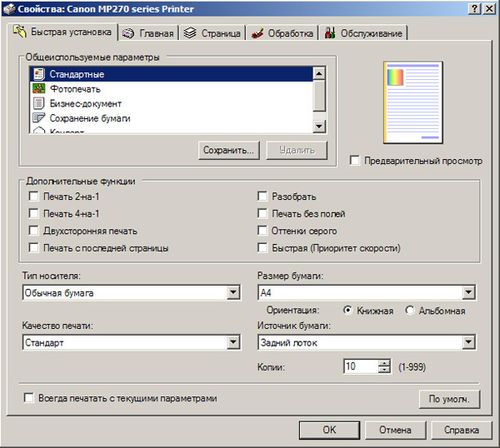
Как настроить печать принтера в операционной системе?
Более опытные пользователи начинают осознавать тот факт, что принтер способен на нечто большее помимо простой распечатки текста. Ведь от правильных настроек печати зависит очень многое, в том числе экономия денежных средств. Более того некоторые принтеры имеют в своем арсенале беспроводное подключение через WiFi (линейка принтеров Canon Pixma). Но стоит начать по порядку:
При печати нужного документа существует несколько способов отправления его непосредственно в принтер. Быстрая — выведенный ярлык на панели задач документа, производит распечатку всего документа в единственном экземпляре. Обычная печать достигается нажатием клавиш Ctrl + P или в меню Файл — Печать. В этом меню можно настроить принтер Canon MF3010 (показан на фото) или вообще любой другой. Кроме того можно выбрать горизонтальную ориентацию страницы — для домашней печати собственных фотографий и памятных моментов, печать документа с обеих сторон, что весьма удобно и позволяет экономить на бумаге, расход чернил — печать на определенном проценте яркости от заданного параметра и т.д.
Как регулировать цвет и яркость
Настроить яркость принтера Canon можно и нужно, для получения более профессиональной печати. Для начала стоит разобраться с качеством используемой бумаги: глянцевая или матовая бумага. Кроме того можно убирать поля, добавлять оттенки серого, экспериментировать с изображениями на различных размерах бумаги.
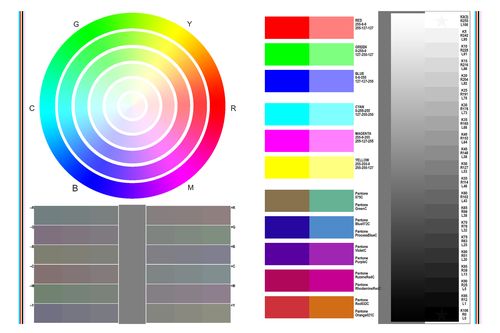
Настройка цвета принтера
Яркость настраивается по заготовкам или вручную во вкладке «Настройка цвета/интенсивности вручную». Далее следует выбрать требуемый параметр. Но результат вы сможете наглядно увидеть лишь на бумаге, поэтому стоит потратить некоторое количество свободного времени для того чтобы определить с необходимыми настройками. Кроме того, можно заново распечатать старые фотографии, которые со временем начинают портиться. Для этого нужно настроить сканер, а на принтере Canon дать новую жизнь драгоценным снимкам.
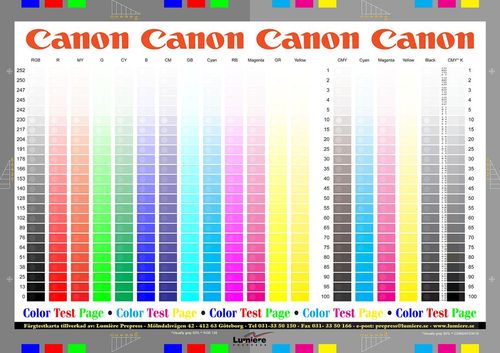
Как настроить принтер Canon Pixma?
Нажмите и удерживайте кнопку [Wi-Fi] в верхней части принтера, пока оранжевый индикатор тревоги не мигнет один раз.
Убедитесь, что индикатор, находящийся рядом с кнопкой начинает мигать голубым, затем на точке доступа нажмите и удерживайте кнопку [WPS] в течение 2 минут.
Преимущества Canon
Производитель, который находится на рынке с 1933 года и имеет в своих подразделениях более 200 тысяч рабочих мест, просто не может позволить себе оставаться на месте, ведь Canon продолжительное время является флагманом отрасли печати и фотографии. Постоянно улучшаются существующие модели и создаются новые. Также существует официальный сайт с подробным описанием моделей, наличием драйверов на них и технической поддержкой.
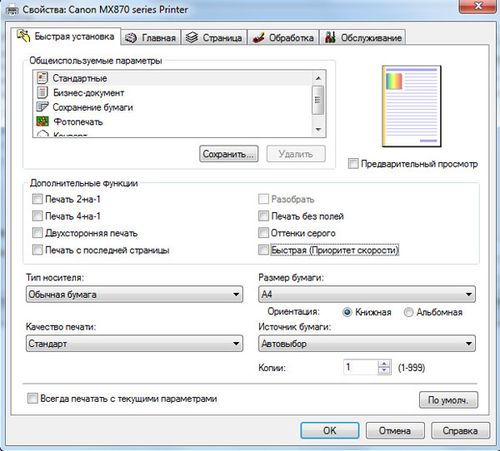
Как настроить цвета на принтере Epson l800?
Для примера возмем принтер EPSON L800 подключенный к компьютеру на ОС Windows 7.
- Идем по пути ПУСК — Устройства и принтеры.
- Откроется окно свойств принтера.
- Жмем кнопку Настройка и в открывшемся окне кликаем по вкладке Расширенные.
- В блоке Управление цветом выбираем пункт Цветокоррекция и нажимаем кнопку Настройки
Как включить цветную печать в Windows 10
Если вы используете Windows 10 и хотите включить цветную печать на своем принтере, выполните следующие действия.
- Нажмите на значок Windows и откройте «Настройки».
- В меню настроек выберите пункт «Устройства».
- Нажмите на Принтеры и сканеры
- В списке установленных принтеров выберите имя принтера, который вы хотите настроить.
- Это расширит список, чтобы предоставить больше вариантов, теперь нажмите «Управление».
- На Управляйте своим устройством окно, щелкните параметр «Параметры печати».
- Откроется новое окно, перейдите в Бумага/Качество раздел
- Теперь установите флажок «Цвет», чтобы включить цветную печать.
- Нажмите ОК
Почему мой принтер не дает мне возможность печатать в цвете?
Вот несколько шагов, которые вы можете выполнить, если ваш принтер не позволяет вам печатать в цвете.
- Убедитесь, что опция печати в оттенках серого включена
- Сбросьте принтер к заводским настройкам по умолчанию
- Удаление и установка программного обеспечения принтера
- Обновите или переустановите диски принтера
Почему мой принтер печатает черно-белым, а не цветным?
Если ваш принтер печатает только в черно-белом режиме, а не в цвете, вам необходимо проверить настройки принтера. Предположим, что ваша страница настроена для печати в оттенках серого, тогда она будет печататься только в черно-белом режиме. Выполните следующие шаги, чтобы проверить настройки принтера.
- Нажмите на значок окна и перейдите к параметру «Настройки».
- Нажмите Bluetooth и устройства, а затем нажмите Принтеры и сканеры.
- Выберите свой принтер, в котором вы хотите проверить настройки цвета.
- Нажмите «Настройки печати», а затем нажмите «Дополнительно».
- Теперь проверьте, установлен ли режим цветной печати для параметра «Цвет», если этот параметр установлен для параметра «Цвет». оттенки серого измените этот параметр и установите его на Истинный цвет (24bpp).
- Затем нажмите ОК
Как настроить цветную печать на принтере Brother?
Откройте окно Настройка печати.
- Откройте окно Print. (Нажмите здесь, чтобы узнать, как открыть окно Print.)
- Выберите Print Settings в окне Print.
- Нажмите кнопку Advanced.
- Нажмите кнопку Color Settings.
- Поставьте галочку в поле Color Enhancement и настройте цвета.
Как увеличить насыщенность печати принтера?
Как повысить яркость печати на принтере?
- Заходим в меню «Файл», дальше «Печать», открываем закладку «Свойства».
- Выбираем вкладку «Цвет» и нажимаем на опцию «Дополнительные параметры цвета».
- На экране появятся регуляторы насыщенности цвета, яркости и тона.
- После завершения работы нажмите «Ок» и «Применить».
Как настроить яркость цвета на принтере?
- Откройте окно настройки драйвера принтера.
- Выберите настройку цветов вручную. На вкладке Главная (Main) выберите значение Вручную (Manual) для параметра Цвет/интенсивность (Color/Intensity) и нажмите кнопку Задать… …
- Укажите яркость. Выберите значение Светлая (Light), Обычн. …
- Завершите настройку.
Как печатать в черно белом цвете в Word?
Печать текста и графики в черно-белом режиме
- Откроется вкладка «Общие» диалогового окна.
- Нажмите «Свойства».
- Вы увидите диалоговое окно свойств вашего принтера.
- Выберите вариант печати в черно-белом режиме.
- Весь текст печатается черным цветом.
- Все границы печатаются черным цветом.
Как прибавить цвет на принтере?
- Откройте папку принтеров.
- Правой клавишей мыши щёлкните на иконке принтера и в меню выберите Настройка печати.
- Выберите вкладку Дополнительные (Advanced) и нажмите на иконку Параметры устройства (Device Options).
- Выберите Калибровка цвета (Color Calibration) в поле Функции принтера (Printer Function).
Какой цветовой профиль выбрать в фотошопе для печати?
Если с цифровой камерой поставляется несколько профилей, то компания Adobe рекомендует выбрать Adobe RGB. В противном случае можно использовать профиль с пространством sRGB (который в большинстве камер используется по умолчанию).
Как поменять цвет печати на принтере?
Настройка цветов с помощью драйвера принтера
- Откройте окно настройки драйвера принтера
- Выберите настройку цветов вручную
- Выберите корректировку цвета
- Выберите цветовой режим
- Выполните настройку других пунктов
- Завершите настройку.
Изменить настройки принтера по умолчанию
Если вы используете Microsoft Windows, вы можете легко изменить конфигурацию вашего принтера с помощью встроенного меню настроек. Откройте меню «Пуск», затем нажмите «Настройки» и выберите «Устройства», затем «Принтеры и сканеры». Найдите свой принтер в списке принтеров, щелкните его значок и нажмите «Управление».
В меню управления нажмите «Настройки печати». Прокрутите меню, чтобы увидеть различные параметры конфигурации, и найдите возможность выбрать, хотите ли вы печатать в цвете или в черно-белом режиме. Выберите «черно-белое» и задайте любые другие нужные параметры, например размер бумаги.
Вы также можете получить доступ к меню «Настройки печати» при печати из отдельного приложения. Нажмите «Настройки» в меню печати и измените все необходимые настройки перед печатью. Если вы хотите изменить параметр для одного задания на печать, вы можете сделать это в меню «Настройки», а затем вернуть его после завершения печати.
Как печатать на принтере канон пихма

Стильное и доступное устройство «Всё в одном» для печати документов и интернет-страниц в домашних условиях.
Удобство устройства «Всё в одном»
Стильное устройство «Всё в одном» с удобной печатающей головкой с технологией FINE идеально подходит для повседневной печати, копирования и сканирования. Со скоростью печати документов A4 ISO ESAT 7,0 изобр./мин в черно-белом/4,8 изобр./мин в цветном режиме печать документов не занимает много времени. Вы также можете сканировать цветные документы формата A4 прибл. за 14 с и копировать цветные документы формата A4 прибл. за 30 с
Качество печати FINE
Печатающая головка FINE с объемом чернильных капель 2 пл и максимальным разрешением печати 4800 точек на дюйм обеспечивает высокое качество печати с высокой детализацией. Гибридная система чернил с ChromaLife100+ позволяет получать долговечные цветные изображения и четкий текст.
Экономьте на чернильнице
Печатайте больше за меньшие деньги благодаря недорогим, высокопроизводительным картриджам PG-512 и CL-513. Они обеспечивают значительно большее количество отпечатков, чем их стандартные аналоги, позволяя реже менять чернила, что идеально в условиях частой печати.
My Image Garden
Раскройте весь творческий потенциал PIXMA с единой панелью инструментов для лёгкой печати, сканирования фотографий и доступа к онлайн-службам. Функции систематизации фотографий, включающие распознавание лиц, позволяют находить на компьютере давно забытые фотографии и создавать новые привлекательные композиции для печати.
Печать прямо из Facebook
Создавайте эффектные напоминания о незабываемых моментах, печатая фотографии прямо из Facebook. Приложение Print Your Days позволяет с помощью одной простой операции печатать ваши фотографии и фотографии ваших друзей из Facebook и создавать красивые коллажи.
Создание фотографий из видеозаписей
Программа Full HD Movie Print позволяет создавать качественные фотографии из ваших видеозаписей, снятых на цифровую фото- или видеокамеру Canon. Вы можете печатать отдельные кадры или соединить несколько кадров в один для впечатляющего эффекта.
Интеллектуальная печать веб-страниц
Это простая и эффективная печать из Интернета с помощью Easy-WebPrint EX. Этот подключаемый модуль для Internet Explorer позволяет отбирать информацию с нескольких веб-сайтов и объединять её на одной странице, позволяя печатать только то, что нужно.
Экономия энергии
Функция автоотключения, которая отключает принтер, если он не используется в течение указанного времени, позволяет экономить энергию. Для удобства функция автовключения автоматически включает принтер при запуске печати. Технология быстрого запуска подготавливает устройство «Всё в одном» к работе всего за несколько секунд после включения.
Как пользоваться принтером Canon
Сейчас все больше юзеров приобретают принтеры и МФУ для домашнего использования. Одной из крупнейших компаний, занимающихся производством подобной продукции, считается Canon. Их устройства выделяются удобством пользования, надежностью и широкой функциональностью. В сегодняшней статье вы сможете узнать основные правила работы с девайсами упомянутого выше производителя.
Правильное использование принтеров Canon
Большинство начинающих юзеров не совсем понимают, как правильно обращаться с печатным оборудованием. Мы постараемся помочь во всем разобраться, расскажем об инструментах и конфигурации. Если вы только собираетесь приобретать принтер, советуем ознакомиться с рекомендациями, которые представлены в материале по ссылке ниже.
Подключение
Конечно, в первую очередь необходимо настроить подключение. Практически вся периферия от Canon соединяется посредством USB-кабеля, однако есть и модели, способные подключаться через беспроводную сеть. Данная процедура идентична для продукции разных производителей, поэтому детальные инструкции вы найдете ниже.
Установка драйверов
Следующим пунктом является обязательная инсталляция программного обеспечения для вашего продукта. Благодаря драйверам оно сможет корректно функционировать с операционной системой, а также будут поставлены дополнительные утилиты, облегчающие взаимодействие с девайсом. Всего существует пять доступных методов поиска и загрузки ПО. Развернуто с ними ознакомьтесь в материале далее:
Печать документов
Основная задача принтера – печать файлов. Поэтому мы решили сразу подробно рассказать об этом. Особое внимание хочется уделить функции «Быстрая конфигурация». Она присутствует в настройках драйвера оборудования и позволяет создать оптимальный профиль, задав подходящие параметры. Работа с этим инструментом выглядит так:
Иногда случается, что девайс не отображается в используемом вами меню. Если возникла такая ситуация, следует вручную добавить его. Советуем ознакомиться с инструкциями по этой теме в статье по ссылке ниже.
Здесь есть список общеиспользуемых параметров, например «Фотопечать» или «Конверт». Определите один из таких профилей для автоматического применения конфигурации. Вам доступен также ручной ввод типа загруженной бумаги, ее размера и ориентации. Стоит удостовериться и в том, что качество печати не было переведено в экономный режим — из-за этого документы распечатываются в плохом качестве. После выбора настроек не забудьте применить изменения.
Подробнее о распечатке проектов различных форматов читайте в других наших материалах ниже. Там вы найдете руководства по конфигурации файла, драйвера, текстовых и графических редакторов.
Сканирование
Достаточное количество моделей периферии от Canon оснащены сканером. Он позволяет создавать цифровые копии документов либо фотографий и сохраняет их на компьютере. После сканирования вы можете передавать изображение, редактировать и распечатывать его. Процедура выполняется через стандартное средство Windows и выглядит так:
- Установите фотографию или документ в МФУ в соответствии с инструкцией к нему.
- В меню «Устройства и принтеры» правой кнопкой мыши нажмите на свой девайс и выберите пункт «Начать сканирование».

Ознакомьтесь с остальными методами сканирования в наших статьях.
My Image Garden
У Canon имеется фирменное приложение, которое позволяет работать с документами и изображениями, печатать в нестандартных форматах и создавать собственные проекты. Поддерживается оно практически всеми моделями, что присутствуют на официальном сайте. Загружается программа вместе с пакетом драйверов или отдельно на странице скачивания ПО к принтеру. Давайте рассмотрим несколько примеров в My Image Garden:
-
Во время первого открытия добавьте папки, где у вас хранятся картинки, чтобы софт автоматически сканировал их и находил новые файлы.
Еще одной уникальной функцией, которой нет в стандартном средстве печати в Windows, является создание этикетки для CD/DVD. Остановимся на процедуре создания такого проекта:
-
Нажмите на кнопку «Новая работа» и в списке выберите соответствующий проект.
Остальные инструменты в My Image Garden работают примерно по такому же принципу. Управление программой интуитивно понятно, даже неопытный пользователь разберется с ним. Поэтому нет смысла рассматривать каждую функцию отдельно. Можно лишь сделать вывод, что данное приложение удобное и пригодится многим обладателям печатного оборудования компании Canon.
Обслуживание
Выше мы разобрались с основными возможностями продукции, однако не стоит забывать про то, что регулярно требуется проводить техническое обслуживание оборудования, чтобы исправлять ошибки, улучшать качество печати и не допускать появления серьезных неисправностей. В первую очередь следует поговорить о программных инструментах, которые входят в состав драйвера. Запускаются они так:
-
В окне «Устройства и принтеры» кликните ПКМ на своем принтере и откройте меню «Настройка печати».
Иногда приходится самостоятельно сбрасывать памперс или уровень чернил на продукции рассматриваемой компании. В этом вам поможет встроенная функциональность драйвера и дополнительное программное обеспечение. Ниже вы найдете инструкции по выполнению этих задач, которые были составлены на примере модели MG2440.
Не стоит забывать, что принтер требует заправки и замены картриджей, сопла чернильниц иногда засыхают, застревает либо не захватывается бумага. Будьте подготовлены к внезапному возникновению подобных проблем. Ищите руководства по этим темам в материалах по следующим ссылкам:
На этом наша статья подходит к концу. Мы постарались максимально развернуто и просто рассказать о возможностях принтеров компании Canon. Надеемся, наша информация была полезной и вы смогли почерпнуть из нее сведения, которые пригодятся во время взаимодействия с печатной периферией.
 Мы рады, что смогли помочь Вам в решении проблемы.
Спрашивали — отвечаем
Печатающее устройство — дело тонкое, и абсолютно закономерно, что в ходе работы с ним у новичка могут появиться кое-какие вопросы. В этой статье мы собрали ответы на самые часто встречающиеся вопросы по работе с устройствами серии Canon PIXMA. Кроме того, по ссылкам в тексте вы найдёте куда больше интересной и нужной информации. Она поможет вам подружиться и взаимодействовать с вашим принтером максимально продуктивно.
1Как напечатать документ?

Для печати документа с компьютера, вне зависимости от того, хотите ли вы напечатать документ из программы (например, Word или просмотрщик файлов PDF) или из браузера, проделайте следующее: нажмите Файл/File — Печать/Print.

Далее выставьте параметры печати: тип печати — «Печать документов», формат бумаги — «А4», количество копий, все или отдельные страницы (например, 2 или 1-3).
В случае печати со смартфона или планшета, вам нужно проделать практически всё то же самое с учётом источника печати. Например, в программе Canon Print Inkjet/SELPHY (она выпускается для iOS или Android) нужно сначала открыть её, выбрать принтер и команду «Печать документов». Затем — документы, которые вы хотите напечатать, количество копий, а также цветность печати — цветная или монохромная (оттенки серого). В завершение, нажмите «Напечатать».
2Как напечатать фотографию без полей?
Рекомендуем проводить такую печать из программы «Просмотр изображений/фотографий» на компьютере или ноутбуке, если вы хотите получить высококачественные отпечатки. Мы покажем, как это сделать, на примере MacOS, но для других платформ шаги будут аналогичными.

Кликните на значок фотографии, выберите «Открыть в программе» — «Просмотр».


Выберите принтер, «Печать без полей», а затем «Качество и носители».

Укажите тип бумаги. Это самый важный момент!

Для «Качество» поставьте значение «Высокое».
После этого можно выбрать формат и нажать «Напечатать».
Если вас устроит стандартное качество печати, то вы можете напечатать изображения со смартфона или планшета, например, в программе Canon Print Inkjet/SELPHY, которая выпускается для iOS и Android. Все параметры печати остаются такими же. Для этого откройте программу, выберите свой принтер, «Печать фотографий». Затем отметьте фотографии, которые хотите напечатать, укажите количество копий, формат и тип бумаги, а также цветность печати — цветная или монохромная (оттенки серого). В завершение отправьте снимки на печать.
3Как отсканировать документ и отправить его по электронной почте?
Сканирование лучше выполнять с компьютера или ноутбука с помощью специальной программы Canon IJ Scan Utility, которую можно бесплатно скачать с официального сайта Canon или установить с диска с программным обеспечением, который идёт в комплекте к любому устройству Canon PIXMA.

На главной панели программы Canon IJ Scan Utility выберите «Параметры».

В открывшемся разделе выберите «Сканирование документа» и в пункте «Выберите источник» — «Документ». Если ваше устройство имеет автоподатчик документов, вы можете выбрать в качестве источника и этот вариант.

Далее следует задать цветность сканируемого документа.

Выберите разрешение. Для последующей печати документов в хорошем качестве, как правило, хватает разрешения 300 dpi (точек на дюйм). Для просмотра на экране — 150 dpi.

После этого укажите папку, где будет сохранён скан.

Потом нужно задать формат, в котором будет сохранён ваш документ, и действия, которые должны быть предприняты после сканирования. Как правило, документы, особенно многостраничные, удобно сохранять в формате PDF с высокой степенью сжатия. А чтобы сразу отправить сканы по электронной почте, отметьте пункт «Вложить в электронное письмо» — «Почта».

Жмите ОК и на открывшейся панели — «Документ». Процесс сканирования пошёл.
Отсканировать изображение вы можете и с помощью смартфона/планшета, например, в программе Canon Print Inkjet/SELPHY, выпускаемой для iOS и Android. Для этого откройте программу, выберите имя вашего устройства, команду «Сканирование». Затем укажите качество сканирования и цветность — цветное или монохромное (оттенки серого). В завершение нажмите «Сканировать». После завершения процесса вы сможете отсканировать ещё одно изображение или сохранить уже оцифрованное изображение и отправить его по электронной почте, выбрав соответствующий пункт в предложенном на экране меню — просто следуйте шагам, которые вам предлагает мобильное устройство.
4Как экономить на покупке картриджей?
Очень легко! Читайте здесь.
5Стоит ли покупать «совместимые» картриджи?
6Что такое Creative park?
Creative Park — бесплатный онлайн-ресурс Canon, с которого можно скачать разные макеты открыток, шаблоны для поделок своими руками и многое другое. Читайте более подробно в нашей статье.
7Какая бывает фотобумага и для чего нужны её разные виды?
Про разные виды фотобумаги мы подготовили целый раздел «На чём печатать?».
8Как заменить картридж?
Заменить картридж нетрудно. Смотрите в этом разделе.
9Могу ли я печатать фото без подключения принтера к компьютеру?
Конечно! Эта статья — вам в помощь.
10Нужно ли менять все картриджи, если закончились чернила одного цвета?
В большинстве принтеров менять все картриджи не нужно. Исключение составляют модели, в которых все цветные чернила находятся в одном картридже. Подробнее читайте по этой ссылке.
11Могу ли я печатать снимки прямо из своей фотокамеры?
Как правило, это можно сделать. А как, смотрите в разделе «Печать напрямую с камеры и смартфона или планшета» в этой статье.