Как перенести закладки из Mozilla Firefox в Google Chrome
Инструкция для тех, кто решил перейти с Мозиллы на Хром и перенести туда свои любимые сайты.
Как импортировать закладки из Мозиллы в Хром
1. Экспорт в Mozilla Firefox
Первым делом необходимо сохранить список адресов в файл.
- Нажмите на значок «Список«.
- Выберите Показать все закладки:

- В окне Библиотека выберите меню Импорт и резервные копии.
- Кликните на пункт Экспорт закладок в HTML-файл:

- Выберите имя файла экспорта и папку, где он будет размещён.
- Нажмите кнопку Сохранить:

Теперь все ваши избранные сайты экспортированы и хранятся в HTML-файле. Из него вы всегда сможете их восстановить.
2. Импорт в Google Chrome
- Нажмите кнопку Меню.
- Выберите Закладки.
- Кликните по пункту Импортировать закладки и настройки:

- В открывшемся небольшом окошке выберите Из: HTML-файл с закладками.
- Отметьте флажками папки, которые вы хотите импортировать в Chrome.
- Нажмите кнопку Выберите файл для начала импорта: Найдите файл экспорта и откройте его:

Когда импорт будет завершён вы увидите такое окно.
- Нажмите Готово:

Импортированный список сайтов находится в подпапке под названием Выполнен импорт:
Как перенести закладки из Firefox в Google Chrome
На рынке поисковых сервисов серьезная конкуренция и пользователям сложно определиться с выбором оптимального варианта. Поэтому для комфортного «сидения на двух стульях» во всех браузерах предусмотрена возможность транспортировки персональной информации. Сегодня мы поговорим о том, как перенести закладки из Firefox в Google Chrome, в процессе повествования мы также рассмотрим диаметрально противоположную ситуацию.
Инструкция
Есть несколько способов переноса пользовательских закладок в Гугл и из него. Долг повествователя требует предельно кратко и по существу их озвучить. Для удобства восприятия разобьем дальнейшее повествование на несколько логических блоков.
Из Мазилы в Хром
Процедура не занимает много времени и отлично помещается в следующую пошаговую инструкцию:
- Запускаем Firefox.
- Открываем окно «Библиотека» с помощью сочетания клавиш Ctrl + Shift+ B.
- Появляется панель управления сохраненными сайтами, где нам нужна кнопка «Импорт и резервные копии».
- Кликаем по нему ЛКМ, в новом окне выбираем пункт «Экспорт закладок в HTML-файл…».
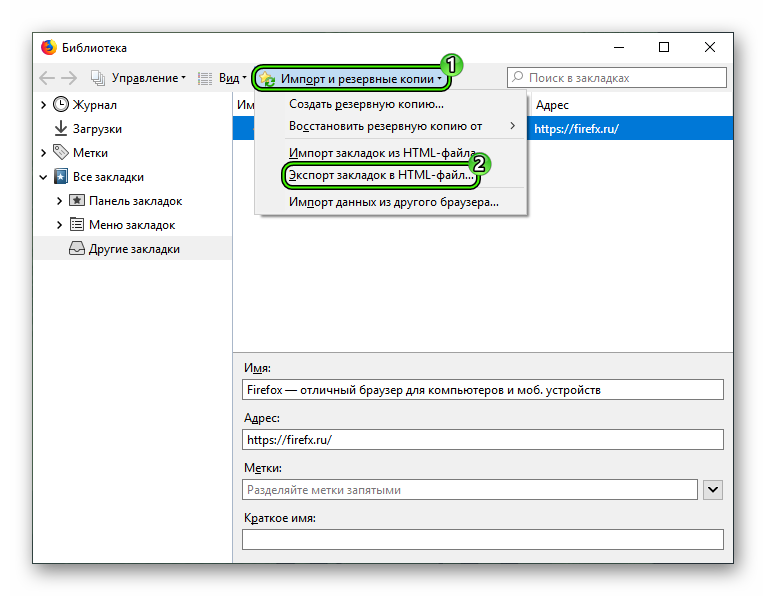
- Через Проводник указываем оптимальное место для хранения.
- После завершения процедуры открываем Google Chrome и жмем Ctrl + Shift + O.
- Кликаем по иконке правее формы поиска.
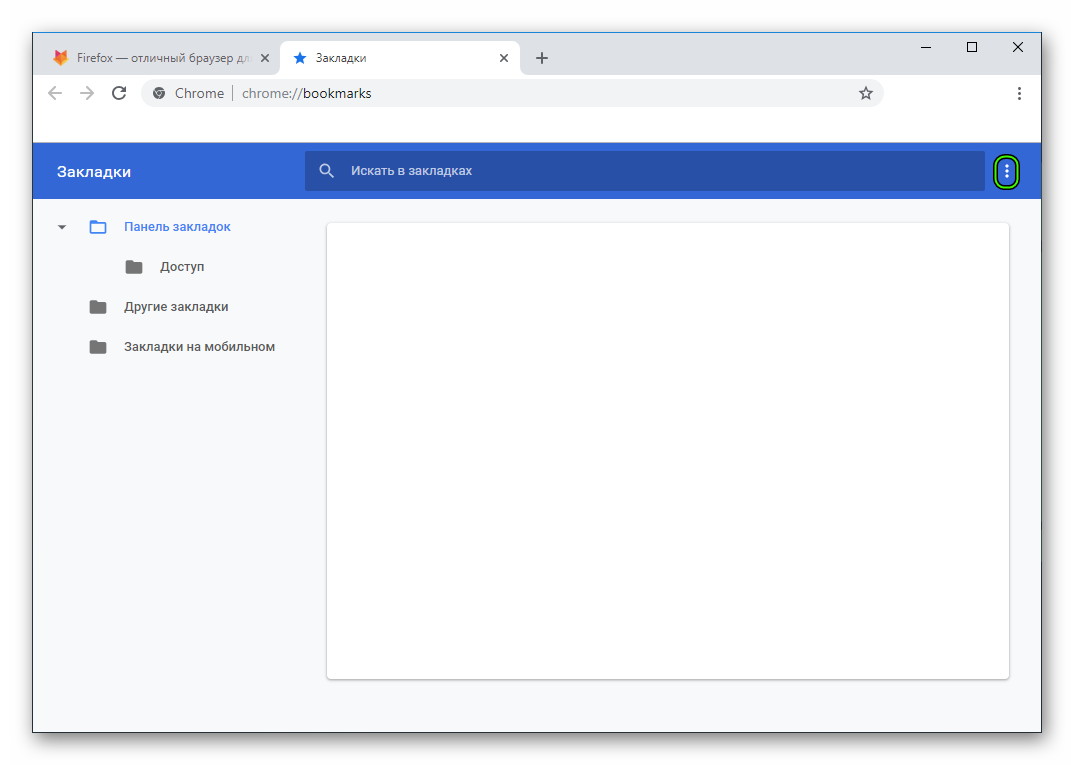
- Выбираем опцию «Импортировать…».
- Указываем путь до HTML-файла.
Добавленные сайты хранятся в отдельно созданной папке «Выполнен импорт».
Обратная ситуация
Для переноса закладок из Хрома в Мозилу нужно выполнить несколько шагов, описанных ниже:
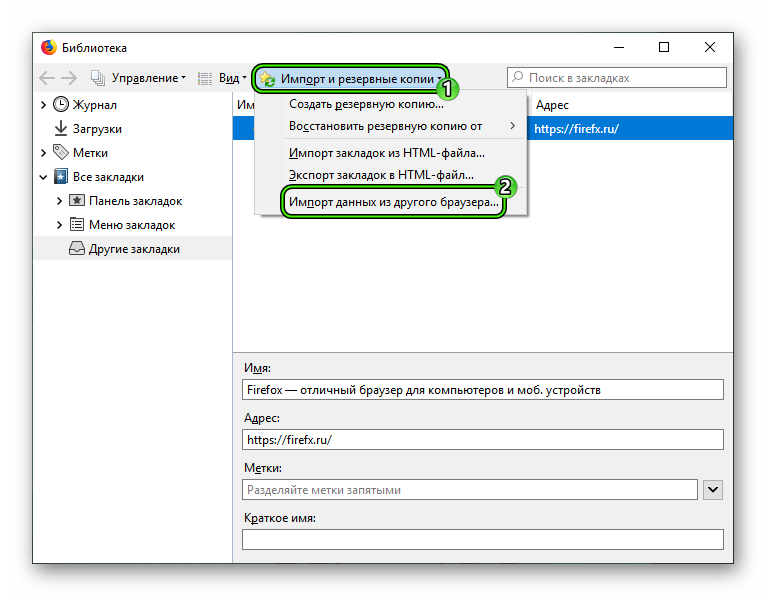
- Открываем Firefox и опять жмем Ctrl + Shift+ B.
- Вновь открываем меню «Импорт и резервные копии».
- В нем выбираем пункт «Импорт данных из другого браузера…».
- Затем ставим галочку напротив Chrome, подтверждаем серьезность намерений и ждем завершения процедуры.
Существует и альтернативный вариант, который завязан на формировании HTML-файла уже в Хроме и его добавлении в поисковый сервис Фаерфокс.
Подведем итоги
В Сети можно найти несколько вариантов проблемы переноса пользовательской подборки сайтов из одного браузер в другой. Сама процедура не занимает много времени, но позволяет всегда использовать наиболее оптимизированное ПО без потери персональных данных.
Как импортировать закладки из Firefox в Хром
Браузеры Mozilla Firefox и Google Chrome имеют встроенные инструменты для взаимодействия друг с другом. Это значит, что перенести закладки из Google Chrome в Firefox или в обратном направлении можно напрямую без промежуточных шагов в виде создания HTML-файлов. Впрочем, экспорт-импорт через файл также возможен, и этот способ мы также рассмотрим в данной статье.
Зачем импортировать закладки браузера
Если человек пользуется двумя браузерами или же решает перейти с одного на другой насовсем, ему хочется не потерять сохраненные страницы (избранное, закладки – в разных браузерах это может называться по-разному). Импорт и нужен для того, чтобы их перенести.
Как импортировать закладки из Firefox в Chrome
Прямой импорт закладок из Firefox в Chrome выглядит так:
- в Хроме нажать 3 точки в правом верхнем углу;
- навести курсор на «Закладки» и кликнуть «Импортировать закладки и настройки»;
- в выпадающем списке выбрать Mozilla Firefox;
- галочка «Избранное/Закладки» должна быть отмечена;
- нажать «Импорт».
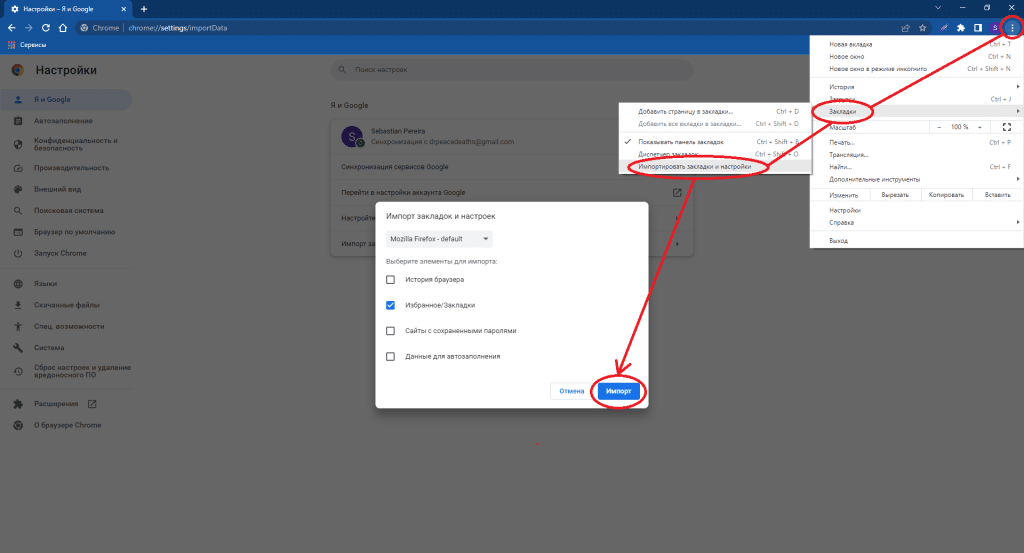
Прямой импорт закладок из Firefox в Chrome
Для прямого импорта оба браузера должны быть установлены на одном компьютере. Иначе придется переносить закладки через HTML-файл.
Перенос через HTML-файл состоит из двух этапов: выгрузка вкладок из Firefox в файл (экспорт) и последующая загрузка (импорт) их из файла в Хром.
Экспорт
Чтобы экспортировать закладки из Firefox:
- нажимаем Ctrl + Shift + O
- в появившемся окне «Библиотека» нажимаем «Импорт и резервные копии»;
- кликаем на «Экспорт закладок в HTML-файл».
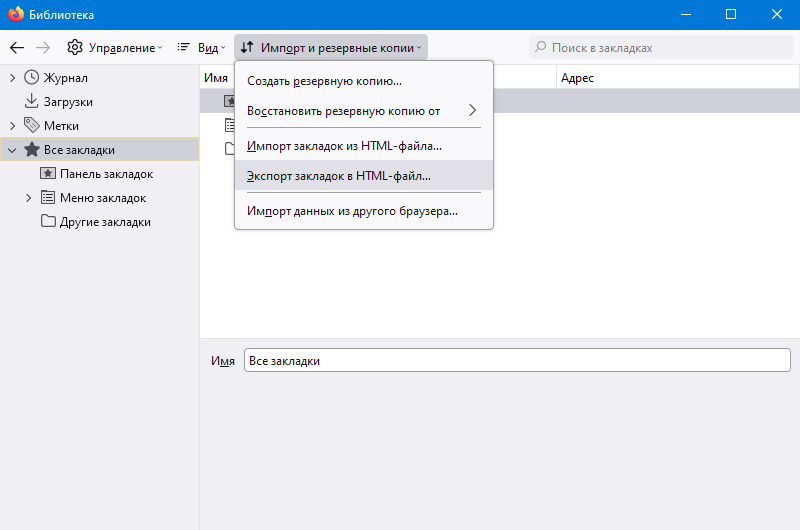
Импорт
В Хроме используем то же сочетание Ctrl + Shift + O, затем нажимаем три точки на синем фоне и нажимаем «Экспортировать закладки».
После этого указываем путь к ранее сохраненному (полученному посредством экспорта) файлу.
Кроме того, можно использовать описанный выше способ (прямой импорт), только в выпадающем списке в качестве источника выбрать «HTML-файл с закладками».
Обратная процедура
Перенести закладки из Chrome в Firefox тоже можно двумя способами: напрямую (если оба браузера установлены на одной машине) или через HTML-файл.
Как перенести закладки из firefox в chrome
Как импортировать закладки в Гугл Хром, когда решил сменить интернет-обозреватель. Это важно знать, чтобы быстро войти в ранее сохраненные странички или сайты.
Перенос закладок в Гугл Хроме
Для переноса интернет-адресов из Хрома в Хром или в другой ресурс можно воспользоваться двумя путями:
- использовать встроенный функционал;
- воспользоваться опцией импорта/экспорта.
Использование встроенного функционала заключается в синхронизации расширений и пр. Для подобного способа необходима учетная запись в Гугле, прошедшая регистрацию. При отсутствии таковой придется ее создать. После создания учетки надо активироваться во всех устройствах, войдя в профиль.
Причем активация должна происходить одновременно на всех устройствах с действующим Google. Это необходимо для синхронизации информации.
- Открываем Google и тапаем на профиль, расположенный в углу справа, сверху.
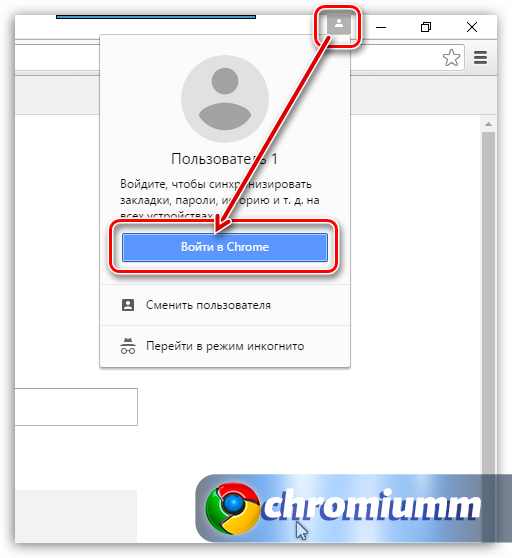
- В открывшемся меню выбираем вход в Chrome. Откроется окошко авторизации личных данных, куда нужно ввести пароль и электронный адрес.
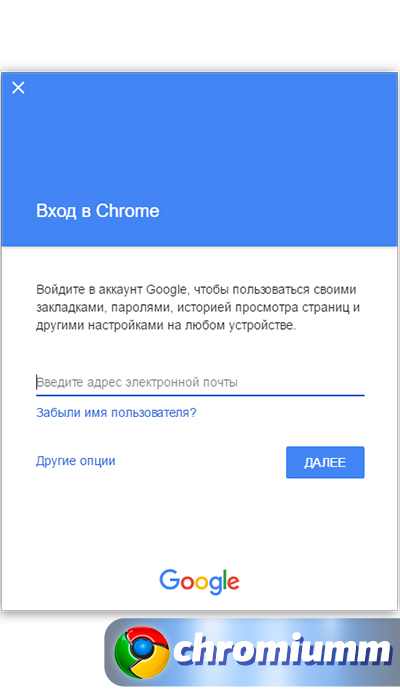
- После успешного входа нужно проверить настройки, чтобы убедиться, что все сведения синхронизированы.
- Нажимаем на браузерное меню и переходим в настройки.
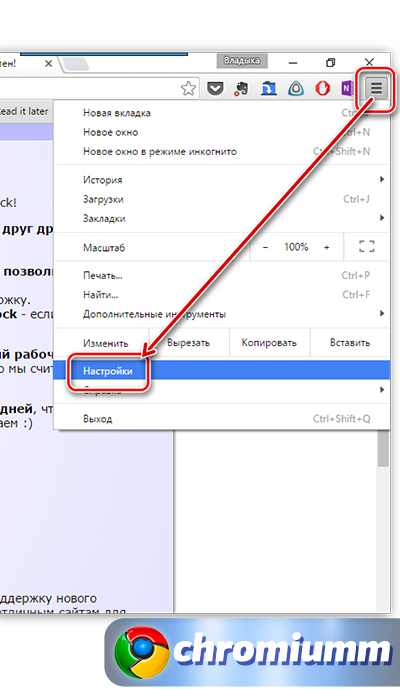
- Выбираем пункт входа и других настроек.
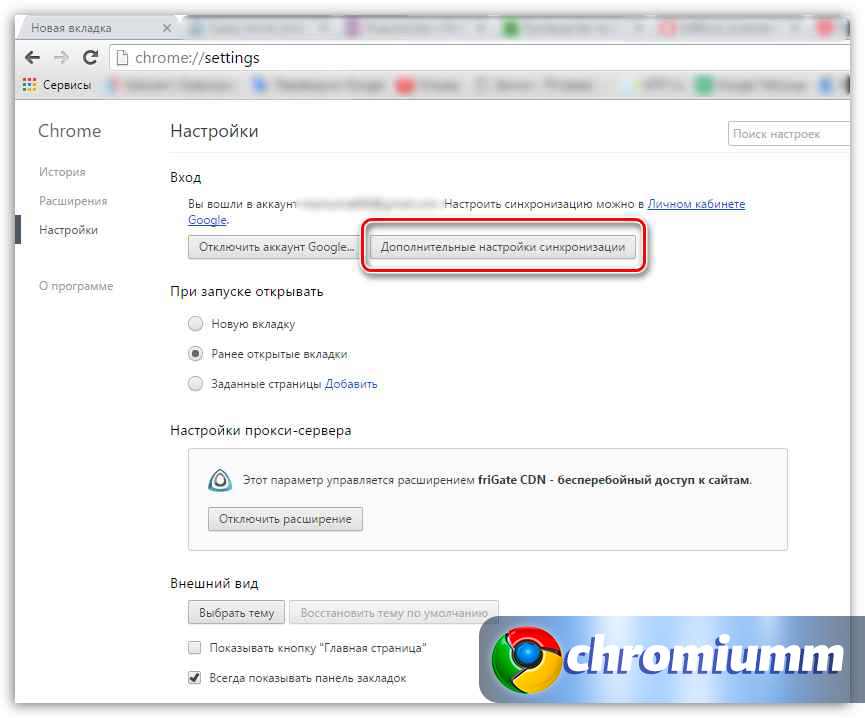
- Откроется окно, где нужно проверить наличие галочки напротив пункта закладок.
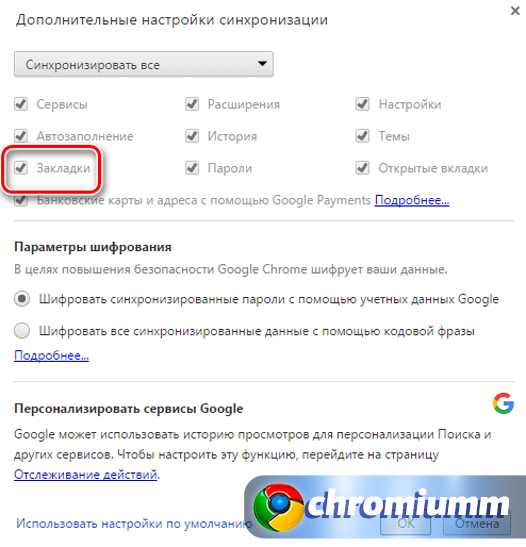
Для успешной синхронизации, а также, чтобы перенести адреса в новый обозреватель, надо зайти в чистый Chrome и авторизоваться в нем. Когда авторизация завершится, начнется процесс синхронизации, при котором браузеры сами будут переносить данные.
Импорт из других браузеров
Если у пользователя возникли сложности с доступом или у него нет необходимости заходить в учетную запись, то можно перенести данные с помощью перемещения файла в формате html. Получить документ можно посредством компьютерного экспорта. Если он уже имеется, то можно просто экспортировать эти данные на компьютер.
Теперь с использованием обычной флэшки, либо хранилища в облаке можно выбрать, перенести или сохранить данные на другом ресурсе. В зависимости от интернет-обозревателя для переноса часто используются:
- история просмотров;
- сохраненные ссылки и страницы;
- пароли;
- стартовая страничка;
- ПС по умолчанию.
Дальнейшие манипуляции зависят от использования нужных ссылок — в каком браузере они будут применяться.
Mozilla Firefox
Импорт закладок в Google Chrome прост.
- Сначала запускаем Chrome на ПК.
- Заходим в браузерное управление, направляем курсор на закладки и в выпавшем меню выбираем импортирование.
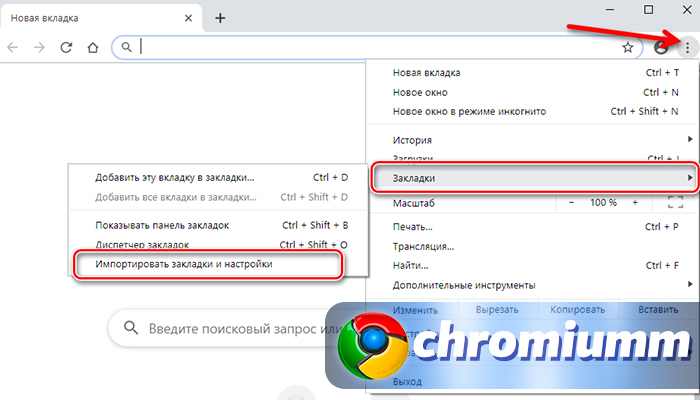
- Теперь осталось импортировать сведения. Выбираем веб-ресурс, в котором содержатся нужные данные. В нашем случае Firefox.
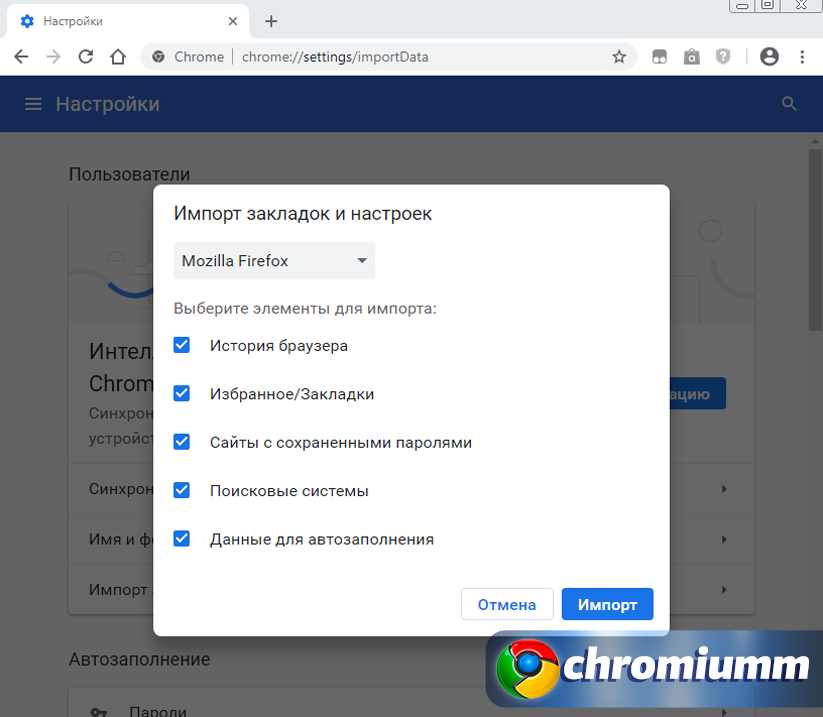
- Нажимаем импорт и тапаем по кнопке «готово».
Теперь все запомненные ссылки из Mozilla Firefox будут доступны на Google.
Для импорта закладок из Google Chrome Mozilla Firefox кликайте сюда.
Opera
Импорт данных из Оперы осуществляется по аналогичной схеме, только в п. 6 выбираем Opera.
Один из простейших способов переноса адресов сохраненных страниц в Google из других обозревателей:
- В адресную строку надо скопировать chrome://settings/importData и нажать ввод.
- Выбрать в открывшемся списке Opera.
- Кликнуть по кнопке импортирования.
Теперь сведения из Оперы появятся в Гугл Хром.
Internet Explorer
Из браузера Internet Explorer можно импортировать адреса страничек с помощью файла формата HTML. Для этого:
- Запускаем Хром и заходим в браузерное управление (три точки справа наверху).
- Кликаем на пункт сохраненных страниц, затем в импортирование.
- В открывшемся меню находим нужный файл HTML.
- Кликнуть по кнопке «выбрать файл».
Если в Хроме не было сохраненных страниц, то импортированные появятся на панели. Если они уже были, то импортированные появятся в папке Импорт.
Как экспортировать из Гугл Хром
Для экспорта выполняем такие действия:
- Открываем и заходим в настройки Google.
- Кликаем по закладкам, переходим в диспетчер.
- Сверху странички нажимаем на управление (три точки).
- На открывшейся страничке выбираем экспорт.
Все ссылки сохраняются в форме файла HTML, который можно импортировать в другой веб-ресурс.
Способов переноса сохраненных ссылок масса, осталось только выбрать для себя наиболее удобный.