Как управлять вкладками и организовывать их в интернет-браузере Samsung

Если вы похожи на большинство людей, у вас в мобильном браузере в любое время открыто более пары десятков вкладок. При поиске чего-либо большинство из нас просто открывает новую вкладку, набирает в Google и закрывает браузер; это создает все больше и больше беспорядка с течением времени.
Если у вас есть телефон Galaxy и вы используете встроенный Интернет-браузер Samsung в качестве мобильного браузера по умолчанию, вы можете воспользоваться его функциями, которые помогут вам организовать свои вкладки. Посмотрим, как.
1. Выберите более чистый макет вкладок
Samsung Internet позволяет просматривать вкладки в трех макетах: список, стопка и сетка. Приложение по умолчанию использует макет списка, но он может показаться вам не самым эргономичным. Чтобы изменить его, перейдите в меню «Вкладки», нажмите кнопку «Дополнительные параметры» (меню с тремя точками), выберите «Просмотреть как» и выберите нужный макет. Нажмите OK, чтобы закончить.
Если вам неудобно переключаться между вкладками, вы можете изменить положение адресной строки в браузере для более удобного использования одной рукой, опустив ее на уровень большого пальца, т. е. над панелью инструментов. Оттуда вы можете просто провести пальцем по адресной строке, чтобы переключиться между соседними вкладками. Это одна из лучших функций Samsung Internet.
2. Сгруппируйте открытые вкладки
Если в вашем браузере открыто много вкладок, рекомендуется сгруппировать те из них, которые связаны между собой. Таким образом, вы можете оставаться организованным и быстро находить то, что ищете, без необходимости просматривать бесконечный список вкладок.
Для этого перейдите в меню «Вкладки», нажмите кнопку «Дополнительные параметры», выберите «Группировать вкладки», затем выберите нужные вкладки и нажмите «Группировать». Теперь дайте этой группе вкладок имя и нажмите «Создать».
3. Заблокируйте важные вкладки
По какой-то причине Samsung Internet не позволяет отменить действие, если вы случайно закрыли вкладку, которую не хотели. Это такая маленькая, но полезная функция, что удивительно, что в браузере ее нет.
У вас могут быть открыты какие-то важные вкладки, и вы не хотите случайно закрыть их. В этом случае вы можете заблокировать эти вкладки в браузере, чтобы создать барьер, прежде чем вы сможете их закрыть. Для этого просто перейдите в меню «Вкладки», нажмите и удерживайте вкладку, чтобы выбрать ее, и коснитесь других вкладок, чтобы выбрать больше, затем нажмите «Заблокировать».
4. Синхронизируйте вкладки на устройствах Galaxy
Интернет-браузер Samsung доступен для телефонов, планшетов и часов Samsung. Если у вас есть несколько устройств Samsung, вы можете синхронизировать открытые вкладки на всех из них. Для этого вам необходимо иметь учетную запись Samsung и войти в нее на всех своих устройствах. Настройка учетной записи — это одно из первых действий при первой настройке телефона Samsung.
Чтобы синхронизировать вкладки, нажмите кнопку «Инструменты» (меню-гамбургер на панели инструментов), выберите «Настройки» и включите «Синхронизировать с Samsung Cloud». Помимо открытых вкладок, браузер также синхронизирует сохраненные страницы, закладки и ярлыки быстрого доступа.
Убедитесь, что синхронизация активна на всех ваших устройствах Galaxy. После этого вы можете получить доступ к своим синхронизированным вкладкам, перейдя в меню «Вкладки», нажав «Дополнительные параметры» и выбрав «Синхронизированные вкладки».
5. Храните соответствующие закладки в папке
Если у вас много вкладок с закладками, вы можете переместить их в отдельные папки так же, как вы сгруппировали вкладки для лучшей организации. Следуйте инструкциям ниже.
- Нажмите кнопку «Закладки» на панели инструментов, коснитесь меню с тремя точками и выберите «Создать папку».
- Дайте вашей папке имя и нажмите «Создать».
- Нажмите и удерживайте закладку, чтобы выбрать ее, и коснитесь других, чтобы добавить еще.
- Нажмите «Переместить», выберите папку и нажмите «Выбрать».
Организуйте свои вкладки в Samsung Internet
Организация вкладок — это лишь одна из многих функций мобильного интернет-браузера Samsung, позволяющих улучшить его работу. В то время как Google Chrome остается самым популярным веб-браузером в мире, мы считаем, что Samsung Internet довольно недооценен из-за предлагаемых им функций.
Samsung Internet Browser Beta. Браузер получил возможность показывать вкладки в режиме таблицы (Обновлено: стабильная версия)
Статья от 17.07.2020: Компания Samsung продолжает совершенствовать свой фирменный веб-браузер для Android Samsung Internet Browser, который совсем недавно получил крупное обновление принёсшее ему поддержку автозаполнения в менеджереа паролей и новый движок Chromium.
Очередная бета-версия приложения может похвастаться новым стилем отображения в виде таблицы в окне переключения вкладок, предоставляя нам те же возможности, которые компания Google вскоре добавит в свой браузер Chrome и которые в настоящее время тестируются ею на отдельных Android устройствах.
После того, как вы вы впервые запустите свежую бета-версию приложения после обновления или установки, нажав на кнопку выбора вкладок, вы увидите запрос о выборе способа отображения своих вкладок: список, карточки или сетка.
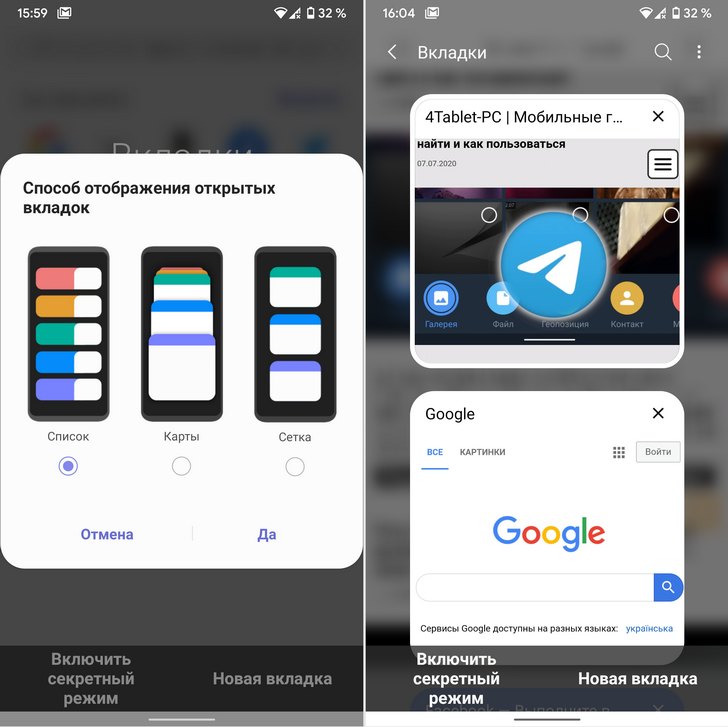
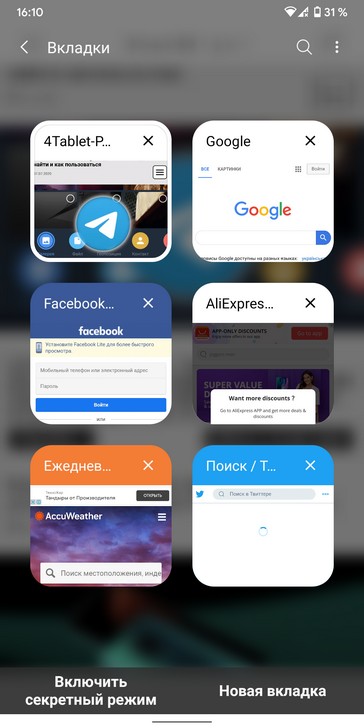
Режим сетки был добавлен в нынешнем обновлении. В зависимости от размера дисплея, его разрешения или масштаба отображения заданного вами в меню настроек системы, вы в этом режиме можете видеть на смартфоне либо по две вкладки на экране в виде больших квадратных карточек, либо по нескольку, с разбиением на ряды и столбцы.
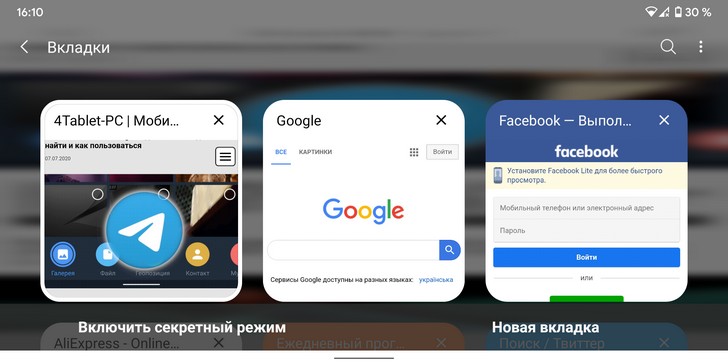
В ландшафтном режиме это выглядит примерно следующим образом:
Кроме нового способа отображения, в панели вкладок последней версии Samsung Internet Browser Beta была добавлена поддержка контекстного меню.
Официальный список изменений и дополнений, сделанных разработчиками в этой версии (v12.1.1.5) приложения выглядит следующим образом:
* Поддержка Контекстного меню в Панели вкладок
Управляйте вкладкой с помощью Контекстного меню в Панели вкладок. Нажмите и удерживайте вкладку на Панели вкладок, чтобы разблокировать вкладку, перезагрузить страницу или закройте все открытые вкладки.
* Новый менеджер вкладок — Открыть в Режиме таблицы
Теперь вы можете выбрать «Режим таблицы» на своем телефоне. Вы сможете легко открыть веб-страницу, открытую в отдельной вкладке, выбрав снимок экрана, который визуально больше строки списка.
Текущая версия приложения была выпущена в конце прошлого месяца, но только сейчас Samsung опубликовала перечень изменений, который вы видите выше.
Скачать Samsung Internet Browser Beta вы можете с этой страницы Google Play Маркет
Обновлено 24.07.2020:
Компания Samsung выпустила стабильную версию (v12.1.1.36) своего браузера, получившую все имевшиеся ранее в тестовой версии нововведения:
o Поддержка Контекстного меню в Панели вкладок
o Новый менеджер вкладок — Открыть в Режиме таблицы
o Исправление ошибок и стабилизация
Скачать Samsung Internet Browser вы можете с этой страницы Google Play Маркет
Как поменять вид вкладок на телефоне в гугле?
У меня в телефоне (самсунг а80) вкладки стали выглядить как в первом фото, они такими стали недавно, без моего ведомства и без моего согласия, мне эти квадраты в четверть экрана, а уж тем более в пол экрана вообще не устраивают. Кто знает как мне вернуть вкладки в виде списка, как на второй фотографии? ((((


вот эти пункты поменяй 
Это мне не помогло, но всё равно спасибо. Я погуглил и понял, что нужно включить упрощённый просмотр открытых вкладок в специальных возможностях. Но была одна БОЛЬШАЯ проблема: у меня в спец. возможностях ПРОСТО НАПРОСТО НЕ БЫЛО настройки упрощённ. просмотра вкладок, и ещё погуглив я нашёл эту картинку, и оказывается, что, чтобы в спец. возможностях появилась эта настройка, НУЖНО ВКЛЮЧИТЬ ЧЁРТОВ SWITCH ACCESS! Почему всё так сложно. 
Уникальные функции браузера Samsung Internet, которые вам пригодятся

Смартфоны Samsung Galaxy предоставляют совершенно другой опыт работы, нежели его основные конкуренты, благодаря собственному Единому Пользовательскому Интерфейсу (One UI), наложенному поверх стандартной ОС Android. Поэтому компания Samsung предлагает свой собственный набор приложений, включая магазин приложений Galaxy Store (App Store), галерею, файловый менеджер и веб-браузер «Samsung Internet Browser» (далее по тексту «Samsung Internet»).
Браузер Samsung Internet поставляется на смартфонах Samsung Galaxy вместе с предустановленными системными приложениями и не может быть удалён из памяти смартфона. Далее мы расскажем об основных вещах, которые вам нужно знать о браузере Samsung Internet, включая его историю, основные функции и примечательные настройки.
Краткая история браузера Samsung Internet
Samsung создала свой интернет-браузер в 2012 году в качестве опции по умолчанию на своих устройствах Galaxy. Но это было сделано не только для мобильных телефонов или просто ради создания браузера. Это был способ компании привнести Интернет в свои продукты, включая планшеты, часы Gear Watch, умные телевизоры, Gear VR и бытовую технику.
В самом начале своего существования Samsung Internet не был основан на Google Chrome. Однако примерно через год, в 2013 году, производитель решил создать свой браузер на базе Chromium, несмотря на то, что рассматривались такие варианты, как WebKit, Gecko и Blink. Первая итерация нового браузера начала поставляться со смартфоном Samsung Galaxy S4 в том же году.
В 2015 году браузер стал доступен для скачивания в магазине приложений Google Play Маркет (Play Store), а затем появился в смарт-часах Tizen через магазин приложений Samsung Galaxy Store. По оценкам Samsung, по состоянию на 2016 год у него было около 400 миллионов активных пользователей. Недавние исследования показывают, что Samsung Internet занимает 5,48% рынка мобильных и планшетных браузеров.
Примечательные функции браузера
Хотя многие пользователи могут считать Самсунг Интернет браузер (Samsung Internet Browser) ненужным дополнением к фирменной оболочке Android, но он обладает несколькими примечательными функциями, которые делают его одним из лучших и наиболее совершенным мобильным браузером. Вот некоторые из них:
1. Настройка пароля секретного режима
Режим инкогнито является основным в большинстве браузеров, позволяя вам просматривать веб-страницы, не беспокоясь о сохраненной истории поиска, файлах cookie и сборе данных (в определенной степени). Но эти функции не очень полезны для обычного пользователя. Samsung Internet выходит на новый уровень благодаря более практичному секретному режиму.
В дополнение к ранее упомянутым функциям, в браузере есть возможность заблокировать доступ к секретному режиму с помощью пароля, идентификатором отпечатка пальца или распознавания лица, чтобы ваши личные вкладки были доступны только вам. Кроме того, вы скрываете файлы, загруженные в секретном режиме из галереи, поэтому их можно просматривать только в секретном режиме.
Для защиты паролем секретного режима:
1. Запустите браузер, нажав на его значок «Интернет» на Главном экране смартфона.
Далее на основной странице браузера нужно нажать на кнопку меню настройки браузера «Три линии» в правом нижнем углу экрана.

Скрин №1 – запустить браузер Samsung Internet, нажав на его значок «Интернет». Скрин №2 – нажмите на кнопку меню настройки браузера «Три линии» в правом нижнем углу экрана.
2. Из списка значков настройки браузера нужно нажать на кнопку «Настройки».
В разделе меню «Интернет-настройки» нужно открыть подраздел «Личные данные о просмотрах», нажав на соответствующую позицию меню.

Скрин №3 – нажмите на кнопку «Настройки». Скрин №4 — в разделе меню «Интернет-настройки» нужно нажать на позицию «Личные данные о просмотрах».
3. После этого в подразделе «Личные данные о просмотрах» нужно нажать на пункт «Настройки секретного режима».
Ну а на странице «Настройки секретного режима» для включения секретного режима, необходимо активировать позицию «Использование пароля». Для этого нужно нажать на переключатель пункта «Использование пароля». Нажимаем.

Скрин №5 – нажмите на пункт «Настройки секретного режима». Скрин №6 — включите переключатель пункта «Использование пароля».
Теперь нужно создать собственный пароль для секретной службы браузера Samsung Internet, который мы будем вводить при входе в настройки секретного режима или при работе в режиме секретности.
Набираем новый пароль из не менее 4 символов, где обязательно должна быть хотя бы одна буква.
В дальнейшем при работе в секретном режиме вместо пароля можно будет подтверждать себя и вводом биометрических данных.
alt=»7 браузер Самсунг Интернет» width=»330″ height=»711″ />Скрин №7 – вводим новый собственный пароль для режима секретности в Интернете.
2. Как включить секретный режим
Секретный режим — это вариант приватного режима или режима инкогнито применяемый в других браузерах. Секретный режим Samsung обеспечивает дополнительную защиту конфиденциальности, удаляя файлы cookie и историю веб-сайтов, которые вы посетили. Вы также можете защитить «собственный» секретный режим с помощью пароля или биометрических данных.
Для этого нужно:
Вы находитесь в браузере, где у вас открыто несколько вкладок на разных сайтах (в нашем случае вы находитесь на странице быстрого доступа (или ещё на «странице поиска»)).
Здесь нужно перейти в меню открытых вкладок браузера Samsung Internet нажав на кнопку «Открытые вкладки» (значок с количеством открытых вкладок в «квадратике») внизу экрана.
Для включения секретного режима нажмите на кнопку «Включить секретный режим», а после нажмите на кнопку «Пуск» уже в следующем меню.

Скрин №8 – нажать на кнопку «Открытые вкладки». Скрин №9 – нажать на кнопку «Включить секретный режим». А после, выбрав открытую вкладку, нажать на кнопку «Пуск».
Когда вы сохраняете страницы или закладки в секретном режиме, эти данные будут видны только в секретном режиме.
3. Проверьте Панель управления конфиденциальностью
Большинство веб-сайтов предлагают функции защиты от отслеживания и блокировки всплывающих окон. Тем не менее, Samsung Internet предоставляет информационную панель ваших сеансов просмотра веб-страниц за неделю. Вы можете увидеть, какие веб-сайты отслеживали вас и какие веб-сайты, всплывающие окна и автоматические загрузки были заблокированы.
Существует также интеллектуальная функция защиты от отслеживания, которую можно настроить так, чтобы она всегда блокировала сайты от слежки за вами в Интернете или делала это только при включенном секретном режиме.
Для настройки интеллектуального анти-отслеживания:
1. Перейдите к Интернет-настройкам, как вы уже ранее делали на Скрин №2 и Скрин №3. Для этого на основной странице браузера нужно нажать на значок «Три линии» в правом нижнем углу экрана, а после на значок «Настройки».
Теперь на основной странице «Интернет-настройки» нужно нажать на пункт «Информационная панель конфиденциальности».
ЛИБО второй вариант: на основной панели меню браузера вместо кнопки «Настройки» нужно нажать на кнопку «Конфиденциальность». И вы тоже перейдёте на страницу «Информационная панель конфиденциальности».

Скрин №10 – нажмите на кнопку «Настройки». Скрин №11 – в разделе меню «Интернет-настройки» нужно нажать на пункт «Информационная панель конфиденциальности».
2. На странице «Информационная панель конфиденциальности» представлена информация о ваших сеансов просмотра веб-страниц за сегодня, и какие веб-сайты отслеживали вас (а следило за нами 9 «структур», в общей сложности 63 раза).
Чтобы включить Интеллектуальную защиту от отслеживания нужно нажать на пункт «Смарт-блокировка отслеживания».
А на странице «Смарт-блокировка отслеживания» включить службы Интеллектуальную защиту от отслеживания нажав на кнопку «Всегда».

Скрин №12 – для включения Интеллектуальной защиты от отслеживания нужно нажать на пункт «Смарт-блокировка отслеживания». Скрин №13 – нажмите на кнопку «Всегда».
Теперь служба Защиты от отслеживания включена.
alt=»14 браузер Самсунг Интернет» width=»330″ height=»711″ />Скрин №14 – вид страницы «Смарт-блокировка отслеживания» с включенной службой защиты в режиме «Всегда».
4. Включите Видеопомощник
Если вы просматриваете много видеоконтента в своём браузере, то вы заметили, что многие сайты размещают свои видеоролики на платформах, отличных от YouTube. В результате элементы управления воспроизведением на разных сайтах сильно отличаются, что очень неудобно. Video assistant (Видеопомощник) — это служба Samsung, которая упрощает просмотр видео-контента, предлагая единый макет для всех онлайн-видео. Она даёт вам набор плавающих кнопок воспроизведения, которые одинаковы независимо от того, на каком веб-сайте вы находитесь.
Встроенный видеопомощник предлагает дополнительные элементы управления, такие как просмотр в полноэкранном режиме, просмотр по телевизору, открытие всплывающего проигрывателя и поворот экрана в поддерживаемых видеороликах.
Инструмент также включает в себя общие элементы управления, такие как автоматический поворот, изменение размера видео и блокировка для ограничения изменений. Вы можете провести пальцем вверх и вниз по левой и правой сторонам экрана, чтобы увеличить или уменьшить яркость и громкость мультимедиа соответственно, или проведите пальцем влево или вправо от центра, чтобы перемотать или перемотать видео. Также поддерживается двойное нажатие для перемотки назад и быстрой перемотки вперед на 10 секунд. Единственное, чего не хватает, так это возможности изменять качество видео.
Чтобы включить видеопомощник:
1. Перейдите к Интернет-настройкам браузера, как вы уже ранее делали (Скрин №2 и Скрин №3). Для этого на основной странице браузера нужно нажать на значок «Три линии» в правом нижнем углу экрана, а после на значок «Настройки».
Теперь на основной странице «Интернет-настройки» нужно нажать на пункт «Полезные функции».

Скрин №15 – нажать в основном меню браузера на кнопку «Настройки». Скрин №16 – опуститься в самый низ страницы «Интернет-настройки» и нажать на пункт ««Полезные функции».
2. На странице «Полезные функции» нужно включить переключатель пункта «Видеопомощник», нажав на его переключатель.

Скрин №17 – нажать на переключатель пункта «Видеопомощник» на странице «Полезные функции». Скрин №18 – вид страницы «Полезные функции» с включенной службой «Видеопомощник».
5. Множество вариантов настройки основной панели браузера
В отличие от других браузеров, в которых все настройки навигации находятся вверху, в Samsung Internet используется панель инструментов, расположенная в нижней части экрана, что упрощает управление экраном, поскольку она находится ближе к большому пальцу. Вы можете вернуться назад или вперед, просмотреть свои вкладки, получить доступ к закладкам, включить секретный режим, просмотреть свои загрузки и многое другое.
Вы также можете настроить панель инструментов. Всего в Samsung Internet имеется 30 кнопок, и до семи из них вы можете разместить на панели инструментов внизу экрана в зависимости от того, что вы считаете наиболее полезным при веб-сёрфинге. Вы можете получить доступ к остальным, нажав кнопку «Три линии» — это единственная кнопка на панели инструментов, которую вы не сможете удалить.
Настраиваем панель инструментов и основное меню браузера:
1. На основной странице браузера нужно нажать на значок «Три линии» в правом нижнем углу экрана.
Теперь на вашем экране основное меню браузера. Для перехода в настройки вида основного меню браузера или панели инструментов, нужно нажать на любую кнопку основного меню и удерживать её 2-3 секунды. Нажмём на кнопку «Настройки» и будем удерживать её 2-3 секунды.
После этого на экране появилась надпись «Настройки меню» и дополнительная панель с кнопками инструментов.

Скрин №19 – нажать на кнопку «Настройки» и удерживать её 2-3 секунды. Скрин №20 – вид панели «Настройки меню». Перемещая кнопки в нужные места, вы можете настроить как основное меню, так и панель инструментов.
2. Вы, отмечая нужную кнопку долгим её удержанием, и после её активации, можете перенести на любое место основного меню или на панель инструментов внизу экрана.
Нужно помнить, что количество кнопок размещаемых на панели инструментов не должно превышать СЕМИ штук.
3. Для сброса всех настроек, и чтобы вернуться к первоначальному виду достаточно нажать на кнопку «Сбросить» вверху экрана.
6. Настройка строки состояния, панели вкладок и панели закладок
Вы можете настроить вид страницы браузера, где можно показать или скрыть строку состояния, панель вкладок или панель закладок, или изменить положение адресной строки сверху вниз для лучшей доступности.
Настраиваемые параметры вида станицы браузера можно найти в разделе «Макет и меню» на странице «Интернет-настройки».
1. Открываем основное меню браузера, нажав на кнопку «Три линии» внизу экрана справа.
После этого в основном меню нужно нажать на кнопку «Настройки».
А на странице «Интернет-настройки» нужно открыть подраздел «Макет и меню», нажав на её пункт «Макет и меню».

Скрин №21 – нажать на кнопку «Настройки». Скрин №22 – нажать на пункт «Макет и меню».
2. Теперь находясь на странице «Макет и меню» вы можете:
— изменить положение адресной строки: вверху или внизу
— скрыть строку состояния
— включить панель закладок
— отображение панели закладок.
alt=»23 браузер Самсунг Интернет» width=»330″ height=»711″ />Скрин №23 – вид настроек страницы «Макет и меню».
7. Настройка просмотра веб-страницы и полосы прокрутки
В подразделе «Просмотр и прокрутка страницы» вы можете изменить положение полосы прокрутки или скрыть её, изменить размер текста на веб-страницах, включить или отключить масштабирование, включить или отключить масштабирование страниц, настроить размер шрифта на веб-сайтах. Здесь Вы также можете включить кнопки для перехода к верхней или нижней части страницы.
А также включить режим «Затемнения», т.е. тёмную тему браузера Самсунг Интернет.
Открываем основное меню браузера, нажав на кнопку «Три линии» внизу экрана справа.
После этого в основном меню нужно нажать на кнопку «Настройки».
На странице «Интернет-настройки» нужно открыть подраздел «Просмотр и прокрутка страниц», нажав на соответствующую позицию.

Скрин №24 – на странице «Интернет-настройки» нужно нажать на позицию «Просмотр и прокрутка страниц». Скрин №25 – на странице «Просмотр и прокрутка страниц» вы сможете настроить вид страницы посещаемого сайта, включая размера шрифтов, и много чего ещё.
Лучшие возможности Samsung Internet Browser
Браузер Samsung Internet — один из лучших браузеров для Android, и он предназначен не только для устройств Samsung. Вы можете найти его в магазине приложений Google Play Маркет и для всех других телефонов. Многие из перечисленных здесь функций вы не найдёте в Chrome или в любом другом браузере.
Samsung Internet имеет интеллектуальную функцию защиты от слежения с использованием Искусственного Интеллекта (ИИ), которая включена по умолчанию. Эта функция поможет блокировать попытки третьих лиц отслеживать личную информацию пользователей, а пользователи также, по умолчанию, могут использовать более безопасный параметр HTTPS при вводе URL-адреса.