Sorry, you have been blocked
This website is using a security service to protect itself from online attacks. The action you just performed triggered the security solution. There are several actions that could trigger this block including submitting a certain word or phrase, a SQL command or malformed data.
What can I do to resolve this?
You can email the site owner to let them know you were blocked. Please include what you were doing when this page came up and the Cloudflare Ray ID found at the bottom of this page.
Cloudflare Ray ID: 8037876d4be0b9c9 • Your IP: Click to reveal 178.175.133.149 • Performance & security by Cloudflare
Как перезагрузить телефон Samsung Galaxy J5 (2017), если он завис
Еще несколько лет назад практически все Android-смартфоны оснащались разборными корпусами. При возникновении системных сбоев владельцы устройств могли выполнить быструю перезагрузку, сняв на пару секунд аккумулятор. Сегодня же решать столь кардинально проблемы невозможно – конструкция гаджетов не позволит получить доступ к батарее. Разобраться с тем, как перезагрузить телефон Samsung Galaxy J5 (2017), если он завис, получится без особых трудностей – разработчики популярной операционки предусмотрели несколько способов.
Если устройство перестает отзываться на привычные действия, то причина, вероятно, кроется в программных сбоях. Без использования оборудования, доступного мастерам СЦ узнать, из-за чего произошло зависание – невозможно. Однако в основе чаще всего такие факторы:
- ошибки в работе графической оболочки или при обновлении ОС;
- чрезмерное заполнение внутренней памяти устройства;
- сбои при обновлении программ или прошивки;
- резкие перепады окружающей температуры;
- механические повреждения.
Во многих ситуациях перезагрузка помогает смартфону прийти в себя. Если же зависания носят постоянный характер, то прибегнуть придется к более серьезным мерам.
Перезагрузка Samsung Galaxy J5 (2017) кнопками
В Android предусмотрена возможность экстренной принудительной перезагрузки, выполняется которая одинаково практически на всех существующих смартфонах. Активировать опцию можно при помощи следующей комбинации горячих клавиш:
- Зажать кнопки включения (разблокировки) и увеличения громкости.
- После того, как дисплей погаснет, и телефон издаст вибрацию – отпустить.
Если вариант с кнопкой увеличения громкости результата не дал, то следует выполнить перезагрузку, используя уменьшение. Разумеется, такой подход актуален, если механические клавиши исправны.
Вспомогательные решения
Гораздо серьезнее обстоят дела, когда любимый гаджет полностью не реагирует на кнопку включения. Универсальной рекомендации на такой случай не существует. Представители производителей и сервисных центров советуют попробовать один из перечисленных далее способов спасения зависшего телефона:
- Входящий звонок – стоит попросить кого-нибудь позвонить на проблемный смартфон. Если на дисплее отобразится входящий вызов, то необходимо быстро вызвать меню перезагрузки, зажав кнопку включения.
- Если кнопка питания не работает, то дождаться, пока гаджет разрядится. Полное отключение питания в таком случае прервет процессы, из-за которых возникли сбои. Проверить, решена ли проблема можно, если немного зарядить телефон и включить его.
- Некоторые смартфоны оснащаются сервисной кнопкой Ресет, которая активирует моментальную перезагрузку сразу после нажатия. Присутствует она, в частности, на некоторых моделях от Sony и HTC, а располагается рядом с USB-разъемом (не путать с отверстием для микрофона) или в месте для установки слота под sim-карты. Нажимать ее следует аккуратно, при помощи тонкой иголки или зубочистки.
Если получится привести устройство в чувства, то рекомендуется вручную проверить список недавно установленного ПО и удалить сомнительное. Также стоит запустить штатный антивирус и следовать рекомендациям операционки. При постоянных зависаниях можно попробовать восстановление к заводским настройкам или обращение в сервисный центр.
Проблемы при запуске
Следующий способ актуален для такой проблемы – смартфон завис при включении. Проявляется это в виде загрузочного экрана, который никуда не пропадает слишком долго. Обычно устройство получается выключить, просто зажав соответствующую кнопку. Разрешить ситуацию можно так:
- Поставить смартфон на зарядку для того, чтобы исключить проблему внезапного отключения из-за севшего аккумулятора.
- Вызвать меню Recovery следующим путем: на выключенном устройстве зажать кнопки включения и “громкость вверх” до вибрации.
- Через пару секунд на дисплее появится необходимое для перезагрузки меню. Выбрать необходимо пункт “Reboot system now”. В течение пары минут смартфон должен полностью загрузиться в штатном режиме.
Если в системе не произошло серьезных сбоев, то перезагрузка с использованием Рекавери пройдет быстро и безопасно. Однако столкнуться можно и с полным выходом из строя операционки. Проблему разрешить можно, но пожертвовать придется файлами, расположенными во внутренней памяти (все, что сохранено на MicroSD останется на своих местах).
Итак, если телефон завис на заставке при включении, то разобраться с ситуацией позволит восстановление к заводским настройкам. Выполнить это можно руководствуясь инструкцией для доступа к Recovery, отмеченной выше, однако в меню выбирать следует пункт “Wipe data/factory reset”. Поскольку у разных производителей Рекавери может отличаться, восстановление может скрываться за пунктами “Wipe data” или “Advanced wipe”. Спустя пару минут гаджет включится и предложит настройку системы, которую обычно выполняют пользователи после покупки. Если столь кардинальные способы не сработают, что единственный выход – посещение сервисного центра.
Your-mobila.ru
Настрой свой телефон правильно! Интернет, hard reset, графическая блокировка.
Samsung Galaxy J5 (J510F / J500H) — hard reset, сброс настроек
12.08.2016 Comments 0 Comment
- Soft и Hard Reset. Что это такое и когда они бывают полезны?
- Последствия Hard Reset. Что желательно сделать перед сбросом настроек?
Сброс настроек с помощью меню:
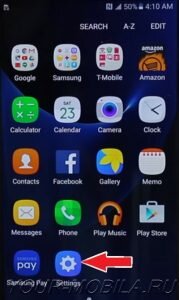
- Из включенного состояния перейдите в Меню

- Зайдите в Настройки.
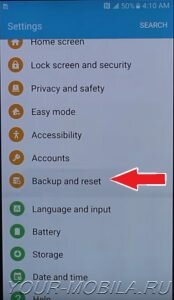
- Внизу будет пункт Восстановление и сброс, заходим.
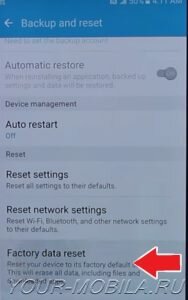
- Далее, нас интересует Сброс настроек.
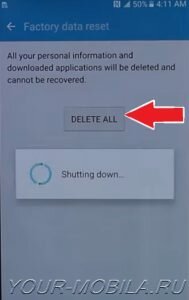
- Читаем предупреждения и подтверждаем операцию нажатием на Сброс и Удалить всё.
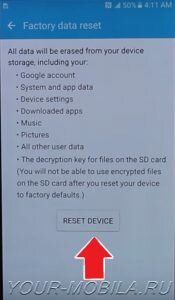
- Смартфон очистит все пользовательские данные и начнет перезагрузку.
Аппаратный сброс настроек:
Чтобы не было проблем с доступом ко всем функциям телефона, перед тем, как сбросить настройки на galaxy J5, убедитесь, что вы помните ваш логин и пароль для google аккаунта.
Для аппаратного сброса на заводские установки Galaxy J5 (J510F / J500H) выполните такие шаги:
Как перезагрузить Samsung Galaxy J5
 В некоторых случаях всем пользователям приходится восстанавливать заводские настройки своего мобильного телефона, что нам может понадобиться в любой модели и марке устройства, так как постепенно влияет на память, а в других областях она не работает в первый день. Таким образом, вы можете восстановить Samsung Galaxy J5 простым способом мы шаг за шагом объяснили, что вам следует делать.
Нажав на кнопку сброса, мы удалим все приложения, которые мы установили на Galaxy S5, а также полную галерею, музыкальные файлы и загружаемые файлы, поэтому лучше перенести все важные файлы что мы не хотим проигрывать компьютеру. В свою очередь, рекомендуется удалить карту micro SD, которую мы можем иметь на своем мобильном телефоне, таким образом, мы будем хранить все файлы, которые мы сохранили на этой карте, в безопасности.
Как перезагрузить Samsung Galaxy J5
После того, как мы сохранили все наши важные файлы, мы приступим к его восстановлению, что позволит нам удалить все данные с устройства. Для начала перейдем к настройкам мобильного телефона и среди вариантов будем искать общее руководство а затем найдите вариант сброса. Нажав на этот раздел мы найдем несколько вариантов, среди которых есть сбросить заводские значения , что нас интересует в этом случае.

Это сообщит нам, что все файлы мобильного будут удалены, а также учетные записи Google, Whatshapp и остальные приложения, которые мы установили, поэтому позже нам придется запоминать данные доступа. Когда мы решили, что нажимаем кнопку для сброса, и как только мы представляем наш метод безопасности, он начнет выполнять всю работу, у нас должно быть достаточно батареи, так как, если она отключена в середине этого процесса, это может привести к серьезным сбоям.
Хард ресет, более продвинутый вариант
Если наш экран не работает должным образом или по другой причине у нас нет возможности доступа к устройству, у нас есть возможность прибегнуть к аппаратному сбросу, аналогичный процесс где мы удалим все файлы нашего Samsung Galaxy J5.

Для этого нам нужно будет нажать и удерживать кнопку питания одновременно с кнопкой увеличения громкости, пока на экране не появится логотип Samsung или ряд параметров. При входе в скрытое меню мы будем двигаться с помощью клавиш регулировки громкости, пока мы не на ВЫБЕРИТЕ WIPE DATA / FACTORY RESET вариант, куда мы войдем с помощью кнопки питания. Снова в той же процедуре мы идем к ДА-УДАЛИТЬ ВСЕ ПОЛЬЗОВАТЕЛЬСКИЕ ДАННЫЕ и затем введите ВОССТАНОВИТЬ СИСТЕМУ СЕЙЧАС , После того, как мы выполним эти шаги, телефон начнет восстанавливаться до заводских настроек и, возможно, наши сбои в работе будут устранены.