Как зайти в настройки роутера с телефона?
Часто бывают ситуации, когда нужно зайти в настройки роутера, но компьютера или ноутбука нет. Есть только телефон, или планшет. И здесь у многих возникает вопрос (судя по комментариям к другим статьям) , можно ли зайти в настройки роутера с телефона, и как это сделать. Сейчас я все расскажу и покажу на реальном примере из собственного опыта.
В настройки любого роутера (TP-Link, ASUS, Xiaomi, Huawei, Tenda, D-Link, Netis и т. д.) можно зайти с любого телефона или планшета. Android, iPhone, iPad, или мобильное устройство на другой операционной системе – это не имеет значения. Схема максимально простая: подключаем телефон к Wi-Fi сети роутера и через браузер или отдельное приложение выполняем вход в настройки роутера. Обычно по адресу 192.168.1.1 или 192.168.0.1. Точно так же, как и вход в настройки роутера с ноутбука или ПК.
Со смартфона можно не просто сменить какие-то настройки Wi-Fi роутера, но и установить и настроить новый роутер. А в некоторых случаях это даже проще, чем выполнять настройку с компьютера. Не так часто возникаю проблемы с входом в веб-интерфейс. А если выполнять настройку через приложения, то там более простой и понятный интерфейс.
Вход в настройки роутера с телефона по Wi-Fi
Два способа:

- Через приложение. У всех популярных производителей Wi-Fi роутеров есть приложения для Android и iOS, через которые можно управлять роутером. В приложении доступны все самые необходимые настройки. У TP-Link, например, это приложение Tether (и Deco для управления Wi-Fi Mesh системами) .
У ASUS – ASUS Router. У Xiaomi – Mi WiFi. Выясните, есть ли такое приложение у производителя вашего роутера, и поддерживается ли конкретно ваша модель. Приложения доступны в Google Play и App Store. Установите приложение, подключите телефон к роутеру по Wi-Fi, откройте приложение и следуйте инструкциям. - Через браузер (веб-интерфейс). Нужно просто подключиться к роутеру по Wi-Fi, открыть любой браузер и зайти с телефона на 192.168.0.1 или 192.168.1.1. Или по другому адресу, который используется для входа в настройки вашего роутера.
Что нужно знать и сделать:

- Открыть настройки роутера с телефона можно только тогда, когда телефон подключен к Wi-Fi сети данного роутера. Через мобильный интернет зайти в настройки роутера не получится. За исключением управления через приложение, когда используется облачный доступ. Тогда роутером можно управлять через интернет. Но в этом случае роутер должен быть привязан к вашей учетной записи, под которой выполнен вход в приложении.
- Заводское имя Wi-Fi сети (подписано как SSID) и пароль (Password, Wireless Password, Wi-Fi Key) указаны на наклейке, на корпусе роутера.
- Вы должны узнать адрес для входа в настройки вашего роутера. На большинстве роутеров веб-интерфейс можно открыть по адресу 192.168.0.1 или 192.168.1.1. Но может использоваться и другой IP-адрес. Например, 192.168.31.1 на роутерах Xiaomi. Так же, вместе с IP-адресом настройки могут быть доступны по обычному адресу типа tplinkwifi.net, miwifi.com, my.keenetic.net и т. д. Адрес, по которому можно открыть настройки практически всегда указан на самом роутере. Выглядит это примерно так (на роутере TP-Link) :
- Когда вы на телефоне откроете страницу с настройками роутера, то скорее всего он попросит вас ввести имя пользователя и пароль, или только пароль (они защищают настройки роутера) . Здесь есть несколько вариантов: если роутер новый, или вы сделали сброс настроек, то вам скорее всего понадобится либо установить пароль администратора, либо ввести заводской логин и пароль. Он указан на роутере. Обычно это admin и admin. Если уже кто-то менял эти настройки, установил свой пароль, и вы его не знаете, а admin не подходит, то открыть настройки не получится. В этом случае нужно делать сброс настроек.
- Желательно отключить на телефоне мобильный интернет (чтобы осталось только Wi-Fi подключение к роутеру) и выключить VPN (если он установлен) .
- На телефоне может быть сообщение, что Wi-Fi без доступа к интернету, или Интернет может быть не доступен. Это нормально. Настройки роутера доступны по локальной сети, а не через интернет.
Дальше я пошагово покажу сам процесс входа в настройки с Айфона и смартфона на Android на примере роутера TP-Link.
Доступ к настройкам роутера с телефона Android
- Зайдите в настройки Wi-Fi на телефоне и подключитесь к Wi-Fi сети роутера.

- Откройте любой браузер. Лучше всего использовать стандартный браузер в Android. В адресной строке введите адрес роутера и перейдите по нему.
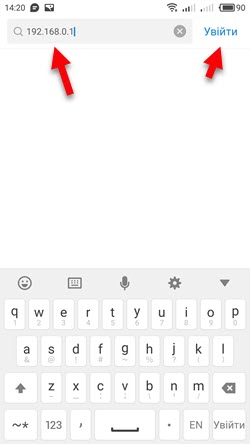
- В моем случае роутер запросил пароль администратора. Роутер уже был настроек и я установил этот пароль раньше. Ввожу его и выполняю вход в настройки.

- Откроется веб-интерфейс роутера.
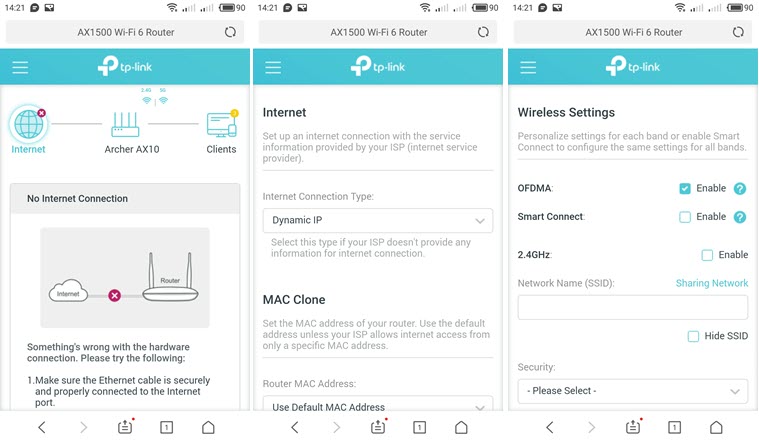 На моем роутере он оптимизирован для мобильных устройств. Есть отдельно меню, где собраны все разделы с настройками. На других моделях страница с настройками может быть не оптимизирована для телефонов. В этом нет ничего страшного, просто ею не так удобно пользоваться.
Вход в роутер с iPhone
- Откройте настройки. Перейдите в раздел Wi-Fi и подключитесь к Wi-Fi сети роутера, настройки которого нужно открыть.

- Откройте браузер. Я использовал стандартный Safari на iPhone. Введите адрес роутера (на моем TP-Link это 192.168.0.1) и выполните переход по этому адресу.

- Если роутер запросит имя пользователя и/или пароль администратора – введите их.

- Получив доступ к веб-интерфейсу роутера вы можете сменить нужные параметры, или выполнить полную настройку (установку) роутера.
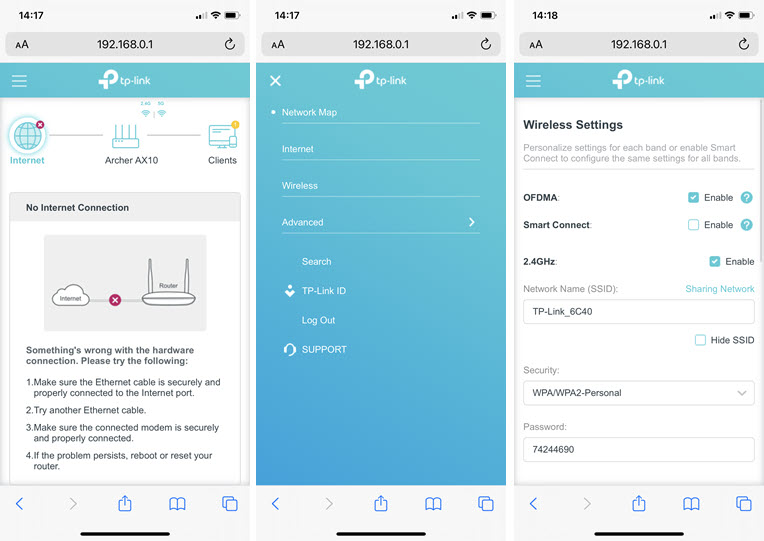 Веб-интерфейс вашего роутера может отличаться от того, что у меня на скриншотах.
С радостью отвечу на ваши вопросы в комментариях. Так же дополню статью, если вы поделитесь каким-то решением или полезной информацией.
Как настроить роутер без компьютера: через телефон или планшет
Сейчас во многих домах или на рабочем месте в офисе есть стационарный компьютер. В таком случае настроить Wi-Fi роутер довольно просто и с этой задачей справится даже неопытный пользователь. Достаточно установить маршрутизатор, подключить его к питанию и глобальной сети, провести конфигурацию настроек через браузер. И можно наслаждаться скоростным интернетом.
А как же настроить роутер без компьютера? Вы же помните, что современный рынок стационарных ПК все жестче конкурирует с другими устройствами: смартфонами, планшетами, ноутбуками и даже телевизорами. И все чаще встречается ситуация, что мы оказались без компьютера и сетевого кабеля под рукой, но желаем сами сконфигурировать роутер для беспроводного доступа к сети.
Итак, сегодня мы ставим вопрос – можно ли с личного смартфона или планшета настроить роутер? Конечно! Настройку можно произвести с любого вашего устройства, имеющего возможность подключения к сети Wi-Fi. Понятно, что оно у вас есть, раз вы решили приобрести и установить данный агрегат. Подойдет устройство, работающее как на операционной системе Android, так и на iOS.
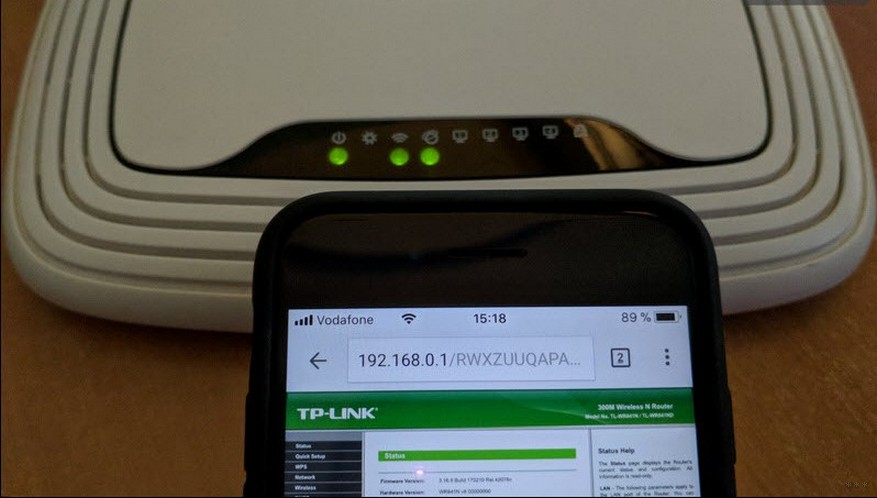
Для удобной настройки и управления роутером с телефона лучше подключаться через мобильник с большим экраном или планшет.
Весь процесс идентичен настройке с персонального компьютера. Есть некоторые нюансы с непосредственным подключением. Главное – необходима точка доступа в интернет и исправное надежное оборудование.
Инструкции по настройке роутера со смартфона смотрите в следующем видео:
Подключение роутера
Давайте разберемся для начала, как подключать сам роутер. Сначала нужно подключить его к блоку питания, который включаем в розетку 220В. Затем подсоедините интернет кабель Ethernet, идущий от интернет-провайдера, в порт WAN.
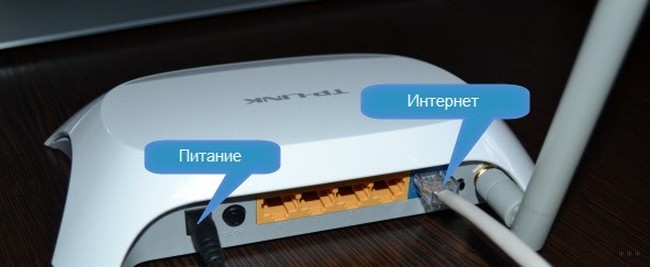
Не забываем полностью собрать сам роутер, у него могут быть отдельно антенны в комплекте!
После подключения внешнего кабеля и электропитания проверяем световую индикацию на роутере. Если индикаторы работают, значит мы все сделали правильно. Если после включения прибора в сеть значки не загораются, а все собрано правильно, ищем кнопку питания на корпусе прибора, возможно он включается таким образом. Если все действия не привели к положительному результату, то скорее всего оборудование неисправно и его придется отдать в сервис на ремонт.
Идентификация сети
Обратим внимание, что наша сеть в варианте по умолчанию будет называться стандартно (обычно именем самого роутера).
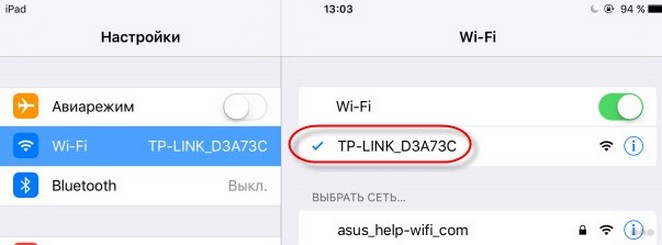
Пароля не будет, сеть будет доступна для всех, чем мы и воспользуемся для входа. Если таких сетей несколько, то чтобы определить к какой подключаться, используем простой способ. Мы просто выключаем питание на нашем устройстве, а затем снова включаем его кнопкой или в розетку. Наблюдаем какая сеть на время пропадет из нашего списка доступных подключений. Теперь мы будем уверены в выборе нашей сети.
Если наш роутер уже был настроен ранее, то необходимо выполнить сброс настроек и затем продолжить. Выполнить это просто – достаточно нажать примерно на 10 секунд маленькую кнопку с названием «RESET» на самом маршрутизаторе.
Настройка
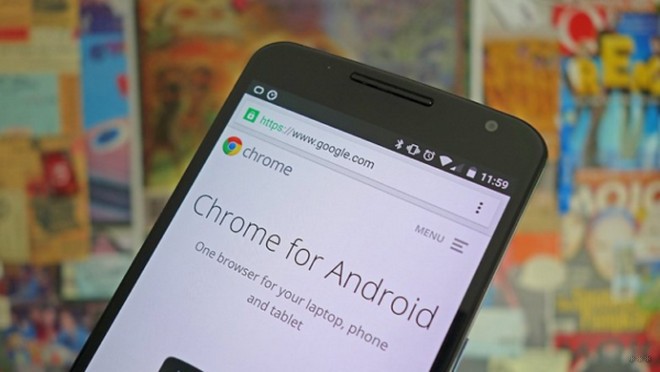
Наконец берем мобильное устройство и читаем, как настроить роутер через телефон. Обратите внимание, что мы работаем без сетевого кабеля, который именуют патч-корд (он нужен для соединения роутера с ПК или ноутбуком). Заходим в поиск беспроводной сети и в списке кликаем на сеть нашей точки доступа. Подключение к ней пока должно быть без пароля. В редких случаях необходим код, чтобы войти в выбранную сеть. Его легко разыскать, так как он написан на обратной стороне роутера.
Дальше, на своем устройстве включаем любой браузер и в адресной строке пишем IP – по умолчанию 192.168.1.1, либо 192.168.0.1 и осуществляем переход. Адрес устройства обычно можно найти на приклеенной этикетке, которая висит на задней крышке.
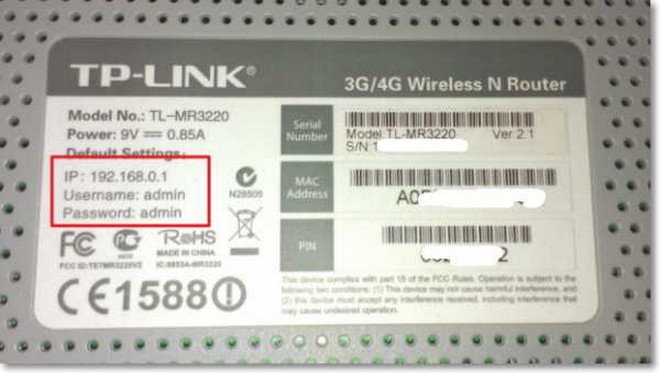
Далее мы попадаем в меню настроек, либо выскочит окно с просьбой ввести имя пользователя и пароль. Обычно, логин и пароль стандартные – admin и admin. Вводим их и попадаем в веб-интерфейс роутера. А дальше идет обычная настройка.
Лучше сразу настроить маршрутизатор так, чтобы он корректно работал с любым интернет-провайдером, следовательно, не было вопросов при соединении с сетью и получении доступа к Wi-Fi для ваших девайсов. Чтобы выполнить данную задачу, мы должны знать несколько критериев, которые нам может был сообщить интернет-провайдер при подписании документов на подключение интернет-услуги.
Во-первых, надо знать, по какой технологии произведено подключение. Перечислим варианты:
- статический (статичный) IP
- динамический IP
- PPPoE
- PPTP
- L2TP
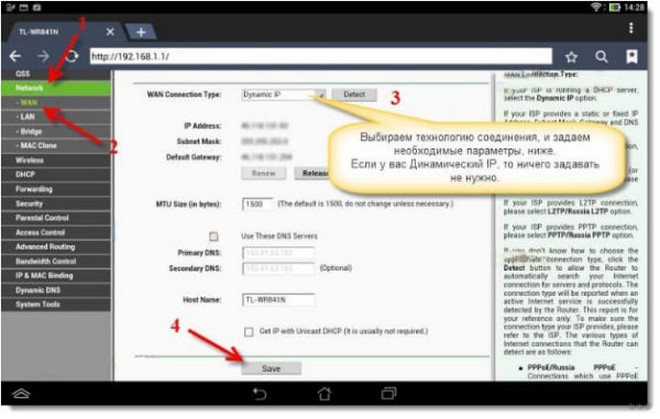
Эта информация есть либо в документации, предоставляемой провайдером, либо ее можно запросить у техподдержки по телефону «горячей линии».
Также необходимо узнать об осуществлении привязки по уникальному идентификатору и попросить привязать порт к MAC-адресу вашего маршрутизатора. Данные можно найти на наклейке внизу роутера.
Это очень важный нюанс при самостоятельной настройке точки доступа. Если им пренебречь, то наши устройства хоть и будут подключены к всемирной сети, но самого выхода в интернет они не получат.
Настройка Wi-Fi соединения
Теперь расскажем, как настроить на роутере доступ к Вай-Фай через телефон или планшет:
- Рассмотрим закладку под названием «Wireless».
- В поле «Wireless_Network_Name» нужно присвоить имя нашей новой сети. Применять для этого можно латиницу и цифры.
- В поле «Region» выбираем страну проживания.
- Далее жмем «Сохранить». Иногда появляется окно с уведомлением. Его пропускаем нажатием кнопки «ОК».
Установка пароля на беспроводную сеть
Настройка Wi-Fi на роутере требует установку пароля. Это нужно сделать в любом случае, через телефон вы настраиваете соединение или с ПК.
- В закладке «Wireless» выбираем «Wireless_Security».
- Помечаем галочкой на кнопке «WPA/WPA-2» – «Personal (Recommended)».
- В поле «PSK_Password» необходимо вписать пароль. Его вы придумали сами и его нужно запомнить, потому что вводить его придется каждый раз при новом подключении. Требования к паролю важно соблюдать: более 8 символов, использовать большие и маленькие буквы латиницы и цифры. Если пароль сложный, то лучше его записать. При его утере придется сбрасывать все настройки оборудования и начинать все сначала.
Замена пароля доступа
Логин и пароль по умолчанию для доступа в интерфейс маршрутизатора лучше сменить (обычно везде стоит admin – admin), ведь безопасность прежде всего, иначе любой чужак сможет зайти и изменить ваши настройки в своих интересах.
- Закладка «System_Tools» – «Password».
- Сначала вводим старые логин и пароль, которые стояли по умолчанию, а потом задаем новые, которые известны только вам.
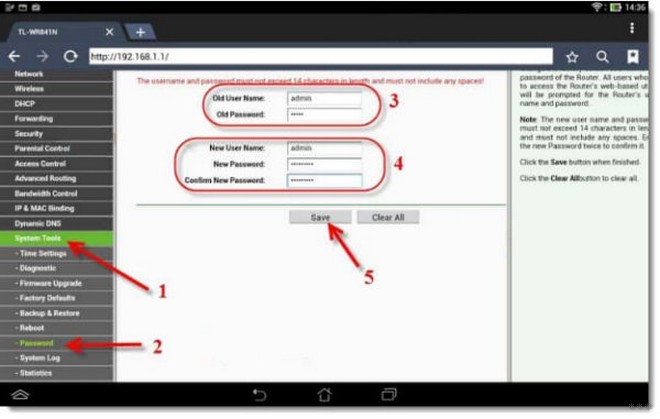
- Сохраняем изменения, и система выбрасывает нам окно, в котором запрашивает ваши новые данные. Вводим их и попадаем в меню настроек, если все сделали правильно.
- Осталось выполнить перезагрузку маршрутизатора. Это действие можно произвести в разделе «System_Tools». Выбираем кнопку «Reboot» и ждем, когда оборудование выйдет из перезагрузки.
Настройка роутера от TP-Link
Посмотрите настройку сети Wi-Fi на роутере TP-Link через специальное приложение на смартфоне:
Итак, общую информацию мы дали, теперь рассмотрим вопрос на конкретной модели. Будем рассказывать, как настроить маршрутизатор TP-Link через телефон.
- Открываем на телефоне или планшете любой браузер и пишем IP-адрес устройства 192.168.0.1 или 192.168.1.1. Мы окажемся на странице авторизации, где вводят логин/пароль (известные нам admin/admin).

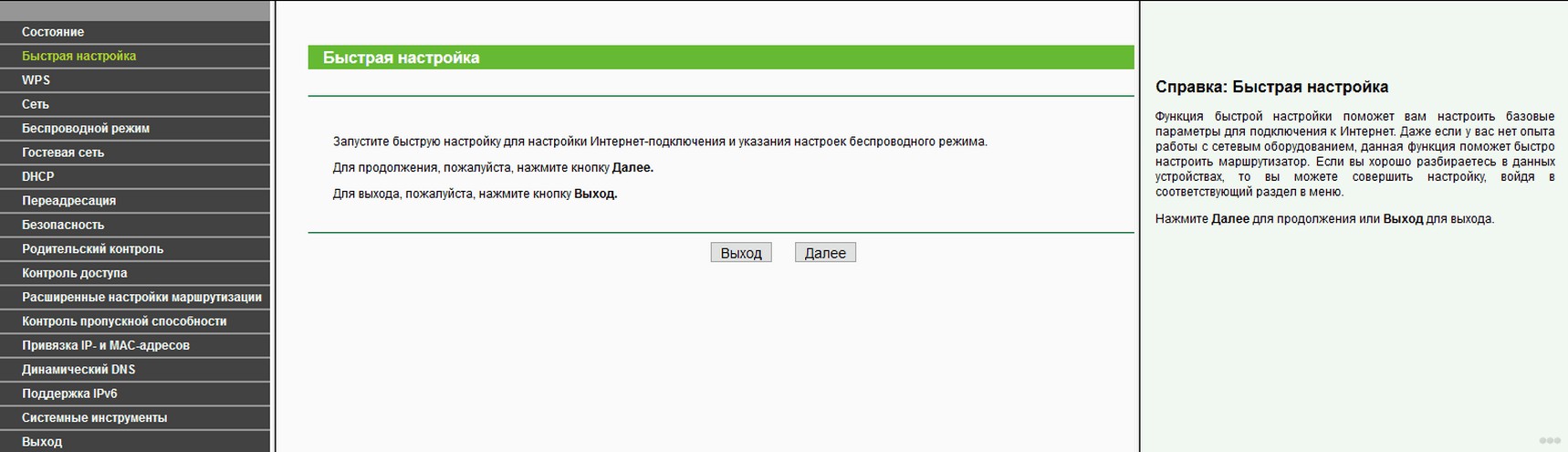
- Выбираем раздел «Быстрая настройка» (рекомендуется новичкам). Жмем «Далее».
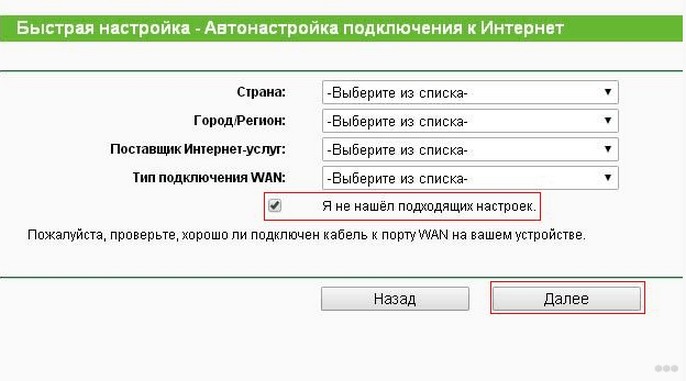
- В следующем окне можно заполнить все строки, или отметить галочку «Я не нашел подходящих настроек».
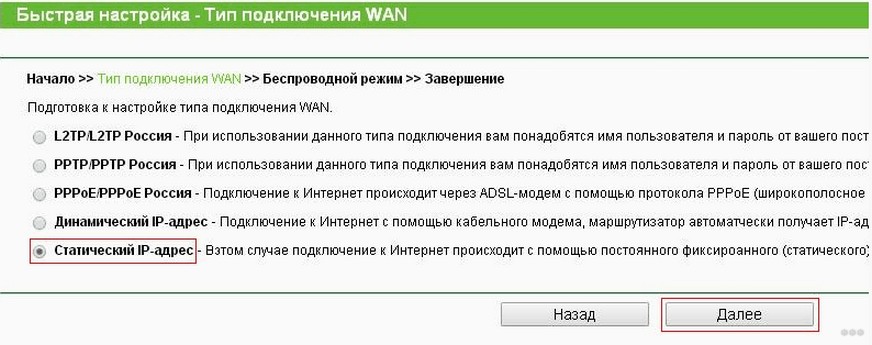
- Теперь нам нужно выбрать тип подключения (нужно узнать у провайдера). У нас же настройки для статического IP-адреса.
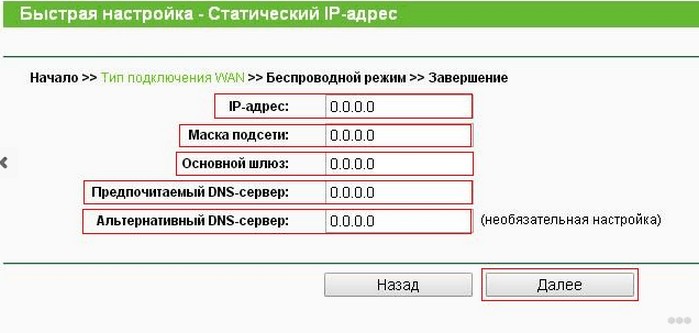
- Следующие поля заполняем, используя информацию от провайдера:
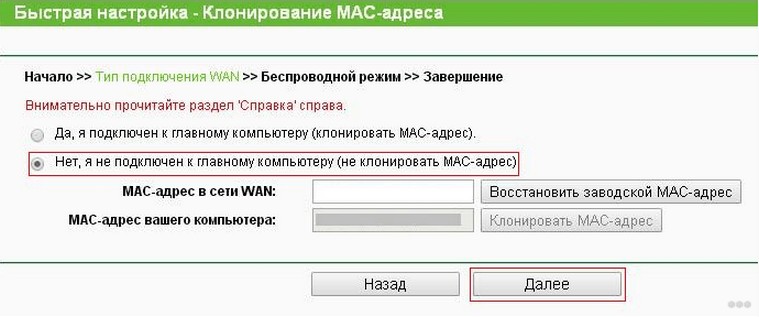
- Если провайдер не задал привязку по MAC-адресу, в следующем окне выбираем «Нет, я не подключен к главному компьютеру»:
Обратите внимание, что при настройке других типов соединения понадобятся логин и пароль, которые устанавливает поставщик услуг.
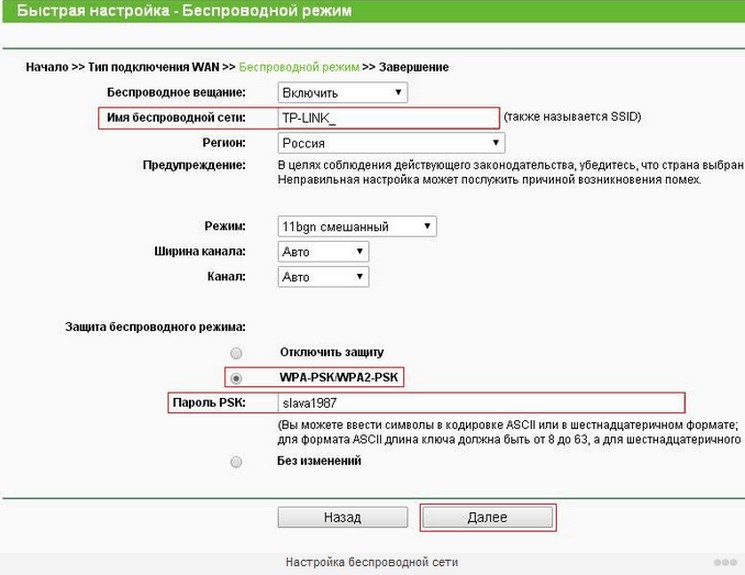
Для установки Вай-Фай соединения с телефона также идем в раздел «Быстрая настройка» и выбираем «Беспроводной режим». В разделе беспроводного режима включаем «Беспроводное вещание», задаем SSID-сети (имя), выбираем родной регион и выставляем режим (рекомендован смешанный b/g/n).
В разделе «Защита беспроводного режима» нам нужно придумать пароль от своей сети Wi-Fi (рекомендуется тип WPA2-PSK как самый надежный).
Наконец доступ во всемирную сеть открыт, и мы можем попасть на любой сайт. Настроить роутер с телефона или планшета совсем несложно. Это объясняется тем, что операционные системы во многом схожи, поддерживают те же приложения, что и персональный компьютер. Браузер на любом устройстве выполняет те же функции, поэтому его можно легко применить на смартфоне для настройки точки доступа.
Проверьте на практике, можно ли в самом деле так просто настроить роутер без компьютера, подключить точку доступа и подсоединить ваши устройства к новой сети? Уверен, у вас все получится!
Как управлять вай фай роутером через телефон
Купив подходящий беспроводной роутер, необходимо организовать управление им через смартфон на Android (или другой ОС). Разберем, как это сделать. Подключаем роутер к сети, загорается светодиод питания, а затем еще один Wi-Fi. На обратной стороне коробки роутера найдем внешний Ethernet порт WAN (обычно он окрашен в синий цвет). К ней подключаем витую пару от провайдера (или вашего ADSL модема). После подключения должен загореться еще один светодиод (если нет, то это проблемы провайдера или кабеля).
Подключив Wi-Fi на смартфоне, ищем новую беспроводную сеть, которая будет иметь стандартное название (по бренду производителя роутера) и без пароля. После удачного подключения, открываем на смартфоне любой браузер и вносим в адресную строку: 192.168.1.1 или 192.168.0.1 и, в появившемся окне для логина и пароля, заносим в обе строки admin. В появившемся веб-приложении нужно установить пароль для исключения несанкционированного подключения. Потом заново подключившись к роутеру, введите этот пароль. Далее можно проделать необходимые настройки по приотеризации данных, родительскому контролю итд.
Как управлять Wi-Fi роутером с Android устройства
Современные роутеры позволяют подключаться к ним с Android и других мобильных устройств, чтобы получить доступ к настройкам. Это очень удобно, если вдруг начались проблемы с интернетом или нужно добавить новое устройство в сеть, а доступа к ПК в данным момент нету.
Как подключить и настроить
- Для управления роутером с Андроид устройства предстоит поставить фирменное приложение из списка ниже
- Подключаем Андроид устройство к роутеру через Wi-Fi (инструкция), в дальнейшем это не потребуется, даже по 3-4G можно будет подключиться
- Теперь нужно запустить приложение и ввести пароль от роутера (пароль именно от роутера, не wi-fi или иного подключения)
Если вы забыли пароль от своего роутера, напоминаем, что стандартный пароль и название точки-доступа напечатаны на днище роутера. Ну а если вы меняли пароль, но забыли его — остается только сброс, для этого в роутере ищите небольшую кнопку на задней стенке, часто ее можно нажать только зубочисткой.
Вам нужно определить от какого производителя вам роутер и скачать нужное приложение, мы собрали программы для самых востребованных на рынке устройств. Если не нашли у нас нужное — загляните в Google Play, либо напишите в комментариях для какого роутера ищите приложение — мы опубликуем его на сайте и уведомим вас ��
Как настроить роутер через телефон на примере TP-Link
Современные гаджеты имеют широкое функциональное назначение и для большинства поставленных задач, таких как просмотр видео, времяпровождение в социальных сетях, прослушивание музыки, могут заменить ноутбуки, ПК. Любой смартфон дает возможность входа в Интернет через беспроводное соединение, устанавливаемое устройством, именуемым — роутер (маршрутизатор). После его приобретения требуется сделать некоторые настройки. В случае отсутствия компьютера рассмотрим, как роутер можно настроить через телефон. Этапы этого процесса изложены на примере устройства TP-LINK и смартфона на операционной системе Android.
Подключение устройства к сети
Если маршрутизатор новый, то его следует присоединить к кабелю провайдера, предоставляющего услугу Интернет. Для этого необходимо выполнить последовательность действий:
- На задней панели находится порт «WAN», окрашенный синим цветом. Вставить разъем кабеля в эту фишку.

- Соединить кабель питания с роутером через специальный вход питания «Power» слева от разъема «WAN».
- Включить вилку питания.
- Если индикаторы на корпусе не загорелись, то нужно нажать кнопку «ON/OFF» на задней панели.
После подачи питания должен загореться индикатор Wi-Fi (WLAN) сети, обозначаемый так же, как в телефоне.

Вход в интерфейс роутера с телефона
Следующим этапом будет вход в настройки смартфона и включение приема WLAN-сети.

Нажимается раздел WLAN (Wi-Fi) и открывается список маршрутизаторов пользователей, которые находятся в зоне приема смартфона. В основном это соседские беспроводные соединения. Необходимо найти в этом списке свой роутер. Обычно уровень сигнала подключаемого устройства гораздо выше, чем других из предложенного списка, так как он расположен на самом близком расстоянии от телефона. Новый роутер зачастую обозначен как идентификатор SSID… Если им уже пользовались, то может высветиться присвоенное имя сети.

При нажатии на строку с именем беспроводной сети своего роутера, выйдет окно, предлагающее ввести пароль Wi-Fi-соединения.

Пароль для входа в Wi-Fi в новом роутере обозначен на наклейке в нижней части устройства как PIN, там же имя и пароль для входа в интерфейс роутера (обычно в обоих случаях — admin), а также MAC-адрес.

После входа в беспроводную сеть в смартфоне появится постоянный, не мигающий значок WLAN.
Далее нужно открыть подходящий браузер без VPN и блокирующих плагинов — Google, Яндекс или другой. Набрать в верхней строке адрес: http://192.168.1.1. Нажать ввод. Адреса нужно вводить точно, без пропусков или лишних знаков.
После этих действий через телефон открывается интерфейс маршрутизатора, и можно переходить к настройкам роутера TP- Link.
В открытом интерфейсе сразу высвечивается окно ввода логина и пароля для входа в систему. В новом устройстве 2 раза вводится слово «admin».

Если маршрутизатор уже эксплуатировался и пароль для входа был изменен, то устройство необходимо сбросить на заводские настройки. Сброс на заводские настройки производится длительным нажатием (10–12 сек) тонким предметом в разъем «RESET», расположенный на задней части корпуса с правой стороны, рядом с разъемами для кабелей.
Чтобы настроить роутер с телефона, следует внимательно вводить символы при наборе пароля и не забывать, что ОС Android автоматически начинает фразу с заглавной буквы.
Настройка сети Интернет
После входа появляется главная страница меню роутера. В первую очередь требуется установить Интернет-соединение.
Для этого в левой колонке нажимается строка «Network» либо «Сеть» в зависимости от языка интерфейса.
В открывшемся списке выбирается строка «WAN».

В открывшемся окне интерфейса нужно указать тип подключения, применяемый провайдером. Он должен быть прописан в договоре об оказании услуги. К примеру, соединение PPPoE используют Дом.ру и Ростелеком, а L2TP — Билайн.

Очень часто провайдерами применяется DHCP- сервер (динамическое подключение), в котором IP-адреса изменяются через определенный промежуток времени. Если поставщиком услуг указывается фиксированный IP-адрес, маска, DNS-сервер, то по списку нажимается статический IP-адрес, данные сохраняются нажатием на нижнюю панель «Сохранить».
При открытии окна настроек PPPoE, требуется указать имя пользователя и пароль, прописанные в договоре. Далее кликнуть мышкой на нижнюю панель «Подключить» и еще ниже — «Сохранить». Аналогично указывается имя и пароль для других видов соединений (PPTP, L2TP).

После настройки WAN сети в смартфоне должен появиться Интернет. Наличие соединения быстро проверяется открытием почтового ящика либо соцсетей.
Настройка безопасности беспроводного соединения
Защита сети Wi-Fi очень важна для пользователя, так как проникновение в нее посторонних лиц может отразиться на скорости соединения, которая значительно замедляется. Так же есть вероятность считывания различных данных и паролей со смартфона, подключенного к незащищенной сети.
Вначале необходимо настроить Wi-Fi. В левой колонке кликается строка «Беспроводной режим». В нижней части выходит несколько функций, которые требуют просмотра. В данном интерфейсе открываются «Настройки беспроводного режима».

В первой строке сверху нужно придумать имя для своей сети, которое будет видно для всех подключаемых гаджетов. Вводить следует на английском языке.
Ниже выбирается страна для корректной работы роутера.
Следующая строка обозначает стандарт работы устройства, обозначающий на какой частоте (2,4 ГГц, 5 ГГц) и с какой максимальной скоростью происходит передача данных. Обычно выставляется режим работы роутера — 802.11bgn смешанный с максимальной скоростью до 600 Мбит/с. В нашем случае маршрутизатор серии n со скоростью до 300 Мбит/с . Режим 802.11 ac (до 6 Гбит/с) применяется, если устройство двухдиапазонное.
Галочки по включению вещания беспроводной сети и SSID выставлены автоматически. Если убрать широковещание SSID, то имя настраиваемого соединения не будет высвечиваться для гаджетов и придется постоянно создавать сеть и вводить ее имя. Это не очень удобно для домашнего пользования. Такая дополнительная защита хороша для юридических лиц, когда работа в сети производится с важными данными.
Функция WDS подразумевает соединение нескольких роутеров в один Wi-Fi-режим для расширения покрытия сети. По умолчанию здесь галочка отсутствует.
Следующим этапом будет открытие функции «Защита беспроводного режима».

В интерфейсе защиты Wi-Fi в верхней строке выставляется версия аутентификации. Зачастую рекомендуется WPA2-PSK защита пароля. Можно оставить вообще открытой сеть, отметив первую строку в списке «Отключить защиту», что нежелательно, даже если пользоваться услугами в частном доме на отдалении от других соседей.
WPA (WPA2)-PSK — эта защита использует один пароль, который хранится в памяти маршрутизатора. Данное шифрование удобно применять в домашних условиях. Оно считается более современным, не поддающимся расшифровке, чем WEP-аутентификация пользователей Wi-Fi-сети.
Также WPA стандартом предусмотрено Enterprise-шифрование, расположенное в интерфейсе ниже. Здесь обязательным условием является подтверждение доступа желающего войти в беспроводную сеть. Это подтверждение получается путем проверки базы данных пользователей в специальном Radius-сервере. Подобная защита удобна для общественных организаций и компаний с широкой сетью.
Еще одной функцией настройки беспроводного режима является «Фильтрация MAC-адресов». Это скорее функция администратора, чем защитная. Так как, при желании, MAC-адрес устройства подделывается, и разрешенные в системе адреса могут быть похищены посторонними лицами через хакерские программы. Фильтрация будет удобна, например, для отключения от сети определенного гаджета, принадлежащего ребенку либо офисному работнику.

Другой способ — разрешить доступ для определенных MAC-адресов, принадлежащих хозяину роутера. Данная функция станет дополнительной защитой WLAN-соединения.
Чтобы воспользоваться подобной защитой, первым этапом необходимо включить фильтрацию адресов в верхней части открытого окна.
Далее, выбрать вид фильтрации в виде запрета либо разрешения подключаемых устройств. Ниже требуется нажать на панель «Добавить».
Откроется новое окно интерфейса. Здесь вписывается адрес устройства, которое следует разрешить либо запретить к подключению, ниже нажимается функция «Сохранить».

Последняя строка в настройках Wi-Fi — «Статистика беспроводного режима» позволяет определить количество подключенных к сети устройств и их MAC-адреса для проверки посторонних присоединений.

Из вышеуказанного становится ясно, как настроить роутер без компьютера, в частности беспроводной режим. Далее рассмотрим некоторые важные моменты, требующиеся при эксплуатации маршрутизатора.
Настройка при помощи системных инструментов
Функция «Системные инструменты» помогает установить часовой пояс, версию нового программного обеспечения, сделать перезагрузку роутера так как не все устройства снабжены кнопкой on/off, которой легко сделать перезагрузку, а выключать питание из розетки не всегда удобно.
Для открытия настроек времени кликается мышкой строка «Системные инструменты».
Из открытых функций выбирается «Настройка времени».

В верхней части выбирается часовой пояс. При желании галочкой включается функция летнего времени и прописывается начало и конец действия этого периода. Все данные сохраняются.
В списке системных инструментов есть программный сброс на заводские настройки. Обычно им пользуются при наличии ошибок в работе роутера, если не помогает перезагрузка.

Строка перезагрузки расположена ниже, ее следует в первую очередь применять в случае сбоев в работе маршрутизатора.

Последним важным моментом является смена пароля для входа в маршрутизатор, чтобы посторонние люди и дети не имели допуск к его настройкам. Для этого кликается в левой колонке «Пароль».

Далее вписываются предыдущие версии имени и пароля (admin) и новые имя и пароль. Обязательно нажимается сохранение.
В итоге настроить роутер с телефона можно, как и с компьютера, только при помощи WLAN-соединения.
Как управлять Wi-Fi роутером через телефон — подробное руководство
В современном мире Wi-Fi роутеры стали неотъемлемой частью нашей повседневной жизни. Они позволяют нам без проводных подключений использовать интернет на различных устройствах, таких как ноутбуки, смартфоны и планшеты. Однако, чтобы получить максимальную производительность и настроить безопасность вашей сети, вам необходимо управлять настройками вашего роутера.
Один из самых удобных способов управления роутером — использование вашего телефона. Современные роутеры позволяют вам изменить настройки, проверить статус устройства и даже управлять доступом к Wi-Fi через мобильное приложение на вашем смартфоне. Это может быть очень удобно, особенно когда вы находитесь вне дома или офиса и хотите проверить или изменить настройки роутера.
Чтобы управлять вашим Wi-Fi роутером через телефон, вам необходимо установить специальное приложение, которое соответствует вашей модели роутера. В большинстве случаев, процесс установки достаточно прост. После установки, вам нужно будет подключиться к роутеру через приложение, используя логин и пароль. Затем вы сможете получить доступ ко всем настройкам роутера и управлять ими через удобный и интуитивно понятный интерфейс вашего телефона.
Как управлять Wi-Fi роутером через телефон
Современные Wi-Fi роутеры позволяют управлять ими через мобильное приложение на телефоне. Это удобно, так как вы можете настроить и изменить различные параметры вашего роутера прямо с телефона.
Установка приложения
Первым шагом для управления Wi-Fi роутером через телефон является установка соответствующего приложения на ваш телефон. В зависимости от производителя вашего роутера, это может быть официальное приложение или стороннее приложение.
Вы можете найти официальное приложение для вашего роутера в App Store для устройств на iOS или Google Play для устройств на Android. Введите название производителя вашего роутера в поисковой строке и найдите приложение.
После установки приложения вам нужно будет связать его с вашим роутером. Обычно это делается путем ввода логина и пароля от вашего роутера.
Настройки Wi-Fi роутера
После установки и связывания приложения с вашим роутером вы сможете управлять настройками Wi-Fi сети. Вот некоторые из доступных функций:
- Изменение имени и пароля Wi-Fi сети.
- Управление доступом к Wi-Fi сети путем создания временных паролей.
- Настройка безопасности Wi-Fi сети.
- Изменение канала Wi-Fi для улучшения скорости и стабильности сигнала.
- Управление подключенными устройствами к роутеру.
Управление роутером через телефон позволяет вам легко и удобно настраивать и изменять его параметры, не прибегая к использованию компьютера. Это особенно удобно, когда вам нужно срочно изменить пароль Wi-Fi или проверить, какие устройства подключены к вашей сети.
Используя мобильное приложение для управления роутером, вы можете быть уверены, что ваша Wi-Fi сеть настроена правильно и обеспечивает надежное подключение для всех ваших устройств.
Подготовка к управлению роутером через телефон
Одной из удобных возможностей, доступных в современных Wi-Fi роутерах, является возможность управления ими через мобильный телефон. Такое решение позволяет обойти необходимость подключаться к роутеру через компьютер и позволяет быстро и легко изменять настройки сети.
Для того чтобы использовать эту возможность, необходимо выполнить ряд подготовительных действий:
1. Проверьте поддерживается ли ваш роутер управление через телефон
Перед тем как приступить к управлению роутером через телефон, убедитесь, что ваш роутер поддерживает эту функцию. Обычно информацию о поддержке можно найти в документации, предоставленной вместе с роутером, или на официальном сайте производителя. Если у роутера есть поддержка управления через телефон, вам потребуется установить соответствующее приложение на свой мобильный телефон.
2. Подключите телефон к Wi-Fi сети роутера
Чтобы иметь возможность управлять роутером через телефон, необходимо подключить свой мобильный телефон к Wi-Fi сети этого роутера. Убедитесь, что на вашем телефоне включен Wi-Fi и найдите доступную сеть Wi-Fi с именем вашего роутера. Подключитесь к сети, введя пароль, если он требуется.
3. Откройте приложение для управления роутером
После установки приложения для управления роутером на свой мобильный телефон, запустите его и выполните вход. Вам может потребоваться ввести логин и пароль от административной панели роутера. Если у вас нет этих данных, обратитесь к документации роутера или свяжитесь с вашим интернет-провайдером.
4. Измените настройки роутера через телефон
Как только вы вошли в приложение для управления роутером, вы сможете изменять настройки сети роутера. Обычно, приложение предоставляет доступ к таким настройкам, как изменение названия и пароля Wi-Fi сети, ограничение доступа к интернету для определенных устройств, настройка гостевой сети и другие функции.
Используя мобильное приложение, управление роутером через телефон становится простым и удобным. В то же время, не забывайте о безопасности и следуйте рекомендациям по установке надежных паролей и ограничению доступа к настройкам роутера.
Подключение к роутеру через телефон
Существует несколько способов подключиться к роутеру через телефон. Это позволяет вам изменить настройки роутера или настроить Wi-Fi сеть без использования компьютера.
1. Подключение через приложение производителя
Популярные производители роутеров, такие как TP-Link или D-Link, предлагают свои официальные приложения для управления роутером через телефон. Их можно скачать из соответствующих магазинов приложений (App Store или Google Play).
После установки приложения вам нужно будет выполнить предварительные настройки, указав нужную модель роутера и его IP-адрес. Затем вы сможете подключиться к роутеру через Wi-Fi с помощью приложения и получить доступ к его настройкам.
2. Подключение через веб-интерфейс роутера
Если у вас нет приложения производителя или вы предпочитаете работать через браузер телефона, можно подключиться к роутеру через его веб-интерфейс.
- На телефоне откройте любой установленный браузер.
- Введите IP-адрес роутера в адресной строке браузера. Обычно он указан на задней панели роутера или в документации к нему. Например, 192.168.1.1.
- В открывшейся веб-странице введите логин и пароль для доступа к настройкам роутера. Эти данные также обычно указаны на корпусе роутера или в документации.
- После успешной авторизации вы получите доступ к настройкам роутера и сможете изменить их.
3. Подключение с помощью специализированных приложений
Кроме официальных приложений производителя, существуют сторонние приложения, которые позволяют управлять роутером через телефон. Например, Fing или Router Admin.
Для использования таких приложений вам также понадобится знать IP-адрес роутера и данные для авторизации. Установите приложение из магазина приложений, введите необходимую информацию и получите доступ к настройкам роутера.
Важно помнить, что для подключения к роутеру через телефон вам необходимо находиться в зоне его действия и иметь доступ к Wi-Fi сети роутера.
Используя указанные методы, вы сможете подключиться к своему роутеру через телефон и легко изменить его настройки или настроить Wi-Fi сеть по своему усмотрению.
Изменение настроек роутера через телефон
Как изменить настройки роутера через телефон?
Современные роутеры обычно предлагают возможность управления через мобильное приложение, которое можно установить на свой смартфон или планшет. Это делает процесс изменения настроек более удобным и доступным, так как вы можете управлять своим роутером даже находясь в другой комнате.
Шаг 1: Установка мобильного приложения для управления роутером
Первым шагом будет установка мобильного приложения для управления вашим роутером. Для этого вам нужно зайти в соответствующий магазин приложений на вашем устройстве (например, App Store на iOS или Google Play на Android) и найти приложение, предлагаемое производителем вашего роутера. Установите это приложение на свое устройство.
Шаг 2: Подключение к роутеру через мобильное приложение
После установки приложения, откройте его на своем устройстве. Убедитесь, что ваше устройство подключено к Wi-Fi сети вашего роутера. После этого следуйте инструкциям приложения для подключения к вашему роутеру. Обычно вам нужно будет ввести имя пользователя и пароль для доступа к роутеру. Если вы не знаете эти данные, они обычно указаны на задней панели вашего роутера.
Шаг 3: Изменение настроек роутера через мобильное приложение
После успешного подключения к роутеру через мобильное приложение, вы сможете изменять различные настройки. В зависимости от модели вашего роутера и приложения, доступные функции могут включать управление Wi-Fi сетью, настройку безопасности, изменение пароля и другие параметры.
Чтобы изменить настройки, просто выберите нужную функцию в мобильном приложении и следуйте инструкциям на экране. Если у вас возникнут вопросы или проблемы, обратитесь к документации производителя или их технической поддержке.
Изменение настроек роутера через мобильное приложение является удобным способом управления вашей Wi-Fi сетью и обеспечения безопасности. Вам не нужно быть рядом с роутером или иметь доступ к компьютеру, чтобы вносить изменения, вы можете делать все это через свой смартфон или планшет.
Советы по управлению роутером через телефон
Современные роутеры позволяют управлять настройками через мобильное приложение на телефоне, что существенно упрощает процесс изменения параметров Wi-Fi сети. В данной статье мы рассмотрим ряд полезных советов, которые помогут вам успешно управлять настройками роутера через телефон.
1. Установите приложение на телефон
Первым шагом для управления роутером через телефон является установка соответствующего приложения на ваш смартфон. Большинство производителей роутеров имеют собственное приложение, которое можно скачать с Google Play или App Store. После установки приложения, вам потребуется подключиться к роутеру через Wi-Fi или с помощью Ethernet-кабеля.
2. Войдите в настройки роутера
Откройте приложение на телефоне и выполните вход в настройки роутера. Обычно для этого необходимо ввести логин и пароль, которые были установлены при первоначальной настройке роутера. Если вы не помните свои данные для входа, вы можете проверить их на задней панели роутера или обратиться в службу поддержки производителя.
3. Измените параметры роутера
Раздел настройки роутера в мобильном приложении позволяет вам изменить различные параметры Wi-Fi сети. Вы можете изменить имя Wi-Fi сети (SSID), пароль, тип шифрования, частотный канал и другие параметры. Некоторые приложения также предлагают функции родительского контроля, разделение сети на гостевую и основную и другие дополнительные функции.
4. Сохраните настройки
После внесения необходимых изменений, не забудьте сохранить настройки. В большинстве случаев, кнопка «Сохранить» находится внизу экрана. После успешного сохранения настроек, роутер будет перезагружен и внесенные изменения вступят в силу. Обратите внимание, что при перезагрузке роутера возможно временное отключение Wi-Fi сети.
5. Проверьте результат
После изменения настроек роутера, рекомендуется проверить их работоспособность. Подключитесь к Wi-Fi сети с помощью вашего телефона или другого устройства и убедитесь, что все параметры настроены правильно. При необходимости, вы всегда можете вернуться в приложение на телефоне и внести дополнительные изменения.
С помощью мобильного приложения для управления роутером через телефон, вы можете легко и удобно настраивать параметры Wi-Fi сети без необходимости использовать компьютер. Следуя этим советам, вы сможете изменить настройки роутера через ваш телефон быстро и без проблем.