Как почистить почту на майл
С большим количеством информации, поступающей каждый день на нашу электронную почту, ее содержимое могут перегружать ненужные письма и спам, что может сильно затруднить обработку важных сообщений. В этой статье мы рассмотрим несколько способов очистки почты на Mail.ru, который поможет вам легко и быстро избавиться от ненужных сообщений и упорядочить ваш почтовый ящик.
Как очистить почту за раз
- Откройте Mail.ru на компьютере. Удалить все письма в мобильном приложении Mail.ru невозможно.
- В левом верхнем углу страницы нажмите на стрелку вниз.
- Выберите Все. Если нужно выбрать письма на всех страницах, а не только на текущей, нажмите Выбрать все цепочки.
- Нажмите на значок «Удалить».
Следуя приведенным шагам, вы можете легко удалить все письма из вашей почты без необходимости переключаться между папками.
Как очистить почту майл на телефоне
Удаление вашего почтового ящика Mail.ru с вашего мобильного устройства может быть немного утомительным процессом, но его можно выполнить при помощи следующих шагов:
- Откройте форму удаления.
- Введите имя почтового ящика и пароль.
- Укажите причину удаления, пароль и код с картинки.
- Нажмите «Удалить».
Обратите внимание: удаление вашего почтового ящика может быть окончательным и доступ к вашей инфраструктуре может быть утрачен навсегда, поэтому перед удалением полезно сделать резервную копию важных данных.
Как очистить свой почтовый ящик
Удаление всех писем из папки тоже легко и быстро:
- Проверьте, развернута ли область папок.
- В области папок щелкните правой кнопкой мыши папку, которую нужно очистить, и выберите «Удалить все».
- Когда вам будет предложено переместить все письма в папку Удаленные, нажмите кнопку Да.
- Теперь все выбранные элементы расположены в папке Удаленные.
Если вы хотите быстро очистить определенную папку, эти простые шаги помогут вам быстро и легко удалить все письма.
Как очистить почтовый ящик от спама
Смотреть на десятки нежелательных сообщений и спам может быть не только раздражительным, но и занимает много времени. Следующие простые шаги помогут быстро избавиться от нежелательных сообщений и спама в вашем почтовом ящике Mail.ru:
- После авторизации кликните на свой аккаунт сверху справа и щелкните «Настройки почты» (либо по этой ссылке).
- В открывшемся меню выберите «Управление рассылками» (также по ссылке).
- Напротив ненужных рассылок нажмите «Отписаться» и «Удалить письма».
Следуя этим шагам, вы сможете с легкостью освободить свой почтовый ящик от нежелательных сообщений и спама.
Полезные советы и выводы
Теперь, зная все эти легкие шаги и советы, вы можете легко поддерживать свой почтовый ящик в чистоте и порядке. Используйте эти советы в вашей повседневной работе, чтобы сэкономить время и головную боль. Очистка вашей почты на Mail.ru — это быстро, просто и приводит к оптимизации вашего рабочего процесса. Легкий, чистый почтовый ящик — это очень важно для осуществления эффективной работы в интернете!
Как восстановить данные с сайта
Если случайно был удален сайт, не нужно отчаиваться! Восстановление данных возможно в течение 30 дней. Для этого нужно открыть сайт в классической версии Google Сайтов на компьютере, затем нажать на кнопку «Удаленные сайты». Далее, выбрать нужный сайт и нажать на кнопку «Восстановить сайт». Важно помнить, что далеко не все данные могут быть восстановлены. Например, если были удалены файлы из папки, которая не была заархивирована, то их восстановление будет невозможным. Поэтому важно бережно относиться к своим сайтам и регулярно проводить резервное копирование. Это поможет избежать потери важных данных и сэкономит много времени и нервов в случае их удаления.
Как зайти в архив на айфоне
Для того, чтобы зайти в архив на айфоне, необходимо запустить приложение «Файлы» и выбрать архив ZIP, который нужно распаковать. Далее, необходимо нажать на этот файл и тем самым создать папку с файлами, которые оно содержит. В этой папке можно просматривать и редактировать нужные файлы, а также делать с ними различные действия в зависимости от того, какие возможности предоставляет операционная система на вашем устройстве. В целом, зайти в архив на айфоне достаточно просто, что делает использование этой функции удобным и эффективным для работы с файлами и документами на данном устройстве.
Где хранятся сетевые пароли Windows 10
В Windows 10, сетевые пароли и другие учетные данные для входа в систему хранятся в «Диспетчере учетных данных». Это удобное место, где можно хранить пароли от разных учетных записей, включая аккаунты электронной почты, социальных сетей, FTP-серверов и т.д. Для того чтобы добавить новый пароль, вам нужно выбрать опцию «Добавить пароль» и ввести соответствующую информацию, такую как имя пользователя, пароль и URL-адрес сайта. Кроме того, вы можете управлять сохраненными учетными данными, изменять или удалять их при необходимости. С помощью Диспетчера учетных данных у вас всегда будет доступ к важной информации для входа в систему, которая сохранится до тех пор, пока вы не удалите ее.
Как Восстановить файл если ты его заменил
Если вы случайно заменили файл, не все потеряно. Существуют простые способы восстановить его. Вам нужно выполнить несколько действий. Первым шагом откройте папку «Компьютер». Затем перейдите в папку, где хранился данный файл. Щелкните правой кнопкой мыши на этой папке и выберите «Восстановить предыдущие версии». В окне, которое появится, выберите нужный файл и нажмите «Восстановить». Если вы переименовали файл или папку, можете также восстановить предыдущие версии. Зайдите в папку с файлом, щелкните на нем правой кнопкой и выберите «Изменить имя». Введите имя предыдущей версии и сохраните изменения. Файл будет восстановлен. Следуя этим простым шагам, вы сможете без труда вернуть свой файл и продолжить работу.
Как очистить хранилище в почте Mail
С каждым днем все больше пользователей сталкиваются с проблемой переполненного почтового ящика. Это не только мешает получать новые письма, но и может негативно сказаться на работе электронной почты в целом. В этой статье мы собрали несколько полезных советов о том, как быстро и эффективно освободить место в почте.
Что делать если почтовый ящик переполнен
1. Заархивируйте старые письма
Один из способов освободить место в почте — это заархивировать старые сообщения и перенести их на компьютер или другое устройство. Для этого можно воспользоваться специальными программами-архиваторами, которые позволяют сохранить большой объем информации в небольшом файле.
2. Очистите папку «Удаленные элементы» и «Нежелательная почта»
Часто проблема переполненного почтового ящика связана с тем, что пользователь не удаляет письма из папок «Удаленные элементы» и «Нежелательная почта». Поэтому рекомендуется регулярно очищать эти папки, чтобы освободить место в почте.
3. Храните вложения вне почтового ящика
Еще одна причина переполненного почтового ящика — это большое количество вложений. Чтобы избежать этой проблемы, рекомендуется хранить вложения вне почтового ящика, например, на облачных сервисах или на локальном диске компьютера.
4. Удалите электронную почту и вложения
Если вы не используете некоторые электронные письма или вложения, их стоит удалить. Это поможет освободить место в почте и ускорить работу почтового клиента.
5. Используйте инструменты очистки Outlook
Многие почтовые клиенты, такие как Outlook, имеют встроенные инструменты для очистки почтового ящика. Например, можно настроить автоматическое удаление писем старше определенного периода времени или использовать функцию «Оптимизация ящика», которая позволяет удалять старые или ненужные элементы из почтового ящика.
Как очистить почту в Mail
Если вы используете почтовый клиент Mail, то следующие шаги помогут вам быстро очистить почту:
- Перейдите на сайт Mail Space в браузере на компьютере.
- Выберите группу, из которой хотите удалить файлы.
- Нажмите или.
- Отметьте один или несколько файлов, которые собираетесь удалить.
- Нажмите в правом верхнем углу и подтвердите удаление.
- Повторите с другими группами файлов.
Как быстро очистить почту Gmail
Если вы пользуетесь почтовым клиентом Gmail, то вы можете быстро очистить непрочитанные письма следующим образом:
- Нажмите «Фильтр» и выберите «Непрочитанные».
- Выделите первое непрочитанное письмо.
- Нажмите кнопку «Выделить все», которая появится в верхней панели.
- Нажмите «Прочитать», «Удалить» или другое нужное действие.
Нужно ли чистить электронную почту
Если вы активно пользуетесь почтовым ящиком, то его регулярная чистка может значительно улучшить вашу работу с почтой. Освобождение места в почтовом ящике помогает быстрее находить нужные письма и сохранять важную информацию в упорядоченном виде. Кроме того, правильная организация и очистка почты позволяет избежать проблем с работой почтового клиента.
Выводы
Чистка почты — это не только процесс освобождения места в почтовом ящике, но и важный аспект организации своей работы с почтой. Регулярная чистка позволяет быстрее находить нужные письма и информацию, улучшает работу почтового клиента и экономит время пользователя. Мы рекомендуем обращать внимание на состояние почтового ящика и регулярно его очищать, чтобы избежать проблем со своей электронной почтой.
Как очистить почту на айфоне 6
Чтобы очистить свою почту на айфоне 6, вам следует выполнить несколько простых шагов. Сначала быстро смахните влево на электронном письме, которое вы хотите удалить. После этого появится кнопка «Удалить». Нажмите на нее один раз, чтобы переместить письмо в папку «Удаленные». Если вы хотите навсегда удалить письмо, откройте папку «Удаленные» и найдите письмо, которое вы хотите удалить. Затем потяните его вниз, чтобы появилась кнопка «Удалить». Нажмите на нее и письмо окончательно удалится. Кроме того, вы можете переместить письма в архив. Для этого откройте письмо и нажмите на значок ящика вверху экрана. Затем выберите пункт «Архив» или «В архиве». Таким образом, вы сможете быстро и легко очистить свою почту на айфоне 6.
Как почистить куки в почте
Если вы хотите очистить куки в почте на Google Chrome, выполните следующие действия. Во-первых, откройте браузер Google Chrome. Затем кликните на значок с тремя вертикальными точками в правом верхнем углу экрана и выберите пункт «Настройки». После этого перейдите в раздел «Конфиденциальность и безопасность». Внутри этого раздела найдите и нажмите на «Файлы cookie и прочие данные сайтов». Затем выберите опцию «Все файлы cookie и данные сайта». Далее, появится кнопка «Удалить данные», которую нужно нажать. После этого будет показано окошко для подтверждения удаления данных, и вы должны подтвердить это действие. После выполнения всех этих шагов, куки в почте будут успешно очищены.
Как очистить всю корзину в почте
Если вам необходимо очистить всю корзину в почте, воспользуйтесь следующими шагами. Вначале откройте приложение Gmail на своем компьютере. Затем с левой стороны страницы найдите и нажмите на вкладку «Ещё». Пролистайте список до раздела «Корзина». После этого выберите нужные вам письма, установив флажки рядом с ними. Если вы хотите полностью удалить эти письма навсегда, нажмите на кнопку «Удалить навсегда». Кроме того, есть возможность удалить все письма из корзины сразу, просто нажав на кнопку «Очистить корзину». После выполнения этих действий вся информация в корзине будет полностью удалена.
Как освободить место в облачном хранилище
Для освобождения места в облачном хранилище можно использовать приложение «Google Фото». Для начала необходимо войти в свой аккаунт Google. После этого в правом верхнем углу экрана нужно нажать на значок профиля. Появится меню, в котором следует выбрать «Настройки Google Фото». В разделе «Удаление ненужных файлов» необходимо выбрать категорию файлов, которые вы хотите удалить. Затем нужно нажать на кнопку «Выбрать», чтобы отметить объекты, которые нужно удалить. После этого можно запустить процесс удаления выбранных файлов. Таким образом, используя приложение «Google Фото» и его функцию удаления ненужных файлов, можно освободить место в облачном хранилище.
Для очистки хранилища почты Mail необходимо перейти на сайт Mail Space, используя компьютер. Далее выберите группу файлов, которую желаете удалить, нажмите на кнопку «или», а затем отметьте нужные файлы. После этого найдите кнопку в правом верхнем углу и подтвердите удаление. Повторите данную операцию с другими группами файлов, если это необходимо. Это простой способ очистить хранилище почты от файлов, которые больше не нужны. Таким образом, можно освободить место на сервере и ускорить работу своей почты. В случае, если у вас возникнут вопросы или сложности при удалении файлов, можно обратиться к службе поддержки Mail для получения дополнительной помощи.
Все права защищены © 2023.
Удаление приложений — это процесс, при котором с компьютера удаляются ненужные или неработающие программы или приложения. Удаление приложений может освободить место на диске, повысить производительность системы и избавить от ошибок. В Windows 11 есть несколько способов удалить приложения: через панель управления, через параметры или через меню Пуск. Для удаления приложения нужно выбрать его в списке и нажать кнопку Удалить, а затем подтвердить действие. Некоторые приложения могут запускать свой собственный деинсталлятор, который может потребовать дополнительных шагов.
Как освободить место в почтовом ящике
Иногда письма с билетами не приходят потому, что почтовый ящик переполнен. Вы узнаете о проблеме сразу после оплаты — нужно будет освободить место, вернуться на страницу Qtickets и отправить себе билеты повторно.
С очисткой ящиков часто возникают сложности. Поэтому мы подготовили пошаговые инструкции для самых популярных почтовых сервисов, чтобы вы могли быстро решить проблему и получить билеты.
Обратите внимание! Очистка почтового ящика не позволяет увидеть ранее не полученные письма. После того как вы гарантированно произведёте освобождение места, то для повторной отправки билетов на ваш email вернитесь на страницу с сообщением о проблеме переполнения или воспользуйтесь нашим вспомогательным сервисом.
iCloud
Зарегистрировавшись в iCloud, вы бесплатно получили 5 ГБ для хранения данных. Это общий объем для резервных копий, писем, документов, фото и видео. Если место закончилось, нужно или сменить тарифный план, или посмотреть, какие файлы заполнили хранилище, и удалить ненужные. Порядок действий зависит от устройства, с которого вы будете выполнять очистку, детали найдете в официальном мануале . Главное — не забывайте всегда очищать корзину!
Gmail
Каждый пользователь сервисов Google бесплатно получает 15 гигабайт в хранилище Google One, которое совместно используют три сервиса: Google Диск, Gmail и Google Фото. Мы расскажем, как почистить почтовый ящик, — если это не помогло, попробуйте освободить место на Диске или удалить ненужные фото и видео .
Чтобы узнать, сколько свободного места у вас осталось и сколько гигабайт каждый сервис занимает сейчас, перейдите на страницу Google One и авторизуйтесь. В нашем примере пользователю нужно почистить почту.
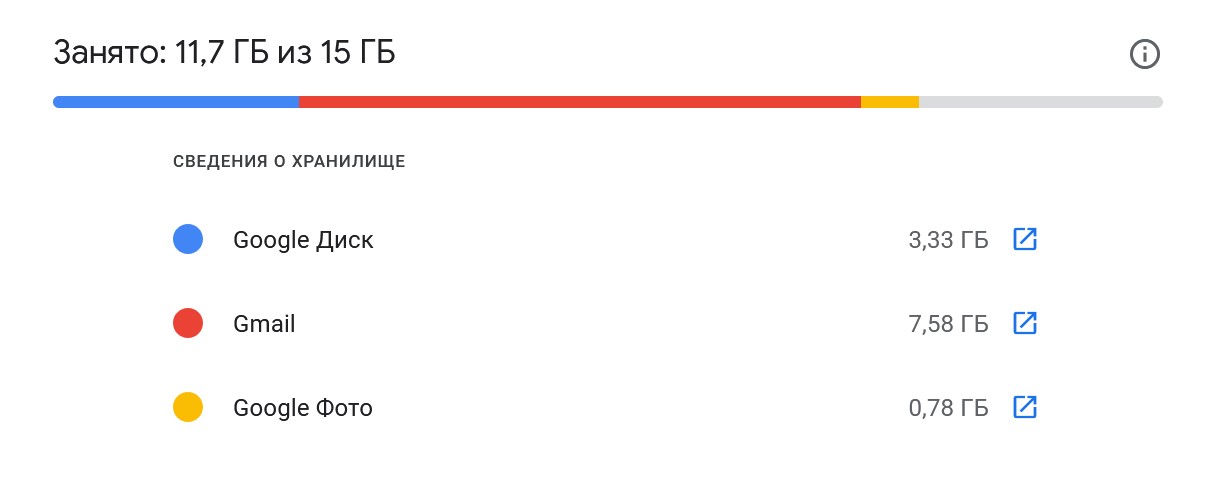
Информацию о том, сколько места занято, найдете также в самом низу страницы браузерной версии почтового клиента. Перейдя по ссылке оттуда, попадете на страницу Google One и увидите разбивку по сервисам.

Чтобы очистить почтовый ящик, действуйте следующим образом:
- Выберите письма, которые хотите удалить, и отметьте их галочками.
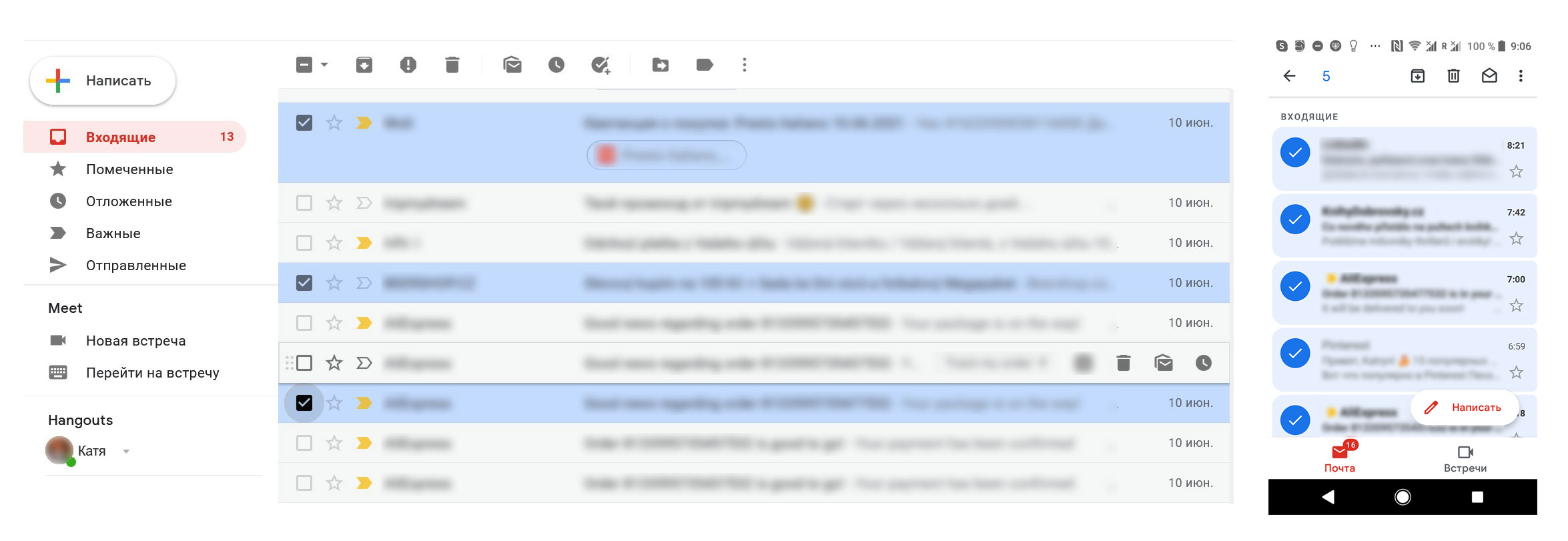
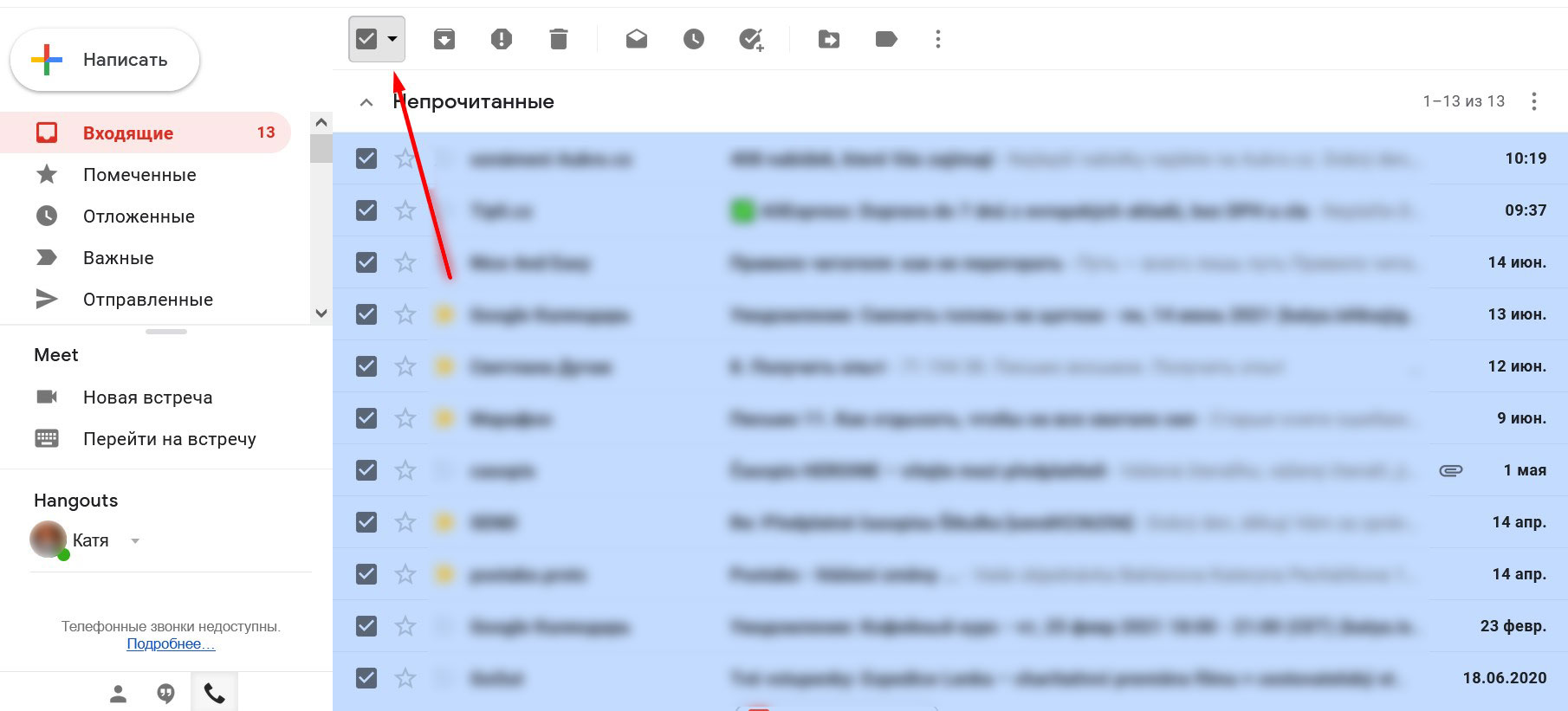
В браузерной версии можно выделить все письма на странице, используя самый верхний чек-бокс.
Обратите внимание! Чтобы не выбирать письма вручную, можно найти те, которые содержат самые большие вложения, или избавиться от старой корреспонденции. Для этого введите в строку поиска запрос вида size:2mb older_than:1y. Используя его, получите перечень писем, полученных год и более назад, размер которых превышает 2 мегабайта.
Можете использовать часть запроса, указав только размер или «возраст». Этот прием работает как в браузерной версии, так и в мобильном клиенте. Другие возможности поиска найдете в официальной справке по сервису .
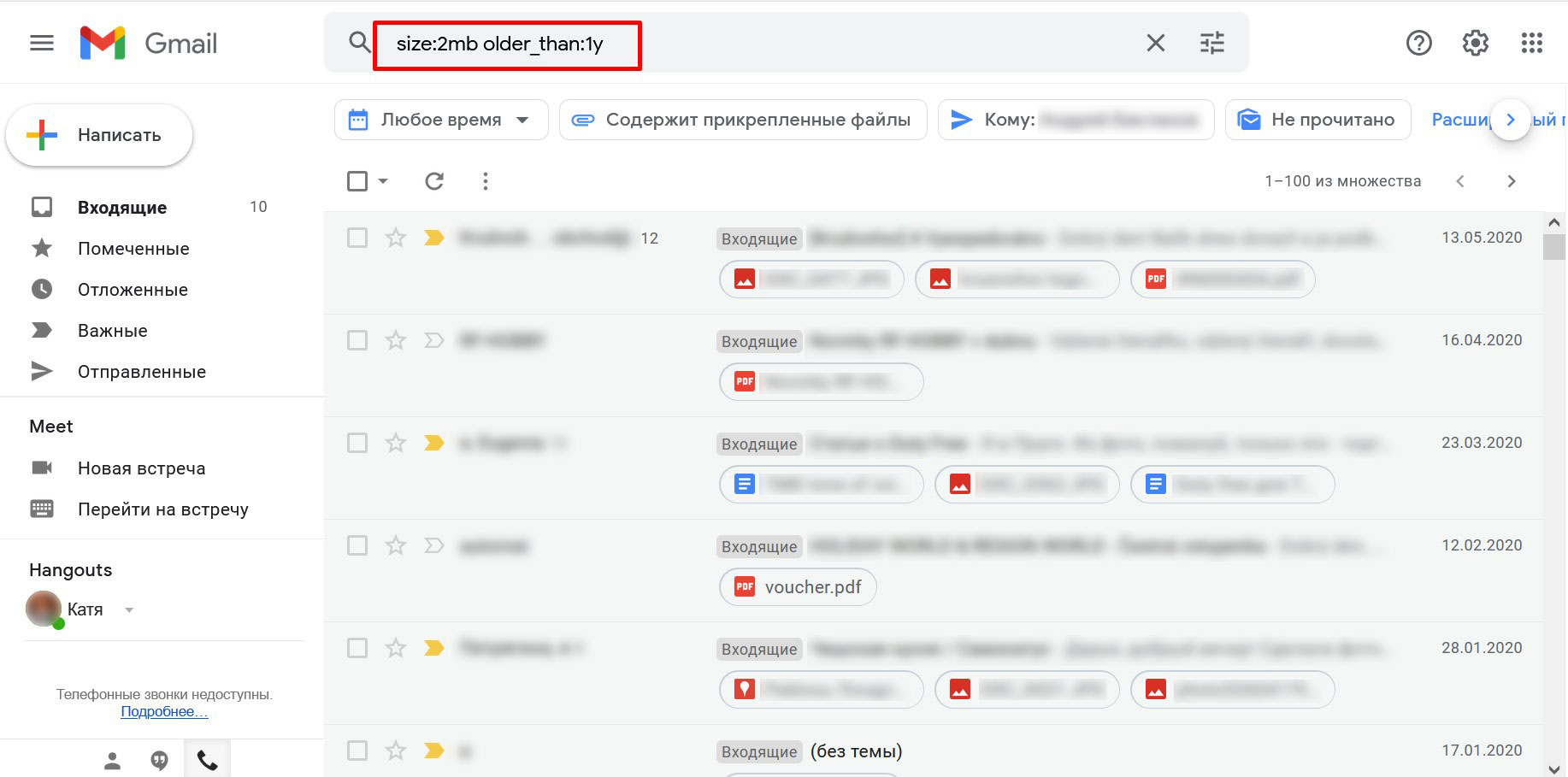
С помощью фильтра в верхней части страницы сможете уточнить результаты поиска. Когда закончите, выделите те, которые хотите удалить, галочками.
-
- Нажмите значок корзины в верхнем меню. Выделенные письма будут удалены из папки, но их еще можно восстановить.
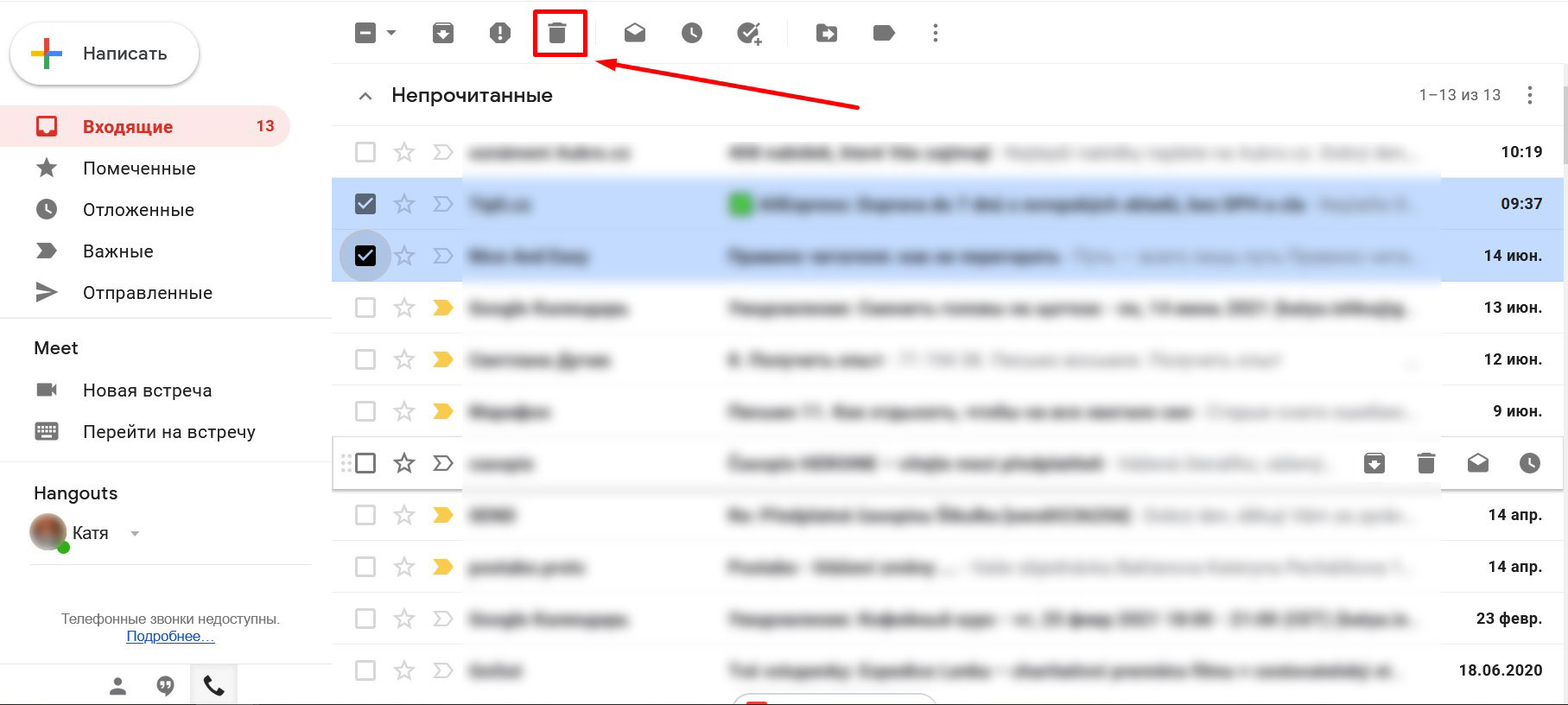
-
-
- Повторите шаги 1 и 2 в каждой папке, где есть письма, подлежащие удалению («Черновики», «Отправленные» и так далее). Из папки «Спам» можно удалить все письма, кликнув по ссылке в верхней правой части экрана.
- Повторите шаги 1 и 2 в каждой папке, где есть письма, подлежащие удалению («Черновики», «Отправленные» и так далее). Из папки «Спам» можно удалить все письма, кликнув по ссылке в верхней правой части экрана.
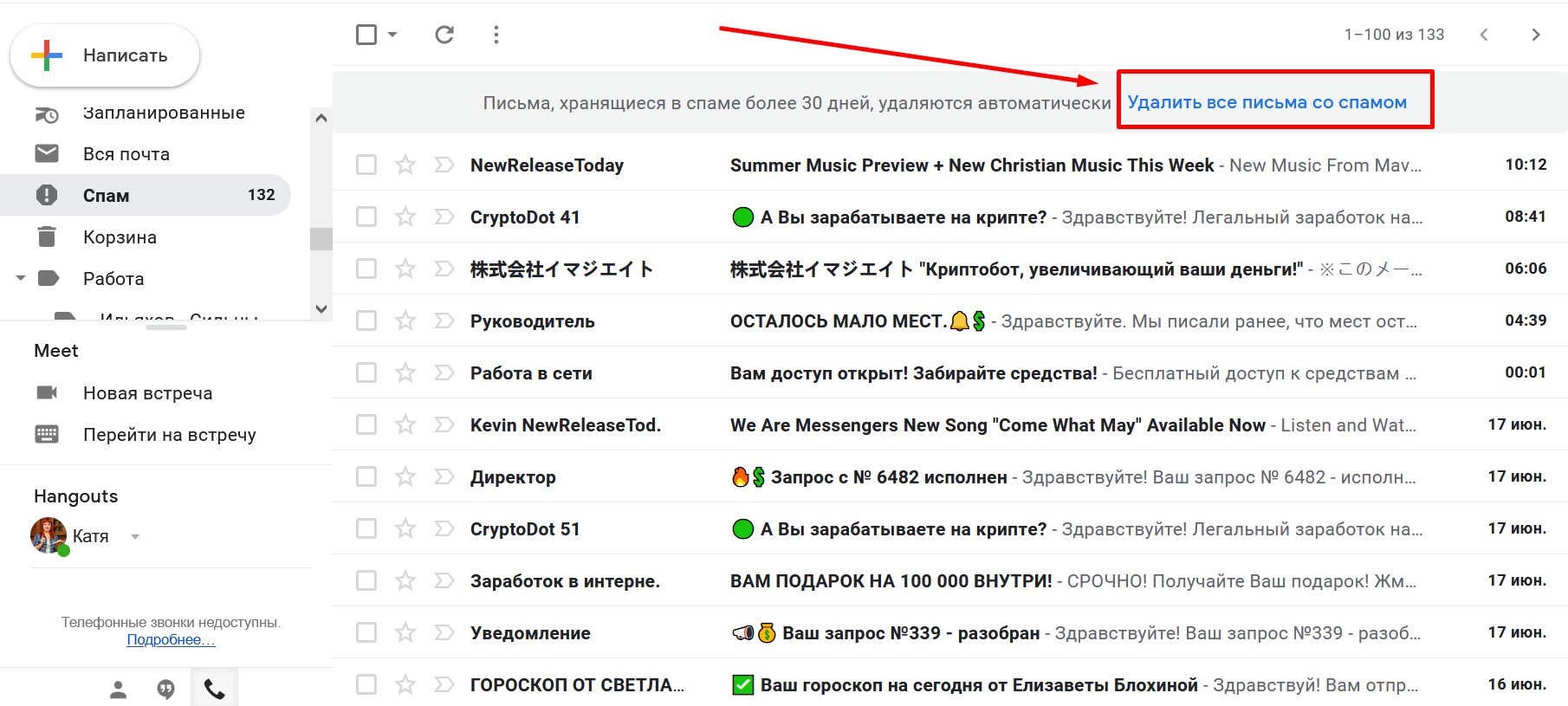
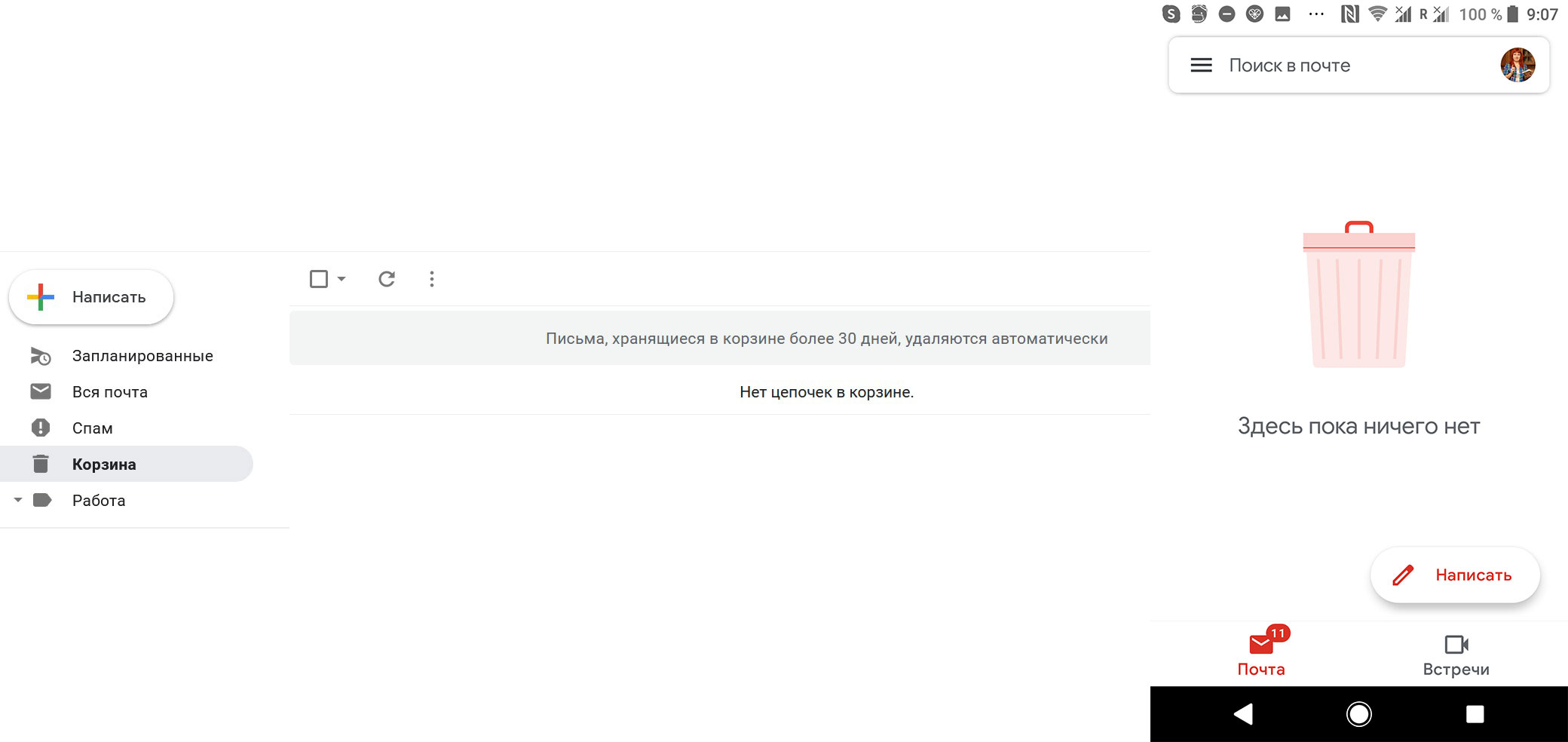
Удаленные таким образом письма перемещаются в папку «Корзина», где хранятся 30 дней, после чего удаляются без возможности восстановления. Все это время они продолжают занимать место, поэтому важно сразу же перейти в корзину и удалить ненужные сообщения вручную.
Найдите в боковом меню корзину, войдите в папку и кликните по ссылке «Очистить корзину» в правой верхней части экрана. Если хотите убедиться в том, что в корзину по ошибке не попало ничего важного, можете выделить письма вручную и удалить их, нажав значок в верхнем меню, как делали в остальных папках.
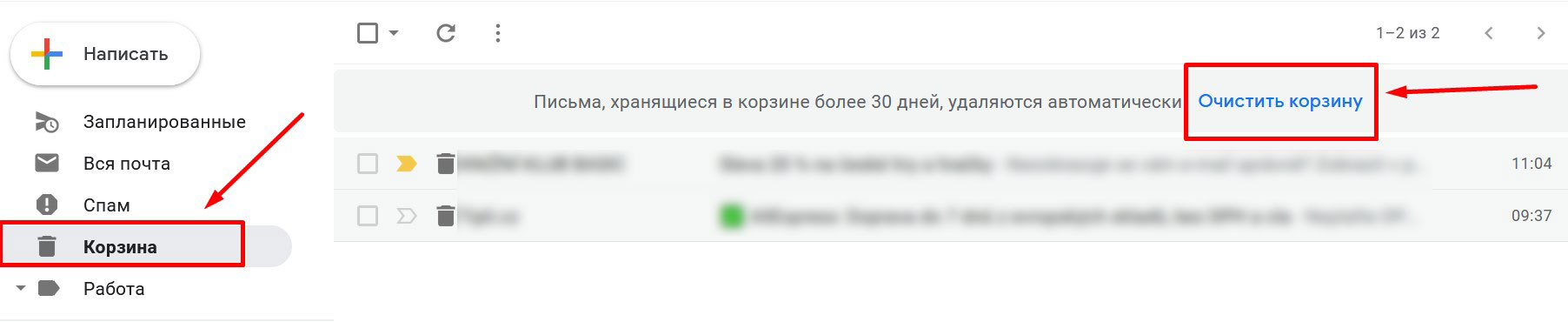
В мобильном клиенте порядок действий аналогичный.
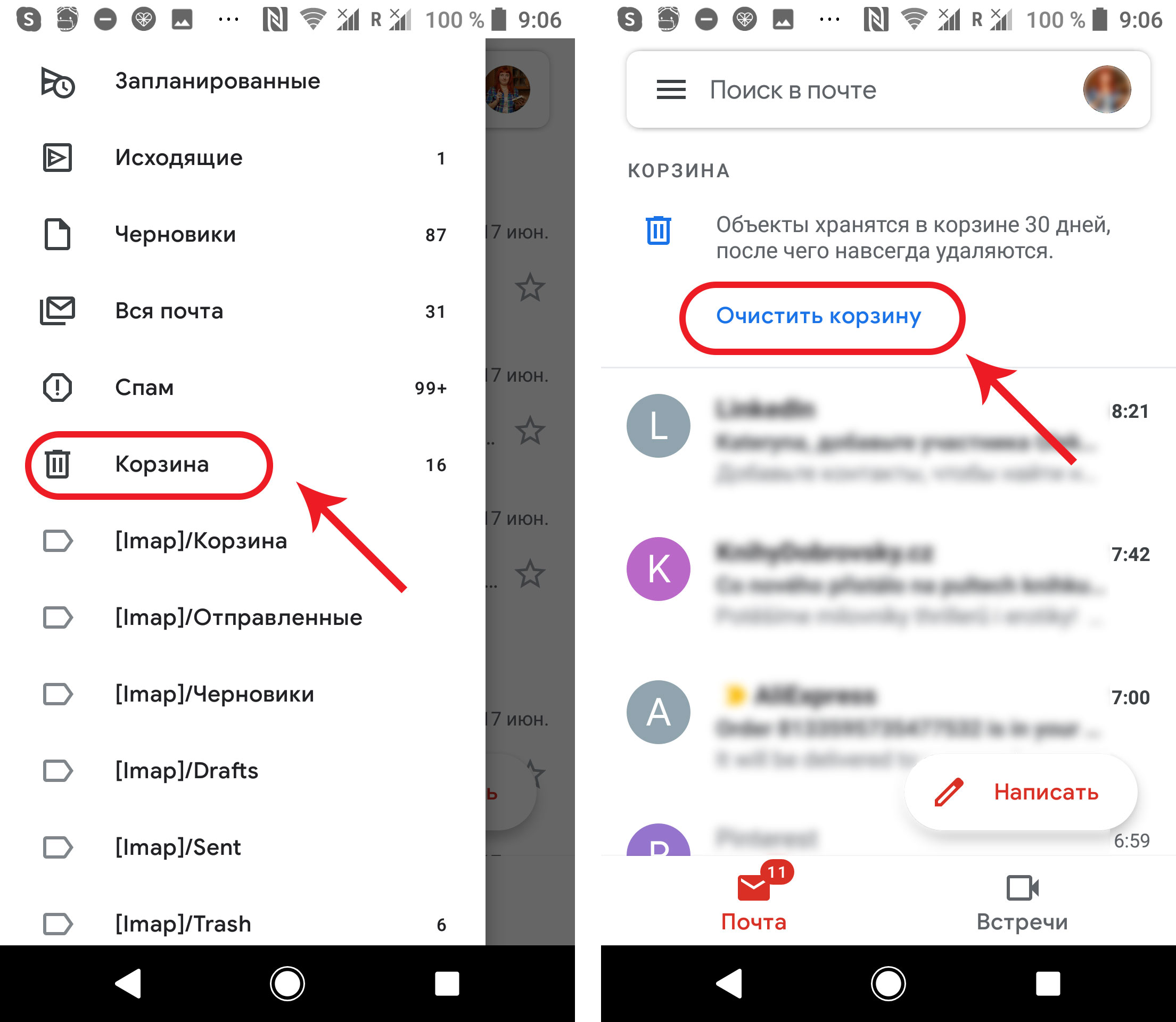
Система запросит подтверждение, и письма будут удалены без возможности восстановления.
Готово! Корзина пуста, свободного места в хранилище стало больше, и вы снова можете без проблем получать письма.
Mail.ru
Чтобы освободить место в почтовом ящике, действуйте следующим образом:
- Отметьте галочками письма, которые хотите удалить, или выделите все письма в папке одним кликом.
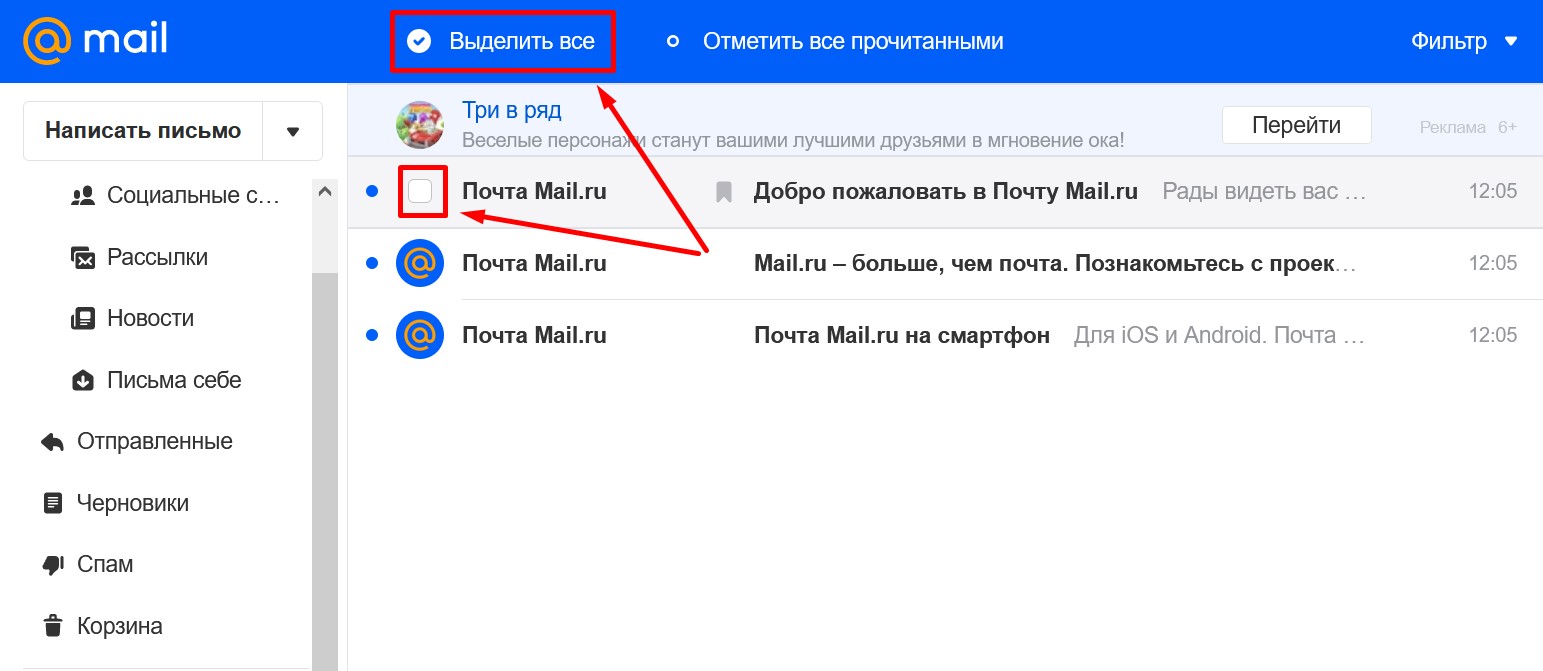
В мобильном клиенте возможности выбрать несколько писем (или все) нет, нужно отмечать каждое отдельно.
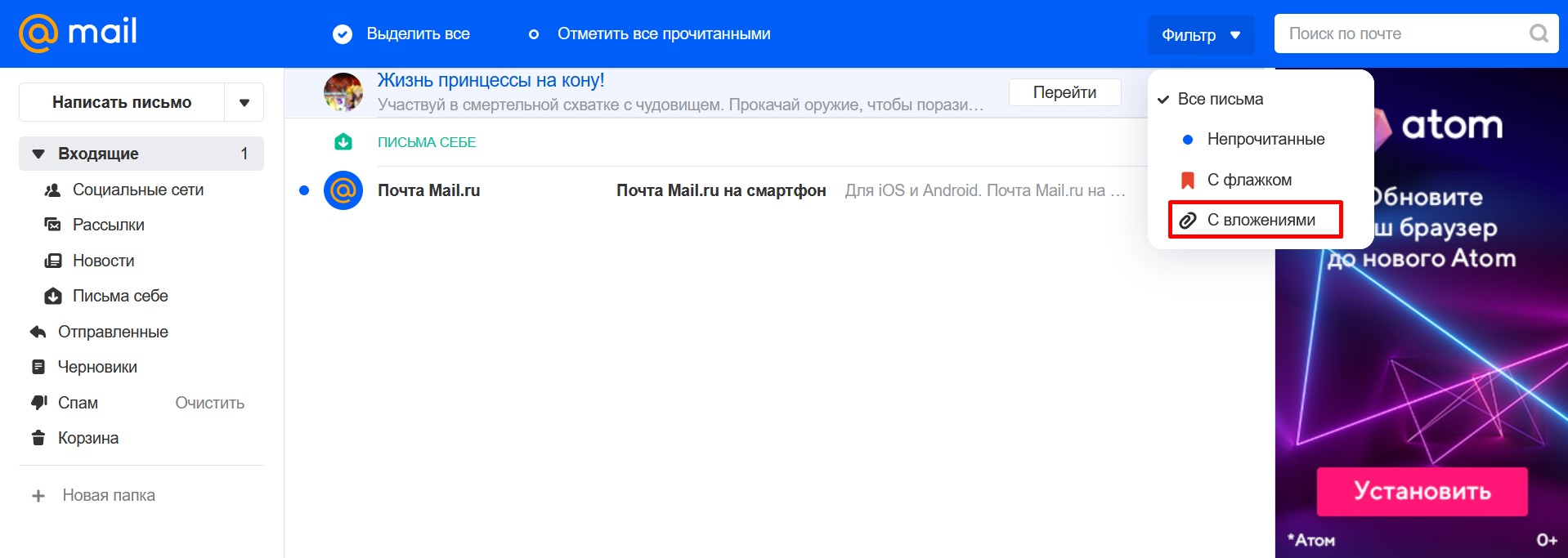
Чтобы ускорить процесс, начните с просмотра писем, содержащих вложения. Найти их можно с помощью фильтра.
-
- Выберите пункт «Удалить» в верхнем меню (в мобильном клиенте — значок корзины).
-
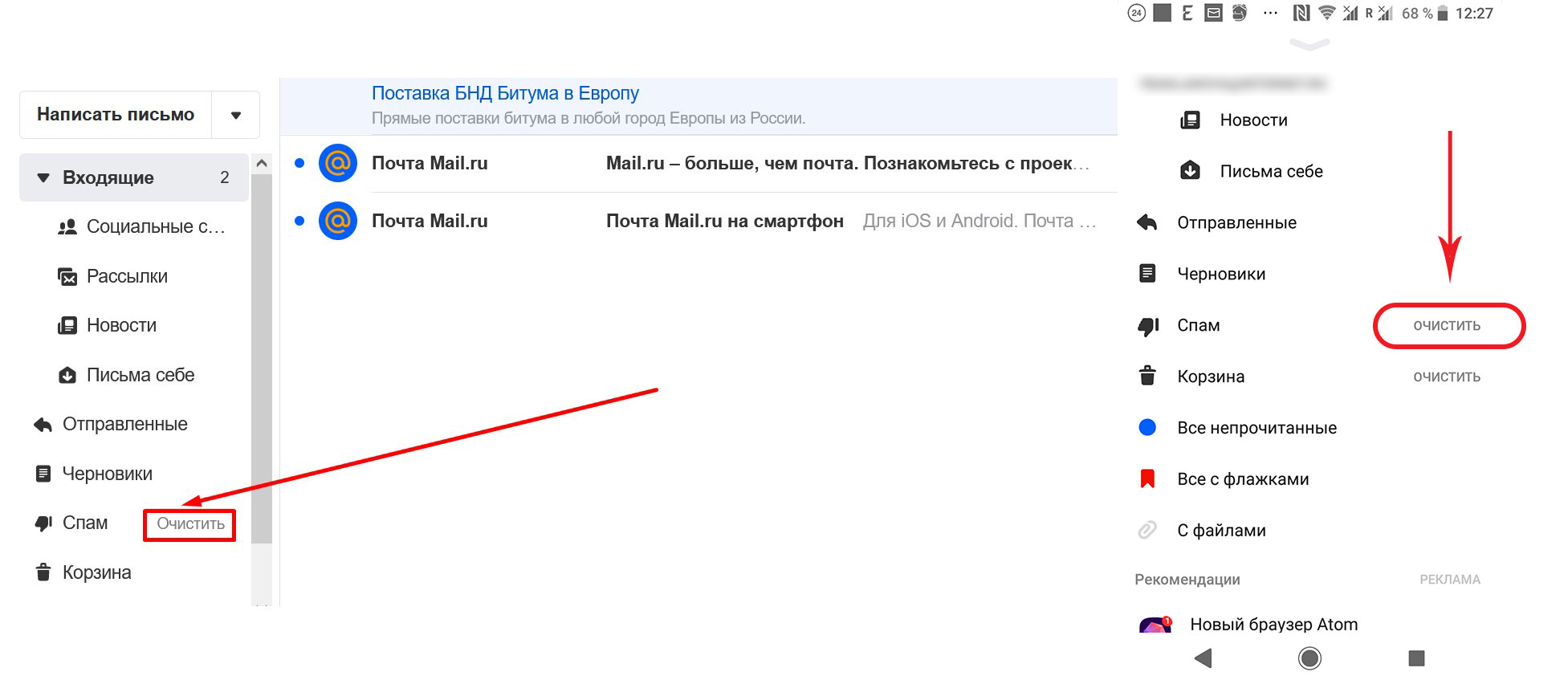
- Повторите шаги 1 и 2 в каждой папке, где есть письма, подлежащие удалению («Черновики», «Отправленные» и так далее). Из папки «Спам» можно удалить все письма, нажав кнопку «Очистить папку», расположенную в правой верхней части экрана.
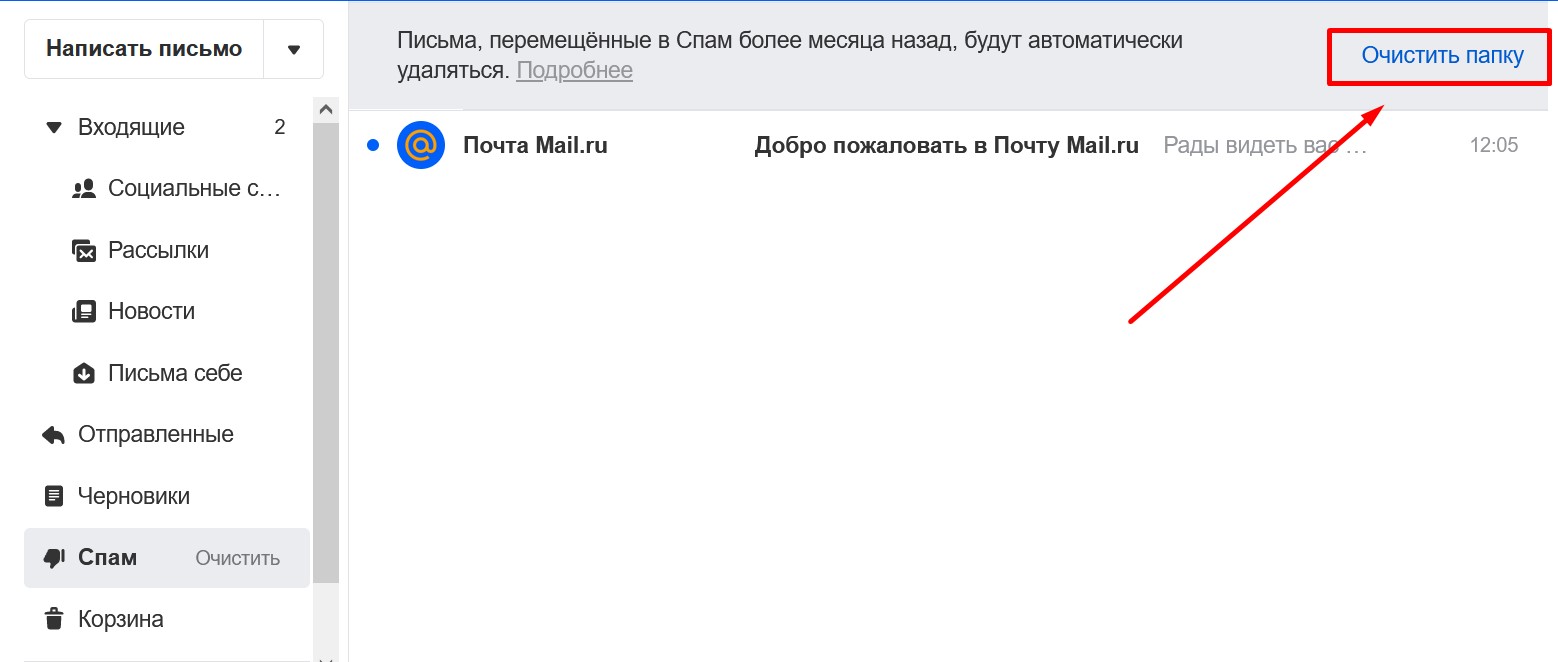
Также вы можете удалить всё из папки «Спам», кликнув по ссылке «Очистить» напротив нее в боковом меню.
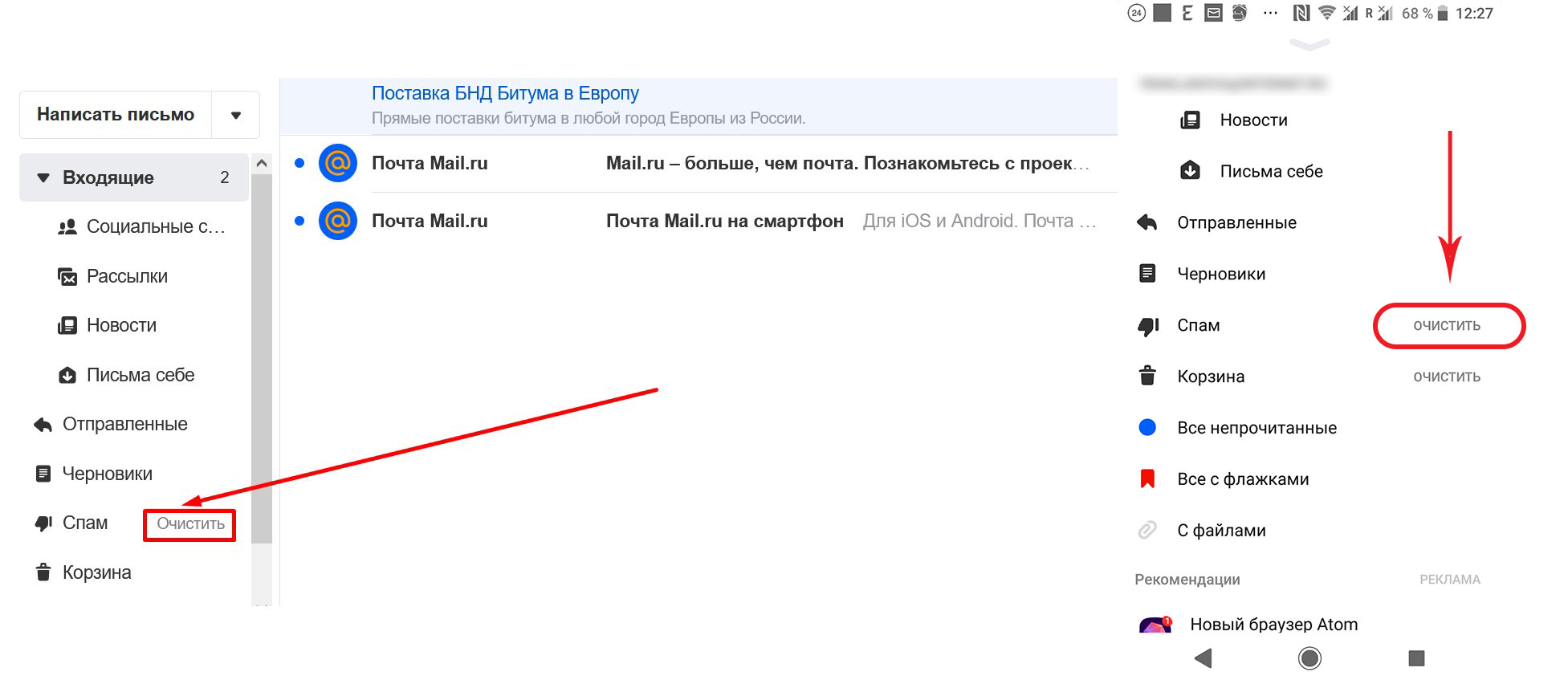
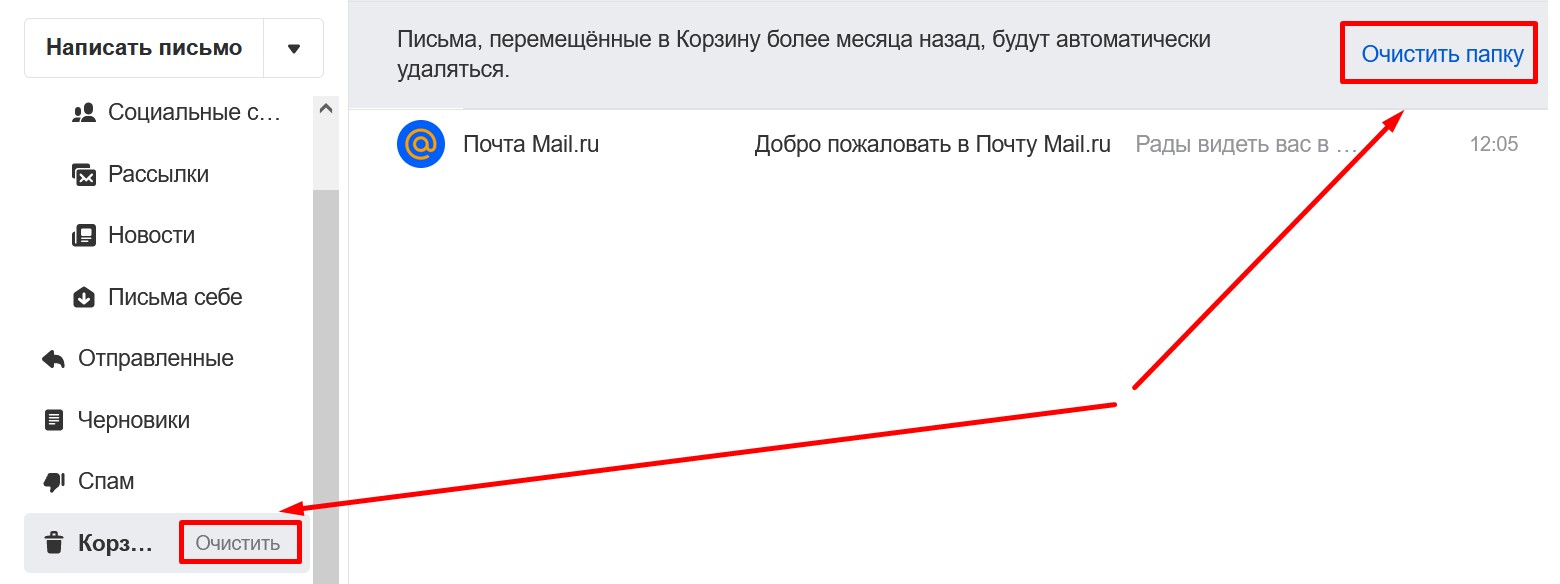
После удаления из основных папок письма перемещаются в папку «Корзина», откуда автоматически удаляются без возможности восстановления через месяц. Всё это время они продолжают занимать место, поэтому важно сразу же удалить ненужные сообщения вручную.
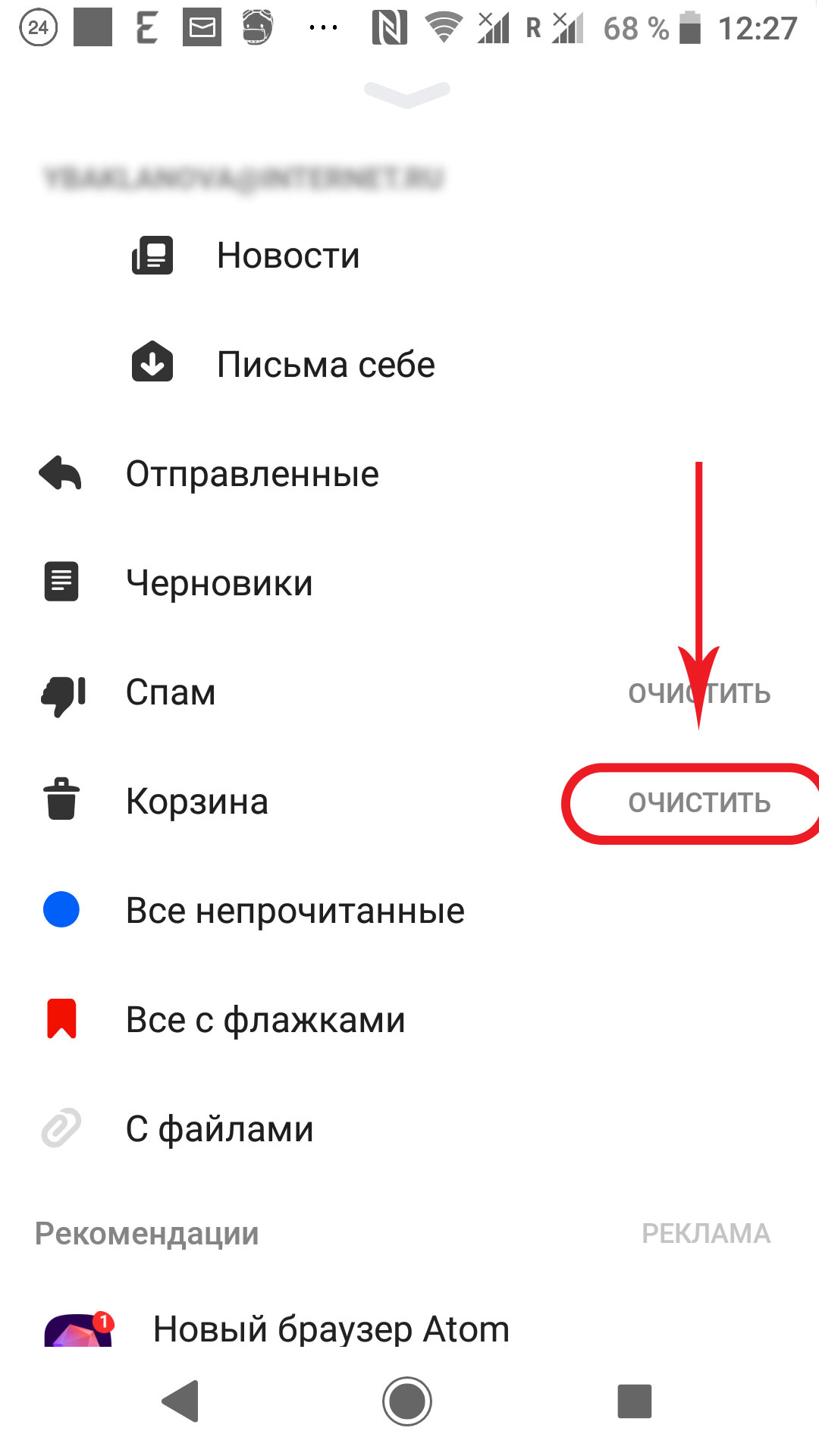
Найдите в боковом меню нужную папку, войдите в нее и кликните по ссылке «Очистить папку» в верхней правой части экрана. Также можно воспользоваться ссылкой «Очистить» напротив папки в боковом меню.
В мобильном клиенте ссылка «Очистить» есть только в боковом меню.
Если хотите убедиться в том, что в корзину по ошибке не попало ничего важного, можете выделить письма вручную и удалить их, нажав значок в верхнем меню, как делали в остальных папках.
Готово! Корзина пуста, свободного места в хранилище стало больше, и вы снова можете без проблем получать письма.
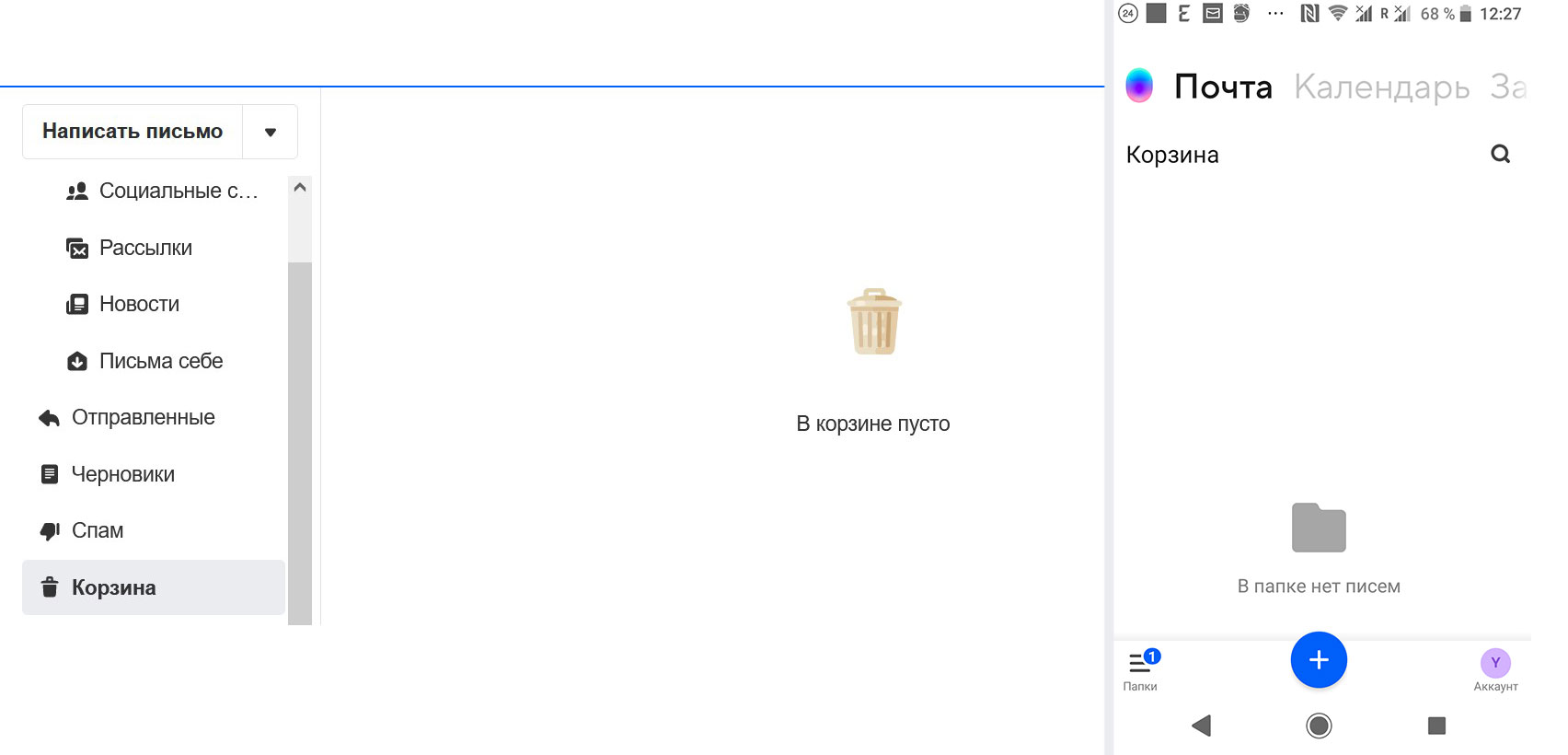
Rambler
Первым делом убедитесь, что проблема действительно в нехватке свободного места.
Если используете браузерную версию, зайдите в настройки, выбрав соответствующий пункт меню в верхнем правом углу.
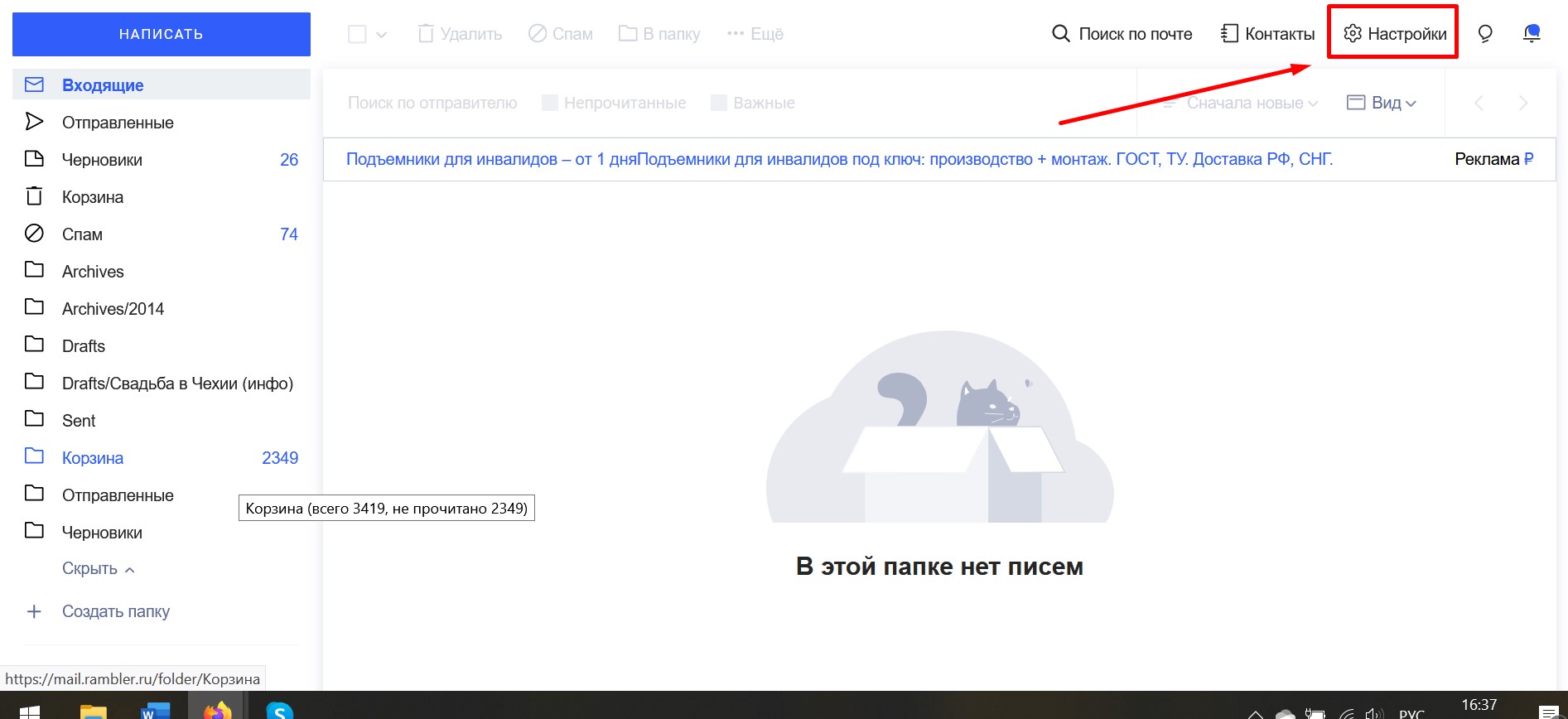
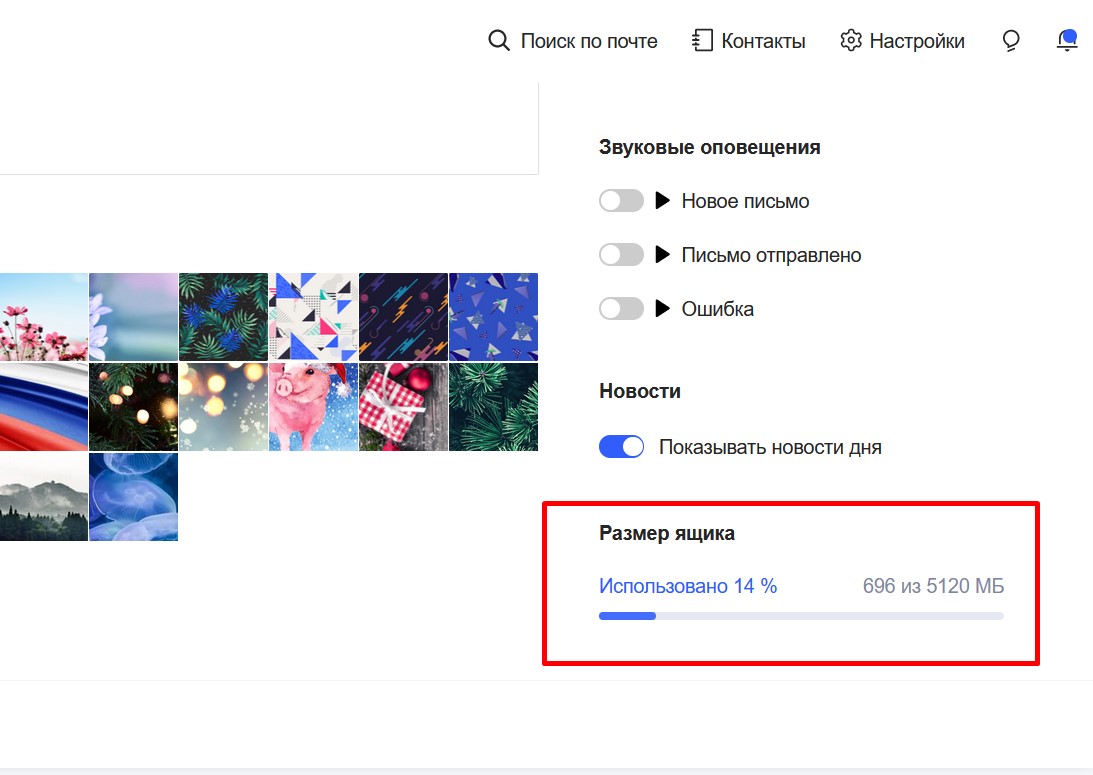
В нижнем правом углу увидите блок «Размер ящика» с необходимой информацией.
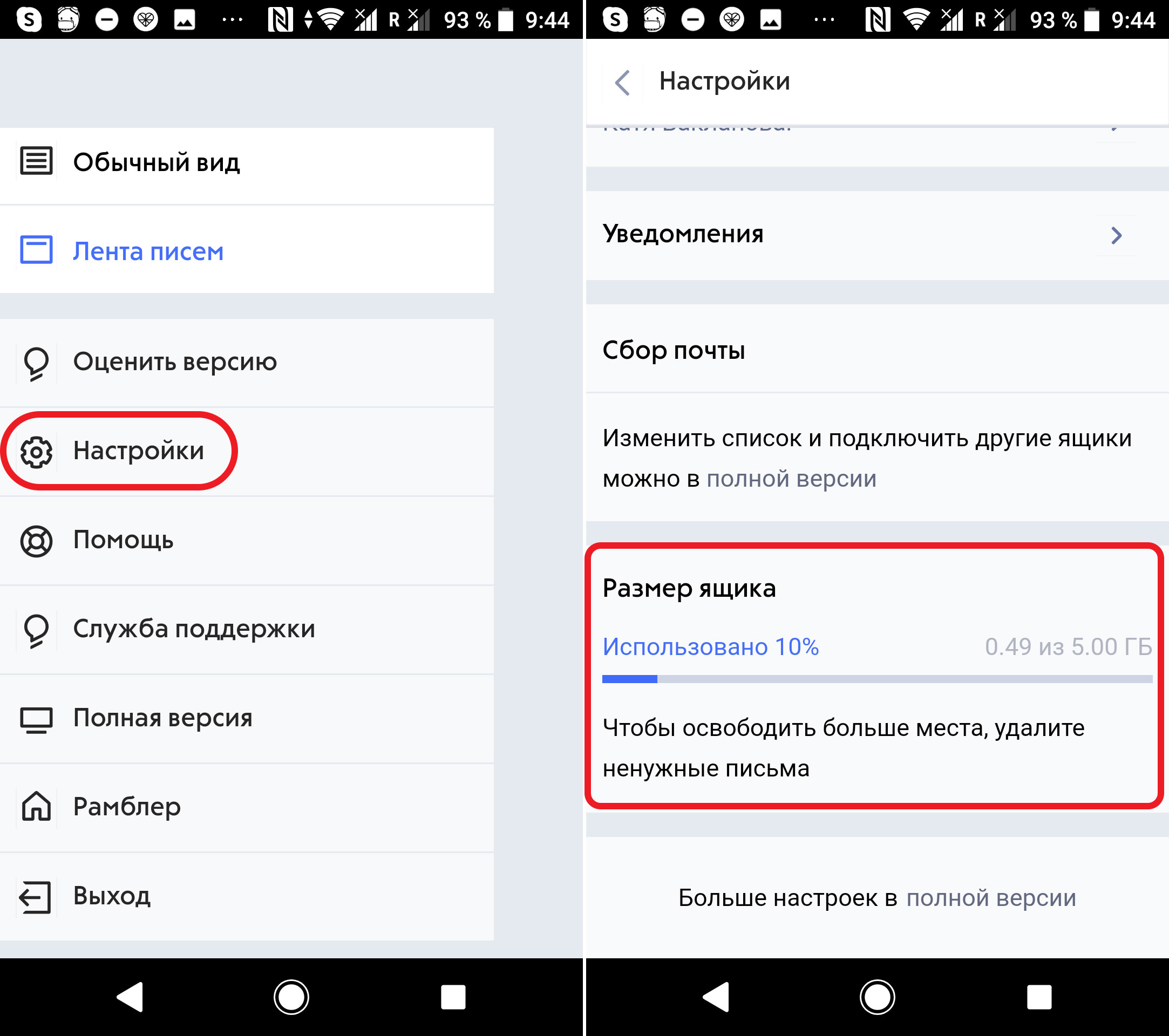
Если пользуетесь мобильным клиентом, найдите в боковом меню пункт «Настройки», перейдите в раздел и в самом низу увидите информацию о заполненности ящика.
Если видите, что место заканчивается или уже закончилось, нужно очистить папки от ненужных писем («Входящие», «Черновики» и так далее, каждую отдельно). Алгоритм следующий:
- Отметьте галочками письма, которые нужно удалить.
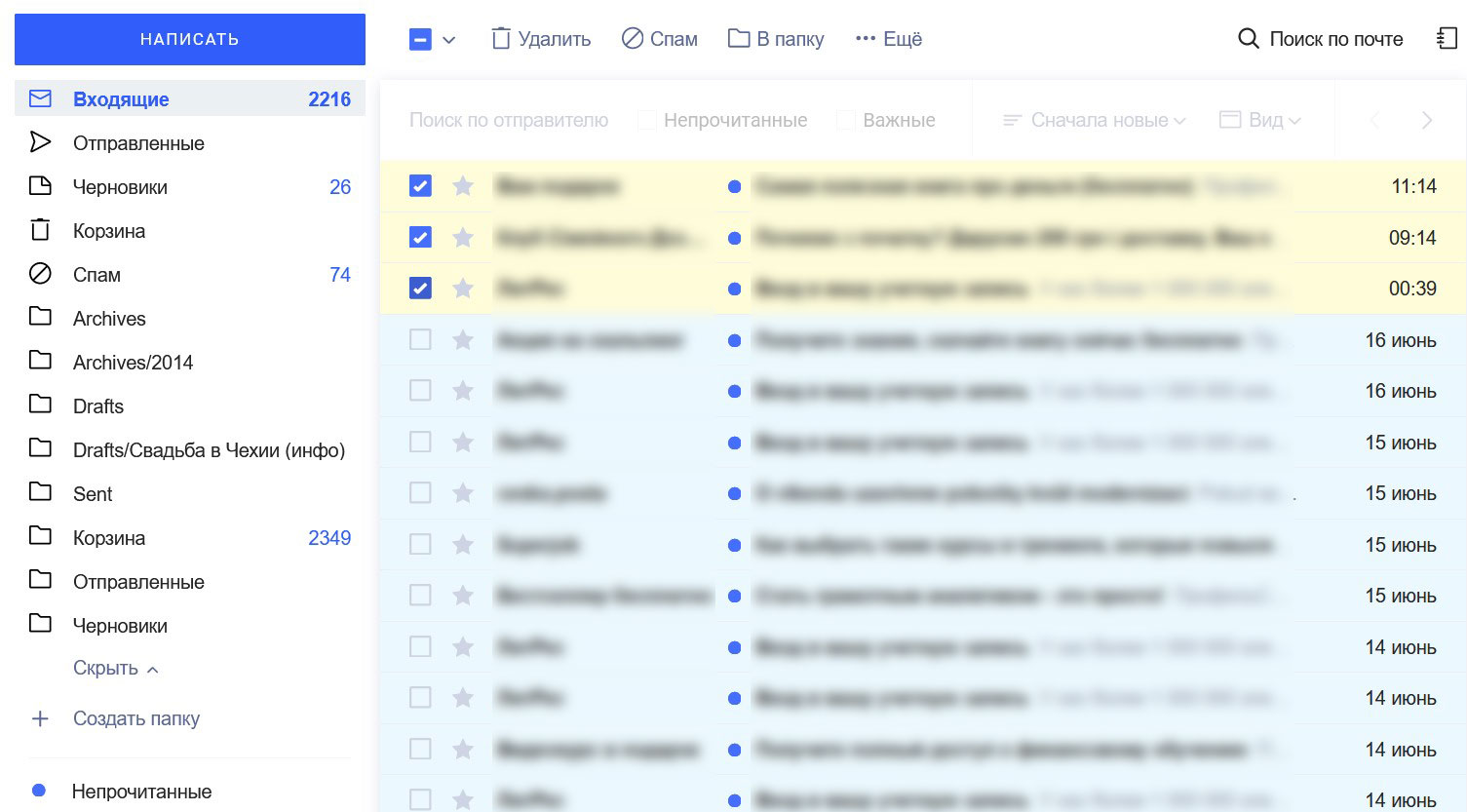
В браузерной версии можно удалить все письма на странице или полностью очистить папку «Входящие», поставив галочку в самом верхнем чекбоксе и выбрав подходящий вариант. В нашем примере установлен режим отображения 30 писем на страницу, поэтому система предлагает удалить именно такое количество. У вас цифра может быть другой.
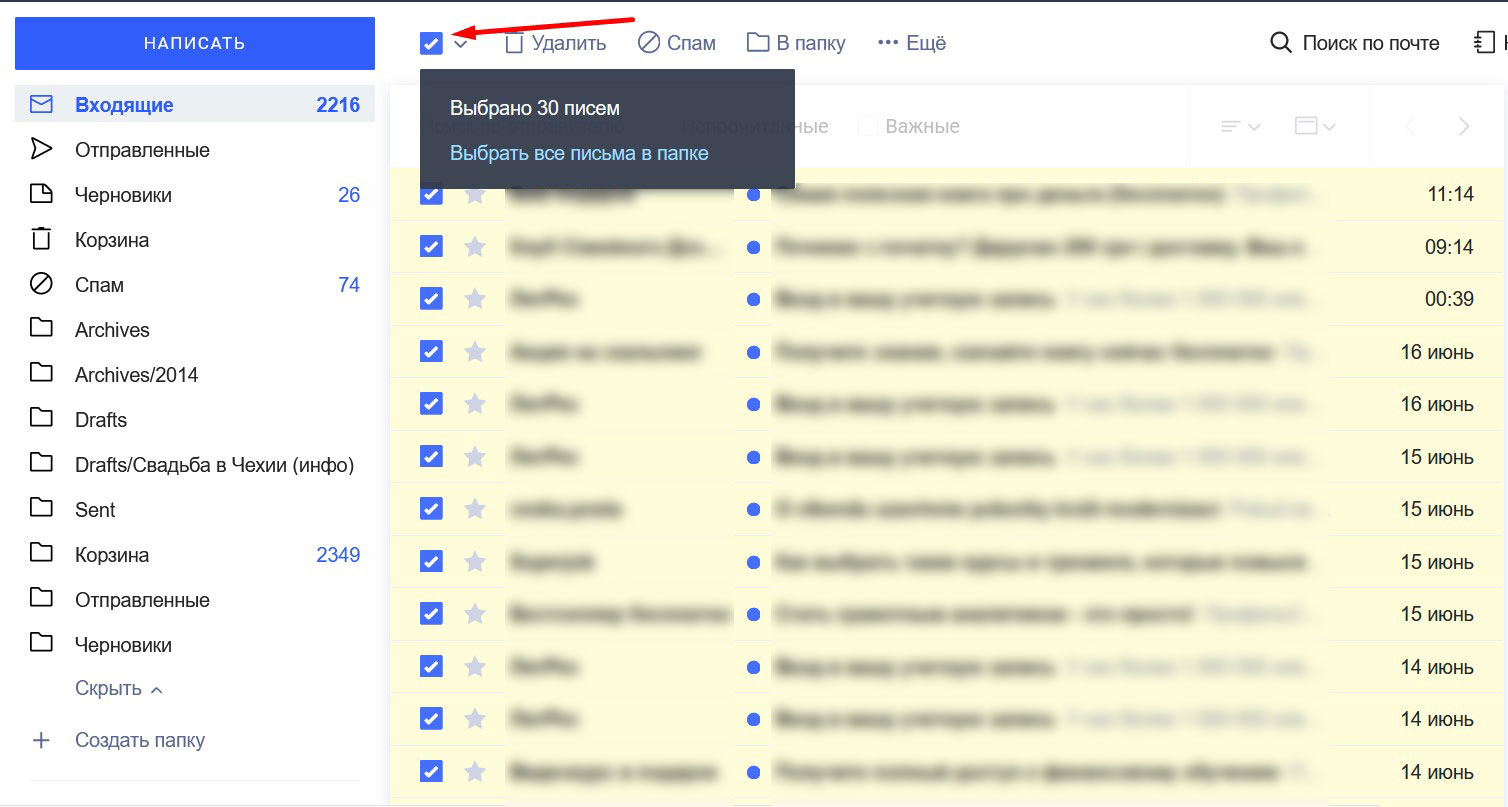
Чтобы ускорить процесс, начните с писем, содержащих вложения. Найти их просто — поставьте курсор в поле поиска, которое находится в правом верхнем углу окна, и отметьте галочкой пункт «С вложениями».
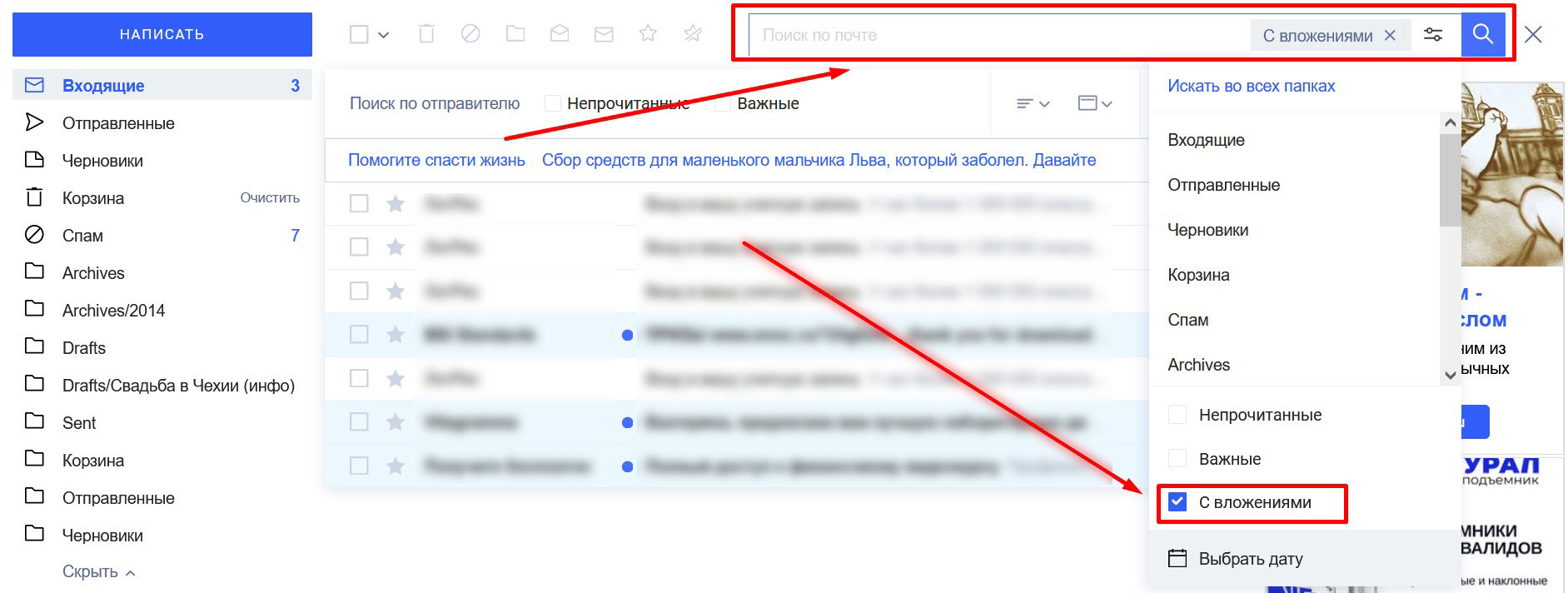
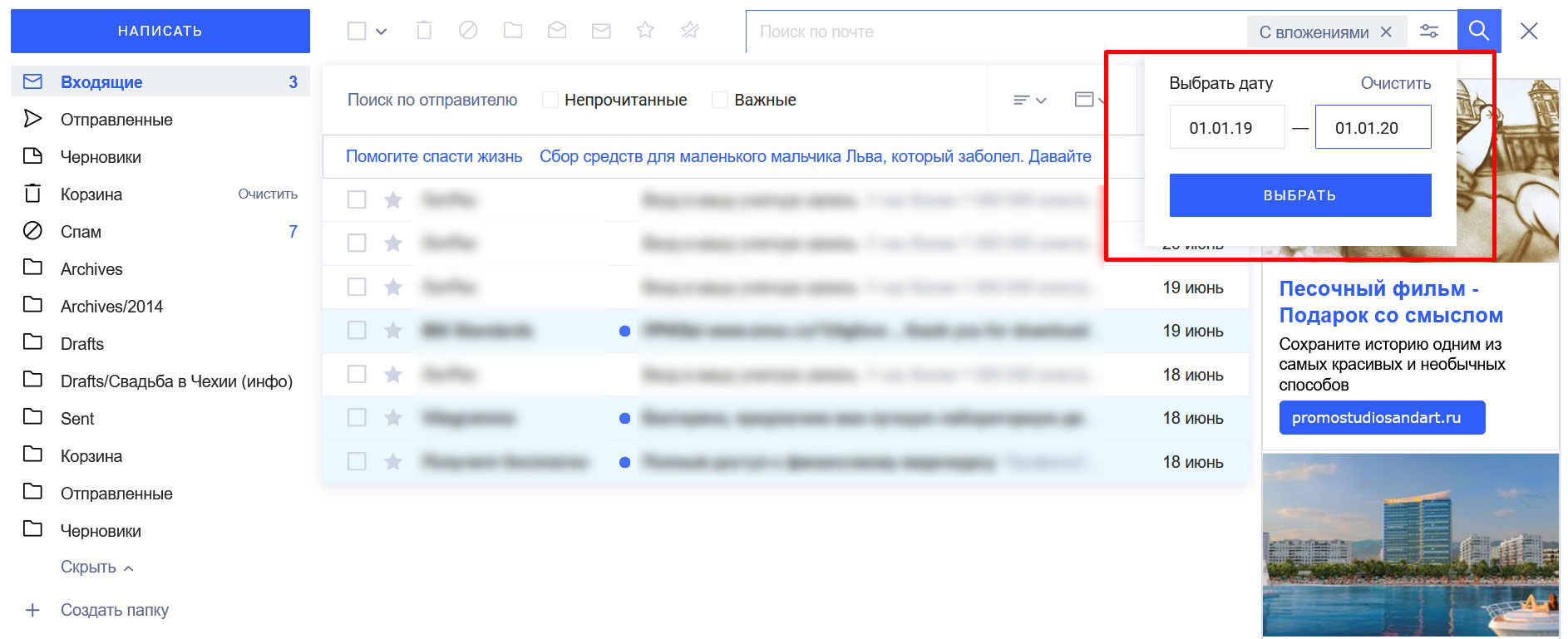
По ссылке «Выбрать дату» откроется окошко, где можно установить период получения писем, которые уже не актуальны.
-
- Выберите пункт «Удалить» в верхнем меню.
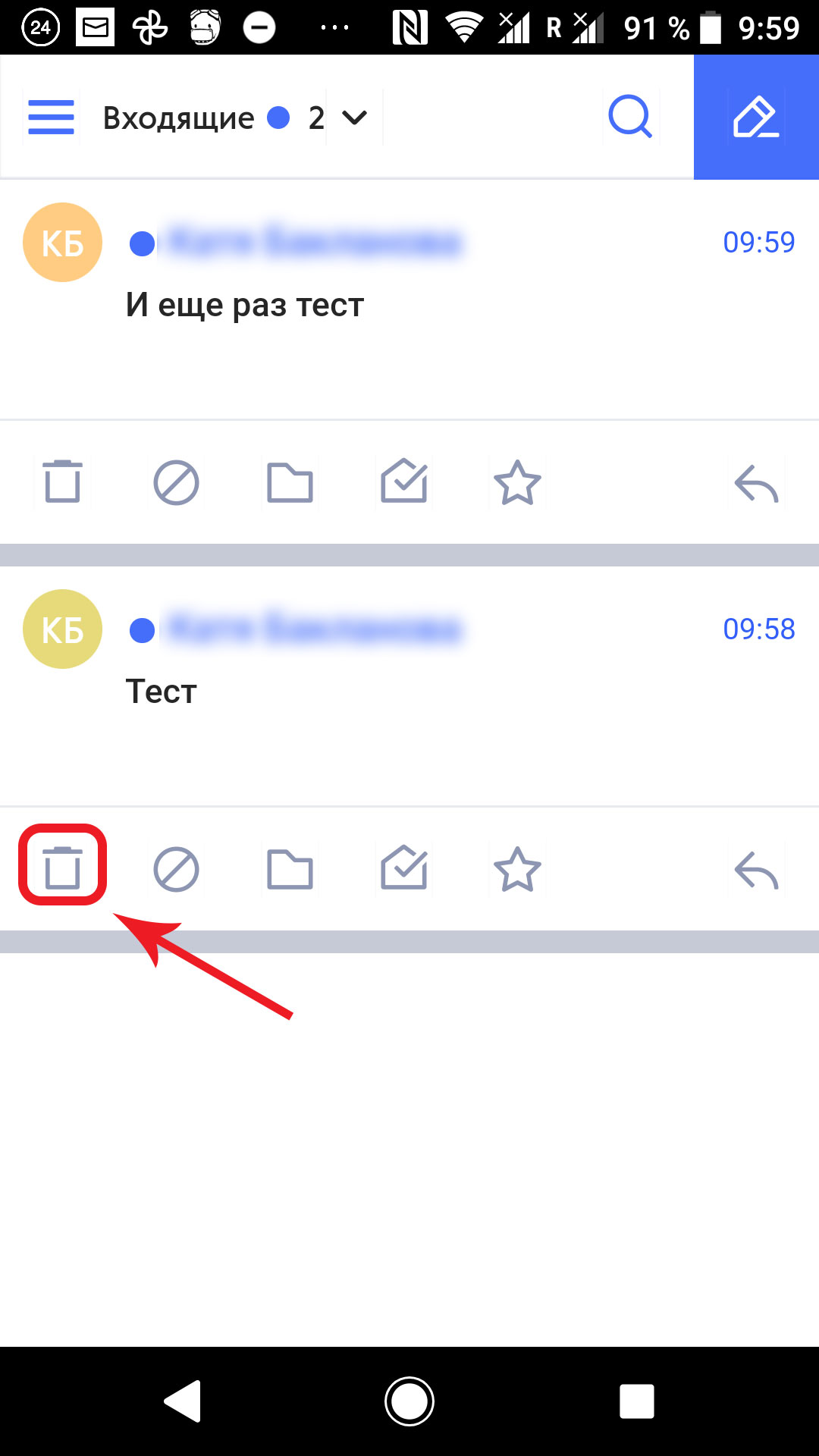
В мобильном клиенте есть два варианта действий. Если хотите удалить отдельные письма, зайдите в папку «Входящие», найдите их в списке и нажмите значок корзины ниже.
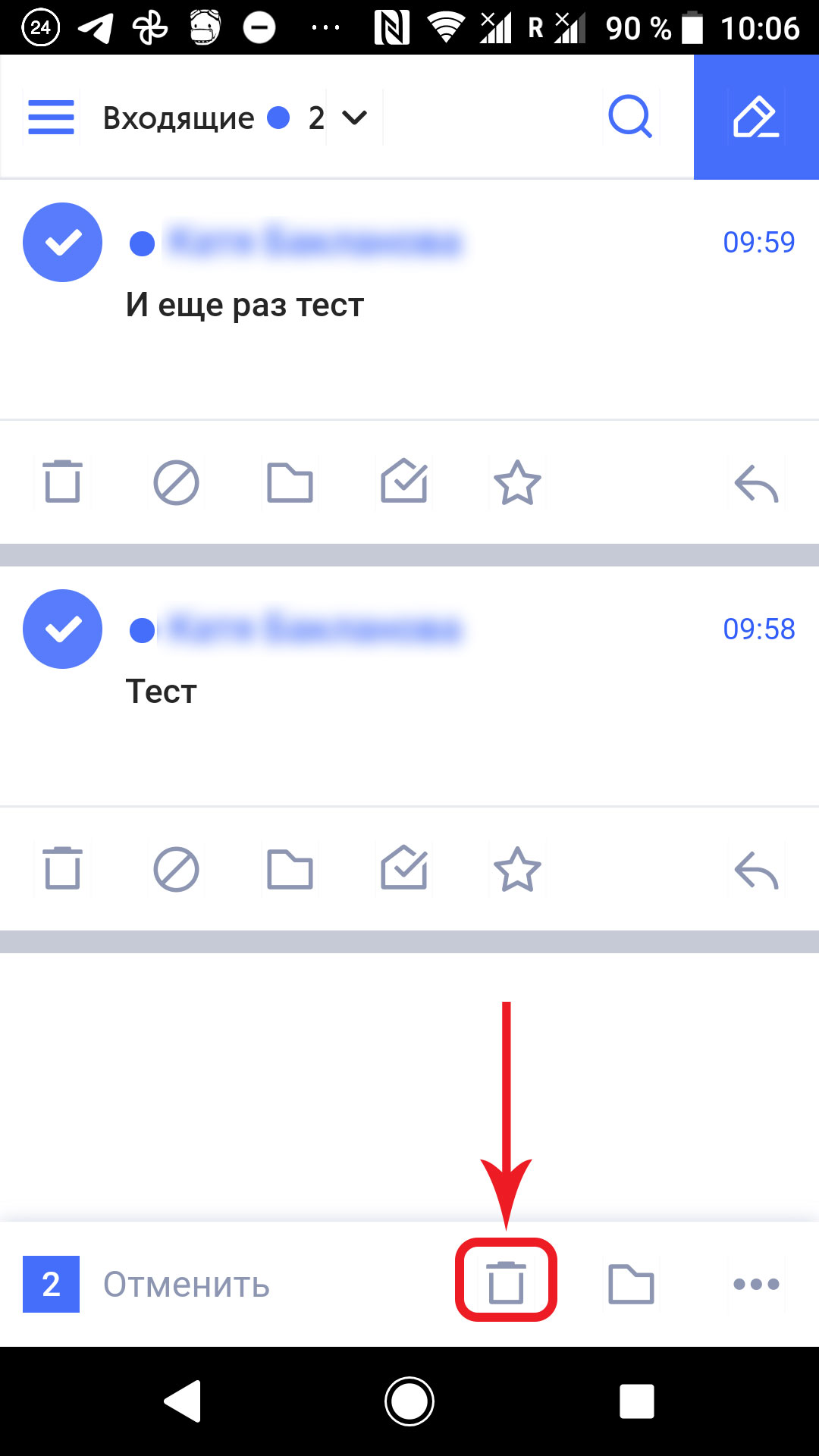
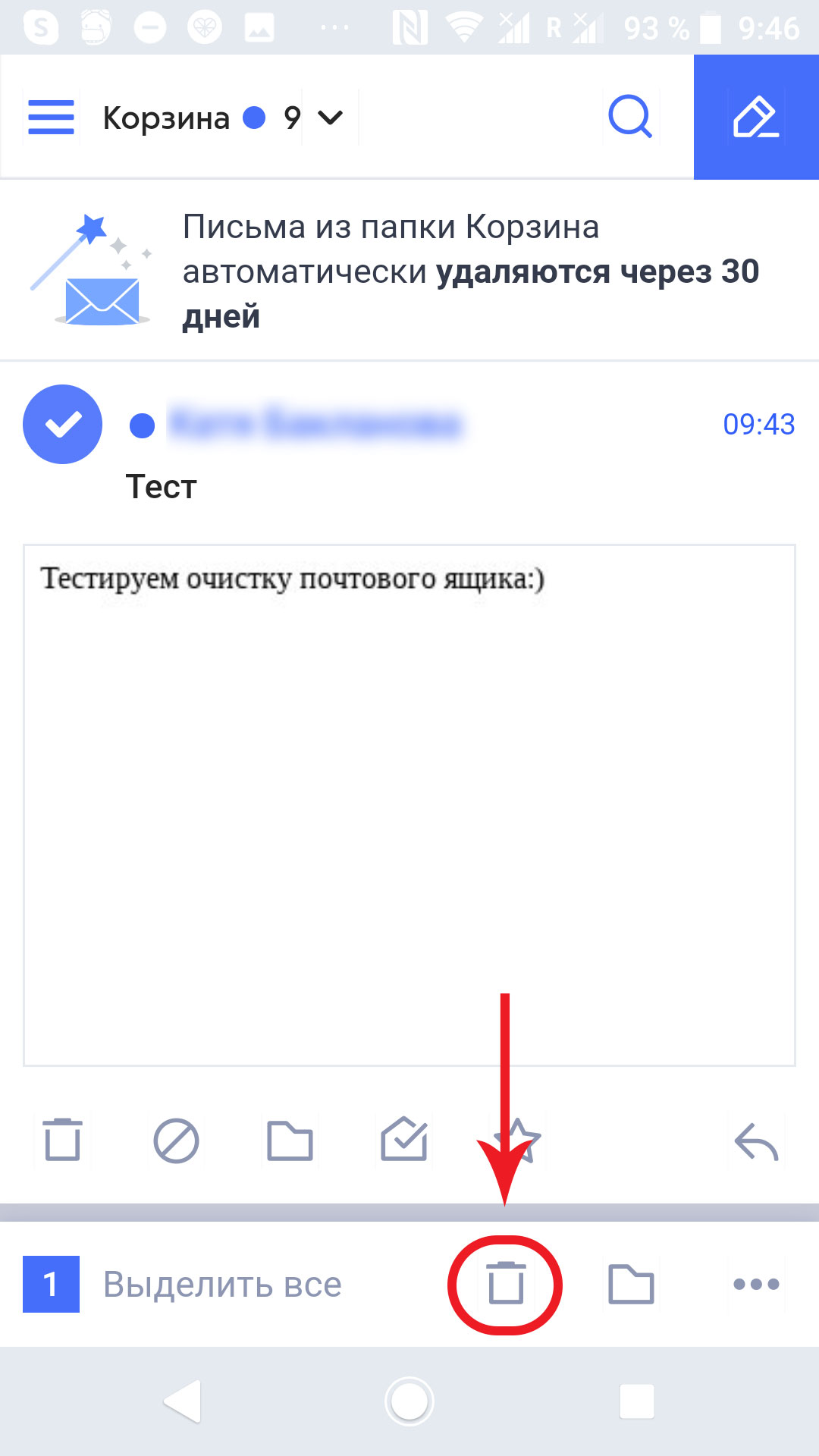
Если нужно удалить несколько писем, отметьте их в списке и нажмите значок корзины, который появится внизу экрана.
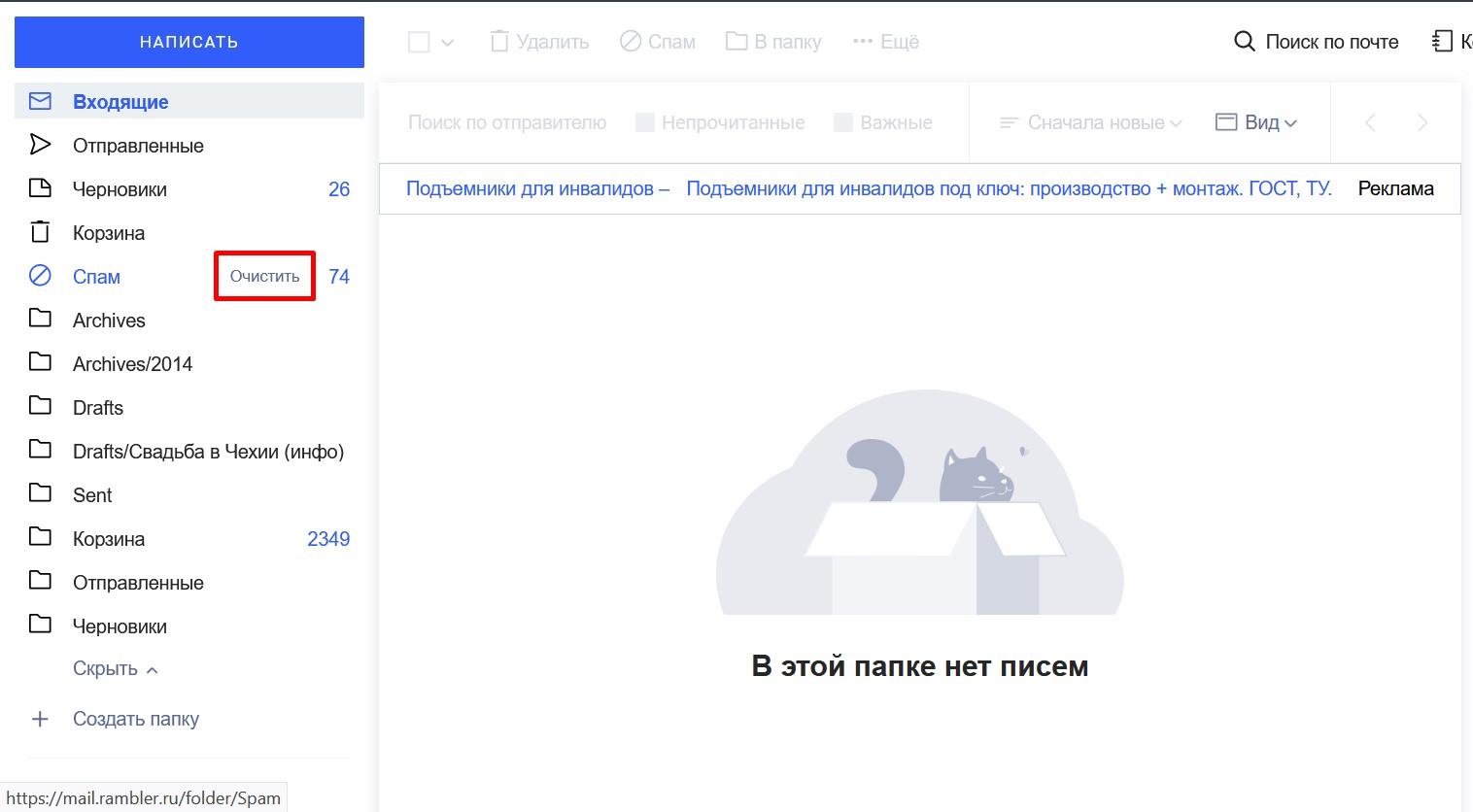
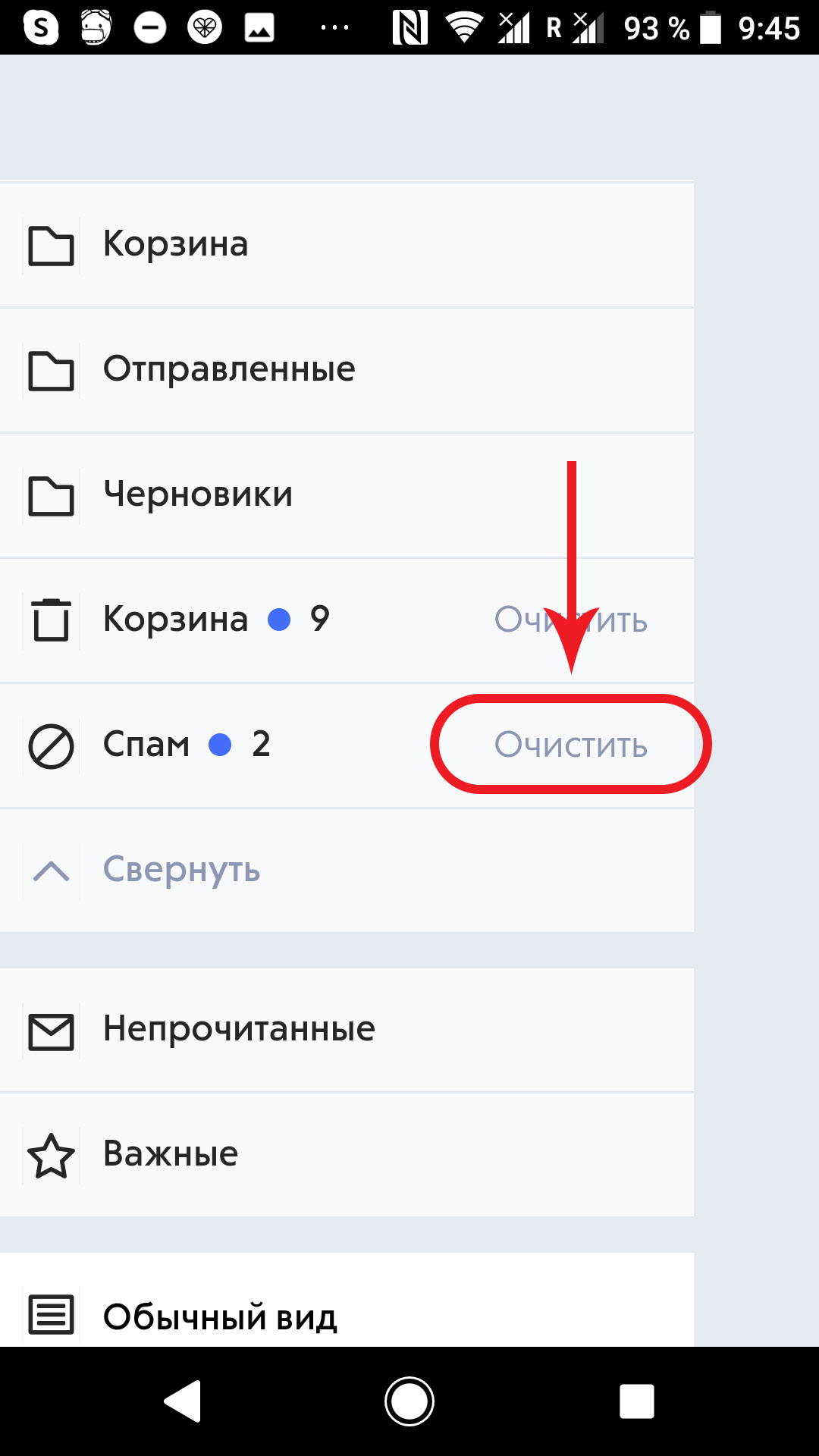
Папку «Спам» можно очистить, не заходя в нее. Наведите курсор мышки на соответствующий пункт в боковом меню, и увидите ссылку, по клику на которую все письма в папке будут удалены. В мобильном клиенте эта ссылка присутствует постоянно, достаточно на нее кликнуть.
Удаленные таким образом письма перемещаются в папку «Корзина», где хранятся 30 дней, после чего удаляются без возможности восстановления. Всё это время они продолжают занимать место, поэтому важно сразу же перейти в корзину и удалить ненужные сообщения вручную.
Самый простой способ — кликнуть на ссылку «Очистить» справа от папки «Корзина» в боковом меню. Система запросит подтверждение, и все содержащиеся в корзине письма будут удалены.
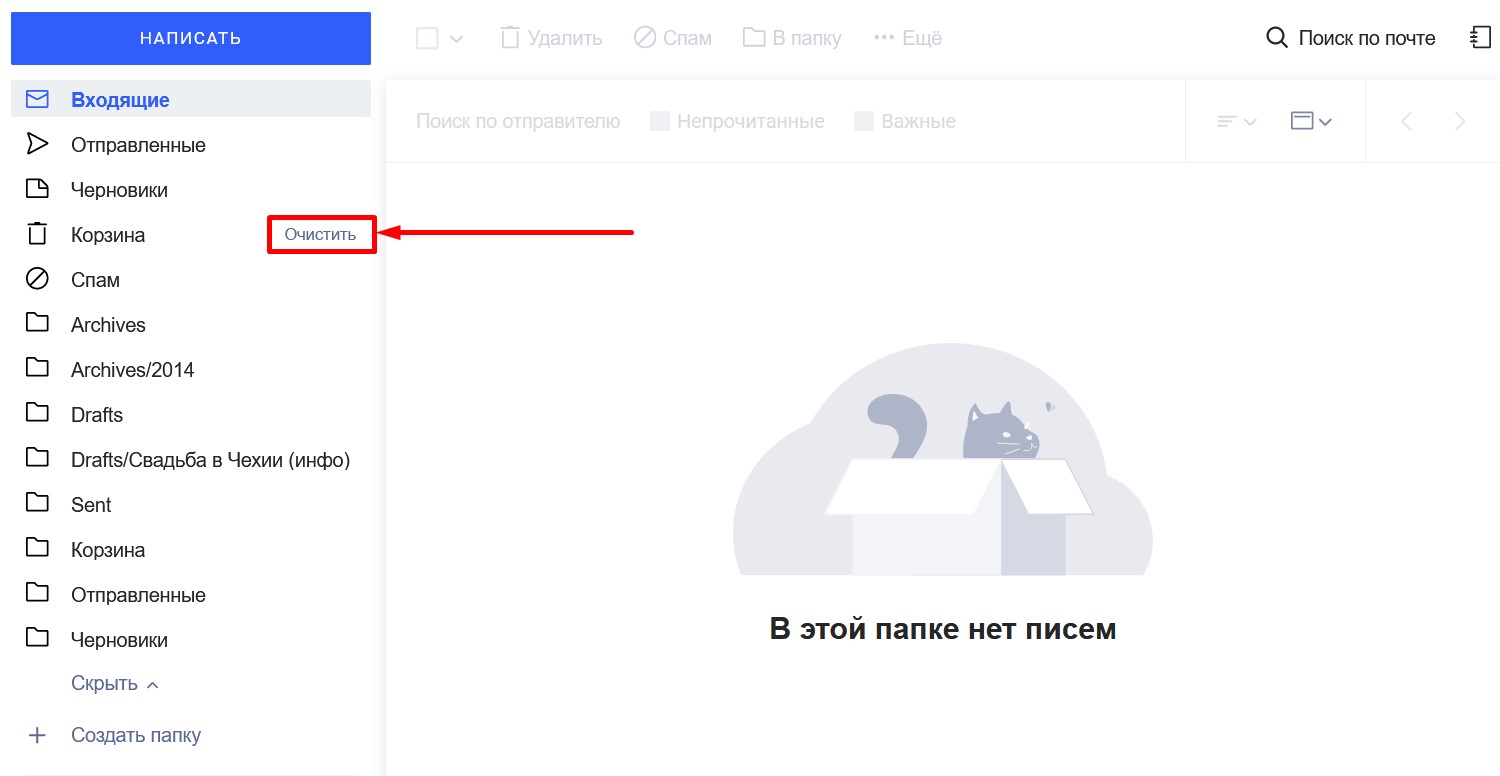
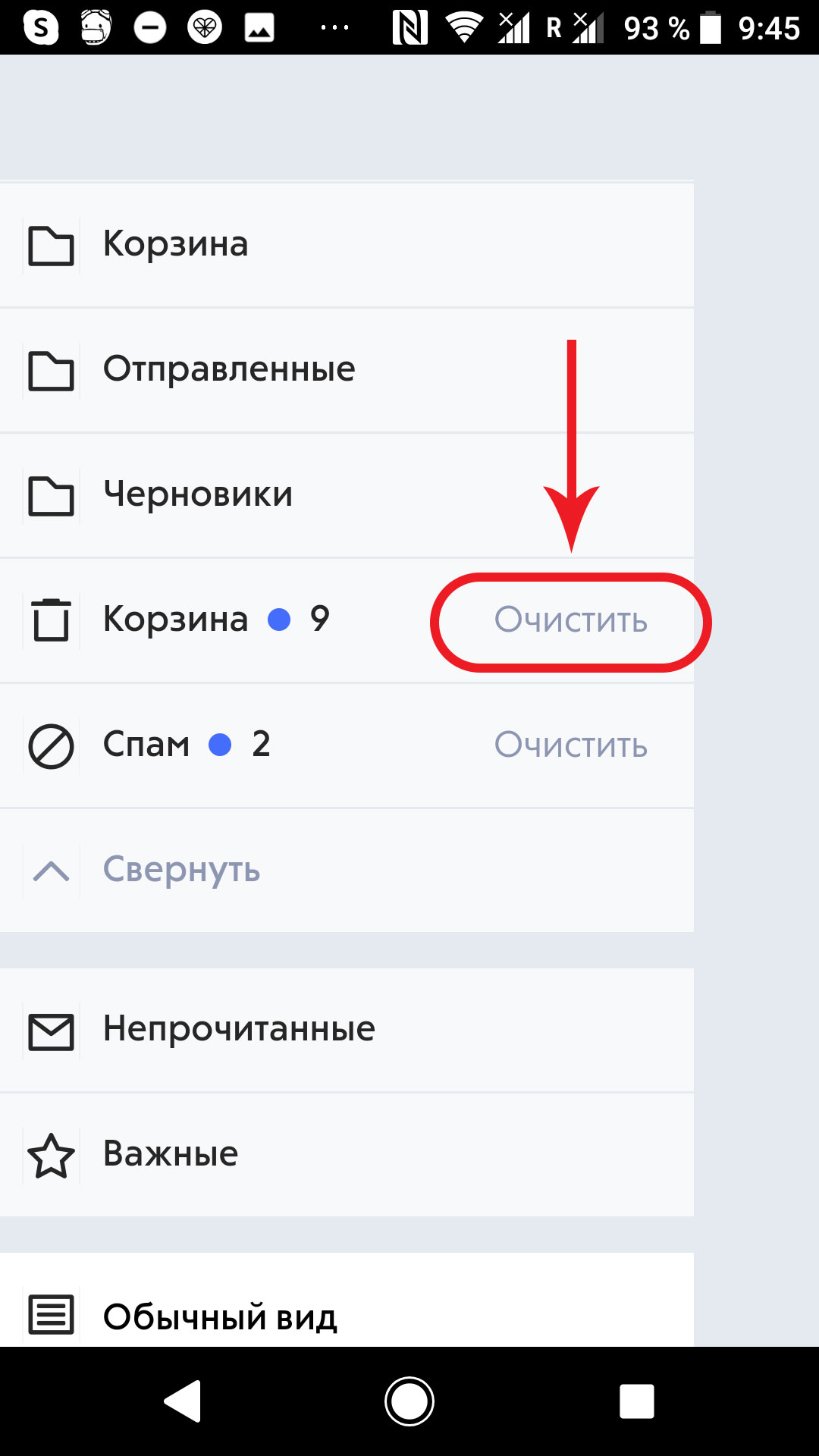
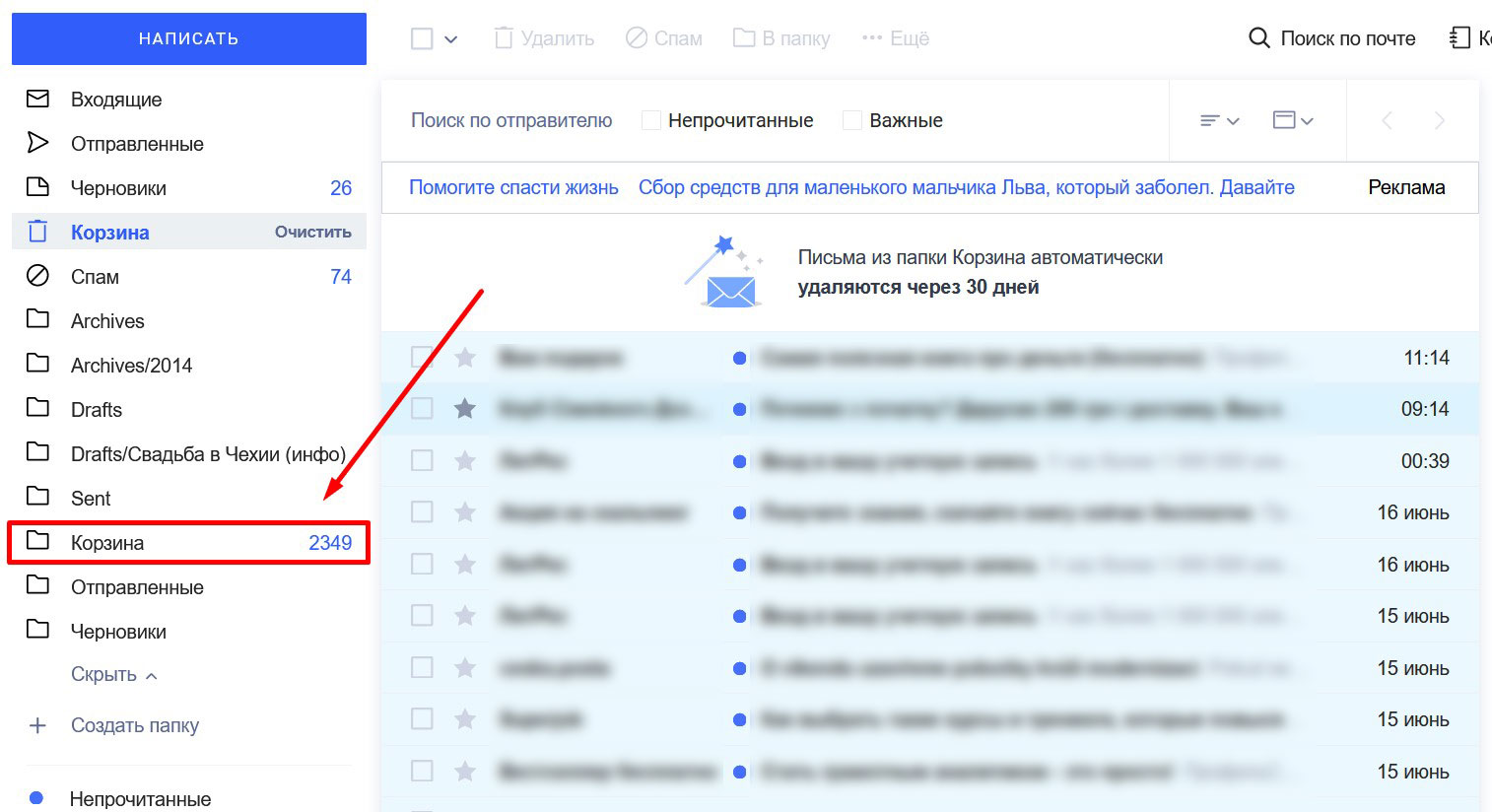
Если хотите убедиться, что в корзину не попало ничего важного, действуйте так:
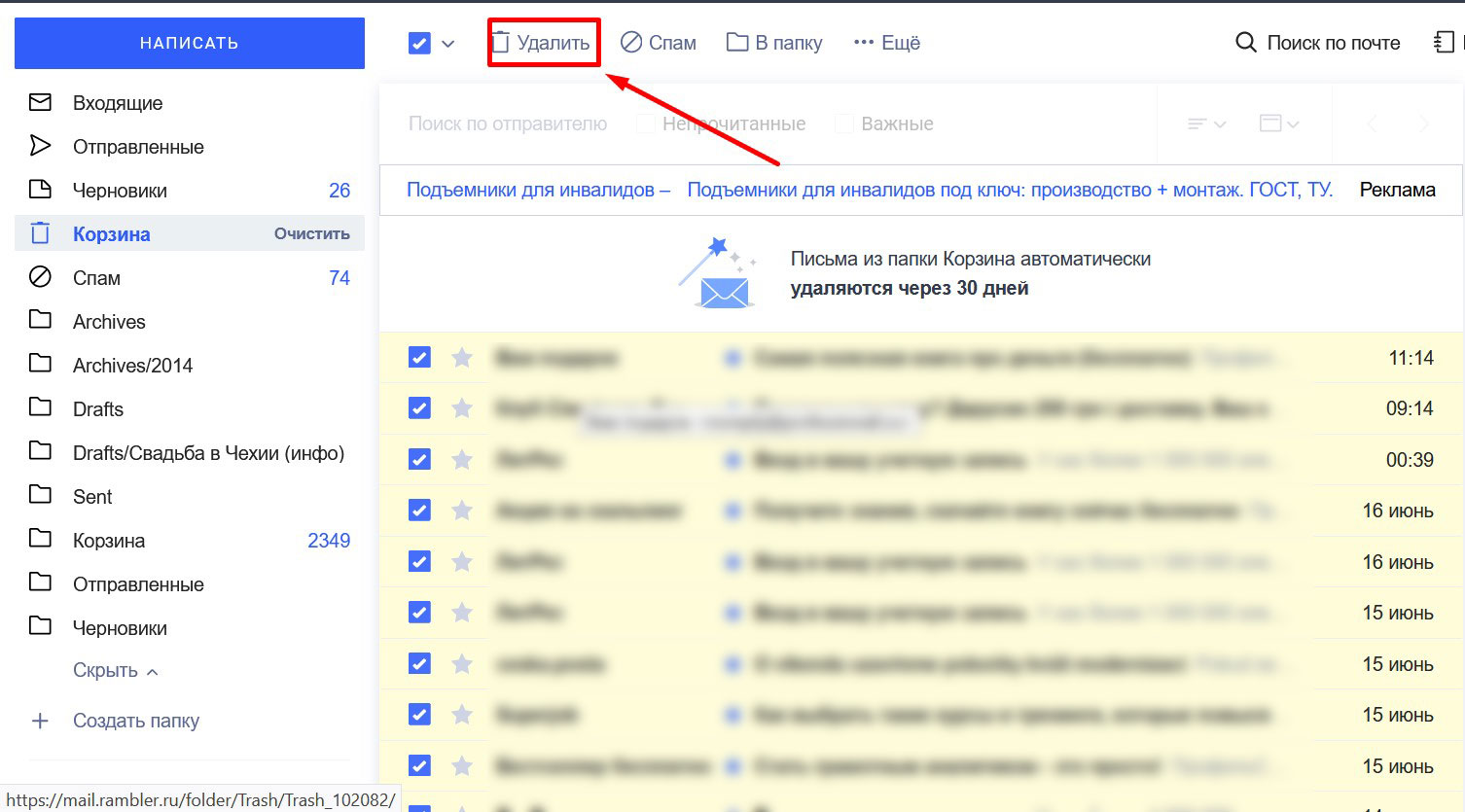
- Выберите пункт «Корзина» в боковом меню и перейдите в папку.
-
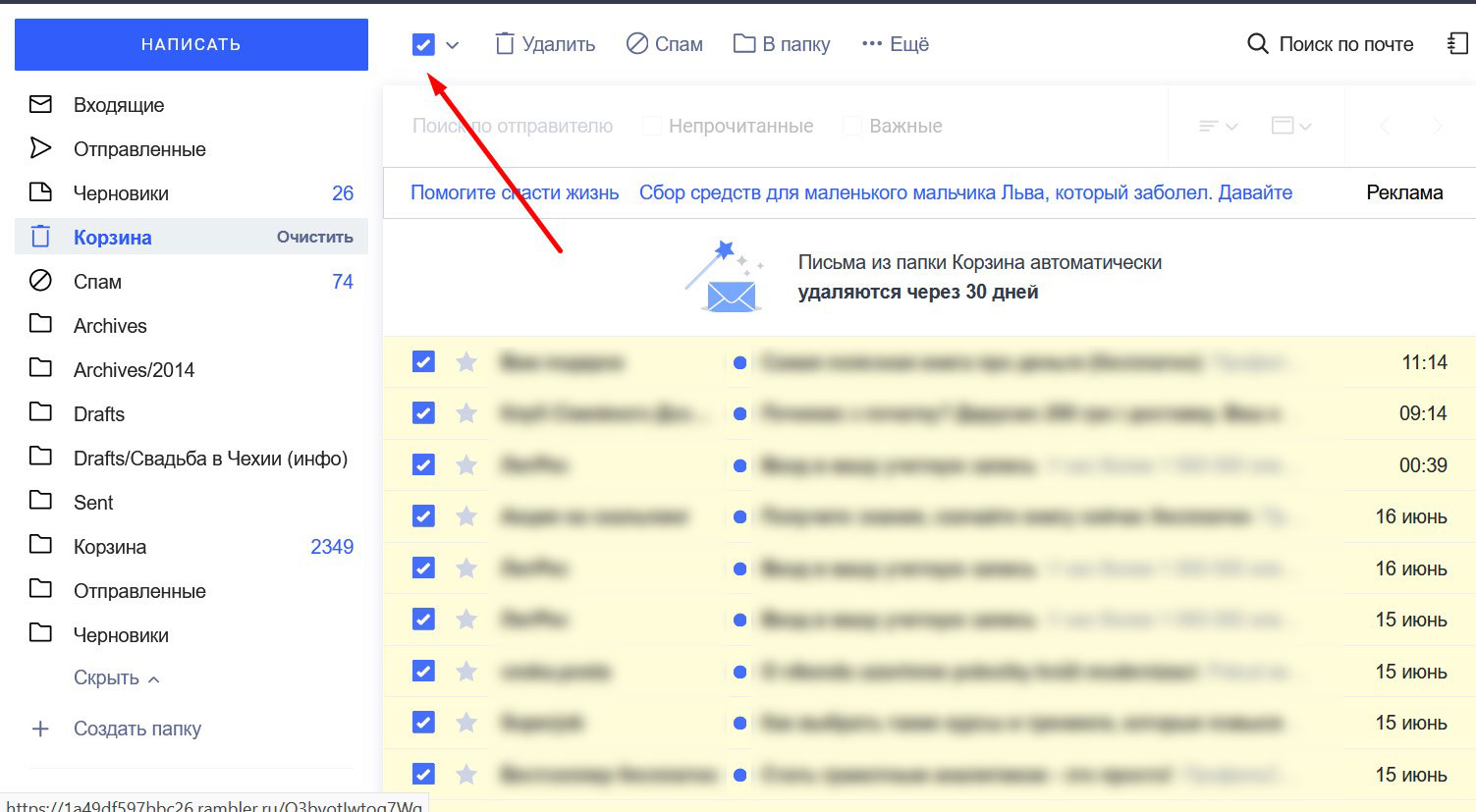
- С помощью самого верхнего чекбокса выберите все письма в корзине либо проставьте галочки напротив всех писем, которые хотите удалить
-
- Выберите пункт «Удалить» в верхнем меню. Письма будут удалены безвозвратно.
В мобильном клиенте очистка корзины проходит по алгоритму, который мы описали выше для папки «Входящие». Вы можете нажать значок корзины под каждым письмом или выделить несколько и кликнуть на значок корзины внизу экрана один раз.
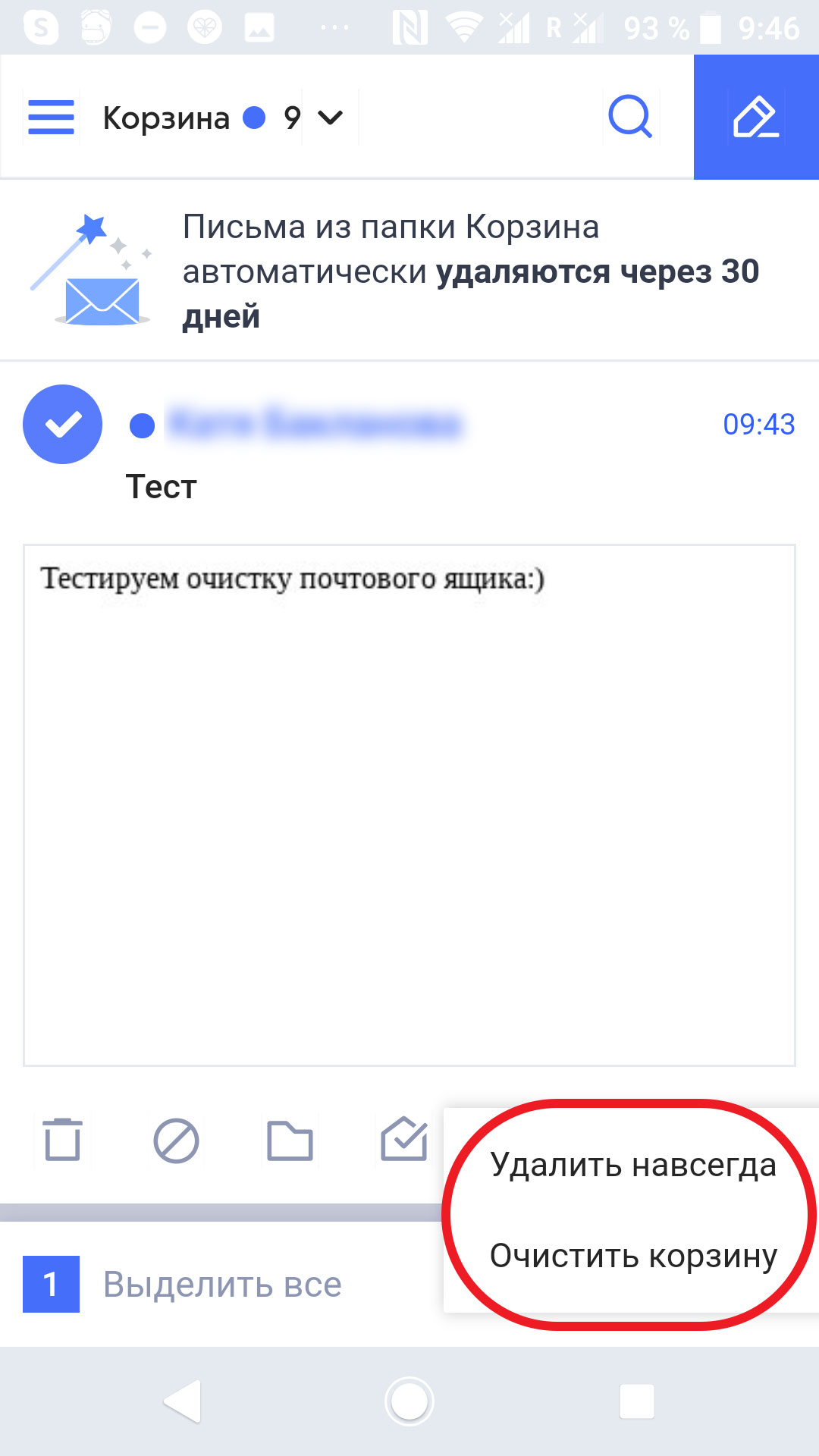
Система предложит вам две возможности: удалить выбранные письма навсегда или очистить корзину. Если выберете второй, удалите безвозвратно все письма, которые были в папке.
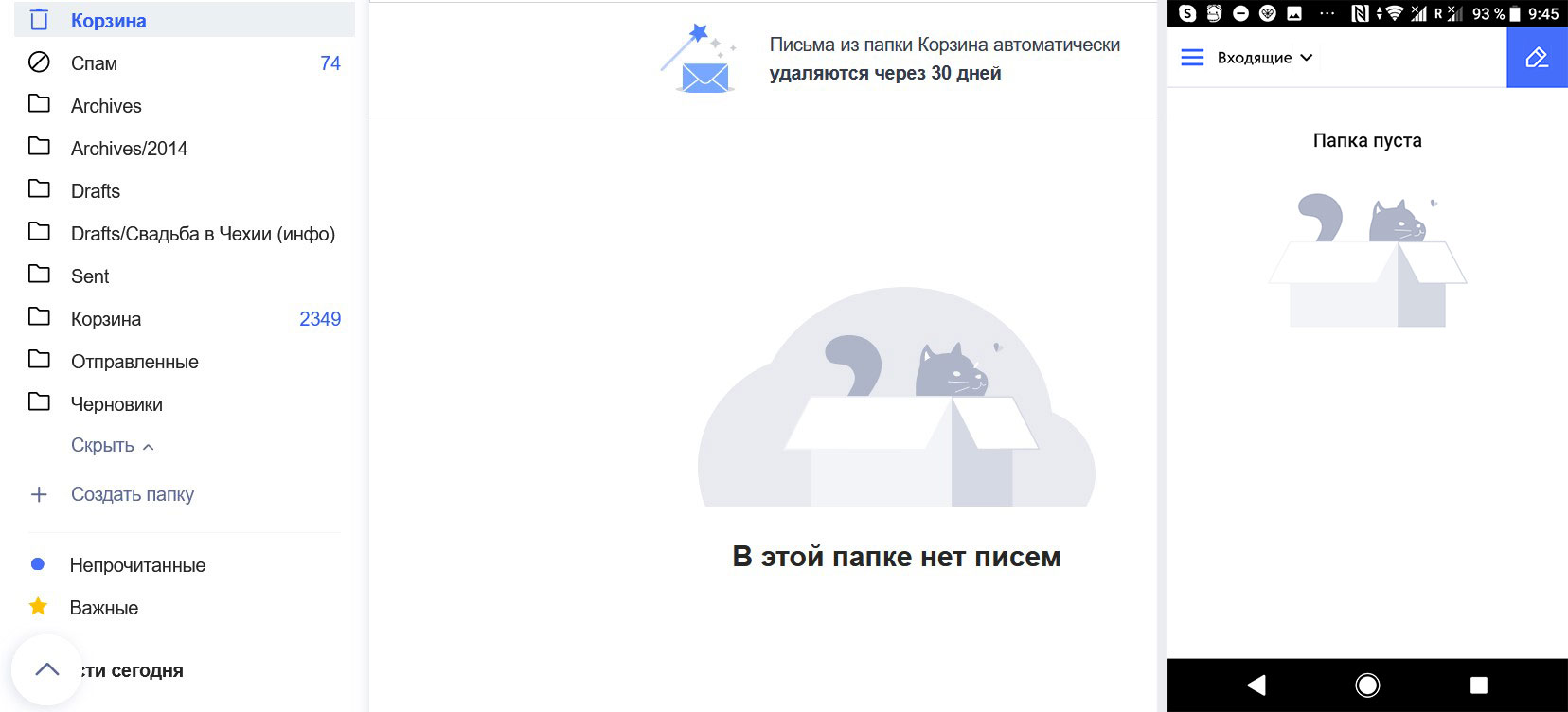
Готово — корзина очищена, и у вас появилось свободное место.
Яндекс.Почта
Чтобы освободить место в почтовом ящике, действуйте следующим образом:
- Отметьте галочками письма, которые хотите удалить. Система предложит выбрать все письма в папке.
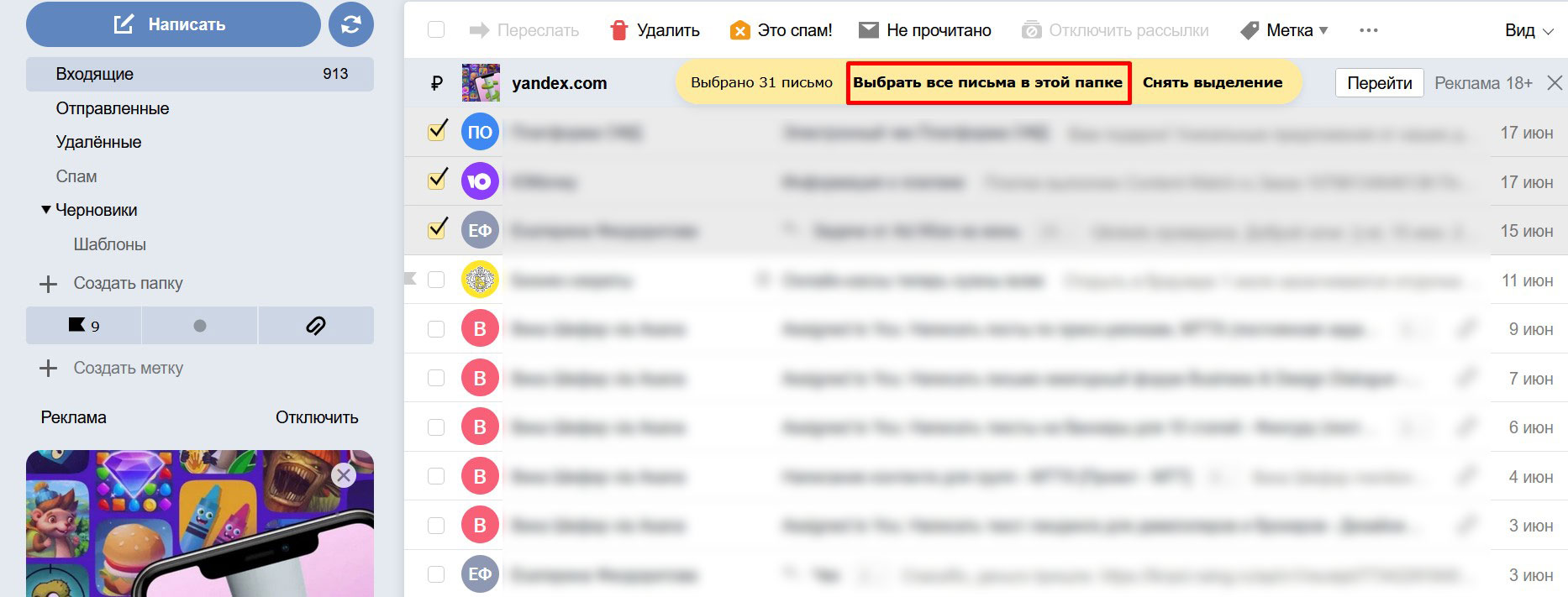
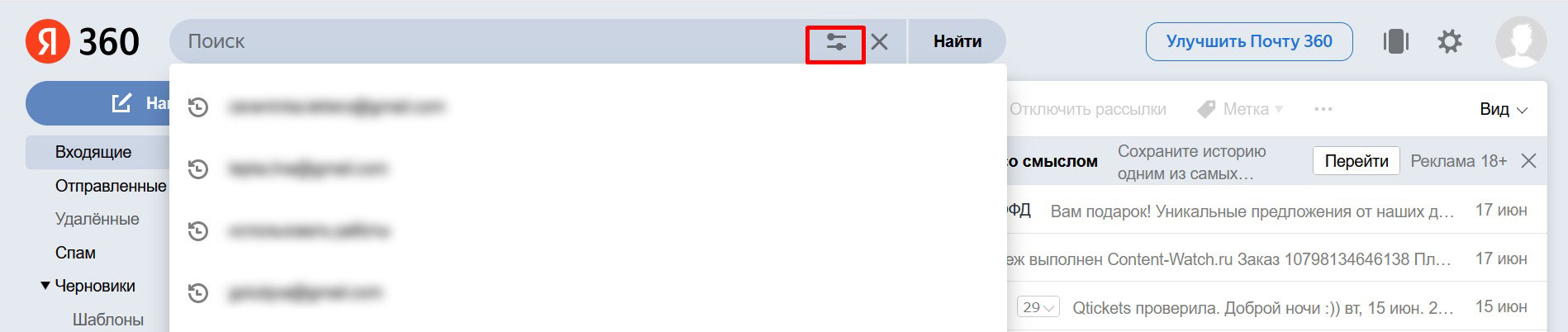
Ускорить процесс можно, используя фильтры. Поставьте курсор в поле поиска и нажмите на значок, чтобы открыть расширенное меню.
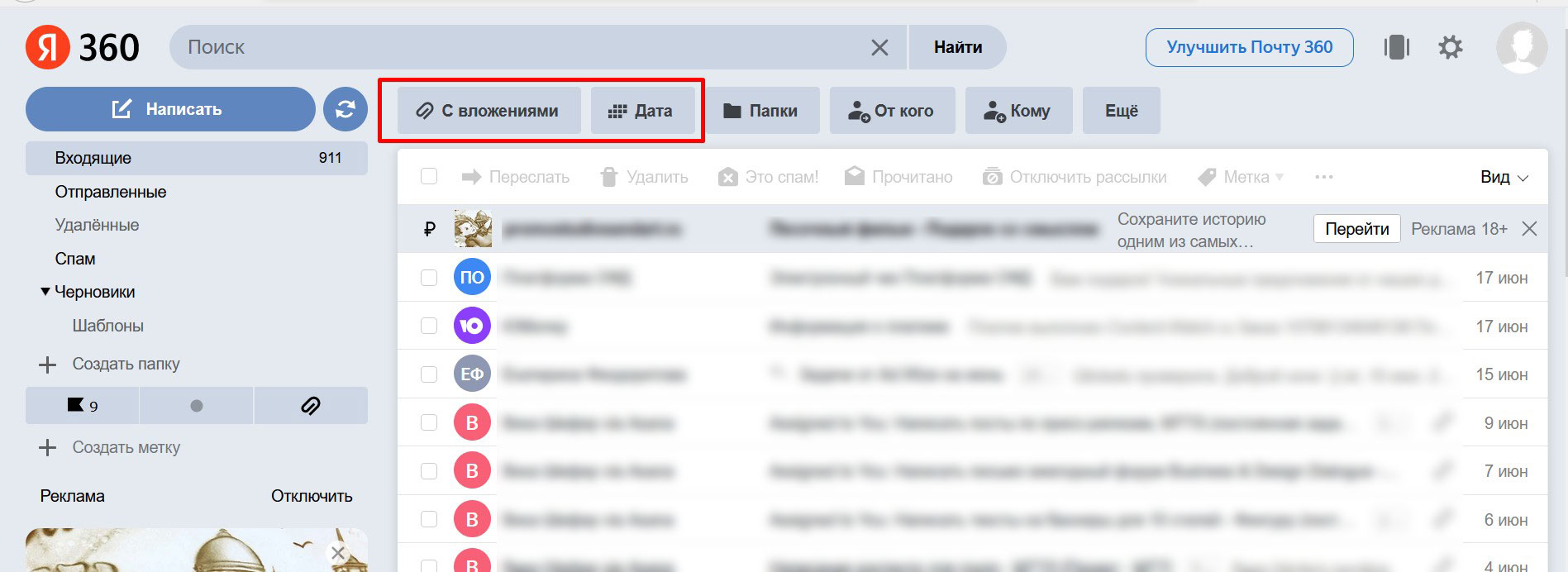
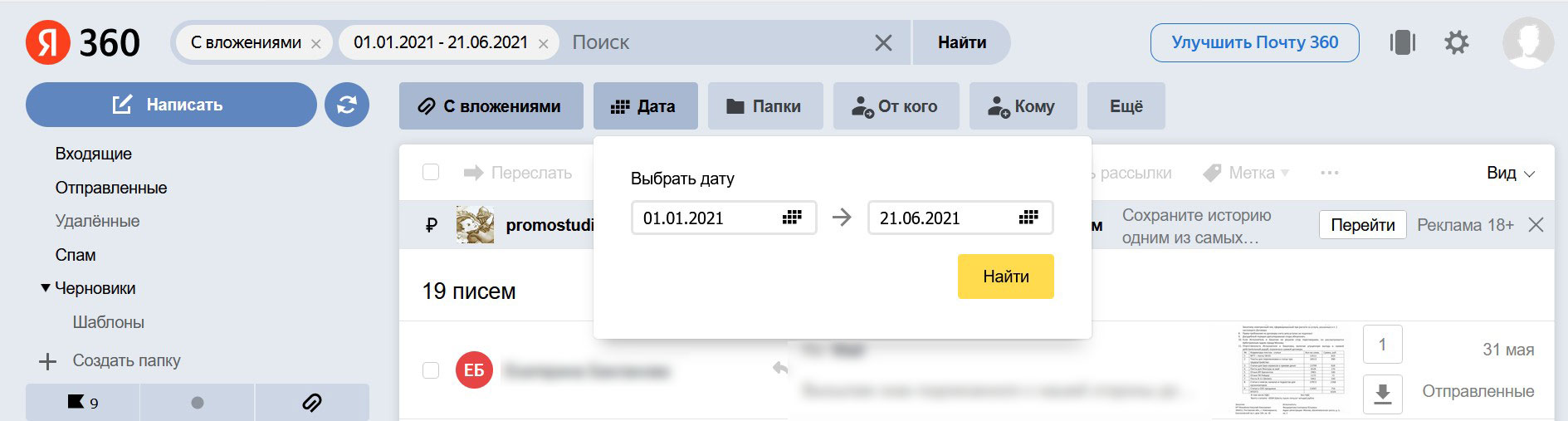
Выберите пункт «С вложениями» и установите период, письма за который уже не актуальны.
В мобильном клиенте выбрать все письма не получится, фильтры тоже отсутствуют. Нужно выделять по одному.
-
- Выберите пункт «Удалить» в верхнем меню (в мобильной версии это значок корзины).
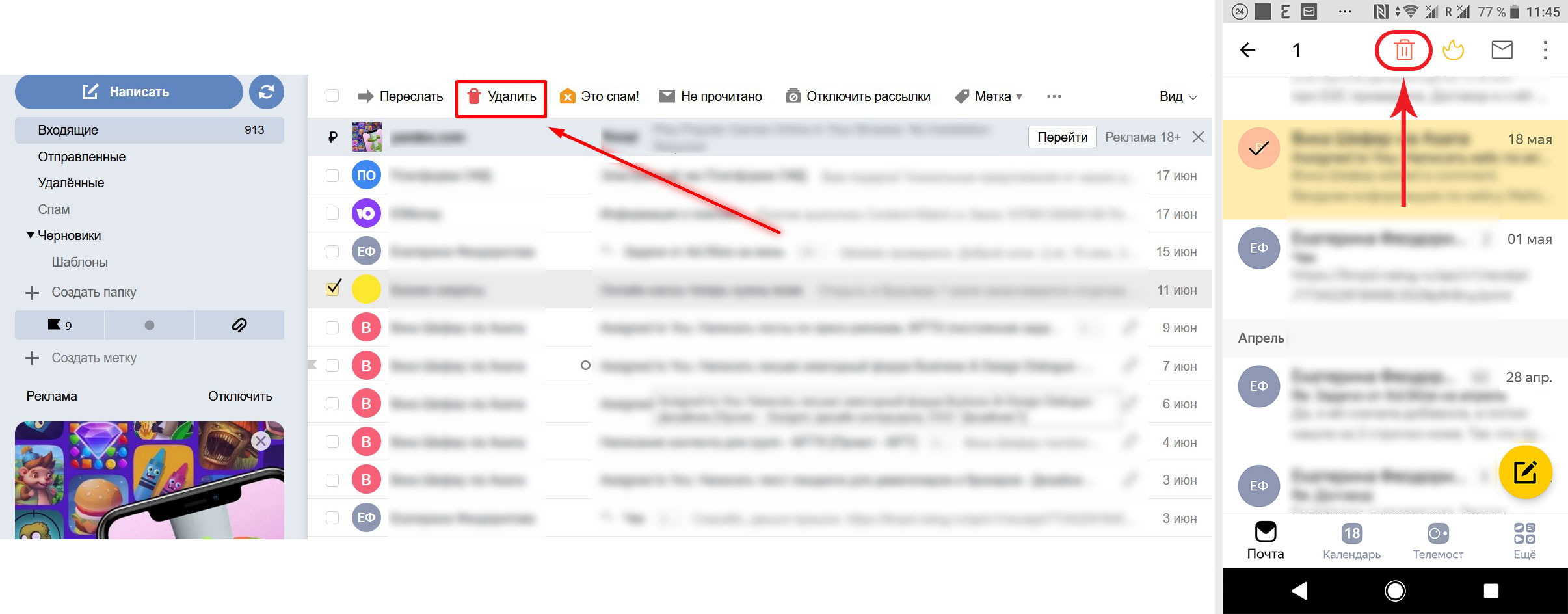
-
- Повторите шаги 1 и 2 в каждой папке, где есть письма, подлежащие удалению («Черновики», «Отправленные» и так далее). Из папки «Спам» можно удалить все письма, нажав кнопку «Очистить папку».
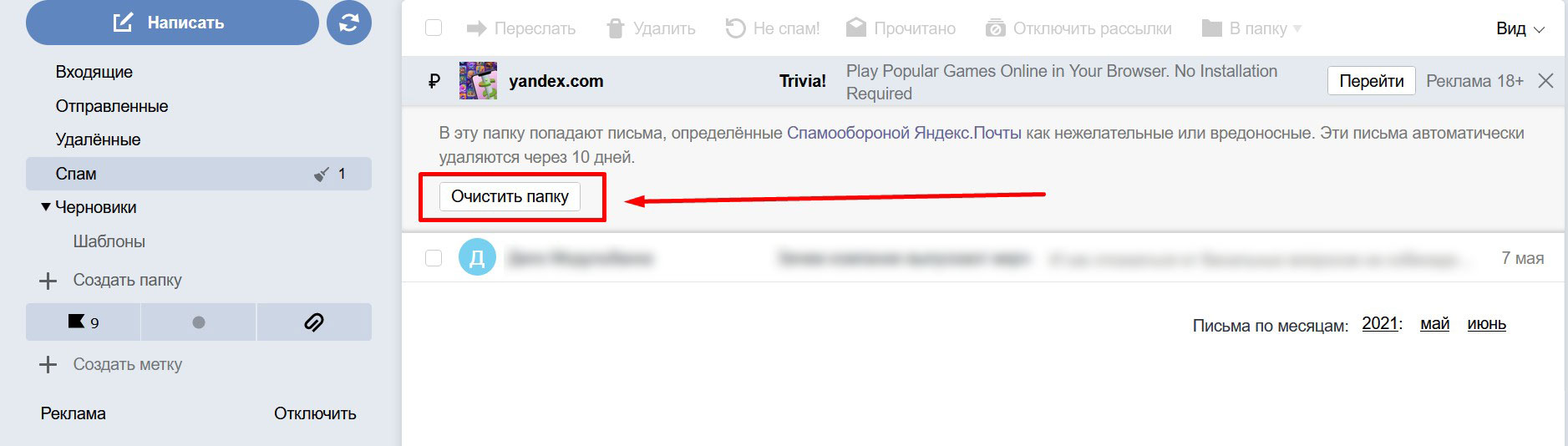
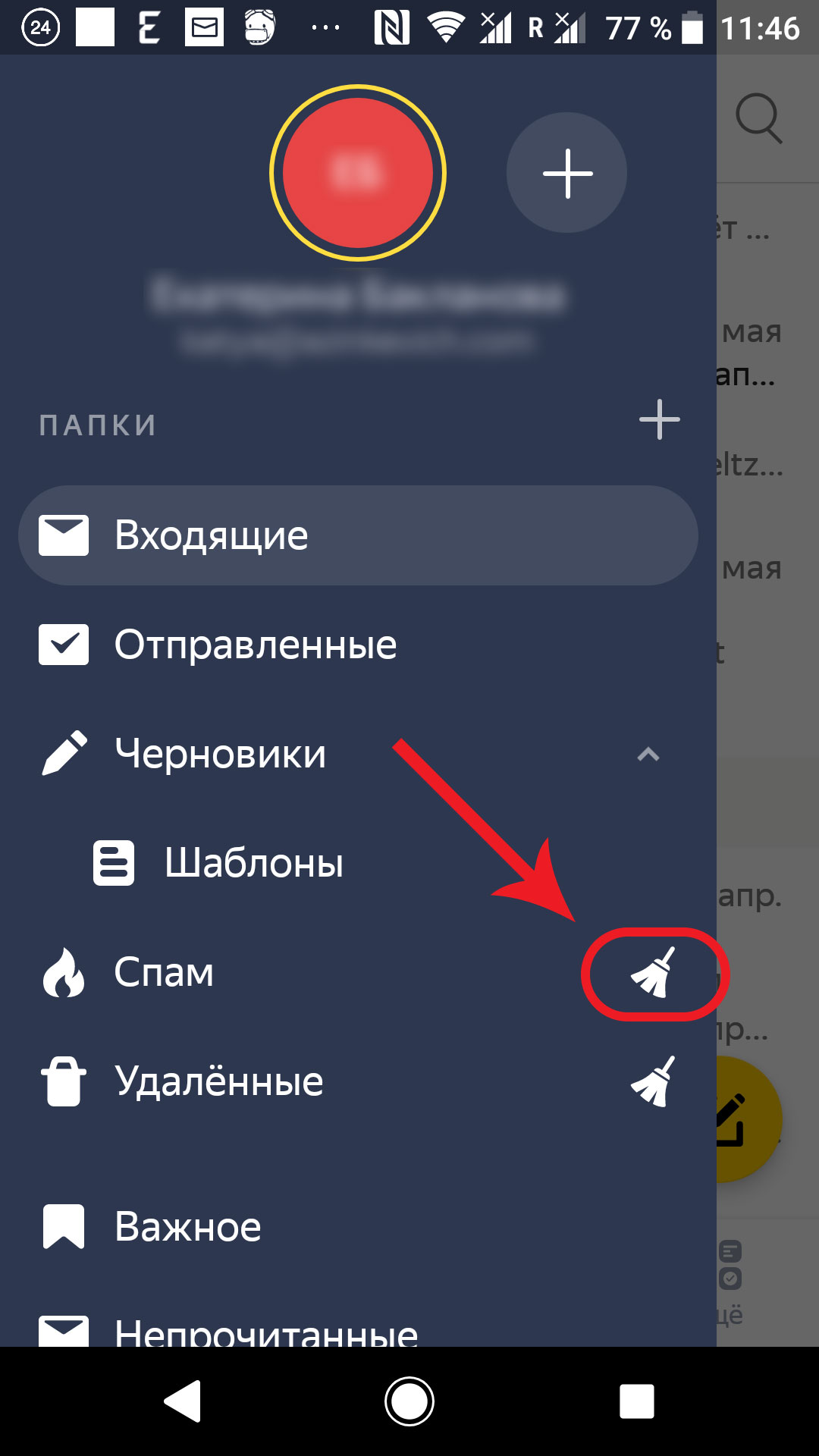
В мобильном клиенте папку «Спам» можно очистить прямо из бокового меню, кликнув на значок метлы.
После удаления из основных папок письма перемещаются в папку «Удаленные», откуда автоматически удаляются без возможности восстановления через 31 день. Всё это время они продолжают занимать место, поэтому важно сразу же удалить ненужные сообщения вручную.
Найдите в боковом меню нужную папку, войдите в нее и кликните по ссылке «Очистить папку сейчас» в верхней части экрана. Если хотите убедиться в том, что в корзину по ошибке не попало ничего важного, можете выделить письма вручную и удалить их, нажав значок в верхнем меню, как делали в остальных папках.
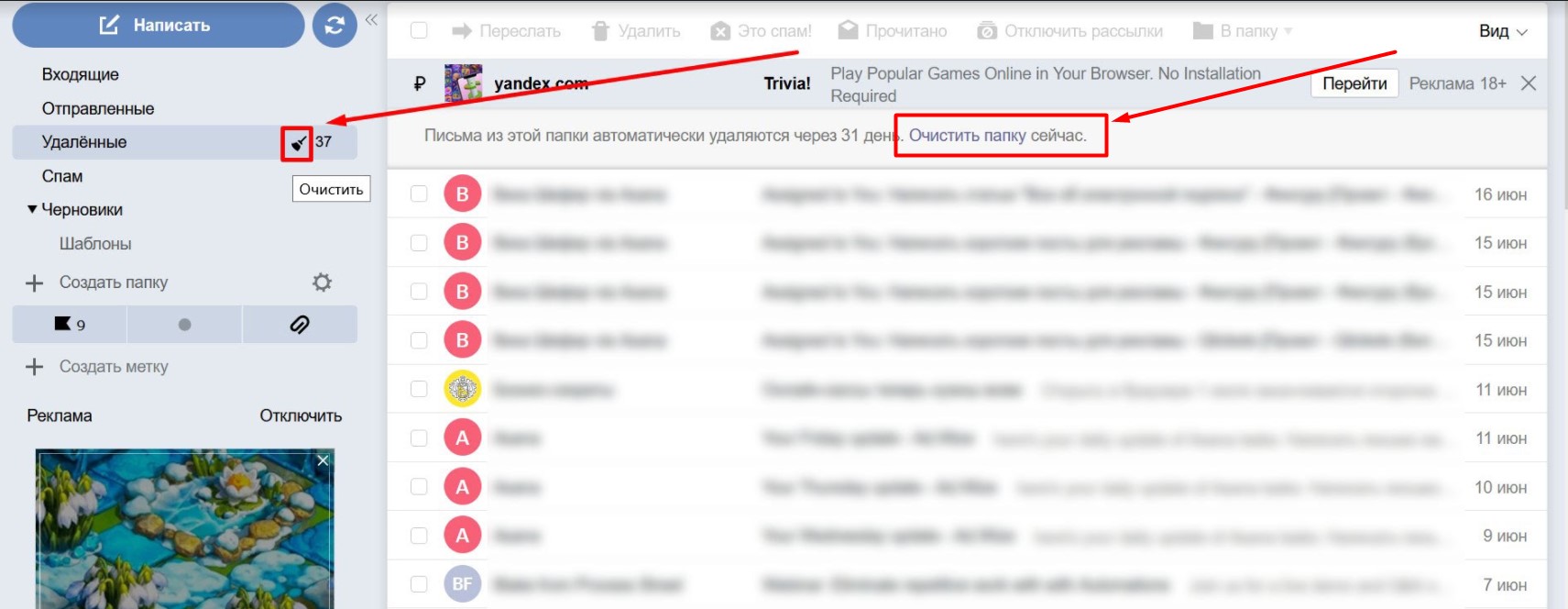
Удалить все письма из корзины можно, не переходя в нее. Для этого кликните по значку метлы напротив пункта «Удаленные» в боковом меню. Система предупредит вас о том, что письма невозможно будет восстановить, и очистит папку.
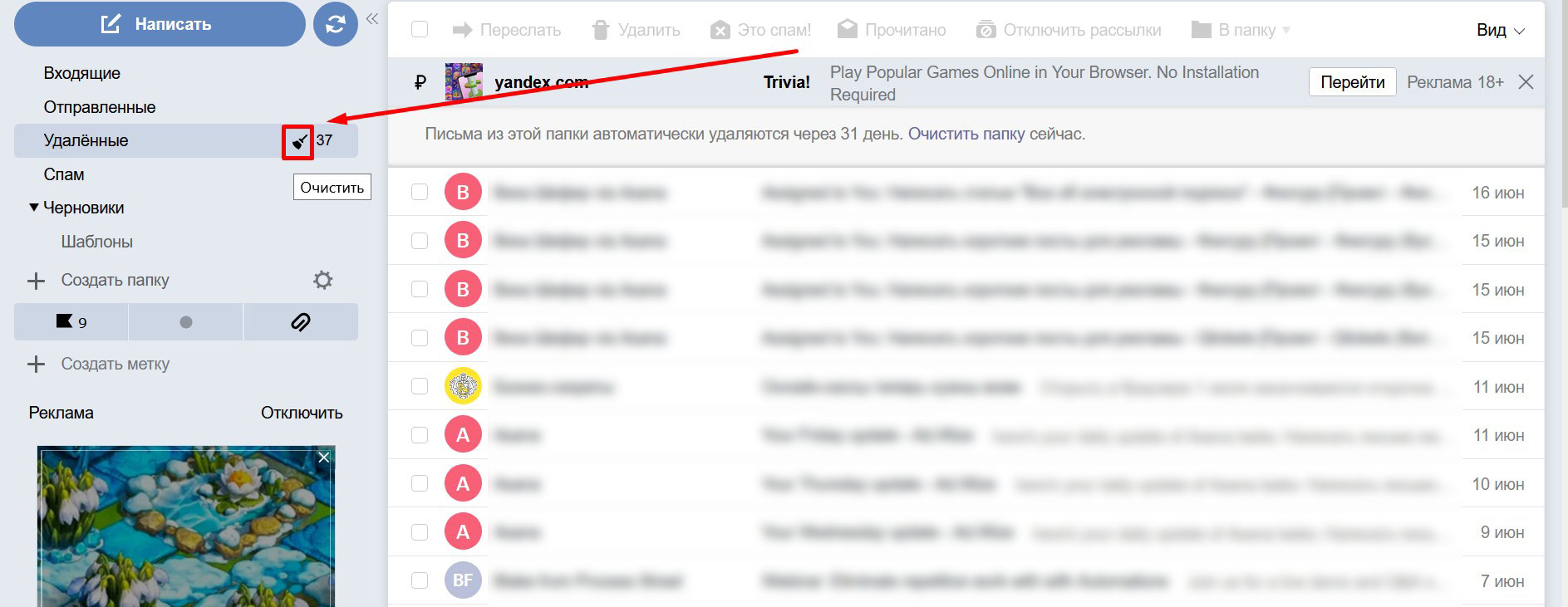
Готово! Корзина пуста, свободного места в хранилище стало больше, и вы снова можете без проблем получать письма.
Как очистить кэш в почте Mail.ru на ноутбуке без проблем
Email-сервис Mail.ru является одним из самых популярных в России, и многие пользователи сталкиваются с проблемами, связанными с накоплением кэша в почтовом ящике. Что же делать, если вы заметили, что ваша почта работает медленно и тормозит? В этой статье мы расскажем, как очистить кэш в почте Mail.ru на ноутбуке без проблем.
Шаг 1: Очистка кэша браузера
Первым шагом при очистке кэша в почте Mail.ru является очистка кэша браузера. Кэш браузера — это временные файлы, которые сохраняются на вашем устройстве при открытии веб-страницы. Они позволяют браузеру быстрее загружать страницы при повторном посещении. Однако, чем больше временных файлов находится в кэше, тем медленнее работает браузер.
Для очистки кэша в браузере Chrome необходимо выполнить следующие действия:
-