Включение микрофона на ноутбуке Lenovo
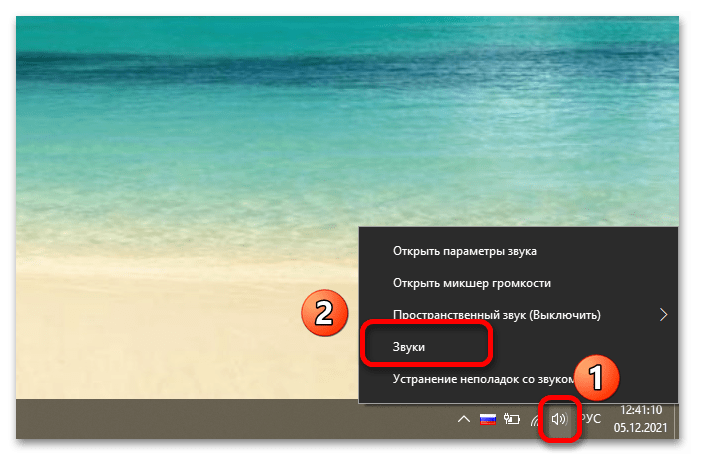
Кликните правой кнопкой мыши (ПКМ) по значку динамика в системном трее и выберите пункт «Звуки».
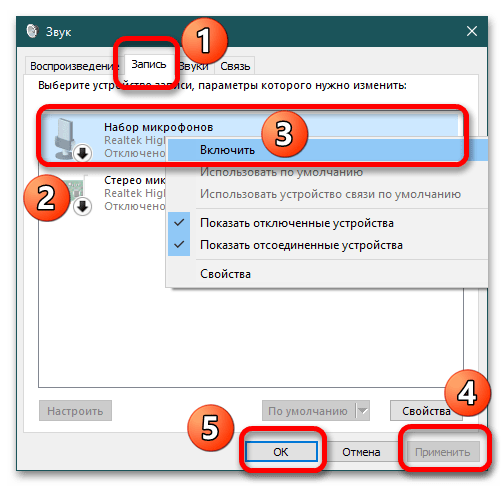
В открывшемся окне на вкладке «Запись» щёлкните ПКМ по нужной модели микрофона (если их несколько) и активируйте пункт «Включить». Далее подтвердите свои действия нажатием на «Применить» – «ОК».
Способ 2: Настройки
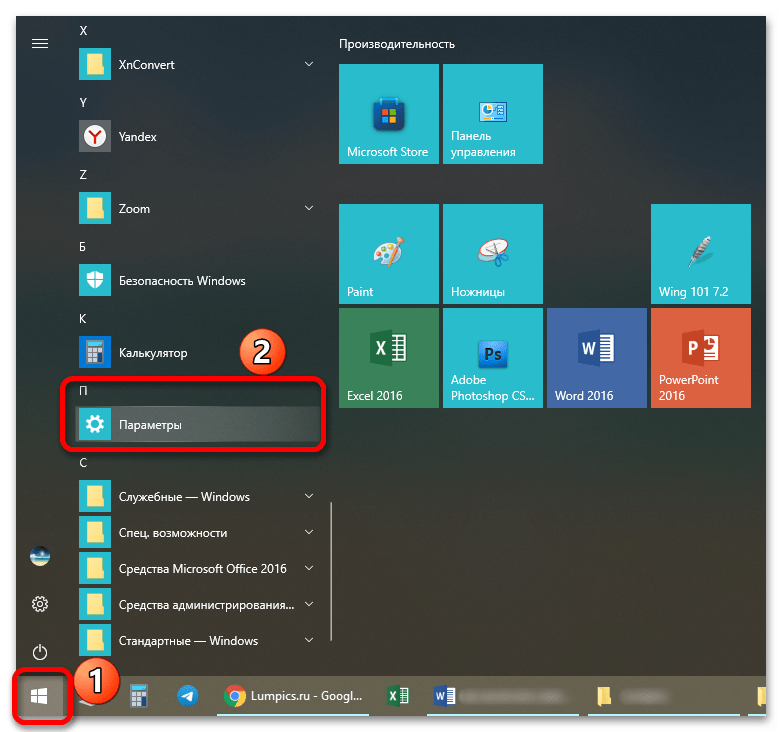
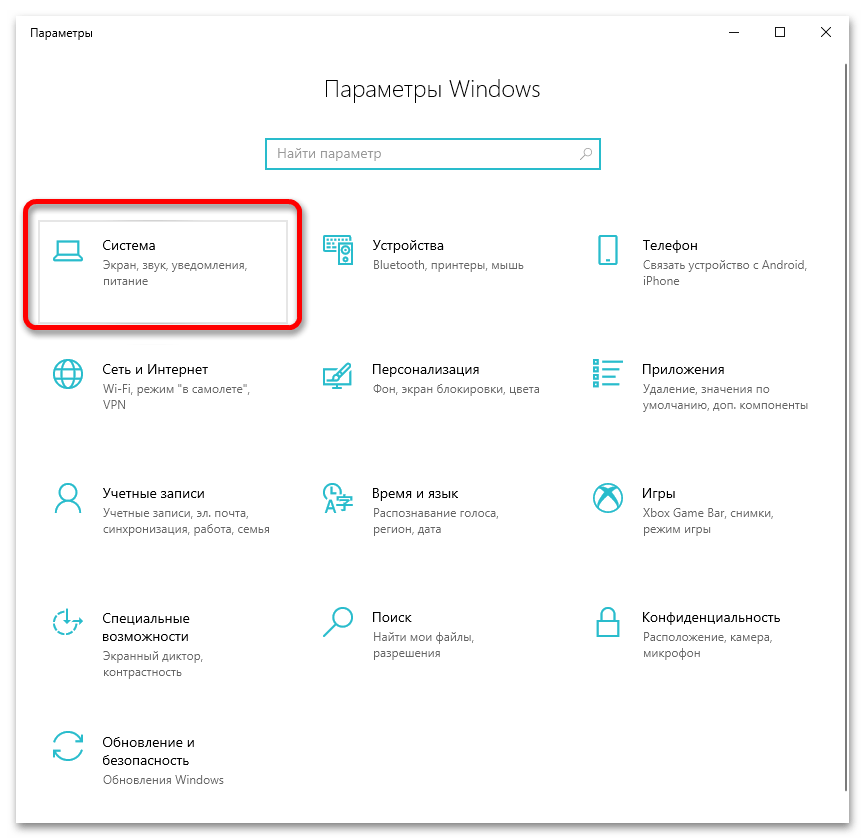
- Откройте «Пуск» и перейдите в «Параметры».
- Кликните на «Система».
Способ 3: Сочетание клавиш
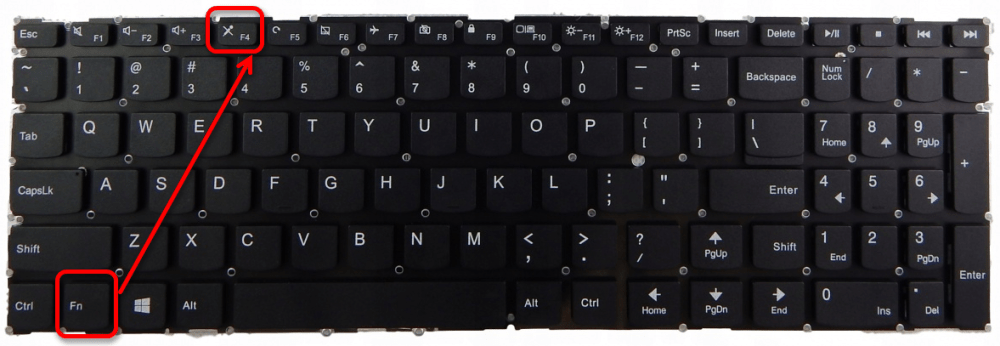
На некоторых моделях ноутбуков Леново включить или отключить микрофон можно с помощью сочетания на клавиатуре. Обычно для этого используется Fn и одна из расположенных в верхнем ряду F-клавиш (на ней будет нарисован соответствующий значок).
Решение возможных проблем
Если микрофон не работает и вышеописанные способы не помогают, нужно рассмотреть самые частые причины.
Сбой в работе
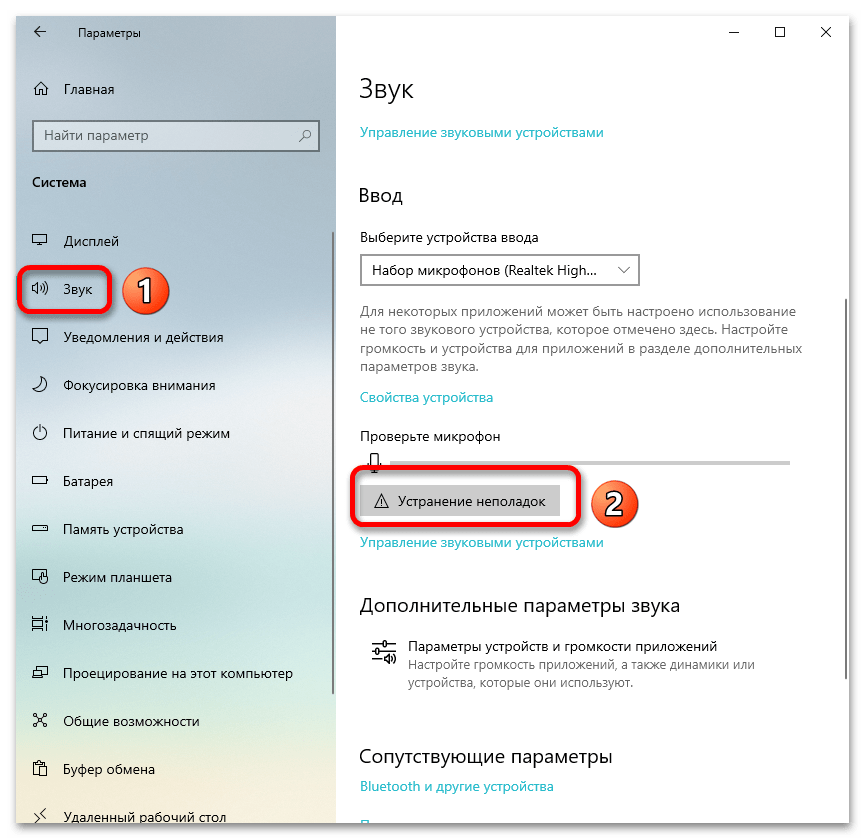
Чтобы уточнить проблемы с девайсом, зайдите в параметры звука (алгоритм описан в Шаге 2) и кликните кнопку «Устранение неполадок», после чего будет запущено средство диагностики.
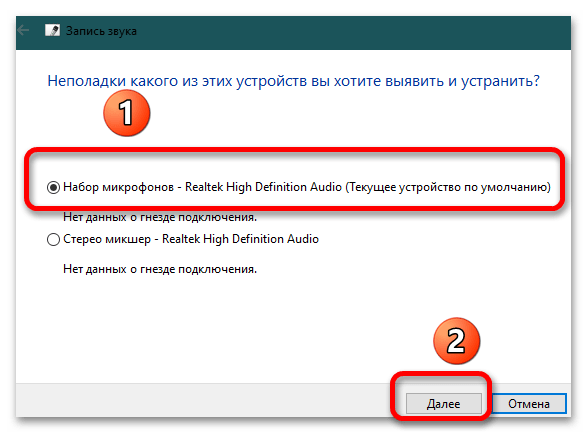
Дайте системе немного времени для выявления установленных устройств ввода звука. В открывшемся окне выберите необходимое и кликните «Далее».
В случае если есть какие-то проблемы, ОС выведет уведомление с их описанием и предложит варианты исправления. Если же с микрофоном все в порядке, появится сообщение, как в примере ниже.
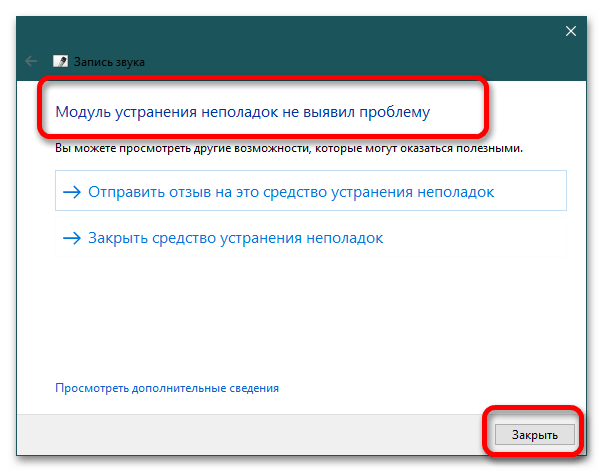
В случае если выявлены какие-либо проблемы, следуйте указаниям Мастера устранения неполадок.
Недостаточная громкость
Микрофон часто плохо работает из-за недостаточного уровня громкости. Чтобы убедиться, кликните ПКМ по пиктограмме динамика в системном трее и выберите пункт «Открыть микшер громкости».
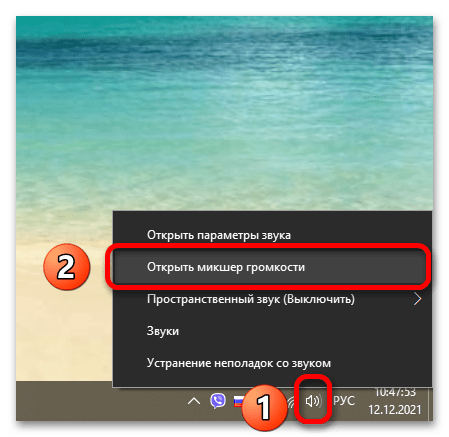
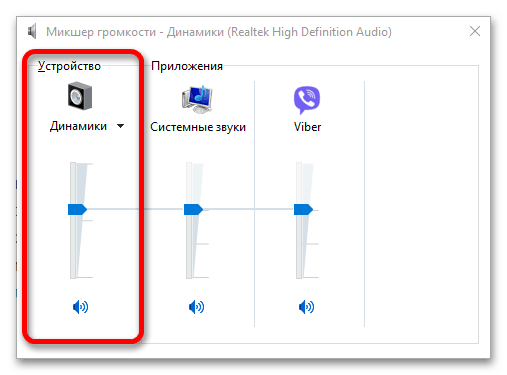
Проверьте, что громкость достаточно высокая. В противном случае добавьте ее путем перемещения ползунка вверх. Перепроверьте работоспособность микрофона (желательно по видеосвязи или аудиозвонке в мессенджерах).
Проблемы с драйверами
Это наиболее частая причина, по которой микрофон не функционирует. Чтобы выявить и устранить проблемы, зайдите в «Диспетчер устройств», отыщите блок «Микрофон»/«Набор микрофонов», кликните правой кнопкой мыши по объекту и выберите пункт «Обновить драйвер».
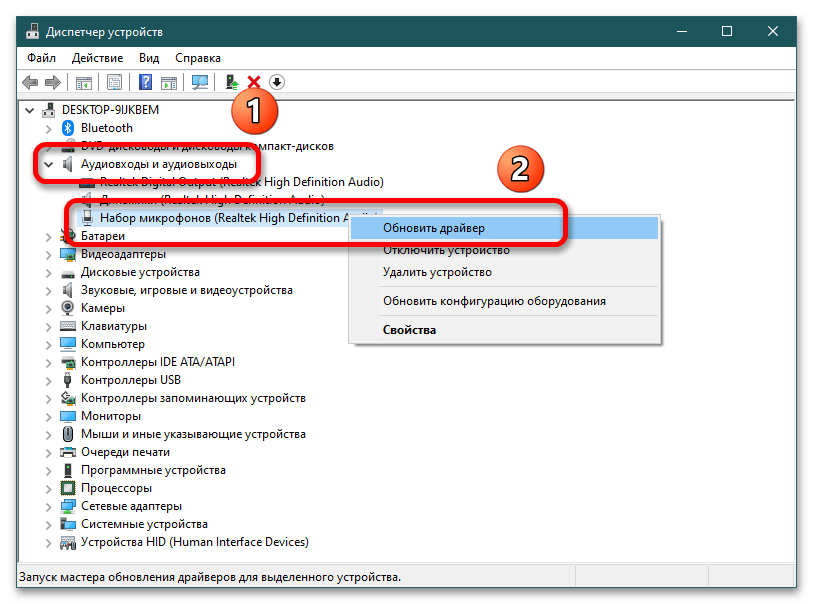
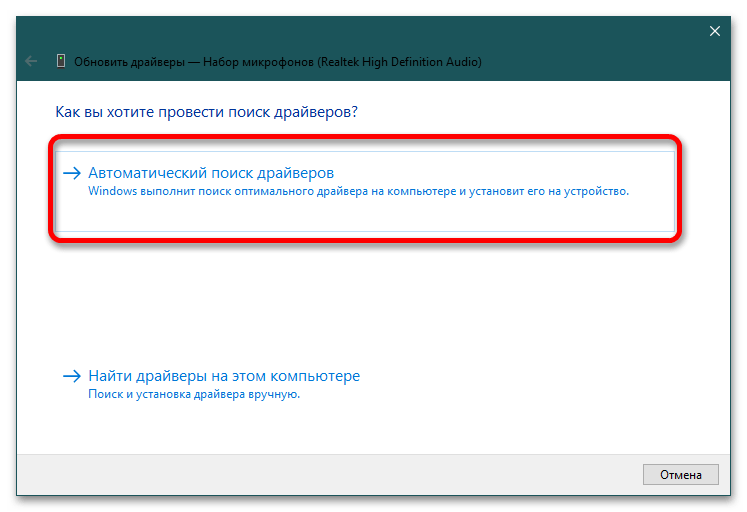
В следующем окне кликните на «Автоматический поиск драйверов».
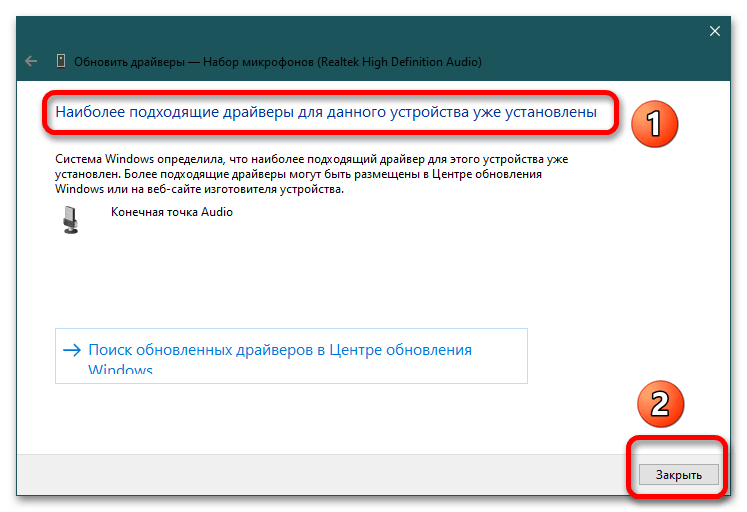
Если с ПО все в порядке, система выдаст сообщение о том, что наиболее подходящие драйвера для девайса уже установлены.
Если этот способ не помогает, скачайте драйвера с официального сайта Lenovo под свою модель ноутбука и установите их.
Физическая неисправность
Если ни один из методов не помог включить микрофон, скорее всего, это механическая поломка. Без помощи мастера не обойтись.
Как включить микрофон на ноутбуке Леново, чтобы всё работало

Практически каждый современный ноутбук оборудован встроенным микрофоном, поэтому для комфортного общения в программах с голосовыми звонками и для записи голоса не нужно покупать дополнительное оборудование.
Вместе с тем, достаточно часто появляется проблема, когда невозможно использовать данное преимущество. Попросту говоря встроенный микрофон на ноутбуке перестает работать. Что делать в такой ситуации? Почему не работает микрофон на ноутбуке или ПК? Является ли такая проблема следствием серьезной поломки? Или же все возможно исправить, не обладая специальными знаниями? Детально – в нашем обзоре.
Как включить микрофон на ноуте
Наиболее простой способ, как включить микрофон на ноутбуке Lenovo — сделать это через системный трей. Алгоритм действий такой:
- Найдите справа внизу изображение динамика и жмите на него ПКМ.
- Перейдите в раздел «Звуки», а после этого зайдите во вкладку «Запись».
- Найдите в списке нужное устройство и жмите на него ПКМ.
- Выберите кнопку «Включить».

Второй вариант — войдите в «Настройки», а далее выберите «Система», и «Звук». Войдите в «Свойства устройства» и убедитесь, что микрофон не выключен. Чтобы включить его, необходимо снять галочку.

Третий вариант — найдите специальную кнопку на клавиатуре (если она предусмотрена). На некоторых моделях ноутбука Леново можно включить микрофон путем нажатия таких клавиш. Здесь нужно ориентироваться на модель вашего устройства.
Правильные аудио драйверы для микрофона
Система Windows воспринимает микрофон, как и любое другое аппаратное устройство, входящее в аудиосистему ПК. Он может быть в составе драйверов материнской платы или отдельной звуковой карты, если она используется в компьютере для улучшения качества звука. Для контроля правильной работы вашей аудиосистемы стоит убедиться в наличие в ОС соответствующих драйверов.
Если вы используете внешний отдельный микрофон или в составе подключаемой по USB-кабелю веб-камеры либо аудио гарнитуры, то драйвер должен входить в комплект устройства. Если вы не можете найти этот диск, то лучше скачать драйвер с сайта производителя. Для этого достаточно простого поиска Google.

Чтобы узнать, какая материнская плата или аудиоплата установлена в вашем ПК, воспользуйтесь бесплатной тестовой программой Everest. Кроме того, можно воспользоваться и современным преемником этой утилиты Aida64. После этого вы можете скачать необходимые драйверы именно для вашей модели, воспользовавшись ссылками в программе или поиском в Google.
Частые проблемы и пути их решения
Бывают ситуации, когда все сделано правильно, но не работает микрофон на ноутбуке Леново. В таком случае необходимо понимать, в чем причины подобной неисправности, и как ее можно исправить. Рассмотрим основные причины и способы их решения:
- Устройство отключено. Попробуйте включить девайс по схеме, которая рассмотрена выше.
- Сбои в работе. Воспользуйтесь опцией, позволяющей устранить неполадки. Для этого войдите в «Настройки», а там «Система» и «Звук». Выберите раздел «Устранение неполадок» и следуйте инструкциям.

- Низкая громкость. Жмите ПКМ по значку динамика справа внизу, войдите в микшер громкости и убедитесь в нормальном уровне. При необходимости прибавьте звук.
- Устаревшие или отсутствующие драйвера. Наиболее распространенная причина, почему не работает микрофон на ноутбуке Lenovo — проблемы с программным обеспечением. Для их устранения войдите в «Диспетчер устройств», найдите раздел «Микрофон» и обновите ПО до последней версии. Если этот способ не проходит, перейдите на сайт support.lenovo.com/us/ru, найдите нужные драйвера, скачайте и установите их. После этого нужно быть включить устройство по схеме, которая рассмотрена выше.

- Сделайте правильные настройки. Как выполнить эту задачу, рассмотрим ниже.
- Механическая неисправность. Нельзя исключать поломку встроенного девайса. В таком случае может пригодиться покупка внешнего микрофона для ноутбука Леново.
Системное средство устранения неполадок
Если микрофон подключен правильно и очевидных неполадок с драйвером устройства не выявлено, но он все-таки не работает, можно прибегнуть к использованию специального системного средства устранения неполадок записи. Для этого потребуется проделать следующие шаги:
- Вызываем контекстное меню кнопки «Пуск» и далее выбираем вариант «Панель управления».
Открываем «Панель управления» из меню панели задач
Открываем «Панель управления» из меню панели задач
2. После этого кликаем по ссылке «Поиск и исправление проблем» в разделе настроек безопасности.
Переходим в раздел устранения проблем
Переходим в раздел устранения проблем
3. В категории «Оборудование и звук»нажимаем на ссылку «Устранение неполадок звукозаписи»
Запускаем диагностику неполадок со звуком
Запускаем диагностику неполадок со звуком
4. В появившемся окне нажимаем кнопку «Далее».
5. Средство устранения неполадок начнет сканирование, а по его окончании выдаст результат проверки.
Как проверить работу
Бывают ситуации, когда причиной проблемы является физическая неисправность устройства, или вам необходимо убедиться в его работоспособности. В таком случае необходимо знать, как проверить микрофон на ноутбуке Леново. Для этого вам даже не нужно знать, где он установлен. Просто сделайте следующее:
- Разблокируйте ноутбук и перейдите в «Настройки», а далее «Система» и «Звук».
- Выберите показатель «Свойства …» в разделе «Вход».

- Выберите «Дополнительные свойства …» в секции «Связанные настройки».

- Жмите на вкладку «Слушать» и «Слушать это …».
Попробуйте включить девайс и сказать в него несколько слов для проверки. Обратите внимание на синий отрезок, который должен двигаться. Если это происходит, значит, девайс работает правильно, и его можно включить.
Что делать, если не работает микрофон
Проверьте настройки конфиденциальности
Это первое с чего следует начать. Необходимо открыть параметры Windows (не путайте с панелью управления), раздел «Конфиденциальность» (см. скрин ниже).
Примечание : чтобы открыть параметры Windows, нажмите сочетания кнопок Win+i, либо воспользуйтесь меню ПУСК.

Параметры Windows / Кликабельно
Далее во вкладке «Микрофон» сделайте следующее:

Параметры конфиденциальности в Windows 10 | Кликабельно
После внесения изменений в раздел конфиденциальности, перезапустите ОС Windows, попробуйте заново открыть приложение и проверить микрофон. В большинстве случаев, подобные «манипуляции» возвращают работу микрофона.
Настройка устройств звукозаписи
Пожалуй, это второе, на что нужно обратить внимание. Дело тут в том, что при определенных настройках, звук с микрофона может стать практически не слышимым (т.е. он вроде и есть, но едва различимый).
Для проверки подобных настроек, рекомендую открыть панель управления Windows, раздел «Оборудование и звук/Звук» (см. пример на скрине ниже).

Далее перейдите во вкладку «Запись» и откройте свойства текущего микрофона.

Свойства текущего микрофона
Во вкладке «Общие» проверьте, чтобы напротив устройство горел статус «Использовать это устройство (Включено)».

Включено ли устройство

Продолжать работу при переходе на питание от аккумулятора
Во вкладке «Уровни» проверьте:

Отключаем эффекты микрофона
Ну и в последней вкладке «Дополнительно» попробуйте поменять разрядность и частоту дискретизации: установите в режим, например, 24 бит, 48000 Гц (студийная запись).

Формат по умолчанию
Сохранение измененные настройки и проверьте заново работу микрофона.
Установлены ли «родные» драйвера. Настройки драйверов
При установке (обновлении*) Windows 10 инсталлирует в систему «универсальный» драйвер микрофона, который далеко не всегда корректно работает. Поэтому, после установки системы, я всегда рекомендую обновлять драйвер, загрузив его с официального сайта вашего оборудования.

Как можно обновить драйвер микрофона:

PS: если ваш микрофон достаточно старый, возможно, что для него просто нет драйвера для Windows 10. В этом случае можно либо установить на ПК более старую ОС, либо купить более современный микрофон.
Кстати, после обновления и установки драйверов, не забудьте зайти в их настройки и проверить уровни громкости, эффекты и пр. параметры. Как правило, они имеют более приоритетное значение, чем настройки звука в Windows.

Настройка звука, микрофона
По поводу Skype, Steam и др. приложений для разговоров
Также, если касаться того же Skype, обратите внимание на галочку «Разрешить автоматическую настройку микрофона». Не всегда эта «фишка» работает правильно. Рекомендую попробовать ее снять и настроить звук вручную.

В Steam, на мой взгляд, настроек для микрофона еще больше (раздел «Голос»). Можно настроить громкость (в т.ч. выходную), проверить его работу, можно задать определенную клавишу для передачи звука, указать вручную микрофон (актуально, если у вас их несколько).

На что еще обратить внимание
1) 1 вход для наушников
2) Попробуйте запустить средство отладки и поиска неисправностей
Чтобы запустить средство отладки : откройте параметры Windows (сочетание кнопок Win+i), далее откройте раздел «Обновление и безопасность/устранение неполадок», инструмент «Запись звука» (см. скрин ниже).

В течении минуты-другой Windows «задумается», а потом предложит варианты решений (в качестве примера см. скрин ниже).

Набор микрофонов (или стерео-микшер)
3) Проверьте состояние гнезд, кабеля
Кабель перегнут (скручен)
4) Обратите внимание на телефон (может создавать шум/помехи)
Отмечу, что подобное может происходить и из-за радио-телефонов, раций, различных гаджетов и приставок. Можно, конечно, попробовать экранировать устройства, но лучше просто разместить в разные стороны стола.
Как настроить
Для правильной работы девайса необходимо знать, как настроить микрофон на ноутбуке Lenovo. Для этого сделайте следующие шаги:
- Кликните на символ динамика справа внизу ПКМ.
- Жмите в раздел «Звуки», а после этого «Запись».
- Кликните на пункт «Микрофон», который планируете включить.
- Жмите на кнопку «Настроить».
- Внесите необходимые изменения.

Также можно внести параметры в громкость устройства. Как это делать правильно, рассматривалось выше. При этом следите, чтобы уровень был выше 50 процентов, ведь в ином случае возможны трудности с записью.
Выбор
Итак, если в меню вы обнаружили, что у вас отображается не одно устройство, а сразу несколько, тогда вам следует определить, какое устройство является микрофоном. Понять, какое устройство является микрофоном, очень просто! Для этого необходимо просто постучать по корпусу, где находится выход микрофона.
Там, где установлен значок устройства, вы сможете заметить зеленые полоски. Во время стука на этом значке вы увидите колебания. Вот и определились — именно это устройство нам и будет необходимо! Поехали дальше.
Как отключить
Бывают ситуации, когда в девайсе больше нет необходимости. В таком случае нужно знать, как отключить микрофона на ноутбуке Леново. Для этого можно использовать несколько способов:
- Жмите ПКМ на кнопку динамика справа внизу, а далее войдите в «Звуки» и «Запись». Там кликните ПКМ по названию нужного устройства и выберите «Отключить».
- Зайдите в панель управления и «Настройки», там кликните на «Система» и «Звук». Перейдите в «Свойства устройства» и поставьте отметку в соответствующем поле
- Найдите и жмите на кнопку на ноутбуке Леново, с помощью которой можно включить и отключить микрофон.
- Зайдите в диспетчер устройств, выберите в списке нужное оборудование, жмите ПКМ и выберите пункт «Отключить».

В качестве альтернативы можно заклеить выход микрофона в ноутбуке Леново, но для этого необходимо точно знать, где он находится.
Проверьте настройки микрофона в Windows 10
В “Параметры Windows” есть несколько настроек, которые отключают микрофон на уровне системы. Так, если в Параметрах отключить вебкамеру (а многие пользователи делают это из соображений безопасности), то микрофон перестанет работать во всех программах.
Это несколько сбивает с толку. По идее, разрешения для приложений в Параметры > Конфиденциальность должны влиять только на программы, установленные из Магазина приложений, также известного под названием Универсальная Windows-платформа (Universal Windows Platform или UWP). Тем не менее, настройки микрофона и веб-камеры здесь влияют практически на все приложения.
Итак, если перестал работать микрофон на компьютере с Windows 10, то первым делом проверьте Параметры Windows > Конфиденциальность > Микрофон.

Убедитесь, что в верхней части окна активен пункт “Доступ к микрофону для этого устройства включен”. Если же доступ отключен, то кликните по кнопке “Изменить”, а затем по “Включить”. Если доступ отключен, это означает, что Windows 10 и все установленные в системе приложения не могут получать сигнал от микрофона.
Ниже убедитесь, что включен пункт “Разрешить приложениям доступ к вашему микрофону”. Опять же, если если доступ к микрофону для приложений отключен, то они и не получают от него никаких звуков. При этом сама операционная система имеет полный доступ к микрофону.

В разделе “Выберите приложения, которые могут получать доступ к микрофону” убедитесь, что та программа, в которой вы хотите использовать микрофон (например, Skype), присутствует в списке и напротив нее не указано “Откл.”. При необходимости, переключите настройку для программы во “Вкл.”.

В данном списке появляются только программы UWP, загружаемые из магазина приложений. Традиционные приложения, установленные не из магазина приложений, как правило, не появляются здесь и доступ к микрофону для них должен быть включен (если, конечно, активна настройка “Разрешить приложениям доступ к вашему микрофону”, см. выше).
Как подключить внешний
Если встроенное устройство не работает или его мощности недостаточно, можно подключить другой микрофон к ноутбуку Леново. Здесь возможно несколько вариантов:
- Стандартный — использование разъема 3,5 мм. Во многих ноутах Lenovo предусмотрен отдельный вход. Устройство должно сразу распознать оборудование. Если необходимо его настроить и включить, используйте ту же схему, что рассмотрена выше.
- По беспроводной связи. Во многих современных моделях предусмотрена возможность подключения по Bluetooth-соединению. При этом необходимо включить Блютуз на ноутбуке Леново и активировать микрофон. После этого запустите поиск, найдите новый девайс и подключитесь к нему. Обязательно убедитесь, что источники питания установлены и заряжены.
Зная, как подключить внешний микрофон к ноутбуку Леново, вы сможете улучшить качество аудио. Это особенно актуально, если вы снимаете ролики для социальных сетей, ведете онлайн-уроки или не можете настроить встроенный девайс.
В комментариях расскажите, с какими трудностями вам приходилось сталкиваться при настройке такого оборудования на ноутбуке Леново, и какие методы помогли справиться с проблемой.
Дважды проверьте все физические соединения
Микрофон может не работать из-за отсутствия надежного физического контакта аудиоконнектора. Физический контакт может отсутствовать из-за того, что гнездо сильно расшатано. Вытащите штекер микрофона из разъема, затем вставьте его до упора и пошевелите, контролируя в это время работоспособность микрофона.

Убедитесь, что штекер подключен к правильному входу на компьютере. Ищите вход, помеченный значком «микрофон» или, по крайней мере, «audio in». Аудиовыходы часто покрашены в зеленый цвет, а входы — в розовый. Но иногда цвет трудно разобрать из-за низкой контрастности.
Некоторые микрофоны можно выключить с помощью физической кнопки. Например, у меня была гарнитура для ПК, микрофон которой выключался на небольшом пульте управления, расположенном на кабеле. Если микрофон выключен, то и работать он не будет.
Где находится микрофон?
Есть два основных способов найти место, где находится микрофон. Если первый метод не принес Вам успеха, то попробуйте использовать второй.
Обследуйте корпус ноутбука в поисках небольшого отверстия. Оно может располагаться где угодно: возле камеры, на боковых гранях и т.д. Если визуально найти микрофон не удалось, то переходим к следующему способу.
Включите звукозапись на ноутбуке и медленно ведите пальцем по корпусу, чтобы было негромкое шуршание. Самый сильный сигнал будет в том месте, где находится микрофон.
Как включить микрофон на ноутбуке Леново, чтобы всё работало

Как включить микрофон на ноутбуке Леново? Жмите правой кнопкой мышки по символу динамика справа внизу, перейдите в раздел «Звуки», а далее «Запись». Найдите нужный пункт, кликните на него правой кнопкой мышки (ПКМ) и жмите «Включить». Если у вас установлено несколько девайсов, выберите тот, что необходим. Ниже подробно рассмотрим, как включить, отключить и настроить устройство. Отдельно поговорим о том, какие возможны неполадки, и как их правильно устранить своими силами.
Как включить микрофон на ноуте
Наиболее простой способ, как включить микрофон на ноутбуке Lenovo — сделать это через системный трей. Алгоритм действий такой:
- Найдите справа внизу изображение динамика и жмите на него ПКМ.
- Перейдите в раздел «Звуки», а после этого зайдите во вкладку «Запись».

- Найдите в списке нужное устройство и жмите на него ПКМ.
- Выберите кнопку «Включить».

Второй вариант — войдите в «Настройки», а далее выберите «Система», и «Звук». Войдите в «Свойства устройства» и убедитесь, что микрофон не выключен. Чтобы включить его, необходимо снять галочку.


Третий вариант — найдите специальную кнопку на клавиатуре (если она предусмотрена). На некоторых моделях ноутбука Леново можно включить микрофон путем нажатия таких клавиш. Здесь нужно ориентироваться на модель вашего устройства.
Частые проблемы и пути их решения
Бывают ситуации, когда все сделано правильно, но не работает микрофон на ноутбуке Леново. В таком случае необходимо понимать, в чем причины подобной неисправности, и как ее можно исправить. Рассмотрим основные причины и способы их решения:
- Устройство отключено. Попробуйте включить девайс по схеме, которая рассмотрена выше.
- Сбои в работе. Воспользуйтесь опцией, позволяющей устранить неполадки. Для этого войдите в «Настройки», а там «Система» и «Звук». Выберите раздел «Устранение неполадок» и следуйте инструкциям.

- Низкая громкость. Жмите ПКМ по значку динамика справа внизу, войдите в микшер громкости и убедитесь в нормальном уровне. При необходимости прибавьте звук.

- Устаревшие или отсутствующие драйвера. Наиболее распространенная причина, почему не работает микрофон на ноутбуке Lenovo — проблемы с программным обеспечением. Для их устранения войдите в «Диспетчер устройств», найдите раздел «Микрофон» и обновите ПО до последней версии. Если этот способ не проходит, перейдите на сайт support.lenovo.com/us/ru, найдите нужные драйвера, скачайте и установите их. После этого нужно быть включить устройство по схеме, которая рассмотрена выше.

- Сделайте правильные настройки. Как выполнить эту задачу, рассмотрим ниже.
- Механическая неисправность. Нельзя исключать поломку встроенного девайса. В таком случае может пригодиться покупка внешнего микрофона для ноутбука Леново.
Как проверить работу
Бывают ситуации, когда причиной проблемы является физическая неисправность устройства, или вам необходимо убедиться в его работоспособности. В таком случае необходимо знать, как проверить микрофон на ноутбуке Леново. Для этого вам даже не нужно знать, где он установлен. Просто сделайте следующее:
- Разблокируйте ноутбук и перейдите в «Настройки», а далее «Система» и «Звук».
- Выберите показатель «Свойства …» в разделе «Вход».

- Выберите «Дополнительные свойства …» в секции «Связанные настройки».

- Жмите на вкладку «Слушать» и «Слушать это …».
Попробуйте включить девайс и сказать в него несколько слов для проверки. Обратите внимание на синий отрезок, который должен двигаться. Если это происходит, значит, девайс работает правильно, и его можно включить.
Как настроить
Для правильной работы девайса необходимо знать, как настроить микрофон на ноутбуке Lenovo. Для этого сделайте следующие шаги:
- Кликните на символ динамика справа внизу ПКМ.
- Жмите в раздел «Звуки», а после этого «Запись».
- Кликните на пункт «Микрофон», который планируете включить.
- Жмите на кнопку «Настроить».
- Внесите необходимые изменения.

Также можно внести параметры в громкость устройства. Как это делать правильно, рассматривалось выше. При этом следите, чтобы уровень был выше 50 процентов, ведь в ином случае возможны трудности с записью.
Как отключить
Бывают ситуации, когда в девайсе больше нет необходимости. В таком случае нужно знать, как отключить микрофона на ноутбуке Леново. Для этого можно использовать несколько способов:
- Жмите ПКМ на кнопку динамика справа внизу, а далее войдите в «Звуки» и «Запись». Там кликните ПКМ по названию нужного устройства и выберите «Отключить».
- Зайдите в панель управления и «Настройки», там кликните на «Система» и «Звук». Перейдите в «Свойства устройства» и поставьте отметку в соответствующем поле
- Найдите и жмите на кнопку на ноутбуке Леново, с помощью которой можно включить и отключить микрофон.
- Зайдите в диспетчер устройств, выберите в списке нужное оборудование, жмите ПКМ и выберите пункт «Отключить».

В качестве альтернативы можно заклеить выход микрофона в ноутбуке Леново, но для этого необходимо точно знать, где он находится.
Как подключить внешний
Если встроенное устройство не работает или его мощности недостаточно, можно подключить другой микрофон к ноутбуку Леново. Здесь возможно несколько вариантов:
- Стандартный — использование разъема 3,5 мм. Во многих ноутах Lenovo предусмотрен отдельный вход. Устройство должно сразу распознать оборудование. Если необходимо его настроить и включить, используйте ту же схему, что рассмотрена выше.
- По беспроводной связи. Во многих современных моделях предусмотрена возможность подключения по Bluetooth-соединению. При этом необходимо включить Блютуз на ноутбуке Леново и активировать микрофон. После этого запустите поиск, найдите новый девайс и подключитесь к нему. Обязательно убедитесь, что источники питания установлены и заряжены.
Зная, как подключить внешний микрофон к ноутбуку Леново, вы сможете улучшить качество аудио. Это особенно актуально, если вы снимаете ролики для социальных сетей, ведете онлайн-уроки или не можете настроить встроенный девайс.
В комментариях расскажите, с какими трудностями вам приходилось сталкиваться при настройке такого оборудования на ноутбуке Леново, и какие методы помогли справиться с проблемой.
Как включить микрофон на ноутбуке : 2 комментария
Здравствуйте! не работает микрофон в Леново, ноут уже 3ий год, и только заметил когда понадобилось, микрофон настроен как положено должен работать, т.к через блютуз наушники микрофон работает. В 2021 году сам менял термопасту и может что то мог задеть?, подскажите пожалуйста может у кого то была такая проблема? Мой нетбук Lenovo ideapad S340
У меня пишет — «Распознавание речиWindows не поддерживается для данного языка
Как подключить микрофон к ноутбуку Lenovo IdeaPad 110
Микрофон – это одно из наиболее необходимых устройств для работы с вводом звука на компьютере. Он позволяет записывать аудио в формате высокого качества и использовать его для различных задач, таких как запись звука, видео-конференции, стримы и многое другое. Встает вопрос, как подключить микрофон к ноутбуку Lenovo IdeaPad 110?
Lenovo IdeaPad 110 – это популярная модель ноутбука, который отлично подходит для различных задач. Однако, встроенный микрофон может не всегда удовлетворять потребности пользователей. В таких случаях требуется подключение внешнего микрофона. Этот процесс довольно прост, но его важно выполнить правильно, чтобы получить наилучшее качество звука.
Способы подключения микрофона к ноутбуку Lenovo IdeaPad 110:
- Аудио-разъем 3,5 мм: Большинство микрофонов имеют стандартный аудио-разъем 3,5 мм, который подходит для большинства компьютеров, включая ноутбуки Lenovo IdeaPad 110. Просто найдите разъем для наушников или микрофона на ноутбуке и вставьте штекер микрофона в этот разъем. После этого компьютер должен автоматически определить подключенное устройство и переключиться на использование внешнего микрофона.
- USB-микрофон: Если у вас есть USB-микрофон, то нет необходимости в поиске аудио-разъема на ноутбуке Lenovo IdeaPad 110. Просто вставьте штекер USB-микрофона в свободный USB-порт ноутбука. Операционная система должна автоматически определить подключенное устройство и переключиться на его использование.
- Bluetooth-микрофон: Если у вас есть Bluetooth-микрофон, то вы можете подключить его к ноутбуку Lenovo IdeaPad 110 через функцию Bluetooth. Сначала включите функцию Bluetooth на ноутбуке и включите Bluetooth-микрофон в режим паринга. Затем выполните поиск Bluetooth-устройств на ноутбуке и найдите ваш микрофон в списке. После того, как устройства успешно связаны, вы можете использовать Bluetooth-микрофон для записи звука или других задач.
Вот и все! Теперь вы знаете, как подключить микрофон к ноутбуку Lenovo IdeaPad 110. Выберите наиболее удобный для вас способ подключения и наслаждайтесь высококачественным звуком при работе с вашим ноутбуком.
Инструкция по подключению микрофона к ноутбуку Lenovo IdeaPad 110
Микрофон является важным устройством для записи голосовой информации или проведения видео-конференций. Подключение микрофона к ноутбуку Lenovo IdeaPad 110 — это простая процедура, которая не требует особых навыков или инструментов.
Для начала убедитесь, что ваш ноутбук Lenovo IdeaPad 110 имеет аудио-разъем, который можно использовать для подключения микрофона. Обычно такой разъем имеет розовый цвет и явно помечен значком микрофона.
После этого возьмите ваш микрофон и найдите соответствующий аудио-разъем на ноутбуке Lenovo IdeaPad 110. Вставьте вилку микрофона в аудио-разъем, удостоверьтесь, что она плотно входит в разъем.
После успешного подключения микрофона к ноутбуку Lenovo IdeaPad 110 следует проверить его работоспособность. Для этого откройте программу записи звука на вашем ноутбуке (обычно она поставляется предустановленной). Нажмите на кнопку записи и произнесите несколько слов. Во время записи вы должны увидеть амплитуду звука на экране и услышать свои слова через наушники или динамики ноутбука.
Если ваш микрофон не работает после подключения, проверьте его на другом устройстве, чтобы исключить возможность его поломки. Если микрофон работает на другом устройстве, проблема может быть в настройках вашего ноутбука или программного обеспечения. Попробуйте настроить запись звука или проверьте, обновлен ли драйвер вашего аудиоустройства.
В целом, подключение микрофона к ноутбуку Lenovo IdeaPad 110 — это простой процесс, который обычно не вызывает сложностей. Если вы следуете указанным выше шагам и у вас возникли проблемы, обратитесь за помощью к специалистам Lenovo или к производителю вашего микрофона.
Выбор подходящего микрофона
Выбор подходящего микрофона для использования с ноутбуком Lenovo IdeaPad 110 может оказаться не таким простым заданием. Существует множество типов микрофонов, и каждый из них имеет свои особенности и преимущества. При выборе микрофона следует учитывать несколько факторов.
Во-первых, необходимо определить цель использования микрофона. Если вы планируете использовать его для записи профессионального аудио или проведения видеоконференций, то стоит обратить внимание на микрофоны с высокой чувствительностью и шумоподавлением.
Во-вторых, следует учесть конкретные требования и возможности вашего ноутбука. Некоторые ноутбуки имеют встроенные микрофоны, но они могут быть недостаточно качественными. В таком случае лучше приобрести внешний микрофон, подключаемый через USB или аудио-разъем.
Также важно учесть, где и как будет использоваться микрофон. Если вы планируете использовать его дома или в офисе, то можно обратить внимание на настольные микрофоны или наушники-гарнитуру с микрофоном. Если же вам нужно мобильное решение для записи на улице или вне помещения, стоит обратить внимание на петличные или ручные микрофоны.
Наконец, не забывайте о бюджете. Существует множество микрофонов разных ценовых категорий, и вам стоит определиться с расходами, которые вы готовы сделать для покупки подходящего микрофона для вашего ноутбука Lenovo IdeaPad 110.
В итоге, выбор подходящего микрофона для ноутбука Lenovo IdeaPad 110 зависит от ваших потребностей и желаний. Сравнивайте разные модели, читайте отзывы пользователей и постарайтесь выбрать микрофон, который будет соответствовать вашим требованиям и бюджету.
Проверка наличия аудио разъема
Для подключения микрофона к ноутбуку Lenovo IdeaPad 110, необходимо в первую очередь проверить наличие аудио разъема.
Сначала обратите внимание на физическую клавишу или комбинацию клавиш на клавиатуре ноутбука, которая отвечает за управление звуком. Она может выглядеть как маленькая динамика или иметь символ с волнами звука. Убедитесь в том, что она не заблокирована или отключена.
Также вы можете проверить наличие аудио разъема, взглянув на боковую или заднюю панель ноутбука. Обычно аудио разъемы имеют стандартный размер 3,5 мм и окрашены в зеленый цвет. Если вы видите такой разъем, значит, у вас есть возможность подключить микрофон.
Если вы не можете найти аудио разъем на своем ноутбуке, попробуйте проверить дополнительные порты или разъемы, которые вы можете использовать. Некоторые ноутбуки Lenovo могут иметь специальные комбинированные разъемы, которые поддерживают и аудио, и микрофон.
Подключение микрофона к ноутбуку
Подключение микрофона к ноутбуку Lenovo IdeaPad 110 может быть осуществлено несколькими способами.
1. Подключение через аналоговый вход. Для этого необходимо найти аналоговый разъем для микрофона на ноутбуке. Обычно он имеет розовый цвет и обозначается соответствующей иконкой. При помощи соответствующего аудиошнура или кабеля необходимо подключить микрофон к этому разъему. При подключении следует обратить внимание на правильную ориентацию вилки и убедиться, что она плотно вошла в разъем.
2. Подключение через USB. Многие микрофоны имеют USB-разъем, что позволяет подключать их к ноутбукам без аналогового входа для микрофона. Для подключения необходимо вставить USB-шнур микрофона в любой свободный USB-порт на ноутбуке. При этом драйверы микрофона могут быть установлены автоматически или потребуется установка сопутствующего программного обеспечения.
3. Подключение через Bluetooth. Если ваш микрофон поддерживает Bluetooth, то его можно подключить к ноутбуку по этому типу связи. Для этого необходимо включить Bluetooth на ноутбуке и микрофоне, а затем выполнить процедуру сопряжения двух устройств. После успешного сопряжения микрофон будет доступен для использования с компьютером.
Настройка аудио входа
Когда требуется подключить внешний микрофон к ноутбуку Lenovo IdeaPad 110, необходимо выполнить несколько простых шагов для настройки аудио входа и обеспечения правильной работы микрофона.
1. Подключитесь к ноутбуку с помощью разъема 3,5 мм. Этот разъем обычно находится на боковой или задней панели ноутбука. Вставьте разъем микрофона в аудио вход.
2. Проверьте, что ваш микрофон выбран как устройство по умолчанию. Для этого перейдите в панель управления и найдите «Звуковые устройства». Откройте вкладку «Запись» и установите свой внешний микрофон как устройство по умолчанию.
3. Проверьте уровень громкости микрофона. Чтобы это сделать, щелкните правой кнопкой мыши на значке громкости на панели задач и выберите «Звуковые устройства». Откройте вкладку «Запись», выберите свой микрофон и настройте уровень громкости на оптимальное значение.
4. Выполните тестовое записывание, чтобы убедиться в правильной работе микрофона. Для этого откройте программу для записи звука, такую как «Аудиораздел», и выполните несколько слов или фраз. Прослушайте запись, чтобы проверить качество звука.
5. Если микрофон все еще не работает должным образом, убедитесь, что драйверы аудио устройства на вашем ноутбуке Lenovo IdeaPad 110 обновлены до последней версии. Это можно сделать с помощью менеджера устройств или загрузив последние драйверы с официального сайта Lenovo.
Тестирование и настройка уровня громкости
После подключения микрофона к ноутбуку Lenovo IdeaPad 110 необходимо протестировать его работу и настроить уровень громкости. Для этого можно воспользоваться встроенным приложением для записи звука.
1. Запустите приложение для записи звука, например, «Запись голоса» или «Звукоредактор».
2. В настройках приложения выберите подключенный микрофон как источник звука.
3. Произнесите несколько фраз в микрофон с разной громкостью, чтобы определить оптимальный уровень записи.
4. Прослушайте запись и оцените качество звука. Если звук слишком тихий или искаженный, проверьте, что микрофон правильно подключен и уровень громкости настроен.
5. Для настройки уровня громкости микрофона можно воспользоваться встроенными настройками звука операционной системы. Найдите значок звука на панели задач и щелкните на нем правой кнопкой мыши.
6. В контекстном меню выберите «Настройки звука» или «Управление звуком». Откроется окно с настройками звука.
7. Вкладка «Запись» содержит список доступных аудиоустройств. Убедитесь, что выбран правильный микрофон и щелкните на нем дважды.
8. В открывшемся окне настройте уровень громкости микрофона, переместив ползунок в соответствующую позицию. Обычно оптимальный уровень находится в середине диапазона.
9. Протестируйте микрофон еще раз, записав и прослушав звук. Если необходимо, повторите настройку уровня громкости.
10. По завершении тестирования и настройки уровня громкости микрофона закройте приложение для записи звука и сохраните результаты настройки.
Обратите внимание, что эти инструкции могут немного отличаться в зависимости от операционной системы и версии приложений.
Вопрос-ответ
Можно ли подключить микрофон к ноутбуку Lenovo IdeaPad 110?
Да, вы можете подключить микрофон к ноутбуку Lenovo IdeaPad 110. Для этого у вас есть несколько способов подключения.
Какой тип микрофона я могу использовать с ноутбуком Lenovo IdeaPad 110?
Вы можете использовать различные типы микрофонов с ноутбуком Lenovo IdeaPad 110, включая наушники с встроенным микрофоном, USB-микрофоны и микрофоны с разъемом для наушников.
Как подключить микрофон с разъемом для наушников к ноутбуку Lenovo IdeaPad 110?
Для подключения микрофона с разъемом для наушников к ноутбуку Lenovo IdeaPad 110, вам нужно использовать аудио разъем 3,5 мм. Просто вставьте разъем микрофона в соответствующий разъем на ноутбуке.
Как подключить USB-микрофон к ноутбуку Lenovo IdeaPad 110?
Для подключения USB-микрофона к ноутбуку Lenovo IdeaPad 110, просто вставьте USB-разъем микрофона в любой доступный USB-порт на ноутбуке. Ноутбук автоматически распознает подключенный микрофон и начнет его использовать.
Что делать, если микрофон не работает после подключения к ноутбуку Lenovo IdeaPad 110?
Если микрофон не работает после подключения к ноутбуку Lenovo IdeaPad 110, вам следует выполнить несколько действий. Убедитесь, что микрофон правильно подключен к ноутбуку и не поврежден. Затем проверьте, включен ли микрофон в настройках аудио на ноутбуке и настройте его уровень громкости. Если проблема не решается, попробуйте подключить другой микрофон или обратитесь за помощью к специалисту.