How to set Text on the Label in C#?
In Windows Forms, Label control is used to display text on the form and it does not take part in user input or in mouse or keyboard events. You are allowed to set the text in the Label control using the Text Property. It makes your label more attractive. You can set this property using two different methods:
1. Design-Time: It is the easiest method to set the Text property of the Label control using the following steps:
- Step 1: Create a windows form as shown in the below image:
Visual Studio -> File -> New -> Project -> WindowsFormApp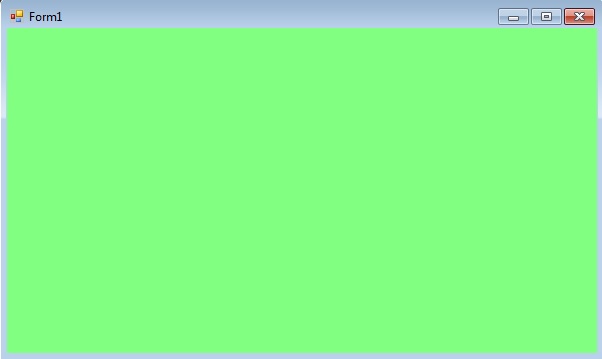
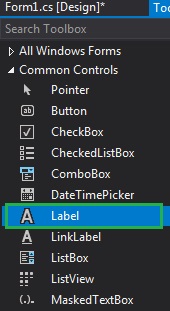
- Step 2: Drag the Label control from the ToolBox and drop it on the windows form. You are allowed to place a Label control anywhere on the windows form according to your need.
- Step 3: After drag and drop you will go to the properties of the Label control to set the Text property of the Label.

Output:
2. Run-Time: It is a little bit trickier than the above method. In this method, you can set the text in the Label control programmatically with the help of given syntax:
Here, the value of this property is of System.String and it represents the content in the Label. Following steps are used to set the Text property of the Label:
- Step 1: Create a label using the Label() constructor is provided by the Label class.
- Step 2: After creating Label, set the Text property of the Label provided by the Label class.
- Step 3: And last add this Label control to form using Add() method.
How to put variable into a label text?
I wrote a tkinter code, with a label. There was a variable in the label text.
When I ran the code, it gave an error message here: , x,
It said: positional argument follows keyword argument
3 Answers 3
You must put all label pieces together before passing them to the Label :
Using commas to stitch strings together only works in the print function. Everywhere else you need to do the string formatting yourself:

Your problem
Commas are used to separate Label() ‘s arguments, so x and ‘randomstrings’ are interpreted as Label() arguments. This is not what you want.
Как в label вывести переменную
На этом шаге мы рассмотрим компонент Label .
Компонент Label (рисунок 1) предназначен для отображения текстовой информации.
Рис.1. Компонент Label
Задать текст, отображаемый в поле компонента, можно как во время разработки формы, так и во время работы программы, присвоив значение свойству Text . Свойства компонента приведены в таблице 1.
| Свойство | Описание |
|---|---|
| Name | Имя (идентификатор) компонента. Используется в программе для доступа к компоненту |
| Text | Отображаемый текст |
| Location | Положение компонента на поверхности формы |
| Size | Размер компонента (области отображения текста) |
| Font | Шрифт, используемый для отображения текста |
| ForeColor | Цвет текста, отображаемого в поле компонента |
| BackColor | Цвет закраски области вывода текста |
| TextAlign | Способ выравнивания (расположения) текста в поле компонента. Всего существует девять способов расположения текста. На практике наиболее часто используют выравнивание по левой и верхней границам ( TopLeft ), посередине ( TopCenter ) и по центру ( MiddleCenter ) |
| BorderStyle | Вид рамки (границы) компонента. По умолчанию граница вокруг поля Label отсутствует (значение свойства равно None ). Граница компонента может быть обычной ( Fixed3D ) или тонкой ( FixedSingle ) |
Чтобы в поле компонента Label вывести числовое значение, это значение надо преобразовать в строку. Сделать это можно при помощи метода ToString .
Цвет текста ( ForeColor ) и фона ( BackColor ) можно задать, указав название цвета ( Color::Red, Color::Blue, Color::Green и т. д.) или элемент цветовой схемы операционной системы ( System::Drawing::SystemColors::Control, System::Drawing::SystemColors::ControlText и т. д.). Во втором случае цвет будет «привязан» к текущей цветовой схеме операционной системы и будет автоматически меняться при каждой ее смене. По умолчанию для элементов управления используется второй способ кодирования цвета. Цвет фона может быть «прозрачным» ( Color::Transparent ).
Программа «Конвертер» (ее форма приведена на рисунке 2, а текст функции обработки события Click , возникающего при щелчке на кнопке OK — в листинге ниже) демонстрирует возможности компонента Label . Она показывает, как во время работы программы изменить цвет текста, отображаемого в поле компонента, как вывести в поле компонента значение переменной, а также как разбить отображаемый текст на строки. Программа пересчитывает цену из долларов в рубли. Если пользователь оставит какое-либо из полей незаполненным, то в результате щелчка на кнопке OK в поле компонента Label3 красным цветом отображается сообщение об ошибке. Если все поля формы заполнены, то в поле компонента Label3 в две строки отображается результат расчета.
Урок 2 — Переменные и их типы
Продолжаем наше обучение! В Delphi очень важную роль играют переменные. В процессе работы программы в переменных можно как хранить так и извлекать информацию. Переменные могут иметь разный тип. Например для того, чтобы в переменную записать какой-нибудь текст используется тип String. Для того, что бы записать в переменную число используют тип Integer.
- Integer — целые числа из диапазона: -2147483648..+2147483647
- Shortin — целые числа из диапазона: -128..+127
- Byte — целые числа из диапазона: 0..+255
- Real — как целые так и дробные числа из диапазона: 5e-324..1.7e+308
- Double — схож с типом Real
- String — строковый тип данных
- Char — символьный тип данных
- Bollean — логический тип данных. Может принимать значение True — истина или False — ложь
Я всё сделал и у меня получилось вот так:

Сейчас нам нужно создать событие OnClick на кнопке, я надеюсь, что вы помните, как это делать.
Переменные объявляются между ключевыми словами procedure и begin. Объявление начинается с ключевого слова var, потом пишется имя переменной и через двоеточие её тип. Заканчивается все как всегда точкой с запятой.
Создадим переменную S типа String в процедуре OnClick: После этого между ключевыми словами begin end присвоим переменной значение равное ‘Моя первая переменная’. Присвоение пишется следующим образом. Пишем имя переменной, оператор присвоения := и значение. Если мы записываем информацию типа String, то информация заключается в одинарные кавычки.
Общий вид: Теперь если скомпилировать программу и нажать на кнопку ничего существенного не произойдет, просто в переменную запишется значение и всё. Попробуем вывести значение из переменной. Делается это также просто как и записывается. Выводить значение мы будем в наш Label.
Синтаксис такой: Разберем этот код подробно. Сначала мы написали Label1, потом пишем точку и в Delphi появляется огромный список со свойствами данного компонента. Можно конечно порыться и отыскать там Caption, но мы будем умнее! Мы, после того как поставили точку, напишем еще букву C и Delphi как бы отсортирует все свойства и найдет все, которые начинаются с буквы C. Первым в списке как раз будет свойство Caption.

Выбираем его из списка и нажимаем на Enter. Заметьте, что мы писали Label1.C, но после того, как нажали Enter, Delphi сам дописал название свойства. Далее опять же идет оператор присвоения и наша переменная.
Вы наверняка спросите: «Зачем же переменная, если можно было написать Label1.Caption:=’Моя первая переменная’;?». Ответ простой. Это нужно затем, что мы изучаем переменные :).
Нет, на самом деле так присваивать тоже можно, но представьте такую ситуацию, что вы написали очень большую, популярную программу и у вас, там в программе, пятидесяти компонентам присваивается одно и тоже значение и вот перед вами встала задача: «Поменять это значение на более универсальное и понятное для пользователя».
- В первом случае у вас всем этим компонентам присваивается одна и та же переменная и чтобы изменить всем этим пятидесяти компонентам значение вам просто нужно поменять значение в переменной.
- Во втором случае вы сидите 20 минут и всё копируете и копируете значение всем пятидесяти компонентам.
И так, продолжаем! В общем виде должно быть так: Компилируем нашу программу и нажимаем на Button (батон/кнопку). Сразу же компонент Label вместо Label1 будет показывать Моя первая переменная.
На этом хотелось бы закончить, так как я уже устал писать урок :), но я еще не познакомил вас с типом Integer и как присваивать переменную с таким типом. Вы думаете, что присваивать ее нужно точно так же как и переменную типа String, но вы ошибаетесь.
Дело в том, что свойству Caption вообще у всех компонентов можно присвоить только текстовые значения. Как мы будем присваивать числовой тип если можно только текстовой? Всё проще некуда. Между типами переменных можно как бы переключаться, то есть можно из числового типа сделать текстовой и присвоить его компоненту Label. Этим мы сейчас и займемся.
Для начала нужно начать сначала :). Объявим переменную с именем I и типом Integer, дописав ее к переменной S. Код: Далее присвоим переменной I значение 21. Заметьте, что числовое значение записывается без одинарных кавычек! Теперь присвоим свойству Caption значение переменной I, для этого нужно воспользоваться оператором IntToStr(). Он как бы конвертирует числовой тип в текстовой. В скобках указывается переменная, которую нужно конвертировать.
Общий вид кода: Скомпилируйте программу и вы увидите, что Label будет отображать значение переменной I, то есть 21.